Service d’activation de licence
Le Service d’activation de licence (LAS) est une nouvelle solution de gestion des licences basée sur le cloud qui offre une alternative à la gestion des licences héritées traditionnelles de Citrix®. Le LAS introduit de nouveaux modules d’activation, garantissant une approche transparente et moderne de la gestion des licences.
Le LAS simplifie l’expérience de gestion des licences Citrix. Il n’y a plus de codes d’accès aux licences ou de fichiers à générer, télécharger ou installer sur le serveur de licences. Il vous suffit de mettre à niveau votre serveur de licences et de l’enregistrer auprès de Citrix Cloud. Une fois que les produits compatibles sont dirigés vers le serveur de licences, ils peuvent être activés automatiquement.
Après l’activation, le serveur de licences communique régulièrement avec le Service d’activation de licence pour maintenir son activation à jour. Le LAS est basé sur la technologie cloud, ce qui améliore les performances et garantit l’absence d’interruption. Si, pour une raison quelconque, le serveur de licences ou le LAS est inaccessible, le système passe en mode de mise en cache des licences, conçu pour protéger le système contre la perte de licence et éviter une panne. Pour plus d’informations, consultez Mode de mise en cache des licences.
Pour plus de détails sur le LAS, consultez la documentation sur les licences Service d’activation de licence.
Pour les FAQ sur les licences, consultez FAQ sur les licences.
Conditions préalables
- Installez ou mettez à jour le serveur de licences vers la version 11.17.2 build 53100 ou ultérieure.
- Connexion Internet fiable et continue pour le serveur de licences.
Considérations
- Tous les Delivery Controllers doivent être compatibles avec le LAS avant que Web Studio ne demande l’activation. Un seul site peut utiliser des licences héritées ou le LAS.
- Vous pouvez avoir plusieurs serveurs de licences enregistrés avec le même ID Citrix Cloud (CCID) ou OrgID. Cependant, un site ne peut être configuré que pour pointer vers un seul serveur de licences.
Limitations
- La migration vers le LAS définit l’édition du produit sur Premium et le modèle de licence sur Concurrent, mais cela pourrait changer à l’avenir. Ne modifiez pas la configuration des licences à l’aide de PowerShell, car cela pourrait avoir un impact sur l’enregistrement et le lancement des sessions.
- Vous pouvez migrer votre site Citrix Virtual Apps and Desktops™ de la licence héritée existante vers le LAS en utilisant uniquement Web Studio.
Étapes clés
- Installez ou mettez à niveau le serveur de licences vers la version 11.17.2 build 53100 ou ultérieure et configurez le LAS conformément aux instructions mentionnées dans Comment configurer le serveur de licences pour le service d’activation de licences.
-
Installez Citrix Virtual Apps™ and Desktops version 2411 ou ultérieure. Installez les composants principaux, tels que Citrix Delivery Controller, Citrix Studio, Web Studio et Citrix Director.
Remarque :
Tous les Delivery Controllers du site Citrix Virtual Apps and Desktops doivent être compatibles avec le LAS.
-
Après avoir installé les composants requis, utilisez Citrix Site Manager pour créer un site. Pour plus d’informations sur la création d’un site, consultez Créer un site. Si le serveur de licences est configuré pour utiliser le LAS, le Metainstaller affiche les droits. Les droits sont fournis avec leurs dates d’expiration de licence correspondantes.
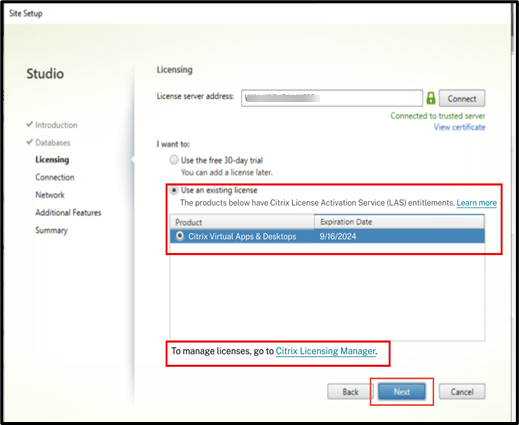
Remarque :
Si le serveur de licences n’est pas mis à niveau vers la dernière version du serveur de licences, un message d’erreur s’affiche.
- Vérifier les détails de la licence.
- Migrer les licences héritées vers le LAS.
Vérifier les détails de la licence
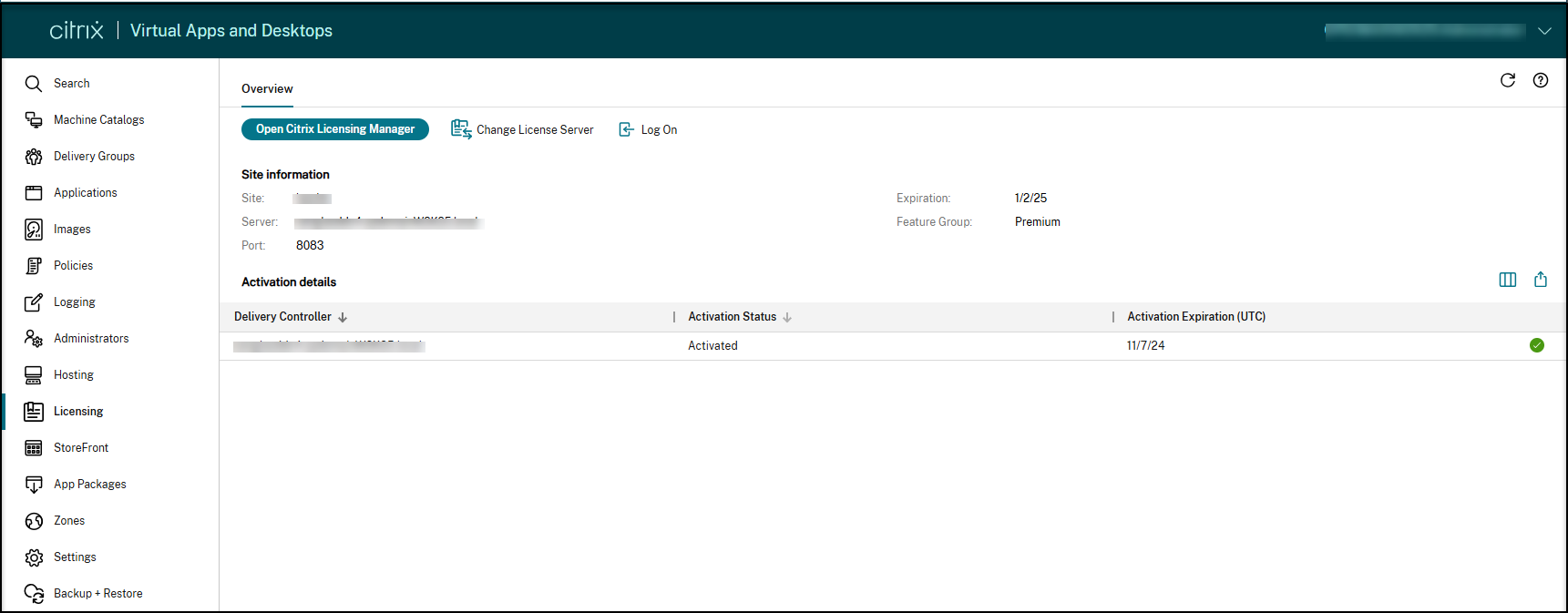
Après avoir créé le site, vérifiez les détails de la licence à l’aide de Web Studio.
- Dans Web Studio, sélectionnez le nœud Licences.
-
Dans l’onglet Vue d’ensemble, vérifiez si le site Citrix Virtual Apps and Desktops dispose de la licence appropriée ou si la licence a expiré lors de l’utilisation des fonctionnalités LAS.
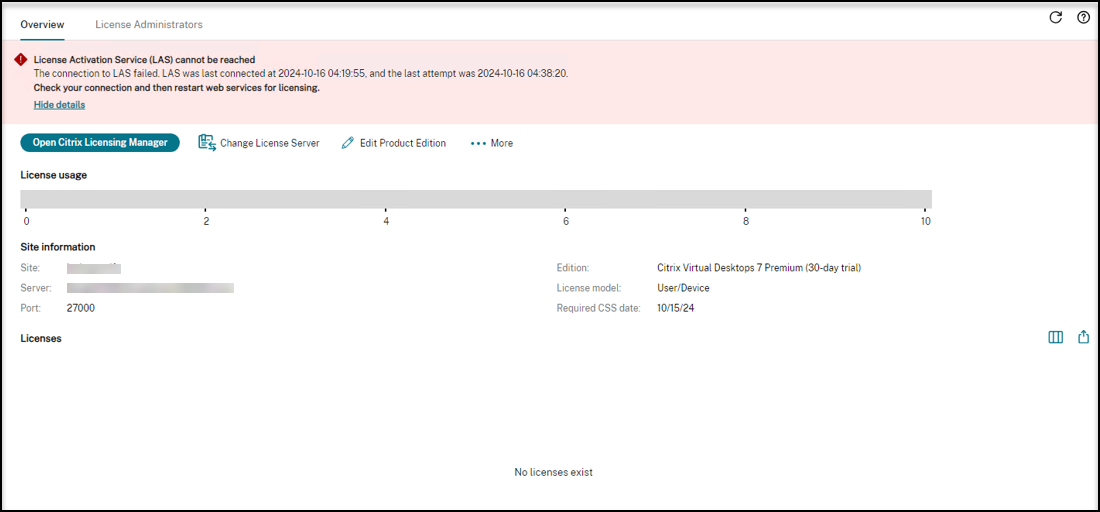
Si le LAS n’est pas accessible, un message d’erreur peut s’afficher :
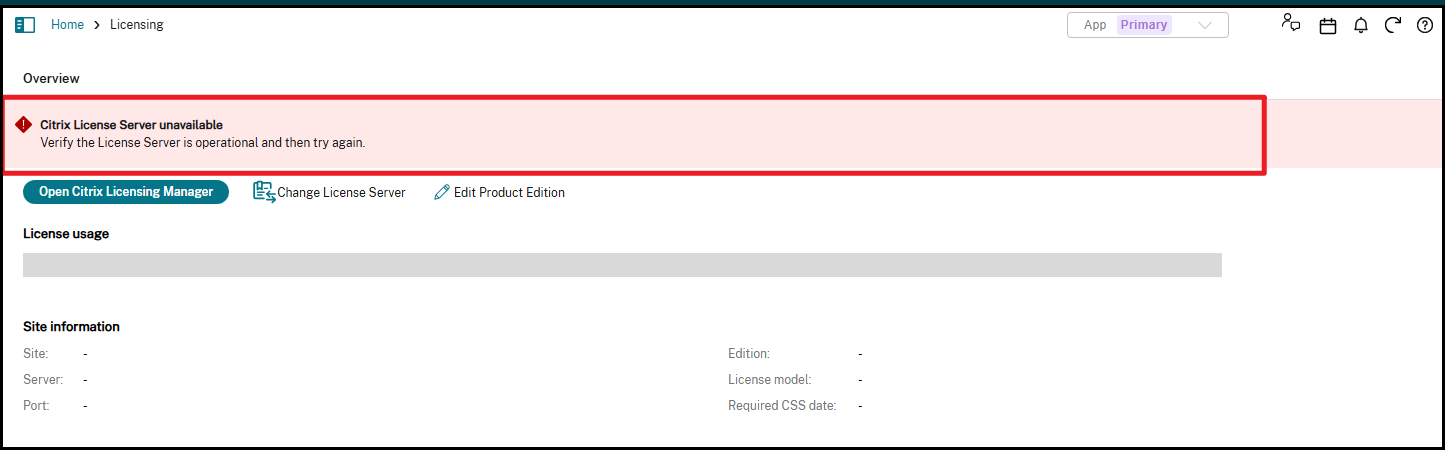
Si le serveur de licences n’est pas disponible, un message d’erreur peut s’afficher :
Si votre serveur de licences utilise toujours une ancienne licence héritée et que le site Citrix Virtual Apps and Desktops est compatible LAS, Web Studio vous invite à enregistrer votre serveur de licences auprès de Citrix Cloud.
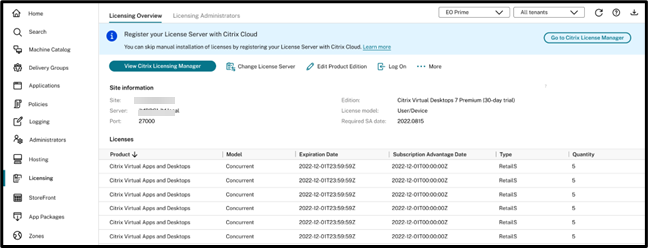
Migrer les licences héritées vers LAS
Si vous avez déjà enregistré votre serveur de licences auprès de Citrix Cloud et que vous disposez des droits nécessaires, vous devez suivre la séquence spécifique ci-dessous pour migrer votre site Citrix Virtual Apps and Desktops existant des licences héritées vers LAS sans impacter les sessions utilisateur.
- Mettre à niveau le serveur de licences : Mettez à niveau le serveur de licences vers la version minimale prise en charge.
- Mettre à niveau les Delivery Controllers : Mettez à niveau tous les Delivery Controllers du site vers une version prise en charge par LAS.
-
Supprimer les attributions de licences de groupe de mise à disposition :
- Avant de cliquer sur Migrer vers LAS, supprimez manuellement toutes les attributions de licences définies en dessous du niveau du site (c’est-à-dire, supprimez l’attribution de licence au niveau du groupe de mise à disposition).
- Confirmer les allocations : Vérifiez que les allocations LAS sont exactes.
-
Cliquer sur Migrer vers LAS :
-
Une fois les étapes précédentes terminées, cliquez sur Migrer vers LAS.
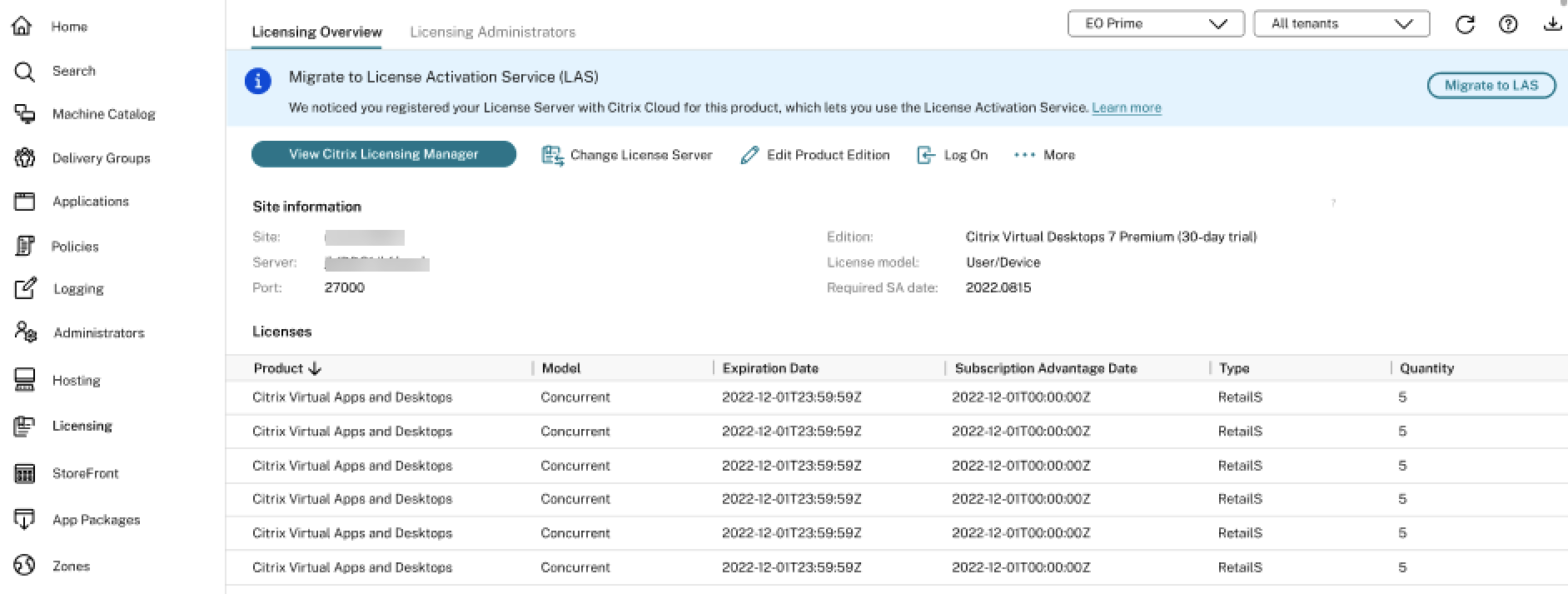
-
L’édition de licence du site Citrix Virtual Apps and Desktops est définie sur Citrix Virtual Apps and Desktops Premium et le modèle de licence est configuré sur Concurrent une fois que vous migrez vers LAS.
-
Revenir de LAS à la gestion des licences héritées
Procédez comme suit pour revenir de LAS à la gestion des licences héritées :
-
Exécutez la commande PowerShell suivante.
Set-ConfigSite -UseLicenseActivationService $false <!--NeedCopy--> -
Configurez les licences héritées dans Web Studio.
Remarque :
Ces étapes sont fournies uniquement à des fins de dépannage temporaire. Les fichiers de licence hérités approchent de leur fin de vie (EOL) et ne fonctionneront plus après April 15, 2026. Pour garantir un service ininterrompu, nous vous recommandons de migrer vers le License Activation Service (LAS). Pour plus de détails, consultez l’annonce.
Considérations importantes pour la mise à niveau
Lorsque vous effectuez une mise à niveau depuis une version antérieure de Citrix Virtual Apps and Desktops vers la version 2411 ou ultérieure, mettez à niveau le serveur de licences vers la dernière version (version 11.2.17 build 53100 ou ultérieure).
-
Les erreurs suivantes s’affichent sur la page Erreurs de licence lors de la mise à niveau à l’aide de l’interface utilisateur du méta-installateur :
-
Si vous ne mettez pas à niveau vers la dernière version du serveur de licences :
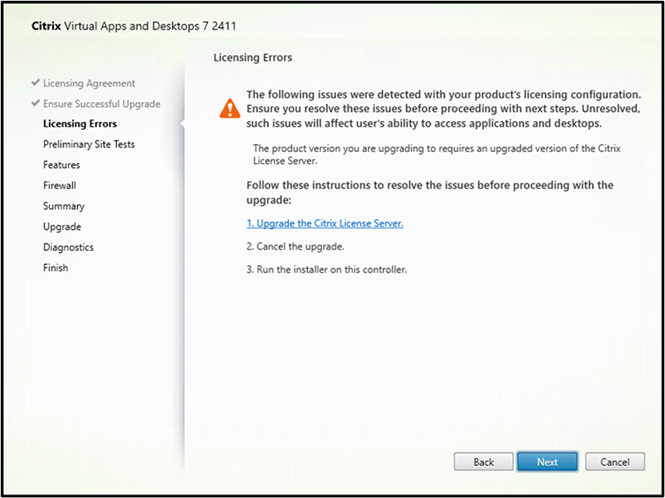
-
S’il existe des incompatibilités, telles qu’un serveur de licences obsolète ou une indisponibilité de licences :
Serveur de licences obsolète ou indisponibilité des licences(/en-us/citrix-virtual-apps-desktops/media/outdated-license-server-error.png)
-
-
Si vous effectuez une mise à niveau à l’aide de la ligne de commande, exécutez les commandes suivantes pour éviter l’échec de la mise à niveau (en supposant que vous êtes dans le dossier \x64 de l’ISO monté) :
-
Exécutez ce qui suit :
\x64\Licensing\CitrixLicensing.exe /quiet
<!--NeedCopy-->
Si vous avez copié les binaires de licence sur l’un des lecteurs locaux, exécutez la commande suivante :
\x64\Licensing\CitrixLicensing.exe /quiet /l install.log <!--NeedCopy--> -
Exécutez ce qui suit :
\x64\XenDesktop Setup\XenDesktopServerSetup.exe  /components "CONTROLLER,DESKTOPSTUDIO,DESKTOPDIRECTOR" /CONFIGURE_FIREWALL
<!--NeedCopy-->
Désinstaller les composants principaux
Lors de la mise à niveau, si vous avez d’abord installé le serveur de licences à l’aide des commandes \x64\Licensing\CitrixLicensing.exe /quiet ou \x64\Licensing\CitrixLicensing.exe /quiet /l install.log, puis les composants principaux, suivez le même ordre pour désinstaller :
-
Désinstallez le serveur de licences à l’aide de la ligne de commande :
CitrixLicensing.exe /quiet /uninstall /l uninstall.log <!--NeedCopy--> -
Désinstallez les composants à l’aide de l’interface graphique ou de la ligne de commande. Pour plus d’informations, consultez Supprimer des composants.
Si vous désinstallez le serveur de licences et les composants à l’aide de la ligne de commande XenDesktopServerSetup.exe ou removeall, nettoyez l’entrée de registre et les fichiers restants.
Pour nettoyer les entrées de registre :
-
Recherchez la clé de registre
Citrix Licensinget supprimez cette entrée. Généralement, vous pouvez trouver l’entrée à l’emplacement suivant :"Computer\HKEY_LOCAL_MACHINE\SOFTWARE\WOW6432Node\Microsoft\Windows\CurrentVersion\Uninstall\ <!--NeedCopy--> -
Supprimez le dossier indiqué par la chaîne de désinstallation dans la clé de registre.
Dépannage
Si l’état du serveur de licences affiche autre chose que le vert dans Citrix Cloud, procédez comme suit pour comprendre les détails granulaires des activations qui pourraient poser problème :
- Dans Citrix Cloud, accédez à Licences > Déploiements sous licence > Serveurs de licences.
-
Cliquez sur le bouton d’extension > en face de Citrix Virtual Apps and Desktops pour afficher la liste des Delivery Controllers qui ont été activés.
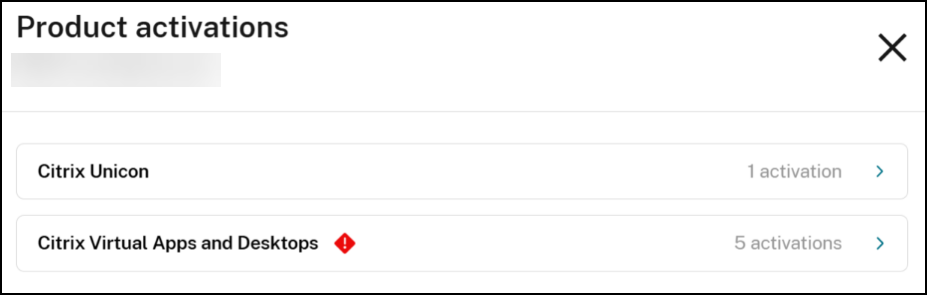
-
Cliquez sur Afficher les détails en face de l’activation pour voir les détails granulaires.
L’ID est l’identifiant unique pour identifier les activations.
Les détails suivants sont fournis :
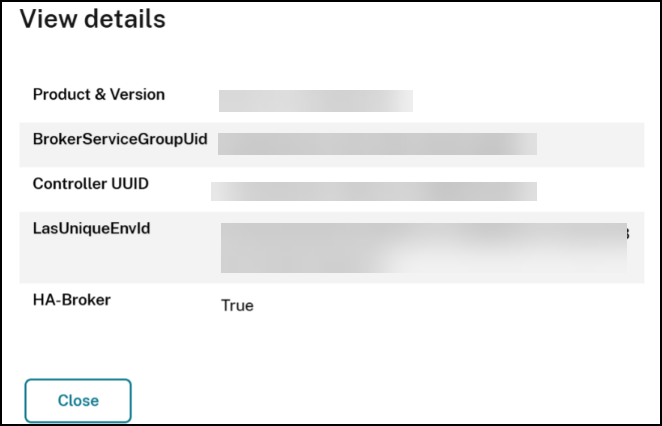
- Produit et version : Le Product_Edition_Model et la Burn In Date que le produit est configuré pour utiliser lors de l’activation avec LAS. La BurnInDate est généralement la date de publication du produit.
- BrokerServiceGroupUid : L’UID du groupe de services Broker.
- UUID du contrôleur : L’UUID du Delivery Controller.
- LasUniqueEnvId : L’ID unique de l’instance fournie par LAS pour l’activation.
- HA-Broker : Vrai ou Faux, indiquant s’il s’agit d’un broker HA ou d’un broker principal.
Pour mapper les détails de l’hôte activé avec l’hôte réel, exécutez les commandes suivantes sur l’hôte.
-
Get-BrokerSite: Pour comparer la valeur BrokerServiceGroupUid affichée à l’écran avec la sortieBrokerServiceGroupIdde la commande. -
Get-BrokerController: Pour comparer la valeur Controller UUID affichée à l’écran avec la sortie UUID de la commande.
Journaux de l’observateur d’événements liés aux événements de licence
| ID d’événement | Description |
|---|---|
| 1112 | Le service Citrix Broker n’a pas réussi à établir une connexion entre l’utilisateur et la ressource. La configuration de licence du produit et de l’édition pour le site n’autorise pas ce type de ressource. Vérifiez que la licence correcte a été sélectionnée pour ce site. |
| 1150 | Le service Citrix Broker a contacté le serveur de licences avec succès. |
| 1151 | Le service Citrix Broker ne peut pas contacter le serveur de licences. Assurez-vous que le serveur de licences fonctionne correctement et que les informations d’identification du serveur de licences sont correctes dans la configuration XenDesktop. |
| 1152 | Ce site XenDesktop ne dispose pas des licences de produit requises sur le serveur de licences. Utilisez la console d’administration des licences pour ajouter les licences de produit pertinentes au serveur de licences. |
| 1153 | La licence de ce site XenDesktop a expiré. Le service Citrix Broker demandera une nouvelle licence au serveur de licences. |
| 1154 | Ce contrôleur est passé en mode de mise en cache des licences car il n’a pas pu contacter le serveur de licences. Il vous reste 2 heure(s) avant que ce contrôleur ne cesse de fournir des sessions de bureau et d’application. |
| 1155 | Le service Broker Citrix va maintenant cesser de fournir des sessions de bureau et d’application. Ce contrôleur n’est plus en mode de mise en cache de licence ou n’a pas pu y entrer en raison d’un échec persistant de communication avec le serveur de licences. Assurez-vous que le serveur de licences fonctionne et, si nécessaire, utilisez la console d’administration des licences pour ajouter les licences pertinentes au serveur de licences. |
| 1156 | Le service Broker Citrix communique avec succès avec le serveur de licences. Ce contrôleur n’est plus en mode de mise en cache de licence. |
| 1157 | La version du serveur de licences en cours d’exécution est antérieure à celle du service Broker Citrix et est donc incompatible. Mettez à niveau votre serveur de licences ou spécifiez un emplacement de serveur de licences avec la version correcte dans votre configuration XenDesktop. |
| 1158 | Le service Broker Citrix a détecté que vous avez dépassé le nombre de licences disponibles pour ce site sur le serveur de licences pour cette édition. Le serveur de licences vous a accordé une licence de dépassement. |
| 1159 | Le service Broker Citrix a refusé une connexion de bureau car le nombre maximal de licences installées pour ce site a été dépassé. Trois licences sont installées pour l’édition, mais le nombre maximal de licences autorisées pour cette édition est de deux. Supprimez les licences pertinentes du serveur de licences pour respecter la limite de licences. |
| 1160 | Le service Broker Citrix a rencontré une erreur interne lors de la gestion des licences. Assurez-vous que le serveur de licences fonctionne correctement et que les détails identifiant le serveur de licences sont corrects dans la configuration XenDesktop. Le redémarrage du service Broker Citrix peut également résoudre le problème. Si ce problème persiste, réinstallez le contrôleur Citrix XenDesktop. Consultez l’article CTX126990 de la base de connaissances Citrix. |
| 1161 | Erreur lors de l’initialisation des licences. Vérifiez la connectivité du serveur de licences. |
| 1162 | Erreur lors de l’arrêt de la gestion des licences. Vérifiez la connectivité du serveur de licences. |
| 1163 | Aucune licence de connexion disponible. Pour résoudre ce problème, libérez des licences en fermant les sessions inutiles ou ajoutez d’autres licences. |
| 1164 | Erreur lors de l’extraction d’une licence de connexion. Vérifiez la connectivité du serveur de licences. |
| 1165 | Erreur lors de l’archivage d’une licence de connexion. Vérifiez la connectivité du serveur de licences. |
| 1166 | Erreur lors de la vérification de la disponibilité des licences. Vérifiez la connectivité du serveur de licences. |
| 1167 | Échec du démarrage de la gestion des licences. Vérifiez la connectivité du serveur de licences. |
| 1168 | Erreur lors de la lecture des paramètres de notification utilisateur de la gestion des licences. Vérifiez la connectivité du serveur de licences. |
| 1169 | Ce contrôleur est passé en mode de mise en cache des licences prêtes à l’emploi car aucune licence appropriée n’a été trouvée sur le serveur de licences. Il vous reste 2 heure(s) avant que ce contrôleur ne cesse de fournir des sessions de bureau et d’application. |
| 1170 | Le service Citrix Broker a détecté avec succès des licences appropriées sur le serveur de licences. Ce contrôleur n’est plus en mode de mise en cache de licences prêt à l’emploi. |
| 1171 | Aucun serveur de licences n’a été spécifié. Le service Citrix Broker ne peut pas fournir de bureaux et d’applications aux utilisateurs tant qu’un serveur de licences valide n’est pas spécifié. Vous pouvez spécifier un serveur de licences dans Citrix Studio ou avec l’applet de commande Set-ConfigSite du SDK Citrix PowerShell. |
| 1172 | Erreur lors de la vérification de l’adéquation du serveur de licences. Le service Citrix Broker a reçu une réponse inattendue lors de la vérification si une machine est appropriée pour être utilisée comme serveur de licences. Vérifiez que la machine peut être contactée depuis le contrôleur et que tout pare-feu sur la machine autorise les connexions depuis le contrôleur. Si un serveur de licences est installé sur la machine, vérifiez qu’il est configuré et fonctionne correctement. |
| 1173 | Ce site XenDesktop ne dispose pas des licences de démarrage requises sur le serveur de licences. Utilisez la console d’administration des licences pour ajouter les licences pertinentes au serveur de licences. |
| 1174 | L’édition de produit configurée pour ce site XenDesktop ne prend pas en charge les applications ; les ressources d’application ne seront pas disponibles. |
| 1176 | L’édition de produit configurée ne prend pas en charge les machines multi-sessions. L’enregistrement a été rejeté. |
| 1177 | L’édition de produit configurée ne prend pas en charge les machines à session unique. L’enregistrement a été rejeté. |
| 1178 | L’édition de produit configurée ne prend pas en charge RemotePC. L’enregistrement a été rejeté. |
| 1179 | L’édition de produit configurée ne prend pas en charge les machines provisionnées dans un système cloud. L’enregistrement a été rejeté. |
| 1180 | L’édition de produit configurée pour ce site XenDesktop ne prend pas en charge les applications sur les machines à session unique (OS de station de travail). Le lancement de la ressource d’application a été refusé. |
| 1181 | L’édition de produit configurée pour ce site XenDesktop ne prend pas en charge les applications sur les machines à sessions multiples (OS de serveur). Le lancement de la ressource d’application a été refusé. |
| 1182 | L’édition de produit configurée pour ce site XenDesktop ne prend pas en charge les bureaux sur les machines à session unique (OS de station de travail). Le lancement de la ressource de bureau a été refusé. |
| 1183 | L’édition de produit configurée pour ce site XenDesktop ne prend pas en charge les bureaux sur les machines à sessions multiples (OS de serveur). Le lancement de la ressource de bureau a été refusé. |
| 1196 | Ce contrôleur est entré en mode de rafale de licences car toutes les licences utilisables sur le serveur de licences ont été épuisées. Ajoutez d’autres licences pour résoudre ce problème. Il vous reste 2 heure(s) avant que ce contrôleur ne cesse de fournir des sessions de bureau et d’application. |
| 1197 | Le service Citrix Broker va maintenant cesser de fournir des sessions de bureau et d’application. Ce contrôleur n’est plus ou n’a pas pu entrer en mode de rafale de licences en raison d’un nombre insuffisant de licences sur le serveur de licences. Utilisez la console d’administration des licences pour ajouter les licences pertinentes au serveur de licences. |
| 1198 | Le service Citrix Broker consomme avec succès les licences du serveur de licences. Il y a suffisamment de licences sur le serveur pour satisfaire la demande actuelle. Ce contrôleur n’est plus en mode de rafale de licences causé par l’épuisement des licences. |
| 1199 | Le service Citrix Broker va maintenant cesser de fournir des sessions de bureau et d’application. Ce contrôleur n’est plus ou n’a pas pu entrer en mode de mise en cache des licences car aucune licence n’est installée sur le serveur de licences. Utilisez la console d’administration des licences pour ajouter les licences pertinentes au serveur de licences. |
| 1205 | Votre maintenance logicielle a expiré. Votre environnement Citrix n’est actuellement pas pris en charge. Vérifiez votre serveur de licences pour les licences expirées et supprimez-les. Il y a un mode de mise en cache des licences de 30 jours avant que les utilisateurs ne commencent à recevoir des messages d’avertissement. |
| 1206 | Le hachage du certificat de licence est invalide. Le hachage de votre certificat de licence Citrix est invalide. |
| 1300 | Le service Citrix Broker va maintenant cesser de fournir des sessions de bureau et d’application. Il y a un problème avec l’horloge système du serveur de licences. |
| 1301 | Les problèmes avec l’horloge système du serveur de licences ont été corrigés. Le service Citrix Broker va maintenant reprendre son fonctionnement normal. |
| 1302 | Ce contrôleur a de nouveau échoué à enregistrer ou à retirer une licence de connexion. Les défaillances précédemment détectées existent toujours. Pour éviter une journalisation excessive des événements, le service supprime les messages connexes (ID d’événement 1163, 1164, 1165) jusqu’à ce que le problème soit résolu. Les tentatives de licence se poursuivront. |
| 1303 | Ce contrôleur ne supprime plus les messages associés (ID d’événement 1163, 1164, 1165). |
| 1304 | Le service Citrix Broker a contacté LAS avec succès. |
| 1305 | Le service Citrix Broker ne peut pas contacter LAS. Assurez-vous que LAS fonctionne correctement et que les détails d’identification de LAS sont corrects dans la configuration XenDesktop. |
Plus d’informations
Pour plus d’informations sur la vérification de l’état LAS d’un site ou pour vérifier si un site est en mode de mise en cache de licence, consultez :
- Comment puis-je vérifier l’état LAS d’un site ?
- Comment puis-je vérifier si un site est en mode de mise en cache de licence ?
Pour des informations détaillées sur les commandes, consultez :
Dans cet article
- Conditions préalables
- Considérations
- Limitations
- Étapes clés
- Vérifier les détails de la licence
- Migrer les licences héritées vers LAS
- Revenir de LAS à la gestion des licences héritées
- Considérations importantes pour la mise à niveau
- Dépannage
- Journaux de l’observateur d’événements liés aux événements de licence
- Plus d’informations