Crear catálogos de máquinas
Nota:
Este artículo describe cómo crear catálogos con Studio. Si utiliza la implementación rápida (Quick Deploy) para crear recursos de Azure, siga las instrucciones de Crear catálogos con la implementación rápida (Quick Deploy).
Las colecciones de máquinas físicas o virtuales se administran como una sola entidad llamada catálogo de máquinas. Dentro de un catálogo de máquinas, todas las máquinas comparten un tipo de sistema operativo común, que puede ser un SO multisesión o un SO de sesión única, como sistemas basados en Windows o Linux.
Nota:
Para obtener más información sobre el aprovisionamiento de máquinas macOS mediante catálogos de máquinas, consulte este artículo en la documentación de VDA para macOS.
Studio le guía para crear el primer catálogo de máquinas. Después de crear el primer catálogo, se crea el primer grupo de entrega. Más tarde, puede cambiar el catálogo que creó y crear más catálogos.
Información general
Al crear un catálogo de máquinas virtuales, se especifica cómo aprovisionar esas máquinas virtuales. Puede usar Machine Creation Services™ (MCS). O bien, puede usar sus propias herramientas para proporcionar máquinas.
- Si utiliza MCS para aprovisionar máquinas virtuales, debe proporcionar una imagen (o instantánea) para crear máquinas virtuales idénticas en el catálogo. Antes de crear el catálogo, debe configurar una conexión de alojamiento por primera vez con el hipervisor o el servicio en la nube que elija y, a continuación, debe crear y configurar la imagen maestra en el mismo. La configuración de la imagen maestra requiere tareas como la unión a un dominio cuando sea necesario, la instalación de los controladores necesarios, las aplicaciones que se van a publicar y la implementación del Virtual Delivery Agent (VDA) en la imagen.
- Después de crear la imagen maestra, cree el catálogo de máquinas en Studio. Seleccione esa imagen (o una instantánea de una imagen), especifique el número de máquinas virtuales que se van a crear en el catálogo y configure información adicional.
- Si sus máquinas ya están disponibles, debe crear uno o varios catálogos de máquinas para importar estas máquinas virtuales al catálogo.
Cuando se utiliza MCS para crear el primer catálogo, se especifica una unidad de alojamiento que se creó anteriormente. La unidad de alojamiento proporciona la configuración de recursos para crear una máquina virtual. Más tarde (después de crear el primer catálogo y el grupo de entrega), puede cambiar la información sobre esa unidad de alojamiento o su conexión de host principal, o crear más conexiones y unidades de alojamiento.
Si un Cloud Connector no funciona correctamente, las operaciones de aprovisionamiento de MCS (como las actualizaciones de catálogos) tardan más de lo habitual y el rendimiento de la interfaz de administración se degrada significativamente.
Comprobación de licencias RDS
La creación de un catálogo de máquinas que contiene máquinas con SO Windows multisesión incluye una comprobación automática de licencias RDS de Microsoft válidas. Se busca en el catálogo una máquina encendida y registrada para realizar la comprobación.
- Si no se encuentra una máquina encendida y registrada, se muestra una advertencia que explica que no se puede realizar la comprobación de licencias RDS.
- Si se encuentra una máquina y se detecta un error, Studio muestra un mensaje de advertencia para el catálogo que contiene el problema detectado. Para eliminar una advertencia de licencia RDS de un catálogo (para que ya no aparezca en la pantalla), seleccione el catálogo. Seleccione Quitar advertencia de licencia RDS. Cuando se le solicite, confirme la acción.
Registro de VDA
Un VDA debe registrarse con un Cloud Connector para ser considerado al iniciar sesiones intermediadas. Los VDA no registrados pueden provocar una infrautilización de los recursos disponibles. Hay varias razones por las que un VDA podría no estar registrado, muchas de las cuales se pueden solucionar. La información de solución de problemas se proporciona en el asistente de creación de catálogos y después de agregar un catálogo a un grupo de entrega.
En el asistente de creación de catálogos, después de agregar máquinas existentes, la lista de nombres de cuentas de equipo indica si cada máquina es adecuada para agregarla al catálogo. Pase el ratón por el icono junto a cada máquina para mostrar un mensaje informativo sobre esa máquina.
Si el mensaje identifica una máquina problemática, puede eliminarla (mediante el botón Quitar) o agregarla. Por ejemplo, si un mensaje indica que no se puede obtener información sobre una máquina (quizás porque nunca se registró), puede optar por agregar la máquina de todos modos.
Para obtener más información sobre la solución de problemas de registro de VDA, consulte CTX136668.
Resumen de la creación de catálogos de MCS
Aquí tiene un breve resumen de las acciones predeterminadas de MCS después de proporcionar información en el asistente de creación de catálogos.
- Si selecciona una imagen (en lugar de una instantánea), MCS crea una instantánea.
- MCS crea una copia completa de la instantánea y la coloca en cada ubicación de almacenamiento definida en la conexión de host.
- MCS agrega las máquinas a Active Directory, lo que crea identidades únicas.
- MCS crea el número de máquinas virtuales especificado en el asistente, con dos discos definidos para cada máquina virtual. Además de los dos discos por máquina virtual, también se almacena una copia completa de la instantánea o imagen maestra en la misma ubicación de almacenamiento. Si tiene varias ubicaciones de almacenamiento definidas, cada una obtiene los siguientes tipos de disco:
- La copia completa de la instantánea (mencionada anteriormente), que es de solo lectura y se comparte entre las máquinas virtuales recién creadas.
- Un disco de identidad único de 16 MB que proporciona a cada VM una identidad única. Cada VM obtiene un disco de identidad.
- Un disco de diferencias único para almacenar las escrituras realizadas en la VM. Este disco se aprovisiona de forma ligera (si el almacenamiento del host lo admite) y aumenta hasta el tamaño máximo de la imagen maestra, si es necesario. Cada VM obtiene un disco de diferencias. El disco de diferencias contiene los cambios realizados durante las sesiones. Es permanente para escritorios dedicados. Para escritorios agrupados, se elimina y se crea uno nuevo después de cada reinicio.
- Para las VM de Windows con VDA versión 2511 (Actualización 1) o posterior, MCS puede asignar un
MachineGuidúnico a cada máquina. EsteMachineGuidse utiliza para fines de licencias por parte de algunos programas instalados en el VDA. Este comportamiento está inhabilitado de forma predeterminada, pero se puede habilitar estableciendo el valor de la clave de registroHKLM:\Software\Citrix\MachineIdentityServiceAgent\EnableUniqueMachineGuiden1en la imagen maestra o en máquinas individuales.
Alternativamente, al crear VM para entregar escritorios estáticos, puede especificar (en la página Máquinas del asistente de creación de catálogos) clones de VM gruesos (copia completa). Los clones completos no requieren la retención de la imagen maestra en cada almacén de datos. Cada VM tiene su propio archivo.
Consideraciones de almacenamiento de MCS
Hay muchos factores a la hora de decidir las soluciones, configuraciones y capacidades de almacenamiento para MCS. La siguiente información proporciona consideraciones adecuadas para la capacidad de almacenamiento:
Consideraciones de capacidad:
-
Discos
Los discos Delta o de Diferencias (Diff) consumen la mayor cantidad de espacio en la mayoría de las implementaciones de MCS para cada VM. Cada VM creada por MCS recibe un mínimo de 2 discos al crearse.
- Disco0 = Disco de diferencias: contiene el SO cuando se copia de la imagen maestra base.
- Disco1 = Disco de identidad: 16 MB - contiene datos de Active Directory para cada VM.
A medida que el producto evoluciona, es posible que deba agregar más discos para satisfacer ciertos casos de uso y consumo de funciones. Por ejemplo:
- Optimización del almacenamiento de MCS crea un disco de estilo de caché de escritura para cada VM. En entornos de virtualización XenServer, VMware y SCVMM, MCS coloca el disco de caché de escritura (WBC) en la misma ubicación de almacenamiento que el disco del SO si configura la lista de almacenamiento de SO disponible igual que la lista de almacenamiento temporal disponible al crear una conexión de host.
- MCS agregó la capacidad de usar clones completos en lugar del escenario de disco Delta descrito en la sección anterior.
Las funciones del hipervisor también pueden entrar en la ecuación. Por ejemplo:
- XenServer IntelliCache crea un disco de lectura en el almacenamiento local para cada XenServer. Esta opción ahorra IOPS en comparación con la imagen que podría estar en la ubicación de almacenamiento compartido.
-
Sobrecarga del hipervisor
Los diferentes hipervisores utilizan archivos específicos que crean sobrecarga para las máquinas virtuales. Los hipervisores también utilizan almacenamiento para la administración y las operaciones de registro generales. Calcule el espacio para incluir la sobrecarga de:
- Archivos de registro
- Archivos específicos del hipervisor. Por ejemplo:
- VMware añade más archivos a la carpeta VM storage. Consulte Prácticas recomendadas de VMware.
- Calcule los requisitos de tamaño total de su máquina virtual. Considere una máquina virtual que contenga 20 GB para el disco virtual, 16 GB para el archivo de intercambio y 100 MB para los archivos de registro, consumiendo un total de 36,1 GB.
- Instantáneas para XenServer; Instantáneas para VMware.
-
Sobrecarga del proceso
La creación de un catálogo, la adición de una máquina y la actualización de un catálogo tienen implicaciones de almacenamiento únicas. Por ejemplo:
- La creación inicial del catálogo requiere que se copie una copia del disco base a cada ubicación de almacenamiento.
- La adición de una máquina a un catálogo no requiere la copia del disco base a cada ubicación de almacenamiento. La creación del catálogo varía según las funciones seleccionadas.
- La actualización del catálogo para crear un disco base adicional en cada ubicación de almacenamiento. Las actualizaciones del catálogo también experimentan un pico de almacenamiento temporal en el que cada máquina virtual del catálogo tiene 2 discos de diferencia durante un cierto período de tiempo.
Más consideraciones:
- Tamaño de la RAM: Afecta al tamaño de ciertos archivos y discos del hipervisor, incluidos los discos de optimización de E/S, la caché de escritura y los archivos de instantáneas.
- Aprovisionamiento fino/grueso: Se prefiere el almacenamiento NFS debido a sus capacidades de aprovisionamiento fino.
Optimización del almacenamiento de Machine Creation Services (MCS)
La función de optimización del almacenamiento de Machine Creation Services (MCS) también se conoce como MCS I/O. Esta función solo está disponible en Azure, GCP, XenServer, VMware, AWS y SCVMM.
- El contenedor de caché de escritura está basado en archivos, la misma funcionalidad que se encuentra en Citrix Provisioning. Por ejemplo, el nombre de archivo de la caché de escritura de Citrix Provisioning es
D:\vdiskdif.vhdxy el nombre de archivo de la caché de escritura de MCS I/O esD:\mcsdif.vhdx. - Mejore el diagnóstico al incluir la compatibilidad con un archivo de volcado de memoria de Windows escrito en el disco de caché de escritura.
- MCS I/O conserva la tecnología caché en RAM con desbordamiento a disco duro para proporcionar la solución de caché de escritura multinivel más óptima. Esta funcionalidad permite al administrador equilibrar el costo en cada nivel, RAM y disco, y el rendimiento para cumplir con las expectativas de carga de trabajo deseadas.
La actualización del método de caché de escritura de basado en disco a basado en archivos requiere los siguientes cambios:
- MCS I/O ya no admite la caché solo en RAM. Especifique un tamaño de disco durante la creación del catálogo de máquinas.
- El disco de caché de escritura de la VM se crea y formatea automáticamente al arrancar una VM por primera vez. Una vez que la VM está en funcionamiento, el archivo de caché de escritura
mcsdif.vhdxse escribe en el volumen formateadoMCSWCDisk. - El archivo de paginación se redirige a este volumen formateado,
MCSWCDisk. Como resultado, este tamaño de disco considera la cantidad total de espacio en disco. Incluye la diferencia entre el tamaño del disco y la carga de trabajo generada más el tamaño del archivo de paginación. Esto suele asociarse con el tamaño de la RAM de la VM.
Habilitar las actualizaciones de optimización del almacenamiento de MCS
Para habilitar la función de optimización del almacenamiento de MCS I/O, actualice Cloud Connector y el VDA a la versión más reciente de Citrix DaaS.
Nota:
Si actualiza una implementación existente que tiene MCS I/O habilitado, no se requiere ninguna configuración adicional. La actualización del VDA y del Delivery Controller gestiona la actualización de MCS I/O.
Para obtener información sobre cómo asignar una letra de unidad al disco de caché de reescritura, consulte Asignar una letra de unidad específica al disco de caché de reescritura de MCS I/O.
Preparar una imagen maestra en el hipervisor o el servicio en la nube
La imagen maestra contiene el sistema operativo, las aplicaciones no virtualizadas, el VDA y otro software.
A tener en cuenta:
- Una imagen maestra también puede conocerse como imagen clon, imagen dorada, VM base o imagen base. Los proveedores de host y los proveedores de servicios en la nube pueden usar términos diferentes.
- Asegúrese de que el hipervisor o el servicio en la nube tengan suficientes procesadores, memoria y almacenamiento para alojar el número de máquinas creadas.
- Configure la cantidad correcta de espacio en disco duro necesario para los escritorios y las aplicaciones. Ese valor no se puede cambiar más tarde ni en el catálogo de máquinas.
- Los catálogos de máquinas de Acceso con PC remoto no utilizan imágenes maestras.
- Consideraciones sobre la activación de Microsoft KMS al usar MCS: Si su implementación incluye VDAs 7.x con un host de XenServer 6.1 o 6.2, vSphere o Microsoft System Center Virtual Machine Manager, no es necesario volver a activar manualmente Microsoft Windows o Microsoft Office.
Instale y configure el siguiente software en la imagen maestra:
- Herramientas de integración para su hipervisor (como Citrix VM Tools, Hyper-V Integration Services o VMware tools). Si omite este paso, las aplicaciones y los escritorios podrían no funcionar correctamente.
- Un VDA. Citrix recomienda instalar la versión más reciente de VDA para permitir el acceso a las funciones más recientes. Si no se instala un VDA en la imagen maestra, la creación del catálogo fallará.
- Herramientas de terceros según sea necesario, como software antivirus o agentes de distribución de software electrónico. Configure los servicios con la configuración adecuada para los usuarios y el tipo de máquina (por ejemplo, funciones de actualización).
- Aplicaciones de terceros que no va a virtualizar. Citrix recomienda virtualizar las aplicaciones. La virtualización reduce los costes al eliminar la necesidad de actualizar la imagen maestra después de agregar o reconfigurar una aplicación. Además, un menor número de aplicaciones instaladas reduce el tamaño de los discos duros de la imagen maestra, lo que ahorra costes de almacenamiento.
- Clientes de App-V con la configuración recomendada, si tiene previsto publicar aplicaciones App-V. El cliente de App-V está disponible en Microsoft.
- Al usar MCS, si localiza Microsoft Windows, instale las configuraciones regionales y los paquetes de idioma. Durante el aprovisionamiento, cuando se crea una instantánea, las VM aprovisionadas utilizan las configuraciones regionales y los paquetes de idioma instalados.
Importante:
Si utiliza MCS, no ejecute Sysprep en las imágenes maestras.
Para preparar una imagen maestra:
- Con la herramienta de administración de su hipervisor, cree una imagen maestra y, a continuación, instale el sistema operativo y todos los Service Packs y actualizaciones. Especifique el número de vCPU. También puede especificar el valor de vCPU si crea el catálogo de máquinas con PowerShell. No puede especificar el número de vCPU al crear un catálogo desde Studio. Configure la cantidad de espacio en disco duro necesario para los escritorios y las aplicaciones. Ese valor no se puede cambiar más tarde ni en el catálogo.
- Asegúrese de que el disco duro esté conectado en la ubicación de dispositivo 0. La mayoría de las plantillas de imágenes maestras estándar configuran esta ubicación de forma predeterminada, pero es posible que algunas plantillas personalizadas no lo hagan.
- Instale y configure el software mencionado anteriormente en la imagen maestra.
- Si no utiliza MCS, una la imagen maestra al dominio del que son miembros las aplicaciones y los escritorios. Asegúrese de que la imagen maestra esté disponible en el host donde se crean las máquinas. Si utiliza MCS, no es necesario unir la imagen maestra a un dominio. Las máquinas aprovisionadas se unen al dominio especificado en el asistente de creación de catálogos.
- Citrix recomienda crear y nombrar una instantánea de la imagen maestra para poder identificarla más tarde. Si especifica una imagen maestra en lugar de una instantánea al crear un catálogo, la interfaz de administración crea una instantánea, pero no puede nombrarla.
Activación de licencias por volumen
MCS admite la activación de licencias por volumen para automatizar y administrar la activación de sistemas operativos Windows y Microsoft Office. Los tres modelos que MCS admite para la activación de licencias por volumen son:
- Servicio de administración de claves (KMS)
- Activación basada en Active Directory (ADBA)
- Clave de activación múltiple (MAK)
Puede cambiar la configuración de activación después de crear el catálogo de máquinas.
Servicio de administración de claves (KMS)
El KMS es un servicio ligero que no requiere un sistema dedicado y puede alojarse fácilmente en un sistema que proporciona otros servicios. Esta funcionalidad es compatible con todas las versiones de Windows compatibles con Citrix. Durante la preparación de la imagen, MCS realiza el rearme de KMS de Microsoft Windows y Microsoft Office. Puede omitir el rearme ejecutando el comando Set-Provserviceconfigurationdata. Para obtener más información sobre la activación de KMS, consulte Activar mediante el Servicio de administración de claves.
Nota:
Todos los catálogos de máquinas creados después de ejecutar el comando
Set-Provserviceconfigurationdatatienen la misma configuración que la proporcionada en el comando.
Activación basada en Active Directory (ADBA)
ADBA le permite activar máquinas a través de sus conexiones de dominio. Las máquinas se activan inmediatamente cuando se unen al dominio. Estas máquinas permanecen activadas mientras sigan unidas al dominio y en contacto con él. Esta funcionalidad es compatible con todas las versiones de Windows compatibles con Citrix. Para obtener más información sobre la activación basada en Active Directory, consulte Activar mediante activación basada en Active Directory.
Clave de activación múltiple (MAK)
MAK es una forma de activar el volumen y autenticar el sistema Windows con la ayuda del servidor de Microsoft. Debe comprar la clave MAK a Microsoft, a la que se le asigna un número fijo de recuentos de activación. Cada vez que se activa un sistema Windows, el recuento de activaciones se reduce. Hay dos formas de activar el sistema:
- Activación en línea: Si el sistema Windows que desea activar tiene acceso a Internet, el sistema activa automáticamente Windows al instalar la clave de producto. Este proceso reduce el recuento de activaciones en 1 para la MAK correspondiente.
- Activación sin conexión: Si el sistema Windows no puede conectarse a Internet para realizar la activación en línea, MCS obtiene un ID de confirmación y un ID de instalación del servidor de Microsoft para activar el sistema Windows. Esta forma de activación es útil para catálogos de máquinas no persistentes.
Nota:
- MCS no admite la activación de Microsoft Office mediante MAK.
- La versión mínima de VDA requerida es 2303.
Requisitos clave
- El Delivery Controller™ debe tener acceso a Internet.
- Cree un nuevo catálogo si la nueva imagen que se va a actualizar tiene una clave MAK diferente a la original.
- Instale la clave MAK en la imagen maestra. Consulte Implementar activación MAK para ver los pasos para instalar la clave MAK en un sistema Windows.
-
Si no utiliza la preparación de imágenes:
- Agregue el valor DWORD del registro
ManualenComputer\HKEY_LOCAL_MACHINE\SOFTWARE\Microsoft\Windows NT\CurrentVersion\SoftwareProtectionPlatform\Activation. - Establezca el valor en
1.
- Agregue el valor DWORD del registro
Recuentos de activación
Para ver el número de activaciones restantes para la clave MAK o para comprobar si una VM está consumiendo dos o más activaciones, utilice la Herramienta de administración de activación por volumen (VAMT). Consulte Instalar VAMT.
Active el sistema Windows mediante MAK
Para activar el sistema Windows mediante MAK:
- Instale la clave de producto en la imagen maestra. Este paso consume un recuento de activación.
- Cree un catálogo de máquinas MCS.
-
Si no utiliza la preparación de imágenes:
- Agregue el valor DWORD del registro
ManualenComputer\HKEY_LOCAL_MACHINE\SOFTWARE\Microsoft\Windows NT\CurrentVersion\SoftwareProtectionPlatform\Activation. - Establezca el valor en
1.
Este método deshabilita la opción de activación en línea.
- Agregue el valor DWORD del registro
- Agregue VM al catálogo de máquinas.
- Encender las máquinas virtuales.
-
Según si es activación en línea o sin conexión, el sistema Windows se activa.
- Si la activación es en línea, el sistema Windows se activa después de instalar la clave de producto.
- Si la activación es sin conexión, MCS se comunica con las máquinas virtuales aprovisionadas para obtener el estado de activación del sistema Windows. A continuación, MCS recupera un ID de confirmación y un ID de instalación del servidor de Microsoft. Estos ID se utilizan para activar el sistema Windows.
Solución de problemas
Si la máquina virtual aprovisionada no está activada con la clave MAK instalada, ejecute el comando Get-ProvVM o Get-ProvScheme en una ventana de PowerShell.
- El comando
Get-ProvScheme: Consulte el parámetroWindowsActivationTypeasociado al catálogo de máquinas de MCS de la última imagen maestra. - El comando
Get-ProvVM. Consulte los parámetrosWindowsActivationType,WindowsActivationStatus,WindowsActivationStatusErrorCodeyWindowsActivationStatusError.
Puede comprobar el error y verificar los pasos para resolver el problema.
Crear un catálogo de máquinas mediante Studio
Antes de crear un catálogo:
- Asegúrese de haber creado una conexión al hipervisor, servicio en la nube u otro recurso que aloja sus máquinas.
- Si ha creado una imagen maestra para aprovisionar máquinas. Asegúrese de haber instalado un VDA en esa imagen maestra.
Nota:
Cuando utiliza un servicio en la nube o un hipervisor para alojar máquinas virtuales, el asistente de creación de catálogos puede contener páginas adicionales específicas de ese host. Por ejemplo, al utilizar una imagen maestra de Azure Resource Manager, el asistente de creación de catálogos contiene una página de Tipos de almacenamiento y licencias. Para obtener información específica del host, consulte los artículos específicos mencionados en Dónde ir a continuación.
Iniciar el asistente de creación de catálogos
- Inicie sesión en Citrix Cloud.
- En el mosaico de DaaS, haga clic en Administrar para abrir Studio.
- Seleccione Catálogos de máquinas en el panel izquierdo.
- Si este es el primer catálogo que se crea, se le guiará a la selección correcta (por ejemplo, “Configurar las máquinas y crear catálogos de máquinas para ejecutar aplicaciones y escritorios”). Se abrirá el asistente de creación de catálogos.
-
Si ya ha creado un catálogo y desea crear otro, siga estos pasos:
- Para organizar los catálogos mediante carpetas, cree carpetas en la carpeta predeterminada Catálogos de máquinas. Para obtener más información, consulte Crear una carpeta de catálogo.
- Seleccione la carpeta donde desea crear el catálogo y, a continuación, haga clic en Crear catálogo de máquinas. Se abrirá el asistente de creación de catálogos.
El asistente le guiará por las páginas descritas en las siguientes secciones. Las páginas que vea pueden variar, según las selecciones que haga y la conexión (a un host) que utilice. Hosts / recursos de virtualización enumera las fuentes de información para los tipos de host compatibles.
Seleccionar un tipo de máquina
Cada catálogo debe contener máquinas de un solo tipo de sistema operativo. Seleccione una de las siguientes opciones en la página Tipo de máquina:
- SO multisesión: Un catálogo de SO multisesión proporciona escritorios compartidos alojados. Las máquinas pueden ejecutar versiones compatibles de los sistemas operativos Windows o Linux, pero el catálogo no puede contener sistemas operativos Windows y Linux a la vez.
- SO de sesión única: Un catálogo de SO de sesión única proporciona escritorios VDI que puede asignar a diferentes usuarios.
- Acceso con PC remoto: Un catálogo de Acceso con PC remoto proporciona a los usuarios acceso remoto a sus máquinas de escritorio físicas de oficina. El Acceso con PC remoto no requiere una VPN para proporcionar seguridad.
Seleccionar opciones de administración de máquinas
Nota:
La página Administración de máquinas no aparece si selecciona Acceso con PC remoto en la página Tipo de máquina.
La página Administración de máquinas indica cómo se administran las máquinas y la herramienta que desea utilizar para implementar máquinas.
Seleccione una de las opciones para indicar cómo se deben administrar las máquinas en cuanto a energía:
- Máquinas con administración de energía (por ejemplo, máquinas virtuales o PC blade): Esta opción solo está disponible si ya ha configurado una conexión a un hipervisor o servicio en la nube.
- Máquinas sin administración de energía (por ejemplo, máquinas físicas)
Si selecciona la opción Máquinas con administración de energía (por ejemplo, máquinas virtuales o PC blade), seleccione una herramienta para crear máquinas virtuales:
-
Tecnología Citrix Provisioning™
- Citrix Machine Creation Services (MCS) Crea un catálogo de máquinas virtuales aprovisionadas e imaginadas mediante MCS. MCS copia imágenes clonadas de una imagen maestra a esas máquinas virtuales.
-
Citrix Provisioning Services (PVS) Crea un catálogo de máquinas virtuales aprovisionadas mediante MCS e imaginadas mediante PVS. Esas máquinas virtuales sirven como dispositivos de destino de PVS y el servidor PVS puede transmitirles una única imagen de disco compartida.
Nota:
- Esta opción solo está disponible para sitios PVS registrados con Citrix Cloud™ y actualmente está limitada a recursos de Azure.
- Al crear un catálogo de Citrix Provisioning en la página Dispositivo de destino, es posible que vea que en el menú desplegable para seleccionar la granja y el sitio para las máquinas que se van a aprovisionar, aparecen granjas y sitios que ya no existen. Como solución alternativa, puede ejecutar el comando de PowerShell
Unregister-HypPvsSitepara eliminar las granjas y los sitios de la base de datos. Para obtener información sobre el comando de PowerShell, consulte Unregister-HypPvsSite.
- Otro servicio o tecnología Una herramienta que administra máquinas que ya están en el centro de datos. Citrix recomienda utilizar Microsoft System Center Configuration Manager u otra aplicación de terceros para garantizar que las máquinas del catálogo sean coherentes.
Nota:
Para máquinas con SO Linux, consulte Crear VDA de Linux mediante Machine Creation Services (MCS).
Seleccionar una experiencia de escritorio
Nota:
Las opciones de la página Experiencia de escritorio varían según el tipo de máquina que seleccione en la página Tipo de máquina.
-
Para máquinas con SO multisesión, se asigna un escritorio aleatorio a los usuarios cada vez que inician sesión. Dispone de las siguientes opciones en la página Experiencia de escritorio:
- Guardar los cambios en el disco local de la máquina que aloja los escritorios virtuales: Persistente
- Descartar todos los cambios y borrar los escritorios virtuales cuando el usuario cierre la sesión: No persistente
Nota:
En el caso de las máquinas multisesión persistentes, los cambios que los usuarios realicen en los escritorios se guardarán y serán accesibles para todos los usuarios autorizados.
-
Para máquinas con SO de sesión única, dispone de las siguientes opciones en la página Experiencia de escritorio:
- Conectarse a un escritorio nuevo (aleatorio) cada vez que los usuarios inicien sesión.
- Conectarse al mismo escritorio (estático) cada vez que los usuarios inicien sesión.
Puede decidir si los cambios realizados por los usuarios se guardarán o se descartarán después de que cierren la sesión.
Si selecciona Guardar los cambios en el disco local de la máquina que aloja los escritorios virtuales: Persistente, las opciones Clonación de copia rápida o Clonación de copia completa estarán disponibles para el modo Copia de máquina virtual en la página Máquinas virtuales. De lo contrario, el modo Copia de máquina virtual no estará disponible.
Seleccionar una imagen y un perfil de máquina
Nota:
- Esta página aparece solo si selecciona Citrix Machine Creation Services (MCS) en la página Administración de máquinas.
- Las opciones disponibles en esta página varían según el hipervisor o el servicio en la nube.
Siga estos pasos para completar la configuración de la página:
-
Seleccione un tipo de imagen para el catálogo de máquinas y, a continuación, seleccione una imagen. Hay dos tipos de imágenes disponibles:
-
Imagen maestra: Una instantánea o VM creada como imagen maestra. Se somete a una preparación automática de la imagen al inicio de la creación del catálogo. Si es necesario, puede agregar una nota para la imagen seleccionada.
Nota:
- Cuando utilice MCS, no ejecute Sysprep en las imágenes maestras.
- Si especifica una imagen maestra en lugar de una instantánea, la interfaz de administración crea una instantánea, pero no puede asignarle un nombre.
- Aparece un mensaje de error si selecciona una instantánea o una VM que no es compatible con la tecnología de administración de máquinas que seleccionó anteriormente en el asistente.
- Para actualizar las imágenes dentro de un nodo de imagen, selecciónelo en el árbol y, a continuación, haga clic en la opción Actualizar en la esquina superior derecha. Si no selecciona ningún nodo de imagen, al hacer clic en Actualizar se actualizan todas las imágenes del árbol. Para borrar un nodo seleccionado en el árbol, mantenga pulsada la tecla CTRL y, a continuación, haga clic en el nodo.
-
Imagen preparada: Una imagen que ha pasado por la preparación de la imagen, lista para su uso directo en la creación de VM. Optar por imágenes preparadas en lugar de imágenes maestras para la creación de catálogos garantiza una creación de catálogos de máquinas más rápida y fiable, junto con una gestión optimizada del ciclo de vida de la imagen. Si es necesario, agregue una nota para la imagen preparada seleccionada.
Nota:
- Las VM creadas con imágenes preparadas no admiten la hibernación.
- Actualmente, la creación de catálogos mediante imágenes preparadas solo está disponible en entornos de Amazon WorkSpaces Core, Azure y VMware.
- Las imágenes preparadas son necesarias para crear catálogos en entornos de Amazon WorkSpaces Core.
Para obtener más información sobre cómo crear imágenes preparadas, consulte Administración de imágenes.
-
-
Para heredar la configuración de la VM de un perfil de máquina, seleccione Usar un perfil de máquina y, a continuación, seleccione una VM o una especificación de plantilla ARM (específica de Azure) para usarla como perfil de máquina.
Nota:
- Actualmente, el uso de perfiles de máquina está restringido a Azure, Amazon WorkSpaces Core, AWS, GCP y las VM de VMware.
- Se requiere un perfil de máquina para crear catálogos en entornos de Amazon WorkSpaces Core.
-
Para implementaciones de VMware, al crear un catálogo de máquinas mediante un perfil de máquina, debe especificar la carpeta donde desea guardar las máquinas virtuales.
Para proporcionar la ubicación de la carpeta de la máquina virtual, en el asistente de creación de catálogos, vaya a la página Máquinas virtuales y, a continuación, a la sección Seleccionar una carpeta para colocar las máquinas y proporcione la ubicación de la carpeta de la máquina virtual. Si no se especifica, el sistema considera la carpeta del perfil de máquina seleccionado como la ubicación predeterminada.
-
Para implementaciones de AWS, puede seleccionar una plantilla de lanzamiento como perfil de máquina.
-
Seleccione el nivel funcional mínimo para el catálogo. Para habilitar el uso de las funciones más recientes del producto, asegúrese de que la imagen maestra tenga instalada la versión más reciente de VDA.
Configurar las máquinas
Nota:
- El título de esta página depende de lo que haya seleccionado en la página Administración de máquinas: Máquinas, Máquinas virtuales o Máquinas y usuarios.
- Esta página no aparece si selecciona Acceso con PC remoto en la página Tipo de máquina.
- Puede crear un catálogo vacío, lo que significa que el catálogo no contiene máquinas.
-
Cuando utilice MCS para crear máquinas:
- Especifique cuántas máquinas virtuales desea crear. Introduzca 0 (cero) si no desea crear ninguna. Más tarde, para crear máquinas virtuales para un catálogo vacío, puede realizar la acción Agregar máquinas.
-
Elija la cantidad de memoria (en MB) que tendrá cada máquina virtual.
Importante:
Cada máquina virtual creada tiene un disco duro. Su tamaño se establece en la imagen maestra; no se puede cambiar el tamaño del disco duro en el catálogo.
- Si en la página Experiencia de escritorio indica que los cambios de usuario en los escritorios estáticos deben guardarse en un Personal vDisk independiente, especifique el tamaño del disco virtual en GB y la letra de unidad.
- Si su implementación utiliza más de una zona (ubicación de recursos), puede seleccionar una zona para el catálogo.
- Si va a crear máquinas virtuales de escritorio estáticas, seleccione un modo de copia de máquina virtual. Consulte Modo de copia de máquina virtual.
- Si va a crear máquinas virtuales de escritorio aleatorias no persistentes, puede habilitar y configurar la caché de reescritura para datos temporales en las máquinas a fin de mejorar el rendimiento de E/S. Para obtener más información, consulte Configurar la caché para datos temporales.
-
Cuando utilice otras herramientas para proporcionar máquinas:
Agregue (o importe una lista de) nombres de cuentas de máquina. Puede cambiar el nombre de la cuenta de una máquina virtual después de agregarla o importarla. Si ha especificado máquinas estáticas en la página Experiencia de escritorio, puede especificar opcionalmente el nombre de usuario que se utilizará con cada máquina virtual que agregue.
Sugerencia:
Para agregar usuarios, puede buscar los usuarios o introducir manualmente una lista de nombres de usuario separados por punto y coma. Si los usuarios están en Active Directory, introduzca los nombres directamente. Si no, introduzca los nombres en este formato:
<identity provider>:<user name>. Ejemplo:AzureAD:username.Después de agregar o importar nombres, puede usar el botón Quitar para eliminar nombres de la lista mientras aún se encuentre en esta página del asistente.
-
Cuando utilice otras herramientas (no MCS):
Un icono y una información sobre herramientas para cada máquina añadida (o importada) ayudan a identificar las máquinas que podrían no ser aptas para añadir al catálogo o que no pueden registrarse con un Cloud Connector.
Modo de copia de máquina virtual
El modo de copia que especifique en la página Máquinas determina si MCS crea clones ligeros (copia rápida) o pesados (copia completa) a partir de la imagen maestra. (Predeterminado = clones ligeros)
- Utilice clones de copia rápida para un uso más eficiente del almacenamiento y una creación de máquinas más rápida.
- Utilice clones de copia completa para una mejor recuperación de datos y compatibilidad con la migración, con IOPS potencialmente reducidas después de crear las máquinas.
Nota:
El enfoque de clonación de copia completa solo está disponible para el aprovisionamiento de máquinas virtuales persistentes en sistemas operativos de sesión múltiple o única.
Configurar la caché para datos temporales
Al usar MCS para administrar máquinas aleatorias no persistentes en un catálogo, puede habilitar la caché de escritura diferida para las máquinas a fin de mejorar el rendimiento de E/S.
La caché de escritura diferida se conoce como MCSIO. Para obtener más información, consulte este artículo del blog.
Requisitos previos
Para habilitar la caché de escritura diferida, el catálogo debe cumplir estos requisitos:
- Utiliza una conexión que especifica el almacenamiento para datos temporales. Para obtener más información, consulte Conexiones y recursos.
-
Los VDA deben ser al menos de la versión 7.9 y estar instalados con un controlador MCSIO actual.
Nota:
Puede instalar este controlador al instalar o actualizar un VDA. De forma predeterminada, ese controlador no está instalado.
- Para habilitar la asignación de letras de unidad para las cachés de disco, las máquinas virtuales deben cumplir los siguientes requisitos adicionales:
- Sistema operativo: Windows
- Versión de VDA: 2305 o posterior
Consideraciones
- Las cachés de reescritura se presentan en caché de memoria y caché de disco. De forma predeterminada, sus valores predeterminados difieren según el tipo de conexión. Por lo general, los valores predeterminados son suficientes para la mayoría de los casos; sin embargo, tenga en cuenta el espacio necesario para:
- Archivos de datos temporales creados por el propio Windows, incluido el archivo de paginación de Windows.
- Datos del perfil de usuario.
- Datos de ShareFile que se sincronizan con las sesiones de los usuarios.
- Datos que pueden ser creados o copiados por un usuario de sesión o cualquier aplicación que los usuarios puedan instalar dentro de la sesión.
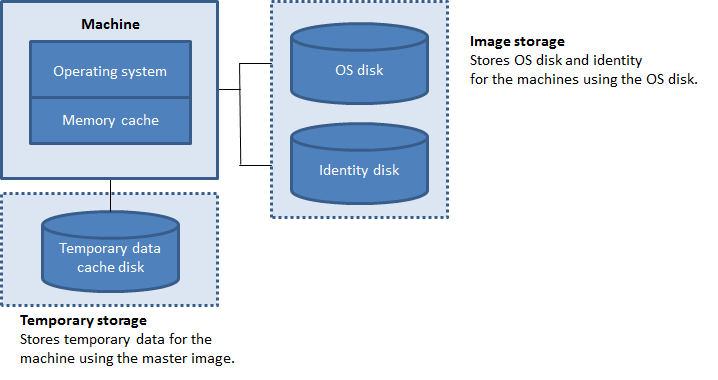
- Al habilitar la caché de reescritura para datos temporales, utilice tanto una caché de memoria como una caché de disco. Los datos temporales se escriben primero en la caché de memoria. Cuando la caché de memoria alcanza el límite configurado, los datos más antiguos se mueven a la caché de disco. Nota: La caché de reescritura que utiliza solo una caché de disco ya no es compatible.
- La caché de memoria forma parte de la cantidad total de memoria de cada máquina. Considere aumentar la cantidad total de memoria en cada máquina después de habilitar la caché de reescritura.
-
Cambiar el tamaño de la caché de disco (GB) de su valor predeterminado puede afectar al rendimiento. El tamaño debe coincidir con los requisitos del usuario y la carga impuesta a la máquina.
Importante:
Si la caché de disco se queda sin espacio, la sesión del usuario deja de ser utilizable.
-
Si desactiva la casilla de verificación Tamaño de la caché de disco, no se crea ningún disco de caché. En este caso, especifique un valor de Memoria asignada a la caché que sea lo suficientemente grande como para contener todos los datos temporales. Esto solo es factible si hay grandes cantidades de RAM disponibles para asignar a cada VM.
-
No habilite el almacenamiento en caché si tiene la intención de usar este catálogo para crear AppDisks.
- No puede cambiar los valores de la caché en un catálogo de máquinas después de crearlo.
Uso de archivos CSV para agregar máquinas de forma masiva
Si utiliza Studio, puede agregar máquinas de forma masiva mediante archivos CSV. La función está disponible para todos los catálogos, excepto los catálogos creados a través de MCS.
Un flujo de trabajo general para usar archivos CSV para agregar máquinas de forma masiva es el siguiente:
- En la página Máquinas, seleccione Agregar archivo CSV. Aparece la ventana Agregar máquinas de forma masiva.
- Seleccione Descargar plantilla CSV.
- Rellene el archivo de plantilla.
- Arrastre o busque el archivo para cargarlo.
- Seleccione Validar para realizar comprobaciones de validación en su importación.
- Seleccione Importar para finalizar.
Para obtener información sobre las consideraciones de los archivos CSV, consulte Consideraciones al usar archivos CSV para agregar máquinas.
También puede exportar máquinas de un catálogo en la misma página Máquinas. El CSV de máquinas exportado se puede usar como plantilla al agregar máquinas de forma masiva. Para exportar máquinas:
-
En la página Máquinas, seleccione Exportar a archivo CSV. Se descarga un archivo CSV que contiene una lista de las máquinas.
-
Abra el archivo CSV para añadir o editar máquinas según sea necesario. Para añadir máquinas de forma masiva mediante el archivo CSV guardado, consulte la sección anterior, Uso de archivos CSV para añadir máquinas de forma masiva.
Nota:
Esta función no está disponible para los catálogos de Acceso con PC remoto.
La exportación e importación de máquinas en archivos CSV solo se admite entre catálogos del mismo tipo.
Seguridad
La página Seguridad solo aparece si está creando un catálogo de máquinas sin asignar un perfil de máquina en el entorno de virtualización de AWS. Utilice la página Seguridad para configurar los grupos de seguridad de las VM. Esto también se aplica al editar y clonar un catálogo de máquinas existente.
Si crea un catálogo de máquinas basado en perfiles de máquina, las configuraciones de los grupos de seguridad se heredan del perfil de máquina y la página Seguridad no aparece.
Configurar NIC para las máquinas
La página NIC no aparece si selecciona Acceso con PC remoto en la página Tipo de máquina.
Si tiene previsto utilizar varias NIC, asocie una red virtual a cada tarjeta. Por ejemplo, puede asignar una tarjeta para acceder a una red segura específica y otra tarjeta para acceder a una red de uso más común. También puede añadir o quitar NIC desde esta página.
Nota:
Para las implementaciones de VMware, al crear un catálogo de máquinas mediante un perfil de máquina, el catálogo hereda las configuraciones de NIC del perfil de máquina. En tales casos, si el perfil de máquina tiene varias NIC con la misma red, Studio utiliza la red de la unidad de alojamiento para las configuraciones de NIC.
Añadir cuentas de máquina
Nota:
Esta página Cuentas de máquina aparece solo cuando selecciona Acceso con PC remoto en la página Tipo de máquina.
Agregue las cuentas de máquina de Active Directory o las Unidades organizativas (OU). No utilice una barra diagonal (/) en un nombre de OU.
Puede elegir una conexión de administración de energía configurada previamente o seleccionar no usar la administración de energía. Si quiere usar la administración de energía, pero aún no se ha configurado una conexión adecuada, puede crear esa conexión más tarde y, a continuación, modificar el catálogo de máquinas para actualizar la configuración de administración de energía.
También puede agregar máquinas de forma masiva mediante archivos CSV. Un flujo de trabajo general para hacerlo es el siguiente:
- En la página Cuentas de máquina, seleccione Agregar archivo CSV. Aparece la ventana Agregar máquinas en bloque.
- Seleccione Descargar plantilla CSV.
- Rellene el archivo de plantilla.
- Arrastre o busque el archivo para cargarlo.
- Seleccione Validar para realizar comprobaciones de validación en la importación.
- Seleccione Importar para finalizar.
Para obtener información sobre las consideraciones de los archivos CSV, consulte Consideraciones al usar archivos CSV para agregar máquinas.
Configurar identidades para máquinas en el catálogo
Nota:
- La página Identidades de máquina aparece solo cuando no selecciona Acceso con PC remoto en la página Tipo de máquina y selecciona Citrix Machine Creation Services (MCS) en la página Administración de máquinas.
Cada máquina del catálogo debe tener una identidad única. Esta página le permite configurar identidades para las máquinas del catálogo. Las máquinas se unen a la identidad después de su aprovisionamiento. No puede cambiar el tipo de identidad después de crear el catálogo.
Un flujo de trabajo general para configurar los ajustes en esta página es el siguiente:
- Seleccione una identidad de la lista.
- Indique si desea crear cuentas o usar las existentes, y la ubicación (dominio) de esas cuentas.
Puede seleccionar una de las siguientes opciones:
-
Active Directory local: Máquinas propiedad de una organización e iniciadas con una cuenta de Active Directory que pertenece a esa organización. Existen en las instalaciones.
Nota:
De forma predeterminada, se selecciona el dominio donde reside el recurso (conexión).
-
Unido a Microsoft Entra: Máquinas propiedad de una organización e iniciadas con una cuenta de Microsoft Entra que pertenece a esa organización. Solo existen en la nube. Para obtener información sobre los requisitos, las limitaciones y las consideraciones, consulte Unido a Microsoft Entra.
Nota:
- Esta opción requiere que la imagen maestra cumpla con el requisito previo del sistema operativo. Para obtener más información, consulte la documentación de Microsoft Dispositivos unidos a Microsoft Entra.
-
Unido a Microsoft Entra híbrido. Máquinas propiedad de una organización e iniciadas con una cuenta de Active Directory Domain Services que pertenece a esa organización. Existen en la nube y en las instalaciones. Para obtener información sobre los requisitos, las limitaciones y las consideraciones, consulte Unido a Microsoft Entra híbrido.
Nota:
- Antes de poder usar la unión híbrida a Microsoft Entra, asegúrese de que su entorno de Azure cumpla los requisitos previos. Consulte Configurar la unión híbrida a Microsoft Entra.
- Esta opción requiere que la imagen maestra cumpla con el requisito previo del sistema operativo. Para obtener más información, consulte Dispositivos unidos a Microsoft Entra híbrido.
-
No unido a un dominio. Máquinas no unidas a ningún dominio. Para obtener información sobre los requisitos y las limitaciones, consulte No unido a un dominio.
Importante:
- Si selecciona Active Directory local o unido a Microsoft Entra híbrido como tipo de identidad, cada máquina del catálogo debe tener una cuenta de equipo de Active Directory correspondiente.
- El tipo de identidad No unido a un dominio requiere la versión 1811 o posterior del VDA como nivel funcional mínimo para el catálogo. Para que esté disponible, actualice el nivel funcional mínimo.
- Los tipos de identidad Unido a Microsoft Entra y Unido a Microsoft Entra híbrido requieren la versión 2203 o posterior del VDA como nivel funcional mínimo para el catálogo. Para que estén disponibles, actualice el nivel funcional mínimo.
- Una cuenta de servicio de Microsoft Entra es obligatoria al crear catálogos solo de Microsoft Entra o de Microsoft Entra inscritos en Microsoft Intune para máquinas virtuales persistentes y no persistentes.
Antes de configurar las identidades de las máquinas, asegúrese de tener permiso para crear cuentas de equipo en la unidad organizativa (OU) donde residen las máquinas. Cada máquina del catálogo debe tener un nombre único. A continuación, elija cómo configurar las identidades de las máquinas:
-
Si crea nuevas cuentas de máquina, especifique la unidad organizativa (OU) y el esquema de nombres de máquina. Para obtener más información, consulte Esquema de nombres de cuentas de máquina. Al crear un catálogo, se crea automáticamente un grupo de identidades para contener todas las identidades de máquina que haya definido para este catálogo.
-
Si utiliza cuentas de máquina existentes, elija un grupo de identidades existente en su entorno.
Nota:
Asegúrese de que los nombres de las unidades organizativas (OU) no utilicen barras diagonales (
/).Al crear un catálogo y seleccionar Usar grupo de identidades existente en la página Identidades de máquina, el comportamiento de la cuenta de servicio depende de la configuración del grupo de identidades:
Si el grupo de identidades seleccionado no tiene una cuenta de servicio configurada, la selección de una cuenta de servicio almacenada en la página Credenciales de dominio no surte efecto. La operación Agregar máquinas puede fallar con un error que indica que no se encuentra la cuenta de servicio. Para evitarlo, introduzca manualmente las credenciales de dominio en la página Credenciales de dominio.
Si el grupo de identidades seleccionado tiene una cuenta de servicio configurada, cualquier cuenta de servicio seleccionada en la página Credenciales de dominio se ignora. La operación Agregar máquinas siempre utiliza la cuenta de servicio asociada al grupo de identidades.
Si utiliza cuentas existentes, busque las cuentas o haga clic en Importar y especifique un archivo .csv que contenga los nombres de las cuentas. El contenido del archivo importado debe utilizar el formato: [ADComputerAccount] ADcomputeraccountname.domain
Asegúrese de que haya suficientes cuentas para todas las máquinas que va a agregar. Studio administra esas cuentas. Por lo tanto, permita que esa interfaz restablezca las contraseñas de todas las cuentas o especifique la contraseña de la cuenta, que debe ser la misma para todas las cuentas.
Para catálogos que contengan máquinas físicas o existentes, seleccione o importe cuentas existentes y asigne cada máquina a una cuenta de equipo de Active Directory y a una cuenta de usuario.
Esquema de nombres de cuentas de máquina
Cada máquina de un catálogo debe tener un nombre único. Debe especificar un esquema de nombres de cuentas de máquina al crear un catálogo. Utilice caracteres comodín (signos de almohadilla) como marcadores de posición para los números o letras secuenciales que aparecen en el nombre.
Al especificar un esquema de nombres, tenga en cuenta lo siguiente:
- El número máximo de caracteres permitido es 15.
- El esquema de nombres debe contener al menos un carácter comodín. Debe agrupar todos los caracteres comodín.
- El nombre completo, incluidos los caracteres comodín, debe contener al menos 2 caracteres, pero no más de 15. Debe incluir al menos un carácter no numérico y un carácter # (comodín).
- El nombre no debe incluir espacios ni ninguno de los siguientes caracteres:
,~!@'$%^&.()}{\/*?"<>|=+[];:_".. - El nombre no puede terminar con un guion (-).
- El número de caracteres aumenta con el aumento del número de cuentas de máquina. Por ejemplo, si crea 1000 cuentas de máquina con el esquema “veryverylong#”, el último nombre de cuenta creado (veryverylong1000) contiene 16 caracteres, lo que supera el número máximo de caracteres permitidos.
Puede indicar si los valores secuenciales son números (0-9) o letras (A-Z):
-
0-9. Si se selecciona, los caracteres comodín especificados se resuelven en números secuenciales.
Nota:
Si solo hay un carácter comodín (#), los nombres de cuenta comienzan por 1. Si hay dos, los nombres de cuenta comienzan por 01. Si hay tres, los nombres de cuenta comienzan por 001, y así sucesivamente.
-
A-Z. Si se selecciona, los caracteres comodín especificados se resuelven en letras secuenciales.
Por ejemplo, un esquema de nombres de PC-Sales-## (con 0-9 seleccionado) da como resultado cuentas llamadas PC-Sales-01, PC-Sales-02, PC-Sales-03, y así sucesivamente.
Opcionalmente, puede especificar con qué empiezan los nombres de las cuentas.
- Si selecciona 0-9, las cuentas se nombran secuencialmente, comenzando con los números especificados. Introduzca uno o más dígitos, dependiendo de cuántos comodines utilice en el campo anterior. Por ejemplo, si utiliza dos comodines, introduzca dos dígitos o más.
- Si selecciona A-Z, las cuentas se nombran secuencialmente, comenzando con las letras especificadas. Introduzca una o más letras, dependiendo de cuántos comodines utilice en el campo anterior. Por ejemplo, si utiliza dos comodines, introduzca dos letras o más.
Agregar credenciales de dominio
Introduzca las credenciales de un administrador que tenga permiso para realizar operaciones de cuenta. Los pasos detallados son los siguientes:
- Haga clic en Introducir credenciales. Aparece la página Seguridad de Windows.
-
En el campo Nombre de usuario, introduzca el SamName, el nombre de usuario o el SID de usuario del administrador. Según su entrada:
- Si introduce un SamName, el campo Dominio se rellena automáticamente.
- Si introduce un nombre de usuario o un SID, puede limitar la búsqueda de usuarios a un dominio específico introduciendo el nombre de dominio o el SID en el campo Dominio.
- Haga clic en Comprobar nombre para verificar si el nombre de usuario es válido o único.
- En el campo Contraseña, introduzca la contraseña de dominio del administrador.
- Haga clic en Listo.
Nota:
Si el tipo de identidad que seleccionó en Identidades de máquina es Unido a Microsoft Entra híbrido, las credenciales que introduzca deben tener concedido el permiso
Write userCertificate.
Seleccionar un conjunto de configuración de WEM para la optimización de la experiencia
Nota:
La página Optimización de la experiencia solo aparece si tiene derecho a Workspace Environment Management™ (WEM).
Mejore la asignación de recursos y el rendimiento del sistema en sus máquinas especificando un conjunto de configuración de WEM para el catálogo de máquinas.
Permisos necesarios
De forma predeterminada, la creación y administración de conjuntos de configuración para catálogos de máquinas requiere el rol de administrador total de WEM, junto con uno de los siguientes roles:
- Administrador de acceso total
- Administrador de la nube
- Administrador de catálogos de máquinas
Para permitir que otros roles administren conjuntos de configuración, asígneles el permiso Administrar conjuntos de configuración y el rol de administrador total de WEM.
Requisitos previos
Antes de vincular un catálogo a un conjunto de configuración, asegúrese de que la implementación del servicio Workspace Environment Management (WEM) esté configurada. Inicie sesión en Citrix Cloud e inicie el servicio WEM. Para obtener más información, consulte Introducción al servicio Workspace Environment Management.
Si ya utiliza WEM, verificar que el agente WEM esté instalado en cada VDA y conectado a Citrix Cloud para que la configuración de optimización surta efecto.
Pasos
Seleccione una opción de Optimización de la experiencia para aplicar al catálogo de máquinas:
-
Aplicar configuración predeterminada: Seleccione esta opción para aplicar la configuración de optimización predeterminada, incluida la protección automática contra picos de CPU y la optimización inteligente de la CPU.
-
Aplicar configuración personalizada: Seleccione esta opción para crear un conjunto de configuración para este catálogo de máquinas utilizando el nombre del catálogo. Una vez creado el conjunto de configuración, puede personalizar la configuración de optimización según sea necesario. Alternativamente, puede seleccionar un conjunto de configuración existente.
Actualizar VDA (opcional)
Importante:
- Para garantizar una actualización sin problemas, asegúrese de cumplir los requisitos previos y revise los problemas conocidos antes de actualizar los VDA a las versiones CR o LTSR CU. Consulte Actualizar VDA con Studio.
- Al actualizar los VDA LTSR a las versiones de Actualización acumulativa (CU) de LTSR, asegúrese de que la versión de los agentes de actualización de VDA que se ejecutan en los VDA sea 7.36.0.7 o posterior. Para obtener más información, consulte Actualizar VDA con Studio.
Esta función se aplica a los siguientes tipos de máquinas:
- Máquinas persistentes aprovisionadas por MCS. Se implementan mediante Citrix Machine Creation Services en la página Administración de máquinas durante la creación del catálogo.
- Máquinas que no se crean con MCS (por ejemplo, máquinas físicas). Se implementan mediante Otro servicio o tecnología en la página Administración de máquinas durante la creación del catálogo.
Para obtener más información sobre las dos opciones, consulte Administración de máquinas
En la página Actualización de VDA, seleccione la versión de VDA a la que desea actualizar. Si se especifica, los VDA del catálogo que tienen instalado el Agente de actualización de VDA pueden actualizarse a la versión seleccionada, de inmediato o en un momento programado.
Nota:
- Esta función solo admite la actualización a la versión más reciente de VDA. El momento en que se crea una programación de actualización de VDA o se actualiza un VDA determina la versión más reciente del VDA.
- Después de configurar los ajustes de actualización de VDA, pueden pasar hasta 15 minutos para que el campo Actualización de VDA refleje el estado más reciente. Para mostrar la columna Actualización de VDA, haga clic en el icono Columnas a mostrar en la esquina superior derecha, seleccione Catálogo de máquinas > Actualización de VDA y haga clic en Guardar.
Elija una pista de VDA que se adapte a su implementación:
Importante:
Puede cambiar entre el VDA CR y el VDA LTSR siempre que cambie de una versión anterior a una posterior. No puede cambiar de una versión posterior a una anterior porque eso se considera una degradación. Por ejemplo, no puede degradar de 2212 CR a 2203 LTSR (cualquier CU), pero puede actualizar de 2112 CR a 2203 LTSR (cualquier CU).
-
VDA CR más reciente. Las versiones actuales (CR) ofrecen las funciones y características de virtualización de aplicaciones, escritorios y servidores más recientes e innovadoras.
-
VDA LTSR más reciente. Las versiones de servicio a largo plazo (LTSR) se recomiendan para entornos de producción de grandes empresas que prefieren mantener la misma versión base durante un período prolongado.
Después de crear el catálogo, puede actualizar los VDA según sea necesario. Para obtener más información, consulte Actualizar VDA.
Si desea habilitar la actualización de VDA más tarde, puede volver a esta página editando el catálogo después de su creación. Para obtener más información, consulte Configurar la configuración de actualización de VDA editando un catálogo.
Revisar la configuración
En la página Resumen, revise la configuración que especificó. Introduzca un nombre y una descripción para el catálogo. Esta información aparece en Studio.
Cuando haya terminado, seleccione Finalizar para iniciar la creación del catálogo.
En Catálogos de máquinas, el nuevo catálogo aparece con una barra de progreso en línea.
Para ver los detalles del progreso de la creación:
- Pase el ratón por encima del catálogo de máquinas.
-
En la información sobre herramientas que aparece, haga clic en Ver detalles.
Aparece un gráfico de progreso paso a paso donde puede ver lo siguiente:
- Historial de pasos
- Progreso y tiempo de ejecución del paso actual
- Pasos restantes
Crear un catálogo de máquinas MCS mediante comandos de PowerShell
También puede crear un catálogo de máquinas MCS mediante comandos de PowerShell. Para obtener más información, consulte:
Asignar una letra de unidad específica a un disco de caché de reescritura de E/S de MCS
Puede asignar una letra de unidad específica a un disco de caché de reescritura de E/S de MCS. Esta implementación le ayuda a evitar conflictos entre la letra de unidad de las aplicaciones que utiliza y la letra de unidad del disco de caché de reescritura de E/S de MCS. Para ello, puede utilizar comandos de PowerShell. Los hipervisores compatibles son Azure, GCP, VMware, SCVMM y XenServer.
Nota:
Esta función requiere la versión 2305 o posterior de VDA.
Limitaciones
- Aplicable solo al sistema operativo Windows
- Letra de unidad aplicable para el disco de caché de reescritura:
EaZ - No aplicable cuando se utiliza un disco temporal de Azure como disco de caché de reescritura
- Aplicable solo cuando se crea un nuevo catálogo de máquinas
Asignar una letra de unidad a un disco de caché de reescritura
Para asignar una letra de unidad a un disco de caché de reescritura:
- Abra la ventana de PowerShell.
- Ejecute
asnp citrix*. - Cree un grupo de identidades si aún no se ha creado.
-
Cree un esquema de aprovisionamiento mediante el comando
New-ProvSchemecon la propiedadWriteBackCacheDriveLetter. Por ejemplo:New-ProvScheme -CleanOnBoot ` -HostingUnitName "<name>" ` -IdentityPoolName $schemeName ` -ProvisioningSchemeName $schemeName ` -InitialBatchSizeHint 1 ` -UseWriteBackCache -WriteBackCacheDiskSize 127 -WriteBackCacheMemorySize 256 -WriteBackCacheDriveLetter E ` -MasterImageVM "XDHyp:\HostingUnits\<name>\image.folder\abcd-resources.resourcegroup\MCSIOMasterVm_OsDisk_1_d3e2d6352xxxxxxxxx2130aa145ec77.manageddisk" ` -NetworkMapping @{"0"="XDHyp:\\HostingUnits\\name\\virtualprivatecloud.folder\\East US.region\\virtualprivatecloud.folder\\abcd-resources.resourcegroup\\abcd-resources-vnet.virtualprivatecloud\\default.network"} ` -ServiceOffering "XDHyp:\\HostingUnits\\<name>\\serviceoffering.folder\\Standard_D2s_v5.serviceoffering" ` -CustomProperties '<CustomProperties xmlns="http://schemas.citrix.com/2014/xd/machinecreation" xmlns:xsi="http://www.w3.org/2001/XMLSchema-instance"> <Property xsi:type="StringProperty" Name="UseManagedDisks" Value="true" /> <Property xsi:type="StringProperty" Name="OsType" Value="Windows" /> <Property xsi:type="StringProperty" Name="StorageType" Value="Premium_LRS"/> <Property xsi:type="StringProperty" Name="PersistWBC" Value="false" /> <Property xsi:type="StringProperty" Name="PersistOsDisk" Value="false" /> <Property xsi:type="StringProperty" Name="PersistVm" Value="false" /> <Property xsi:type="StringProperty" Name="WBCDiskStorageType" Value="Premium_LRS" /> <Property xsi:type="StringProperty" Name="UseTempDiskForWBC" Value="false" /> <Property xsi:type="StringProperty" Name="ResourceGroups" Value="abcd-group1" /> <Property xsi:type="StringProperty" Name="LicenseType" Value="Windows_Client" /> <Property xsi:type="StringProperty" Name="SchemaVersion" Value="2" /> </CustomProperties>' <!--NeedCopy--> - Termine de crear el catálogo.
Consideración importante sobre la configuración de propiedades personalizadas
Las propiedades personalizadas deben configurarse correctamente en New-ProvScheme y Set-ProvScheme en entornos de GCP y Azure. Si especifica una o varias propiedades personalizadas que no existen, recibirá el siguiente mensaje de error y los comandos no se ejecutarán.
Invalid property found: <invalid property>. Ensure that the CustomProperties parameter supports the property..
Consideración importante sobre la configuración de los parámetros de ProvScheme
Cuando utiliza MCS para crear un catálogo, obtiene un error si:
- Establece los siguientes parámetros de
New-ProvSchemeen hipervisores no compatibles al crear un catálogo de máquinas:
| Parámetro | Hipervisor compatible |
|---|---|
UseWriteBackCache |
VMware |
| Hyper-V | |
| XenServer® | |
| Azure | |
| GCP | |
DedicatedTenancy |
Azure |
| GCP | |
| AWS | |
TenancyType |
Azure |
| GCP | |
| AWS | |
UseFullDiskCloneProvisioning |
VMware |
| Hyper-V | |
| XenServer |
-
Actualice los siguientes parámetros
Set-ProvSchemedespués de crear el catálogo de máquinas:CleanOnBootUseWriteBackCacheDedicatedTenancyTenancyTypeUseFullDiskCloneProvisioning
Agregar SID al crear máquinas virtuales
Puede agregar el parámetro ADAccountSid para identificar de forma única las máquinas al crear nuevas máquinas virtuales.
Para ello:
- Cree un catálogo con el tipo de identidad admitido.
-
Agregue máquinas al catálogo mediante
NewProvVM. Por ejemplo:New-ProvVM -ProvisioningSchemeName "name" -ADAccountSid @("SID ") -RunAsynchronously <!--NeedCopy-->
Sin embargo, no puede aprovisionar una máquina con:
- Una cuenta de AD que no está en el grupo de identidades del catálogo
- Una cuenta de AD que no está en estado disponible
Validar la configuración antes de crear un catálogo de máquinas MCS
Puede validar la configuración antes de crear un catálogo de máquinas MCS utilizando el parámetro -validate en el comando New-ProvScheme. Después de ejecutar este comando de PowerShell con el parámetro, recibirá un mensaje de error apropiado si se utiliza un parámetro incorrecto o si un parámetro entra en conflicto con otro. A continuación, puede utilizar el mensaje de error para resolver el problema y crear correctamente un catálogo de máquinas MCS mediante PowerShell. Actualmente, esta función es aplicable a los entornos de virtualización de AWS, Azure, GCP y VMware.
Nota:
Durante la validación, no debe crear un catálogo de máquinas MCS real. Debe utilizar el resultado del comando para corregir los errores y, a continuación, crear un catálogo correcto. Por lo tanto, al ejecutar el comando
New-ProvScheme, utilice un nombre de grupo de identidades falso.
Para validar la configuración, siga estos pasos:
- Abra una ventana de PowerShell desde el host del Delivery Controller.
- Ejecute
asnp citrix*para cargar los módulos de PowerShell específicos de Citrix. -
Ejecute el comando
New-ProvSchemey utilice el parámetro-validate. Proporcione un nombre de grupo de identidades falso para que el comando funcione. Por ejemplo,$result =New-ProvScheme -CleanOnBoot -HostingUnitName "vSanRg" -IdentityPoolName``"mptmpcatalogdemo" -InitialBatchSizeHint 1 -MasterImageVM "XDHyp:\HostingUnits\vSanRg\Windows19MasterImage.``vm\Citrix_XD_NonMachineProfileWin19Machines.snapshot" -NetworkMapping @{"0"="XDHyp:\HostingUnits\vSanRg\\VM Network.network"} -ProvisioningSchemeName` `"MachineProfileW10Machines" -Scope @() -VMCpuCount 2 -VM MemoryMB 6143 -MachineProfile "XDHyp:\HostingUnits\vSanRg\TRW-Win11-tpm-BL-TEMPLATE.``template" -TenancyType Shared -FunctionalLevel "L7_20" -Validate $result.TerminatingError | Format-List -Property * <!--NeedCopy-->Mensaje de error:
ErrorData : {[[ValidationFailureCount, xxx], [InvalidMemoryValue, The memory size provided 6143 must be a multiple of 4 MB and must be greater than or equal to 4 MB.], [InconsistentGuestOsSetting, The GuestOs setting - windows9_64Guest of the selected machine profile does not match with the setting - windows2019srv_64Guest of master image. Please select a machine profile that matches the GuestOs setting of the master image.], [InconsistentVtpmSetting, The vTPM setting of the selected machine profile does not match with the selected master image. Please select a machine profile that matches the vTPM setting of the master image.], [InconsistentFirmwareSetting, The firmware setting - efi of the selected machine profile does not match with the setting - bios of master image. Please select a machine profile that matches the firmware setting of the master image ErrorId : ValidationFailure ErrorMessage : ValidationFailure Operation : ValidatingInputs <!--NeedCopy--> - Después de validar la configuración, puede crear un catálogo de máquinas MCS con un nombre de grupo de identidades real y los parámetros correctos.
Incorporar máquinas virtuales a Azure Arc
Azure Arc permite a las organizaciones administrar recursos como máquinas virtuales alojadas en cualquier lugar como si se estuvieran ejecutando en Azure. Con Azure Arc, puede utilizar servicios de Azure como Azure Monitor para una visibilidad completa y una gestión proactiva de los recursos.
Para incorporar máquinas virtuales a Azure Arc, cree un catálogo de máquinas MCS utilizando el comando New-ProvScheme. También puede actualizar un catálogo existente utilizando el comando Set-ProvScheme. Solo las nuevas máquinas virtuales añadidas al catálogo se incorporan a Azure Arc.
Actualmente, esta función es aplicable a todos los hipervisores locales de Citrix: VMware, Nutanix y SCVMM.
Requisitos previos
Tenga en cuenta lo siguiente antes de habilitar la incorporación de Azure Arc en el catálogo de MCS:
-
Grupo de recursos de Azure con:
- Cuentas
Allowspara leer, crear y eliminar servidores Arc. - Cuentas
Allowspara administrar extensiones de VM, licencias y ámbitos de enlace privado. - Rol
Azure Connected Machine Resource Administratorasignado a la entidad de servicio en el ámbito del grupo de recursos.
- Cuentas
Consulte Asignar roles de Azure mediante Azure Portal.
-
Imagen maestra con
Pasos para incorporar una VM a Azure Arc
-
Configurar una cuenta de servicio con la capacidad
AzureArcResourceManagement.La cuenta de servicio se utiliza para la autenticación o autorización almacenando credenciales para acceder a proveedores de identidades como Microsoft Entra ID. Cada cuenta de servicio está vinculada a un único proveedor de identidades.
Para crear una nueva cuenta de servicio para acceder a Azure AD con
AzureArcResourceManagement capability, ejecute:New-AcctServiceAccount -IdentityProviderType “AzureAD” -IdentityProviderIdentifier “tenant-id” -AccountId “application-id” -AccountSecret “application-secret” -Capabilities “AzureArcResourceManagement” <!--NeedCopy-->El
application-iddebe ser del mismo principal de servicio al que se le asignó el rol de Administrador de recursos de máquina conectada de Azure. -
Asigne la cuenta de servicio al grupo de identidades. Por ejemplo:
Set-AcctIdentityPool -IdentityPoolUid “idn-pool-uid” -ServiceAccountUid “service-account-uid” <!--NeedCopy--> -
Cree o actualice un catálogo de MCS con los siguientes parámetros de Arc:
-
EnableAzureArcOnboarding: Indica si la incorporación de Arc debe habilitarse en el catálogo. -
AzureArcSubscriptionId: Indica la suscripción de Azure donde se crean las VM conectadas a Arc. -
AzureArcRegion: Indica la región de Azure donde se crean las VM conectadas a Arc. -
AzureArcResourceGroup: Indica el grupo de recursos de Azure donde se crean las VM conectadas a Arc. Consulte Requisitos previos para obtener información sobre el grupo de recursos de Azure Arc.
Ejemplo: Para habilitar la incorporación de Azure Arc para un catálogo nuevo:
`New-ProvScheme -ProvisioningSchemeName "demo" -MasterImageVM "XDHyp:\HostingUnits\hosting-unit\masterVMName.vm\masterSnapshotName.snapshot" -HostingUnitName “hosting-unit” -IdentityPoolName “identity-pool”`

-EnableAzureArcOnboarding -AzureArcSubscriptionId “azure-sub” -AzureArcResourceGroup “azure-resourcegroup” - AzureArcRegion “azure-region”
<!--NeedCopy-->
Ejemplo: Para habilitar la incorporación de Azure Arc para un catálogo existente:
Set-ProvScheme -ProvisioningSchemeName "demo" -EnableAzureArcOnboarding $true -AzureArcSubscriptionId “azure-sub” -AzureArcResourceGroup “azure-resourcegroup” - AzureArcRegion “azure-region”
<!--NeedCopy-->
Ejemplo: Para deshabilitar la incorporación de Azure Arc para un catálogo existente:
Set-ProvScheme -ProvisioningSchemeName "demo" -EnableAzureArcOnboarding $false: <!--NeedCopy--> -
- Agregue nuevas máquinas al catálogo para incorporar Arc.
- Después de encender la VM, debe ver la VM en el portal de Azure en AzureArcResourceGroup como una máquina conectada.
Consideraciones
- La incorporación de Arc actualmente solo es compatible con las nuevas máquinas virtuales. Por lo tanto, si actualiza un catálogo existente mediante
Set-ProvScheme, solo las máquinas virtuales recién agregadas se incorporarán a Arc cuando se enciendan por primera vez. - Las propiedades personalizadas de Arc siguen siendo compatibles con los catálogos existentes para la compatibilidad con versiones anteriores. Sin embargo, si ejecuta
New-ProvSchemecon propiedades personalizadas de Arc comoEnableAzureArcOnboarding, la creación del catálogo falla. - Debe agregar todos los parámetros en
New-ProvSchemeySet-ProvSchemesi configuraEnableAzureArcOnboardingcomotrue.
Solución de problemas
Al crear un catálogo de SCVMM mediante New-ProvScheme, es posible que reciba el siguiente error:
Master Image/Machine Profile's VM's device id is different than the NetworkMapping's device id '0'. Please provide a device id that matches the master image/machine profile.
<!--NeedCopy-->
En ese caso, asegúrese de especificar explícitamente DeviceId en el parámetro NetworkMapping de New-ProvScheme. Por ejemplo:
New-ProvScheme -ProvisioningSchemeType "MCS" -InitialBatchSizeHint 1 -HostingUnitName $HostingUnitName `
            -IdentityPoolName $CatalogName -MasterImageVM $MasterImage -ProvisioningSchemeName $CatalogName `
            -VMCpuCount 2 -VMMemoryMB 4096  -EnableAzureArcOnboarding `
            -AzureArcSubscriptionId $AzureArcSubscription -AzureArcRegion $AzureArcRegion `
            -AzureArcResourceGroup $AzureArcResourceGroup
            -NetworkMapping @{"FDDxxxxxx-xxxx-4xxx-9EBC-3xxxxxxxx"="XDHyp:\HostingUnits\<hosting unit name>\abc.network"}
<!--NeedCopy-->
Etiquetado Follow-Me
El etiquetado Follow-Me permite el seguimiento del uso individual de las máquinas virtuales de los usuarios finales mediante la aplicación de etiquetas a nivel de hipervisor. Estas etiquetas, identificadas con el usuario y/o la organización específicos (utilizando citrix-user-upn como clave y el nombre principal de usuario (UPN) como valor), se añaden automáticamente por Citrix cuando se asigna un usuario a una máquina virtual y se eliminan cuando se anula la asignación del usuario.
Ventajas
Esta función ofrece varias ventajas:
-
Contracargo de TI: Facilita el filtrado del uso de recursos (Azure: NIC, SO, ID, WBC, discos de datos y máquinas virtuales) (AWS EC2: instancia EC2, volúmenes EBS (SO, ID, WBC y discos de datos) y NIC) por etiquetas, lo que permite un contracargo preciso a usuarios individuales o unidades de negocio.
Nota:
- Para AWS EC2, active la clave de etiqueta
citrix-user-upncomo etiqueta de asignación de costos para que aparezca en su informe de facturación. Consulte Activación de etiquetas de asignación de costos generadas por AWS. - Para Azure, no es necesario activar la etiqueta
citrix-user-upnpara filtrar los informes de análisis de costos por usuario y ver el gasto detallado, que incluye el gasto total mensual, los costos por recurso individual, las tendencias de costos diarias, los costos por servicio y los registros de facturación detallados.
- Para AWS EC2, active la clave de etiqueta
- Gestión de usuarios eficiente: Automatiza la eliminación de etiquetas de los recursos cuando se anula la asignación de usuarios finales (por ejemplo, cambios de empleo como la rescisión o la reorganización).
- Supervisión de seguridad mejorada: Ayuda a identificar las máquinas virtuales asignadas a usuarios finales específicos para realizar análisis de seguridad dirigidos.
Aplicabilidad
Actualmente, el etiquetado de seguimiento es aplicable a:
- Entornos de AWS EC2 y Azure
- Máquinas asignadas estáticamente que ejecutan sistemas operativos de sesión única
- Catálogos persistentes y no persistentes
- Todos los catálogos unidos a identidades de máquina compatibles
- Solo máquinas virtuales aprovisionadas por MCS
- Solo discos administrados (para Azure)
Limitaciones
- Existe un breve período de sincronización entre la asignación del usuario final y la aparición de la etiqueta correspondiente en la máquina del hipervisor.
- MCS no reintenta las operaciones de etiquetado si la operación falla debido a problemas como permisos de etiquetado insuficientes, fallos del hipervisor o Cloud Connectors no disponibles. En su lugar, MCS emite una advertencia en el esquema de aprovisionamiento. Se puede acceder a esta advertencia mediante el comando de PowerShell
Get-ProvOperationEvent. - Las operaciones de etiquetado se inician exclusivamente cuando el etiquetado de un catálogo se habilita o deshabilita, o cuando se asigna un usuario a una máquina virtual.
- Si elimina manualmente la etiqueta de seguimiento de la NIC, la etiqueta no se aplicará a ningún recurso recién creado en el siguiente encendido.
Consideraciones importantes
Tenga en cuenta lo siguiente al usar el etiquetado de seguimiento en entornos AWS EC2:
- Limitaciones específicas de AWS: Consulte Limitaciones de etiquetado para conocer las limitaciones de etiquetado.
- Active la etiqueta para la asignación de costos. Consulte Activación de etiquetas generadas por AWS para la asignación de costos.
Tenga en cuenta lo siguiente al usar el etiquetado de seguimiento en el entorno de Azure:
- Limitaciones específicas de Azure
- Solo puede agregar 50 etiquetas por recurso.
Configurar el etiquetado de seguimiento
Puede configurar el etiquetado de seguimiento mediante Studio y PowerShell.
Usar Studio
En el asistente de configuración del catálogo de máquinas:
- En la página Sistema operativo, seleccione SO de sesión única.
-
En la página Administración de máquinas:
- Seleccione Máquinas con administración de energía (por ejemplo, máquinas virtuales o PC blade).
- Seleccione implementar máquinas mediante la tecnología de aprovisionamiento de Citrix Citrix Machine Creation Services (MCS).
- Complete la configuración en las siguientes páginas.
- En la página de Máquinas virtuales, seleccione Aplicar etiquetado de seguimiento.
- Complete el proceso de creación del catálogo.
- Para verificar que la función está habilitada para el catálogo, vaya a la página de Detalles del catálogo creado. La capacidad de Etiquetado de seguimiento en Máquina debe mostrarse como Habilitado.
- En el panel izquierdo, seleccione Grupos de entrega, haga clic en Crear grupo de entrega. Agregue el catálogo creado a un grupo de entrega y asigne uno o más usuarios al grupo de entrega.
MCS etiqueta automáticamente una VM en el catálogo con el primer usuario que inicia sesión en la máquina. Alternativamente, los usuarios pueden asignarse manualmente a una máquina en lugar de depender del primer inicio de sesión.
También puede editar un catálogo existente para configurar el etiquetado de seguimiento.
- Seleccione el catálogo que desea modificar y haga clic en Editar catálogo de máquinas.
- Vaya a la sección de Máquinas virtuales y seleccione Aplicar etiquetado de seguimiento.
- Haga clic en Aplicar y luego en Guardar para habilitar la función para el catálogo existente. Las VM nuevas y existentes en este catálogo ahora se etiquetan en el hipervisor cuando se asignan usuarios finales.
Usar PowerShell
Para configurar el etiquetado de seguimiento mediante PowerShell, utilice el parámetro -HypervisorVMTagging con el cmdlet Set-BrokerCatalog y establézcalo en $true.
Script de ejemplo para habilitar el etiquetado:
Set-BrokerCatalog -Name 'CatalogName' -HypervisorVMTagging $true
<!--NeedCopy-->
Script de ejemplo para comprobar el estado del etiquetado de un catálogo:
Get-BrokerCatalog -Name "SS-S-P-Cat" | Select Name, SessionSupport, AllocationType, ProvisioningType, HypervisorVMTagging
<!--NeedCopy-->
Compruebe el valor de HypervisorVMTagging. Si el etiquetado de seguimiento está habilitado para el catálogo, el valor de HypervisorVMTagging es True.
Después de habilitar el etiquetado de seguimiento para el catálogo, agregue el catálogo creado a un grupo de entrega y asigne uno o varios usuarios al grupo de entrega.
Usar el etiquetado de seguimiento
Después de habilitar el etiquetado de seguimiento para un catálogo de máquinas y asignar usuarios a las VM dentro de ese catálogo, MCS aplica automáticamente una etiqueta de nivel de hipervisor a las máquinas virtuales. Esta etiqueta tiene el formato citrix-user-upn:<User Principal Name (UPN)>. Utilice esta etiqueta en la consola de administración y facturación de su hipervisor para realizar un seguimiento del uso de recursos por parte de usuarios finales específicos.
Para analizar los costos de los recursos con etiquetas específicas en Azure:
- Vaya a la página Análisis de costos en Azure Portal.
- Agregue el filtro Etiqueta.
- Use
citrix-user-upncomo clave. - Seleccione uno o varios UPN deseados para realizar un seguimiento de los costos de los recursos.
- Vea los costos reales acumulados para los recursos etiquetados.
Utilice el filtrado de etiquetas con citrix-user-upn para:
- Ver el gasto total mensual de un usuario (vista de costos acumulados).
- Ver todos los recursos propiedad de un usuario específico y sus costos (vista de costos por recursos).
- Detectar aumentos inesperados en los costos diarios por usuario (vista de costos diarios).
- Identificar en qué servicios está gastando un usuario, como VM o almacenamiento (vista de costos por servicio).
- Crear registros de facturación detallados a nivel de usuario filtrando los elementos de línea de facturación sin procesar (vista de detalles de la factura).
Para analizar los costes de los recursos con etiquetas de asignación de costes en AWS:
- Active las etiquetas de asignación de costes (tarda hasta 24 horas en activarse y ser visible en el informe de facturación). Active las etiquetas de asignación de costes a través de la consola de facturación de EC2 o de la API de AWS Cost Explorer,
UpdateCostAllocationTagsStatus. - Agregue la clave de etiqueta de asignación de costes y algún valor a los recursos de AWS.
Con estas etiquetas, genere los informes de facturación para ver el coste incurrido por los recursos según la clave de etiqueta de asignación de costes y los valores específicos. Puede ver el informe con una granularidad mensual, diaria y horaria.
Cuando se anula la asignación de un usuario a una máquina, MCS elimina automáticamente la etiqueta correspondiente de esa VM.
Solución de problemas
- Problema: Las etiquetas no aparecen en el hipervisor después de la asignación de usuario.
- Causa: Puede haber un retraso en la sincronización, o MCS no pudo realizar el etiquetado debido a problemas de permisos, fallos del hipervisor o Cloud Connectors no disponibles.
-
Solución:
- Espere unos minutos para que aparezca la etiqueta.
- Si el problema persiste, compruebe si hay advertencias en el esquema de aprovisionamiento mediante el cmdlet de PowerShell
Get-ProvOperationEventpara identificar cualquier error encontrado durante el etiquetado. Asegúrese de que Citrix tenga los permisos de etiquetado necesarios en el hipervisor. - Compruebe el estado del etiquetado. Ejecute
Get-ProvVMy compruebeCustomMachineDatapara el booleanoIsFollowMeTagged.
Replicación de imágenes de almacenamiento adicional para hipervisores locales compatibles
Esta función permite una replicación y administración eficientes de las instancias de especificación de la versión de la imagen en varias ubicaciones de almacenamiento compatibles con los hipervisores locales.
Casos de uso
- Puede replicar versiones de imagen en ubicaciones de almacenamiento nuevas o sustituidas, lo que permite aprovisionar máquinas virtuales en ubicaciones adicionales durante o después del proceso de preparación de la imagen.
- Cuando se crea una nueva versión de imagen y se especifican ubicaciones de almacenamiento adicionales, la especificación de la versión de imagen preparada se replica automáticamente en esas ubicaciones de almacenamiento designadas.
- Si es necesario utilizar una versión de imagen existente con ubicaciones de almacenamiento sustituidas o recién añadidas, puede agregar una instancia de versión de imagen para replicarla en la nueva ubicación de almacenamiento.
- Cuando se agrega una unidad de alojamiento a una versión de imagen existente, junto con almacenamiento adicional, la instancia de especificación de la versión de imagen preparada se replicará en los almacenamientos adicionales especificados dentro de la unidad de alojamiento de destino.
Comandos de PowerShell
-
Agregue una nueva instancia de imagen que replique una especificación de versión de imagen preparada en la ubicación de almacenamiento especificada.
Add-ProvImageVersionSpecInstance -ImageVersionSpecUid < ImageVersionSpecUid > -StorageIds "<StorageId1,StorageId2>" -RunAsynchronously <!--NeedCopy--> -
Elimine una réplica de instancia de especificación de versión de imagen existente que no esté siendo utilizada por ninguna máquina virtual existente.
Remove-ProvImageVersionSpecInstance -ImageVersionSpecUid < ImageVersionSpecUid > -ImageInstanceUid < ImageInstanceUid > -RunAsynchronously <!--NeedCopy--> -
Obtenga una lista de instancias de especificaciones de versiones de imagen.
Get-ProvImageVersionSpecInstance -ImageVersionSpecUid  < ImageVersionSpecUid >
<!--NeedCopy-->
Pasos siguientes
Para obtener información sobre cómo crear catálogos de hipervisores específicos, consulte:
- Crear un catálogo de AWS
- Crear un catálogo de Google Cloud Platform
- Crear un catálogo de Microsoft Azure
- Crear un catálogo de Microsoft System Center Virtual Machine Manager
- Crear un catálogo de Nutanix
- Crear un catálogo de VMware
- Crear un catálogo de XenServer
Si este es el primer catálogo creado, se le guiará para crear un grupo de entrega.
Para revisar todo el proceso de configuración, consulte Planificar y crear una implementación.
Puede crear un catálogo de Citrix Provisioning mediante Studio y PowerShell. Esta implementación le ofrece las siguientes ventajas:
- Una única consola unificada para administrar catálogos de MCS y Citrix Provisioning.
- Disponer de nuevas funciones para los catálogos de Citrix Provisioning, como la solución de administración de identidades, el aprovisionamiento a petición, etc.
Actualmente, esta función solo está disponible para cargas de trabajo de Azure y VMware. Sin embargo, en entornos VMware y XenServer, actualmente solo puede crear los catálogos mediante comandos de PowerShell. Para obtener más información, consulte Crear catálogos de Citrix Provisioning en Citrix Studio.
Más información
En este artículo
- Información general
- Resumen de la creación de catálogos de MCS
- Consideraciones de almacenamiento de MCS
- Preparar una imagen maestra en el hipervisor o el servicio en la nube
- Activación de licencias por volumen
- Crear un catálogo de máquinas mediante Studio
- Crear un catálogo de máquinas MCS mediante comandos de PowerShell
- Validar la configuración antes de crear un catálogo de máquinas MCS
- Incorporar máquinas virtuales a Azure Arc
- Etiquetado Follow-Me
- Replicación de imágenes de almacenamiento adicional para hipervisores locales compatibles
- Pasos siguientes
- Más información