Administrar catálogos de máquinas
Nota:
Este artículo describe cómo administrar catálogos mediante Studio y comandos de PowerShell. Si creó el catálogo utilizando el nodo de Implementación rápida y continúa utilizando ese nodo para administrar el catálogo, siga Administrar catálogos en Implementación rápida.
Introducción
Puede agregar o quitar máquinas de un catálogo de máquinas, y cambiar el nombre, la descripción o administrar las cuentas de equipo de Active Directory de un catálogo.
El mantenimiento del catálogo también puede incluir las tareas de asegurarse de que cada máquina tenga las últimas actualizaciones del sistema operativo, actualizaciones de software antivirus, actualizaciones del sistema operativo o cambios de configuración.
- Los catálogos que contienen máquinas aleatorias agrupadas creadas con Machine Creation Services™ (MCS) mantienen las máquinas actualizando la imagen utilizada en el catálogo y luego actualizando las máquinas. Este método le permite actualizar un gran número de máquinas de usuario de manera eficiente.
- Para los catálogos que contienen máquinas estáticas asignadas permanentemente, puede administrar la imagen o plantilla que esos catálogos utilizan actualmente, pero solo las máquinas que agregue a los catálogos más tarde se crearán utilizando la nueva imagen o plantilla.
- Para los catálogos de Acceso con PC remoto, usted administra las actualizaciones de las máquinas de los usuarios fuera de Studio. Realice esta tarea individualmente o de forma colectiva utilizando herramientas de distribución de software de terceros.
Para obtener información sobre cómo crear y administrar conexiones a hipervisores de host y servicios en la nube, consulte Crear y administrar conexiones y recursos.
Nota:
MCS no es compatible con Windows 10 IoT Core y Windows 10 IoT Enterprise. Consulte el sitio de Microsoft para obtener más información.
Acerca de las instancias persistentes
Al actualizar la imagen maestra para un catálogo de MCS que contiene máquinas persistentes, cualquier máquina nueva agregada al catálogo utiliza la imagen actualizada. Las máquinas existentes continúan utilizando la imagen maestra original. El proceso de actualización de una imagen se realiza de la misma manera que para cualquier otro tipo de catálogo. Considere lo siguiente:
- Con los catálogos de discos persistentes, las máquinas preexistentes no se actualizan a la nueva imagen, pero cualquier máquina nueva agregada al catálogo utiliza la nueva imagen.
- Para catálogos de disco no persistentes, la imagen de la máquina se actualiza la próxima vez solo si la máquina se reinicia dentro de Studio o PowerShell. Si la máquina se reinicia desde el hipervisor fuera de Studio, el disco no se restablece.
- Para catálogos que no son persistentes, si quiere imágenes diferentes para máquinas diferentes, las imágenes deben residir en catálogos separados.
Administrar catálogos de máquinas
Puede administrar un catálogo de máquinas de dos maneras:
Usar Studio
Esta sección detalla cómo puede administrar catálogos mediante Studio:
- Ver detalles del catálogo
- Agregar máquinas a un catálogo
- Eliminar máquinas de un catálogo
- Editar un catálogo
- Cambiar el nombre de un catálogo
- Eliminar un catálogo
- Administrar cuentas de equipo de Active Directory en un catálogo
- Cambiar la imagen maestra de un catálogo
- Convertir catálogos aprovisionados por MCS para que usen imágenes preparadas en lugar de imágenes maestras.
- Cambiar el nivel funcional o deshacer el cambio
- Clonar un catálogo
- Organizar catálogos mediante carpetas
- Actualizar VDA
- Administrar la configuración de optimización de la experiencia para un catálogo
- Reintentar la creación del catálogo
- (Solo VDA no aprovisionados por Citrix®) Generar y administrar tokens de inscripción
Ver detalles del catálogo
- Utilice la función de búsqueda para localizar un catálogo de máquinas específico. Consulte Buscar instancias para obtener instrucciones.
- En los resultados de la búsqueda, seleccione un catálogo según sea necesario.
-
Consulte la siguiente tabla para ver las descripciones de las columnas del catálogo.
Columna Descripción Catálogo de máquinas
El nombre y el tipo de asignación del catálogo. Los tipos de asignación incluyen
• Aleatorio: Las máquinas del catálogo se asignan a un usuario de forma aleatoria.
• Permanente: Las máquinas del catálogo se asignan a un usuario de forma permanente.Tipo de máquina
El tipo de sesión admitido de las máquinas del catálogo. Los valores posibles incluyen
• Tipo de SO: SO multisesión (virtual); Datos de usuario: Descartar.
• Tipo de SO: SO multisesión (virtual); Datos de usuario: En disco local
• Tipo de SO: SO de sesión única (Acceso con PC remoto)
• Tipo de SO: SO de sesión única (virtual); Datos de usuario: Descartar
• Tipo de SO: SO de sesión única (virtual); Datos de usuario: En disco localRecuento de máquinas El recuento de máquinas en el catálogo y el método de aprovisionamiento. Los posibles métodos de aprovisionamiento incluyen: Machine Creation Services (máquina MCS), Manual y Citrix Provisioning™ Services. Recuento asignado El número de máquinas del catálogo asignadas a un grupo de entrega. Carpeta La ubicación del catálogo dentro del árbol de Catálogos de máquinas. Muestra el nombre de la carpeta en la que se encuentra el catálogo (incluida la barra invertida final), o -si el catálogo está en el nivel raíz.Actualización de VDA Estado de actualización de VDA. Los valores posibles incluyen: No configurado, Programado, Disponible y Actualizado. Estado de la imagen El estado de la actualización de la imagen del catálogo. Aplicable solo a catálogos de máquinas no persistentes. Los valores posibles incluyen: Totalmente actualizado, Parcialmente actualizado, Actualizaciones pendientes, Preparando -
Haga clic en una pestaña del panel de detalles inferior para obtener más información sobre un catálogo seleccionado.
Pestaña Descripción Detalles Resume la configuración clave del catálogo de máquinas, como el tipo de máquina, el método de aprovisionamiento, la cuenta de servicio, el sistema operativo y la versión de VDA, lo que le permite ver y administrar rápidamente sus recursos. Propiedades de la plantilla
Disponible solo para catálogos aprovisionados por MCS.
Muestra información detallada de aprovisionamiento para el catálogo seleccionado, incluyendo
• Propiedades de la plantilla de máquina
• Detalles específicos del hipervisor
• Propiedades del perfil de máquinaMáquinas Muestra una lista paginada de nombres de máquinas en el catálogo seleccionado. Grupos de entrega
Disponible para catálogos de PC remoto.
Muestra los grupos de entrega asociados al catálogo seleccionado. Muestra el nombre del grupo de entrega y la asociación del catálogo.Etiquetas
No disponible en entornos multiempresa.
Muestra el nombre de la etiqueta y la descripción de las etiquetas asignadas al catálogo de máquinas seleccionado.Administración del entorno de trabajo
Solo visible cuando el servicio WEM está aprovisionado y accesible.
Muestra la configuración de optimización del sistema de administración del entorno de trabajo.Información de costes
Aplicable solo a catálogos de Azure MCS, esto muestra •• Coste total incurrido en los últimos 30 días. •• Una comparación entre el coste total actual de 30 días y el período anterior de 30 días. •• El acceso requiere el permiso de Citrix Cost Management > Manage > Read cost (predeterminado para administradores de la nube) para ver la ficha, y el permiso de Azure Microsoft.CostManagement/query/readpara ver los detalles de los costes.Solucionar problemas Muestra errores o advertencias del catálogo con acciones recomendadas.
Agregar máquinas a un catálogo
Antes de empezar:
- Asegúrese de que el host de virtualización (hipervisor o proveedor de servicios en la nube) tenga suficientes procesadores, memoria y almacenamiento para alojar las máquinas adicionales.
- Asegúrese de tener suficientes cuentas de equipo de Active Directory sin usar. Si utiliza cuentas existentes, el número de máquinas que puede agregar está limitado por el número de cuentas disponibles.
- Si utiliza Studio para crear cuentas de equipo de Active Directory para las máquinas adicionales, debe tener los permisos de administrador de dominio adecuados.
Sugerencia:
Si la cuenta de Citrix DaaS utilizada para agregar máquinas al catálogo de máquinas tiene permisos de AD restringidos, agregue todos los Cloud Connectors que desee utilizar en la pantalla Iniciar sesión en….
Para agregar máquinas a un catálogo:
- Desde Studio, seleccione Catálogos de máquinas en el panel izquierdo.
- Seleccione un catálogo de máquinas y, a continuación, seleccione Agregar máquinas en la barra de acciones.
- En la página Máquinas virtuales, seleccione el número de máquinas virtuales que quiere agregar.
-
En la página Identidades de máquina, configure los parámetros de la siguiente manera:
-
Seleccione una identidad de la lista.
-
Si corresponde, indique si quiere crear cuentas o usar las existentes, y la ubicación (dominio) de esas cuentas.
Si no hay suficientes cuentas de Active Directory existentes para el número de máquinas virtuales que va a agregar, seleccione el dominio y la ubicación donde se crearán las cuentas.
Si utiliza cuentas de Active Directory existentes, vaya a las cuentas o seleccione Importar y especifique un archivo
.csvque contenga los nombres de las cuentas. Asegúrese de que haya suficientes cuentas para todas las máquinas que va a agregar. Studio administra estas cuentas. Permita que esa interfaz restablezca las contraseñas de todas las cuentas, o especifique la contraseña de la cuenta, que debe ser la misma para todas las cuentas. -
Si este grupo de identidades lo utilizan otros catálogos, no puede cambiarlo a un grupo diferente mediante Studio. En su lugar, utilice el cmdlet de PowerShell Set-ProvScheme. Para obtener más información, consulte la documentación del SDK de Citrix Virtual Apps and Desktops.
-
Especifique un esquema de nomenclatura de cuentas, utilizando signos de almohadilla para indicar dónde aparecen números o letras secuenciales. Por ejemplo, un esquema de nomenclatura de PC-Sales-## (con 0-9 seleccionado) da como resultado cuentas de equipo denominadas PC-Sales-01, PC-Sales-02, PC-Sales-03, etc.
-
Opcionalmente, puede especificar con qué empiezan los nombres de las cuentas.
Al especificar con qué empiezan los nombres de las cuentas, tenga en cuenta el siguiente escenario: si los números o letras iniciales ya están en uso, la primera cuenta creada se nombra utilizando los números o letras no utilizados más cercanos a partir de ese momento.
Consulte Administrar el número de secuencia del nombre de la máquina para personalizar el número de secuencia de las máquinas, que se implementan mediante MCS, a través de comandos de PowerShell.
-
- En la página Credenciales de dominio, seleccione Introducir credenciales e introduzca las credenciales de usuario con permisos suficientes para crear cuentas de máquina.
Las máquinas se crean como un proceso en segundo plano y pueden tardar mucho tiempo cuando se crean muchas máquinas. La creación de máquinas continúa incluso si cierra Studio.
Usar archivos CSV para añadir máquinas a un catálogo de forma masiva
Puede añadir máquinas de forma masiva mediante archivos CSV. Esta función está disponible para todos los catálogos, excepto los catálogos aprovisionados a través de MCS.
Para añadir máquinas a un catálogo de forma masiva, siga estos pasos:
- En Studio, seleccione Catálogos de máquinas en el panel izquierdo.
- Seleccione un catálogo de máquinas y, a continuación, seleccione Agregar máquinas en la barra de acciones. Aparecerá la ventana Agregar máquinas.
- Seleccione Agregar archivo CSV. Aparecerá la ventana Agregar máquinas de forma masiva.
- Seleccione Descargar plantilla CSV.
- Rellene el archivo de plantilla.
- Arrastre o busque el archivo para cargarlo.
- Seleccione Validar para realizar comprobaciones de validación en la importación.
- Seleccione Importar para completar el proceso.
Consideraciones al usar archivos CSV para añadir máquinas
Nota:
- Para los usuarios que no son de Active Directory, debe escribir sus nombres en este formato:
<identity provider>:<user name>. Ejemplo:AzureAD:username.- Los nombres de las máquinas virtuales distinguen entre mayúsculas y minúsculas. Al introducir las rutas de las máquinas virtuales, asegúrese de introducir los nombres de las máquinas virtuales correctamente.
Al editar el archivo de plantilla CSV, tenga en cuenta lo siguiente:
-
Esta función le ofrece más flexibilidad para agregar máquinas de forma masiva a través de un archivo CSV. En el archivo, puede agregar solo máquinas (para usar con asignaciones automáticas de usuarios) o agregar máquinas junto con asignaciones de usuarios. Escriba los datos en el siguiente formato:
-
Para pares de cuentas de máquina y nombres de usuario (samName):
- Domain\ComputerName1, Domain\Username1
- Domain\ComputerName2, Domain\Username1;Domain\Username2
-
Domain\ComputerName3, AzureAD:username
-
Solo para cuentas de máquina:
- Domain\ComputerName1
-
Domain\ComputerName2
-
Para pares de VM y nombres de usuario:
- XDHyp:\Connections\ConnectionName\RegionName\vm.folder\VMName1.vm,Domain\ComputerName1,Domain\Username1
-
XDHyp:\Connections\ConnectionName\RegionName\vm.folder\VMName2.vm,Domain\ComputerName2,Domain\Username2
-
Solo para VM:
- XDHyp:\Connections\ConnectionName\RegionName\vm.folder\VMName1.vm,Domain\ComputerName1
-
XDHyp:\Connections\ConnectionName\RegionName\vm.folder\VMName2.vm,Domain\ComputerName2
Por ejemplo:
XDHyp:\Connections\xpace-scale\East US.region\vm.folder\wsvdaV3-2.vmdonde,
-
xpace-scalees el ConnectionName: El nombre de la conexión que introdujo en Alojamiento > Agregar conexiones y recursos. Para obtener más información, consulte Crear una conexión y recursos. -
East US.regiones el RegionName: El nombre de la región con.regioncomo extensión. -
wsvdaV3-2.vmes el VMName: El nombre de la máquina virtual con.vmcomo extensión.
-
-
El número máximo de máquinas que puede contener un archivo es 1000. Para importar más de 1000 máquinas, distribúyalas en diferentes archivos y, a continuación, impórtelos uno por uno. Recomendamos que no importe más de 1000 máquinas. De lo contrario, la creación del catálogo puede tardar mucho tiempo en completarse.
También puede exportar máquinas de un catálogo en la misma página de Agregar máquinas. El archivo CSV de máquinas exportado se puede utilizar como plantilla al agregar máquinas de forma masiva. Para exportar máquinas:
- Desde Studio, seleccione Catálogos de máquinas en el panel izquierdo.
- Seleccione un catálogo de máquinas y, a continuación, seleccione Agregar máquinas en la barra de acciones. Aparece la ventana Agregar máquinas.
- Seleccione Exportar a archivo CSV. Se descarga un archivo CSV que contiene una lista de las máquinas.
- Abra el archivo CSV para agregar o modificar máquinas según sea necesario. Para agregar máquinas de forma masiva mediante el archivo CSV guardado, consulte la sección anterior, Usar archivos CSV para agregar máquinas de forma masiva a un catálogo.
Nota:
Esta función no está disponible para los catálogos de Acceso con PC remoto y los catálogos aprovisionados por MCS.
La exportación e importación de máquinas en archivos CSV solo se admite entre catálogos del mismo tipo.
Inscribir máquinas en catálogos mediante la herramienta de inscripción de VDA de WebSocket
La herramienta de inscripción de VDA de WebSocket facilita la inscripción basada en tokens para máquinas VDA. Esta herramienta le ayuda a convertir una conexión en una conexión WebSocket añadiendo el VDA al catálogo de máquinas mediante el token de inscripción.
Nota:
Esta herramienta está diseñada para inscribir máquinas VDA que no se han inscrito en ningún catálogo de máquinas.
Siga las instrucciones para ejecutar la herramienta de inscripción:
- Inicie sesión en el VDA.
- Localice la herramienta
EnrollMachine.exe, enC:\Program Files\Citrix\Virtual Desktop Agent\Web Socket Vda Enrollment Tool. - Ejecute la herramienta con los parámetros de entrada adecuados. Por ejemplo,
EnrollMachine.exe -websocket_token_string:xxxxxxxxx
La siguiente tabla describe los parámetros de entrada de la herramienta de inscripción:
| Nombre del parámetro | Obligatorio | Descripción | Ejemplo |
|---|---|---|---|
-websocket_token_stdin |
Sí
|
Lee el token de inscripción. | .\EnrollMachine.exe -websocket_token_stdin |
-websocket_token_string |
Lee el token de inscripción directamente del parámetro de la línea de comandos. | .\EnrollMachine.exe -websocket_token_string:<token> |
|
-websocket_token_file:[token-file-path] |
Lee el token de inscripción de la ruta proporcionada. | .\EnrollMachine.exe -websocket_token_file:C:\token\test2.txt |
|
log:[log-file-path] |
No | Muestra los registros de la herramienta de inscripción. | .\EnrollMachine.exe log:[C:\ProgramData\Citrix\EnrollMachine\EnrollMachine.txt] |
-help |
No | Muestra un breve texto de ayuda. | .\EnrollMachine.exe -help |
Después de una inscripción correcta, recibirá un mensaje de éxito en la herramienta y en los registros. Asegúrese de iniciar sesión en Studio para verificar que la máquina VDA se haya agregado al catálogo y que el estado de la máquina esté registrado.
Solución de problemas
De forma predeterminada, puede encontrar los registros de la herramienta de inscripción en:
C:\ProgramData\Citrix\EnrollMachine\EnrollMachine.txt
Si ha especificado una ruta diferente para los registros, puede usar log:[log-file-path] para recuperarlos.
La siguiente tabla enumera los códigos devueltos por la herramienta de inscripción:
| Código | Cadena | Descripción |
|---|---|---|
| 0 | Correcto | El VDA se ha agregado correctamente al catálogo de máquinas. |
| -1 | Argumento no válido | El parámetro de entrada en el token de inscripción no es válido. |
| -2 | BrokerAgentNotFound | No se encuentra el servicio del agente de broker. |
| -3 | Token no válido | El token introducido no es válido. |
| -4 | TokenMissingRequiredClaims | Faltan las reclamaciones obligatorias para el token, por ejemplo, CustomerId o URI de inscripción. |
| -5 | Error interno | Se ha producido un error general. |
| -6 | Agotado | La tarea ha agotado el tiempo de espera. |
| -7 | No se pudo determinar el estado de unión de la máquina a AD | El servicio que devuelve el estado de unión de la máquina a AD falló. |
| -8 | La máquina AD no pudo encontrar el SID | El servicio que devuelve el SID de la máquina AD falló. |
| -9 | Error en la solicitud de inscripción | La solicitud falló debido a un error HTTP. |
| -10 | La respuesta de inscripción carece de campos obligatorios | A la respuesta de la herramienta de inscripción le falta el parámetro VirtualSiteId. |
| -11 | PermisoInsuficiente | No tiene el permiso necesario para ejecutar la tarea. |
| -12 | NoSePudoDeterminarEstadoDeUnionAadDeLaMaquina | El servicio que comprueba el estado de unión de la máquina a AD arroja un error. |
| -13 | MaquinaAadNoPudoEncontrarIdDeDispositivo | El parámetro adicional AAD device id añadido por el sistema está vacío. |
| -14 | IdDeDispositivoAadNoValido | El parámetro adicional AAD device id añadido por el sistema no es un GUID válido. |
| -15 | NoHayDireccionMacValida | Dirección MAC no válida. |
| -16 | FailedToGetComputerHostNameForVdaInstanceName | No se pudo obtener el nombre de host del equipo para establecer el parámetro adicional VdaInstanceName. |
| -17 | VirtualDesktopAgentRegistryKeyFailedToOpen | No se pudo abrir la clave del Registro de VDA para escribir la lista de Delivery Controllers. |
| -18 | El token fallido alcanzó el recuento máximo | El token fallido alcanzó el recuento máximo. |
Eliminar máquinas de un catálogo
Después de eliminar una máquina de un catálogo de máquinas, los usuarios ya no podrán acceder a ella, por lo que, antes de eliminar una máquina, asegúrese de que:
- Los datos del usuario estén respaldados o ya no sean necesarios.
- Todos los usuarios hayan cerrado sesión. Activar el modo de mantenimiento impide que se realicen nuevas conexiones a una máquina.
- Las máquinas estén apagadas.
Para eliminar máquinas de un catálogo:
- En Studio, seleccione Catálogos de máquinas en el panel izquierdo.
- Seleccione un catálogo y, a continuación, seleccione Ver máquinas en la barra de acciones.
- Seleccione una o varias máquinas y, a continuación, seleccione Eliminar en la barra de acciones.
- Si va a eliminar máquinas persistentes del catálogo, elija si también desea eliminarlas del hipervisor o del servicio en la nube. Si decide eliminarlas, indique si desea conservar, inhabilitar o eliminar sus cuentas de Active Directory.
Cuando se eliminan máquinas persistentes de un catálogo de Azure Resource Manager, las máquinas y los grupos de recursos asociados se eliminan de Azure, incluso si elige conservarlos.
Cuando se eliminan máquinas no persistentes de un catálogo, estas se eliminan automáticamente del hipervisor o del servicio en la nube.
Modificar un catálogo
- En Studio, seleccione Catálogos de máquinas en el panel izquierdo.
- Seleccione un catálogo y, a continuación, seleccione Modificar catálogo de máquinas en la barra de acciones.
- En la página Ámbitos, cambie los ámbitos.
-
En la página NIC, realice las siguientes acciones:
- Para cambiar la asignación de subred de una NIC, seleccione una red en el campo Red asociada.
- Para agregar una asignación de subred, seleccione Agregar NIC, seleccione una red en el campo Red asociada y haga clic en Guardar.
Solo las subredes presentes en el host asociado al catálogo aparecen en el campo Red asociada.
Solo puede agregar NIC a catálogos de máquinas de Azure sin perfiles de máquina.
Nota:
- Para los catálogos de máquinas de AWS, no puede asignar la misma subred a más de una NIC.
- Para los catálogos de máquinas con perfiles de máquina, el número de NIC del catálogo debe ser igual al número de NIC del perfil de máquina.
- Esta función no es compatible con los hipervisores de IBM Cloud.
- Esta función solo es compatible con Nutanix Prism Element en hipervisores de Nutanix.
- En la página Actualización de VDA, cambie o seleccione la versión de VDA a la que quiere actualizar. Para obtener más información, consulte Actualización de VDA.
-
Es posible que vea páginas adicionales según el tipo de catálogo.
Para los catálogos creados con una imagen de Azure Resource Manager, las siguientes páginas están visibles. Tenga en cuenta que los cambios que realice solo se aplican a las máquinas que agregue al catálogo más adelante. Las máquinas existentes permanecen sin cambios.
-
En la página Máquinas virtuales, cambie el tamaño de la máquina y las zonas de disponibilidad donde quiere crear las máquinas.
Nota:
- Solo se muestran los tamaños de máquina que admite el catálogo.
- Si es necesario, seleccione Mostrar solo los tamaños de máquina utilizados en otros catálogos de máquinas para filtrar la lista de tamaños de máquina.
- Para los catálogos de Azure, si ZRS es la redundancia de almacenamiento en la página Tipos de almacenamiento y licencias, recibirá una advertencia que sugiere borrar la selección de zona y dejar que Azure administre las zonas de disponibilidad de la VM.
-
En la página Perfil de máquina, elija si quiere usar o cambiar un perfil de máquina.
Nota:
Para los catálogos de Azure, al modificar un perfil de máquina que incluye zonas de disponibilidad y elegir ZRS para la redundancia de almacenamiento, una advertencia sugiere que borre la selección de zona.
-
(Solo cuando el catálogo está configurado con un host de grupo dedicado) En la página Grupo de hosts dedicados, elija si desea cambiar un grupo de hosts.
-
En la página Tipos de almacenamiento y licencias, elija si desea cambiar el tipo de redundancia de almacenamiento (para catálogos de Azure), el tipo de almacenamiento, el tipo de licencia y la configuración de Azure Computer Gallery (disponible solo cuando se utiliza Colocar imagen preparada en Azure Gallery).
Nota:
Si la configuración recién seleccionada no es compatible con el tamaño de máquina actual, aparece un cuadro de diálogo de advertencia que le informa de que al cambiar la configuración, se restablece la configuración del tamaño de la máquina. Si decide continuar, aparece un punto rojo junto al menú Máquinas virtuales, lo que le indica que seleccione un nuevo tamaño de máquina.
Para obtener más información sobre la configuración disponible en las páginas, consulte Crear un catálogo de máquinas con una imagen de Azure Resource Manager.
Para los catálogos de Acceso con PC remoto, las siguientes páginas son visibles:
- En la página Administración de energía, cambie la configuración de administración de energía y seleccione una conexión de administración de energía.
- En la página Unidades organizativas, agregue o quite UO de Active Directory.
-
- En la página Descripción, cambie la descripción del catálogo.
- Haga clic en Aplicar para aplicar los cambios realizados y haga clic en Guardar para salir.
Cambiar el nombre de un catálogo
- En Studio, seleccione Catálogos de máquinas en el panel izquierdo.
- Seleccione un catálogo y, a continuación, seleccione Cambiar nombre del catálogo de máquinas en la barra de acciones.
- Introduzca el nuevo nombre.
Eliminar un catálogo
Antes de eliminar un catálogo, asegúrese de que:
- Todos los usuarios hayan cerrado sesión y no haya sesiones desconectadas en ejecución.
- El modo de mantenimiento esté activado para todas las máquinas del catálogo, de modo que no se puedan establecer nuevas conexiones.
- Todas las máquinas del catálogo estén apagadas.
- El catálogo no esté asociado a un grupo de entrega. En otras palabras, el grupo de entrega no contiene máquinas del catálogo.
Para eliminar un catálogo:
- En Studio, seleccione Catálogos de máquinas en el panel izquierdo.
- Seleccione un catálogo, seleccione Más en la barra de acciones y, a continuación, seleccione Eliminar catálogo de máquinas.
- Si el catálogo contiene máquinas persistentes, indique si también desea eliminar esas máquinas del hipervisor o del servicio en la nube. Si decide hacerlo, elija si desea conservar, inhabilitar o eliminar sus cuentas de equipo de Active Directory.
- Si es necesario, seleccione Ocultar progreso para ejecutar la eliminación en segundo plano.
Nota:
- Al eliminar un catálogo de Azure Resource Manager, las máquinas y los grupos de recursos asociados se eliminan de Azure, incluso si decide conservarlos.
- Al eliminar un catálogo que contiene máquinas no persistentes, esas máquinas se eliminan del hipervisor o del servicio en la nube.
- Cuando el hipervisor o el servicio en la nube no están disponibles durante la eliminación del catálogo, la eliminación del catálogo y de la VM falla. Si es necesario, puede optar por eliminar los registros de VM solo de la base de datos de su sitio de Citrix. Para ello, seleccione el catálogo de máquinas en el nodo Catálogos de máquinas y, a continuación, realice la eliminación que se muestra en la ficha Solucionar problemas. Tenga en cuenta que esta acción deja las VM intactas en el host.
Administrar cuentas de equipo de Active Directory en un catálogo
Para administrar cuentas de Active Directory en un catálogo de máquinas, puede:
- Liberar cuentas de máquina no utilizadas eliminando las cuentas de equipo de Active Directory de los catálogos de sesión única y multisesión. Esas cuentas se pueden usar luego para otras máquinas.
- Agregar cuentas para que, cuando se agreguen más máquinas al catálogo, las cuentas de equipo ya estén en su lugar. No utilice una barra inclinada (/) en el nombre de una OU.
Para administrar cuentas de Active Directory:
- En Studio, seleccione Catálogos de máquinas en el panel izquierdo.
- Seleccione un catálogo y, a continuación, seleccione Administrar cuentas de AD en la barra de acciones.
-
Elija si desea agregar o eliminar cuentas de equipo. Si agrega cuentas, especifique qué hacer con las contraseñas de las cuentas: restablecerlas todas o introducir una contraseña que se aplique a todas las cuentas.
Puede restablecer las contraseñas si no conoce las contraseñas actuales de las cuentas; debe tener permiso para realizar un restablecimiento de contraseña. Si introduce una contraseña, esta se cambiará en las cuentas a medida que se importan. Si elimina una cuenta, elija si la cuenta en un Active Directory se debe conservar, inhabilitar o eliminar.
También puede indicar si las cuentas de Active Directory se deben conservar, inhabilitar o eliminar al quitar máquinas de un catálogo o al eliminar un catálogo.
Cambiar la imagen maestra de un catálogo
Recomendamos que guarde copias o instantáneas de las imágenes antes de cambiar la imagen maestra de un catálogo. La base de datos mantiene un registro histórico de las imágenes utilizadas con cada catálogo de máquinas. Si los usuarios encuentran problemas con la nueva imagen que implementó en sus escritorios, puede revertirla a la versión anterior, minimizando el tiempo de inactividad del usuario. No elimine, mueva ni cambie el nombre de las imágenes. De lo contrario, no podrá revertir la imagen maestra.
Importante:
Al cambiar la imagen maestra de un catálogo persistente, tenga en cuenta lo siguiente: solo las máquinas que agregue al catálogo posteriormente se crearán utilizando la nueva imagen. No implementamos la nueva imagen en las máquinas existentes del catálogo.
Después de actualizar una máquina, esta se reinicia automáticamente.
Convertir catálogos aprovisionados por MCS de imágenes maestras a imágenes preparadas
Para convertir un catálogo aprovisionado por MCS de usar una imagen maestra a usar una imagen preparada, siga estos pasos:
- Haga clic en Catálogos de máquinas en el panel izquierdo y seleccione un catálogo de máquinas que desee convertir. Haga clic con el botón derecho y seleccione Convertir a imagen preparada.
- En la página Imagen, seleccione una imagen preparada.
- En la página Estrategia de implementación, seleccione cuándo desea actualizar este catálogo con la imagen preparada seleccionada.
- En la página Resumen, verificar los detalles y haga clic en Finalizar.
- verificar los detalles del catálogo de máquinas convertido en Propiedades de plantilla.
Actualmente, esta función solo está disponible para entornos de virtualización de Azure y VMware.
Actualizar o crear una imagen
Antes de cambiar la imagen maestra de un catálogo, prepare una nueva imagen en su hipervisor host actualizando una imagen existente o creando una.
- En su hipervisor o proveedor de servicios en la nube, tome una instantánea de la VM actual y asígnele un nombre significativo. Esta instantánea se puede usar para revertir la imagen maestra.
- Si es necesario, encienda la imagen e inicie sesión.
- Instale las actualizaciones o realice los cambios necesarios en la imagen.
- Si la imagen utiliza un vDisk personal, actualice el inventario.
- Apague la VM.
- Tome una instantánea de la VM y asígnele un nombre significativo que se reconozca al cambiar la imagen maestra.
Nota:
Aunque puede crear una instantánea mediante la interfaz de administración, le recomendamos que la cree mediante la consola de administración del hipervisor y, a continuación, seleccione esa instantánea en Studio. Esto le permite proporcionar un nombre y una descripción significativos en lugar de un nombre generado automáticamente. Para las imágenes de GPU, solo puede cambiar la imagen a través de la consola XenServer XenCenter®.
Cambiar la imagen maestra
Para implementar una nueva imagen maestra en todas las máquinas de un catálogo:
- En Studio, seleccione Catálogos de máquinas en el panel izquierdo.
- Seleccione un catálogo y, a continuación, seleccione Cambiar imagen maestra en la barra de acciones.
-
En la página Imagen, seleccione el host y la imagen que quiere implementar.
Sugerencia:
Para un catálogo creado con MCS, puede anotar su imagen agregando una nota a la imagen. Una nota puede contener hasta 500 caracteres. Cada vez que cambia la imagen maestra, se crea una entrada relacionada con la nota, tanto si agrega una nota como si no. Si actualiza un catálogo sin agregar una nota, la entrada aparece como nula (-). Para ver el historial de notas de la imagen, seleccione el catálogo, haga clic en Propiedades de la plantilla en el panel inferior y, a continuación, haga clic en Ver historial de notas.
-
En la página Estrategia de implementación, elija cuándo se cambian las máquinas del catálogo de máquinas con la nueva imagen: en el siguiente apagado o inmediatamente.
Nota:
La página Estrategia de implementación no está disponible para las VM persistentes porque la implementación solo se aplica a las VM no persistentes.
-
verificar la información de la página Resumen y, a continuación, seleccione Finalizar. Cada máquina se reinicia automáticamente después de actualizarse.
Para realizar un seguimiento del progreso de la actualización, localice el catálogo en Catálogos de máquinas para ver la barra de progreso en línea y el gráfico de progreso paso a paso. Para un catálogo no persistente, puede realizar un seguimiento de los estados de actualización de la imagen a través de la columna Actualización de imagen, que incluye Totalmente actualizado, Parcialmente actualizado, Actualización pendiente y Preparando imagen.
Sugerencia:
Para mostrar la columna Actualización de imagen, seleccione el icono Columnas que se mostrarán en la barra de acciones, seleccione Catálogo de máquinas > Estado de la imagen y, a continuación, haga clic en Guardar.
Si está actualizando un catálogo mediante el SDK de PowerShell, puede especificar una plantilla de hipervisor (VMTemplates) como alternativa a una imagen o una instantánea de una imagen.
Para implementar una nueva imagen maestra en el catálogo de máquinas basado en Azure:
- En Studio, seleccione Catálogos de máquinas en el panel izquierdo.
- Seleccione un catálogo de Azure y, a continuación, seleccione Cambiar imagen maestra en la barra de acciones.
- En la página Cambiar imagen maestra, seleccione una imagen en Imagen maestra. El panel enumera todas las imágenes que pertenecen a la misma región que las de Recursos.
Estrategia de implementación
Cambiar la imagen en el siguiente apagado afectará inmediatamente a cualquier máquina que no esté en uso actualmente, es decir, máquinas que no tengan una sesión de usuario activa. Un sistema que está en uso recibe la actualización cuando finaliza la sesión activa actual.
Nota:
La estrategia de implementación solo se aplica a las máquinas virtuales no persistentes.
Tenga en cuenta lo siguiente:
- No se pueden iniciar nuevas sesiones hasta que la actualización se haya completado en las máquinas aplicables.
- En el caso de las máquinas de sesión única, las máquinas se actualizan inmediatamente cuando no están en uso o cuando los usuarios no han iniciado sesión.
- Para un sistema operativo multisesión con máquinas secundarias, los reinicios no se producen automáticamente. Para aplicar la imagen maestra actualizada, reinicie las máquinas mediante Studio, PowerShell o Workspace. Reiniciar desde las máquinas o los hipervisores no aplica la actualización.
Sugerencia:
Limite el número de máquinas que se reinician mediante la configuración avanzada de una conexión de host. Utilice esta configuración para modificar las acciones realizadas para un catálogo determinado; la configuración avanzada varía según el hipervisor.
Revertir la imagen maestra
Después de implementar una imagen actualizada o nueva, puede revertirla. Esto podría ser necesario si surgen problemas con las máquinas recién actualizadas. Al revertir, las máquinas del catálogo se restauran a la última imagen funcional. Las nuevas funciones que requieran la imagen más reciente dejarán de estar disponibles. Al igual que con la implementación, revertir una máquina incluye un reinicio.
- En Studio, seleccione Catálogos de máquinas en el panel izquierdo.
- Seleccione el catálogo y, a continuación, seleccione Revertir imagen maestra en la barra de acciones.
- Especifique cuándo aplicar la imagen anterior a las máquinas, como se describe para la operación de implementación.
La reversión se aplica solo a las máquinas que deben revertirse. En el caso de las máquinas que no se han cambiado a la imagen nueva o actualizada (por ejemplo, máquinas con usuarios que no han cerrado sesión), los usuarios no reciben mensajes de notificación y no se les obliga a cerrar sesión.
Para seguir el progreso de la reversión, localice el catálogo en Catálogos de máquinas para ver la barra de progreso en línea y el gráfico de progreso paso a paso.
No se puede revertir en ciertos escenarios, incluidos los siguientes. (La opción Revertir imagen maestra no está visible).
- No tiene permiso para revertir.
- El catálogo no se creó con MCS.
- El catálogo se creó utilizando una imagen del disco del sistema operativo.
- La instantánea utilizada para crear el catálogo se ha dañado.
- Los cambios de usuario en las máquinas del catálogo no persisten.
- Las máquinas del catálogo están en ejecución.
Cambiar el nivel funcional o deshacer el cambio
Cambie el nivel funcional del catálogo de máquinas después de actualizar los VDA de las máquinas a una versión más reciente. Recomendamos actualizar todos los VDA a la versión más reciente para habilitar el acceso a todas las funciones más recientes.
Antes de cambiar el nivel funcional de un catálogo de máquinas:
- Inicie las máquinas actualizadas para que se registren en Citrix DaaS. Esto permite que la interfaz de administración determine que las máquinas del catálogo necesitan una actualización.
Para cambiar el nivel funcional de un catálogo:
- En Studio, seleccione Catálogos de máquinas en el panel izquierdo.
- Seleccione el catálogo. La ficha Detalles del panel inferior muestra la información de la versión.
- Seleccione Cambiar nivel funcional. Si la interfaz de administración detecta que el catálogo debe cambiar el nivel funcional, muestra un mensaje. Siga las indicaciones. Si una o varias máquinas no se pueden cambiar, un mensaje explica el motivo. Para asegurarse de que todas las máquinas funcionen correctamente. Le recomendamos que resuelva esos problemas antes de hacer clic en Cambiar.
Una vez completada la actualización del catálogo, puede revertir las máquinas a sus versiones de VDA anteriores seleccionando el catálogo y, a continuación, seleccionando Deshacer cambio de nivel funcional en la barra de acciones.
Clonar un catálogo
Antes de clonar un catálogo, tenga en cuenta las siguientes consideraciones:
-
No puede cambiar la configuración asociada con el sistema operativo y la administración de máquinas. El catálogo clonado hereda esa configuración del original.
Nota:
Si selecciona un catálogo de Azure para clonar y selecciona una imagen maestra, el panel enumera todas las imágenes que pertenecen a la misma región que las de Recursos.
- La clonación de un catálogo puede tardar algún tiempo en completarse. Si es necesario, seleccione Ocultar progreso para ejecutar la clonación en segundo plano.
- El catálogo clonado hereda el nombre del original y tiene el sufijo
Copy. Puede cambiar el nombre. Consulte Cambiar el nombre de un catálogo. - Una vez completada la clonación, asegúrese de asignar el catálogo clonado a un grupo de entrega.
- Puede crear un catálogo vacío mediante la clonación. Durante la clonación del catálogo, puede establecer el número de máquinas en cero para los catálogos aprovisionados por MCS y no añadir máquinas para los catálogos no aprovisionados por MCS.
- En Studio, seleccione Catálogos de máquinas en el panel izquierdo.
- Seleccione un catálogo y, a continuación, seleccione Clonar en la barra de acciones.
- En la ventana Clonar catálogo de máquinas seleccionado, vea la configuración del catálogo clonado y configure los ajustes según corresponda. Seleccione Siguiente para ir a la página siguiente.
- En la página Resumen, vea un resumen de la configuración y seleccione Finalizar para iniciar la clonación.
- Si es necesario, seleccione Ocultar progreso para ejecutar la clonación en segundo plano.
Organizar catálogos mediante carpetas
Puede crear carpetas para organizar los catálogos y facilitar el acceso. Por ejemplo, puede organizar los catálogos por tipo de imagen o por estructura organizativa.
Sugerencia:
Puede establecer su vista predeterminada preferida (vista de carpeta o de lista) para el nodo Catálogos de máquinas haciendo clic en el icono Carpeta en la parte superior derecha de la barra de acciones.
Roles necesarios
De forma predeterminada, debe tener el siguiente rol integrado para crear y administrar carpetas de catálogos: Administrador de la nube, Administrador total o Administrador de catálogos de máquinas. Si es necesario, puede personalizar los roles para crear y administrar carpetas de catálogos. Para obtener más información, consulte Permisos necesarios.
Crear una carpeta de catálogo
Antes de empezar, planifique cómo organizar sus catálogos. Tenga en cuenta lo siguiente:
- Puede anidar carpetas hasta cinco niveles de profundidad (sin incluir la carpeta raíz predeterminada).
- Una carpeta de catálogo puede contener catálogos y subcarpetas.
-
Todos los nodos de Studio (como Catálogos de máquinas, Grupos de entrega, Aplicaciones y Grupos de aplicaciones) comparten el mismo árbol de carpetas en el back-end. Para evitar conflictos de nombres al cambiar el nombre o mover carpetas, utilice nombres únicos para las carpetas de primer nivel en los diferentes nodos.
Si crea una carpeta mediante el cmdlet
New-BrokerAdminFolderdel SDK y quiere que aparezca en el nodo Catálogos de máquinas, debe agregar los metadatosContainsMachineCatalogsmediante el cmdletSet-BrokerAdminFolderMetadata.Ejemplo:
 Set-BrokerAdminFolderMetadata -AdminFolderId {adminFolderUid} -Name ContainsMachineCatalogs -Value true
 <!--NeedCopy-->
Para crear una carpeta de catálogo, siga estos pasos:
- En Studio, seleccione Catálogos de máquinas en el panel izquierdo.
- En la jerarquía de carpetas, seleccione una carpeta y, a continuación, seleccione Crear carpeta en la barra de Acciones.
- Introduzca un nombre para la nueva carpeta y, a continuación, haga clic en Listo.
Sugerencia:
Si crea una carpeta en una ubicación no deseada, puede arrastrarla a la ubicación correcta.
Mover un catálogo
Puede mover un catálogo entre carpetas. Los pasos detallados son los siguientes:
- En Studio, seleccione Catálogos de máquinas en el panel izquierdo.
- Ver catálogos por carpeta. También puede activar Ver todo encima de la jerarquía de carpetas para ver todos los catálogos a la vez.
- Haga clic con el botón derecho en un catálogo y, a continuación, seleccione Mover catálogo de máquinas.
- Seleccione la carpeta a la que quiere mover el catálogo y, a continuación, haga clic en Listo.
Consejo:
Puede arrastrar un catálogo a una carpeta.
Administrar carpetas de catálogos
Puede eliminar, cambiar el nombre y mover carpetas de catálogos.
Solo puede eliminar una carpeta si esta y sus subcarpetas no contienen catálogos.
Para administrar una carpeta, siga estos pasos:
- Desde Studio, seleccione Catálogos de máquinas en el panel izquierdo.
-
En la jerarquía de carpetas, seleccione una carpeta y, a continuación, seleccione una acción en la barra de Acciones según sea necesario:
- Para cambiar el nombre de la carpeta, seleccione Cambiar nombre de carpeta.
- Para eliminar la carpeta, seleccione Eliminar carpeta.
- Para mover la carpeta, seleccione Mover carpeta.
- Siga las instrucciones en pantalla para completar los pasos restantes.
Permisos necesarios
La siguiente tabla enumera los permisos necesarios para realizar acciones en las carpetas de catálogos.
| Acción | Permisos necesarios |
|---|---|
| Crear carpetas de catálogos | Crear carpeta de catálogo de máquinas |
| Eliminar carpetas de catálogos | Eliminar carpeta de catálogo de máquinas |
| Mover carpetas de catálogos | Mover carpeta de catálogo de máquinas |
| Cambiar el nombre de las carpetas de catálogos | Editar carpeta de catálogo de máquinas |
| Mover catálogos a carpetas | Editar carpeta de catálogo de máquinas y Editar propiedades de catálogo de máquinas |
Actualizar VDA
Puede usar la interfaz de Studio para actualizar los VDA con facilidad. Para obtener más información y una guía paso a paso, consulte la documentación de Citrix VDA Upgrade Service.
Administrar la configuración de optimización de la experiencia para un catálogo
Antes de empezar, asegúrese de que la implementación del servicio Workspace Environment Management (WEM) esté configurada. Para obtener más información, consulte Introducción al servicio Workspace Environment Management.
Permisos necesarios
De forma predeterminada, la creación y administración de conjuntos de configuración para catálogos de máquinas requiere el rol de administrador total de WEM, junto con uno de los siguientes roles:
- Administrador de acceso total
- Administrador de la nube
- Administrador de catálogos de máquinas
Para permitir que otros roles administren conjuntos de configuración, asígneles el permiso Administrar conjuntos de configuración y el rol de administrador total de WEM.
Modificar la configuración de optimización de la experiencia
Seleccione una opción de Optimización de la experiencia para aplicar al catálogo:
-
Aplicar configuración predeterminada: Seleccione esta opción para aplicar la configuración de optimización predeterminada, incluida la protección automática contra picos de CPU y la optimización inteligente de la CPU.
-
Aplicar configuración personalizada: Introduzca un nombre para crear un conjunto de configuración y, a continuación, personalice la configuración de optimización según sus requisitos. También puede seleccionar un conjunto de configuración existente.
Reintentar la creación del catálogo
Nota:
Esta función se aplica solo a los catálogos de MCS.
Los catálogos fallidos se marcan con un icono de error. Para ver los detalles, vaya a la ficha Solucionar problemas de cada catálogo. Antes de reintentar la creación del catálogo, tenga en cuenta las siguientes consideraciones:
- Compruebe primero la información de solución de problemas y resuelva los problemas. La información describe los problemas encontrados y ofrece recomendaciones para resolverlos.
- No puede cambiar la configuración asociada con Sistema operativo y administración de máquinas. El catálogo hereda esa configuración del original.
- La creación puede tardar algún tiempo en completarse. Si es necesario, seleccione Ocultar progreso para ejecutar la creación en segundo plano.
Para reintentar la creación de un catálogo, haga lo siguiente:
- En Studio, seleccione Catálogos de máquinas en el panel izquierdo.
- Seleccione el catálogo y, a continuación, vaya a su ficha Solucionar problemas.
- Haga clic en el hipervínculo de reintento para reintentar la creación del catálogo.
- En el asistente que aparece, cambie la configuración donde sea necesario. Si no es necesario realizar cambios, puede ir directamente a la página Resumen.
- Cuando termine, seleccione Finalizar para iniciar la creación.
(Solo VDA no aprovisionados por Citrix) Generar y administrar tokens de inscripción
Nota:
Para realizar esta tarea, debe tener el rol de Administrador de la nube.
Después de decidir adoptar la inscripción basada en tokens para máquinas no aprovisionadas por Citrix, genere tokens por catálogo de máquinas y, a continuación, compártalos con los administradores de instalación de VDA.
Un token de inscripción incluye:
- Rango de registro: de 1 a 5000 máquinas VDA
- Período de validez: hasta 14 días
Para generar un token para un catálogo mediante Studio, siga estos pasos:
- En Catálogos de máquinas, busque un catálogo no aprovisionado por MCS, que tenga Método de aprovisionamiento: Manual en la columna Recuento de máquinas.
- Haga clic con el botón derecho en el catálogo y, a continuación, seleccione Administrar tokens de inscripción.
- En la página Generar token de inscripción que aparece, proporcione la siguiente información del token:
- Escriba un nombre para el token.
- Introduzca su período de validez. El período no debe ser superior a 14 días. El token solo es válido durante el período especificado.
- (Opcional) Seleccione una conexión de host para la administración de energía de los VDA inscritos con el token. Las opciones incluyen todas las conexiones de host de la zona de este catálogo.
- Introduzca los límites de uso del token (entre 1 y 5000).
- Haga clic en Generar.
-
En la ventana Token generado correctamente que aparece, copie el token y guárdelo en un lugar seguro, o haga clic en Descargar para descargarlo en la carpeta Descargas.
Aparece un registro de token en la lista de tokens.
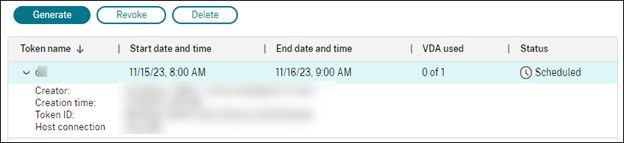
-
Comparta el token con los administradores de instalación de VDA.
Para obtener más información sobre cómo instalar VDA y un token en las máquinas, consulte Instalar VDA.
Administrar tokens
Tiene dos opciones para revocar un token y dejarlo no disponible para la inscripción de VDA:
- Revocar: Revoque el token, pero consérvelo en la lista para fines de registro.
- Eliminar: Revoque el token y elimínelo de la lista.
Nota:
Los tokens caducados se eliminan automáticamente en 14 días.
Usar PowerShell
Esta sección detalla cómo puede administrar catálogos mediante PowerShell:
- Usar PowerShell para comprobar el estado de actualización y la versión de VDA
- Administrar el número de secuencia del nombre de la máquina
- Agregar descripciones a una imagen
- Restablecer disco del SO
- Reparar la información de identidad de las cuentas de equipo activas
- Cambiar la configuración de red de un catálogo de máquinas existente
- Administrar versiones de un catálogo de máquinas
- Cambiar la configuración de caché de un catálogo de máquinas existente
- Convertir un catálogo de máquinas no basado en perfiles de máquina en un catálogo de máquinas basado en perfiles de máquina
- Recuperar advertencias y errores asociados a un catálogo
- Eliminar máquinas sin acceso al hipervisor
- Actualizar las propiedades de las máquinas virtuales individuales
Administrar el número de secuencia del nombre de la máquina
Para personalizar el número de secuencia de las máquinas implementadas con MCS, mediante comandos de PowerShell, haga lo siguiente:
- Abra PowerShell como administrador en el Delivery Controller.
- Ejecute el comando
asnp citrix*para cargar los módulos de Citrix. -
Ejecute el siguiente comando para comprobar el recuento inicial del grupo de identidades del catálogo:
Get-AcctIdentityPool -IdentityPoolName xxxIdentityPoolNamees el nombre del catálogo. -
Si quiere establecer este recuento en un valor diferente, ejecute el siguiente comando y especifique StartCount como X:
Set-AcctIdentityPool -IdentityPoolName xxx -StartCount X - Añada las máquinas al catálogo para que se creen con el recuento necesario.
-
Después de crear las máquinas, ejecute el siguiente comando para restablecerlo al valor original Y:
Set-AcctIdentityPool -IdentityPoolName xxx -StartCount Y
Agregar descripciones a una imagen
Puede agregar descripciones informativas sobre los cambios relacionados con las actualizaciones de imágenes para los catálogos de máquinas. Utilice esta función para agregar una descripción al crear un catálogo o al actualizar una imagen maestra existente para un catálogo. También puede mostrar información para cada imagen maestra del catálogo. Esta funcionalidad es útil para los administradores que desean agregar etiquetas descriptivas al actualizar una imagen maestra utilizada por un catálogo, por ejemplo, Office 365 instalado. Utilice los siguientes comandos para agregar o ver descripciones de imágenes:
-
NewProvScheme. Un nuevo parámetro,masterImageNote, le permite agregar una nota a una imagen. Por ejemplo:
C:\PS>New-ProvScheme -ProvisioningSchemeName XenPS -HostingUnitName XenHu -IdentityPoolName idPool1 -MasterImageVM XDHyp:\HostingUnits\XenHU\Base.vm\Base.snapshot -MasterImageNote "Office365 installed"
<!--NeedCopy-->
-
Publish-ProvMasterVMImage. Utilice este parámetro para publicar la nota. Por ejemplo:
C:\PS>Publish-ProvMasterVMImage -ProvisioningSchemeName MyScheme -MasterImageVM XDHyp:\HostingUnits\HostUnit1\RhoneCC_baseXP.vm\base.snapshot -MasterImageNote "Visual Studio 2019 installed"
-
Get-ProvSchemeMasterVMImageHistory. Muestra información de cada imagen. Por ejemplo:
`C:\PS>Get-ProvSchemeMasterVMImageHistory -ProvisioningSchemeName MyScheme -Showall
VMImageHistoryUid : 3cba3a75-89cd-4868-989b-27feb378fec5
ProvisioningSchemeUid : 7585f0de-192e-4847-a6d8-22713c3a2f42
ProvisioningSchemeName : MyScheme
MasterImageVM : /Base.vm/base.snapshot
Fecha : 17/05/2021 09:27:50
NotaImagenMaestra : Office365 instalado`
Restablecer disco del SO
Utilice el comando de PowerShell Reset-ProvVMDisk para restablecer el disco del SO de una VM persistente en un catálogo de máquinas creado con MCS. Actualmente, esta función es aplicable a los entornos de virtualización de AWS, Azure, Google Cloud, SCVMM, VMware y XenServer®.
Para ejecutar correctamente el comando de PowerShell, asegúrese de que:
- Las VM de destino están en un catálogo de MCS persistente.
- El catálogo de máquinas de MCS funciona correctamente. Esto implica que el esquema de aprovisionamiento y el host existen, y el esquema de aprovisionamiento tiene entradas correctas.
- El hipervisor no está en modo de mantenimiento.
- Las VM de destino están apagadas y en modo de mantenimiento.
Siga estos pasos para restablecer el disco del SO:
- Abra una ventana de PowerShell.
- Ejecute
asnp citrix*para cargar los módulos de PowerShell específicos de Citrix. -
Ejecute el comando de PowerShell
Reset-ProvVMDiskde una de las siguientes maneras:-
Especifique la lista de VM como una lista separada por comas y realice el restablecimiento en cada VM:
Reset-ProvVMDisk -ProvisioningSchemeName "xxx" -VMName ("abc","def") -OS <!--NeedCopy--> -
Especifique la lista de VM como salida del comando
Get-ProvVMy realice el restablecimiento en cada VM:(Get-ProvVM -ProvisioningSchemeName "xxx") | Reset-ProvVMDisk "abc" -OS <!--NeedCopy--> -
Especificar una única VM por nombre:
Reset-ProvVMDisk -ProvisioningSchemeName "xxx" -VMName "abc" -OS <!--NeedCopy--> -
Cree tareas de restablecimiento independientes para cada una de las VM devueltas por el comando
Get-ProvVM. Esto es menos eficiente porque cada tarea realizará las mismas comprobaciones redundantes, como la comprobación de la capacidad del hipervisor o la comprobación de la conexión para cada VM.Get-ProvVM -ProvisioningSchemeName "xxx" | Reset-ProvVMDisk -ProvisioningSchemeName "xxx" -OS <!--NeedCopy-->
-
-
Aparece un mensaje de confirmación que enumera las VM que se van a restablecer junto con un mensaje de advertencia de que se trata de una operación irrecuperable. Si no proporciona una respuesta y pulsa Intro, no se realizará ninguna otra acción.
Puede ejecutar el comando de PowerShell
-WhatIfpara imprimir la acción que realizaría y salir sin ejecutarla.También puede omitir el mensaje de confirmación mediante uno de los siguientes métodos:
-
Proporcione el parámetro
-Force:Reset-ProvVMDisk -ProvisioningSchemeName "xxx" -VMName "abc" -OS -Force <!--NeedCopy--> -
Proporcione el parámetro
-Confirm:$false:Reset-ProvVMDisk -ProvisioningSchemeName "xxx" -VMName "abc" -OS -Confirm:$false <!--NeedCopy--> -
Antes de ejecutar
Reset-ProvVMDisk, cambie$ConfirmPreferencea ‘None’:PS C:\Windows\system32> $ConfirmPreference='None' PS C:\Windows\system32> $ConfirmPreference None PS C:\Windows\system32> Reset-ProvVMDisk -ProvisioningSchemeName "xxx" -VMName "abc" -OS <!--NeedCopy-->
Nota:
No saque las VM del modo de mantenimiento ni las encienda hasta que finalice el proceso de restablecimiento.
-
- Ejecute
Get-ProvTaskpara obtener el estado de las tareas devueltas por el comandoReset-ProvVMDisk.
Reparar la información de identidad de las cuentas de equipo activas
Puede restablecer la información de identidad de las cuentas de equipo activas que tengan problemas relacionados con la identidad. Puede optar por restablecer solo la contraseña de la máquina y las claves de confianza, o restablecer toda la configuración del disco de identidad. Esta implementación es aplicable a los catálogos de máquinas MCS persistentes y no persistentes.
Nota:
Actualmente, la función solo es compatible con entornos de virtualización de AWS, Azure, GCP, SCVMM, VMware y XenServer.
Condiciones
Asegúrese de lo siguiente para restablecer correctamente el disco de identidad:
- Apague y ponga la VM en modo de mantenimiento
- No incluya el parámetro -OS en el comando de PowerShell
Restablecer información de identidad
Para restablecer la información de identidad:
- Abra la ventana de PowerShell.
- Ejecute
asnp citrix*para cargar los módulos de PowerShell específicos de Citrix. -
Restablezca la información de identidad.
-
Para restablecer solo la contraseña de la máquina y las claves de confianza, ejecute el siguiente comando:
 Repair-AcctIdentity -IdentityAccountName TEST\VM1 -PrivilegedUserName TEST\admin1 -PrivilegedUserPassword $password -Target IdentityInfo
 <!--NeedCopy-->
La descripción de los parámetros utilizados en el comando es la siguiente:
-
IdentityAccountName: El nombre de la cuenta de identidad que debe repararse. -
PrivilegedUserName: Cuenta de usuario que tiene permiso de escritura en el proveedor de identidades (AD o Microsoft Entra ID). -
PrivilegedUserPassword: Contraseña para PrivilegedUserName. -
Target: Destino de la acción de reparación. Puede ser IdentityInfo para reparar la contraseña de la cuenta/clave de confianza, y UserCertificate para reparar los atributos del certificado de usuario de las identidades de máquina unidas a Microsoft Entra híbrido.
-
-
Para restablecer toda la configuración del disco de identidad, ejecute los siguientes comandos en el siguiente orden:
 Repair-AcctIdentity -IdentityAccountName TEST\VM1 -PrivilegedUserName TEST\admin1 -PrivilegedUserPassword $password -Target IdentityInfo
 <!--NeedCopy-->
Reset-ProvVMDisk ProvisioningSchemeName <name> -VMName <name> -Identity <!--NeedCopy--> -
Para recrear completamente el disco de identidad:
 Reset-ProvVMDisk -ProvisioningSchemeName <name> -VMname <name> -Identity -Recreate
 <!--NeedCopy-->
Nota:
Si la máquina tiene una versión de VDA 2511 (Actualización 1) o posterior y tiene la clave de registro establecida para habilitar
MachineGuidúnico (HKLM:\Software\Citrix\MachineIdentityServiceAgent\EnableUniqueMachineGuid), sigue utilizando el mismoMachineGuidque antes, independientemente de la configuración de-Recreate.
-
-
Escriba y para confirmar la acción. También puede omitir el mensaje de confirmación utilizando el parámetro
-Force. Por ejemplo:Reset-ProvVMDisk -ProvisioningSchemeName <name> -VMName <name> -Identity -Force <!--NeedCopy--> - Ejecute
Get-ProvVM -ProvisioningSchemeName <name -VMName <name>para comprobar la configuración actualizada del disco de identidad. Los atributos del disco de identidad (por ejemplo,IdentityDiskId) deben actualizarse. Los valoresStorageIdyIdentityDiskIndexno deben cambiar.
Cambiar la configuración de red de un catálogo de máquinas existente
Puede cambiar la configuración de red de un catálogo de máquinas existente para que las nuevas máquinas virtuales se creen en la nueva subred. Utilice el parámetro -NetworkMapping en el comando Set-ProvScheme para cambiar la configuración de red.
Para cambiar la configuración de red de un esquema de aprovisionamiento existente, haga lo siguiente:
- En la ventana de PowerShell, ejecute el comando
asnp citrix*para cargar los módulos de PowerShell. - Ejecute
(Get-Provscheme -ProvisioningSchemeName "name").NetworkMapspara acceder a la ruta de red que desea cambiar. -
Asigne una variable a la nueva configuración de red. Por ejemplo:
$NewNetworkMap = @{"0"= "XDHYP:\HostingUnits\MyNetworks\Network 0.network"} <!--NeedCopy--> - Ejecute
Set-ProvScheme -ProvisioningSchemeName "name" -NetworkMapping $NewNetworkMap. - Ejecute
(Get-Provscheme -ProvisioningSchemeName "name").NetworkMapspara verificar la nueva configuración de red para el esquema de aprovisionamiento existente.
Administrar versiones de un catálogo de máquinas
Cuando se actualiza un catálogo de máquinas MCS con el comando Set-ProvScheme, la configuración actual se guarda como una versión. A continuación, puede administrar las distintas versiones del catálogo de máquinas mediante comandos de PowerShell. Puede:
- Ver la lista de versiones de un catálogo de máquinas.
- Utilizar cualquier versión anterior para actualizar el catálogo de máquinas.
- Eliminar manualmente una versión si no la utiliza una VM de ese catálogo de máquinas.
- Cambiar el número máximo de versiones que debe conservar el catálogo de máquinas (el valor predeterminado es 99).
Una versión incluye la siguiente información de un catálogo de máquinas:
- VMCpuCount
- VMMemoryMB
- CustomProperties
- ServiceOffering
- MachineProfile
- NetworkMapping
- SecurityGroup
Ejecute los siguientes comandos (proporcionados como ejemplos) para administrar las distintas versiones de un catálogo de máquinas.
-
Para ver los detalles de configuración de las distintas versiones de un catálogo de máquinas:
Get-ProvSchemeVersion -ProvisioningSchemeName AzureCatalog <!--NeedCopy--> -
Para ver los detalles de configuración de una versión particular de un catálogo de máquinas:
Get-ProvSchemeVersion -ProvisioningSchemeName AzureCatalog -Version 2 <!--NeedCopy--> -
Para ver el número total de versiones asociadas a un catálogo de máquinas:
(Get-ProvSchemeVersion -ProvisioningSchemeName AzureCatalog).Count <!--NeedCopy--> -
Para usar cualquier versión anterior para actualizar el catálogo de máquinas:
Set-ProvScheme -ProvisioningSchemeName AzureCatalog -Version 2 <!--NeedCopy--> -
Para eliminar manualmente una versión si no la utiliza una VM de ese catálogo de máquinas:
Remove-ProvSchemeVersion -ProvisioningSchemeName AzureCatalog -Version 3 <!--NeedCopy--> -
Para establecer el número máximo de versiones que debe conservar el catálogo de máquinas (el valor predeterminado es 99). Esta configuración se aplica a todos los catálogos. Por ejemplo, en este caso, se conservará un máximo de 15 versiones para todos los catálogos aprovisionados por MCS.
 Set-ProvServiceConfigurationData -Name "MaxProvSchemeVersions" -Value 15
 <!--NeedCopy-->
Si el número de versiones alcanza el número máximo de versiones, no se puede crear una nueva versión si las versiones anteriores están siendo utilizadas por alguna de las VM del catálogo de máquinas. En ese caso, haga una de las siguientes acciones:
- Aumente el límite del número máximo de versiones que debe conservar el catálogo de máquinas.
- Actualice algunas VM que estén en versiones anteriores para que esas versiones anteriores ya no sean referenciadas por ninguna VM y puedan eliminarse.
Cambiar la configuración de la caché de un catálogo de máquinas existente
Después de crear un catálogo no persistente con MCSIO habilitado, puede usar el comando Set-ProvScheme para modificar los siguientes parámetros:
- WriteBackCacheMemorySize
- WriteBackCacheDiskSize
Esta función se aplica actualmente a:
- Entornos de GCP y Microsoft Azure, y
- un catálogo no persistente con MCSIO habilitado
Requisitos
Los requisitos para modificar la configuración de la caché son:
- Actualice a la versión más reciente de VDA (2308 o posterior).
-
Habilite el parámetro
UseWriteBackCachepara el catálogo de máquinas existente. UseNew-ProvSchemepara crear un catálogo de máquinas conUseWriteBackCachehabilitado. Por ejemplo:New-ProvScheme -ProvisioningSchemeName $CatalogName -HostingUnitUid $HostingUnitUid ` -IdentityPoolUid $acctPool.IdentityPoolUid -CleanOnBoot ` -MasterImageVM $MasterImage ` -ServiceOffering $ServiceOffering ` -NetworkMap $NetworkMap ` -SecurityGroup $SecurityGroup ` -UseWriteBackCache -WriteBackCacheDiskSize 8 <!--NeedCopy-->
Cambiar la configuración de la caché
Ejecute el comando Set-ProvScheme. Por ejemplo:
Set-ProvScheme -ProvisioningSchemeName $provScheme.ProvisioningSchemeName -WriteBackCacheDisk32 -WriteBackCacheMemorySize 128
<!--NeedCopy-->
Nota:
- El valor de
WriteBackCacheDiskSizedebe ser mayor que cero, ya que se requiere al menos 1 GB de almacenamiento en disco de caché.- El valor de
WriteBackCacheMemorySizedebe ser inferior al tamaño de memoria del catálogo de máquinas.- Estos cambios solo afectan a las nuevas máquinas virtuales agregadas al catálogo después de realizar el cambio. Las máquinas virtuales existentes no se ven afectadas por estos cambios.
Convertir un catálogo de máquinas no basado en perfiles de máquina en un catálogo de máquinas basado en perfiles de máquina
Puede usar una máquina virtual, una especificación de plantilla (en el caso de Azure), una plantilla de lanzamiento (en el caso de AWS) o una plantilla de VMware (en el caso de VMware) como entrada de perfil de máquina para convertir un catálogo de máquinas no basado en perfiles de máquina en un catálogo de máquinas basado en perfiles de máquina. Las nuevas máquinas virtuales agregadas al catálogo toman los valores de propiedad del perfil de máquina.
Nota:
Un catálogo de máquinas existente basado en perfiles de máquina no se puede cambiar a un catálogo de máquinas no basado en perfiles de máquina.
Para ello:
- Cree un catálogo de máquinas persistente o no persistente con máquinas virtuales y sin perfil de máquina.
- Abra la ventana de PowerShell.
-
Ejecute el comando
Set-ProvSchemepara aplicar los valores de propiedad del perfil de máquina a las nuevas máquinas virtuales agregadas al catálogo de máquinas. Por ejemplo:-
En el caso de Azure:
Set-ProvScheme -ProvisioningSchemeName xxxx -MachineProfile XDHyp:\HostingUnits\<HostingUnitName>\machineprofile.folder\<ResourceGroupName>\<TemplateSpecName>\<VersionName> <!--NeedCopy--> -
En el caso de AWS:
Set-ProvScheme -ProvisioningSchemeName xxxx -MachineProfile "XDHyp:\HostingUnits\<hosting-unit>\<launch-template>.launchtemplate\<launch-template-version>.launchtemplateversion" <!--NeedCopy--> -
En el caso de VMware:
 Set-ProvScheme -ProvisioningSchemeName "my-prov-scheme" -MachineProfile "XDHyp:\HostingUnits\my-hosting-unit\my-template.template"
 <!--NeedCopy-->
Nota:
Establezca
FolderIDcomo propiedad personalizada para evitar derivarFolderIDde la plantilla de VMware.
-
Recuperar advertencias y errores asociados a un catálogo
Puede obtener errores y advertencias históricos para comprender los problemas con su catálogo de máquinas MCS y solucionarlos.
Mediante los comandos de PowerShell, puede:
- Obtener una lista de errores o advertencias
- Cambiar el estado de la advertencia de Nuevo a Reconocido
- Eliminar los errores o advertencias
Para ejecutar los comandos de PowerShell:
- Abra una ventana de PowerShell.
- Ejecute
asnp citrix*para cargar los módulos de PowerShell específicos de Citrix.
Para obtener una lista de errores y advertencias:
Ejecute el comando Get-ProvOperationEvent.
- Sin parámetros: Obtiene todos los errores y advertencias
- Con los parámetros
LinkedObjectTypeyLinkedObjectUid: Obtiene todos los errores y advertencias asociados a un esquema de aprovisionamiento específico - Con el parámetro
EventId: Obtiene un error o advertencia específico que coincide con este ID de evento - Con el parámetro
Filter: Obtiene errores o advertencias mediante un filtro personalizado
Para cambiar el estado de los errores o advertencias de Nuevo a Reconocido:
Ejecute el comando Confirm-ProvOperationEvent.
- Con el parámetro
EventId: Establece el estado de un error o advertencia específico que coincide con este ID de evento. Puede obtener elEventIdde un error o advertencia específico como salida del comandoGet-ProvOperationEvent - Con los parámetros
LinkedObjectTypeyLinkedObjectUid: Establece el estado de todos los errores y advertencias asociados a un esquema de aprovisionamiento específico - Con el parámetro
All: Establece el estado de todos los errores y advertencias como Reconocido
Para eliminar los errores o advertencias:
Ejecute el comando Remove-ProvOperationEvent.
- Con el parámetro
EventId: Elimina un error o una advertencia específicos que coincidan con este ID de evento. Puede obtener elEventIdde un error o una advertencia específicos como resultado del comandoGet-ProvOperationEvent. - Con los parámetros
LinkedObjectTypeyLinkedObjectUid: Elimina todos los errores y advertencias asociados a un esquema de aprovisionamiento específico. - Con el parámetro
All: Elimina todos los errores y advertencias.
Para obtener más información, consulte el SDK de PowerShell de Citrix.
Eliminar máquinas sin acceso al hipervisor
Al eliminar una VM o un esquema de aprovisionamiento, MCS debe eliminar las etiquetas de la VM y, a veces, también del disco base, para que los recursos incluidos en las opciones de eliminación ya no sean rastreados o identificados por MCS. Sin embargo, algunos de estos recursos solo son accesibles a través del hipervisor. Utilice la opción PurgeDBOnly en Remove-ProvVM PowerShell para eliminar objetos de recursos de VM como VM, disco base, imagen en ACG, etc., de la base de datos incluso cuando no haya acceso al hipervisor.
Esta opción está habilitada en:
- todos los hipervisores compatibles
- VM persistentes y no persistentes
Limitaciones
No puede usar los comandos -PurgeDBOnly y -ForgetVM al mismo tiempo.
Usar el comando PurgeDBOnly
Al ejecutar el comando de PowerShell Remove-ProvVM -ProvisioningSchemeName SCVMM-MC -VMName SCVMM01 -ForgetVM, la operación de eliminación podría fallar en los siguientes escenarios:
- La conexión del host está en modo de mantenimiento
- Credenciales no válidas
- Error de autenticación
- Operación no autorizada
- El hipervisor no está disponible
Nota:
Remove-provVM -ForgetVM solo se dirige a las máquinas virtuales persistentes. Si una de las máquinas virtuales de la lista no es persistente, la operación falla.
Cuando la operación falla porque el hipervisor no está disponible, aparece el siguiente mensaje:
Try to use -PurgeDBOnly option to clean DDC database..
Utilice la opción -PurgeDBOnly en el comando de PowerShell Remove-ProvVM para eliminar las referencias de una máquina virtual de la base de datos de MCS. Por ejemplo,
Remove-ProvVM -ProvisioningSchemeName SCVMM-MC -VMName SCVMM01 -PurgeDBOnly
Actualizar propiedades de máquinas virtuales individuales
Puede actualizar las propiedades de máquinas virtuales individuales en un catálogo de máquinas MCS persistente mediante el comando de PowerShell Set-ProvVM. Sin embargo, las actualizaciones no se aplican de inmediato. Debe establecer el período de tiempo mediante el comando de PowerShell Set-ProvVMUpdateTimeWindow para que se apliquen las actualizaciones.
Esta implementación le ayuda a administrar máquinas virtuales individuales de forma eficiente sin actualizar todo el catálogo de máquinas. Actualmente, esta función se aplica a entornos Azure y VMware.
Actualmente, las propiedades que puede actualizar son:
CustomProperties-
ServiceOffering(No aplicable a VMware) MachineProfileCpuCountMemory
Con esta función, puede:
- Actualizar las propiedades de una VM
- Conservar las propiedades actualizadas en una VM después de actualizar el catálogo de máquinas
- Revertir las actualizaciones de configuración aplicadas a una VM
Antes de actualizar las propiedades de una VM:
- Abra una ventana de PowerShell.
- Ejecute
asnp citrix*para cargar los módulos de PowerShell específicos de Citrix. -
Compruebe la configuración del catálogo de máquinas existente. Por ejemplo:
Get-ProvScheme -ProvisioningSchemeName <catalog name> <!--NeedCopy--> -
Compruebe la configuración de la VM en la que quiere aplicar las actualizaciones. Por ejemplo:
Get-ProvVM -ProvisioningSchemeName <catalog name> -VMName machine1
<!--NeedCopy-->
Actualizar las propiedades de una VM
Siga estos pasos para actualizar las propiedades de una VM:
- Apague la VM en la que quiere aplicar las actualizaciones.
-
Actualice las propiedades de la VM. Por ejemplo, si quiere actualizar la propiedad personalizada del tipo de almacenamiento (
StorageType) de la VM, ejecute lo siguiente:Set-ProvVM -ProvisioningSchemeName <catalog name> -VMName machine1 -CustomProperties "...<Property Name='StorageType' Value='Premium_LRS' />..." <!--NeedCopy-->Puede actualizar las propiedades de dos VM en un catálogo de máquinas simultáneamente. Por ejemplo:
Set-ProvVM -ProvisioningSchemeName <catalog name> -VMName machine1 -CustomProperties "...<Property Name='StorageType' Value='Premium_LRS' />..." <!--NeedCopy-->Set-ProvVM -ProvisioningSchemeName <catalog name> -VMName machine2 -CustomProperties "...<Property Name='StorageType' Value='StandardSSD_LRS' />..." <!--NeedCopy-->Nota:
Las actualizaciones no se aplican de inmediato.
-
Obtenga la lista de propiedades que se van a actualizar y la versión de configuración. Por ejemplo:
Get-ProvVMConfiguration -ProvisioningSchemeName <catalog name> -VMName machine1
<!--NeedCopy-->
Compruebe el valor de la propiedad de
Versiony las propiedades que se van a actualizar (en este caso,StorageType). -
Compruebe la versión de configuración. Por ejemplo:
Get-ProvVM -ProvisioningSchemeName <catalog name> -VMName machine1
<!--NeedCopy-->
Compruebe el valor de la propiedad de
ProvVMConfigurationVersion. La actualización aún no se ha aplicado. La VM sigue en la configuración antigua. -
Solicite una actualización programada. Por ejemplo:
 Set-ProvVMUpdateTimeWindow -ProvisioningSchemeName <catalog name> -StartsNow -DurationInMinutes -1
 <!--NeedCopy-->
Para obtener más información sobre las actualizaciones programadas, consulte Actualizar máquinas aprovisionadas al estado actual del esquema de aprovisionamiento.
Nota:
También se aplica cualquier actualización pendiente del esquema de aprovisionamiento.
-
Reinicie la VM. Por ejemplo:
New-BrokerHostingPowerAction -MachineName machine1 -Action TurnOn <!--NeedCopy--> -
Compruebe la versión de configuración. Por ejemplo:
Get-ProvVM -ProvisioningSchemeName AzureCatalog -VMName machine1
<!--NeedCopy-->
Compruebe el valor de la propiedad de
ProvVMConfigurationVersion. La actualización ya se ha aplicado. La VM ahora tiene la nueva configuración. - Para aplicar más actualizaciones de configuración en la VM, apague la VM y repita los pasos.
Conservar las propiedades actualizadas en una VM después de actualizar el catálogo de máquinas
Siga estos pasos para conservar las propiedades actualizadas en una VM:
- Apague la VM en la que quiere aplicar las actualizaciones.
-
Actualice el catálogo de máquinas. Por ejemplo, si quiere cambiar el tamaño de la VM (
ServiceOffering) y el tipo de almacenamiento (StorageType), ejecute lo siguiente:Set-ProvScheme -ProvisioningSchemeName <catalog name> -ServiceOffering Standard_E4_v3 -CustomProperties "...<Property Name='StorageType' Value='StandardSSD_LRS' />..." <!--NeedCopy--> -
Obtenga los detalles de configuración del catálogo de máquinas. Por ejemplo:
Get-ProvScheme -ProvisioningSchemeName <catalog name>
<!--NeedCopy-->
Ahora,
ProvisioningSchemeVersionse incrementa en uno. El tamaño de la VM y el tipo de almacenamiento también se actualizan. -
Actualice las propiedades de la VM. Por ejemplo, proporcione un perfil de máquina a la VM.
Set-ProvVM -ProvisioningSchemeName <catalog name> -VMName machine1 -MachineProfile "XDHyp:\HostingUnits\<hosting-unit>\machineprofile.folder\<resource-group>.resourcegroup\<template-spec>.templatespec\<template-spec-version>.templatespecversion"
<!--NeedCopy-->
Nota:
La entrada del perfil de máquina tiene una etiqueta y un tamaño de VM diferente (
ServiceOffering) especificados. -
Obtenga la lista de propiedades que tendrá la VM después de fusionar las actualizaciones de configuración de la VM con las actualizaciones del catálogo de máquinas. Por ejemplo:
Get-ProvVMConfigurationResultantSet -ProvisioningSchemeName <catalog name> -VMName machine1
<!--NeedCopy-->
Nota:
Cualquier actualización en la VM anulará las actualizaciones realizadas en el catálogo de máquinas.
-
Solicite una actualización programada para la VM. Por ejemplo:
Set-ProvVMUpdateTimeWindow -ProvisioningSchemeName <catalog name> -VMName machine1 -StartsNow -DurationInMinutes -1 <!--NeedCopy--> -
Reinicie la VM. Por ejemplo:
New-BrokerHostingPowerAction -MachineName machine1 -Action TurnOn
<!--NeedCopy-->
La VM mantiene su tamaño de VM actualizado según el perfil de la máquina. Los valores de las etiquetas especificados en el perfil de la máquina también se aplican a la VM. Sin embargo, el tipo de almacenamiento se deriva del esquema de aprovisionamiento más reciente.
-
Obtenga la versión de configuración de la VM. Por ejemplo:
Get-ProvVM -ProvisioningSchemeName <catalog name> -VMName machine1
<!--NeedCopy-->
Ahora,
ProvisioningSchemeVersionyProvVMConfigurationVersionmuestran la versión más reciente.
Revertir las actualizaciones de configuración aplicadas a una VM
- Después de aplicar las actualizaciones a una VM, apáguela.
-
Ejecute el siguiente comando para eliminar las actualizaciones aplicadas a la VM. Por ejemplo:
Set-ProvVM -RevertToProvSchemeConfiguration -ProvisioningSchemeName <catalog name> -VMName machine1 <!--NeedCopy--> -
Solicite una actualización programada para la VM. Por ejemplo:
Set-ProvVMUpdateTimeWindow -ProvisioningSchemeName <catalog name> -VMName machine1 -StartsNow -DurationInMinutes -1 <!--NeedCopy--> -
Reinicie la VM. Por ejemplo:
New-BrokerHostingPowerAction -MachineName machine1 -Action TurnOn <!--NeedCopy--> -
Compruebe la versión de configuración de la VM. Por ejemplo:
Get-ProvVM -ProvisioningSchemeName <catalog name> -VMName machine1
<!--NeedCopy-->
El valor
ProvVMConfigurationVersiones ahora la versión de configuración del catálogo de máquinas.
Migración de almacenamiento de VM
Puede mover el almacenamiento en disco de las VM existentes de un almacenamiento antiguo a uno nuevo en entornos VMware y XenServer. Durante la migración, MCS conserva las capacidades de la VM, como la administración de energía, el restablecimiento del disco del SO, etc. También puede agregar nuevas VM al catálogo de máquinas utilizando el nuevo almacenamiento en disco. Para ello, utilice el comando de PowerShell Move-ProvVMDisk.
Puede migrar VM persistentes de clonación completa y VM no persistentes.
- Para VM persistentes de clonación completa: disco del SO, disco de identidad y discos aprovisionados que no son de MCS.
- Para VM no persistentes: disco del SO, disco de identidad y disco de caché de escritura (WBC).
El nuevo almacenamiento debe cumplir las siguientes condiciones:
- Debe estar dentro del mismo clúster que el almacenamiento antiguo.
- El host en el que se ejecuta la VM debe tener acceso tanto a los almacenes de datos antiguos como a los nuevos.
Migrar el almacenamiento en disco
Para migrar el almacenamiento en disco:
-
Agregue un almacenamiento de destino a una unidad de alojamiento existente. Puede ejecutar el comando de PowerShell
Add-Hyphostingunitstoragepara agregar el almacenamiento de destino:Si no desea agregar nuevas VM al almacenamiento antiguo, cambie el almacenamiento antiguo a Sustituido. Puede hacerlo mediante Studio o comandos de PowerShell. Para Studio, consulte Editar almacenamiento. Alternativamente, ejecute
Set-Hyphostingunitstoragey establezcaSupersededcomotruepara deshabilitar la creación de nuevas VM en el almacenamiento antiguo.Nota:
Para VM no persistentes:
- Si se utiliza WBC, configure el almacenamiento de destino de WBC en la unidad de alojamiento.
- Si el almacenamiento de destino del SO está configurado, WBC (si se utiliza) debe ser compatible con el almacenamiento de destino del SO.
- Si el almacenamiento de destino del SO no está configurado, WBC (si se utiliza) debe ser compatible con el almacenamiento del SO actual.
- Apague las VM y active el Modo de mantenimiento.
-
Obtenga la información sobre el esquema de aprovisionamiento, la unidad de alojamiento, el almacenamiento en disco del SO y el almacenamiento en disco de WBC.
-
Ejecute
ProvResourceInStoragepara obtener información sobre el almacenamiento del SO. Por ejemplo:$result=Get-ProvSchemeResourceInStorage -ProvisioningSchemeName xxxxx $result $result.ProvResourceInStorage | Format-List -Property * <!--NeedCopy--> -
Ejecute
TemporaryStorageInfopara obtener información de almacenamiento de WBC. Por ejemplo:$result=Get-ProvSchemeResourceInStorage -ProvisioningSchemeName xxxxx $result $result.TemporaryStorageInfo | Format-List -Property * <!--NeedCopy-->
-
-
Migre el disco del SO, el disco de identidad y el disco WBC (aplicable a las VM no persistentes) al almacenamiento de destino mediante el comando de PowerShell
Move-ProvVMDisk.Nota:
- Proporcione siempre los discos del SO y de identidad en los parámetros DiskType y
DestinationStorageId. - El
DestinationStorageIdpara el disco del SO y el disco de identidad debe ser el mismo.
Ejemplo:
VM persistentes:
(Get-ProvVM -ProvisioningSchemeName xxxxx) | Move-ProvVMDisk -ProvisioningSchemeName "myFullCloneProvScheme" -VMName "machine01" -DiskType OS,Identity -DestinationStorageId datastore1,datastore1
<!--NeedCopy-->
Importante:
Para las VM persistentes, se mueven todos los discos. No puede seleccionar qué discos mover.
VM no persistentes:
(Get-ProvVM -ProvisioningSchemeName xxxxx) | Move-ProvVMDisk -ProvisioningSchemeName "myCleanOnBootProvScheme" -VMName "machine01" -DiskType OS,Identity,WBC -DestinationStorageId None,None,datastore1
<!--NeedCopy-->
Importante:
- Si no quiere migrar un disco específico, establezca el valor como
Nonepara el parámetroDestinationStorageId. - Si la VM tiene un disco WBC, agregue el disco WBC en el parámetro
DiskTypey agregue la información necesaria en el parámetroDestinationStorageId.
- Proporcione siempre los discos del SO y de identidad en los parámetros DiskType y
Solucionar problemas
Si uno de los discos no se migra, ninguno de los discos se migra al almacenamiento de destino. Puede obtener el informe de errores con el siguiente comando:
(Get-ProvTask -TaskID xxxxxxxxx).DiskMoveFailedVirtualMachines
<!--NeedCopy-->
Consideraciones importantes para la migración de máquinas virtuales no persistentes en VMware
- Si intenta mover el disco del SO y de identidad a un nuevo almacenamiento, los archivos específicos de la máquina virtual también se moverán al nuevo almacenamiento.
- VMware no admite mover el disco si tiene la instantánea.
Migrar catálogos existentes aprovisionados por MCS a un catálogo de máquinas con imagen preparada
Puede convertir un catálogo de máquinas existente aprovisionado por MCS en un catálogo de máquinas con imagen preparada mediante un comando de PowerShell Set-ProvSchemeImage. Sin embargo, no puede volver al catálogo heredado después de la migración. Actualmente, esta función es aplicable a los entornos de virtualización de Azure y VMware.
Limitaciones
Tenga en cuenta las siguientes limitaciones:
- Si el catálogo de MCS utiliza un disco de datos persistente, el catálogo no se puede migrar para usar una imagen preparada.
- Si el catálogo de MCS utiliza discos no administrados, el catálogo no se puede migrar para usar una imagen preparada.
Migrar a un catálogo de máquinas con imagen preparada
Para migrar, haga lo siguiente:
-
Cree una definición de imagen y versiones de imagen mediante Studio o comandos de PowerShell. Consulte los pasos para crear definiciones de imagen y versiones de imagen en:
-
Azure:
-
VMware:
-
-
Ejecute el comando
Get-ProvSchemepara obtener el UID del esquema de aprovisionamiento. Por ejemplo:Get-ProvScheme -ProvisioningSchemeName <name> | select ProvisioningSchemeName, ProvisioningSchemeUid <!--NeedCopy--> -
Ejecute el comando
Get-ProvImageVersionSpecpara obtener el nombre de la definición de imagen y el UID de la especificación de la versión de la imagen. Por ejemplo:Get-ProvImageVersionSpec -ImageDifinitionName <name> -Filter {IsPrepared -eq $true} | select ImageDefinitionName ImageVersionSpecUId <!--NeedCopy--> -
Ejecute el comando
Set-ProvSchemeImagepara migrar un catálogo de máquinas aprovisionado por MCS existente a un catálogo de máquinas de imagen preparada. Por ejemplo:Set-ProvSchemeImage -ProvisioningSchemeName [ProvisioningSchemeName] -ImageVersionSpecUid [ImageVersionSpecUid] <!--NeedCopy--> -
Ejecute el comando
Get-ProvSchemepara comprobar que el catálogo se ha migrado. Por ejemplo:Get-ProvScheme -ProvisioningSchemeName <name> | select ProvisioningSchemeName, ProvisioningSchemeUid, ImageVersionSpecUid <!--NeedCopy-->
Solución de problemas
- Para máquinas con estado
Power State Unknown, consulte CTX131267 para obtener orientación. - Para corregir las máquinas virtuales que muestran continuamente un estado de energía desconocido, consulte Cómo corregir las máquinas virtuales que muestran continuamente un estado de energía desconocido.
- Si un Cloud Connector no funciona correctamente, las operaciones de aprovisionamiento de MCS (como las actualizaciones de catálogos) tardan más de lo habitual y el rendimiento de la consola de administración se degrada significativamente.
Pasos siguientes
Para obtener información sobre cómo administrar catálogos de hipervisores específicos, consulte:
En este artículo
- Introducción
- Acerca de las instancias persistentes
- Administrar catálogos de máquinas
- Usar Studio
- Ver detalles del catálogo
- Agregar máquinas a un catálogo
- Eliminar máquinas de un catálogo
- Modificar un catálogo
- Cambiar el nombre de un catálogo
- Eliminar un catálogo
- Administrar cuentas de equipo de Active Directory en un catálogo
- Cambiar la imagen maestra de un catálogo
- Convertir catálogos aprovisionados por MCS de imágenes maestras a imágenes preparadas
- Cambiar el nivel funcional o deshacer el cambio
- Clonar un catálogo
- Organizar catálogos mediante carpetas
- Actualizar VDA
- Administrar la configuración de optimización de la experiencia para un catálogo
- Reintentar la creación del catálogo
- (Solo VDA no aprovisionados por Citrix) Generar y administrar tokens de inscripción
- Usar PowerShell
- Administrar el número de secuencia del nombre de la máquina
- Agregar descripciones a una imagen
- Restablecer disco del SO
- Reparar la información de identidad de las cuentas de equipo activas
- Cambiar la configuración de red de un catálogo de máquinas existente
- Administrar versiones de un catálogo de máquinas
- Cambiar la configuración de la caché de un catálogo de máquinas existente
- Convertir un catálogo de máquinas no basado en perfiles de máquina en un catálogo de máquinas basado en perfiles de máquina
- Recuperar advertencias y errores asociados a un catálogo
- Eliminar máquinas sin acceso al hipervisor
- Actualizar propiedades de máquinas virtuales individuales
- Migración de almacenamiento de VM
- Migrar catálogos existentes aprovisionados por MCS a un catálogo de máquinas con imagen preparada
- Solución de problemas
- Pasos siguientes