Administración de cuentas de Citrix Cloud™
Este artículo te guía a través del proceso de incorporación de una cuenta de Citrix Cloud y la administración de licencias para una cuenta.
Crea una cuenta de Citrix Cloud
-
Desde la consola de Citrix Cloud, en el menú de perfil, haz clic en Mi organización para empezar.
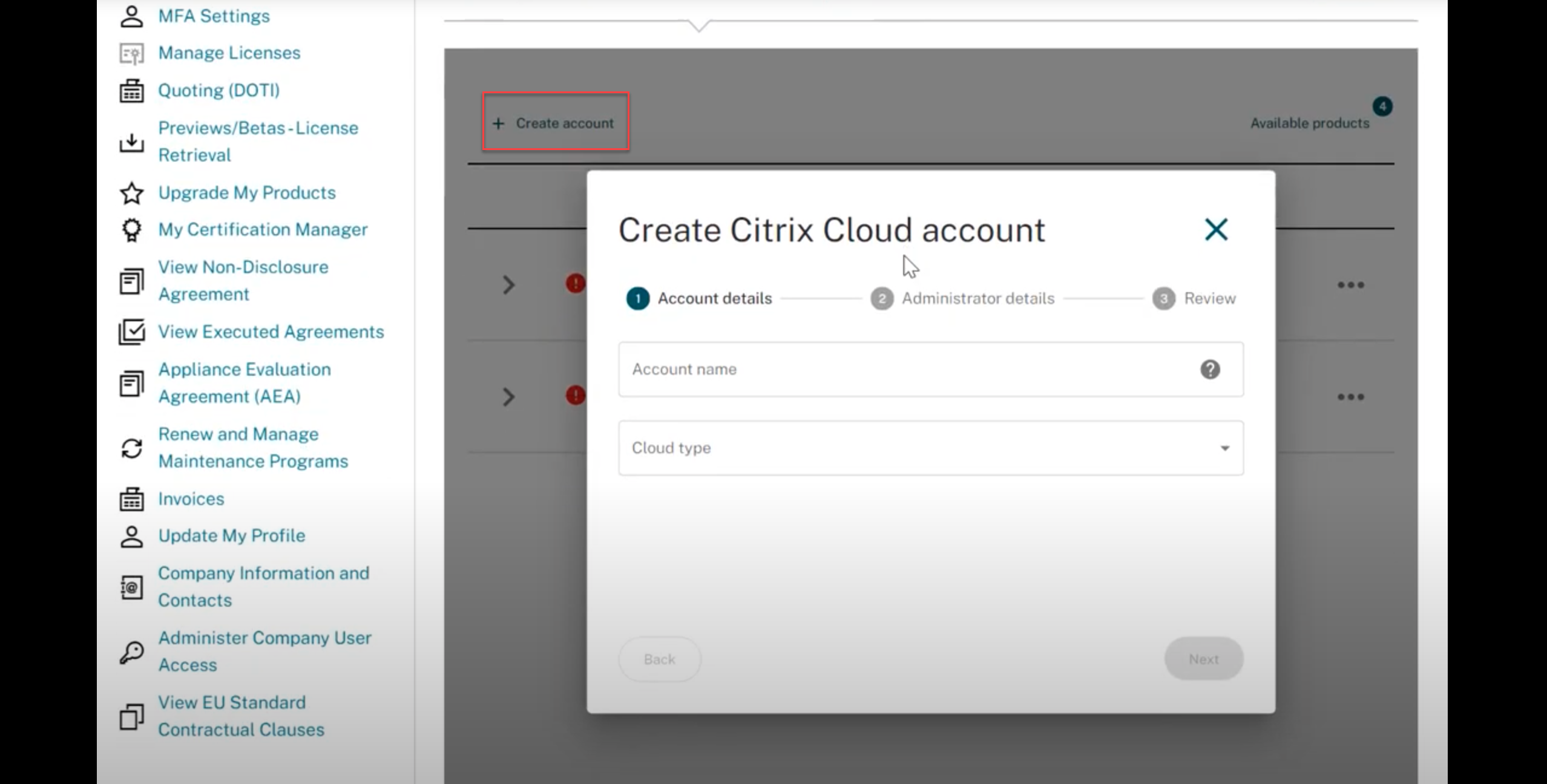
Nota:
Si no ves la opción Mi organización, no tienes los privilegios adecuados para acceder a ella. Pide a tu administrador de cuenta MyCitrix que te agregue como el administrador correcto para gestionar las licencias. Para obtener más información, consulta el enlace de asistencia.
Si ya eres cliente de Citrix y no tienes una cuenta de Citrix Cloud, incorpora el inquilino en la nube visitando Mi organización y sigue los pasos en Administración de cuentas de Citrix Cloud.
Si eres nuevo en Citrix®, regístrate contactando a los representantes de cuenta para que se cree tu OrgID.
-
Desde la página de inicio de Mi organización, haz clic en Crear cuenta.
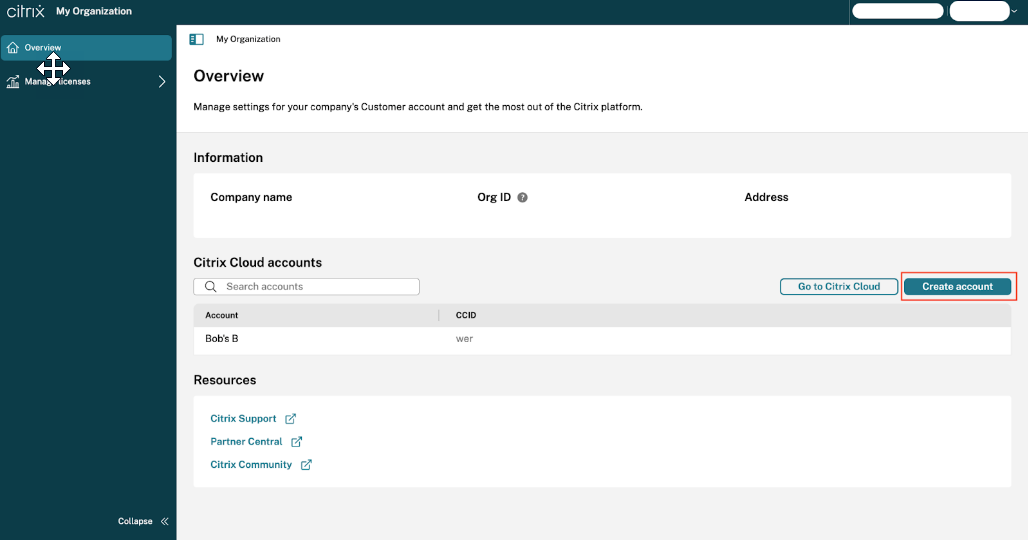
Nota:
Los clientes de Citrix pueden crear nuevos inquilinos en la nube de forma independiente y administrar licencias dentro de Mi organización. Si ves el siguiente mensaje al asignar las licencias a los inquilinos en la nube incorporados, significa que has alcanzado el número máximo de cuentas a las que puedes asignar licencias, según tus cantidades totales de licencias. Para obtener más información, ponte en contacto con tu contacto de Citrix.
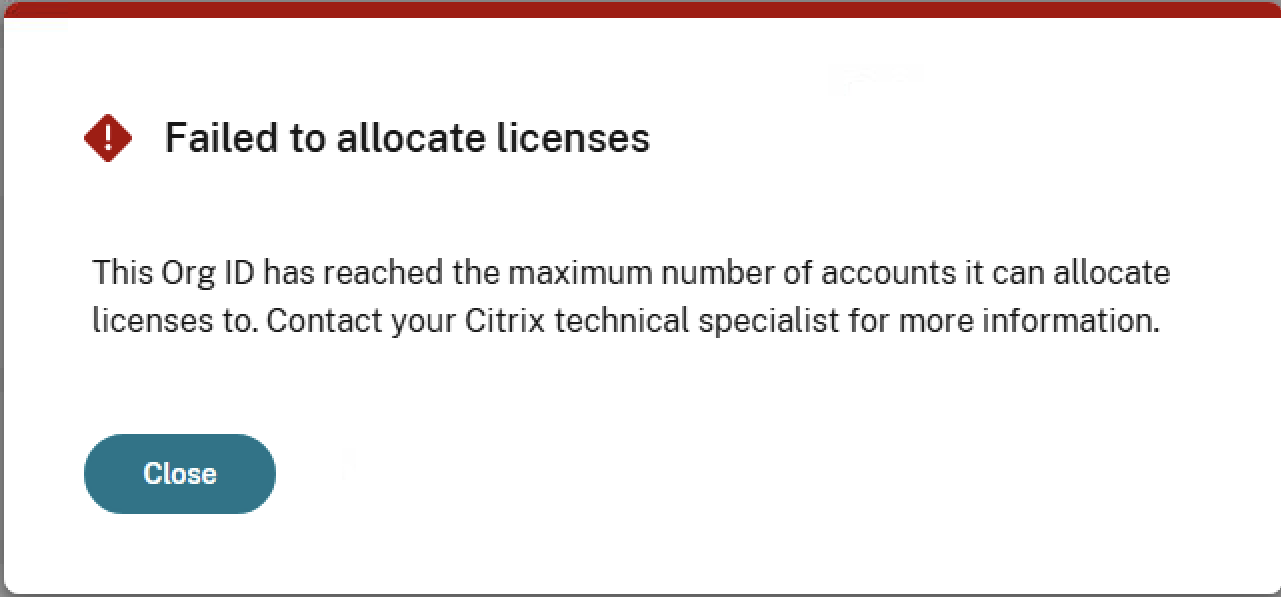
Un socio de Citrix solo puede incorporar su primera cuenta de Citrix Cloud de socio desde Mi organización. Para incorporar nuevos clientes, consulta Mi panel de clientes.
-
Introduce el Nombre de la cuenta y selecciona el Tipo de nube de las opciones de la lista desplegable y haz clic en Siguiente.
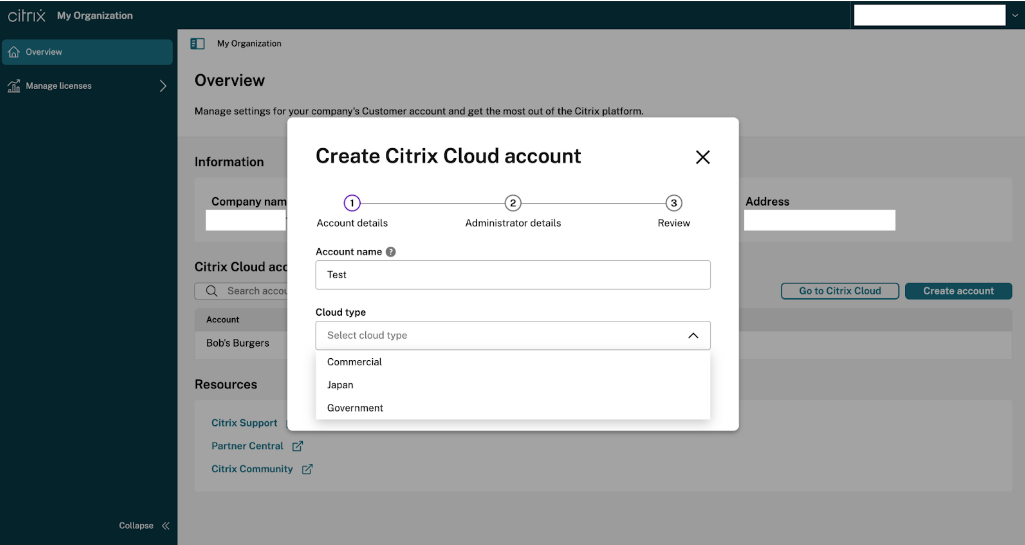
Nota:
Las opciones disponibles para el tipo de nube son Gobierno, Japón y Comercial.
-
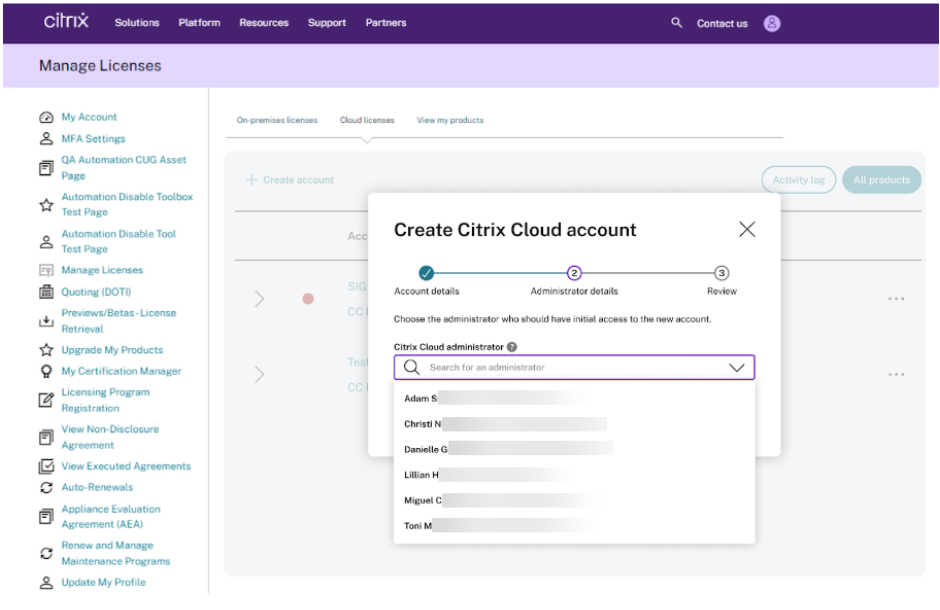
Selecciona el administrador de Citrix Cloud que debe tener acceso inicial a la cuenta. Este administrador recibe la información de inicio de sesión inicial. Luego, haz clic en Siguiente.
-
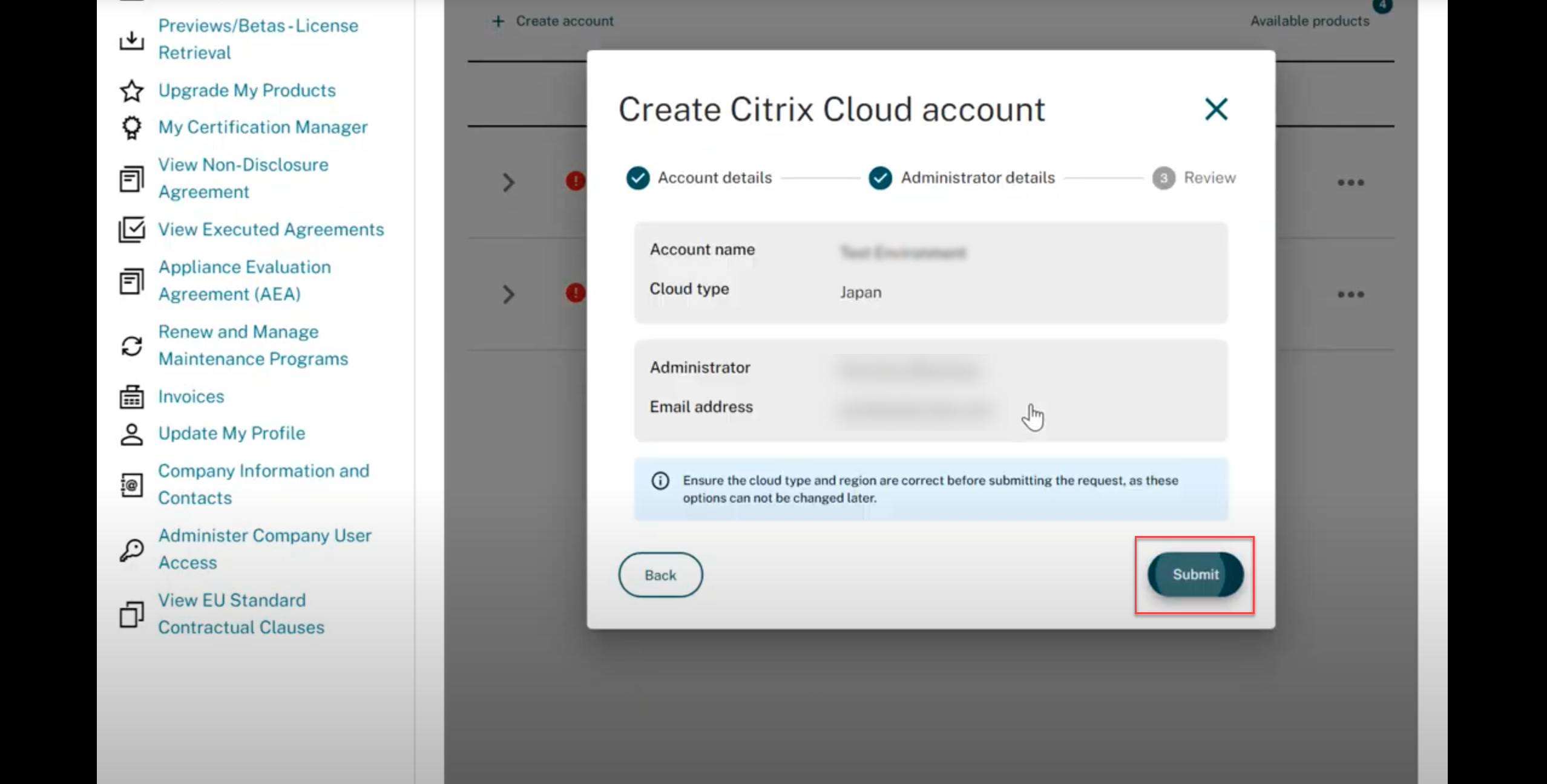
Confirma los detalles de Nombre de la cuenta, Tipo de nube y Administrador, y luego haz clic en Enviar solicitud.
-
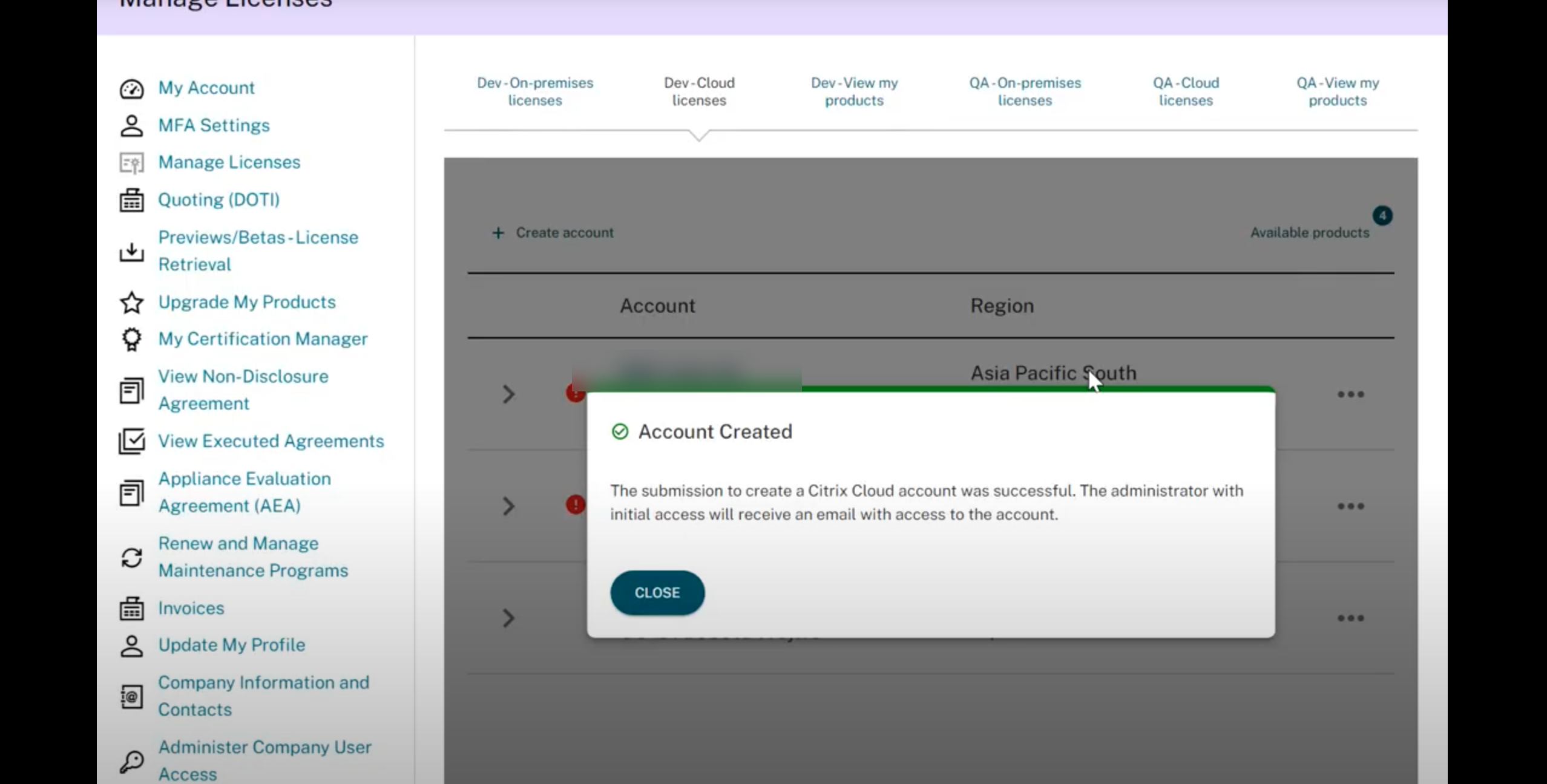
Verás un mensaje emergente que indica que la cuenta se ha creado correctamente.
Nota:
Si el envío para crear una cuenta de Citrix Cloud falla, ponte en contacto con el equipo de asistencia al cliente.
Administración de licencias
A. Administración de licencias en la nube
Asignación de licencias
Ahora tienes acceso para asignar las licencias a tus cuentas de cliente de Citrix Cloud.
Nota:
No se admite la asignación de licencias entre diferentes planos de control (como Gobierno, Japón y Comercial) desde modelos de licencias heredados (excluyendo UHMC y CPL).
Asegúrate de tener las licencias necesarias disponibles para asignar a la cuenta de Citrix Cloud. Compruébalo en Mi organización > Administrar licencias > Licencias en la nube > Derechos. De lo contrario, haz que las licencias estén disponibles realizando la desasignación de los derechos adecuados. Consulta la sección Desasignación de licencias para obtener más información sobre los pasos de desasignación.
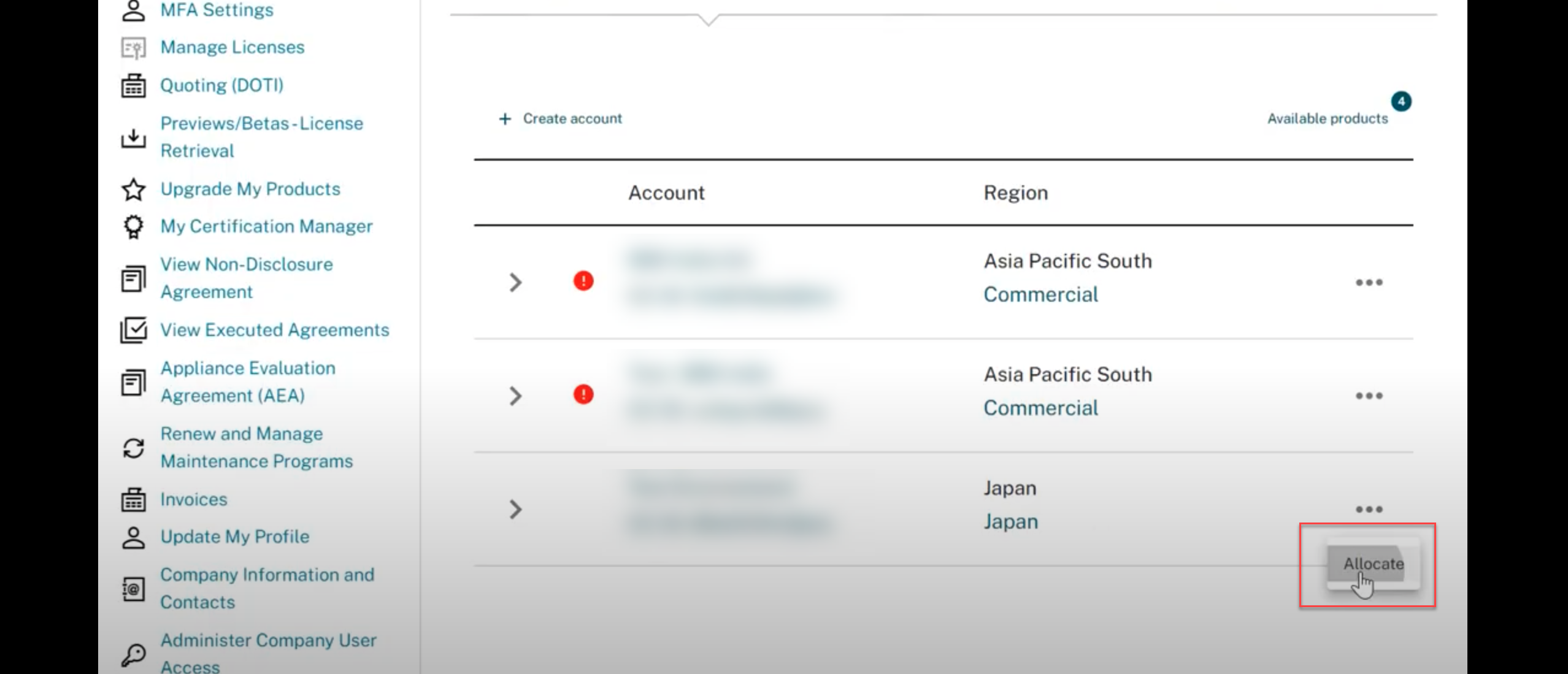
Para asignar licencias a una cuenta, sigue estos pasos:
-
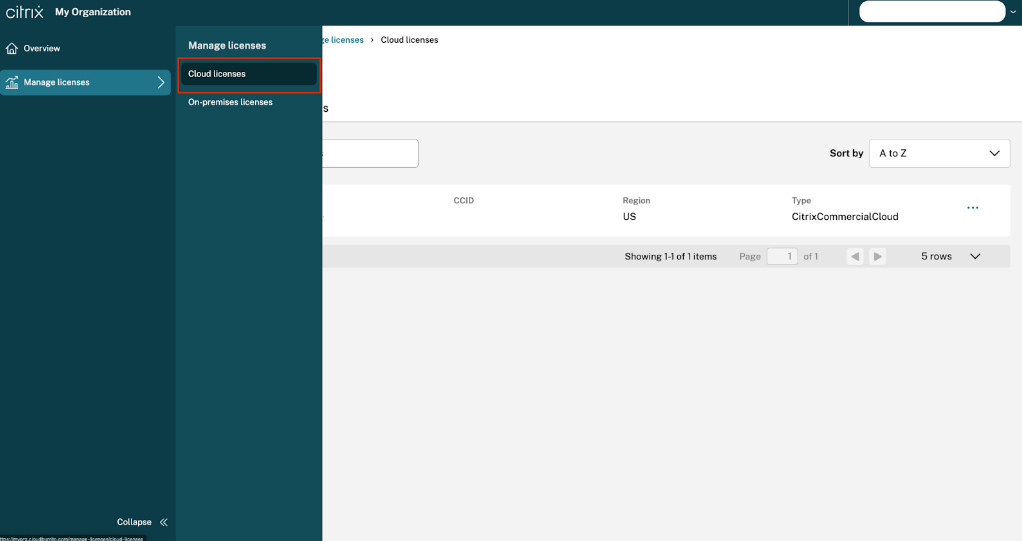
Navega a la sección Administrar licencias y haz clic en Licencias en la nube.
-
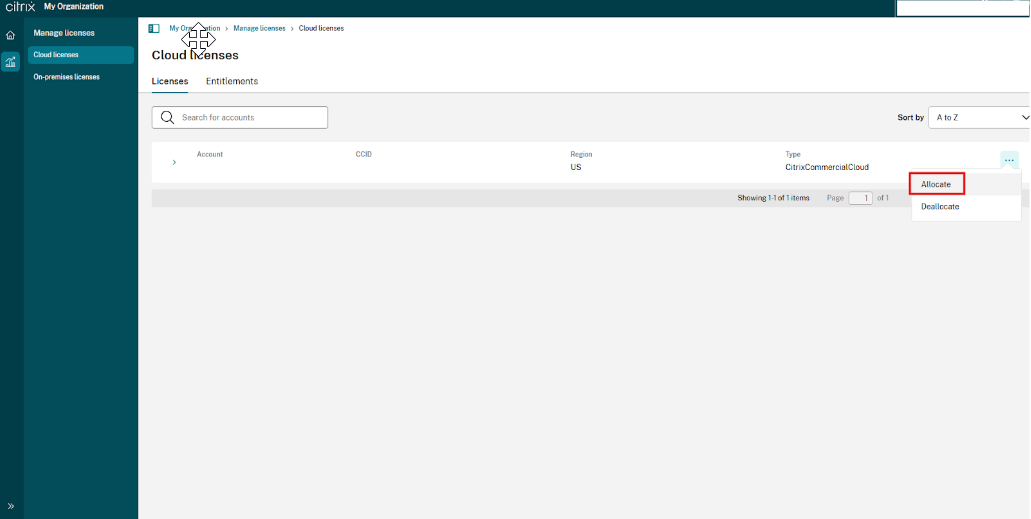
Haz clic en los puntos suspensivos de la nueva cuenta y selecciona Asignar.
-
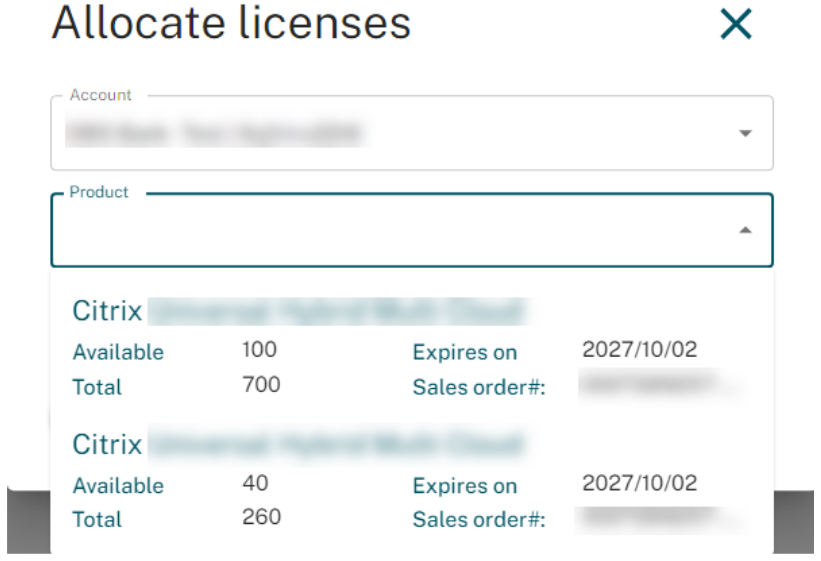
- Selecciona el Derecho de la lista disponible en las opciones de la lista desplegable.
-
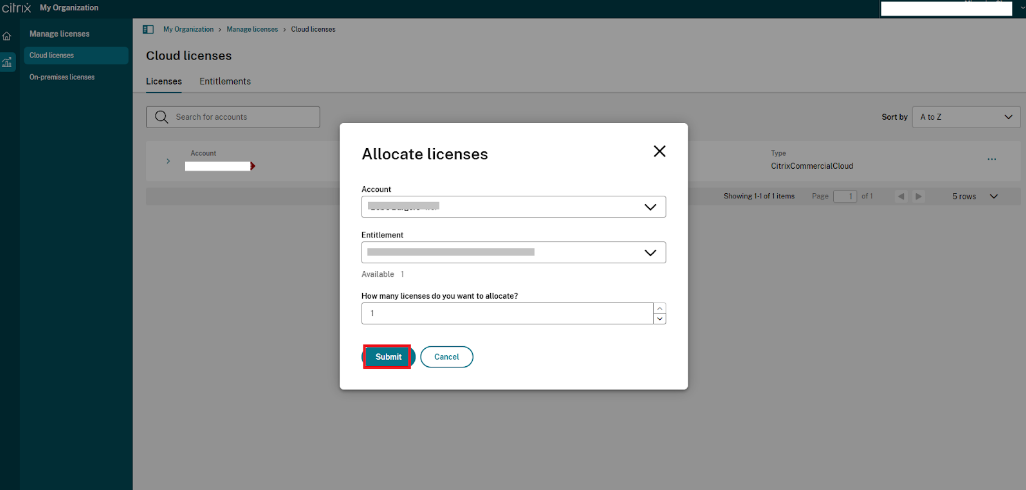
Especifica la cantidad de cada producto a asignar a nivel de cuenta y haz clic en Enviar.
-
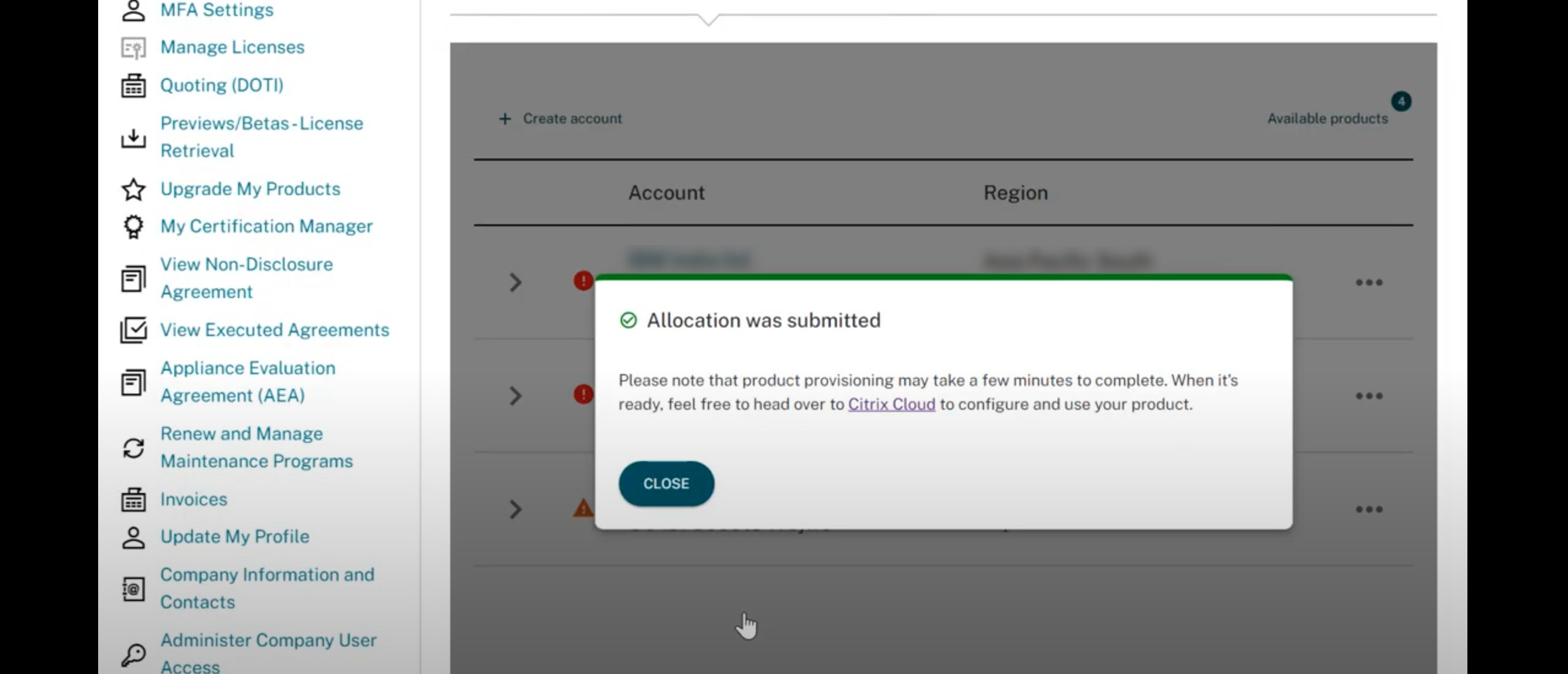
Después de enviar correctamente la solicitud de asignación, haz clic en Cerrar.
-
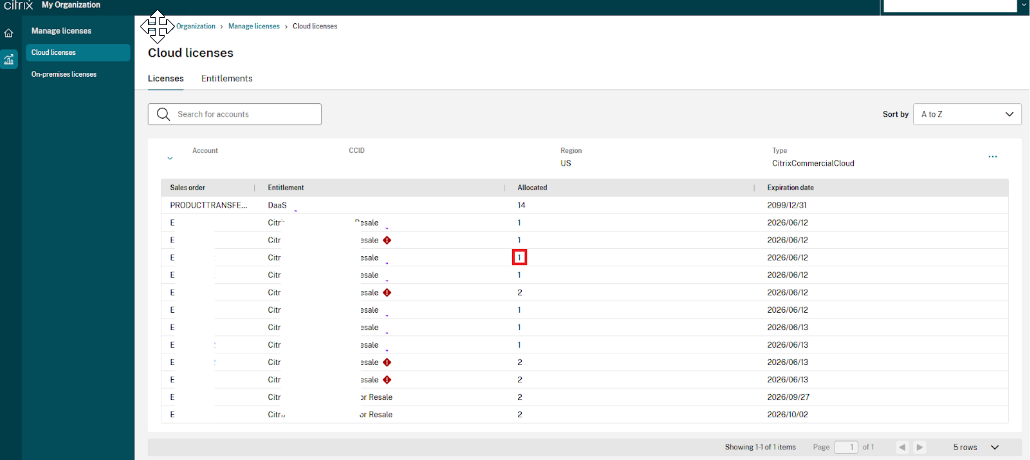
Para verificar la asignación, desde Administrar licencias > Licencias en la nube, expande la cuenta para ver la cantidad después de la asignación.
Nota:
Después de completar el procedimiento, las asignaciones estarán en curso durante unas horas para habilitar todos los servicios y asignar licencias a la cuenta. Durante este tiempo, los clientes verán un icono que indica el estado del procesamiento. Una vez completada la asignación, el icono desaparecerá, lo que les permitirá continuar con la consola de administración de la nube y empezar a usar los servicios. Si una asignación falla, ponte en contacto con el servicio de asistencia al cliente de Citrix.
Desasignación de licencias
Para desasignar licencias de una cuenta, sigue estos pasos:
-
Navega a la página Administrar licencias y haz clic en Licencias en la nube.
-
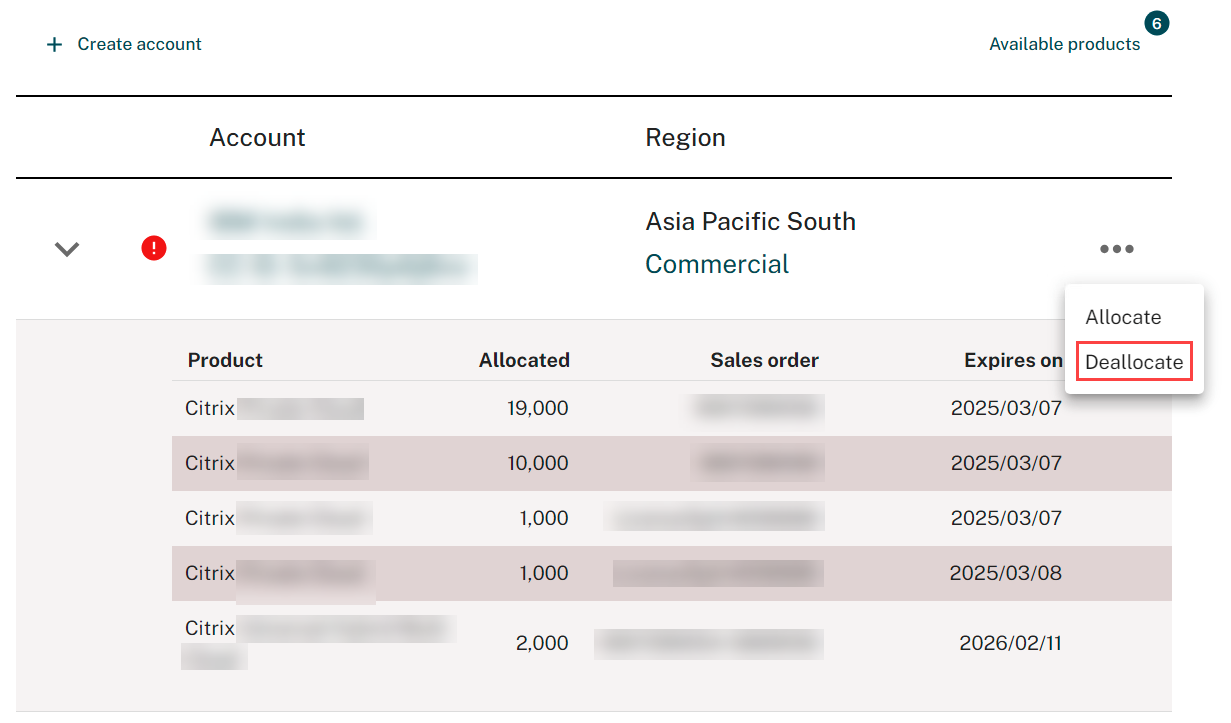
Haz clic en los puntos suspensivos de la nueva cuenta y selecciona Desasignar.
-
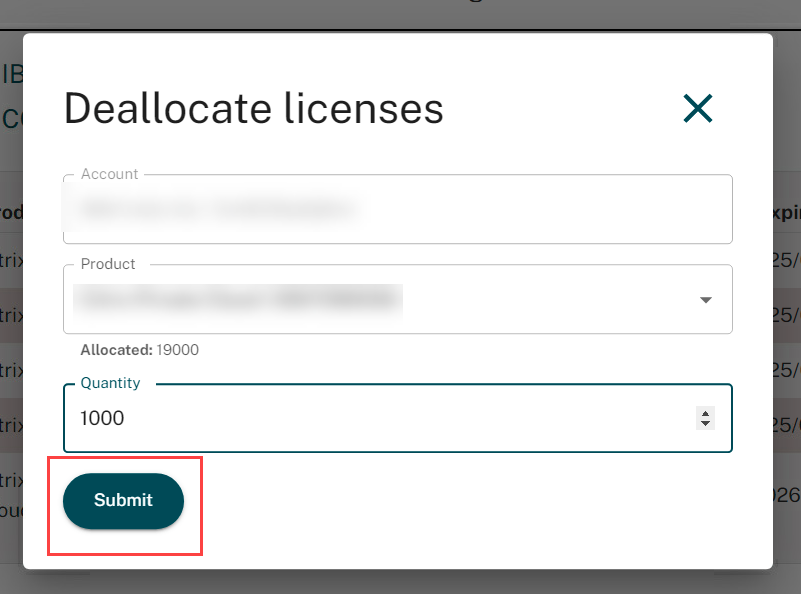
Selecciona la Cuenta de la lista desplegable. Asegúrate de seleccionar la cuenta correcta.
-
Selecciona el Derecho de la lista desplegable, introduce el número de licencias a desasignar en la ficha Cantidad y haz clic en Enviar.
-
Verifica la desasignación. Desde Administrar licencias > Licencias en la nube > Derechos, expande la cuenta para ver la cantidad después de la desasignación.
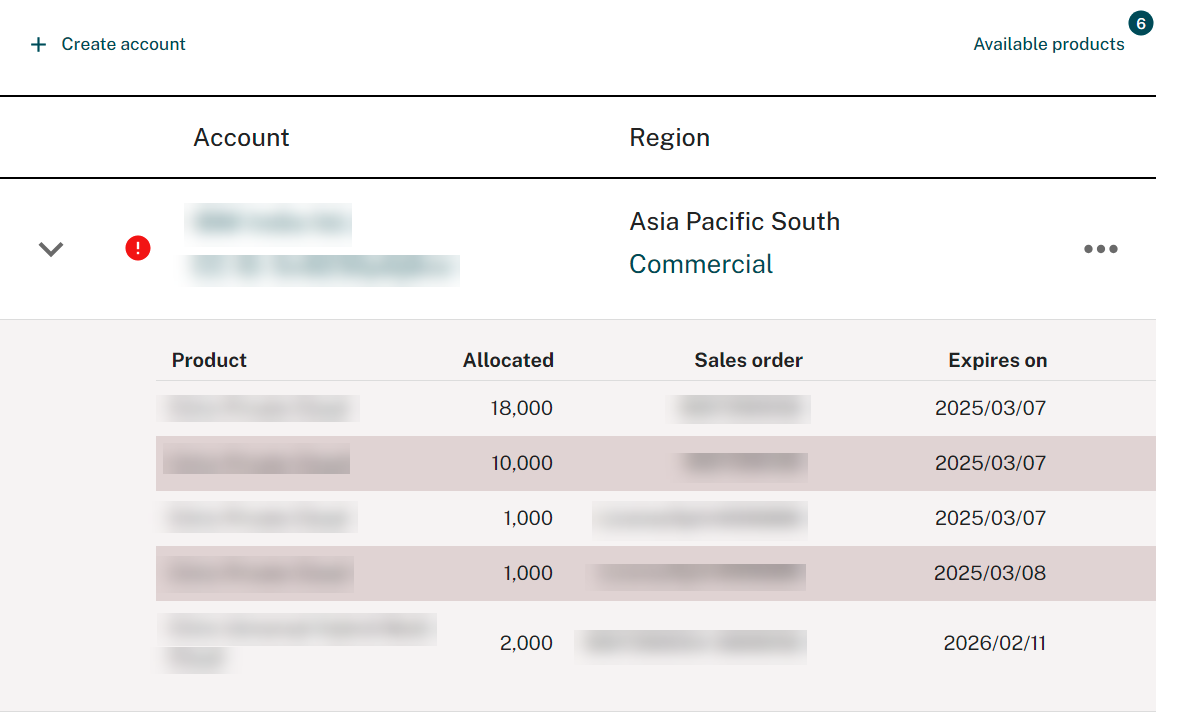
Problema conocido
Duplicación de productos (Administrar licencias > Licencias en la nube) Es posible que los clientes encuentren registros de productos duplicados con las mismas cantidades de licencias asociadas a un único pedido de venta. Estos duplicados pueden aparecer en Derechos (Administrar licencias > Licencias en la nube > Derechos) o asignarse directamente a su cuenta de Citrix Cloud. Como resultado, los clientes podrían tener derecho incorrectamente a crear una cuenta de Citrix Cloud adicional con el botón “Crear cuenta”, o a asignar licencias adicionales de los productos duplicados a una nueva cuenta de Citrix Cloud.
Recomendación
Este es un problema conocido, y Citrix está trabajando activamente para resolverlo quitando los pedidos duplicados no elegibles. Si un cliente crea inquilinos en la nube y realiza la asignación o desasignación de licencias a y desde estos inquilinos, la próxima solución de Citrix podría afectar sus servicios. Por lo tanto, si te encuentras en esta situación, debes contactar con el equipo de Atención al Cliente de Citrix para verificar tu elegibilidad para crear nuevos inquilinos de Citrix Cloud y para asegurarte de que tienes los privilegios correctos para la creación de inquilinos en la nube y/o para cualquier asignación o desasignación de licencias.
Pedido renombrado
Es posible que los clientes noten varias asignaciones para un producto renombrado en Administrar licencias. La asignación original del producto aparece junto con dos o tres productos adicionales, todos compartiendo la cantidad de licencias, las fechas de caducidad y el pedido de venta.
Los clientes pueden identificar los pedidos renombrados si ven más de una asignación para el mismo activo que tiene cantidades de licencia y fechas de caducidad idénticas. Todas las asignaciones duplicadas muestran “DaaS” como nombre del producto. Puedes verificar si tienes un pedido renombrado de la siguiente manera:
- Revisa tus activos comprados en Administrar licencias > Licencias en la nube > Derechos y compáralos con los paquetes listados para asignación.
- Al examinar el seguimiento de red en un navegador, puedes ver múltiples ID en la lista de asignaciones siguiendo el patrón
<Random_GUID>-<OrderId>, donde elOrderIdse repite pero elRandom_GUIDno.
Recomendación
Este es un problema conocido, y Citrix está trabajando activamente para resolverlo quitando cualquier pedido no válido. Antes de crear una cuenta, se espera que sigas los pasos descritos en Crear una cuenta de Citrix Cloud para asegurarte de que estás creando una cuenta para la que eres elegible y para evitar crear una cuenta para la que no lo eres. Además, cualquier instancia de cliente de Citrix Cloud creada debido a la elegibilidad de pedidos no válidos se quita, lo que podría afectar las operaciones del cliente. Si notas algún pedido no válido o duplicado en tu cuenta, puedes contactar con el equipo de Atención al Cliente.