This content has been machine translated dynamically.
Dieser Inhalt ist eine maschinelle Übersetzung, die dynamisch erstellt wurde. (Haftungsausschluss)
Cet article a été traduit automatiquement de manière dynamique. (Clause de non responsabilité)
Este artículo lo ha traducido una máquina de forma dinámica. (Aviso legal)
此内容已经过机器动态翻译。 放弃
このコンテンツは動的に機械翻訳されています。免責事項
이 콘텐츠는 동적으로 기계 번역되었습니다. 책임 부인
Este texto foi traduzido automaticamente. (Aviso legal)
Questo contenuto è stato tradotto dinamicamente con traduzione automatica.(Esclusione di responsabilità))
This article has been machine translated.
Dieser Artikel wurde maschinell übersetzt. (Haftungsausschluss)
Ce article a été traduit automatiquement. (Clause de non responsabilité)
Este artículo ha sido traducido automáticamente. (Aviso legal)
この記事は機械翻訳されています.免責事項
이 기사는 기계 번역되었습니다.책임 부인
Este artigo foi traduzido automaticamente.(Aviso legal)
这篇文章已经过机器翻译.放弃
Questo articolo è stato tradotto automaticamente.(Esclusione di responsabilità))
Translation failed!
Citrix Cloud™ アカウント管理
この記事では、Citrix Cloudアカウントのオンボーディングプロセスと、アカウントのライセンス管理について説明します。
Citrix Cloudアカウントの作成
-
Citrix Cloudコンソールで、プロファイルメニューから My Organization をクリックして開始します。
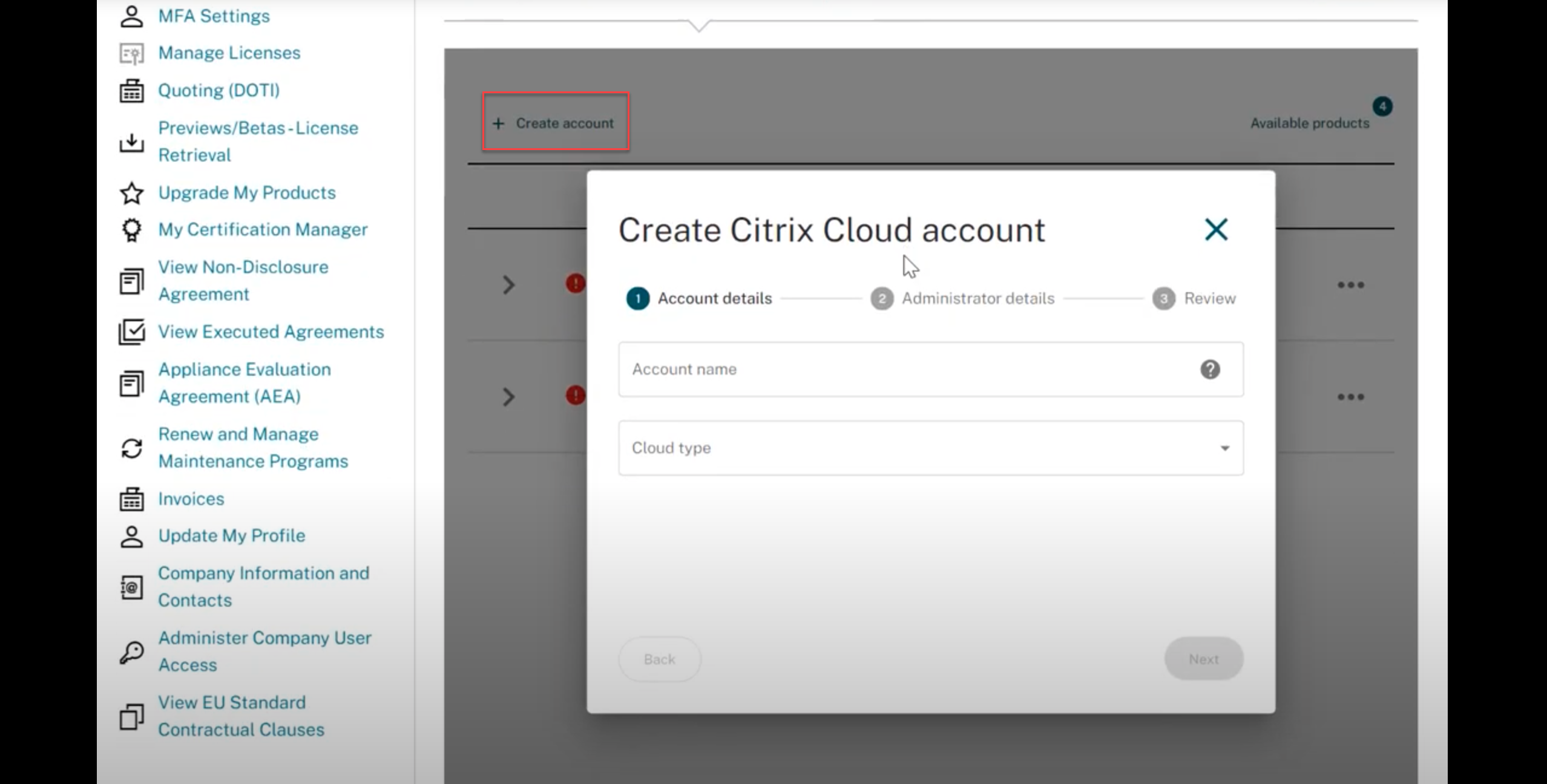
注:
My Organization オプションが表示されない場合、アクセスする適切な権限がありません。ライセンス管理のための適切な管理者として追加するよう、MyCitrixアカウント 管理者に依頼してください。詳細については、サポートリンク を参照してください。
既存のCitrixお客様でCitrix Cloudアカウントをお持ちでない場合は、My Organization にアクセスしてクラウドテナントをオンボーディングし、Citrix Cloudアカウント管理 の手順に従ってください。
Citrix®を初めてご利用になる場合は、アカウント担当者に連絡してOrgIDを作成するよう依頼してください。
-
My Organization のホームページから、アカウントの作成をクリックします。
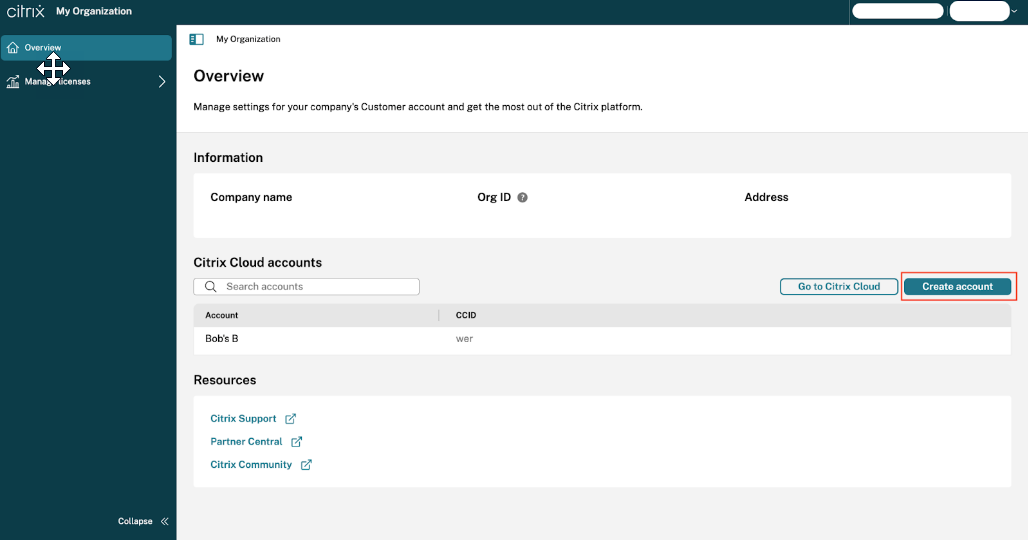
注:
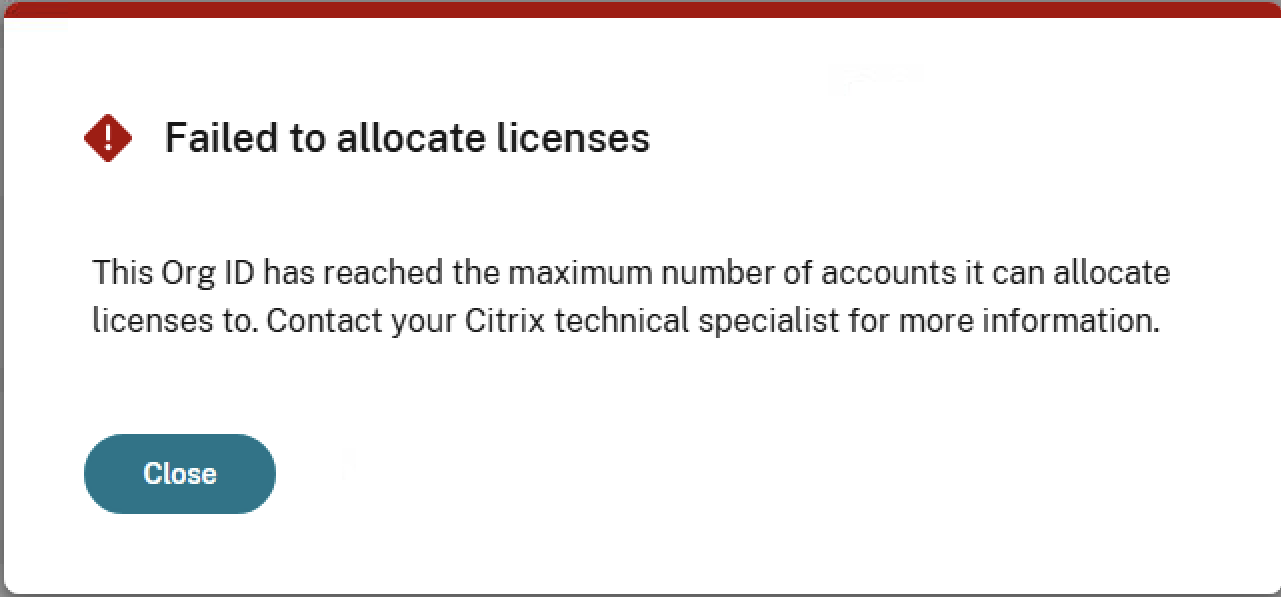
Citrixのお客様は、My Organization 内で新しいクラウドテナントを個別に作成し、ライセンスを管理できます。オンボーディングされたクラウドテナントにライセンスを割り当てる際に以下のメッセージが表示される場合、お客様の総ライセンス数量に基づき、ライセンスを割り当てることができるアカウントの最大数に達しています。詳細については、Citrix担当者にお問い合わせください。
Citrixパートナー は、My Organization から最初のパートナーCitrix Cloudアカウントのみをオンボーディングできます。新しいお客様をオンボーディングするには、My customers Dashboard を参照してください。
-
アカウント名を入力し、ドロップダウンリストオプションからクラウドタイプを選択して、次へをクリックします。
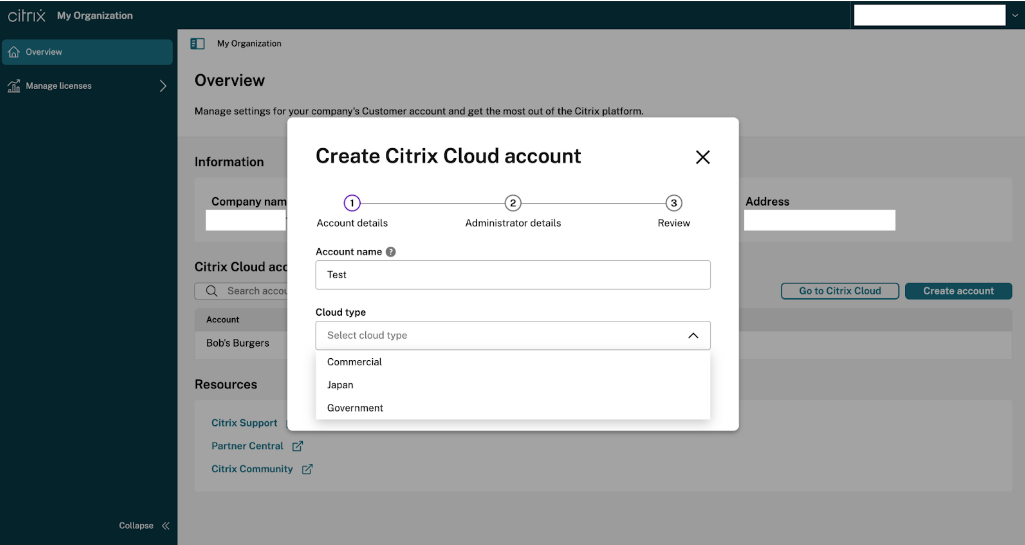
注:
利用可能なクラウドタイプのオプションは、Government、Japan、Commercialです。
-
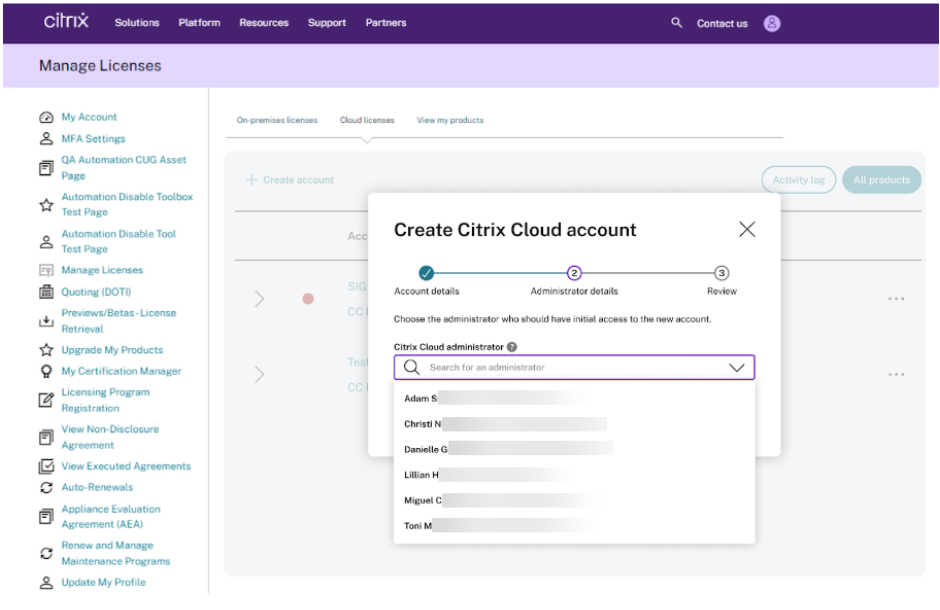
アカウントへの初期アクセス権を持つCitrix Cloud管理者を選択します。この管理者が初期ログイン情報を受け取ります。次に次へをクリックします。
-
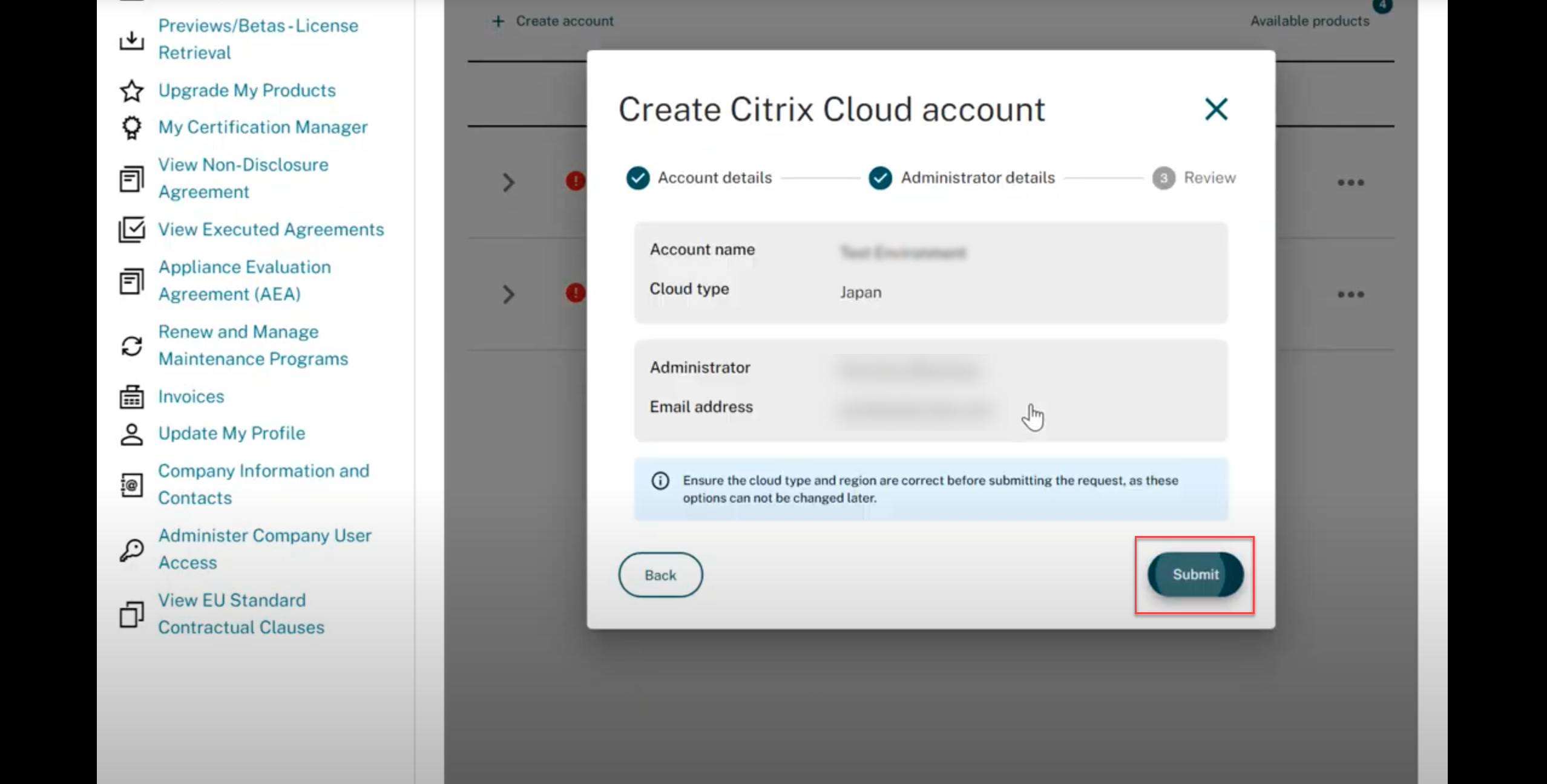
アカウント名、クラウドタイプ、および管理者の詳細を確認し、リクエストを送信をクリックします。
-
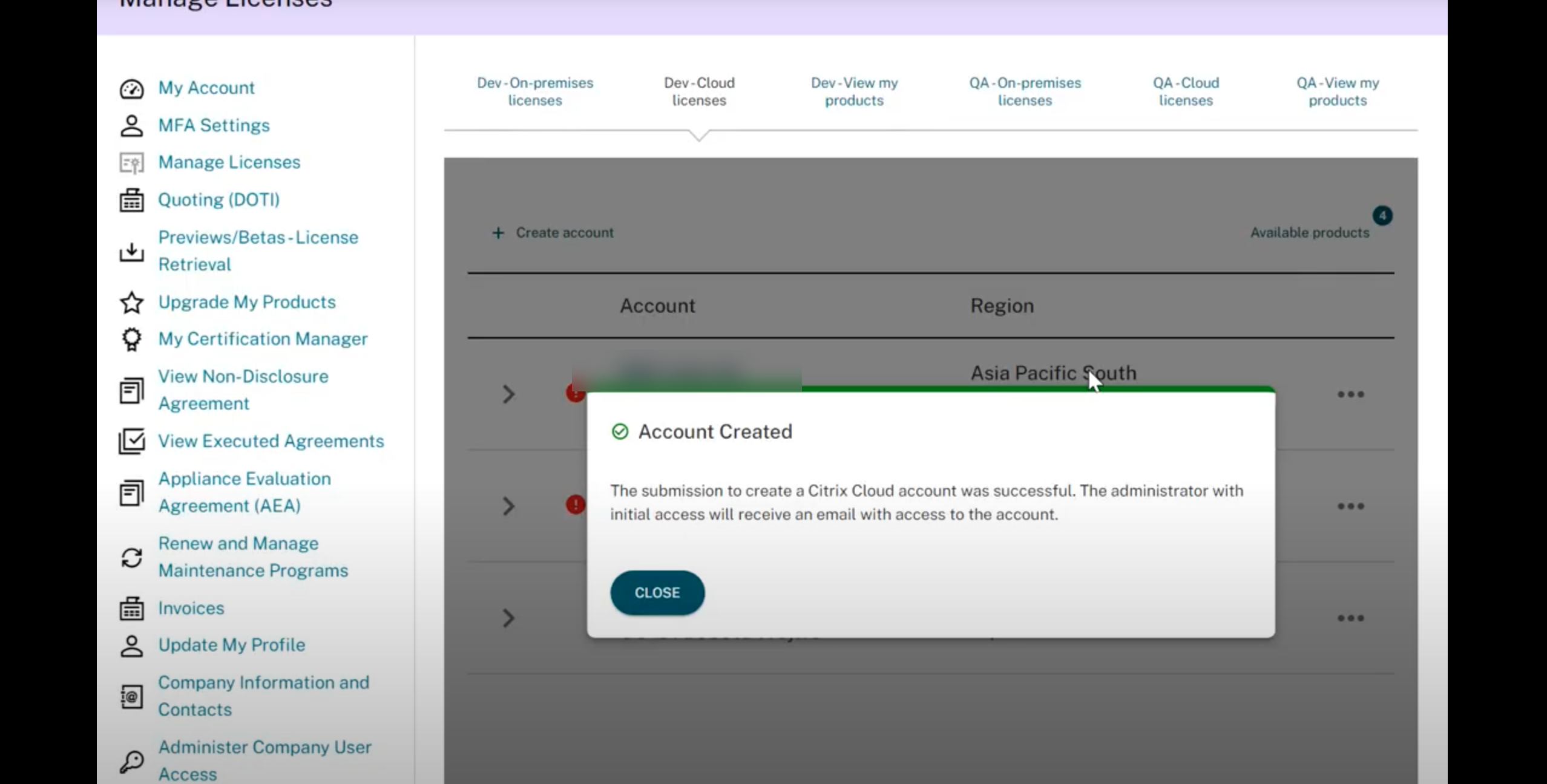
アカウントが正常に作成されたことを示すポップアップメッセージが表示されます。
注:
Citrix Cloudアカウントの作成リクエストが失敗した場合は、カスタマーサポートチームにお問い合わせください。
ライセンス管理
ライセンスの割り当て
ユーザーは、Citrix Cloudのお客様アカウントにライセンスを割り当てるアクセス権を持つようになりました。
注:
レガシーライセンスモデル(UHMCおよびCPLを除く)からの異なるコントロールプレーン(Government、Japan、Commercialなど)間でのライセンス割り当てはサポートされていません。
Citrix Cloudアカウントに割り当てるために必要なライセンスが利用可能であることを確認してください。My Organization > ライセンスの管理 > クラウドライセンス > エンタイトルメントから確認してください。そうでない場合は、適切なエンタイトルメントから割り当て解除を実行してライセンスを利用可能にしてください。割り当て解除の手順の詳細については、ライセンスの割り当て解除 セクションを参照してください。
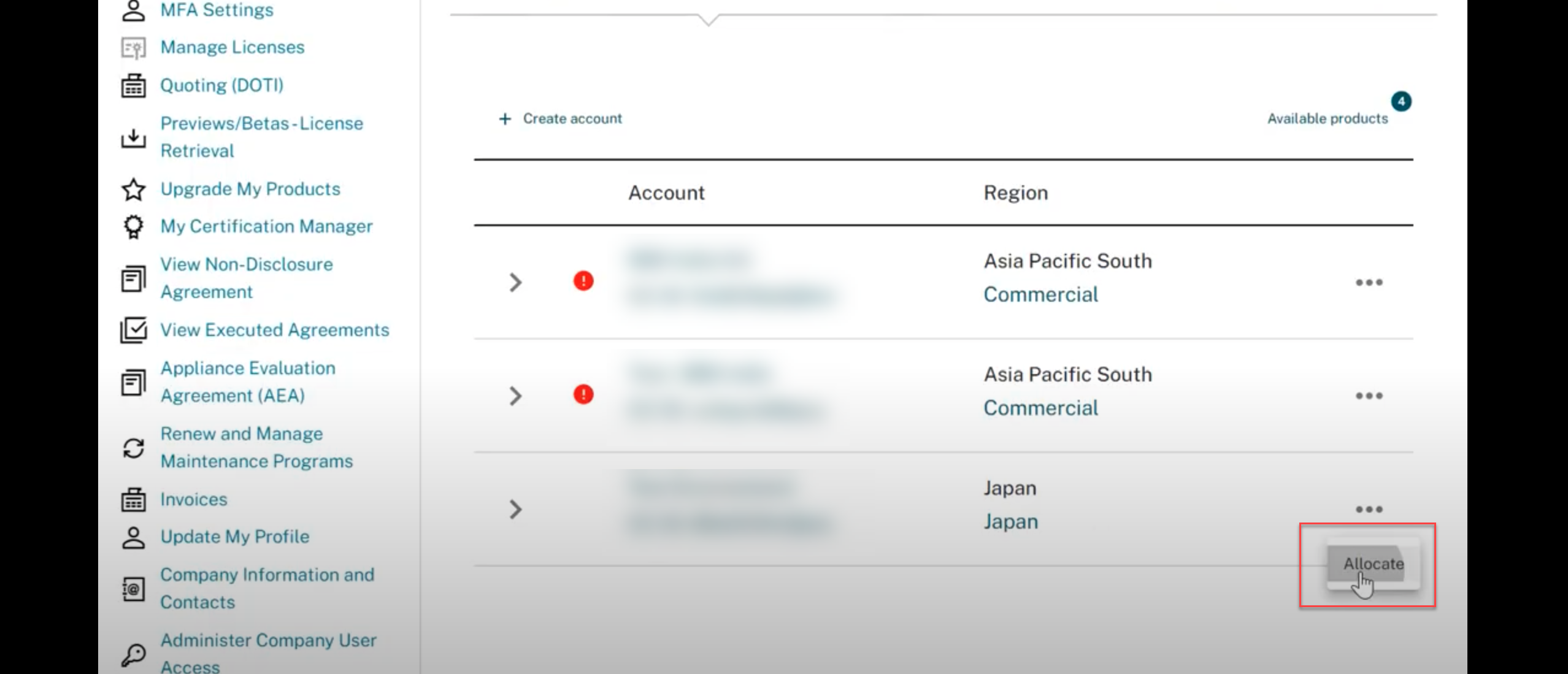
アカウントにライセンスを割り当てるには、次の手順を使用します。
-
ライセンスの管理セクションに移動し、クラウドライセンスをクリックします。
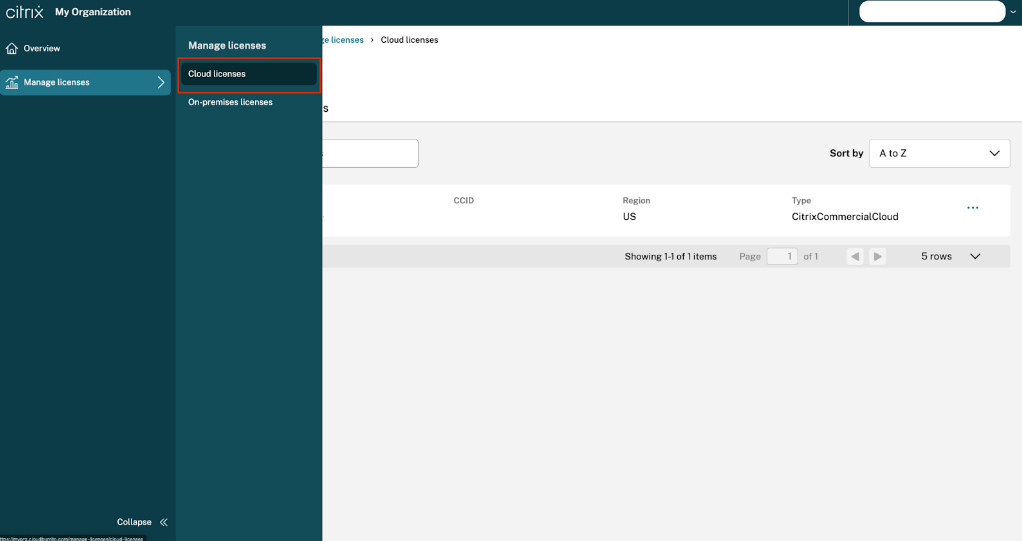
-
新しいアカウントの省略記号をクリックし、割り当てを選択します。
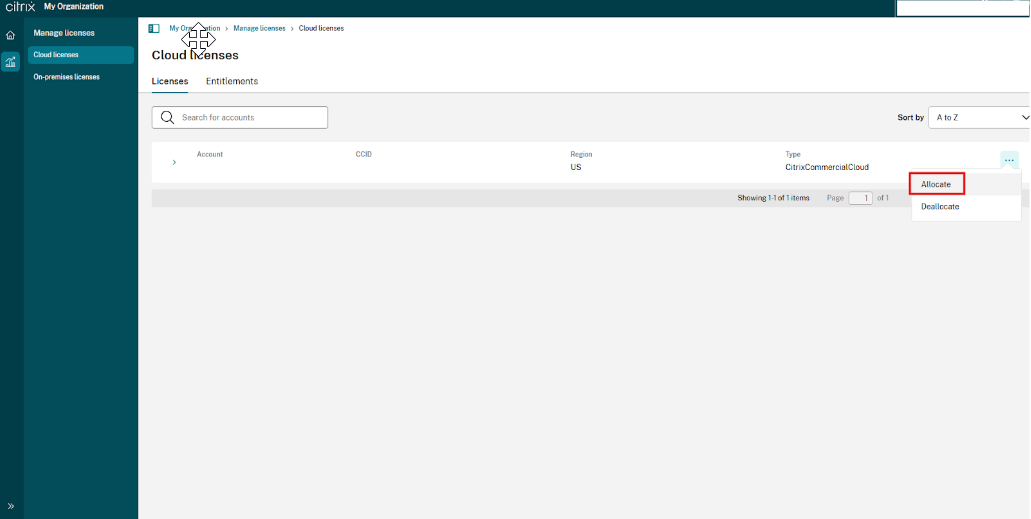
-
ドロップダウンリストオプションの利用可能なリストからエンタイトルメントを選択します。
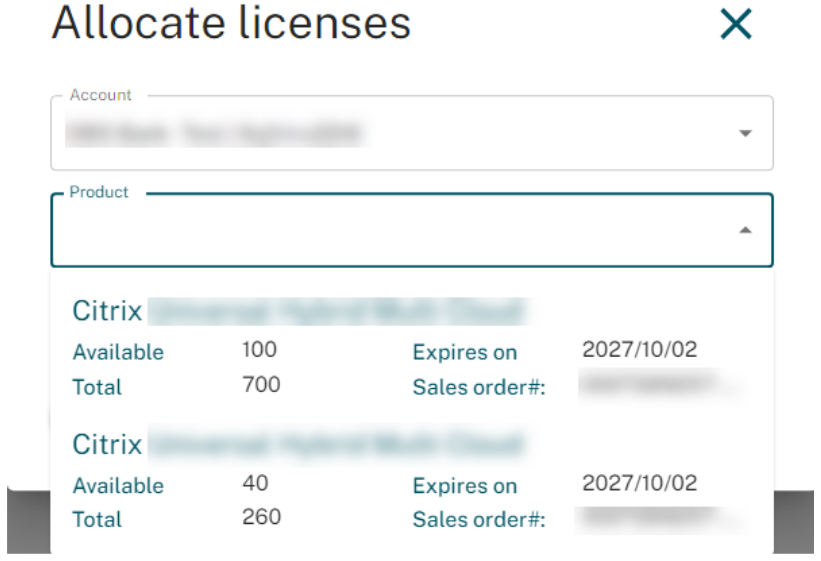
-
アカウントレベルで割り当てる各製品の数量を指定し、送信をクリックします。
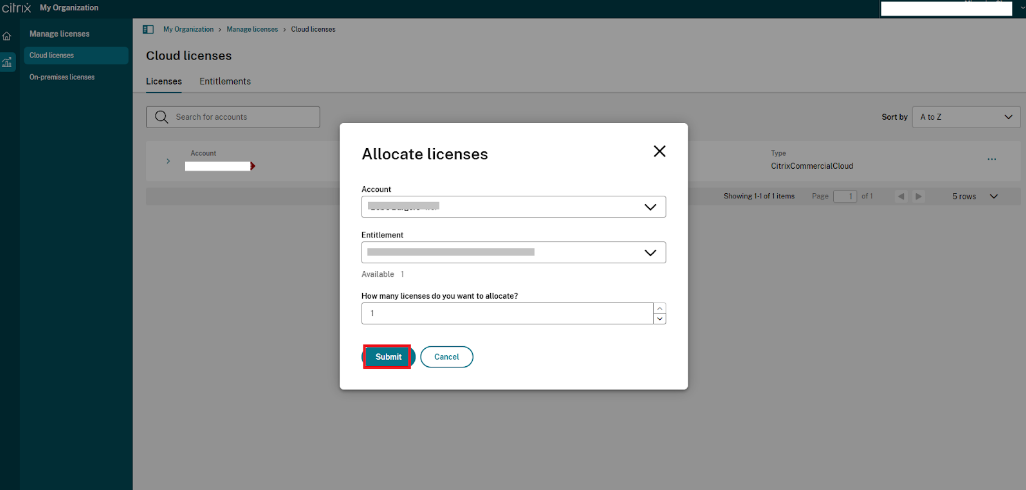
-
割り当てリクエストを正常に送信した後、閉じるをクリックします。
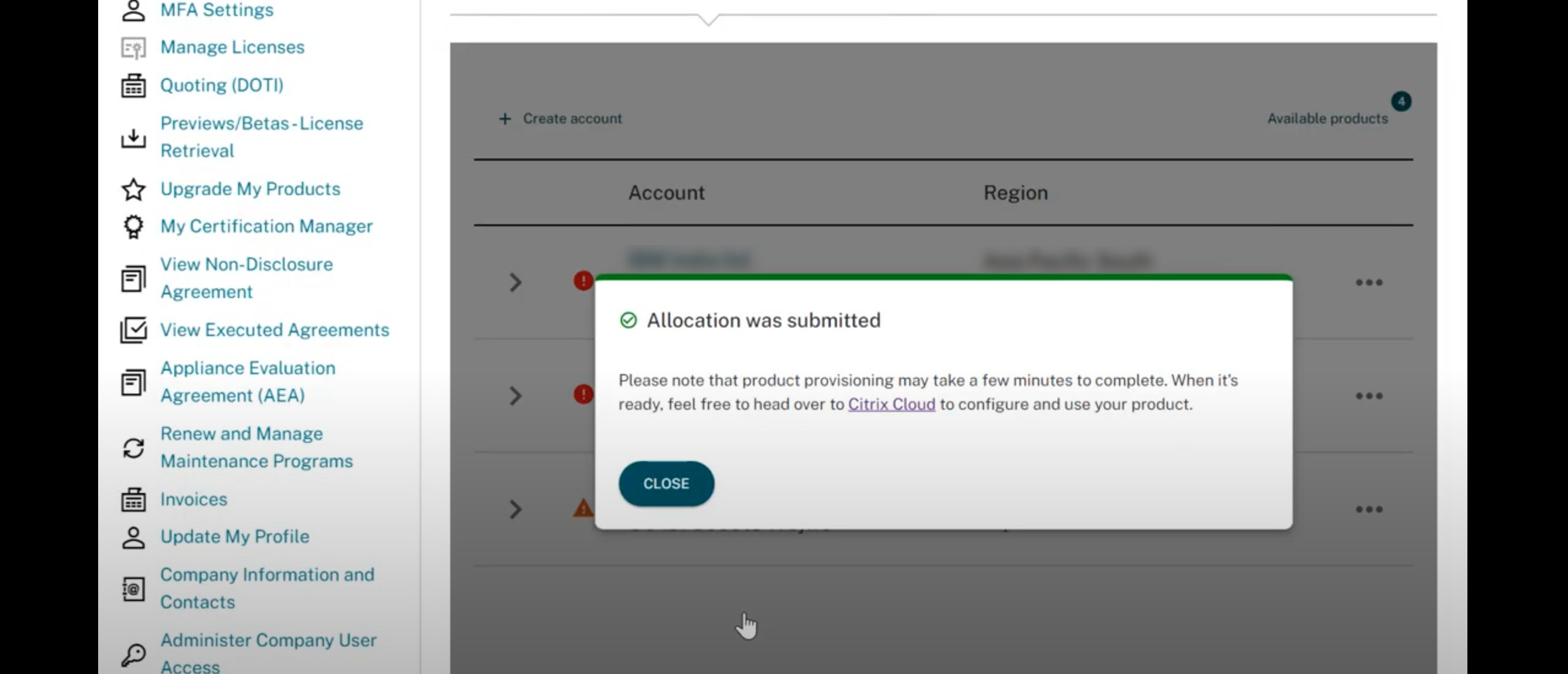
-
割り当てを確認するには、ライセンスの管理 > クラウドライセンスから、アカウントを展開して割り当て後の数量を確認します。
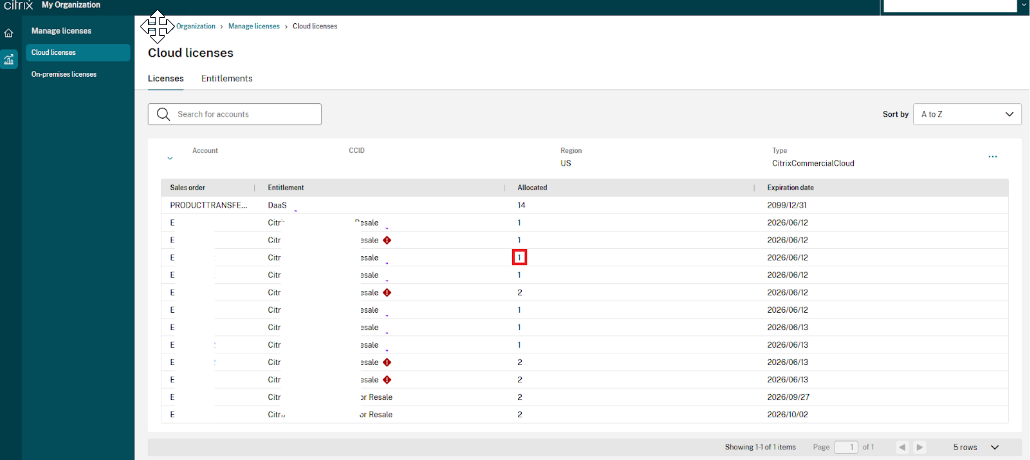
注:
手順の完了後、すべてのサービスを有効にし、アカウントにライセンスを割り当てるために、割り当て処理が数時間進行します。この間、お客様には処理ステータスを示すアイコンが表示されます。割り当てが完了すると、アイコンは消え、お客様はCloud Adminコンソールに進み、サービスの使用を開始できます。割り当てが失敗した場合は、Citrixカスタマーサポートにお問い合わせください。
ライセンスの割り当て解除
アカウントからライセンスを割り当て解除するには、次の手順を使用します。
-
ライセンスの管理ページに移動し、クラウドライセンスをクリックします。
-
新しいアカウントの省略記号をクリックし、割り当て解除を選択します。
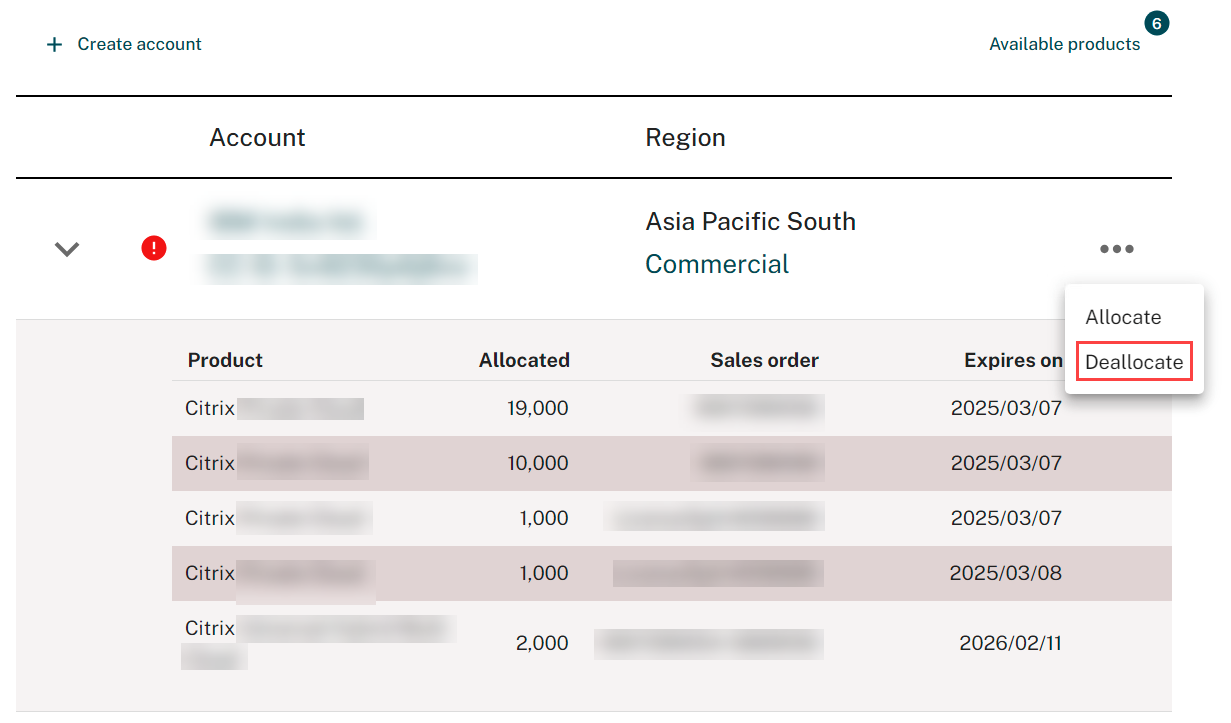
-
ドロップダウンリストからアカウントを選択します。正しいアカウントを選択していることを確認してください。
-
ドロップダウンリストからエンタイトルメントを選択し、数量タブに割り当て解除するライセンス数を入力して送信をクリックします。
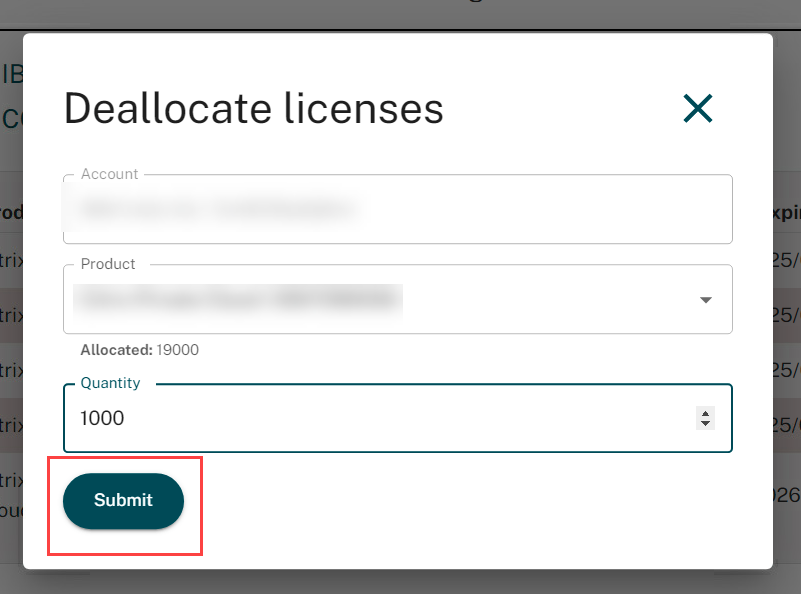
-
割り当て解除を確認します。ライセンスの管理 > クラウドライセンス > エンタイトルメントから、アカウントを展開して割り当て解除後の数量を確認します。
既知の問題
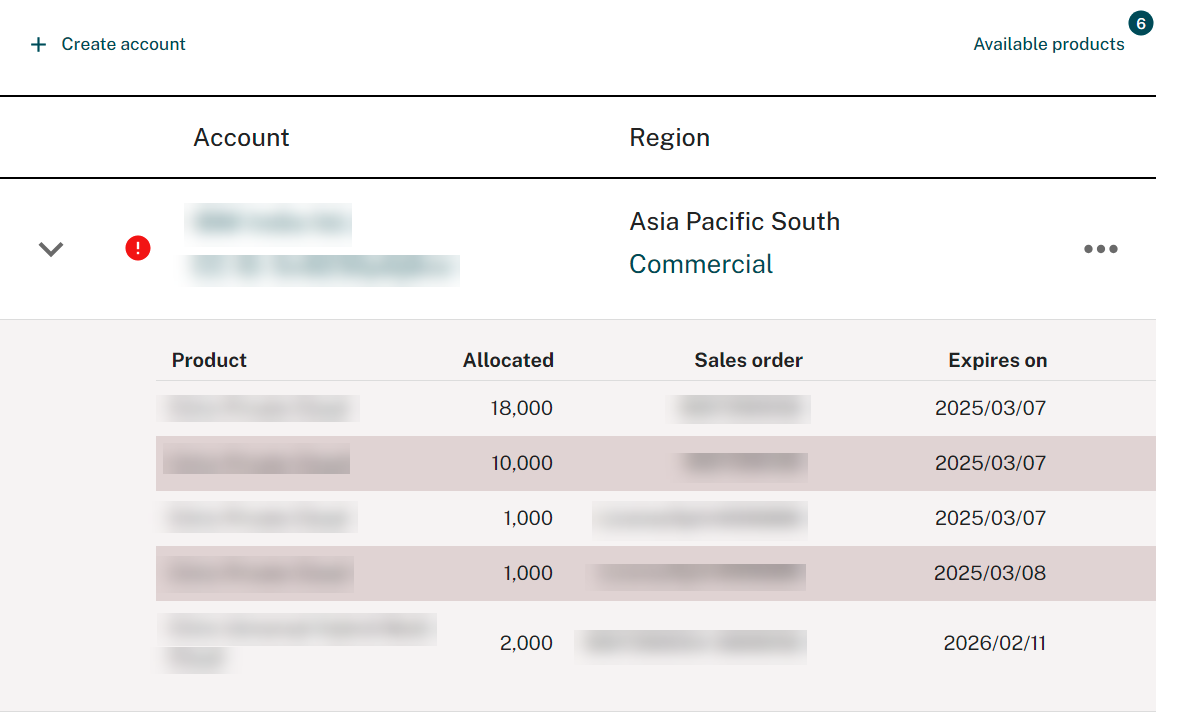
製品の重複(ライセンスの管理 > クラウドライセンス) お客様は、単一の販売注文に関連付けられた同じライセンス数量を持つ重複した製品レコードに遭遇する可能性があります。これらの重複は、エンタイトルメント(ライセンスの管理 > クラウドライセンス > エンタイトルメント)の下に表示されるか、Citrix Cloudアカウントに直接割り当てられることがあります。その結果、お客様は「アカウントの作成」ボタンで追加のCitrix Cloudアカウントを作成したり、重複した製品から新しいCitrix Cloudアカウントに追加のライセンスを割り当てたりする権利を誤って付与される可能性があります。
推奨事項
既知の問題です。Citrix は、不適格な重複注文を削除することで、この問題の解決に積極的に取り組んでいます。お客様がクラウドテナントを作成し、これらのテナントに対してライセンスの割り当てまたは割り当て解除を実行した場合、Citrix からの今後の修正がサービスに影響を与える可能性があります。したがって、お客様がこの状況に該当する場合は、Citrix カスタマーサービスチームに連絡して、新しい Citrix Cloud テナントを作成する資格があることを確認し、クラウドテナントの作成、および/またはライセンスの割り当てまたは割り当て解除に関する適切な権限を持っていることを確認してください。
リブランドされた注文 お客様は、[ライセンスの管理] でリブランドされた製品に対して複数の割り当てがあることに気づく場合があります。元の製品割り当ては、ライセンス数量、有効期限、および販売注文を共有する2つまたは3つの追加製品とともに表示されます。
お客様は、同じアセットに対して、ライセンス数量と有効期限が同一である複数の割り当てがある場合、リブランドされた注文を特定できます。すべての重複する割り当てには、製品名として「DaaS」が表示されます。お客様は、以下の方法でリブランドされた注文があるかどうかを確認できます。
- [ライセンスの管理] > [クラウドライセンス] > [エンタイトルメント] で購入したアセットを確認し、割り当て用にリストされているパッケージと比較します。
- ブラウザでネットワークトレースを調べると、割り当てリストに
<Random_GUID>-<OrderId>のパターンに従う複数のIDが表示されます。このパターンではOrderIdは繰り返されますが、Random_GUIDは繰り返されません。
推奨事項 これは既知の問題であり、Citrix は無効な注文を削除することで、その解決に積極的に取り組んでいます。アカウントを作成する前に、お客様は Citrix Cloud アカウントの作成 に記載されている手順に従い、資格のあるアカウントを作成し、資格のないアカウントを作成しないようにする必要があります。お客様がアカウントに無効な注文や重複した注文があることに気づいた場合は、カスタマーサービスチームに連絡できます。さらに、無効な注文による資格に基づいて作成された Citrix Cloud の顧客インスタンスは削除され、顧客の運用に影響を与える可能性があります。
共有
共有
この記事の概要
This Preview product documentation is Citrix Confidential.
You agree to hold this documentation confidential pursuant to the terms of your Citrix Beta/Tech Preview Agreement.
The development, release and timing of any features or functionality described in the Preview documentation remains at our sole discretion and are subject to change without notice or consultation.
The documentation is for informational purposes only and is not a commitment, promise or legal obligation to deliver any material, code or functionality and should not be relied upon in making Citrix product purchase decisions.
If you do not agree, select I DO NOT AGREE to exit.