Monitorizar licencias y uso activo para Citrix DaaS (Usuario/Dispositivo)
Este artículo describe cómo puedes gestionar las asignaciones de licencias de servicios en la nube y monitorizar el uso activo utilizando la consola de Licencias en Citrix Cloud.
Si adquiriste Citrix Azure Consumption Fund para usarlo con tu implementación de servicio, consulta Monitorizar el consumo de recursos de Azure gestionados por Citrix para Citrix DaaS para obtener más información.
Asignación de licencias
-
Citrix Cloud asigna una licencia cuando un usuario o dispositivo único inicia una aplicación o un escritorio por primera vez.
-
Truncamiento de nombres de dominio
Si alojas varios dominios y tienes usuarios con cuentas similares en esos dominios (por ejemplo, johnsmith@company.com y johnsmith@mycompany.com), puedes permitir que Citrix Cloud ignore el dominio de la cuenta y considere solo el nombre de usuario de la cuenta (por ejemplo, johnsmith). Este proceso se conoce como truncamiento de nombres de dominio. Por defecto, el truncamiento de nombres de dominio está deshabilitado.
Cuando el truncamiento de nombres de dominio está habilitado, el cálculo de usuarios únicos de Citrix Cloud cambia. En lugar de contar johnsmith@company.com y johnsmith@mycompany.com como dos usuarios únicos, Citrix Cloud cuenta solo a johnsmith como un usuario único. Este cambio en el cálculo afecta a los siguientes datos de licencias:
- Asignación de licencias
- Uso activo
- Tendencias de uso de licencias a lo largo del tiempo
- Licencias aptas para liberación
Estos cambios en los datos de licencias también se reflejan cuando exportas datos a un archivo CSV desde la consola de Licencias.
Nota:
Si alojas varios dominios con cuentas similares donde el nombre de usuario es ligeramente diferente (por ejemplo, un usuario individual tiene las cuentas
johnsmith@company.comyjsmith@newcompany.com), el truncamiento de nombres de dominio no tiene ningún efecto en los cálculos de Citrix Cloud. Citrix Cloud sigue contando a johnsmith y jsmith como usuarios únicos, incluso si pertenecen a la misma persona.
Habilitar o deshabilitar el truncamiento de nombres de dominio
Por defecto, el truncamiento de nombres de dominio está deshabilitado. El truncamiento de nombres de dominio afecta a tus datos de uso de Usuario/Dispositivo desde el momento en que habilitas o deshabilitas la función. Por ejemplo, si habilitas el truncamiento de nombres de dominio en un mes determinado, los datos que Citrix Cloud registra en ese mes se ven afectados. Sin embargo, los datos históricos de meses anteriores, cuando la función estaba deshabilitada, no se ven afectados. Del mismo modo, si deshabilitas el truncamiento de nombres de dominio en un mes determinado, los datos que Citrix Cloud registra en ese mes se ven afectados. Sin embargo, los datos históricos de los meses en que la función estuvo habilitada permanecen intactos.
- Para habilitar o deshabilitar el truncamiento de nombres de dominio:
-
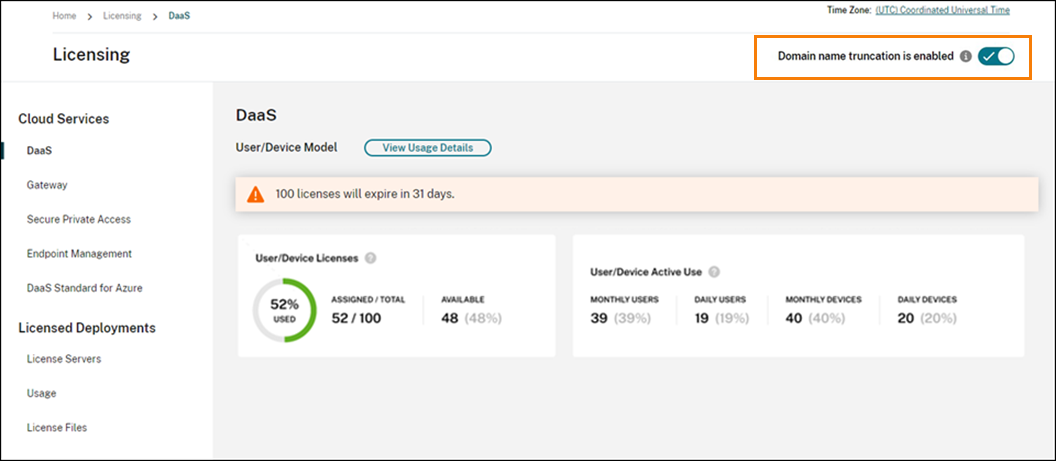
Haz clic en el interruptor cerca de la parte superior derecha de la consola de Licencias.
-
Cuando se te pida que confirmes tu acción, selecciona Sí, entiendo.
Resumen de licencias
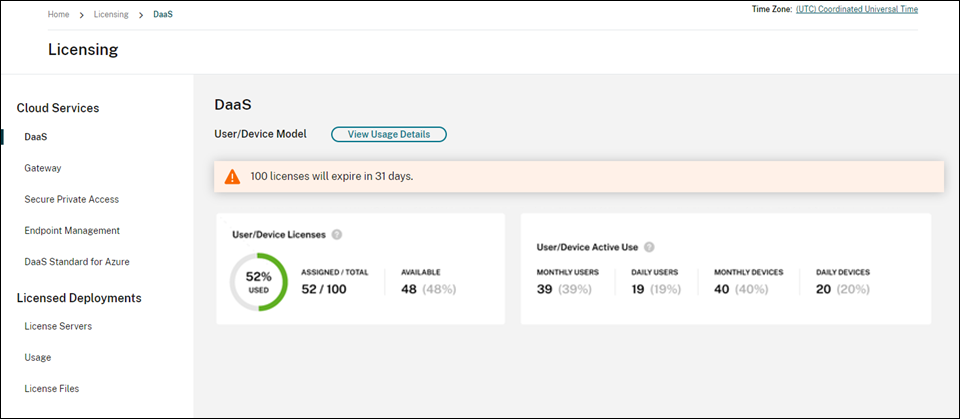
El resumen de licencias proporciona una vista rápida de la siguiente información:
-
Porcentaje del total de licencias adquiridas que se han asignado. A medida que el porcentaje se acerca al 100 %, el color cambia de verde a amarillo. Si el porcentaje supera el 100 %, el color se vuelve rojo.
-
La cantidad total de licencias adquiridas es la suma de las licencias que se han comprado para las ediciones de Citrix DaaS que utilizan el modelo de licencias de Usuario/Dispositivo.
- La relación entre las licencias asignadas y las licencias adquiridas, y el número de licencias disponibles restantes.
- Estadísticas de uso activo mensuales y diarias:
- El uso activo mensual se refiere al número de usuarios o dispositivos únicos que han utilizado el servicio en los últimos 30 días.
- El uso activo diario se refiere al número de usuarios o dispositivos únicos que han utilizado el servicio en las últimas 24 horas.
-
El tiempo restante antes de que caduque la suscripción al servicio en la nube. Si la suscripción caduca en los próximos 90 días, aparece un mensaje de advertencia.
-
Cálculo de licencias asignadas y uso activo
-
Para reflejar con precisión el modelo de licencias de Usuario/Dispositivo para Citrix DaaS, Citrix Cloud cuenta el número de usuarios únicos y dispositivos únicos que han utilizado el servicio. Para medir las licencias asignadas, Citrix Cloud utiliza el menor de estos recuentos. Para medir el uso activo, Citrix Cloud utiliza cada recuento como la cantidad de usuarios activos y dispositivos activos en un período determinado.
-
Ejemplo de cálculo de licencias asignadas
Si 100 usuarios únicos y 50 dispositivos únicos han utilizado el servicio, Citrix Cloud utiliza el número menor (50) para determinar el número de licencias asignadas. El porcentaje de licencias utilizadas y el número de licencias disponibles se basan en estas 50 licencias asignadas.
Ejemplo de cálculo de uso activo
- Si 10 usuarios únicos y 20 dispositivos únicos utilizaron el servicio en los últimos 30 días, Citrix Cloud determina que el uso activo mensual consta de 10 usuarios activos y 20 dispositivos activos. Del mismo modo, si se contaron 30 usuarios únicos y 15 dispositivos únicos en las últimas 24 horas, Citrix Cloud determina que el uso activo diario consta de 30 usuarios activos y 15 dispositivos activos.
Tendencias de uso
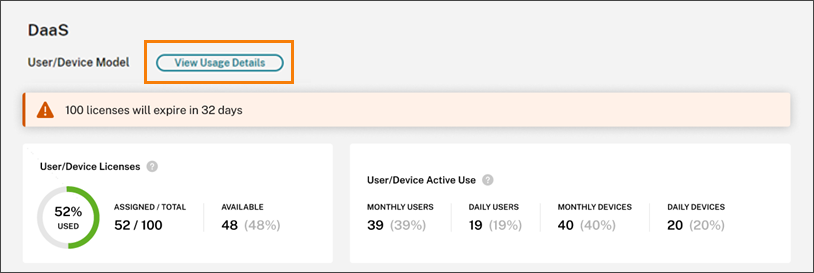
- Para obtener una vista detallada de tus licencias, haz clic en Ver detalles de uso en el extremo derecho del resumen. A continuación, podrás ver un desglose de las tendencias de uso y de los usuarios y dispositivos individuales que están consumiendo licencias de servicios en la nube.
La sección Tendencias de uso muestra este desglose como un gráfico.
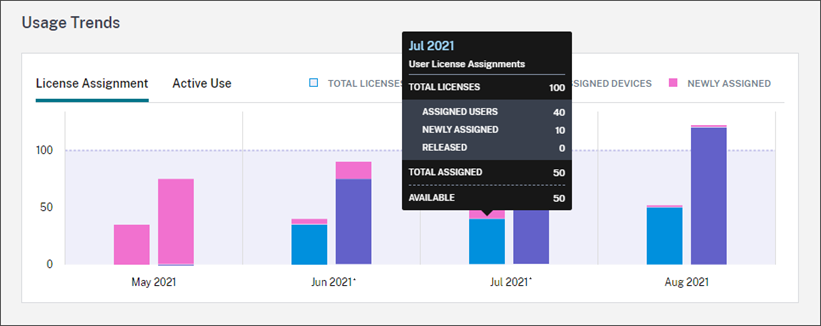
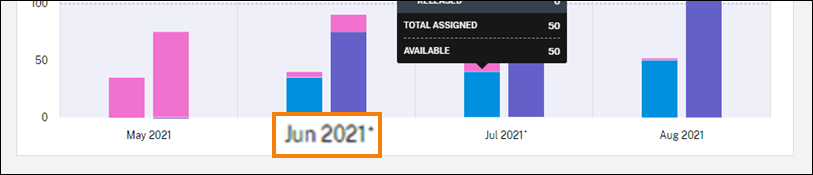
En el gráfico Asignación de licencias, al apuntar a una barra de un mes o día específicos, se muestra la siguiente información:
- Licencias totales: El total de licencias adquiridas para el servicio en la nube en todas las autorizaciones.
- Usuarios asignados: El número acumulado de licencias asignadas a usuarios hasta el mes actual.
- Dispositivos asignados: El número acumulado de licencias asignadas a dispositivos hasta el mes actual. Si este número parece particularmente alto para un mes determinado, podría deberse a que los inicios de aplicaciones o escritorios se producen a través de un explorador web. Para reducir este número, Citrix® recomienda usar una aplicación Workspace instalada localmente.
- Recién asignadas: El número de licencias nuevas que se asignaron cada mes. Por ejemplo, un usuario accede al servicio en la nube por primera vez en julio y se le asigna una licencia. Esta licencia se cuenta como “Recién asignada” para el mes de julio.
- Liberadas: El número de licencias aptas que se liberaron durante cada mes. Por ejemplo, si 20 licencias eran aptas para su liberación y liberaste 10 de ellas en julio, el número de licencias liberadas que se muestra para julio es 10.
Los intervalos de tiempo en los que la truncación de dominio está habilitada se marcan con un asterisco.
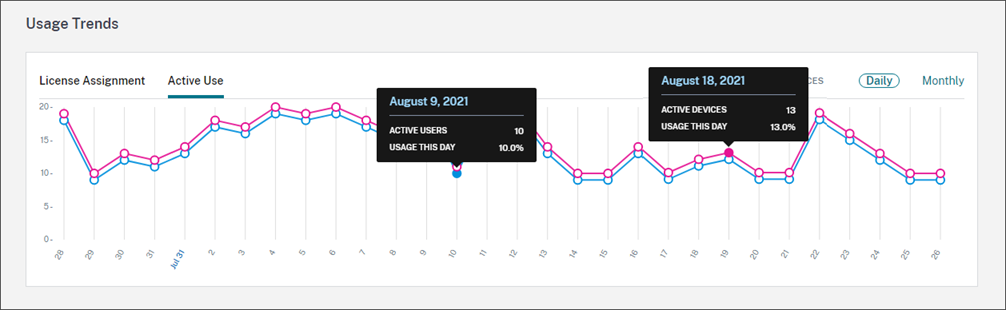
En el gráfico Uso activo, puedes ver los usuarios y dispositivos activos durante el mes natural y el año natural anteriores, respectivamente. Al apuntar a un intervalo específico en el gráfico, se revela el número de usuarios o dispositivos activos y el porcentaje de uso.
Actividad de licencias
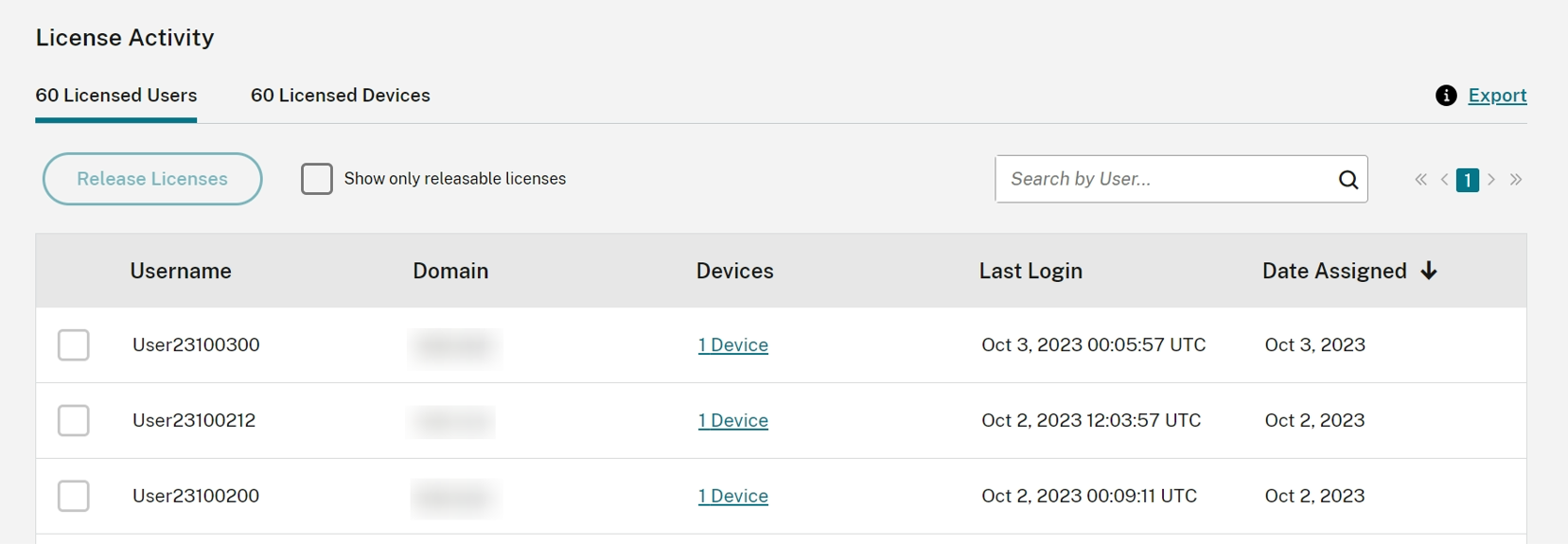
La sección Actividad de licencias muestra la siguiente información:
- Una lista de los usuarios individuales que tienen licencias asignadas, incluidos los dispositivos asociados.
- Una lista de los dispositivos que tienen licencias asignadas, incluidos los usuarios asociados.
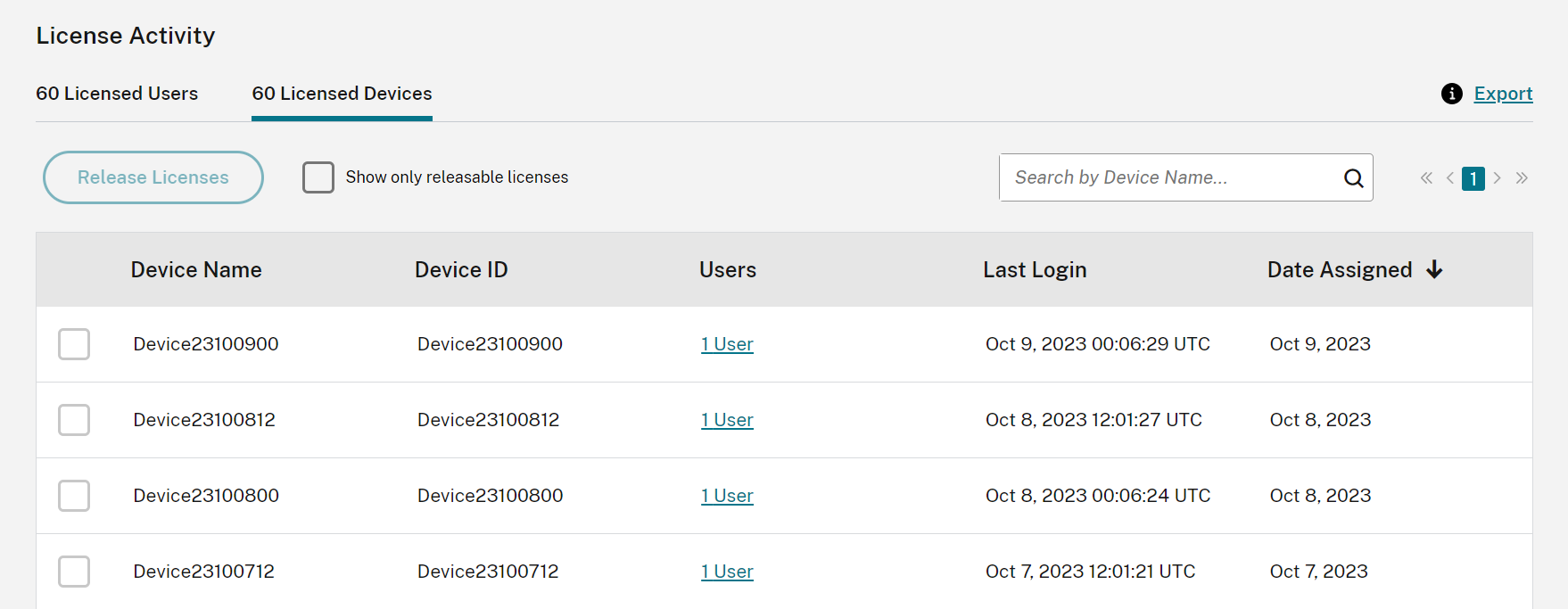
- La fecha en que se asignó una licencia al usuario o dispositivo.
También puedes filtrar la lista para mostrar solo las licencias que son aptas para su liberación. Consulta Para liberar licencias asignadas en este artículo.
Liberar licencias asignadas
Cuando se asigna una licencia, el período de asignación es de 90 días y se establece la conexión con el servicio. Si un usuario o dispositivo no ha iniciado una aplicación o un escritorio durante 90 días, estas licencias se consideran licencias no utilizadas y Citrix Cloud las libera después de 90 días. Este proceso está automatizado y no requiere ninguna acción por parte del administrador.
Después del período de asignación (90 días), el administrador solo puede liberar las licencias manualmente en los siguientes escenarios:
- El usuario ya no está asociado con la empresa.
- El usuario está de baja prolongada.
Los administradores solo pueden liberar las licencias de los dispositivos cuando estos están fuera de servicio.
Nota:
- Se recomienda seguir el proceso automatizado de liberación de licencias. Sin embargo, si el administrador tiene la intención de liberar las licencias antes del período de 90 días, aparte de las razones mencionadas anteriormente, esto podría infringir el EULA de Citrix. Antes de realizar esta acción, contacta con Citrix.
- El administrador puede liberar manualmente una sola licencia a través de la interfaz de usuario. Alternativamente, el administrador puede optar por liberar licencias usando la API de licencias en la nube. Para obtener más información, consulta API para administrar las licencias de Citrix Cloud.
Buscar licencias liberables
Si el usuario o dispositivo no ha iniciado una aplicación o un escritorio durante 30 días, Citrix Cloud coloca la licencia en estado liberable. Las licencias liberables aparecen en la lista de Usuarios con licencia o Dispositivos con licencia con una casilla de verificación gris oscuro que se puede seleccionar. Las licencias que no son liberables muestran una casilla de verificación gris claro que indica que la licencia no se puede seleccionar.
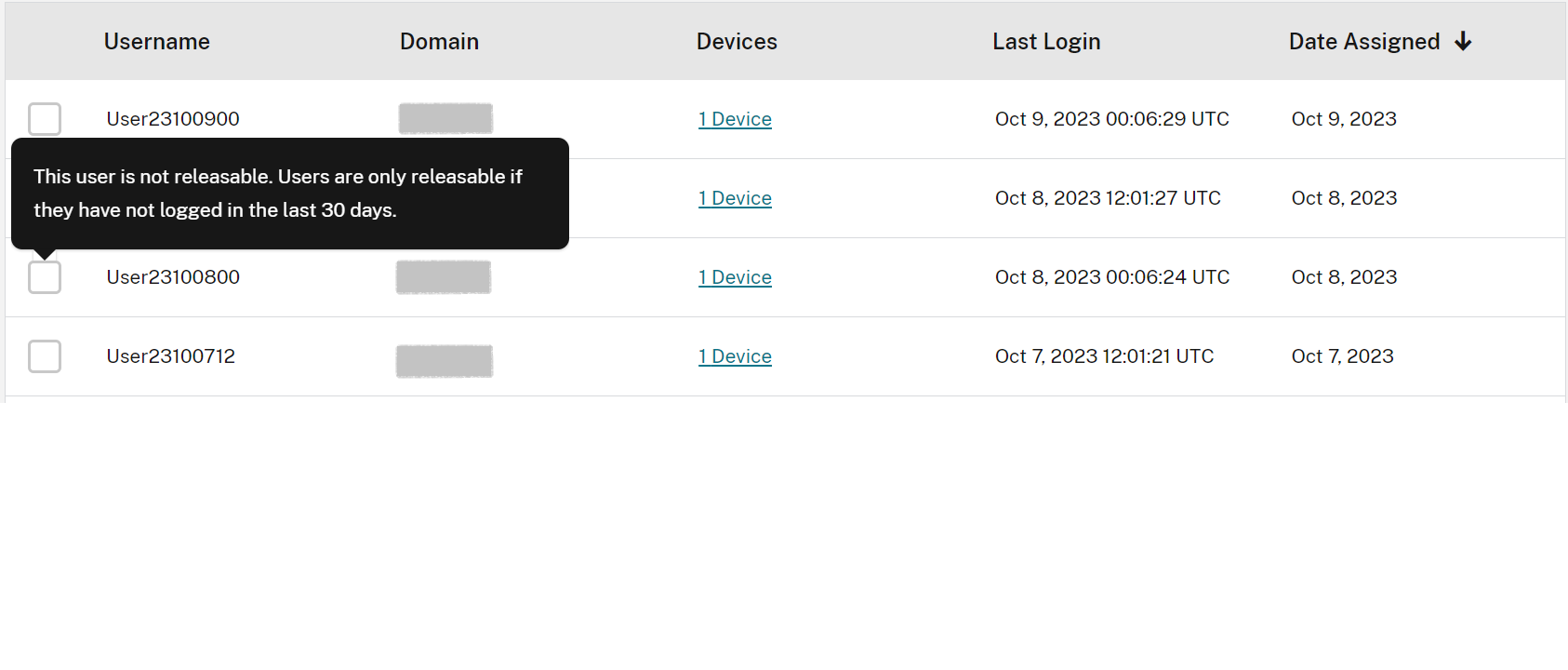
La lista que aparece en la sección Actividad de licencias muestra hasta 100 licencias asignadas a la vez. Si tienes más de 100 licencias, usa los controles de página para moverte por la lista.

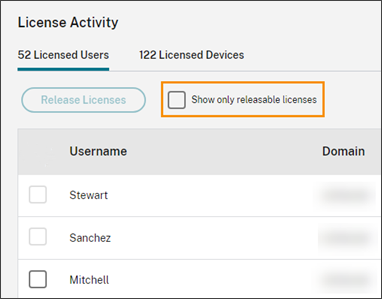
Para localizar rápidamente las licencias liberables, haz clic en Mostrar solo licencias liberables, junto al botón Liberar licencias. Esta acción oculta las licencias asignadas que aún no se pueden liberar.
Seleccionar licencias liberables
Selecciona la casilla de verificación gris oscuro junto a cada licencia para seleccionarla para su liberación. Cuando seleccionas una licencia de la lista, el botón Liberar licencias se activa.
Puedes seleccionar todas las licencias liberables una por una y hacer clic en Liberar licencias.
Para liberar licencias asignadas
- En Actividad de licencias, haz clic en la ficha Usuarios con licencia o Dispositivos con licencia.
- Si es necesario, haz clic en Mostrar licencias liberables para mostrar solo los usuarios con licencias que se pueden liberar.
- Selecciona los usuarios o dispositivos que quieres administrar y, a continuación, haz clic en Liberar licencias.
- Revisa los usuarios o dispositivos que has seleccionado y, a continuación, haz clic en Liberar licencias.
Conmutación automática de licencias
Si la licencia activa de Usuario/Dispositivo caduca y la licencia Concurrente es el único tipo de licencia activa para el arrendatario, la licencia del sitio cambia automáticamente a la licencia Concurrente activa. Esto evita cualquier interrupción debido a la falta de una licencia activa en el sitio.