Onboarding und Ressourceneinrichtung
-
Wenn Sie neu bei Citrix, Citrix Cloud oder Citrix Endpoint Management sind, führt Sie dieser Artikel durch das Onboarding. Erfahren Sie mehr über den Workflow und die Details, die Sie für den Einstieg benötigen.
- Wo fange ich an?
- Wenn Sie kein Citrix Endpoint Management-Abonnement erworben haben, lesen Sie Für neue Citrix-Kunden.
- Wenn Sie ein Citrix Endpoint Management-Abonnement haben, fahren Sie mit Wenn die Schaltfläche „Verwalten“ verfügbar ist fort.
- Wenn Ihre Citrix Endpoint Management-Site bereitgestellt ist, fahren Sie mit Authentifizierung konfigurieren fort.
-
Spielt die Konfigurationsreihenfolge eine Rolle? Dieser Artikel folgt einer empfohlenen Konfigurationsreihenfolge. Sie können in einer anderen Reihenfolge arbeiten. Die Citrix Endpoint Management-Konsole informiert Sie, wenn Voraussetzungen fehlen, durch Meldungen wie „Einrichtung nach der Bereitstellung“.
- Was mache ich nach dem Onboarding? Nachdem Sie das in diesem Artikel beschriebene Onboarding und die Ressourcenkonfiguration abgeschlossen haben, setzen Sie Ihre Konfiguration in der Citrix Endpoint Management-Konsole fort. Informationen zu den nächsten Schritten finden Sie unter Vorbereiten der Geräteregistrierung und Ressourcenbereitstellung.
Für neue Citrix®-Kunden
- Für Citrix Cloud-Kunden, die neu bei Citrix Endpoint Management sind:
Wenn Sie bereits ein Citrix Endpoint Management-Abonnement erworben haben, fahren Sie mit Wenn die Schaltfläche „Verwalten“ verfügbar ist fort.
Wenn Sie noch kein Citrix Cloud-Konto eingerichtet haben, lesen Sie Registrierung für Citrix Cloud.
Wenn Sie bereits ein Citrix Cloud-Konto eingerichtet, aber Citrix Endpoint Management noch nicht erworben haben, fordern Sie eine Servicedemo an.
-
Melden Sie sich mit Ihren Citrix Cloud-Administratoranmeldeinformationen bei Ihrem Citrix Cloud-Konto an. Die Citrix Cloud-Startseite wird angezeigt.
Alle Citrix Cloud-Administratorkonten werden wie folgt erstellt:
- Citrix Cloud-Administratoren sind standardmäßig Citrix Endpoint Management-Administratoren.
- Citrix Cloud-Administratoren, die mit Kundenzugriff erstellt wurden, müssen Citrix Endpoint Management ausgewählt haben, damit sie Citrix Endpoint Management administrieren können.
-
Suchen Sie auf der Citrix Cloud-Startseite die Dienstkachel für Citrix Endpoint Management und klicken Sie auf Demo anfordern.
-
Füllen Sie das Demoanforderungsformular aus und senden Sie es ab. Die Schaltfläche auf der Dienstkachel für Citrix Endpoint Management ändert sich in Demo angefordert.
Wenn Sie auf die Dienstkachel für Citrix Endpoint Management klicken, bevor Ihre Anfrage bearbeitet wurde, wird ein Bildschirm angezeigt, der Sie auffordert, sich an Ihren Vertreter oder Partner zu wenden. Ein Citrix Vertriebsmitarbeiter kann Ihnen weitere Informationen und Details zum Dienst geben.
Während Sie auf die Testversion warten, bereiten Sie sich auf Ihre Citrix Endpoint Management-Bereitstellung vor, indem Sie die Systemanforderungen überprüfen. Obwohl Citrix Ihre Citrix Endpoint Management-Lösung hostet und bereitstellt, müssen Sie einige Kommunikations- und Portanforderungen handhaben.
Fahren Sie mit dem nächsten Abschnitt fort.
Wenn die Schaltfläche „Verwalten“ verfügbar ist
Dieses Video führt Sie durch das Onboarding:
Wenn Ihr Citrix Endpoint Management-Dienst verfügbar ist, ändert sich die Schaltfläche auf der Dienstkachel für Citrix Endpoint Management in Verwalten.
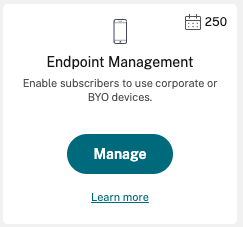
So starten Sie die Einrichtung:
- Melden Sie sich mit Ihren Citrix Cloud-Administratoranmeldeinformationen bei Ihrem Citrix Cloud-Konto an.
-
- Klicken Sie auf der Kachel „Citrix Endpoint Management“ auf Verwalten, um auf die Citrix Endpoint Management-Konsole zuzugreifen.
-
- Geben Sie Ihren Site-Namen ein und wählen Sie eine Region aus. Wählen Sie dann Speichern & Weiter.
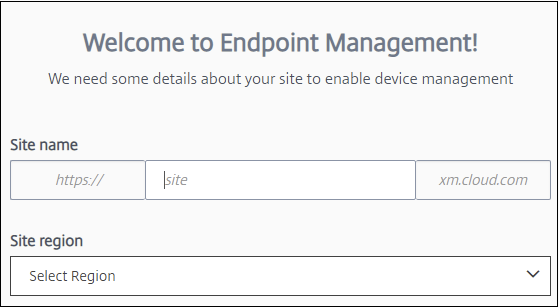
Hinweis:
Um die zuzulassenden IPs anzufordern, wenden Sie sich an den Citrix Supportmitarbeiter.
Die Citrix Endpoint Management-Konsole wird dann mit einer Meldung geöffnet, die besagt, dass Ihre Suite bereitgestellt wird und einige Citrix Endpoint Management-Funktionen während der Bereitstellung gesperrt sind.
- Klicken Sie im Willkommensbildschirm auf Einrichtung starten.
- Wählen Sie die Endpunkte aus, die Sie verwalten möchten, und klicken Sie auf Speichern. Sie können jederzeit Endpunkte hinzufügen oder entfernen, um sie in der Konsole anzuzeigen oder auszublenden. Das Anzeigen und Ausblenden von Endpunkten hat keine Auswirkungen auf Ihre Konfiguration.
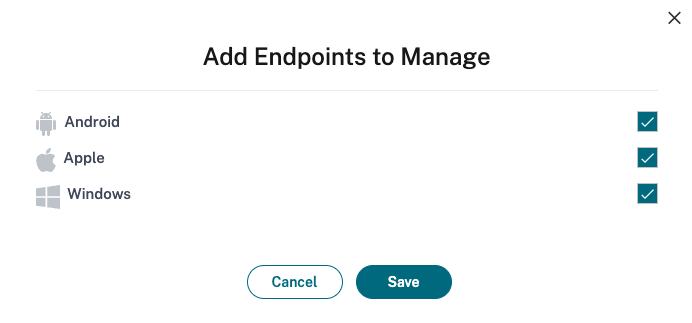
Wir senden Ihnen eine E-Mail, sobald die Bereitstellung abgeschlossen ist.
 Klicken Sie auf das Symbol Ressourcen-Center, um Anleitungsvideos anzusehen, ohne die Konsole zu verlassen.
Während der Bereitstellung
Während wir Citrix Endpoint Management bereitstellen, können Sie mit der Konfiguration beginnen.
Ressourcenstandorte konfigurieren
Sie benötigen Ressourcenstandorte, bevor Sie LDAP-Verbindungen (Lightweight Directory Access Protocol) für Citrix Endpoint Management konfigurieren können. Ressourcenstandorte verfügen über die Ressourcen, die zur Bereitstellung von Cloud-Diensten für Ihre Abonnenten erforderlich sind. Sie benötigen einen Ressourcenstandort pro Domäne. Hilfe finden Sie im Citrix Cloud-Artikel Ressourcenstandorte.
Während Sie auf die Testversion warten, bereiten Sie sich auf Ihre Citrix Endpoint Management-Bereitstellung vor, indem Sie die Systemanforderungen überprüfen. Obwohl Citrix Ihre Citrix Endpoint Management-Lösung hostet und bereitstellt, sind bestimmte Kommunikations- und Portanforderungen erforderlich. Diese Einrichtung verbindet die Citrix Endpoint Management-Infrastruktur mit Unternehmensdiensten wie Active Directory. Die Informationen, die Sie bereitstellen müssen, sind im Onboarding-Handbuch unter „Citrix Endpoint Management Trial Sales Engineer engagement“ enthalten.
Nachdem Sie zum Zugriff auf die Testversion autorisiert wurden, ändert sich die Schaltfläche für Citrix Endpoint Management in Verwalten. Klicken Sie auf Verwalten, um die Citrix Endpoint Management-Konsole zu öffnen.
Authentifizierung konfigurieren
Nachdem Ihre Site bereitgestellt wurde, können Sie mit der Konfiguration fortfahren. Wir empfehlen Ihnen, einen Cloud-gehosteten Identitätsanbieter (IdP) oder Lightweight Directory Access Protocol (LDAP) einzurichten, um Gruppen, Benutzerkonten und zugehörige Eigenschaften zu importieren.
IdP konfigurieren
-
Citrix Endpoint Management unterstützt die Authentifizierung mit Identitätsanbietern wie Azure Active Directory, Okta und lokalen NetScaler Gateway-Instanzen.
-
So konfigurieren Sie einen IdP in Citrix Cloud und richten ihn für Citrix Endpoint Management ein:
- Authentifizierung mit Azure Active Directory über Citrix Cloud
- Authentifizierung mit Okta über Citrix Cloud
- Authentifizierung mit einem lokalen NetScaler Gateway über Citrix Cloud
LDAP konfigurieren
Sie können in Citrix Endpoint Management eine Verbindung zu einem oder mehreren LDAP-kompatiblen Verzeichnissen für die domänenbasierte Authentifizierung konfigurieren. Citrix Endpoint Management unterstützt in LDAP verschachtelte Gruppen. Verschachtelte Gruppen werden täglich um 00:00 Uhr Ortszeit synchronisiert.
Als Teil der LDAP-Konfiguration müssen Sie mindestens einen Cloud Connector installieren.
Für einen schnellen Überblick sehen Sie sich dieses Video an.
So richten Sie LDAP ein:
- Scrollen Sie auf der Seite Einstellungen zur Kachel LDAP und klicken Sie dann auf Einrichten.
- Befolgen Sie die Anweisungen auf dem Bildschirm, um einen Cloud Connector herunterzuladen und zu installieren. Cloud Connectors sind erforderlich, um die Kommunikation zwischen Citrix Cloud und Ihren Ressourcen zu ermöglichen. Hilfe finden Sie unter Citrix Cloud Connector.
Wenn Sie die LDAP-Konfiguration haben und Azure AD oder Okta als Identitätsanbieter hinzufügen, synchronisiert Citrix Endpoint Management IdP-spezifische Informationen für Ihre Active Directory-Gruppen in der Citrix Endpoint Management-Datenbank. Diese Konfiguration hat keine Auswirkungen auf Ihre vorhandenen Bereitstellungsgruppen und Benutzerregistrierungen. Sie können jedoch danach keine LDAP-Einstellungen in Citrix Endpoint Management hinzufügen. Weitere Informationen finden Sie unter Authentifizierung des Identitätsanbieters.
Wenn Sie die Einstellungen für Domänenalias oder Benutzersuche nach nach der Registrierung ändern, müssen sich Benutzer erneut registrieren. Weitere Informationen zur LDAP-Konfiguration finden Sie unter Domänen- oder Domänen-plus-Sicherheitstoken-Authentifizierung.
Nach der Einrichtung von LDAP können Sie mit der Authentifizierungskonfiguration fortfahren oder eine bestimmte Plattform einrichten.
NetScaler Gateway konfigurieren
Bei der Integration mit Citrix Endpoint Management bietet NetScaler Gateway Remote-Gerätezugriff auf Ihr internes Netzwerk und Ihre Ressourcen.
Citrix Endpoint Management erfordert NetScaler Gateway für die folgenden Szenarien:
- Sie benötigen ein Micro-VPN für den Zugriff auf interne Netzwerkressourcen für branchenspezifische Apps. Diese Apps sind mit der Citrix MDX-Technologie gekapselt. Das Micro-VPN benötigt NetScaler Gateway, um eine Verbindung zu internen Back-End-Infrastrukturen herzustellen.
- Sie planen, Citrix Endpoint Management zur Verwaltung von Apps (MAM oder MDM+MAM) zu verwenden. NetScaler Gateway ist nicht erforderlich, um nur Geräte zu verwalten (MDM).
- Sie planen, Citrix Endpoint Management in Microsoft Endpoint Manager zu integrieren. (Erfordert ein On-Premises NetScaler Gateway.)
Für einen schnellen Überblick sehen Sie sich dieses Video an.
Die folgende Tabelle fasst die von den On-Premises NetScaler Gateway-Lösungen unterstützten Funktionen zusammen.
| Unterstützte Funktionen | NetScaler Gateway On-Premises |
|---|---|
| Citrix Secure Mail (STA)* | ja |
| Getunnelt – Web-SSO (Web-Single-Sign-On) | ja |
| Vollständiges VPN (nicht verfügbar für mobile Citrix Produktivitäts-Apps für iOS) | ja |
| Pro-App-VPN | ja |
| Mobiles Single Sign-On (Zugriffssteuerung) | nein |
| Hochverfügbarkeit | ja** |
| Multi-POP-Bereitstellung | ja*** |
| Proxy-Unterstützung | ja |
| Split-Tunneling | ja |
| Split-DNS | ja |
* Citrix Cloud Secure Ticket Authority (STA)-Dienstkonfiguration
** On-Premises-Konfiguration
*** Global Server Load Balancing-Konfiguration
Anwendungsfälle für NetScaler Gateway On-Premises
Verwenden Sie eine oder mehrere On-Premises NetScaler Gateway-Appliances mit Citrix Endpoint Management, wenn:
- Sie Pro-App-VPN-Funktionen benötigen.
- Sie vollständiges Tunneling, Split-Tunneling, Reverse Split-Tunneling oder Split-DNS benötigen. Wir empfehlen einen vollständigen VPN-Tunnel für Verbindungen, die Clientzertifikate oder End-to-End-SSL zu einer Ressource im internen Netzwerk verwenden.
- Sie die Citrix Endpoint Management-Integration mit Microsoft Endpoint Manager verwenden.
Die Verwendung von NetScaler Gateway On-Premises erfordert eine erhebliche Konfiguration und Wartung. Nachdem Sie LDAP und NetScaler Gateway in der Citrix Endpoint Management-Konsole konfiguriert haben, exportieren Sie ein Skript aus dieser Konsole. Anschließend führen Sie das Skript auf dem NetScaler Gateway aus.
- Scrollen Sie auf der Seite Einstellungen zum Kachel NetScaler Gateway und klicken Sie dann auf Setup starten.
- Wählen Sie NetScaler Gateway (On-Premises) als Typ aus.
- Befolgen Sie die Anweisungen auf dem Bildschirm. Weitere Informationen finden Sie unter On-Premises NetScaler Gateway zur Verwendung mit Citrix Endpoint Management konfigurieren.
Benachrichtigungsserver konfigurieren
Um Benachrichtigungen zu senden, müssen Sie ein Gateway und einen Benachrichtigungsserver konfigurieren. Ein Benachrichtigungsserver stellt die Konnektivität und die Möglichkeit der Kommunikation zwischen Endbenutzern und dem Administrator sicher. Informationen zum Einrichten eines Benachrichtigungsservers in Citrix Endpoint Management finden Sie unter Benachrichtigungen.
Apple Push Notification Service (APNs)-Zertifikat für Apple-Geräte konfigurieren
Citrix Endpoint Management benötigt ein Apple Push Notification Service (APNs)-Zertifikat von Apple, um Apple-Geräte zu registrieren und zu verwalten. Citrix Endpoint Management benötigt auch ein APNs-Zertifikat, wenn Sie Push-Benachrichtigungen für Citrix Secure Mail für Apple verwenden möchten. Informationen zu Citrix Endpoint Management und APNs finden Sie unter Push-Benachrichtigungen für Citrix Secure Mail für iOS.
Um ein Zertifikat von Apple zu erhalten, sind eine Apple-ID und ein Entwicklerkonto erforderlich. Details finden Sie auf der Website des Apple Developer Program.
Für einen schnellen Überblick sehen Sie sich dieses Video an.
So konfigurieren Sie APNs mit einer Citrix-Zertifikatsignierungsanforderung:
- Erweitern Sie auf der Seite Einstellungen die Kachel Apple.
- Klicken Sie auf der Kachel APNs-Zertifikat auf Einrichten und befolgen Sie die Anweisungen auf dem Bildschirm.
Weitere Informationen finden Sie unter Zertifikate und Authentifizierung.
Android Enterprise konfigurieren
Citrix Endpoint Management ist vollständig konfiguriert, nachdem Sie Bereitstellungsgruppen erstellt und Benutzer den Bereitstellungsgruppen über die Cloud Library zugewiesen haben. Ab diesem Zeitpunkt erfolgt die Verwaltung von Citrix Endpoint Management innerhalb von Citrix Cloud. Die kombinierte Oberfläche vereinfacht den Wechsel zwischen Citrix Cloud und Citrix Endpoint Management.
Sie können Android Enterprise für Citrix Endpoint Management entweder mit Google Play oder Google Workspace einrichten.
-
Wenn Ihre Organisation Google Workspace nicht verwendet: Sie können Managed Google Play verwenden, um Citrix als Ihren EMM-Anbieter zu registrieren. Wenn Sie Managed Google Play verwenden, stellen Sie Managed Google Play-Konten für Geräte und Endbenutzer bereit. Managed Google Play-Konten bieten Zugriff auf Managed Google Play, sodass Benutzer die von Ihnen bereitgestellten Arbeits-Apps installieren und verwenden können. Wenn Ihre Organisation einen Identitätsdienst eines Drittanbieters verwendet, können Sie Managed Google Play-Konten mit Ihren vorhandenen Identitätskonten verknüpfen.
Da dieser Unternehmenstyp nicht an eine Domäne gebunden ist, können Sie mehr als ein Unternehmen für eine einzelne Organisation erstellen. Beispielsweise kann sich jede Abteilung oder Region innerhalb einer Organisation als ein anderes Unternehmen registrieren. Diese Einrichtung ermöglicht es Ihnen, verschiedene Unternehmen zur Verwaltung separater Geräte- und App-Sätze zu verwenden.
-
Wenn Ihre Organisation bereits Google Workspace verwendet, um Benutzern Zugriff auf Google-Apps zu ermöglichen: Sie können Google Workspace verwenden, um Citrix als Ihren EMM zu registrieren. Wenn Ihre Organisation Google Workspace verwendet, verfügt sie über eine vorhandene Unternehmens-ID und vorhandene Google-Konten für Benutzer. Um Citrix Endpoint Management mit Google Workspace zu verwenden, synchronisieren Sie mit Ihrem LDAP-Verzeichnis und rufen Google-Kontoinformationen von Google mithilfe der Google Directory API ab.
Diese Art von Unternehmen ist an eine bestehende Domäne gebunden. Jede Domäne kann daher nur ein Unternehmen erstellen. Um ein Gerät in Citrix Endpoint Management zu registrieren, muss sich jeder Benutzer manuell mit seinem bestehenden Google-Konto anmelden. Das Konto gewährt Benutzern Zugriff auf verwaltetes Google Play und auf andere Google-Dienste über Ihren Google Workspace-Plan.
Für einen schnellen Überblick sehen Sie sich dieses Video an.
So fangen Sie an:
- Erweitern Sie auf der Seite Einstellungen die Kachel Android.
- Klicken Sie auf der Kachel Android Enterprise auf Einrichten.
- Wählen Sie Google Play oder G Suite, je nachdem, wie Sie Benutzern Zugriff auf Google-Anwendungen gewähren. Wenn Sie die Android Enterprise-Plattform zuvor mit Google Play konfiguriert haben, führt Sie die Benutzeroberfläche zum Google Play Store, um sich erneut zu registrieren. Klicken Sie auf Erneut registrieren, kehren Sie zur CEM-Konsole zurück und aktualisieren Sie die Seite.
- Befolgen Sie die Anweisungen auf dem Bildschirm.
Siehe:
Firebase Cloud Messaging konfigurieren
Citrix empfiehlt die Verwendung von Firebase Cloud Messaging (FCM), um zu steuern, wie und wann Android-Geräte eine Verbindung zu Citrix Endpoint Management herstellen. Citrix Endpoint Management sendet Verbindungsbenachrichtigungen an Android-Geräte, die für FCM aktiviert sind. Jede Sicherheitsaktion oder jeder Bereitstellungsbefehl löst eine Push-Benachrichtigung aus, um den Benutzer aufzufordern, die Verbindung zum Citrix Endpoint Management-Server wiederherzustellen. Siehe Firebase Cloud Messaging.
Integration mit Microsoft Endpoint Manager
Die Integration von Citrix Endpoint Management mit Microsoft Endpoint Manager erweitert den Wert des Citrix Endpoint Management Micro-VPNs auf Microsoft Intune-fähige Apps, wie den Microsoft Edge-Browser.
Die Integration von Citrix Endpoint Management mit MEM ermöglicht es Unternehmen auch, ihre eigenen Branchen-Apps mit Intune und Citrix zu wrappen. Das App-Wrapping bietet Micro-VPN-Funktionen innerhalb eines Intune Mobile App Management (MAM)-Containers. Das Citrix Endpoint Management Micro-VPN ermöglicht Ihren Apps den Zugriff auf lokale Ressourcen. Sie können Office 365-Apps, Branchen-Apps und Citrix Secure Mail in einem Container verwalten und bereitstellen. Ein einziger Container bietet höchste Sicherheit und Produktivität.
- Citrix Cloud-Administratoren sind standardmäßig Citrix Endpoint Management-Administratoren.
- Citrix Cloud-Administratoren, die mit Kundenzugriff erstellt wurden, müssen Citrix Endpoint Management ausgewählt haben, um Citrix Endpoint Management administrieren zu können.
In der Citrix Endpoint Management-Konsole können Sie nur die Rolle und die Mitgliedschaft eines Benutzers ändern. Um eine Rolle jederzeit zu ändern, greifen Sie über das Citrix Cloud-Dashboard auf die Citrix Endpoint Management-Konsole zu. Gehen Sie zur Registerkarte Verwalten und klicken Sie auf Benutzer. Wählen Sie einen bestimmten Benutzer aus und klicken Sie auf Bearbeiten, um die Rolle zu ändern. Weitere Informationen finden Sie unter Rollen mit RBAC konfigurieren.
Informationen zur Integration mit MEM finden Sie unter Integration von Citrix Endpoint Management mit Microsoft Endpoint Manager.
Nachdem Sie die Konfiguration in Citrix Cloud abgeschlossen haben, kehren Sie wie folgt zur Citrix Endpoint Management-Konsole zurück: Gehen Sie zur Citrix Cloud-Startseite (Home) und klicken Sie dann auf der Kachel Citrix Endpoint Management auf Verwalten. Anschließend können Sie überprüfen, ob Sie sich mit Ihrem Azure Active Directory-Konto bei Citrix Endpoint Management angemeldet haben.
- Scrollen Sie auf der Seite Einstellungen zur Kachel In Microsoft EMS/Intune integrieren.
- Klicken Sie auf Mehr anzeigen. Die Benutzeroberfläche zeigt an, ob Sie die Verbindung erfolgreich aktiviert haben.
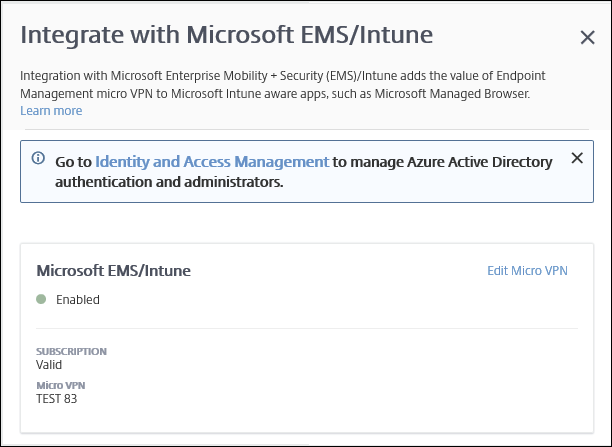
In der Citrix Cloud-Konsole können Sie auch Benutzernamen oder Kennwörter ändern sowie lokale Benutzer löschen oder bearbeiten. Siehe Identitäts- und Zugriffsverwaltung.
Vorhandenes ShareFile-Konto mit Citrix Cloud verknüpfen
Wenn Sie ein ShareFile-Konto hatten, bevor Sie sich bei Citrix Cloud angemeldet haben, müssen Sie dieses Konto mit Citrix Cloud verknüpfen. Um Ihr Konto zu verknüpfen, muss Ihre E-Mail-Adresse ein Administrator des ShareFile-Kontos sein. Wenn Sie fortfahren möchten, gehen Sie zu https://onboarding.cloud.com.
-
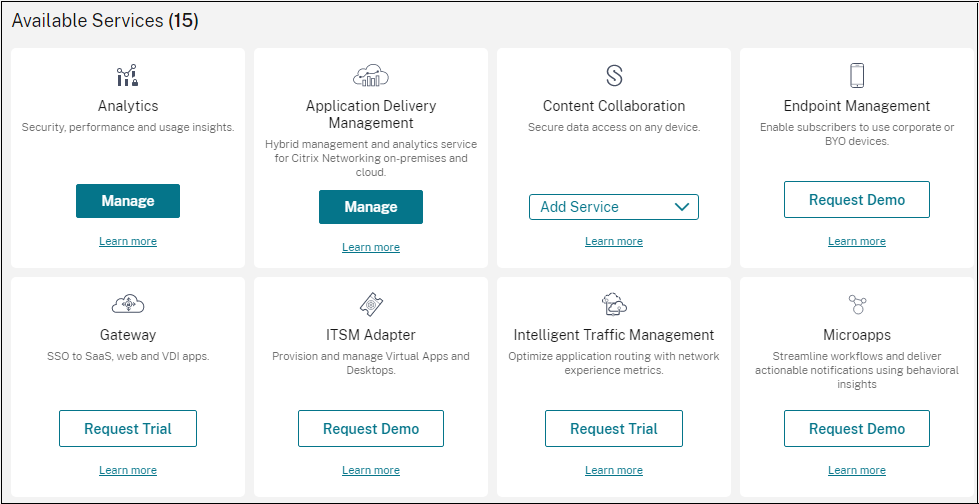
Nach der Anmeldung wird ein Bildschirm ähnlich dem folgenden angezeigt.
-
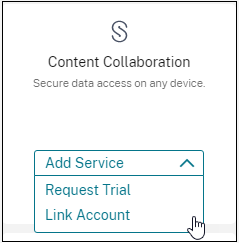
Wählen Sie in der Kachel ShareFile die Option Konto verknüpfen.
-
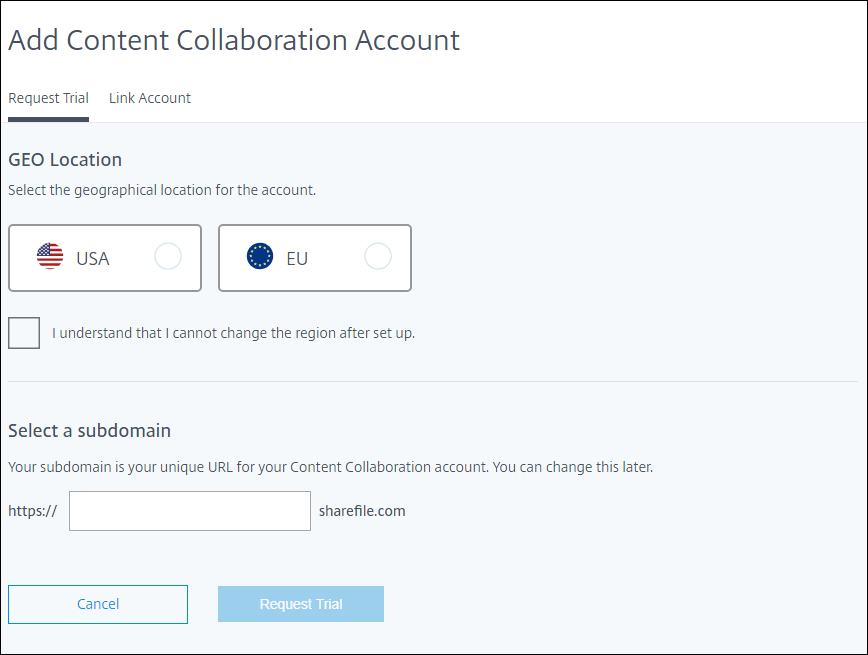
Nachdem wir Ihr ShareFile-Konto bestätigt haben, wird die folgende Seite angezeigt:
-
Klicken Sie auf die Registerkarte Konto verknüpfen, um den Vorgang abzuschließen. Sie können Ihr ShareFile-Konto sofort über Citrix Cloud verwalten.
In diesem Artikel
- Für neue Citrix®-Kunden
- Wenn die Schaltfläche „Verwalten“ verfügbar ist
- Während der Bereitstellung
- Authentifizierung konfigurieren
- NetScaler Gateway konfigurieren
- Benachrichtigungsserver konfigurieren
- Apple Push Notification Service (APNs)-Zertifikat für Apple-Geräte konfigurieren
- Android Enterprise konfigurieren
- Firebase Cloud Messaging konfigurieren
- Integration mit Microsoft Endpoint Manager
- Vorhandenes ShareFile-Konto mit Citrix Cloud verknüpfen