-
Endpoint Management-Integration mit Microsoft Endpoint Manager
-
Vorbereiten der Geräteregistrierung und Bereitstellung von Ressourcen
-
Zertifikate und Authentifizierung
-
Authentifizierung mit Domäne oder Domäne plus Sicherheitstoken
-
Clientzertifikat oder Zertifikat plus Domänenauthentifizierung
-
Authentifizierung mit Azure Active Directory über Citrix Cloud™
-
Authentifizierung mit Azure Active Directory Group-Based Administration
-
Authentifizierung mit Azure Active Directory über Citrix Gateway für die MAM-Registrierung
-
Authentifizierung mit Okta über Citrix Gateway für die MAM-Registrierung
-
Authentifizierung mit einem lokalen Citrix Gateway über Citrix Cloud
-
-
-
Windows-Geräte in großen Mengen registrieren
-
-
Compliance-Erzwingung für Android-Geräte (Technische Vorschau)
This content has been machine translated dynamically.
Dieser Inhalt ist eine maschinelle Übersetzung, die dynamisch erstellt wurde. (Haftungsausschluss)
Cet article a été traduit automatiquement de manière dynamique. (Clause de non responsabilité)
Este artículo lo ha traducido una máquina de forma dinámica. (Aviso legal)
此内容已经过机器动态翻译。 放弃
このコンテンツは動的に機械翻訳されています。免責事項
이 콘텐츠는 동적으로 기계 번역되었습니다. 책임 부인
Este texto foi traduzido automaticamente. (Aviso legal)
Questo contenuto è stato tradotto dinamicamente con traduzione automatica.(Esclusione di responsabilità))
This article has been machine translated.
Dieser Artikel wurde maschinell übersetzt. (Haftungsausschluss)
Ce article a été traduit automatiquement. (Clause de non responsabilité)
Este artículo ha sido traducido automáticamente. (Aviso legal)
この記事は機械翻訳されています.免責事項
이 기사는 기계 번역되었습니다.책임 부인
Este artigo foi traduzido automaticamente.(Aviso legal)
这篇文章已经过机器翻译.放弃
Questo articolo è stato tradotto automaticamente.(Esclusione di responsabilità))
Translation failed!
Windows-Geräte in großen Mengen registrieren
Citrix Endpoint Management unterstützt die Massenregistrierung von Windows 10- und Windows 11-Desktop- und Tablet-Geräten. Mit der Massenregistrierung können Sie viele Geräte für die Verwaltung durch Citrix Endpoint Management einrichten, ohne die Geräte neu zu imagieren. Für die Massenregistrierung verwenden Sie das Bereitstellungspaket.
Ein allgemeiner Workflow zur Massenregistrierung von Windows 10- und Windows 11-Geräten ist wie folgt:
- Geräte zuweisen. Sie können Geräte entweder einzeln oder in großen Mengen zuweisen.
- Massenregistrierung konfigurieren.
- Ein Bereitstellungspaket erstellen und dieses Paket pro Gerät anwenden.
Bevor Sie die Massenregistrierung durchführen, stellen Sie sicher, dass Sie alle Geräte den richtigen Benutzern zugewiesen haben. Nehmen Sie diese Zuweisung vor, indem Sie die Geräte einzeln oder in großen Mengen hinzufügen.
Geräte einzeln zuweisen
- 1. Navigieren Sie in der Citrix Endpoint Management-Konsole zu **Verwalten** > **Geräte** > **Geräte-Zulassungsliste**.
- 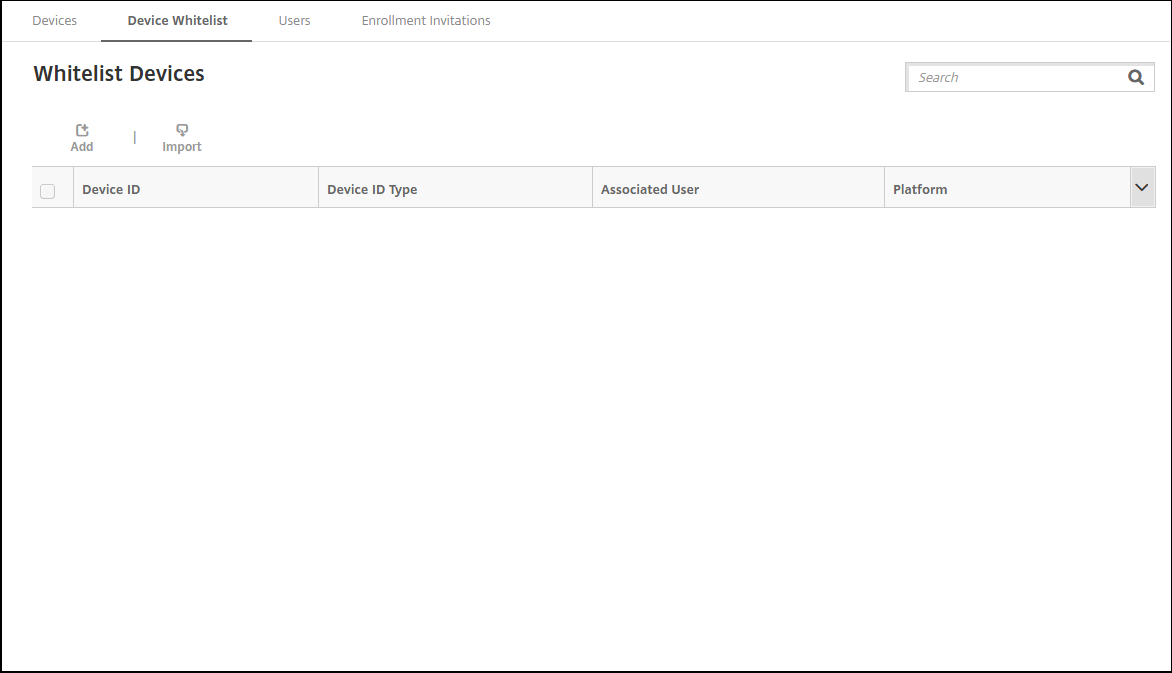
- 1. Um jedes Gerät hinzuzufügen, klicken Sie auf **Hinzufügen**.
-
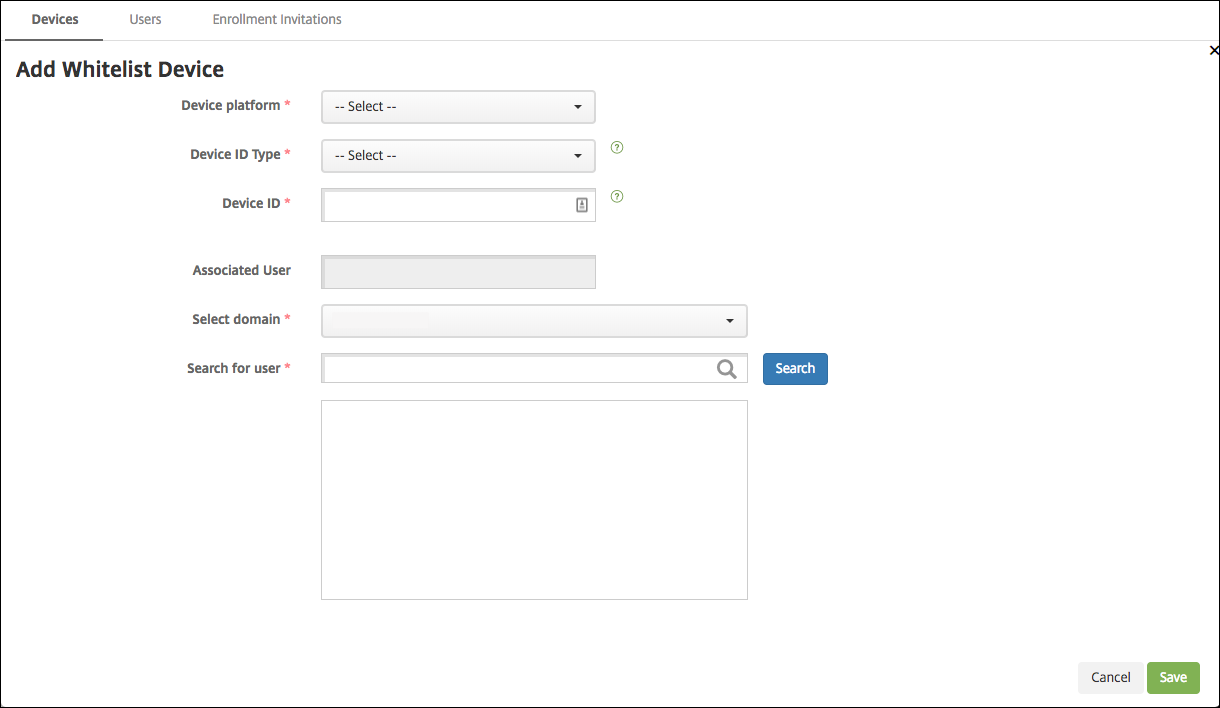
Geben Sie die folgenden Informationen ein:
- Geräteplattform: Wählen Sie Windows.
- Geräte-ID-Typ: Wählen Sie eine ID, die das Gerät identifiziert. Citrix Endpoint Management unterstützt Hardware-ID und Gerätename für Windows-Geräte.
- Geräte-ID: Geben Sie die ID ein, die dem zuvor für das Gerät ausgewählten Typ entspricht.
- Zugeordneter Benutzer: Zeigt den zugeordneten Benutzer für dieses Gerät an. Dieses Feld wird automatisch mit dem von Ihnen ausgewählten Benutzer gefüllt.
- Domäne auswählen: Wählen Sie die Domäne aus, in der Sie nach einem zugeordneten Benutzer suchen möchten.
- Benutzer suchen: Geben Sie einen vollständigen oder teilweisen Benutzernamen in dieses Feld ein und klicken Sie auf Suchen, um einen Benutzer zu finden, der diesem Gerät zugeordnet werden soll.
-
Klicken Sie auf Speichern.
Geräte in großen Mengen hinzufügen
-
- Navigieren Sie in der Citrix Endpoint Management-Konsole zu Verwalten > Geräte > Geräte-Zulassungsliste.

-
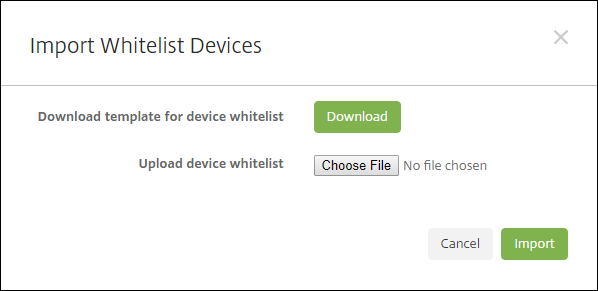
Klicken Sie auf Importieren.
-
Klicken Sie auf Herunterladen, um eine Vorlage (Tabelle) für die Geräte-Zulassungsliste herunterzuladen. Füllen Sie diese Tabelle aus und laden Sie sie dann über Datei auswählen und Importieren hoch.
Massenregistrierung konfigurieren
-
Navigieren Sie in der Citrix Endpoint Management-Konsole zu Einstellungen > Windows-Massenregistrierung.
-
Geben Sie im Feld UPN einen Benutzernamen ein, über den alle Geräte bereitgestellt werden sollen. Der UPN muss ein gültiger Benutzer in Citrix Endpoint Management sein, der über die Registrierungsberechtigungen verfügt. Sie können einen UPN angeben, der sich von dem zuvor ausgewählten zugeordneten Benutzer unterscheidet.
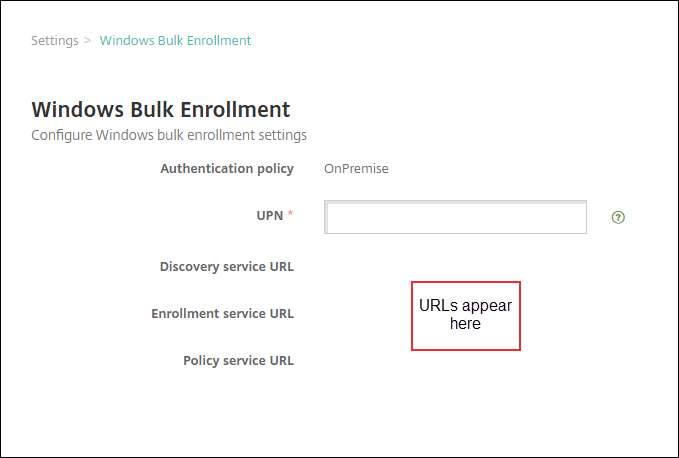
Sie benötigen die URLs, wenn Sie ein Bereitstellungspaket im Windows Configuration Designer erstellen.
-
Klicken Sie auf Speichern.
Ein Bereitstellungspaket erstellen und anwenden
Um Geräte in großen Mengen bereitzustellen, laden Sie den Windows Configuration Designer aus dem Microsoft Store herunter. Der Windows Configuration Designer erstellt Bereitstellungspakete, die zum Imagieren von Geräten verwendet werden. Als Teil dieser Pakete können Sie Konfigurationseinstellungen für die Citrix Endpoint Management-Massenregistrierung einschließen, sodass bereitgestellte Geräte automatisch in Citrix Endpoint Management registriert werden.
Informationen zur Verwendung eines Bereitstellungspakets finden Sie unter https://docs.microsoft.com/en-us/windows/client-management/mdm/bulk-enrollment-using-windows-provisioning-tool. Befolgen Sie die Schritte, die im Abschnitt Erstellen und Anwenden eines Bereitstellungspakets für die lokale Authentifizierung in diesem Dokument beschrieben sind. Sie befolgen diese Schritte, um die folgenden Konfigurationseinstellungen für die Citrix Endpoint Management-Massenregistrierung einzuschließen und das Paket auf jedes Gerät anzuwenden.
- Discovery-Dienst-URL.
- Registrierungsdienst-URL.
- Richtliniendienst-URL.
- Geheimnis. Kennwort des UPN. Sie haben den Benutzernamen zuvor im UPN-Feld eingegeben.
Geräte sofort in großen Mengen registrieren
Citrix Endpoint Management unterstützt die sofortige Massenregistrierung von Windows-Geräten. Führen Sie die folgenden Schritte aus, um die Massenregistrierung einzurichten und durchzuführen:
-
Verwenden Sie die Citrix Endpoint Management-Konsole, um Geräte hinzuzufügen (einzeln oder in großen Mengen) und die Massenregistrierung zu konfigurieren. Weitere Informationen finden Sie unter Geräte in großen Mengen hinzufügen und Massenregistrierung konfigurieren.
-
Erstellen Sie ein Bereitstellungspaket, wie unter Ein Bereitstellungspaket erstellen und anwenden beschrieben.
Hinweis:
Sie müssen den Gerätenamen für jedes Gerät konfigurieren, wenn Sie ein Bereitstellungspaket erstellen. Navigieren Sie dazu im Windows Configuration Designer zu Laufzeiteinstellungen > Konten > Computerkonto > Computername und geben Sie den Namen des Geräts an. Der Gerätename, den Sie für jedes Gerät angeben, muss mit dem Namen übereinstimmen, den Sie beim Importieren von Geräten in die Zulassungsliste verwendet haben.
-
Legen Sie dieses Bereitstellungspaket auf einen USB-Stick.
-
Stecken Sie den USB-Stick in das Zielgerät, wenn der Benutzer das Gerät zum ersten Mal einschaltet.
Das Windows-Gerät findet das Bereitstellungspaket (.ppkg) auf dem USB-Stick automatisch. Detaillierte Anweisungen finden Sie in der Microsoft-Dokumentation zum Anwenden eines Bereitstellungspakets während der Ersteinrichtung.
Das Gerät wird automatisch in Citrix Endpoint Management registriert.
Für Geräte mit Windows 10 (Version 2004 oder höher) oder Windows 11 können Sie den Registrierungsprozess vereinfachen, indem Sie nur ein Bereitstellungspaket erstellen. Das Paket kann dann auf alle Geräte angewendet werden. Dadurch müssen Sie kein Bereitstellungspaket mehr pro Gerät erstellen.
Um den Registrierungsprozess zu vereinfachen, führen Sie die folgenden Schritte aus, wenn Sie ein Bereitstellungspaket erstellen:
- Navigieren Sie im Windows Configuration Designer zu Laufzeiteinstellungen > Konten > Computerkonto > Computername.
- Fügen Sie im Feld Computername die folgende Zeichenfolge als Teil des Gerätenamens ein:
%SERIAL%. Beispiel:Surface-%SERIAL%. Die Zeichenfolge wird zur BIOS-Seriennummer jedes Geräts erweitert.
Teilen
Teilen
This Preview product documentation is Citrix Confidential.
You agree to hold this documentation confidential pursuant to the terms of your Citrix Beta/Tech Preview Agreement.
The development, release and timing of any features or functionality described in the Preview documentation remains at our sole discretion and are subject to change without notice or consultation.
The documentation is for informational purposes only and is not a commitment, promise or legal obligation to deliver any material, code or functionality and should not be relied upon in making Citrix product purchase decisions.
If you do not agree, select I DO NOT AGREE to exit.