Verwenden von ShareFile mit Citrix Endpoint Management
Haftungsausschluss:
Diese Funktion wird eingestellt, wenn ShareFile (jetzt Progress) die Unterstützung einstellt.
Citrix Endpoint Management bietet zwei Optionen für die Integration mit ShareFile: Citrix Files und Storage Zone Connectors.
-
Citrix Files
Sie können Citrix Endpoint Management so konfigurieren, dass es Zugriff auf Ihr ShareFile-Konto bietet. Diese Konfiguration:
- Ermöglicht mobilen Benutzern den Zugriff auf den vollständigen Funktionsumfang von ShareFile, wie z. B. Dateifreigabe, Dateisynchronisierung und Storage Zone Connectors.
- Kann Citrix Files mit Single Sign-On-Authentifizierung für Benutzer mobiler Produktivitäts-Apps und umfassenden Zugriffssteuerungsrichtlinien bereitstellen.
-
Bietet ShareFile-Konfiguration, Service-Level-Überwachung und Lizenznutzungsüberwachung über die Citrix Endpoint Management-Konsole.
- Weitere Informationen zum Konfigurieren von Citrix Endpoint Management für Enterprise-Konten finden Sie unter SAML für Single Sign-On mit Citrix Files.
Storage Zone Connectors
-
Sie können Citrix Endpoint Management so konfigurieren, dass es nur Zugriff auf Storage Zone Connectors bietet, die Sie über die Citrix Endpoint Management-Konsole erstellen. Diese Konfiguration:
- Bietet sicheren mobilen Zugriff auf vorhandene lokale Speicher-Repositorys, wie z. B. SharePoint-Sites und Netzwerkdateifreigaben.
- Erfordert nicht, dass Sie eine ShareFile-Subdomain einrichten oder Citrix Files-Daten hosten.
- Bietet Benutzern mobilen Zugriff auf Daten über die mobilen Produktivitäts-Apps von Citrix für Citrix Files für iOS und Android. Benutzer können Microsoft Office-Dokumente bearbeiten. Benutzer können auch Adobe PDF-Dateien von mobilen Geräten aus in der Vorschau anzeigen und kommentieren.
- Erfüllt Sicherheitsbeschränkungen gegen das Weitergeben von Benutzerinformationen außerhalb des Unternehmensnetzwerks.
- Ermöglicht eine einfache Einrichtung von Storage Zone Connectors über die Citrix Endpoint Management-Konsole. Wenn Sie sich später entscheiden, die vollständige Citrix Files-Funktionalität mit Citrix Endpoint Management zu nutzen, können Sie die Konfiguration in der Citrix Endpoint Management-Konsole ändern.
Für eine Citrix Endpoint Management-Integration nur mit Storage Zone Connectors:
-  ShareFile verwendet Ihre Single Sign-On-Konfiguration für NetScaler Gateway zur Authentifizierung mit dem Storage Zones Controller.
-  Citrix Endpoint Management authentifiziert sich nicht über SAML, da die Citrix Files-Steuerungsebene nicht verwendet wird.

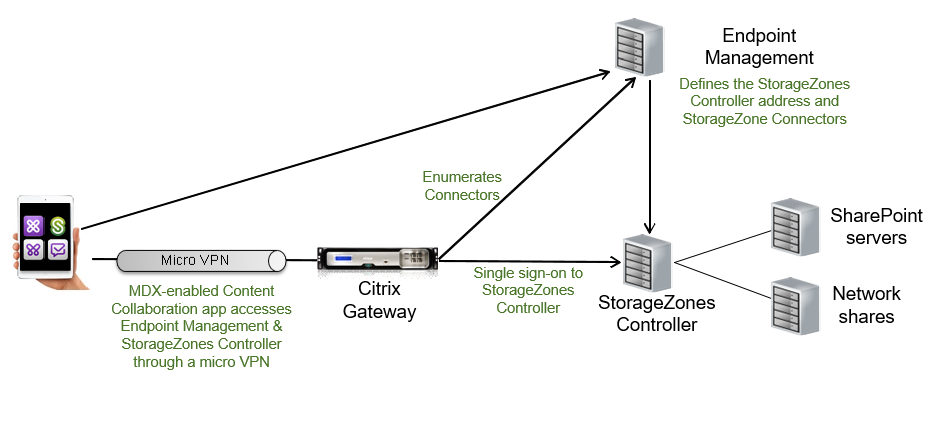
-  Das folgende Diagramm zeigt die übergeordnete Architektur für die Verwendung von Citrix Endpoint Management mit Storage Zone Connectors.
Anforderungen
- Mindestversionen der Komponenten:
- ShareFile für iOS (MDX) 5.3
- ShareFile für Android (MDX) 5.3
- Storage Zones Controller 5.11.20 Dieser Artikel enthält Anweisungen zur Konfiguration von Storage Zones Controller 5.0
- Stellen Sie sicher, dass der Server, auf dem der Storage Zones Controller ausgeführt werden soll, die Systemanforderungen erfüllt. Die Anforderungen finden Sie unter Systemanforderungen.
Die Anforderungen für Storage Zones für Citrix Files-Daten und für eingeschränkte Storage Zones gelten nicht für eine Citrix Endpoint Management-Integration nur mit Storage Zone Connectors.
Citrix Endpoint Management unterstützt keine Documentum-Connectors.
- Zum Ausführen von PowerShell-Skripten:
- Führen Sie die Skripte in der 32-Bit (x86)-Version von PowerShell aus.
Installationsaufgaben
Führen Sie die folgenden Aufgaben in der angegebenen Reihenfolge aus, um den Storage Zones Controller zu installieren und einzurichten. Diese Schritte sind spezifisch für die Citrix Endpoint Management-Integration nur mit Storage Zone Connectors. Einige dieser Artikel finden Sie in der Dokumentation zum Storage Zones Controller.
-  1.  [NetScaler für Storage Zones Controller konfigurieren](/de-de/storage-zones-controller/5-0/install/configure-netscaler.html)

Sie können NetScaler Gateway als DMZ-Proxy für den Storage Zones Controller verwenden.
-
Ein SSL-Zertifikat installieren
Ein Storage Zones Controller, der Standardzonen hostet, erfordert ein SSL-Zertifikat. Ein Storage Zones Controller, der eingeschränkte Zonen hostet und eine interne Adresse verwendet, erfordert kein SSL-Zertifikat.
-
IIS- und ASP.NET-Setup ist für Storage Zone Connectors erforderlich.
-
Storage Zones Controller für die ausschließliche Verwendung mit Storage Zone Connectors vorbereiten
-
Einen Proxyserver für Storage Zones angeben
Die Storage Zones Controller-Konsole ermöglicht es Ihnen, einen Proxyserver für den Storage Zones Controller anzugeben. Sie können einen Proxyserver auch mit anderen Methoden angeben.
-
Konfigurieren Sie den Domänencontroller so, dass er die NTLM- oder Kerberos-Authentifizierung auf Netzwerkfreigaben oder SharePoint-Sites unterstützt.
-
Einen sekundären Storage Zones Controller einer Storage Zone hinzufügen
Um eine Storage Zone für Hochverfügbarkeit zu konfigurieren, verbinden Sie mindestens zwei Storage Zones Controller damit.
Storage Zones Controller installieren
-
Laden Sie die Storage Zones Controller-Software herunter und installieren Sie sie:
-
Melden Sie sich unter ShareFile Tool/App Downloads an und laden Sie das neueste Installationsprogramm für den Storage Zones Controller herunter.
-
Die Installation des Storage Zones Controllers ändert die Standardwebsite auf dem Server in den Installationspfad des Controllers. Aktivieren Sie die anonyme Authentifizierung auf der Standardwebsite.
-
-
Führen Sie auf dem Server, auf dem Sie den Storage Zones Controller installieren möchten, StorageCenter.msi aus.
Der Setup-Assistent für den Storage Zones Controller wird gestartet.
-
Beantworten Sie die Eingabeaufforderungen:
- Auf der Seite Zielordner lassen Sie die Standardeinstellungen unverändert, wenn Internet Information Services (IIS) am Standardspeicherort installiert ist. Andernfalls navigieren Sie zum IIS-Installationsspeicherort.
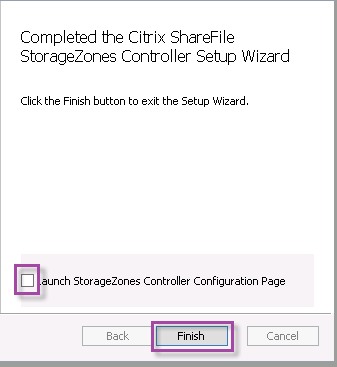
- Wenn die Installation abgeschlossen ist, deaktivieren Sie das Kontrollkästchen für Speicherzonen-Controller-Konfigurationsseite starten und klicken Sie dann auf Fertig stellen.
-
Starten Sie den Speicherzonen-Controller neu, wenn Sie dazu aufgefordert werden.
-
Um zu überprüfen, ob die Installation erfolgreich war, navigieren Sie zu
https://localhost/. (Wenn Sie einen Zertifikatsfehler erhalten, versuchen Sie stattdessen, sich über HTTP zu verbinden.) Wenn die Installation erfolgreich ist, wird das Citrix Files-Logo angezeigt.Wenn das Citrix Files-Logo nicht angezeigt wird, leeren Sie den Browser-Cache und versuchen Sie es erneut.
Wichtig:
Wenn Sie beabsichtigen, den Speicherzonen-Controller zu klonen, erfassen Sie das Datenträger-Image, bevor Sie mit der Konfiguration des Speicherzonen-Controllers fortfahren.
Speicherzonen-Controller für die ausschließliche Verwendung mit Speicherzonen-Connectors vorbereiten
-  Für eine Integration ausschließlich mit Speicherzonen-Connectors verwenden Sie die administrative Konsole des Speicherzonen-Controllers nicht. Diese Schnittstelle erfordert ein Citrix Files-Administratorkonto, das für diese Lösung nicht notwendig ist. Daher führen Sie ein PowerShell-Skript aus, um den Speicherzonen-Controller für die Verwendung ohne die Citrix Files-Steuerungsebene vorzubereiten. Das Skript führt Folgendes aus:

-  Registriert den aktuellen Speicherzonen-Controller als primären Speicherzonen-Controller. Sie können später einen sekundären Speicherzonen-Controller mit dem primären Controller verbinden.
-  Erstellt eine Zone und legt die Passphrase dafür fest.
-
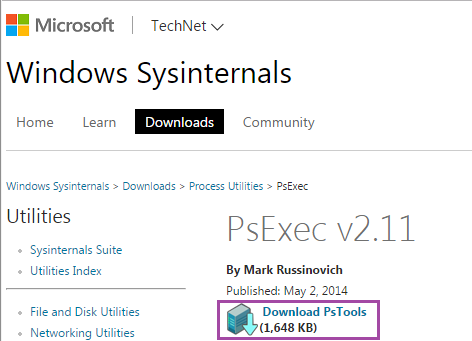
Laden Sie vom Server Ihres Speicherzonen-Controllers das PsExec-Tool herunter: Navigieren Sie zu Microsoft Windows Sysinternals und klicken Sie dann auf PsTools herunterladen. Extrahieren Sie das Tool in das Stammverzeichnis des Laufwerks C.
-
Führen Sie das PsExec-Tool aus: Öffnen Sie die Eingabeaufforderung als Administrator und geben Sie dann Folgendes ein:
``` -  cd c:\pstools -  PsExec.exe -i -u "NT AUTHORITY\NetworkService" C:\Windows\SysWOW64\WindowsPowerShell\v1.0\powershell.exe

<!--NeedCopy--> ```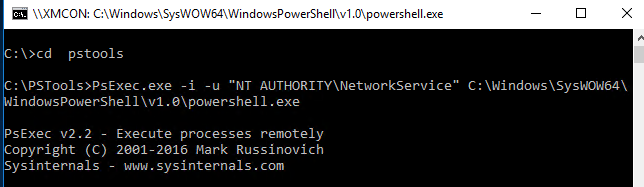
-
Wenn Sie dazu aufgefordert werden, klicken Sie auf Zustimmen, um das Sysinternals-Tool auszuführen.
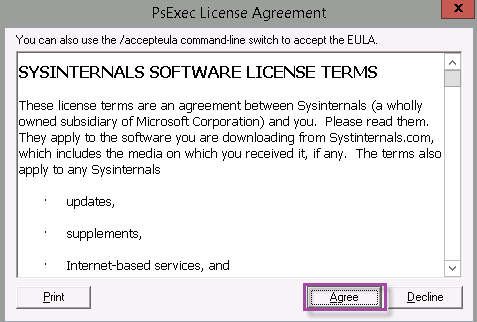
Ein PowerShell-Fenster wird geöffnet.
-
Geben Sie im PowerShell-Fenster Folgendes ein:
```
Import-Module "C:\inetpub\wwwroot\Citrix\StorageCenter\Tools\SfConfig\SfConfig.dll"
New-Zone -Passphrase passphrase -ExternalAddress https://szcfqdn.com
<!--NeedCopy--> ```
Dabei gilt:
Passphrase: Ist die Passphrase, die Sie der Site zuweisen möchten. Notieren Sie sie sich. Sie können die Passphrase nicht vom Controller wiederherstellen. Wenn Sie die Passphrase verlieren, können Sie keine Speicherzonen neu installieren, keine weiteren Speicherzonen-Controller der Speicherzone hinzufügen oder die Speicherzone nicht wiederherstellen, wenn der Server ausfällt.
ExternalAddress: Ist der externe vollqualifizierte Domänenname des Speicherzonen-Controller-Servers.
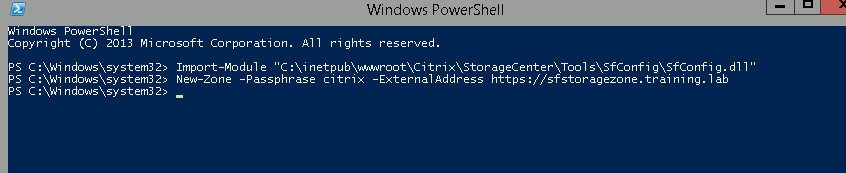
Ihr primärer Speicherzonen-Controller ist nun bereit.
Bevor Sie sich bei Citrix Endpoint Management anmelden, um Speicherzonen-Connectors zu erstellen: Führen Sie gegebenenfalls die folgende Konfiguration durch:
Einen Proxyserver für Speicherzonen angeben
Einen sekundären Speicherzonen-Controller einer Speicherzone hinzufügen
Informationen zum Erstellen von Speicherzonen-Connectors finden Sie unter Speicherzonen-Controller-Verbindungen in Citrix Endpoint Management definieren.
Einen sekundären Speicherzonen-Controller einer Speicherzone hinzufügen
Um eine Speicherzone für Hochverfügbarkeit zu konfigurieren, verbinden Sie mindestens zwei Speicherzonen-Controller damit. Um einen sekundären Speicherzonen-Controller einer Zone hinzuzufügen, installieren Sie einen Speicherzonen-Controller auf einem zweiten Server. Verbinden Sie diesen Controller dann mit der Zone des primären Controllers.
-
Öffnen Sie ein PowerShell-Fenster auf dem Speicherzonen-Controller-Server, den Sie mit dem primären Server verbinden möchten.
-
Geben Sie im PowerShell-Fenster Folgendes ein:
Join-Zone -Passphrase \<passphrase\> -PrimaryController \<HostnameOrIP>Zum Beispiel:
Join-Zone -Passphrase secret123 -PrimaryController 10.10.110.210
Speicherzonen-Controller-Verbindungen in Citrix Endpoint Management definieren
Bevor Sie Speicherzonen-Connectors hinzufügen, konfigurieren Sie die Verbindungsinformationen für jeden Speicherzonen-Controller, der für Speicherzonen-Connectors aktiviert ist. Sie können Speicherzonen-Controller wie in diesem Abschnitt beschrieben oder beim Hinzufügen eines Connectors definieren.
Bei Ihrem ersten Besuch auf der Seite Konfigurieren > ShareFile fasst die Seite die Unterschiede zwischen der Verwendung von Citrix Endpoint Management für Unternehmenskonten und Speicherzonen-Connectors zusammen.
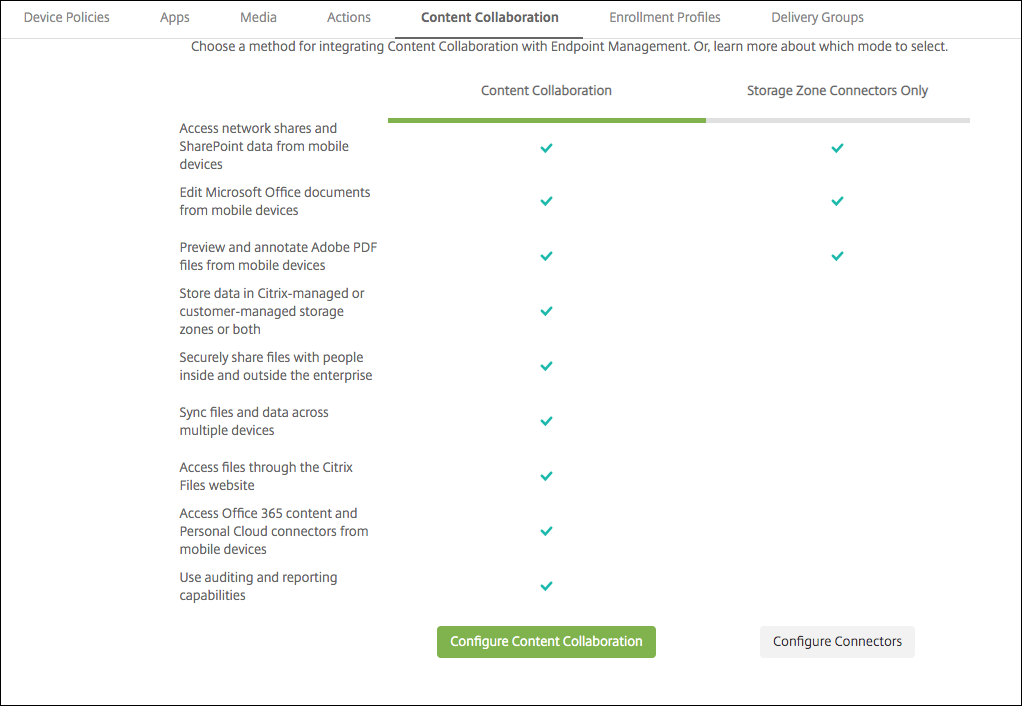
Klicken Sie auf Connectors konfigurieren, um mit den Konfigurationsschritten in diesem Artikel fortzufahren.

-
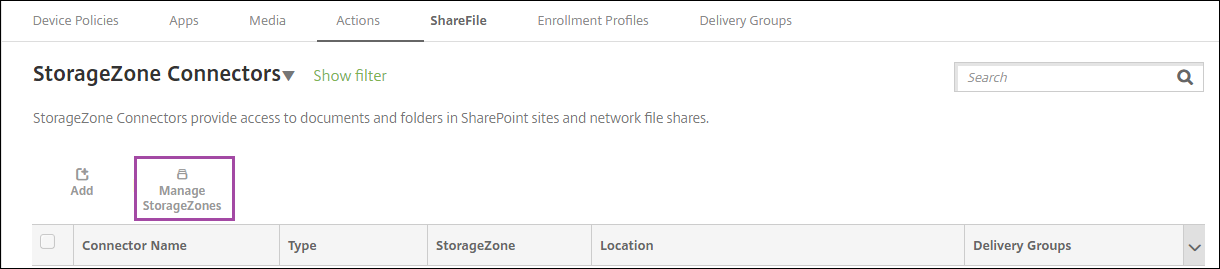
Klicken Sie unter Konfigurieren > ShareFile auf Speicherzonen verwalten.
-
Fügen Sie unter Speicherzonen verwalten die Verbindungsinformationen hinzu.
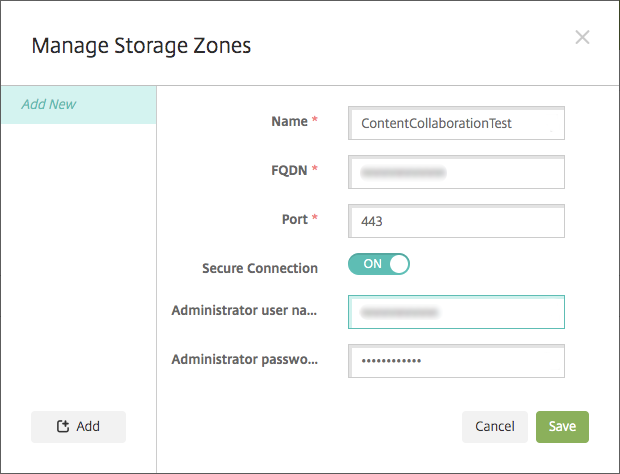
- Name: Ein aussagekräftiger Name für die Speicherzone, der zur Identifizierung der Speicherzone in Citrix Endpoint Management verwendet wird. Der Name darf keine Leerzeichen oder Sonderzeichen enthalten.
- FQDN und Port: Der vollqualifizierte Domänenname und die Portnummer für einen Speicherzonen-Controller, der vom Citrix Endpoint Management-Server aus erreichbar ist.
- Sichere Verbindung: Wenn Sie SSL für Verbindungen zum Speicherzonen-Controller verwenden, verwenden Sie die Standardeinstellung „Ein“. Wenn Sie SSL nicht für Verbindungen verwenden, ändern Sie diese Einstellung in „Aus“.
- Administratorbenutzername und Administratorkennwort: Ein Benutzername (im Format Domäne\Admin) und Kennwort für ein Administrator-Dienstkonto. Alternativ ein Benutzerkonto mit Lese- und Schreibberechtigungen auf den Speicherzonen-Controllern.
-
Klicken Sie auf Speichern.
-
Um die Verbindung zu testen, vergewissern Sie sich, dass der Citrix Endpoint Management-Server den vollqualifizierten Domänennamen des Speicherzonen-Controllers über Port 443 erreichen kann.
-
Um eine weitere Speicherzonen-Controller-Verbindung zu definieren, klicken Sie unter Speicherzonen verwalten auf die Schaltfläche Hinzufügen.
Um die Informationen für eine Speicherzonen-Controller-Verbindung zu bearbeiten oder zu löschen, wählen Sie den Verbindungsnamen unter Speicherzonen verwalten aus. Klicken Sie dann auf Bearbeiten oder Löschen.
Speicherzonen-Connector in Citrix Endpoint Management hinzufügen
-
Gehen Sie zu Konfigurieren > ShareFile und klicken Sie dann auf Hinzufügen.
-
Konfigurieren Sie auf der Seite Connector-Informationen die folgenden Einstellungen:
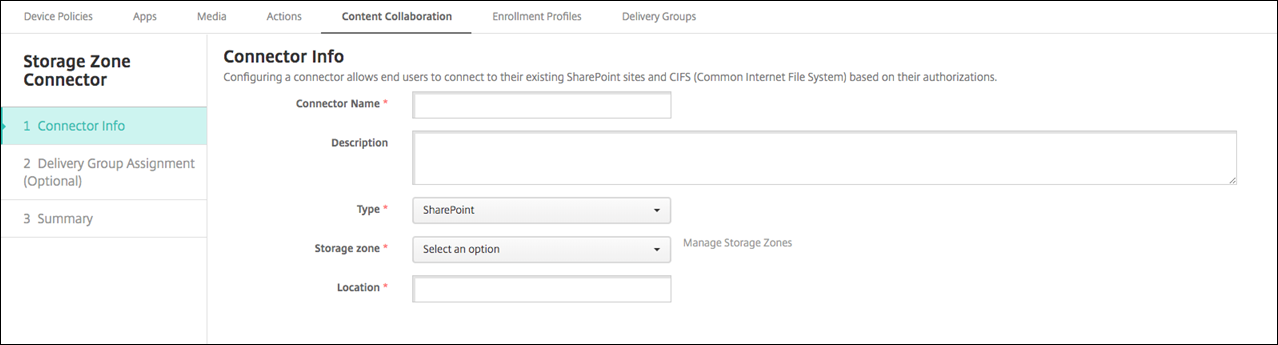
- Connector-Name: Ein Name, der den Speicherzonen-Connector in Citrix Endpoint Management identifiziert.
- Beschreibung: Optionale Notizen zu diesem Connector.
- Typ: Wählen Sie entweder SharePoint oder Netzwerk.
- Speicherzone: Wählen Sie die dem Connector zugeordnete Speicherzone aus. Wenn die Speicherzone nicht aufgeführt ist, klicken Sie auf Speicherzonen verwalten, um den Speicherzonen-Controller zu definieren.
-
Speicherort: Geben Sie für SharePoint die URL der SharePoint-Website auf Stammebene, der Websitesammlung oder der Dokumentbibliothek im Format
https://sharepoint.company.coman. Geben Sie für eine Netzwerkfreigabe den vollqualifizierten Domänennamen des UNC-Pfads (Uniform Naming Convention) im Format \\Server\Freigabe an.
-
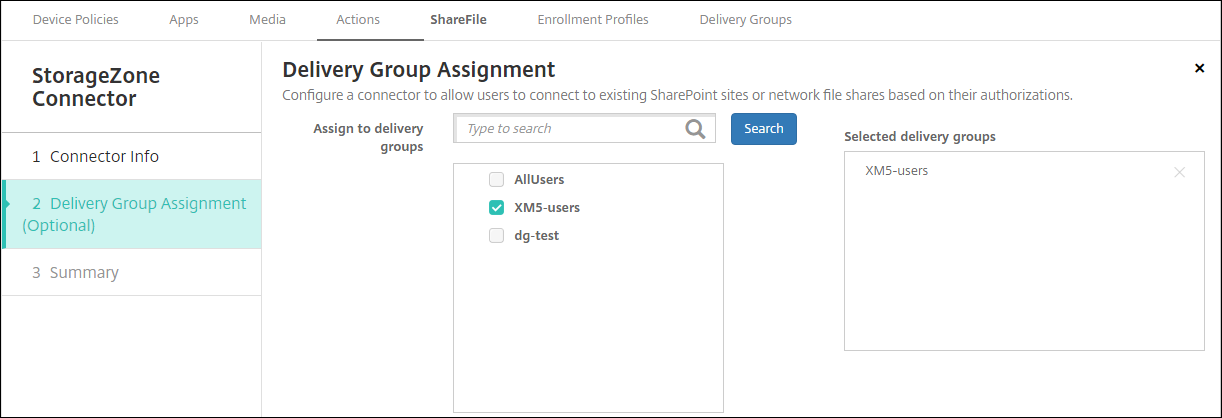
Auf der Seite Zuweisung von Bereitstellungsgruppen können Sie den Connector optional Bereitstellungsgruppen zuweisen. Alternativ können Sie Connectors Bereitstellungsgruppen mithilfe von Konfigurieren > Bereitstellungsgruppen zuordnen.
-
Auf der Seite Zusammenfassung können Sie die konfigurierten Optionen überprüfen. Um die Konfiguration anzupassen, klicken Sie auf Zurück.
-
Klicken Sie auf Speichern, um den Connector zu speichern.
-
Testen Sie den Connector:
-
Wenn Sie die Citrix Files-Clients wrappen, legen Sie die Netzwerkzugriffsrichtlinie auf Getunnelt – Web-SSO fest.
In diesem Tunneling-Modus beendet das MDX-Framework den SSL/HTTP-Datenverkehr von einer MDX-App. MDX startet dann neue Verbindungen zu internen Verbindungen für den Benutzer. Diese Richtlinieneinstellung ermöglicht es dem MDX-Framework, von Webservern ausgegebene Authentifizierungsanforderungen zu erkennen und darauf zu reagieren.
-
Fügen Sie die Citrix Files-Clients zu Citrix Endpoint Management hinzu. Weitere Informationen finden Sie unter Hinzufügen von Citrix Files-Clients zu Citrix Endpoint Management.
-
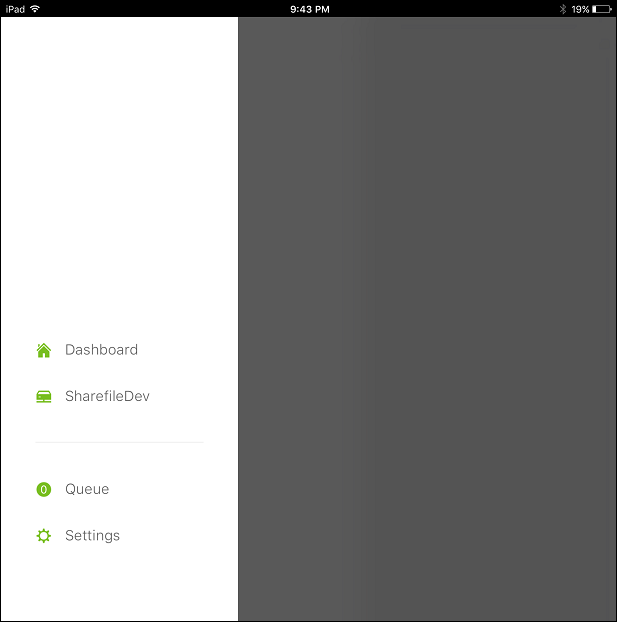
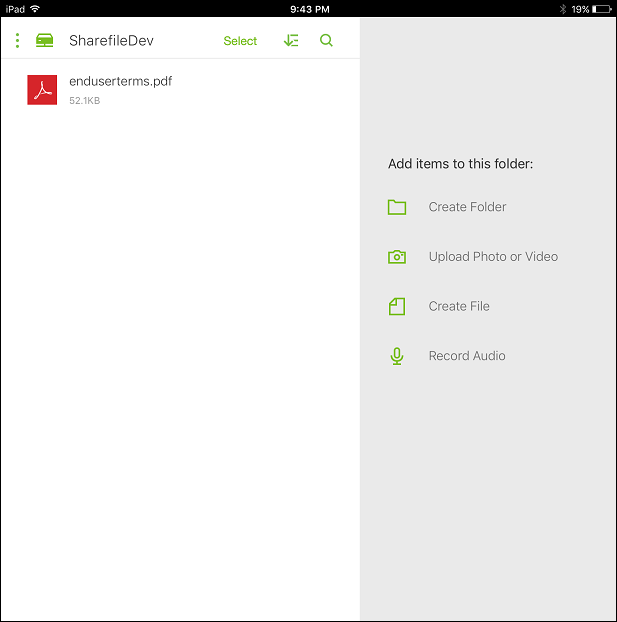
Vergewissern Sie sich von einem unterstützten Gerät aus, dass Single Sign-On für Citrix Files und Connectors funktioniert.
In den folgenden Beispielen ist SharefileDev der Name eines Connectors.
-
Liste der Speicherzonen-Connectors filtern
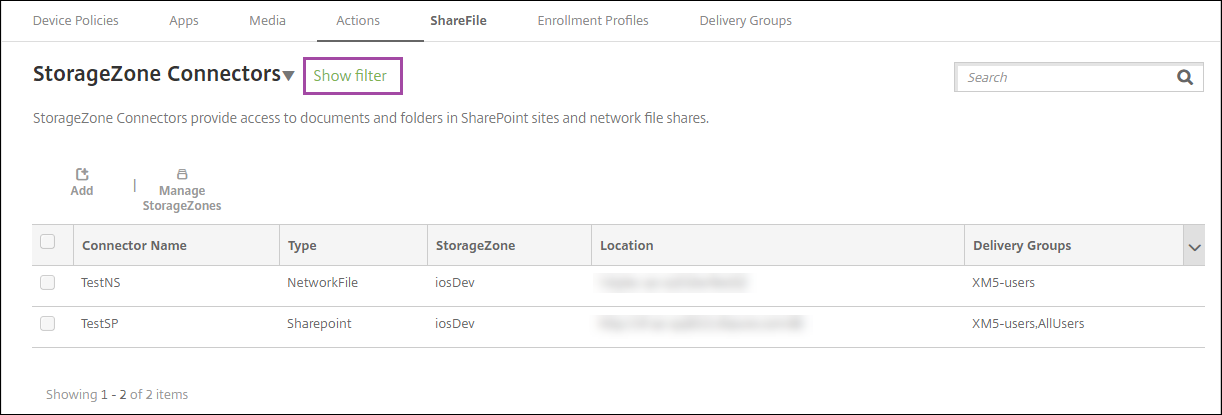
Sie können die Liste der Speicherzonen-Connectors nach Connectortyp, zugewiesenen Bereitstellungsgruppen und Speicherzone filtern.
-
Gehen Sie zu Konfigurieren > ShareFile und klicken Sie dann auf Filter anzeigen.
-
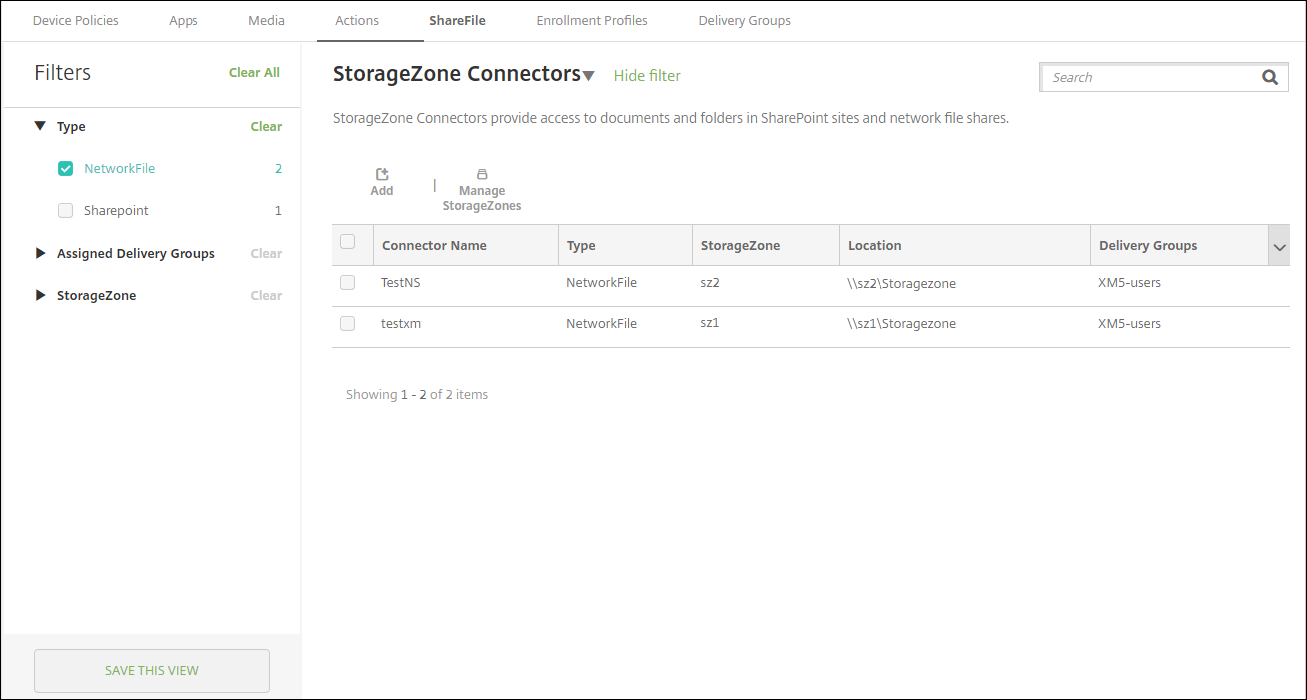
Erweitern Sie die Filterüberschriften, um Auswahlen zu treffen. Um einen Filter zu speichern, klicken Sie auf Diese Ansicht speichern, geben Sie den Filternamen ein und klicken Sie auf Speichern.
-
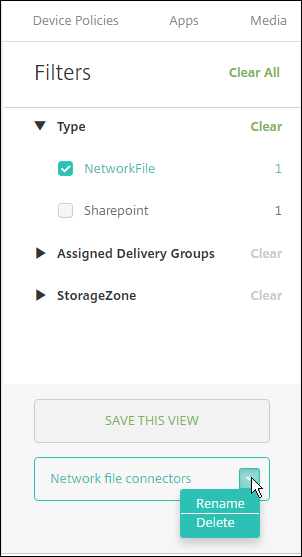
Um einen Filter umzubenennen oder zu löschen, klicken Sie auf das Pfeilsymbol neben dem Filternamen.
Zum Enterprise-Konto wechseln
Nach der Integration von Speicherzonen-Connectors in Citrix Endpoint Management können Sie später zum vollständigen Enterprise-Funktionsumfang wechseln. Citrix Endpoint Management behält Ihre vorhandenen Einstellungen für die Integration von Speicherzonen-Connectors bei.
Gehen Sie zu Konfigurieren > ShareFile, klicken Sie auf das Dropdown-Menü Speicherzonen-Connectors und dann auf ShareFile konfigurieren.
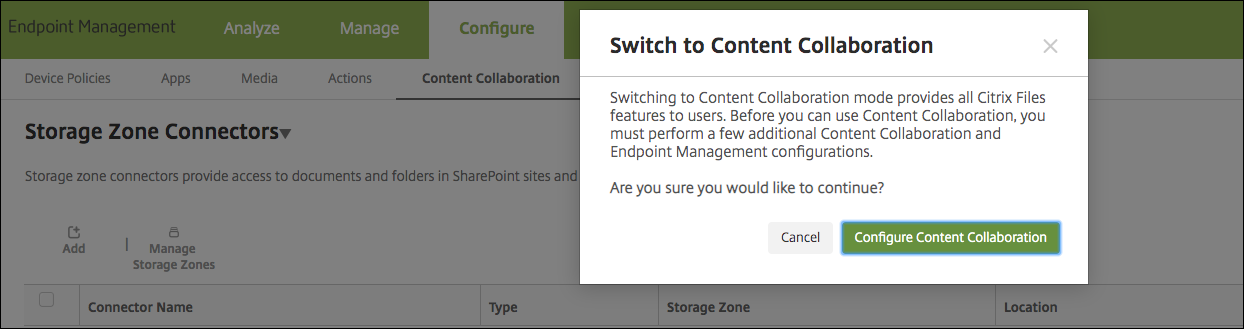
Informationen zum Konfigurieren von Enterprise-Konten finden Sie unter SAML für Single Sign-On mit Citrix Files.