VDAのインストール
重要:
- アップグレード中で、現在のバージョンにPersonal vDiskまたはAppDisksソフトウェアがインストールされている場合は、「PvD、AppDisks、およびサポートされていないホストの削除」を参照してください。
- Citrix®が配布するバイナリは署名されています。署名されたバイナリは、Citrixが生成した証明書または信頼できるサードパーティの証明書によって検証されていることを示します。
Windowsマシン用のVDAには、マルチセッションOS用VDAとシングルセッションOS用VDAの2種類があります。(Linuxマシン用VDAについては、「Linux Virtual Delivery Agent」ドキュメントを参照してください。)
インストールを開始する前に、「インストールの準備」を確認し、すべての準備タスクを完了してください。
VDAをインストールする前に、コアコンポーネントをインストールします。VDAをインストールする前にサイトを作成することもできます。
- この記事では、VDAのインストール時のインストールウィザードのシーケンスについて説明します。コマンドラインの同等機能も提供されています。詳細については、「[コマンドラインを使用したインストール](/ja-jp/citrix-virtual-apps-desktops/install-configure/install-core/install-command)」を参照してください。
ステップ1. 製品ソフトウェアのダウンロードとウィザードの起動
フルプロダクトインストーラーを使用する場合:
[url-or-ip]
- 製品ISOをまだダウンロードしていない場合:
- Citrixアカウントの資格情報を使用して、Citrix Virtual Apps and Desktops™のダウンロードページにアクセスします。製品ISOファイルをダウンロードします。
- ファイルを解凍します。必要に応じて、ISOファイルをDVDに書き込みます。
-
VDAをインストールするイメージまたはマシンでローカル管理者アカウントを使用します。DVDをドライブに挿入するか、ISOファイルをマウントします。インストーラーが自動的に起動しない場合は、マウントされたドライブ上のAutoSelectアプリケーションをダブルクリックします。
インストールウィザードが起動します。
ステップ2. インストールする製品の選択
- 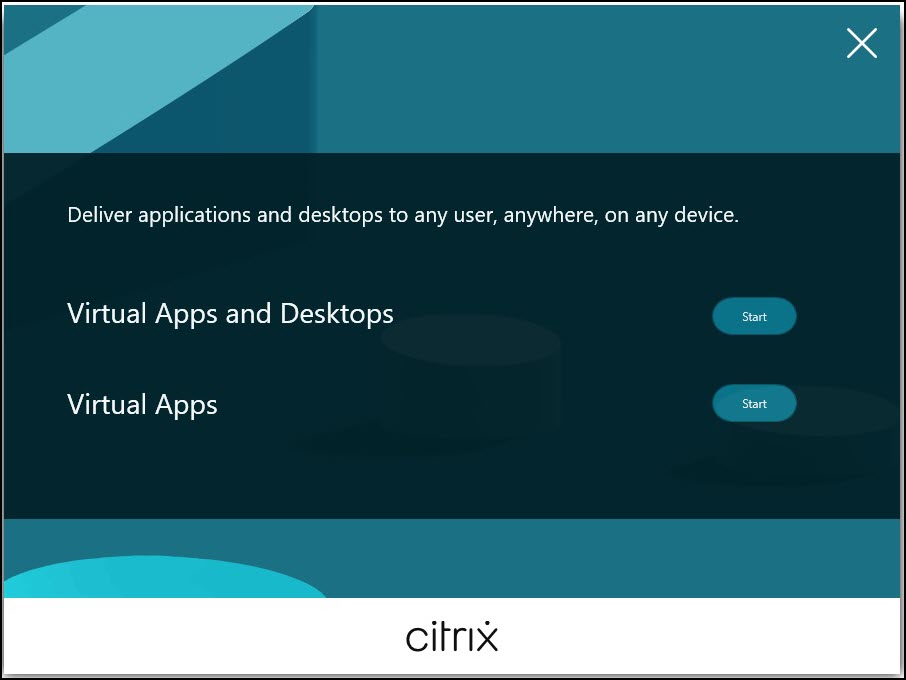
- インストールする製品(Citrix Virtual AppsまたはCitrix Virtual Desktops)の横にある**Start**をクリックします。(マシンにすでにCitrix Virtual AppsまたはCitrix Virtual Desktopsコンポーネントがインストールされている場合、このページは表示されません。)
コマンドラインオプション:Citrix Virtual Appsをインストールするには/xenappを使用します。このオプションを省略すると、Citrix Virtual Desktopsがインストールされます。
ステップ3. VDAの選択
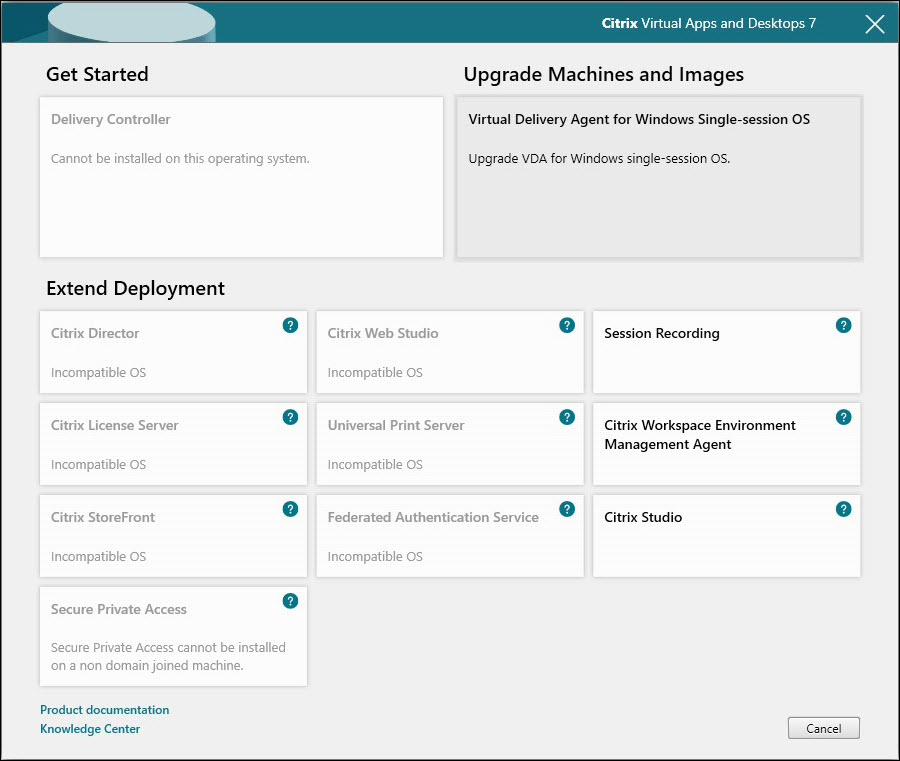
Virtual Delivery Agentエントリを選択します。インストーラーは、シングルセッションOSまたはマルチセッションOSのどちらで実行されているかを認識するため、適切なVDAタイプのみを提供します。
たとえば、Windows Server 2019マシンでインストーラーを実行すると、マルチセッションOS用VDAオプションが利用可能になります。シングルセッションOS用VDAオプションは提供されません。
このCitrix Virtual Apps™ and DesktopsバージョンでサポートされていないOSにWindows VDAをインストール(またはアップグレード)しようとすると、オプションに関する情報を示すメッセージが表示されます。
- スタンドアロンパッケージを使用する場合:
-
- Citrixアカウントの資格情報を使用して、Citrix Virtual Apps™ and Desktopsのダウンロードページにアクセスします。適切なパッケージをダウンロードします。
-
VDAServerSetup_2511.exe: マルチセッションOS VDA バージョン -
VDAWorkstationSetup_2511.exe: シングルセッションOS VDA バージョン -
VDAWorkstationCoreSetup_2511.exe: シングルセッションOSコアサービスVDA バージョン -
VDASingleSessionCoreSetup_2511.exe: 新しいシングルセッションOSコアサービスVDAバージョン
-
- Citrixアカウントの資格情報を使用して、Citrix Virtual Apps™ and Desktopsのダウンロードページにアクセスします。適切なパッケージをダウンロードします。
-
- パッケージを右クリックし、管理者として実行を選択します。
インストールウィザードが起動します。
ステップ4. VDAの使用方法の指定
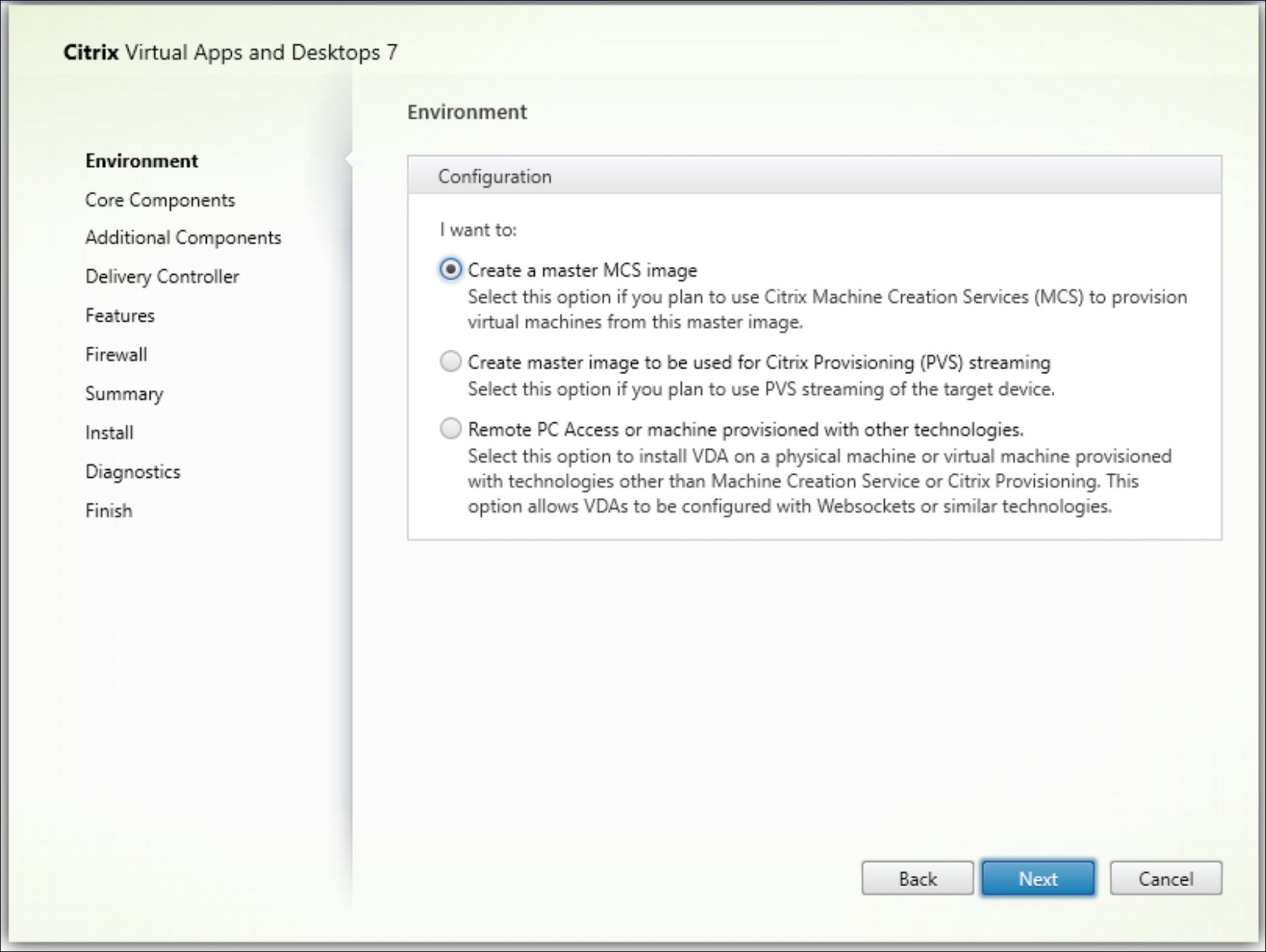
- Environmentページで、VDAの使用方法を指定し、このマシンをより多くのマシンをプロビジョニングするためのイメージとして使用するかどうかを示します。
選択したオプションによって、Citrix Provisioning™ ツールが自動的にインストールされるかどうか(インストールされる場合)、およびVDAインストーラーの [追加コンポーネント] ページのデフォルト値が決まります。
VDAをインストールすると、複数のMSI(プロビジョニング用およびその他)が自動的にインストールされます。これらのインストールを阻止する唯一の方法は、コマンドラインインストールで /exclude オプションを使用することです。
-
次のいずれかを選択します。
-
マスターMCSイメージを作成: VMをプロビジョニングするためにMachine Creation Services™を使用する予定がある場合は、このオプションを選択してVMイメージにVDAをインストールします。このオプションはMachine Identity Serviceをインストールします。これはデフォルトのオプションです。
コマンドラインオプション:
/mastermcsimageまたは/masterimage
重要:
インストールメディアまたはISOイメージはローカルにマウントする必要があります。ソフトウェアをインストールする目的で、ネットワークドライブからISOイメージをマウントすることはサポートされていません。
-
Citrix Provisioningまたはサードパーティのプロビジョニングツールを使用してマスターイメージを作成: Citrix Provisioningまたはサードパーティのプロビジョニングツール(Microsoft System Center Configuration Managerなど)を使用してVMをプロビジョニングする予定がある場合は、このオプションを選択してVMイメージにVDAをインストールします。
コマンドラインオプション:
/masterpvsimage -
(マルチセッションOSマシンにのみ表示)サーバーへの仲介接続を有効化: 他のマシンをプロビジョニングするためのイメージとして使用されない物理マシンまたは仮想マシンにVDAをインストールするには、このオプションを選択します。
- コマンドラインオプション:
/remotepc -
(シングルセッションOSマシンにのみ表示)Remote PC Accessを有効化: Remote PC Accessで使用する物理マシンにVDAをインストールするには、このオプションを選択します。
コマンドラインオプション:
/remotepc
次へをクリックします。
このページは次の場合に表示されません。
- VDAをアップグレードする場合
-
VDAWorkstationCoreSetup_2507.exe、VDAServerSetup_2507.exe、またはVDAWorkstationSetup_2507.exeインストーラーを使用している場合
手順5. VDAのインストール場所を選択
![VDAインストーラーの [コンポーネント] ページ](/en-us/citrix-virtual-apps-desktops/media/vda-ss-components.png)
-
注:
CWAとCSAは、[コンポーネント] ページから新しい [オプションソフトウェア] ページに移動しました。
コンポーネントページで:
-
場所: デフォルトでは、VDAは
C:\Program Files\Citrixにインストールされます。このデフォルトはほとんどの展開で問題ありません。別の場所を指定する場合、その場所にはネットワークサービスに対するexecute権限が必要です。
次へをクリックします。
手順6. 追加コンポーネントのインストール
![VDAインストーラーの [追加コンポーネント] ページ](/en-us/citrix-virtual-apps-desktops/media/vda-ss-addtnl-components.png)
追加コンポーネントページには、VDAとともに他の機能やテクノロジーのインストールを有効または無効にするためのチェックボックスが含まれています。コマンドラインインストールでは、/exclude または /includeadditional オプションを使用して、利用可能なコンポーネントを明示的に除外または含めることができます。
- /includeadditional “component”[,”component”] …
- /exclude “component”[,”component”] …
次の表は、このページの項目のデフォルト設定を示しています。デフォルト設定は、環境ページで選択したオプションによって異なります。
| 追加コンポーネントページ | 環境ページ: 「MCSを使用したマスターイメージ」または「Citrix Provisioningを使用したマスターイメージ」が選択されている場合 | 環境ページ: 「サーバーへの仲介接続を有効化」(マルチセッションOSの場合)または「Remote PC Access」(シングルセッションOSの場合)が選択されている場合 |
|---|---|---|
| App Packages Deliveryコンポーネント | 選択されていません | 選択されていません |
| Citrix VDAアップグレードエージェント | 選択されていません | 選択されていません |
| Citrixバックアップおよび復元 | 選択されていません | 選択されていません |
| Citrix MCS IODriver | 選択されていません | 選択されていません |
| Citrix Rendezvous V2 | 選択されていません | 選択されていません |
このページは次の場合に表示されません。
-
VDAWorkstationCoreSetup.exeインストーラーを使用している場合。また、追加コンポーネントのコマンドラインオプションは、このインストーラーでは無効です。 - VDA をアップグレードしており、すべての追加コンポーネントがすでにインストールされている場合。一部の追加コンポーネントがすでにインストールされている場合、ページにはインストールされていないコンポーネントのみが表示されます。
以下のチェックボックスを選択またはクリアします。(コンポーネントはインストーラーで異なる順序で表示される場合があります。)
-
App Packages Delivery Component: Microsoft App-V パッケージのアプリケーションを使用する場合は、このコンポーネントをインストールします。詳細については、「App-V アプリケーションの展開と配信」を参照してください。
コマンドラインオプション: コンポーネントのインストールを有効にするには
/includeadditional "App Packages Delivery Component"、コンポーネントのインストールを防止するには/exclude "App Packages Delivery Component"。 -
Citrix Profile Management: このコンポーネントは、ユーザープロファイル内のユーザーパーソナライズ設定を管理します。詳細については、「Profile Management」を参照してください。
Citrix Profile Management をインストールから除外すると、Citrix Director を使用した VDA の監視とトラブルシューティングに影響します。ユーザー詳細ページとエンドポイントページでは、パーソナライズパネルとログオン期間パネルが機能しません。ダッシュボードページとトレンドページでは、平均ログオン期間パネルは Profile Management がインストールされているマシンのみのデータを表示します。
サードパーティのユーザープロファイル管理ソリューションを使用している場合でも、Citrix は Citrix Profile Management Service をインストールして実行することを推奨します。Citrix Profile Management Service を有効にする必要はありません。
コマンドラインオプション: コンポーネントのインストールを有効にするには
/includeadditional "Citrix Profile Management"、コンポーネントのインストールを防止するには/exclude "Citrix Profile Management"。 -
Citrix Profile Management WMI Plug-in: このプラグインは、WMI (Windows Management Instrumentation) オブジェクト(プロファイルプロバイダー、プロファイルタイプ、サイズ、ディスク使用量など)で Profile Management のランタイム情報を提供します。WMI オブジェクトは Director にセッション情報を提供します。
コマンドラインオプション: コンポーネントのインストールを有効にするには
/includeadditional "Citrix Profile Management WMI Plug-in"、コンポーネントのインストールを防止するには/exclude "Citrix Profile Management WMI Plug-in"。
注:
このバージョン以降、Citrix Profile Management と Citrix Profile Management WMI Plug-in は VDA の一部となり、マスターイメージ/MCS/PVS のユースケースでは自動的にインストールされます。これらのコンポーネントは、リモート PC のユースケースではデフォルトではインストールされません。すべての場合において、インストール済みのコンポーネントは自動的にアップグレードされます。コマンドラインの動作は以前のリリースから変更されていません。
-
VDA Upgrade Agent: Citrix DaaS (旧 Citrix Virtual Apps and Desktops サービス) の展開にのみ適用されます。VDA が VDA アップグレード機能に参加できるようにします。この機能を使用して、管理コンソールからカタログの VDA を即時またはスケジュールされた時間にアップグレードできます。このエージェントがインストールされていない場合、マシン上で VDA インストーラーを実行することで VDA をアップグレードできます。
コマンドラインオプション: コンポーネントのインストールを有効にするには
/includeadditional "Citrix VDA Upgrade Agent"、コンポーネントのインストールを防止するには/exclude "Citrix VDA Upgrade Agent"。 -
ストレージ最適化のための MCSIO ライトキャッシュ: Citrix MCS I/O ドライバーをインストールします。詳細については、「ハイパーバイザーによって共有されるストレージ」および「一時データのキャッシュの構成」を参照してください。
-
コマンドラインオプション: コンポーネントのインストールを有効にするには
/includeadditional "Citrix MCS IODriver"、コンポーネントのインストールを防止するには/exclude "Citrix MCS IODriver"。 -
プロキシ構成: 環境で Gateway Service、VDA Upgrade Service などと Rendezvous プロトコルを使用する予定があり、アウトバウンド接続用にネットワークに非透過型プロキシがある場合は、ここでプロキシを指定します。HTTP プロキシのみがサポートされています。
このコンポーネントをインストールする場合は、Rendezvous プロキシ構成ページでプロキシのアドレスまたは PAC ファイルパスを指定します。機能の詳細については、「Rendezvous プロトコル」を参照してください。
コマンドラインオプション: コンポーネントのインストールを有効にするには
/includeadditional "Citrix Rendezvous V2"、コンポーネントのインストールを防止するには/exclude "Citrix Rendezvous V2"。 -
Citrix Backup and Restore: VDA のインストールまたはアップグレードが失敗した場合、このコンポーネントはマシンをインストールまたはアップグレード前に作成されたバックアップに戻すことができます。
インストールの準備に記載されている Microsoft の前提条件が満たされていることを確認してください。
コマンドラインオプション: コンポーネントのインストールを有効にするには
/includeadditional "Citrix Backup and Restore"、コンポーネントのインストールを防止するには/exclude "Citrix Backup and Restore"。注:
-
MCS ストレージ最適化が有効になっている場合、Windows サーバーまたはデスクトップオペレーティングシステムのバックアップまたは復元が失敗する可能性があります。これを解決するには、メタインストーラーで MCS ストレージ最適化オプションを無効にします。
手順 7. オプションソフトウェアのインストール
注:
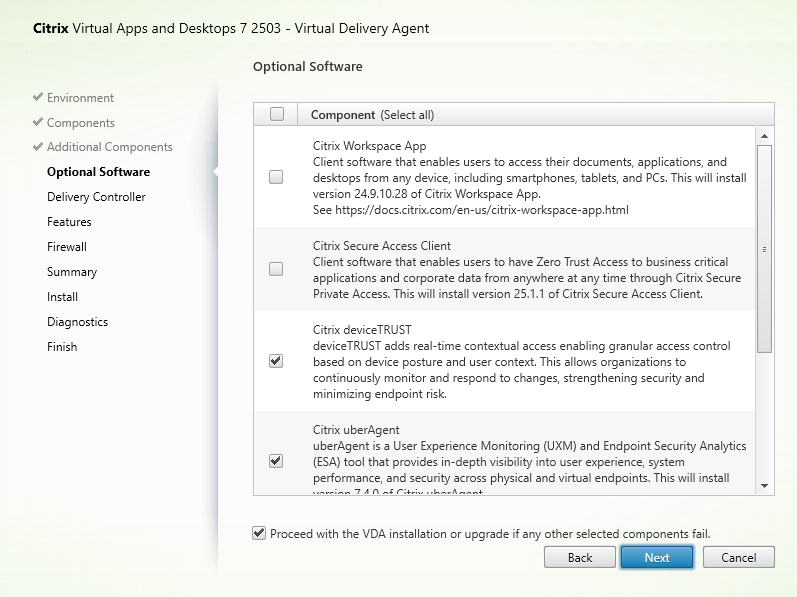
オプションソフトウェアページは、Citrix Virtual Apps and Desktops 2503 から追加された新機能であり、VDA に追加の Citrix ソフトウェアをインストールするための柔軟性を顧客に提供します。
Citrix Workspace™ アプリと Citrix Secure Access™ クライアントは、コンポーネントページからオプションソフトウェアページに移動されました。
ユーザーパーソナライゼーションレイヤーも、追加コンポーネントページからオプションソフトウェアページに移動されました。その選択ロジックは、追加コンポーネントページにあったときと同じです。つまり、ユーザーパーソナライゼーションレイヤーがすでにインストールされている場合、それは必須として選択され、コンポーネントはアップグレードされます。
オプションソフトウェアページで:
-
場所: コンポーネントは、デフォルトで
C:\Program Files\Citrixにインストールされます。ほとんどの展開では、このデフォルトで問題ありません。別の場所を指定する場合、その場所にはネットワークサービスに対するexecute権限が必要です。 -
コンポーネント: デフォルトでは、Citrix Workspaceアプリ for WindowsはVDAと一緒にインストールされません。
VDAWorkstationCoreSetup.exeインストーラーを使用している場合、Citrix Workspaceアプリ for Windowsはインストールされないため、このチェックボックスは表示されません。
次へ をクリックします。
コマンドラインオプション: '/installdir "C:\Program Files\VDA" /components "VDA","CSA","PLUGINS" を使用して、Virtual Delivery Agent、Citrix Secure Access Client、Citrix deviceTRUST、Citrix uberAgent、およびCitrix Workspaceアプリを指定されたディレクトリにインストールします。
注記:
VDAのインストール、アップグレード、またはアンインストール中に、以下のシナリオでCitrix Workspaceアプリおよびその他のコンポーネントをインストール、アップグレード、またはアンインストールすることを選択できます。
VDAのインストールおよび2511へのアップグレード中に、コンポーネントとCWAプラグインを含めるか除外するかを選択できます。
デフォルトでは、Citrix Workspaceアプリ (CWA)、Citrix Secure Access Client (CSA)、Citrix User Personalization Layer (UPL) (WS VDAのみ)、およびCitrix Elastic App Layering (CEAL) (TS VDAのみ) はインストールされません。必要に応じて、インストール中にこれらを選択できます。Session Recording Agent (SRAGENT) およびCitrix Assistant App (ASSISTANTAPP) (WS VDAのみ) はデフォルトでインストールされます。必要に応じて、インストール中にこれらの選択を解除できます。
Citrix Device Trust、Citrix uberAgent、およびCitrix Workspace Environment Management™ agent はVDAに統合され、常にインストールされます。これらのコンポーネントは、GUIを使用してインストールする際に選択を解除できません。
デフォルトでは、Citrix Workspace Environment Management™ agent はBasic deployment (WEMインフラストラクチャに接続しない、機能が制限された単一マシンモード) で実行されます。Citrix CloudのWEMサービスまたはオンプレミス展開のWEMサービスにエージェントを接続してWEMの全機能を有効にするには、グループポリシーを通じて設定を構成します。詳細については、このWEM記事を参照してください。
- コマンドラインの変更
`/components VDA CSA` : このコマンドは、**VDA** と **CSA** (選択済み) をインストールし、さらに **Citrix Device Trust**、**Citrix uberAgent**、および **Citrix Workspace Environment Management agent** (デフォルトで統合済み) もインストールします。`/components VDA` : このコマンドは、**VDA** をインストールし、さらに **Citrix Device Trust**、**Citrix uberAgent**、および **Citrix Workspace Environment Management agent** もインストールします。これらはVDA自体に統合されているためです。`/components` オプションとともにCitrix Device Trust、Citrix uberAgent、およびCitrix Workspace Environment Management agentを引数として指定した場合、VDA Meta-installerはこれらの引数が`/components` オプションから削除されたことを示す通知をログに記録します。その後、VDA Meta-installerはVDAのインストールまたはアップグレードに進みます。 `/components` : このコマンドは無効なコマンドであり、常にVDAを含める必要があります。必要に応じて、追加のコンポーネントをインストールに追加できます。 デフォルトで統合されたコンポーネントに対する `/exclude` コマンドの使用 : Citrix Virtual Apps and Desktops 2507 LTSRでは、`/exclude` オプションが常に優先されます。これは、デフォルトで統合されたコンポーネントのインストールを防止するために使用できます。例: `/exclude` "Citrix Device Trust","Citrix Universal Print Client"。このコマンドは、Citrix Workspace Environment Management agentを含むVDAをインストールしますが、Citrix Device TrustとCitrix Universal Print Clientはインストールしません。- VDAのアップグレード中に、Citrix Workspaceアプリ、Citrix Secure Access Client、Citrix User Personalization Layer、Session Recording Agent、Citrix Assistant App、およびElastic App LayeringがVDAにまだインストールされていない場合、それらをインストールすることを選択できます。
- VDAのアップグレード中に、Citrix Workspaceアプリおよびその他のインストール済みプラグインのバージョンをアップグレードできる場合、それらをアップグレードするオプションが表示されます。
- インストールまたはアップグレード中に、Citrix Workspaceアプリ (CWA) プラグインまたはコンポーネントのインストールまたはアップグレードが失敗した場合、チェックボックス 「選択したコンポーネントの失敗時にVDAのアップグレードまたはインストールを続行する」 を選択することで、その失敗を上書きし、コアVDAのインストールを続行できます。
- VDAのアンインストール中に、Citrix Workspaceアプリ (CWA) およびその他のインストール済みコンポーネントをアンインストールするかどうかを選択できます。デフォルトでは、CWAを除くすべてのコンポーネントが自動的にアンインストールされます。CWAは特別に扱われ、明示的に選択されない限り削除されません。
-
Citrix User Personalization Layer: ユーザーパーソナライゼーションレイヤーのMSIをインストールします。詳細については、ユーザーパーソナライゼーションレイヤーを参照してください。
-
このコンポーネントは、シングルセッションのWindows 10マシンにVDAをインストールする場合にのみ表示されます。
コマンドラインオプション:
/includeadditional "User Personalization Layer"でコンポーネントのインストールを有効にし、/exclude "User Personalization Layer"でコンポーネントのインストールを防止します。
ステップ8. Delivery Controller™アドレス
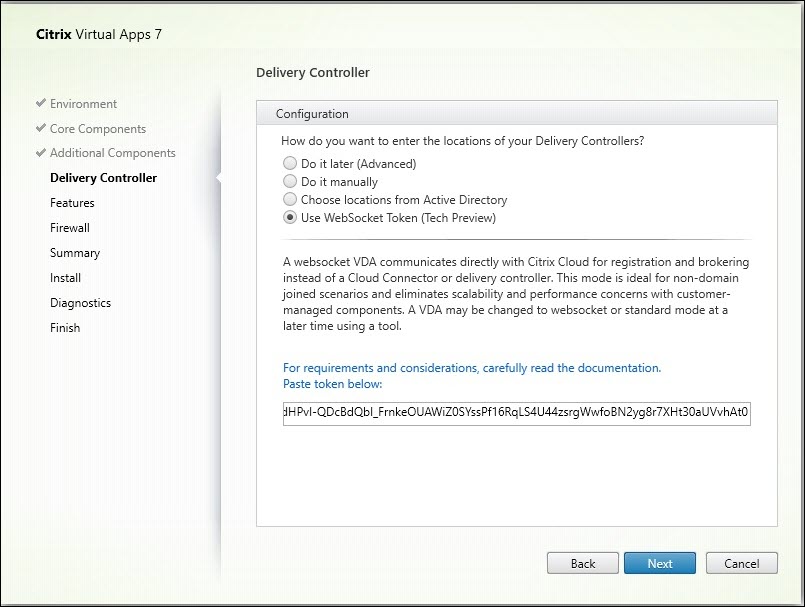
Delivery Controllerページで、インストールされているControllerのアドレスを入力する方法を選択します。Citrixは、VDAのインストール中にアドレスを指定することをお勧めします (手動で実行)。VDAは、この情報がないとControllerに登録できません。VDAが登録できない場合、ユーザーはそのVDA上のアプリケーションやデスクトップにアクセスできません。
-  **手動で実行**: (デフォルト) インストールされているControllerのFQDNを入力し、**追加** をクリックします。複数のControllerをインストールしている場合は、それらのアドレスを追加します。
-  **後で実行 (詳細設定)**: このオプションを選択すると、ウィザードは続行する前にその操作を実行するかどうかを確認します。後でアドレスを指定するには、インストーラーを再実行するか、Citrixグループポリシーを使用できます。ウィザードは**概要**ページでも通知します。
-  **Active Directoryから場所を選択**: マシンがドメインに参加しており、ユーザーがドメインユーザーである場合にのみ有効です。
- WebSocketトークンを使用: WebSocket VDAを作成します。WebSocketトークンは、必要なトークン用です。
- Machine Creation Servicesに自動的に実行させる: MCSを使用してマシンをプロビジョニングする場合にのみ有効です。
次へ をクリックします。後で実行 (詳細設定) を選択した場合、後でControllerアドレスを指定することを確認するプロンプトが表示されます。
その他の考慮事項:
- アドレスには英数字以外の文字を含めることはできません。
- VDAのインストール中とグループポリシーでアドレスを指定した場合、グループポリシーの設定がインストール中に提供された設定を上書きします。
- VDAの登録を成功させるには、Controllerとの通信に使用されるファイアウォールポートが開いている必要があります。このアクションは、ウィザードのファイアウォールページでデフォルトで有効になっています。
- Controllerの場所を指定した後 (VDAのインストール中またはインストール後)、Controllerが追加または削除されたときにVDAを更新するために自動更新機能を使用できます。VDAがControllerを検出して登録する方法の詳細については、VDA登録を参照してください。
コマンドラインオプション: /controllers
ステップ9. プロキシ構成
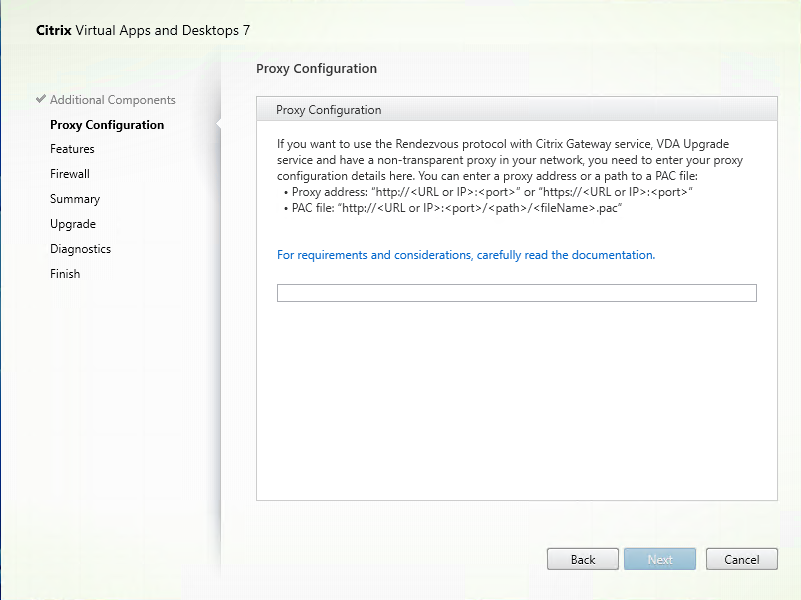
プロキシ構成ページは、追加コンポーネントページでプロキシ構成チェックボックスを有効にした場合にのみ表示されます。
- プロキシソースをプロキシアドレスまたはPACファイルパスのどちらで指定するかを選択します。
- プロキシアドレスまたはPACファイルパスを指定します。
- プロキシアドレス形式:
http://<url-or-ip>:<port> - PACファイル形式:
http://<url-or-ip>:<port>/<path>/<filename>.pac
接続テストを成功させるには、プロキシポートのファイアウォールが開いている必要があります。プロキシへの接続ができない場合でも、VDAのインストールを続行するかどうかを選択できます。
コマンドラインオプション: /proxyconfig
手順10. 機能の有効化または無効化
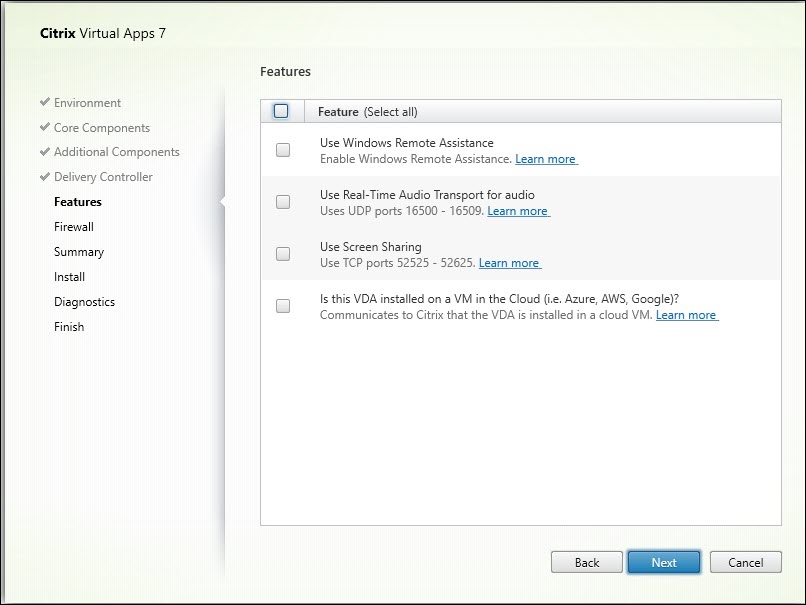
機能ページで、チェックボックスを使用して、使用する機能を有効または無効にします。
-
Windowsリモートアシスタンスの使用: この機能が有効な場合、WindowsリモートアシスタンスはDirectorのユーザーシャドウイング機能とともに使用されます。Windowsリモートアシスタンスは、ファイアウォール内の動的ポートを開きます。(デフォルト = 無効)
コマンドラインオプション:
/enable_remote_assistance -
オーディオにリアルタイムオーディオトランスポートを使用: ネットワークでVoice-over-IPが広く使用されている場合は、この機能を有効にします。この機能により、遅延が減少し、損失の多いネットワークでのオーディオの回復性が向上します。RTP over UDPトランスポートを使用してオーディオデータを送信できます。(デフォルト = 無効)
コマンドラインオプション:
/enable_real_time_transport -
画面共有を使用: 有効にすると、画面共有で使用されるポートがWindowsファイアウォールで開かれます。(デフォルト = 無効)
コマンドラインオプション:
/enable_ss_ports -
このVDAはクラウド内のVMにインストールされていますか: この設定は、Citrixがテレメトリ目的でオンプレミスおよびサービス (Citrix Cloud™) VDA展開のリソースロケーションを正しく識別するのに役立ちます。この機能は、顧客側の利用には影響しません。展開でCitrix DaaSを使用している場合は、この設定を有効にします。(デフォルト = 無効)
コマンドラインオプション:
/xendesktopcloud -
セキュアなデフォルト設定: このオプションは、よりセキュアな初期設定のために、さまざまな機能のデフォルト設定を有効から無効に変更します。関連する機能は、クライアントドライブリダイレクト、特殊フォルダーリダイレクト、ドラッグアンドドロップ、クライアントTWAINデバイスリダイレクト、クライアントUSBプラグアンドプレイデバイスリダイレクト、クライアントプリンターリダイレクト、クライアントクリップボードリダイレクト、およびクライアントマイクのリダイレクトです。
コマンドラインオプション: /ENABLE_SECURE_DEFAULTS
次へをクリックします。
ステップ 11. ファイアウォールポート
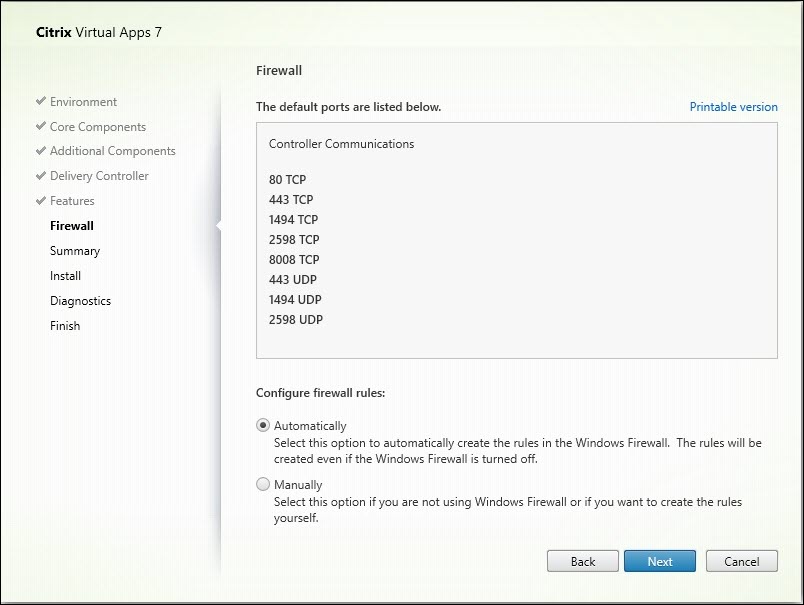
ファイアウォールページでは、Windowsファイアウォールサービスが実行されている場合、ファイアウォールが有効になっていなくても、ポートはデフォルトで自動的に開かれます。このデフォルト設定は、ほとんどの展開で問題ありません。ポート情報については、「ネットワークポート」を参照してください。
次へをクリックします。
コマンドラインオプション: /enable_hdx_ports
ステップ 12. 前提条件の確認とインストールの確定
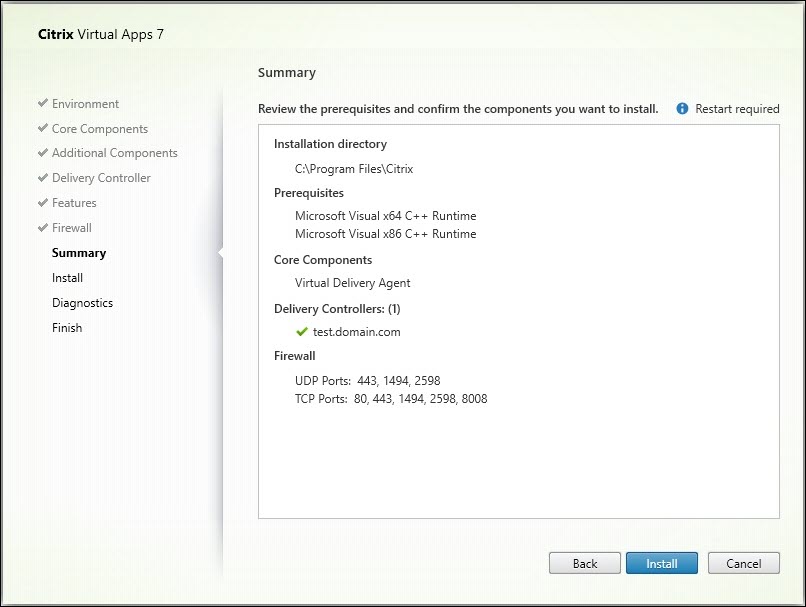
概要ページには、インストールされるものが一覧表示されます。戻るボタンを使用して、以前のウィザードページに戻り、選択を変更できます。
準備ができたら、インストールをクリックします。
前提条件がまだインストールまたは有効になっていない場合、マシンは1回以上再起動する可能性があります。「インストールの準備」を参照してください。
注:
この時点で、概要ページのカスタムスクリプトの生成ボタンをクリックして、現在のインストール選択に基づいてコマンドラインスクリプトを作成することもできます。このスクリプトは、無人モードでVDAをインストールまたはアップグレードするために再利用できます。
ステップ 13. 診断
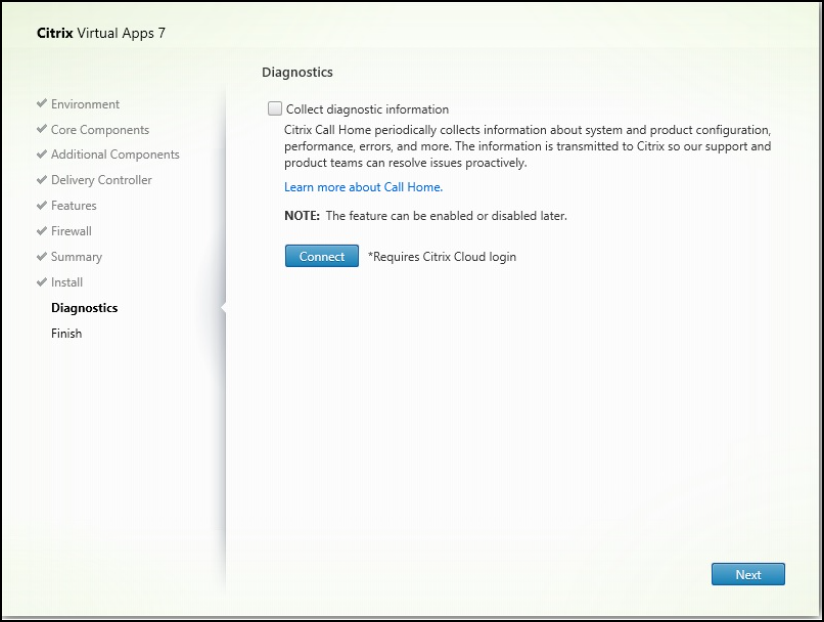
診断ページで、Citrix Call Homeに参加するかどうかを選択します。参加することを選択した場合(デフォルト)、接続をクリックします。プロンプトが表示されたら、Citrixアカウントの資格情報を入力します。
資格情報が検証された後(または参加しないことを選択した場合)、次へをクリックします。
フル製品インストーラーを使用している場合、診断ページで最初に診断情報の収集を選択せずに接続をクリックすると、Citrix Insight Servicesへの接続ダイアログを閉じても次へボタンが無効になります。次のページに進むことはできません。次へボタンを再度有効にするには、診断情報の収集を選択し、すぐに選択を解除します。
詳細については、「Call Home」を参照してください。
ステップ 14. このインストールの完了
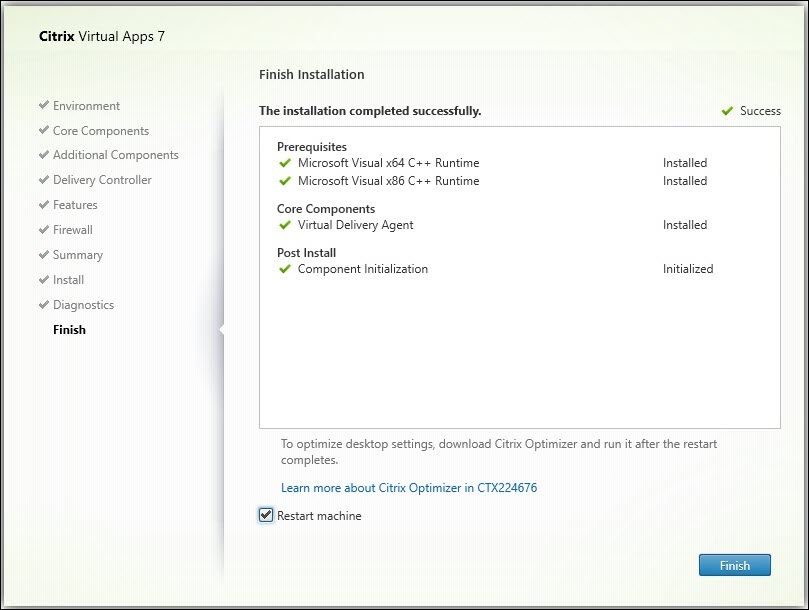
「完了」ページには、すべての前提条件とコンポーネントが正常にインストールおよび初期化されたことを示す緑色のチェックマークが表示されます。
「完了」をクリックします。デフォルトでは、マシンは自動的に再起動します。この自動再起動を無効にすることはできますが、マシンが再起動するまでVDAは使用できません。
次のステップ
必要に応じて、上記の手順を繰り返して他のマシンまたはイメージにVDAをインストールします。
すべてのVDAをインストールしたら、Studioを起動します。まだサイトを作成していない場合は、Studioが自動的にそのタスクに誘導します。それが完了すると、Studioはマシンカタログとデリバリーグループの作成に誘導します。参照:
Citrix Optimizer
Citrix Optimizerは、Citrix管理者がさまざまなコンポーネントを削除および最適化することでVDAを最適化するのに役立つWindows OS用のツールです。
VDAをインストールし、最終的な再起動を完了した後、Citrix Optimizerをダウンロードしてインストールします。「CTX224676」を参照してください。このCTX記事には、ダウンロードパッケージと、Citrix Optimizerのインストールおよび使用に関する手順が含まれています。
VDAのカスタマイズ
インストール済みのVDAをカスタマイズするには:
- Windowsのプログラムの削除または変更機能から、「Citrix Virtual Delivery Agent」または「Citrix Remote PC Access/VDI Core Services VDA」を選択します。次に右クリックして「変更」を選択します
-
「Virtual Delivery Agent設定のカスタマイズ」を選択します。インストーラーが起動したら、以下を変更できます
- コントローラーアドレス
- コントローラーに登録するためのTCP/IPポート(デフォルト = 80)
- Windowsファイアウォールポートを自動的に開くかどうか
トラブルシューティング
-
Citrixがコンポーネントインストールの結果を報告する方法については、「Citrixインストールリターンコード」を参照してください
-
デリバリーグループのStudio表示で、詳細ペインの「インストール済みVDAバージョン」エントリが、マシンにインストールされているバージョンと異なる場合があります。マシンのWindowsのプログラムと機能の表示には、実際のVDAバージョンが表示されます
-
VDAがインストールされた後、Delivery Controllerに登録されるまで、ユーザーにアプリやデスクトップを提供することはできません
VDA登録方法と登録の問題のトラブルシューティング方法については、「VDA登録」を参照してください。
既知の制限
Citrix Workspaceアプリ for Windowsバージョン1912以前を使用すると、セッションがしばらくすると切断されます。この問題は、Citrix Workspaceアプリの新しいLTSRおよびCRバージョンで修正されています。 サポートされているリリースバージョンに関する詳細については、「Citrix Workspace app for Windows / Citrix Receiver for Windows Long Term Service Releases」を参照してください。
この記事の概要
- ステップ1. 製品ソフトウェアのダウンロードとウィザードの起動
- ステップ2. インストールする製品の選択
- ステップ3. VDAの選択
- ステップ4. VDAの使用方法の指定
- 手順5. VDAのインストール場所を選択
- 手順6. 追加コンポーネントのインストール
- 手順 7. オプションソフトウェアのインストール
- ステップ8. Delivery Controller™アドレス
- ステップ9. プロキシ構成
- 手順10. 機能の有効化または無効化
- ステップ 11. ファイアウォールポート
- ステップ 12. 前提条件の確認とインストールの確定
- ステップ 13. 診断
- ステップ 14. このインストールの完了
- 次のステップ
- Citrix Optimizer
- VDAのカスタマイズ
- トラブルシューティング
- 既知の制限