This content has been machine translated dynamically.
Dieser Inhalt ist eine maschinelle Übersetzung, die dynamisch erstellt wurde. (Haftungsausschluss)
Cet article a été traduit automatiquement de manière dynamique. (Clause de non responsabilité)
Este artículo lo ha traducido una máquina de forma dinámica. (Aviso legal)
此内容已经过机器动态翻译。 放弃
このコンテンツは動的に機械翻訳されています。免責事項
이 콘텐츠는 동적으로 기계 번역되었습니다. 책임 부인
Este texto foi traduzido automaticamente. (Aviso legal)
Questo contenuto è stato tradotto dinamicamente con traduzione automatica.(Esclusione di responsabilità))
This article has been machine translated.
Dieser Artikel wurde maschinell übersetzt. (Haftungsausschluss)
Ce article a été traduit automatiquement. (Clause de non responsabilité)
Este artículo ha sido traducido automáticamente. (Aviso legal)
この記事は機械翻訳されています.免責事項
이 기사는 기계 번역되었습니다.책임 부인
Este artigo foi traduzido automaticamente.(Aviso legal)
这篇文章已经过机器翻译.放弃
Questo articolo è stato tradotto automaticamente.(Esclusione di responsabilità))
Translation failed!
既知の問題
Citrix Virtual Apps and Desktops™ 7 2603 には、以下の既知の問題が含まれています。
注
-
既知の問題に回避策がある場合は、問題の説明の後に記載されています。
-
レジストリエントリの変更を推奨する回避策には、以下の警告が適用されます。
警告:
レジストリを誤って編集すると、オペレーティングシステムの再インストールが必要になるような深刻な問題が発生する可能性があります。Citrix® は、レジストリエディターの誤った使用によって生じる問題が解決できることを保証できません。レジストリエディターの使用は、お客様ご自身の責任において行ってください。編集する前に、必ずレジストリをバックアップしてください。
一般
-
Windows 10 (22H2) および Windows Server 2022 プラットフォームでの Citrix VDA インストール中に、以下のエラーが発生する可能性があります。
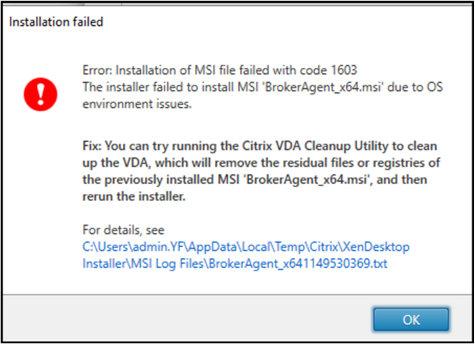
また、ブローカーエージェントの msi ログに、以下のエラーメッセージが表示されることがあります。
 MSI (s) (04:D8) [09:46:08:426]: Note: 1: 1722 2: CA_RunInstallAgent 3: C:\Program Files\Citrix\Virtual Desktop Agent\BrokerAgent.exe 4: -install
 CustomAction CA_RunInstallAgent returned actual error code 1701 (note this may not be 100% accurate if translation happened inside sandbox)
 MSI (s) (04:D8) [09:46:08:427]: Product: Citrix Virtual Desktop Agent - x64 -- Error 1722. There is a problem with this Windows Installer package. A program run as part of the setup did not finish as expected. Contact your support personnel or package vendor. Action CA_RunInstallAgent, location: C:\Program Files\Citrix\Virtual Desktop Agent\BrokerAgent.exe, command: -install
 <!--NeedCopy-->
この問題を解決するには、インストーラーを閉じ、Windows パフォーマンスカウンターを再構築し、マシンを再起動して、再度インストールを実行してください。詳細については、Microsoft のドキュメント Manually rebuild performance counters for Windows Server 2008 64 bit or Windows Server 2008 R2 systems を参照してください。[LCM-23228]
-
Windows 向け Citrix Workspace™ アプリでアプリバーを起動し、その後 Connection Center メニューを開くと、アプリバーがそれをホストするサーバーの下に表示されません。[HDX-27504]
-
Windows Server 2022、Windows 10 Enterprise マルチセッション、および Windows 11 Enterprise マルチセッションを実行しているセッションホストでは、マルチセッション VDA の セッション制限 設定が拒否されます。[HDX-47001]
-
Microsoft は、Modern Print Dialog を使用する際に印刷ジョブ間で印刷設定が保持されない問題があることを確認しており、現在その解決に取り組んでいます。現在の予測では、2025 年上半期に解決される見込みです。Modern Print Dialog は、Windows 11 や Windows Server 2025 などの新しい OS バージョンでデフォルトで有効になっています。OS をレガシー印刷ダイアログを使用するように構成するには、次のアクションを実行します。
- レジストリエディターを開きます。
-
HKEY_CURRENT_USER\Software\Microsoft\Print\UnifiedPrintDialogに移動します。 - 右クリックして、新規 > DWORD (32ビット) 値を選択します。
- 値の名前をPreferLegacyPrintDialogに変更します。
- PreferLegacyPrintDialogを右クリックして、修正を選択します。
- 値のデータを
1に設定し、OKをクリックします。
[HDX-66953] [HDX-66904]
-
RDP経由でシングルセッションVDAに再接続しても、クライアントプリンターはクリーンアップされません。
シングルセッションマシンでは、ユーザーがRDPを使用して同じマシンに再接続しても、以前のICAセッションからリダイレクトされたクライアントプリンターは削除されません。その結果、古いクライアントプリンターはセッション内で表示されたままになりますが、機能しなくなります。これはマルチセッションVDAには影響しません。[HDX-101630]
-
Citrix Virtual Apps and Desktopsセッション中に、オーディオ再生をサポートするクライアントモニターの電源を入れ直すと(オフにしてからオンにする)、VDAのサウンドコントロールパネル(mmsys.cpl)内のモニターのオーディオ再生デバイスの名前が、正しい特定の名前から「Citrix HDX Audio」に変わります。これは断続的な問題です。回避策として、VDAのサウンドコントロールパネル(mmsys.cpl)ウィンドウを閉じてから再起動してください。[HDX-87080]
-
Windows Server 2019 Virtual Delivery Agent (VDA) で公開されている特定のアプリケーション内から新しいプリンターを追加しようとすると、プリンターが一覧表示または追加されないエラーが発生します。具体的には、
rundll32.exeにアクセスできないことを示すエラーメッセージが表示されます。回避策として、アプリケーションにすでに表示されているプリンターを使用するか、現在のセッションで利用できるようにプリンターを追加してください。[HDX-86440]
-
セッションがアクティブなときにクライアントマシンでデバイス名が変更されても、新しい名前はセッション設定にすぐに反映されません。この動作は、再生デバイスと録音デバイスの両方に影響します。
回避策として、更新されたデバイス名を表示するには、セッションから切断してから再接続する必要があります。または、セッションからログアウトして再度ログインすることでも問題は解決します。[HDX-86327]
- Browser Content Redirection (BCR) 用に構成されたものを含む複数のChromeブラウザタブを、あるChromeウィンドウから別のChromeウィンドウに同時にドラッグアンドドロップすると、リダイレクトされたコンテンツが予期しない動作を示すことがあります。[HDX-81501]
- ビデオコンテンツを含むタブを新しいウィンドウに移動すると、再生が停止したり、ビデオが表示されなくなる場合があります。[HDX-92343]
- ブラウザコンテンツリダイレクトをブラウザプロファイル共有と併用する場合、複数のプロファイルでのSSO永続性はサポートされていません。[HDX-85325]
-
Windows 11には、デスクトップ上でウィンドウをスナップする新しいUI機能があります。ユーザーがウィンドウをドラッグすると、デスクトップの上部に特別なツールバーが表示されます。そのため、マルチメディアオーバーレイのクリッピングロジックが上部/中央領域を切り取ってしまいます。これは、この機能のために新しい非表示/透明なウィンドウが使用されているためと考えられます。
回避策については、以下を参照してください。
[HDX-91532]
- [3rd Party] Citrix VDAが既にインストールされているマシンでインプレースWindowsアップグレード後に印刷が失敗する可能性がある インプレースWindowsアップグレード後、Citrix印刷プロバイダーが呼び出されなくなり、印刷エラーが発生する可能性があります。この問題は、Windowsアップグレードプロセスが印刷プロバイダーの実行順序をリセットし、Citrix登録済みプロバイダーを保持しないために発生します。Microsoftは、これがWindowsの動作であり、アップグレード中に実行順序のプロバイダー登録を現在保持しないことを確認しています。[HDX-85359]
回避策は、印刷プロバイダーを適切なレジストリの場所に戻すことです。
1.  Open the Registry Editor.
1.  Go to `HKEY_LOCAL_MACHINE\CurrentControlSet\Control\Print\Providers`
1.  Right-click **order** and select **Modify**.
1.  Add the values `Universal Printer` and `Client Printer` above any other providers.
1.  Reboot the VDA.
-
ストレージ最適化のためにMCSIOライトキャッシュを使用するカタログは、VDAのインストールおよびアップグレードの一部としてCitrix MCS I/Oドライバーをインストールしてください。詳細については、ハイパーバイザーによって共有されるストレージおよび一時データのキャッシュを構成するを参照してください。VDAにMCS I/Oドライバーがない場合、カタログの更新時に問題が発生する可能性があります。[HDX-101001]
-
Citrixツールバーを使用してロックされたWindowsセッションからサインアウトしようとすると、操作が失敗します。この問題は、Linux版Citrix Workspaceアプリ(CWA)とWindows版CWAの両方で発生します。
回避策として、切断またはサインアウトを試みる前に、Windowsセッションがロック解除されていることを確認してください。セッションがロック解除されていれば、切断およびサインアウト機能は正しく動作します。[HDX-103985]
オーディオ
-
ヘッドセットなどのオーディオデバイスが、USBリダイレクトを使用してWindows Server Virtual Delivery Agent (VDA) (例: Windows Server 2019または2022) に汎用的にリダイレクトされ、同じVDA上で複数のユーザーセッションが同時にアクティブになっている場合、タスクバーの右下隅にある音量アイコンをクリックして設定を調整すると、Windows
ShellExperienceHost.exeプロセスが予期せずクラッシュする可能性があります。この問題は主に、オーディオデバイスがアクティブにリダイレクトされていないセッションで発生しますが、同じVDA上の別のセッションが汎用USBオーディオリダイレクトを利用している場合に発生します。回避策として、影響を受けるセッションでタスクマネージャーを介してWindows Explorerプロセス (explorer.exe) を再起動してください。これにより、音量アイコンがクラッシュせずに機能するようになる可能性があります。[HDX-80937]
シトリックス オールウェイズオン トレーシング
Citrix GatewayをStoreFront 2603と組み合わせて使用すると、Citrix Workspaceアプリ (CWA) のログがAOTログサーバーに転送されません。その結果、この構成を使用する展開では、トラブルシューティングにCWAログを利用できません。
この問題は、Citrix GatewayとStoreFront 2603を使用する展開にのみ影響します。Virtual Delivery Agent (VDA) など、その他のAOTログソースは引き続きログを正常にアップロードします。回避策として、以下のStoreFrontバージョンのいずれかを使用してください:
- StoreFront 2507 CU1
- StoreFront 2511
これらのバージョンは、Citrix Gatewayとともに展開された場合に、CWAログのAOTログサーバーへの転送を正しくサポートします。
注:
この問題は、ユーザーがCitrix GatewayなしでStoreFrontに直接接続する展開には影響しません。
マシンクリエーションサービス™
- Nutanix AHV Prism Central接続を介して、MCS非永続マシンカタログのvTPMが有効なマスターイメージを更新すると、VMの再作成がトリガーされます。これによりDNS予約が無効になる可能性があり、MACアドレスをライセンスに使用するソフトウェアの再登録が必要になる場合があります。[PMCS-60382]
- アクセラレーテッドネットワーキングが有効な複数のネットワークインターフェイス (NIC) を持つマシンプロファイルを使用する場合、選択したVMサイズがすべてのNICでアクセラレーテッドネットワーキングをサポートしていることを確認してください。一部のAzure VMサイズ (例: Standard_D2ads_v5) は、アクセラレーテッドネットワーキングを単一のNICに制限します。マシンプロファイルがVMサイズで許可されているよりも多くのNICでアクセラレーテッドネットワーキングを有効にしている場合、マシンはエラー
VmSizeRestrictedToSingleNicWithAcceleratedNetworkingEnableで起動に失敗します。これを解決するには、複数のNICでアクセラレーテッドネットワーキングをサポートするVMサイズを選択するか、マシンプロファイルを更新して、1つのNICでのみアクセラレーテッドネットワーキングを有効にしてください。[PMCS-59817] - Azure Connected Machineエージェントバージョン1.61以降がインストールされ、オンボードされたAzureローカルVMを使用してマスターイメージを準備する際、エージェント構成ファイルの削除時にアクセスが拒否されるため、MCSでのカタログ作成はイメージ準備プロセス中に失敗します。回避策として、マスターイメージの作成中に次の手順を実行します:
C:\ProgramData\AzureConnectedMachineAgent\Config\agentconfig.jsonに移動し、ファイルを右クリックして、プロパティ を選択し、読み取り専用 属性のチェックボックスをオフにします。[PMCS-59003] - Nutanix AHV Prism Centralホスト接続を使用してMCSカタログに大量のVMを追加すると、
OutOfMemoryエラーで失敗する可能性があります。これを回避するには、単一バッチで作成するVMの数を減らしてください。一度に追加するVMは最大10台にすることをお勧めします。[PMCS-58254] - 既存のVDAをバージョン2511にアップグレードした後、
MachineGuidはマシン固有のユニークな値に変更されます。MachineGuidに依存してライセンス認証を行うソフトウェアは、再登録が必要になる場合があります。[PMCS-58288] -
環境がマスターイメージから継承されたワイルドカード証明書に依存している場合、VDAバージョン2511のTLS暗号化は機能しなくなります。
シングルセッションマシンに対する回避策として、マシンごとの証明書を使用できます。詳細については、VDAでのTLS/DTLSの有効化を参照してください。[PMCS-58287]
-
InstanceTypeを使用して作成されたVMは、Red Hat OpenShift環境ではマスターイメージとしてサポートされていません。[PMCS-54272] - Red Hat OpenShift仮想化環境でMCSマシンカタログを作成する場合、異なるオペレーティングシステムタイプを持つマスターイメージとマシンプロファイルを使用することはできません。これは、Red Hat OpenShiftが各OSタイプを管理する方法に起因します。したがって、Windows VMをマスターイメージとして使用し、非Windows(例:Linux)VMをマシンプロファイルとして使用すること、またはその逆はサポートされていません。[PMCS-54009]
- AWSでホストされているVMware環境では、マスターイメージでvTPMが有効になっている場合、MCSマシンカタログの作成が失敗します。この問題は、すべてのCitrix Virtual Apps and Desktopsバージョンに影響し、VMware環境の問題に起因します。VMwareサポートにお問い合わせください。[PMCS-38514]
プロファイル管理
- (/ja-jp/profile-management/current-release/whats-new/known-issues.html)には、このリリースでの更新に関する具体的な情報が記載されています。
macOS用シトリックス バーチャル デリバリー エージェント
リナックス VDA
- (/ja-jp/linux-virtual-delivery-agent/current-release/whats-new/known-issues.html)には、このリリースでの更新に関する具体的な情報が記載されています。
セッション録画
- (/ja-jp/session-recording/current-release/whats-new/known-issues.html)には、このリリースでの更新に関する具体的な情報が記載されています。
ワークスペース エンバイロメント マネジメント™
- (/ja-jp/workspace-environment-management/current-release/known-issues.html)には、このリリースでの更新に関する具体的な情報が記載されています。
シトリックス プロビジョニング™
- Citrix Provisioning 2603 ドキュメント は、このリリースでの更新に関する具体的な情報を提供します。
フェデレーション認証サービス
- Federated Authentication Service 2603 ドキュメント は、このリリースでの更新に関する具体的な情報を提供します。
共有
共有
This Preview product documentation is Citrix Confidential.
You agree to hold this documentation confidential pursuant to the terms of your Citrix Beta/Tech Preview Agreement.
The development, release and timing of any features or functionality described in the Preview documentation remains at our sole discretion and are subject to change without notice or consultation.
The documentation is for informational purposes only and is not a commitment, promise or legal obligation to deliver any material, code or functionality and should not be relied upon in making Citrix product purchase decisions.
If you do not agree, select I DO NOT AGREE to exit.