This content has been machine translated dynamically.
Dieser Inhalt ist eine maschinelle Übersetzung, die dynamisch erstellt wurde. (Haftungsausschluss)
Cet article a été traduit automatiquement de manière dynamique. (Clause de non responsabilité)
Este artículo lo ha traducido una máquina de forma dinámica. (Aviso legal)
此内容已经过机器动态翻译。 放弃
このコンテンツは動的に機械翻訳されています。免責事項
이 콘텐츠는 동적으로 기계 번역되었습니다. 책임 부인
Este texto foi traduzido automaticamente. (Aviso legal)
Questo contenuto è stato tradotto dinamicamente con traduzione automatica.(Esclusione di responsabilità))
This article has been machine translated.
Dieser Artikel wurde maschinell übersetzt. (Haftungsausschluss)
Ce article a été traduit automatiquement. (Clause de non responsabilité)
Este artículo ha sido traducido automáticamente. (Aviso legal)
この記事は機械翻訳されています.免責事項
이 기사는 기계 번역되었습니다.책임 부인
Este artigo foi traduzido automaticamente.(Aviso legal)
这篇文章已经过机器翻译.放弃
Questo articolo è stato tradotto automaticamente.(Esclusione di responsabilità))
Translation failed!
ユーザーパーソナライゼーションレイヤー
注:
バージョン2511以降、Citrix Web Studio(Webベース)はCitrix Virtual Apps and Desktops™の唯一の管理コンソールです。Citrix Studio(MMCベース)はインストーラーから削除されました。この記事はWeb Studioにのみ適用されます。Citrix Studioに関する情報については、Citrix Virtual Apps and Desktops 7 2212以前の同等の記事を参照してください。
Citrix Virtual Apps and Desktopsのユーザーパーソナライゼーションレイヤー機能は、非永続マシンカタログの機能を拡張し、ユーザーのデータとローカルにインストールされたアプリケーションをセッション間で保持します。基盤となるCitrix App Layeringテクノロジーを搭載したユーザーパーソナライゼーションレイヤー機能は、非永続マシンカタログにおけるCitrix ProvisioningおよびMachine Creation Services™ (MCS)をサポートします。
ユーザーパーソナライゼーションレイヤーコンポーネントは、マスターイメージ内にVirtual Delivery Agentとともにインストールします。VHDファイルは、ユーザーがローカルにインストールしたアプリケーションを保存します。イメージにマウントされたVHDは、ユーザー自身の仮想ハードドライブとして機能します。
重要:
ユーザーパーソナライゼーションレイヤーはCitrix Virtual Apps™ and Desktopsに展開するか、イメージテンプレートで有効になっているApp Layeringユーザーレイヤーを展開するか、どちらか一方のみです。App Layering内のレイヤーにユーザーパーソナライゼーションレイヤー機能をインストールしないでください。
この機能はPersonal vDisk (PvD)に代わるものであり、非永続(プールされた)デスクトップ環境でユーザーに永続的なワークスペースエクスペリエンスを提供します。
以下の例外を除き、ユーザーがデスクトップにローカルにインストールするすべてのアプリケーションは、ユーザーパーソナライゼーションレイヤーでサポートされます。
例外
以下のアプリケーションは例外であり、ユーザーパーソナライゼーションレイヤーではサポートされません。
- MS OfficeやVisual Studioなどのエンタープライズアプリケーション
- ネットワークスタックまたはハードウェアを変更するアプリケーション。例:VPNクライアント
- ブートレベルドライバーを持つアプリケーション。例:ウイルススキャナー
-
ドライバーストアを使用するドライバーを持つアプリケーション。例:プリンタードライバー
-
注:
-
-
Windowsグループポリシーオブジェクト(GPO)を使用してプリンターを利用可能にできます。
-
サポートされていないアプリケーションをユーザーがローカルにインストールすることを許可しないでください。これらのアプリケーションはマスターイメージに直接インストールしてください。
-
ローカルユーザーまたは管理者アカウントを必要とするアプリケーション
ユーザーがアプリケーションをローカルにインストールすると、そのアプリはユーザーレイヤーに格納されます。その後、ユーザーがローカルユーザーまたはグループを追加または編集しても、変更はセッションを超えて保持されません。
重要:
必要なローカルユーザーまたはグループはマスターイメージに追加してください。
要件
ユーザーパーソナライゼーションレイヤー機能には、次のコンポーネントが必要です。
- Citrix Virtual Apps and Desktops 7 1909以降
- Virtual Delivery Agent (VDA)、バージョン1912以降
- Citrix Provisioning™、バージョン1909以降
- Windowsファイル共有 (SMB)、またはオンプレミスAD認証が有効なAzure Files
OSがシングルセッションとして展開されている場合、ユーザーパーソナライゼーションレイヤー機能は以下のWindowsバージョンに展開できます。サポートはシングルセッション上の単一ユーザーに限定されます。
- Windows 11 Enterprise x64
- Windows 10 Enterprise x64、バージョン1607以降
- Windows Server 2019 (Azure Filesをサポート)
- Windows Server 2022 (Azure Filesをサポート)
Citrix Virtual Apps and Desktops 7の場合、ユーザーパーソナライゼーションレイヤーでのAzure Filesの使用は、Windows Server 2022、Windows Server 2019、およびWindows 10クライアントでサポートされています。
- >**注:** > > サーバーOSを使用している場合、Server VDIのみがサポートされます。展開の詳細については、[Server VDI](/ja-jp/citrix-virtual-apps-desktops/install-configure/server-vdi.html)の記事を参照してください。 > > ユーザーパーソナライゼーションレイヤーは、マシンごとに一度に1人のユーザーのみをサポートし、その後、ディスクをリセットするためにマシンを再起動する必要があります。ユーザーパーソナライゼーションレイヤーは、マルチセッションサーバーオペレーティングシステムでは使用できず、シングルセッションサーバーシステムでのみ使用できます。ユーザーパーソナライゼーションレイヤーは、非永続デスクトップのみでサポートされます。
ユーザーパーソナライゼーションレイヤー機能がインストールされている場合は、アンインストールしてください。最新リリースをインストールする前に、マスターイメージを再起動してください。
ファイル共有のセットアップ
- ユーザーパーソナライゼーションレイヤー機能には、Windows Server Message Block (SMB) ストレージが必要です。Windowsファイル共有を作成するには、使用しているWindowsオペレーティングシステムの通常の手順に従ってください。
- AzureベースのカタログでAzure Filesを使用する方法の詳細については、ユーザーパーソナライゼーションレイヤー用のAzure Filesストレージのセットアップを参照してください。
推奨事項
ユーザーパーソナライゼーションレイヤーの展開を成功させるには、このセクションの推奨事項に従ってください。
Microsoft System Center Configuration Manager (SCCM)
ユーザーパーソナライゼーションレイヤー機能でSCCMを使用している場合は、VDI環境でイメージを準備するためのMicrosoftのガイドラインに従ってください。詳細については、このMicrosoft TechNetの記事を参照してください。
ユーザーレイヤーのサイズ
ユーザーレイヤーは、ディスク上の領域が使用されるにつれて拡張するシンプロビジョニングされたディスクです。ユーザーレイヤーに許可されるデフォルトサイズは10 GBで、これは推奨される最小値です。
注:
インストール中に値がゼロ(0)に設定されている場合、デフォルトのユーザーレイヤーサイズは10 GBに設定されます。
ユーザーレイヤーのサイズを変更したい場合は、User Layer Sizeポリシーに別の値を入力できます。「Step 5: Create delivery group custom policies」の「Optional: Click Select next to User Layer Size in GB.」を参照してください。
ユーザーレイヤーサイズのオーバーライドツール(オプション)
Windowsツールを使用してユーザーレイヤーファイル共有にクォータを定義することで、ユーザーレイヤーサイズをオーバーライドできます。
ユーザーレイヤーディレクトリ Users にハードクォータを設定するには、以下のMicrosoftクォータツールのいずれかを使用します。
- ファイルサーバーリソースマネージャー (FSRM)
- クォータマネージャー
注: - > クォータを増やすと、新しいユーザーレイヤーに影響し、既存のユーザーレイヤーが拡張されます。クォータを減らすと、新しいユーザーレイヤーにのみ影響します。既存のユーザーレイヤーのサイズが小さくなることはありません。
ユーザーパーソナライゼーションレイヤーの展開
ユーザーパーソナライゼーション機能を展開する場合、Web Studio内でポリシーを定義します。その後、その機能が展開されるマシンカタログにバインドされたデリバリーグループにポリシーを割り当てます。
マスターイメージにユーザーパーソナライゼーションレイヤーの設定がない場合、サービスはアイドル状態のままであり、オーサリングアクティビティを妨げません。
マスターイメージでポリシーを設定すると、サービスはマスターイメージ内でユーザーレイヤーを実行およびマウントしようとします。マスターイメージは予期しない動作や不安定性を示す可能性があります。
ユーザーパーソナライゼーションレイヤー機能を展開するには、以下の手順をこの順序で完了します。
-  ステップ 1: Citrix Virtual Apps and Desktops環境の可用性を確認します。
-  ステップ 2: マスターイメージを準備します。
-  ステップ 3: マシンカタログを作成します。
-  ステップ 4: デリバリーグループを作成します。
-  ステップ 5: デリバリーグループのカスタムポリシーを作成します。
注: - > - > イメージ上でWindows 10をアップグレードした後、初めてログインするのに通常よりも時間がかかります。ユーザーのレイヤーは新しいバージョンのWindows 10用に更新する必要があり、これによりログオン時間が増加します。
ステップ 1: Citrix Virtual Apps and Desktops環境が利用可能であることを確認
この新機能を使用するために、Citrix Virtual Apps and Desktops環境が利用可能であることを確認してください。セットアップの詳細については、「Citrix Virtual Apps and Desktopsのインストールと構成」を参照してください。
ステップ 2: マスターイメージの準備
-  マスターイメージを準備するには:

-  1.  マスターイメージを見つけます。組織のエンタープライズアプリケーションや、ユーザーが一般的に役立つその他のアプリをインストールします。
-
Server VDIを展開する場合は、「Server VDI」の記事の手順に従ってください。オプションコンポーネントである ユーザーパーソナライゼーションレイヤー を必ず含めてください。詳細については、「VDAをインストールするためのコマンドラインオプション」を参照してください。
-
- Windows 10を使用している場合は、Virtual Delivery Agent (VDA) 1912以降をインストールします。古いバージョンのVDAがすでにインストールされている場合は、まず古いバージョンをアンインストールしてください。新しいバージョンをインストールする際は、オプションコンポーネントである Citrixユーザーパーソナライゼーションレイヤー を以下のように選択してインストールしてください。
-
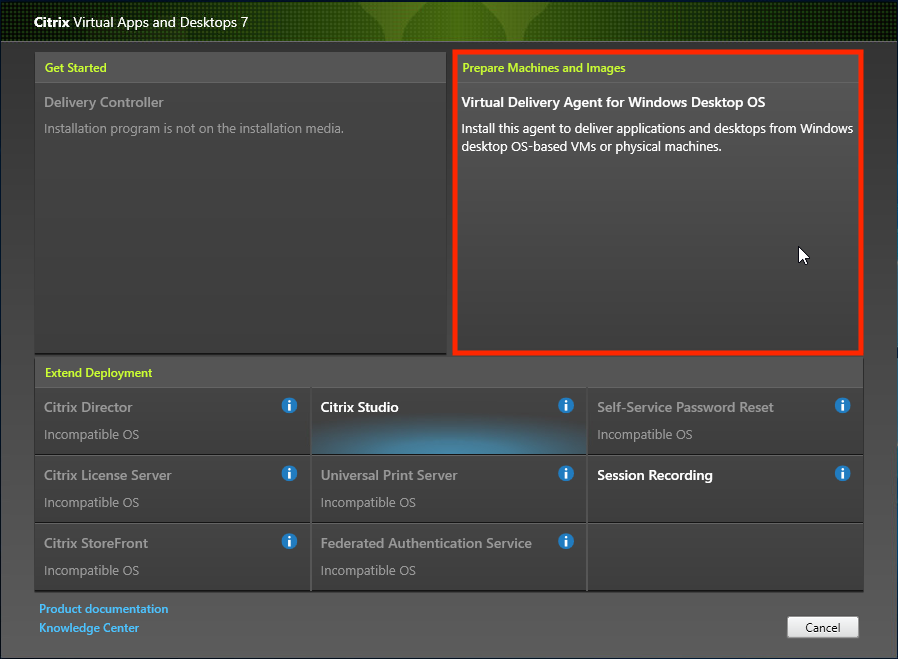
- Virtual Delivery Agent for Windows Desktop OS タイルをクリックします。
-
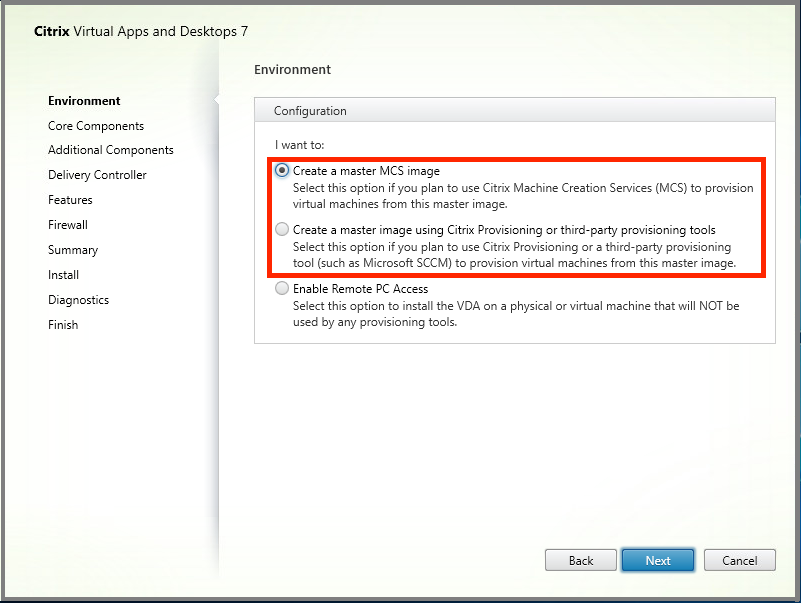
- 環境: 「マスターMCSイメージを作成」または「Citrix Provisioningまたはサードパーティのプロビジョニングツールを使用してマスターイメージを作成」のいずれかを選択します。
-
コアコンポーネント: 「次へ」をクリックします。
-
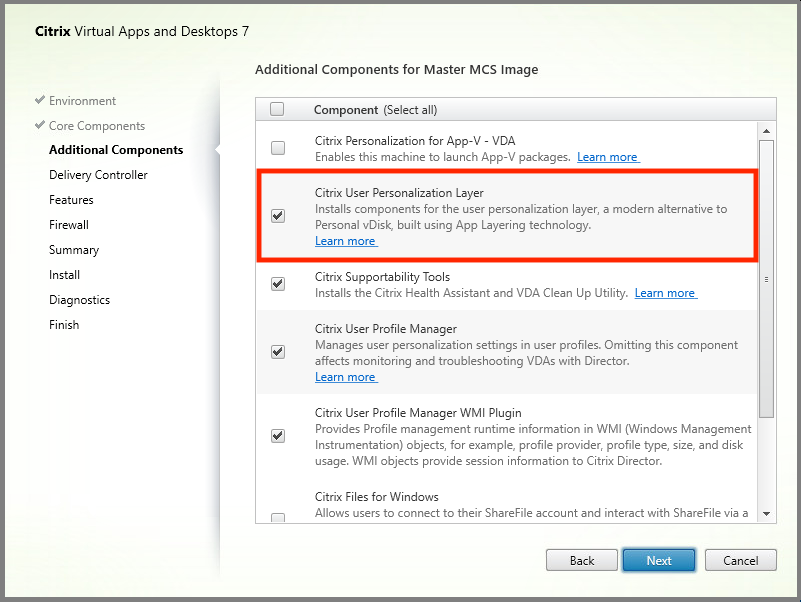
追加コンポーネント: 「Citrixユーザーパーソナライゼーションレイヤー」をチェックします。
- 残りのインストール画面を進み、必要に応じてVDAを構成し、「インストール」をクリックします。インストール中にイメージが1回以上再起動します。
-
-
Windows Update は無効のままにします。ユーザーパーソナライゼーションレイヤーインストーラーは、イメージ上のWindows Updateを無効にします。更新は無効のままにしてください。
イメージはWeb Studioにアップロードする準備ができています。
注:
ユーザーパーソナライゼーションレイヤー (UPL) を単にアップグレードしたい場合は、新しいバージョンのUPLとスタンドアロンパッケージで実行できます。VDAをアップグレードする必要はありません。
ステップ 3: マシンカタログの作成
Web Studioで、マシンカタログを作成する手順に従います。カタログ作成時に以下のオプションを使用します。
- オペレーティングシステム を選択し、「シングルセッションOS」に設定します。
-
- マシン管理 を選択し、「電源管理されているマシン」に設定します。たとえば、仮想マシンやブレードPCなどです。
-
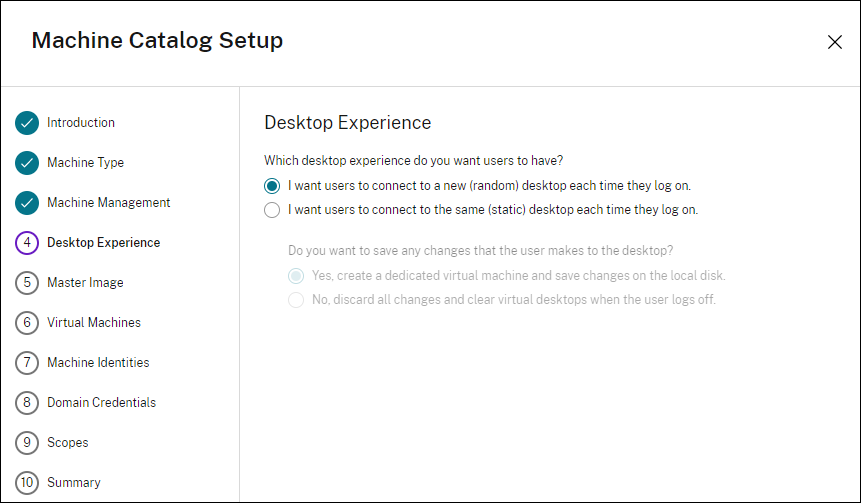
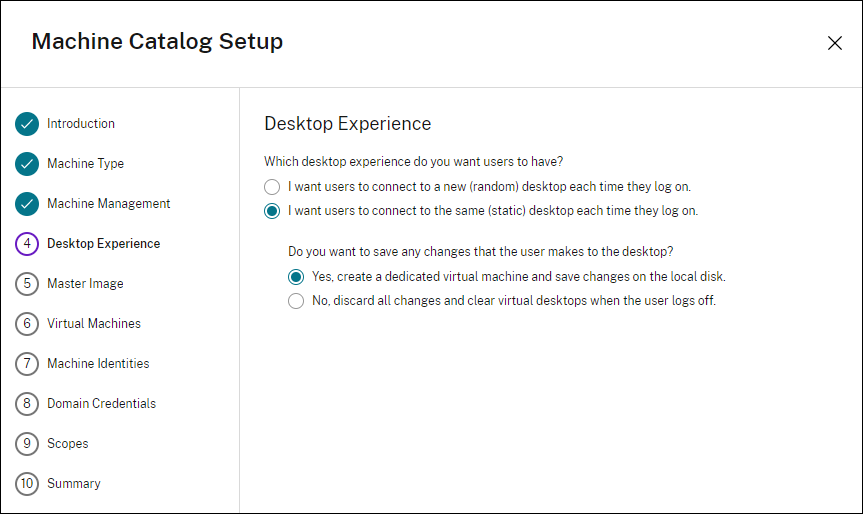
- デスクトップエクスペリエンス を選択し、以下の例のように「プールされたランダム」または「プールされた静的」カタログタイプのいずれかに設定します。
-
プールされたランダム:
-
プール型静的: プール型静的を選択した場合、ユーザーがログオフしたときにすべての変更を破棄し、仮想デスクトップをクリアするようにデスクトップを構成します。これは次のスクリーンショットに示されています。
注:
ユーザーパーソナライゼーションレイヤーは、Citrix Personal vDiskを使用するように構成されたプール型静的カタログ、または専用仮想マシンとして割り当てられたプール型静的カタログをサポートしていません。
-
- MCSを使用している場合は、イメージと、前のセクションで作成したイメージのスナップショットを選択します。
-
- 環境に応じて、残りのカタログプロパティを構成します。
-
ステップ 4: デリバリーグループの作成
-
作成したマシンカタログのマシンを含め、デリバリーグループを作成および構成します。詳細については、「デリバリーグループの作成」を参照してください。
-
ステップ 5: デリバリーグループのカスタムポリシーの作成
-
Virtual Delivery Agent内でユーザーレイヤーのマウントを有効にするには、構成パラメーターを使用して以下を指定します。
- ネットワーク上のどこでユーザーレイヤーにアクセスするか
- ユーザーレイヤーディスクの最大許容サイズ
これらのパラメーターをWeb StudioでカスタムCitrixポリシーとして定義し、デリバリーグループに割り当てます。
-
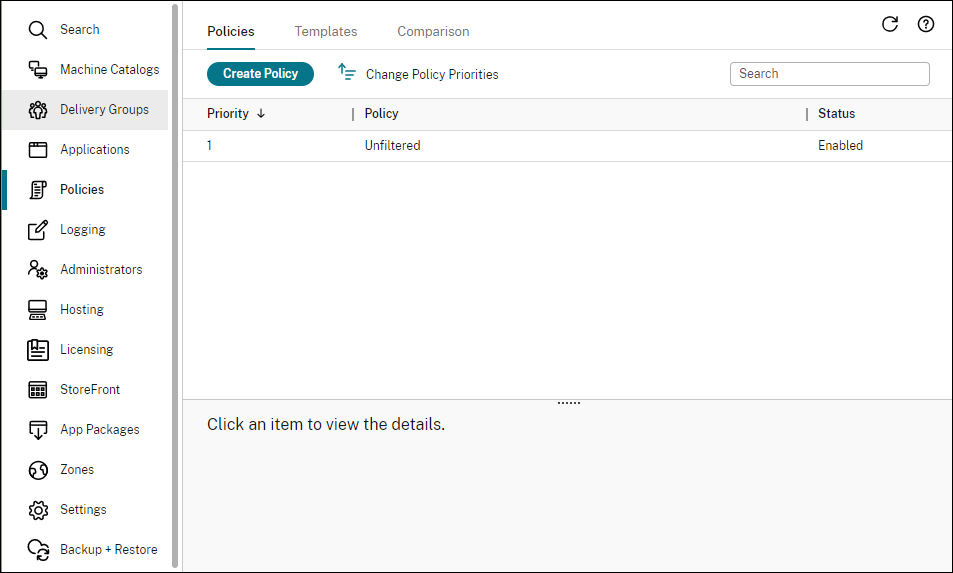
- Web Studioにサインインし、左ペインでポリシーを選択します。
-
アクションバーでポリシーの作成を選択します。ポリシーの作成ウィンドウが表示されます。
-
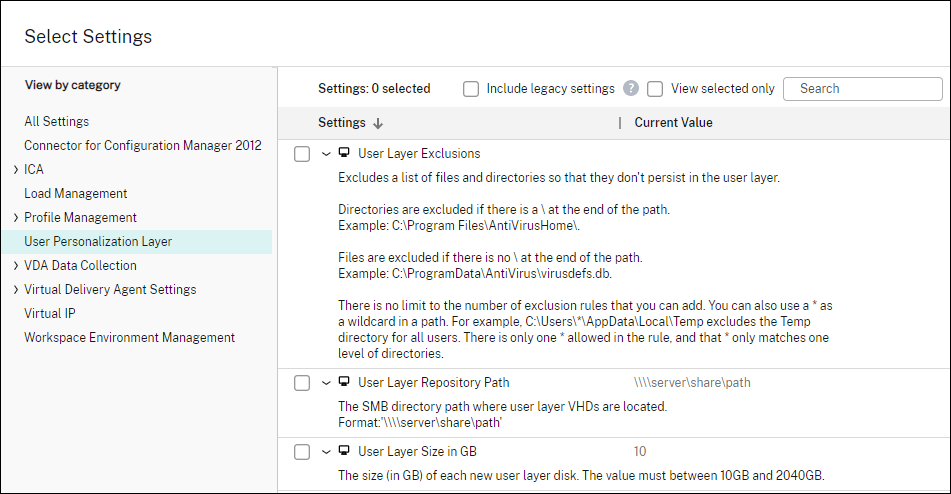
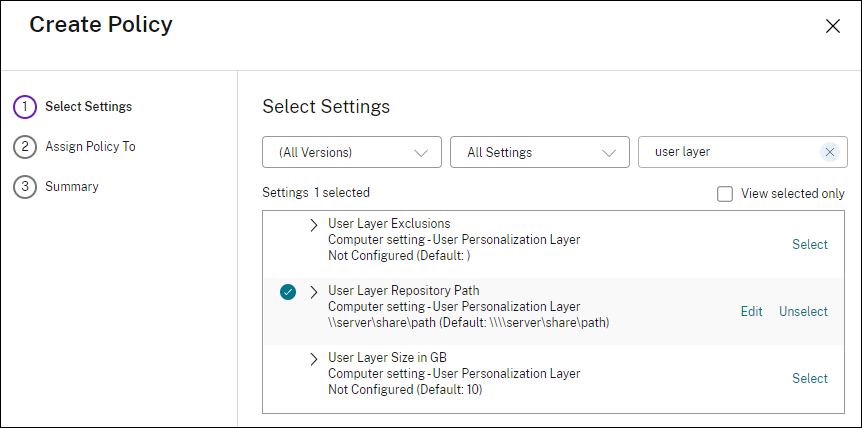
検索フィールドに
user layerと入力します。利用可能なポリシーのリストに、次の3つのポリシーが表示されます。- ユーザーレイヤーの除外
- ユーザーレイヤーリポジトリパス
-
ユーザーレイヤーサイズ (GB)
注:
サイズを大きくすると、新しいユーザーレイヤーに影響し、既存のユーザーレイヤーが拡張されます。サイズを小さくすると、新しいユーザーレイヤーにのみ影響します。既存のユーザーレイヤーのサイズが小さくなることはありません。
-
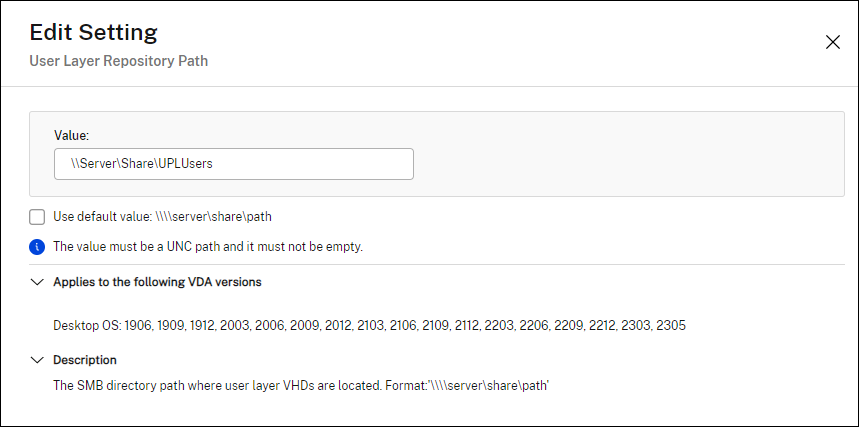
ユーザーレイヤーリポジトリパスの横にあるチェックボックスをオンにし、編集をクリックします。設定の編集ウィンドウが表示されます。
-
値フィールドにパスを入力し、保存をクリックします。
-
パス形式:
\\サーバー名またはアドレス\共有名\フォルダー -
パスの例:
\\Server\Share\UPLUsers -
結果のパスの例: CoolCompanyDomainのAlexという名前のユーザーの場合、パスは次のようになります:
\\Server\Share\UPLUsers\Users\CoolCompanyDomain_Alex\A_OK
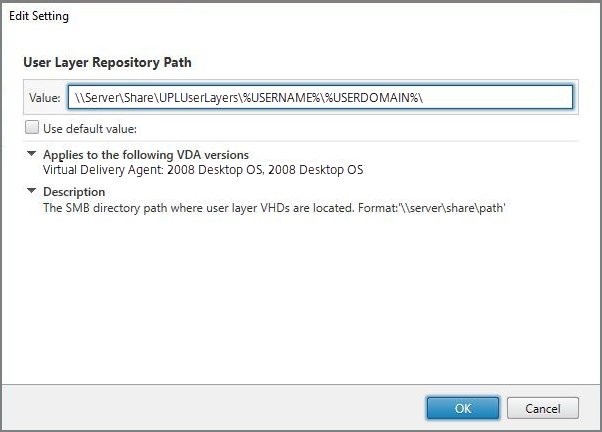
%USERNAME%および%USERDOMAIN%変数、マシン環境変数、Active Directory (AD)属性を使用してパスをカスタマイズできます。これらの変数を展開すると、明示的なパスになります。環境変数の例:
-
パス形式:
\\サーバー名またはアドレス\共有名\環境変数を含むフォルダー -
パスの例:
\\Server\Share\UPLUserLayers\%USERNAME%\%USERDOMAIN% -
結果のパスの例: CoolCompanyDomainのAlexという名前のユーザーの場合、パスは次のようになります:
\\Server\Share\UPLUserLayers\Alex\CoolCompanyDomain\A_OK
カスタムAD属性の例:
- パス形式:
\\サーバー名またはアドレス\共有名\AD属性 - パスの例:
\\Server\share\#sAMAccountName# - 結果のパスの例:
\\Server\share\JohnSmith(#sAMAccountName#が現在のユーザーに対してJohnSmithに解決される場合)
-
パス形式:
-
オプション: ユーザーレイヤーサイズ (GB)の横にあるチェックボックスをオンにし、編集をクリックします。
設定の編集ウィンドウが表示されます。
-
オプション: デフォルト値の10 GBを、各ユーザーレイヤーが拡張できる最大サイズに変更します。保存をクリックします。
-
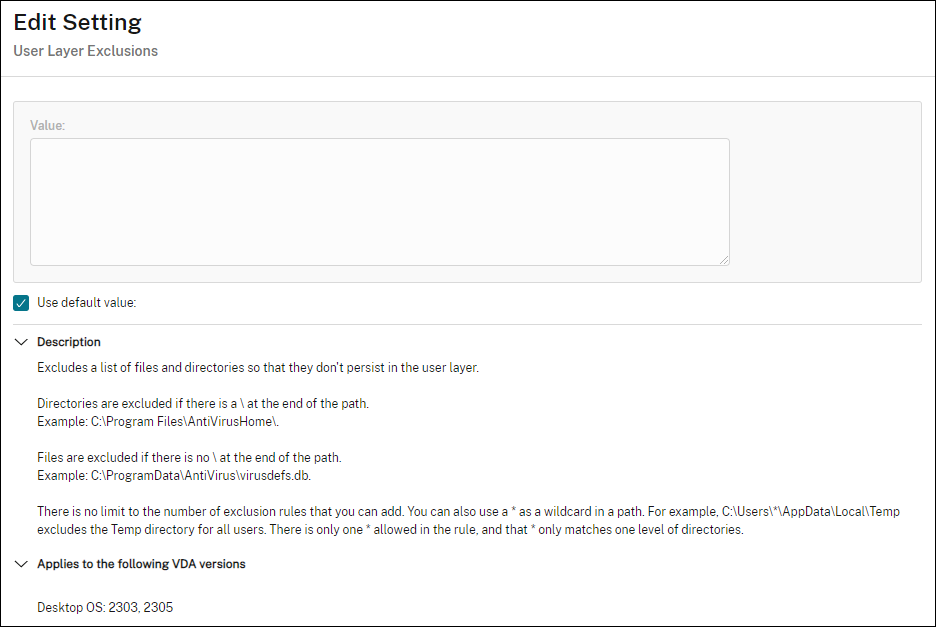
オプション: ユーザーレイヤーの除外の横にあるチェックボックスをオンにし、編集をクリックします。
-
オプション: 除外するファイルとフォルダーを指定し、保存をクリックします。詳細については、「Citrix App Layeringのドキュメント」を参照してください。
-
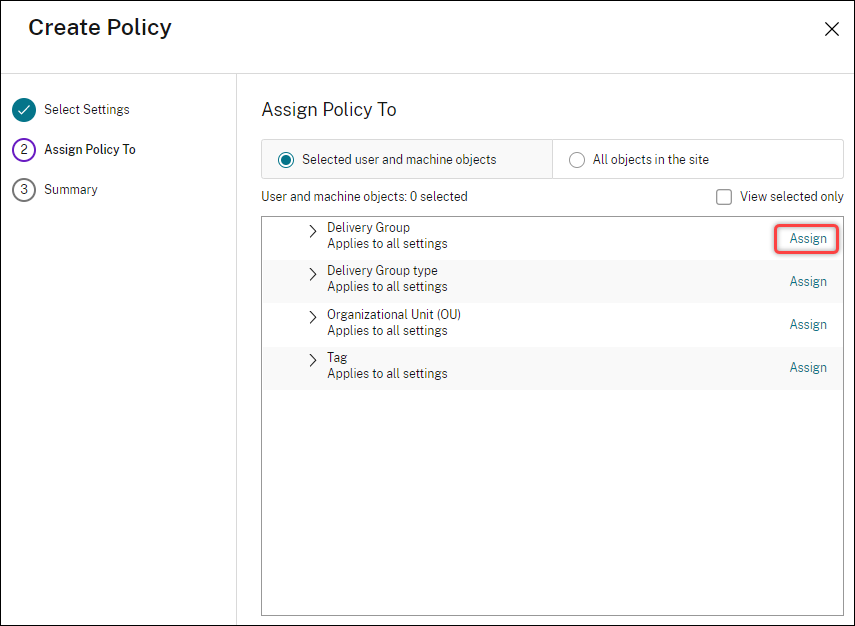
割り当てるユーザーとマシンを設定するには、「次へ」をクリックします。この画像で強調表示されている「デリバリーグループの割り当て」リンクをクリックします。
-
「デリバリーグループ」メニューで、前のセクションで作成したデリバリーグループを選択します。「OK」をクリックします。
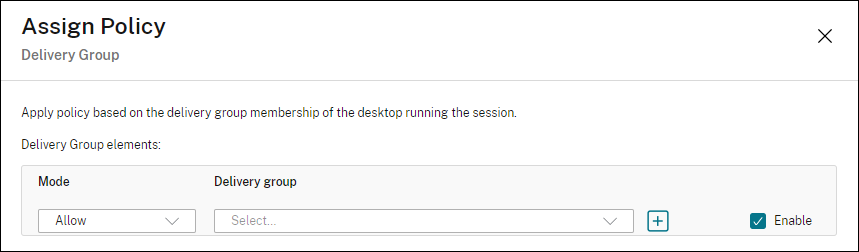
-
ポリシーの名前を入力します。チェックボックスをクリックしてポリシーを有効にし、「完了」をクリックします。
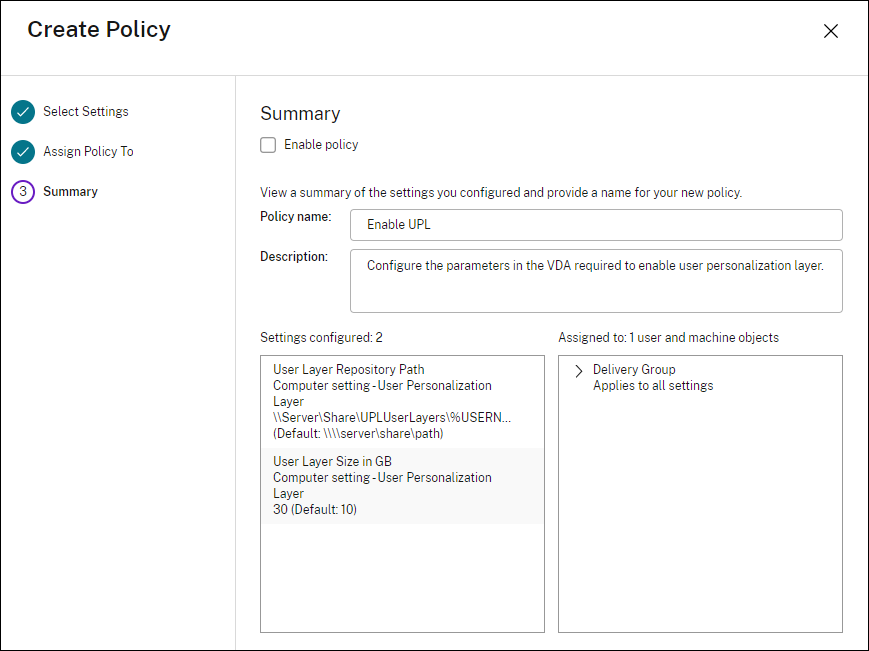
ユーザーレイヤーフォルダーのセキュリティ設定
ドメイン管理者として、ユーザーレイヤーに複数のストレージ場所を指定できます。各ストレージ場所(デフォルトの場所を含む)に \Users サブフォルダーを作成します。次の設定を使用して、各場所を保護します。
| 設定名 | 値 | 適用先 |
|---|---|---|
| 作成者/所有者 | 変更 | サブフォルダーとファイルのみ |
| 所有者の権限 | 変更 | サブフォルダーとファイルのみ |
| ユーザーまたはグループ | フォルダーの作成/データの追加。フォルダーの走査/ファイルの実行。フォルダーの一覧表示/データの読み取り。属性の読み取り | 選択したフォルダーのみ |
| システム | フルコントロール | 選択したフォルダー、サブフォルダー、およびファイル |
| ドメイン管理者、および選択した管理者グループ | フルコントロール | 選択したフォルダー、サブフォルダー、およびファイル |
ユーザーレイヤーメッセージ
ユーザーがユーザーレイヤーにアクセスできない場合、次のいずれかの通知メッセージが表示されます。
-
ユーザーレイヤーが使用中です
We were unable to attach your user layer because it is in use. Any changes you make to application settings or data will not be saved. Be sure to save any work to a shared network location.<!--NeedCopy--> -
User Layer Unavailable
We were unable to attach your user layer. Any changes you make to application settings or data will not be saved. Be sure to save any work to a shared network location.<!--NeedCopy--> -
System not reset after user sign-out
This system was not shut down properly. Please log off immediately and contact your system administrator.<!--NeedCopy-->
Log files to use when troubleshooting
The log file, ulayersvc.log, contains the output of the user personalization layer software where changes are logged.
## ユーザーレイヤー/UPL領域の再利用

**ユーザーレイヤー/UPL領域の再利用**を使用して、ユーザーがログオフするたびにVHDXファイルを自動的に圧縮できます。
詳細については、「[ユーザーレイヤー/UPL領域の再利用](/ja-jp/citrix-app-layering/4/layer/enable-user-layers.html#user-layerupl-space-reclamation)」を参照してください。

## 制限事項

ユーザーパーソナライゼーションレイヤー機能をインストールして使用する際は、以下の制限事項に留意してください。

-  App Layering内のレイヤーにユーザーパーソナライゼーションレイヤーソフトウェアを展開しようと*しないでください*。ユーザーパーソナライゼーションレイヤーはCitrix Virtual Apps and Desktopsに展開するか、App Layeringイメージテンプレートでユーザーレイヤーを有効にするかのいずれかであり、両方ではありません。どちらのプロセスでも、必要なユーザーレイヤーが生成されます。

-  ユーザーパーソナライゼーションレイヤー機能を永続的なマシンカタログで構成*しないでください*。

-  セッションホストを使用*しないでください*。

-  新しいOSインストール(Windows 10の同じバージョンであっても)を実行しているイメージでマシンカタログを更新*しないでください*。ベストプラクティスは、マシンカタログの作成時に使用した同じマスターイメージ内でOSに更新を適用することです。

-  起動時ドライバーやその他の早期起動パーソナライゼーションを使用*しないでください*。

-  PvDデータをユーザーパーソナライゼーションレイヤー機能に移行*しないでください*。

-  既存のユーザーレイヤーを完全なApp Layering製品からユーザーパーソナライゼーションレイヤー機能に移行*しないでください*。

-  異なるマスターOSイメージを使用して作成されたユーザーレイヤーにアクセスするために、ユーザーレイヤーのSMBパスを変更*しないでください*。

-  ユーザーがセッションからログアウトし、再度ログインすると、新しいセッションはプール内の別のマシンで実行されます。VDI環境では、Microsoft Software Centerはアプリケーションを最初のマシンでは「**インストール済み**」と表示しますが、2番目のマシンでは「**利用不可**」と表示します。

    アプリケーションの実際のステータスを確認するには、ユーザーにSoftware Centerでアプリケーションを選択し、「**インストール**」をクリックするように指示します。その後、SCCMはステータスを実際の値に更新します。

-  ユーザーパーソナライゼーションレイヤー機能が有効になっているVDA内でSoftware Centerを起動すると、すぐに停止することがあります。この問題を回避するには、Microsoftの「[XenDesktop VDI環境でのSCCMの実装](https://social.technet.microsoft.com/wiki/contents/articles/23923.implementing-sccm-in-a-xendesktop-vdi-environment.aspx)」に関する推奨事項に従ってください。また、Software Centerを起動する前に `ccmexec` サービスが実行されていることを確認してください。

-  グループポリシー(コンピューター設定)では、ユーザーレイヤー設定がマスターイメージに適用された設定を上書きします。そのため、GPOを使用してコンピューター設定で行った変更は、次回のセッションログイン時にユーザーに常に適用されるとは限りません。

    この問題を回避するには、次のコマンドを発行するユーザーログオンスクリプトを作成します。

    `gpupdate /force`

    たとえば、ある顧客は各ユーザーログイン時に次のコマンドを実行するように設定しました。

    `gpudate /Target:Computer /force`

    最良の結果を得るには、ユーザーがログインした後、コンピューター設定への変更をユーザーレイヤーに直接適用します。

-  ドメインユーザーアカウントは、マスターイメージに最後にログインしたユーザーであってはなりません。そうしないと、そのイメージからプロビジョニングされたマシンで問題が発生する可能性があります。

-  純粋なMicrosoft Entra環境でUPLが有効になっている場合、Azureで実行されているWindowsの根本的な問題により、カスタム証明書は永続化されません。Microsoftが将来の機能強化でこの問題を修正した場合、この記事を更新します。
<!--NeedCopy-->
共有
共有
This Preview product documentation is Citrix Confidential.
You agree to hold this documentation confidential pursuant to the terms of your Citrix Beta/Tech Preview Agreement.
The development, release and timing of any features or functionality described in the Preview documentation remains at our sole discretion and are subject to change without notice or consultation.
The documentation is for informational purposes only and is not a commitment, promise or legal obligation to deliver any material, code or functionality and should not be relied upon in making Citrix product purchase decisions.
If you do not agree, select I DO NOT AGREE to exit.