デリバリーグループの管理
注:
バージョン2511以降、Citrix Web Studio(Webベース)は、Citrix Virtual Apps and Desktops™ の唯一の管理コンソールです。Citrix Studio(MMCベース)はインストーラーから削除されました。この記事はWeb Studioにのみ適用されます。Citrix Studioに関する情報については、Citrix Virtual Apps and Desktops 7 2212以前の同等の記事を参照してください。
はじめに
この記事では、管理コンソールからデリバリーグループを管理する手順について説明します。グループ作成時に指定した設定を変更するだけでなく、デリバリーグループ作成時には利用できないその他の設定も構成できます。
手順のカテゴリには、全般、ユーザー、マシン、セッションがあります。一部のタスクは複数のカテゴリにまたがります。たとえば、「ユーザーがマシンに接続できないようにする」はマシンのカテゴリで説明されていますが、ユーザーにも影響します。あるカテゴリでタスクが見つからない場合は、関連するカテゴリを確認してください。
その他の記事にも関連情報が含まれています。
- アプリケーションには、デリバリーグループ内のアプリケーションの管理に関する情報が含まれています。
- デリバリーグループの管理には、Delivery Group Administratorの組み込みロール権限が必要です。詳細については、「委任管理」を参照してください。
全般
- グループの詳細を表示
- 優先プロパティの変更
- デリバリータイプの変更
- StoreFront™アドレスの変更
- 機能レベルの変更
- Remote PC Accessデリバリーグループの管理
- フォルダーを使用したデリバリーグループの整理
- App Protectionの管理
- デリバリーグループのサスペンド機能の変更
グループの詳細を表示
- 検索機能を使用して特定のデリバリーグループを検索します。手順については、「インスタンスの検索」を参照してください。
- 検索結果から、必要に応じてグループを選択します。
- グループの列の説明については、次の表を参照してください。
- このグループに関する詳細情報については、下部の詳細ペインのタブをクリックしてください。
| 列 | 説明 |
|---|---|
| デリバリーグループ | グループ名とセッションの種類。セッションの種類には、シングルセッションOSとマルチセッションOSが含まれます。 |
| 配信中 | このグループから配信されるリソースの種類。可能な値には、アプリケーション、デスクトップ、およびアプリケーションとデスクトップが含まれます。デリバリーグループが専用マシンで構成されている場合は、「静的マシン割り当て」と表示されます。 |
| 使用中のセッション | セットアップされているマシンの数と、切断状態にあるマシンの数。 |
| 割り当て済み数 | デリバリーグループに割り当てられているカタログ内のマシンの数。 |
| フォルダー |
デリバリーグループツリー内でのグループの場所。グループが存在するフォルダーの名前(末尾のバックスラッシュを含む)が表示されます。グループがルートレベルにある場合は-と表示されます。 |
優先プロパティの変更
優先プロパティは、ユーザーがデリバリーグループからリソースにアクセスして起動する方法を制御します。デリバリーグループの優先プロパティを変更するには、次の手順に従います。
- Studioで、左ペインのデリバリーグループを選択します。
- グループを選択し、アクションバーで編集を選択します。
- 基本設定ページで、次の表の設定を変更します。
- 適用を選択して変更を適用し、ウィンドウを開いたままにします。または、OKを選択して変更を適用し、ウィンドウを閉じます。
| 設定 | 説明 |
|---|---|
| 説明 | Citrix Workspace™ (またはStoreFront) が使用し、ユーザーに表示されるテキスト。 |
| デリバリーグループを有効にする | デリバリーグループが有効になっているかどうか。 |
| タイムゾーン
|
このデリバリーグループのマシンが存在するタイムゾーン。この設定は、新しく作成されたデリバリーグループの場合、設定 > 日付と時刻で設定されたタイムゾーンを自動的に表示します。必要に応じて、デリバリーグループのタイムゾーンを変更できます。ドロップダウンメニューには、サイトでサポートされているタイムゾーンが一覧表示されます。
注: デリバリーグループのタイムゾーンを変更すると、そのデリバリーグループ内のマシンが再起動する場合があります。これを避けるため、タイムゾーン設定は稼働時間外に変更してください。 |
| Secure ICA® を有効にする | SecureICAを使用してデリバリーグループ内のマシンとの通信を保護します。SecureICAはICAプロトコルを暗号化します。デフォルトのレベルは128ビットです。このレベルはSDKを使用して変更できます。Citrix®は、パブリックネットワークを介して通信する場合、TLS暗号化などのより多くの暗号化方法を使用することを推奨します。また、SecureICAはデータ整合性をチェックしません。 |
デリバリーグループのデリバリータイプを変更する
デリバリータイプは、グループが提供できるもの(アプリケーション、デスクトップ、またはその両方)を示します。
アプリケーションのみまたはデスクトップとアプリケーションのタイプをデスクトップのみのタイプに変更する前に、グループからすべてのアプリケーションを削除してください。
- 左ペインでデリバリーグループを選択します。
- グループを選択し、アクションバーで編集をクリックします。
- デリバリータイプページで、目的のデリバリータイプを選択します。
- 変更を適用してウィンドウを開いたままにするには、「適用」をクリックします。または、変更を適用してウィンドウを閉じるには、「保存」をクリックします。
StoreFrontアドレスの変更
- 左ペインで「デリバリーグループ」を選択します。
- グループを選択し、アクションバーで「編集」をクリックします。
- 「StoreFront」ページで、StoreFront URLを選択または追加します。これらのURLは、デリバリーグループ内の各マシンにインストールされているCitrix Workspace™アプリによって使用されます。
- 変更を適用してウィンドウを開いたままにするには、「適用」をクリックします。または、変更を適用してウィンドウを閉じるには、「保存」をクリックします。
左ペインで「StoreFront」を選択して、StoreFrontサーバーアドレスを指定することもできます。
機能レベルの変更
デリバリーグループの機能レベルは、そのマシン上のVDAと、デリバリーグループで使用されるマシンを含むマシンカタログをアップグレードした後に変更します。
開始する前に:
- Citrix Provisioning™(旧Provisioning Services)を使用している場合は、Citrix ProvisioningコンソールでVDAバージョンをアップグレードします。
- アップグレードされたVDAを含むマシンを起動して、Delivery Controllerに登録できるようにします。このプロセスにより、デリバリーグループで何がアップグレードされる必要があるかがコンソールに通知されます。
- 以前のVDAバージョンを引き続き使用する必要がある場合、新しい製品機能は利用できません。詳細については、アップグレードドキュメントを参照してください。
デリバリーグループの機能レベルを変更するには:
- 左ペインで「デリバリーグループ」を選択します。
- グループを選択し、アクションバーで機能レベルの変更をクリックします。機能レベルの変更アクションは、アップグレードされたVDAが検出された場合にのみ表示されます。
- 変更をクリックします。
ディスプレイには、機能レベルに変更できないマシンがある場合、そのマシンと理由が表示されます。その後、変更アクションをキャンセルし、マシンの問題を解決してから、変更アクションを再度実行できます。
変更が完了した後、マシンを以前の状態に戻すことができます。デリバリーグループを選択し、アクションバーで機能レベルの変更を元に戻すを選択します。
Remote PC Accessデリバリーグループの管理
Remote PC Accessマシンカタログ内のマシンが割り当てられていない場合、そのマシンは一時的にそのカタログに関連付けられたデリバリーグループに割り当てられます。この一時的な割り当てにより、後でマシンをユーザーに割り当てることができます。
デリバリーグループとマシンカタログの関連付けには優先度値があります。優先度は、マシンがシステムに登録されるとき、またはユーザーがマシン割り当てを必要とするときに、マシンに割り当てられるデリバリーグループを決定します。値が小さいほど、優先度が高くなります。Remote PC Accessマシンカタログに複数のデリバリーグループ割り当てがある場合、ソフトウェアは最も優先度の高い一致を選択します。この優先度値を設定するには、PowerShell SDKを使用します。
リモートPCアクセス マシンカタログは、最初に作成されたときにデリバリーグループに関連付けられます。後でカタログに追加されたマシンアカウントまたは組織単位は、デリバリーグループに追加できます。この関連付けは、オン/オフを切り替えることができます。
Remote PC Accessマシンカタログとデリバリーグループの関連付けを追加または削除するには:
- 左ペインでデリバリーグループを選択します。
- Remote PC Accessグループを選択します。
- 詳細セクションで、マシンカタログタブをクリックし、Remote PC Accessカタログを選択します。
- 関連付けを追加または復元するには、デスクトップの追加をクリックします。関連付けを削除するには、関連付けの削除をクリックします。
フォルダーを使用したデリバリーグループの整理
アクセスしやすいようにデリバリーグループを整理するためにフォルダーを作成できます。
ヒント:
アクションバーの右上にある「フォルダー」アイコンをクリックすると、「デリバリーグループ」ノードの優先するデフォルトビュー(フォルダービューまたはリストビュー)を設定できます。
必要な役割
デフォルトでは、デリバリーグループフォルダーを作成および管理するには、Cloud Administrator、Full Administrator、またはDelivery Group Administrator の組み込みの役割が必要です。必要に応じて、デリバリーグループフォルダーを作成および管理するための役割をカスタマイズできます。詳しくは、「必要な権限」を参照してください。
デリバリーグループフォルダーを作成する
開始する前に、デリバリーグループをどのように整理するかを計画してください。次の点を考慮してください。
- フォルダーは最大5レベルまでネストできます(デフォルトのルートフォルダーを除く)。
- フォルダーには、デリバリーグループとサブフォルダーを含めることができます。
-
Web Studio のすべてのノード(「マシンカタログ」、「デリバリーグループ」、「アプリケーション」、「アプリケーショングループ」など)は、バックエンドで同じフォルダーツリーを共有します。フォルダーの名前変更または移動時に名前の競合を避けるため、異なるノード間で第1レベルのフォルダーには一意の名前を使用してください。
New-BrokerAdminFolderSDK コマンドレットを使用してフォルダーを作成し、それを「デリバリーグループ」ノードの下に表示させたい場合は、Set-BrokerAdminFolderMetadataコマンドレットを使用してContainsDeliveryGroupsメタデータを追加する必要があります。例:
 Set-BrokerAdminFolderMetadata -AdminFolderId {adminFolderUid} -Name ContainsDeliveryGroups -Value true
 <!--NeedCopy-->
デリバリーグループフォルダーを作成するには、次の手順に従います。
- 左ペインで「デリバリーグループ」を選択します。
- フォルダー階層でフォルダーを選択し、「アクション」バーで「フォルダーの作成」を選択します。
- 新しいフォルダーの名前を入力し、「完了」をクリックします。
ヒント:
意図しない場所にフォルダーを作成した場合、正しい場所にドラッグできます。
デリバリーグループを移動する
デリバリーグループはフォルダー間で移動できます。詳細な手順は次のとおりです。
-
左ペインで「デリバリーグループ」を選択します。
-
フォルダー別にグループを表示します。フォルダー階層の上にある「すべて表示」をオンにすると、すべてのグループを一度に表示することもできます。
-
グループを右クリックし、「デリバリーグループの移動」を選択します。
-
グループを移動するフォルダーを選択し、「完了」をクリックします。
ヒント:
グループをフォルダーにドラッグできます。
デリバリーグループフォルダーを管理する
デリバリーグループフォルダーを削除、名前変更、移動できます。
フォルダーとそのサブフォルダーにデリバリーグループが含まれていない場合にのみ、フォルダーを削除できることに注意してください。
フォルダーを管理するには、次の手順に従います。
-
左ペインで「デリバリーグループ」を選択します。
-
フォルダ階層でフォルダを選択し、必要に応じて、アクションバーでアクションを選択します。
- フォルダの名前を変更するには、フォルダ名の変更を選択します。
- フォルダを削除するには、フォルダの削除を選択します。
- フォルダを移動するには、フォルダの移動を選択します。
-
画面の指示に従って、残りの手順を完了します。
必要な権限
次の表に、デリバリーグループフォルダに対してアクションを実行するために必要な権限を示します。
| アクション | 必要な権限 |
|---|---|
| デリバリーグループフォルダの作成 | デリバリーグループフォルダの作成 |
| デリバリーグループフォルダの削除 | デリバリーグループフォルダの削除 |
| デリバリーグループフォルダの移動 | デリバリーグループフォルダの移動 |
| デリバリーグループフォルダーの名前を変更 | デリバリーグループフォルダーの編集 |
| デリバリーグループをフォルダーに移動 | デリバリーグループフォルダーの編集とデリバリーグループプロパティの編集 |
アプリ保護の管理
次の情報は、アプリ保護を補足するものです。以下の詳細に注意してください。
-
有効なアプリ保護エンタイトルメントが必要です。アプリ保護機能を購入するには、Citrixの営業担当者にお問い合わせください。
-
アプリ保護にはXML信頼が必要です。XML信頼を有効にするには、設定 > XML信頼を有効にするに移動します。
-
画面キャプチャ防止について:
- WindowsおよびmacOSでは、保護されたコンテンツのウィンドウのみが空白になります。保護されたウィンドウが最小化されていない場合、アプリ保護はアクティブになります。
- Linuxでは、キャプチャ全体が空白になります。保護されたウィンドウが最小化されているかどうかにかかわらず、アプリ保護はアクティブになります。
デリバリーグループのアプリ保護方法を選択するには、次の手順に従います。
-
左側のペインでデリバリーグループを選択します。
-
グループを選択し、アクションバーで編集を選択します。
-
アプリ保護ページで、次のオプションを確認できます。
オプション 説明 適用しない この設定を適用しない場合は、このオプションを選択します。 このデリバリーグループに適用 キーロギング対策および/またはキーキャプチャ対策オプションを選択します。これらの各設定にカーソルを合わせると、ツールヒントに詳細が表示されます。 状況に応じて適用
この設定を適用するには、アクセス ポリシー設定ページでアクセス ポリシーを構成します。 - 左側のペインでアクセス ポリシーをクリックし、追加をクリックします。
-
ポリシーの追加ページで、次の操作を行います。
- i. ポリシー名を入力し、必要に応じて設定を構成します。
- ii. 「フィルター」フィールドと「値」フィールドに詳細を入力し、「完了」をクリックします。新しいポリシーが「アプリ保護」ページに表示されます。このポリシーに必要な設定を有効にします。
- iii. 「保存」をクリックします。
- i. ポリシー名を入力し、必要に応じて設定を構成します。
- 左側のペインでアクセス ポリシーをクリックし、追加をクリックします。
-
「デリバリーグループ」ページで、デリバリーグループを選択し、下部にある「詳細」タブをクリックします。適用された新しいアプリ保護設定が表示されます。
デリバリーグループのサスペンド機能を変更する
デリバリーグループのサスペンド機能を必須またはオプションにするには:
-
必須 - デリバリーグループには、サスペンド可能なVMのみを含めることができます。
-
オプション - デリバリーグループには、サスペンド可能なVMとサスペンド不可能なVMの両方を含めることができます。
はじめる前に
デリバリーグループ内のすべてのVMがサスペンド可能である場合にのみ、デリバリーグループのサスペンド機能をRequiredに変更できます。
デリバリーグループのサスペンド機能を変更するには:
- Web Studioで、左ペインの「デリバリーグループ」に移動します。
- グループを選択し、アクションバーの「サスペンド機能の変更」をクリックします。
- 「はい」をクリックして操作を確定します。
ユーザー
このセクションでは、次のトピックについて説明します。
- ユーザーの追加または削除
- デリバリーグループ内のデスクトップおよびアプリへのユーザーアクセスを制限する
- デリバリーグループ内のリソースへのアクセスを制限する
- すべてのデリバリーグループのリソースへのユーザーアクセスを制限する
- アクセスポリシーのユーザー範囲を構成する
デリバリーグループでのユーザーの追加または削除
ユーザーの詳細については、「ユーザー」を参照してください。
- 左側のペインで、[デリバリーグループ] を選択します。
- グループを選択し、アクションバーで [編集] をクリックします。
-
[ユーザー] ページで、次の操作を行います。
- ユーザーを追加するには、[追加] をクリックし、追加するユーザーを指定します。
- ユーザーを削除するには、1人以上のユーザーを選択し、[削除] をクリックします。
- 認証されていないユーザーによるアクセスを許可するには、チェックボックスをオンまたはオフにします。
- 加えた変更を適用してウィンドウを開いたままにするには、[適用] をクリックします。または、変更を適用してウィンドウを閉じるには、[保存] をクリックします。
ユーザーリストのインポートまたはエクスポート
物理的なシングルセッションOSマシンを含むデリバリーグループの場合、デリバリーグループの作成後に.csvファイルからユーザー情報をインポートできます。ユーザー情報を.csvファイルにエクスポートすることもできます。.csvファイルには、以前の製品バージョンのデータを含めることができます。
CSVファイルの最初の行には、コンマで区切られた2つの列ヘッダーが含まれている必要があります。最初のヘッダーが Machine Account で、2番目のヘッダーが User Names であることを確認してください。(追加のヘッダーを含めることはできますが、サポートされていません。) ファイルのそれ以降の行には、コンマ区切りのデータが含まれます。Machine Account のエントリは、コンピューターのSID、FQDN、またはドメインとコンピューター名のペアにすることができます。
ユーザー情報をインポートまたはエクスポートするには:
- 左ペインで [デリバリーグループ] を選択します。
- グループを選択し、アクションバーで [編集] をクリックします。
- [マシン割り当て] ページで、[リストのインポート] または [リストのエクスポート] を選択し、ファイルの場所を参照します。
- [適用] をクリックして行った変更を適用し、ウィンドウを開いたままにします。または、[保存] をクリックして変更を適用し、ウィンドウを閉じます。
デリバリーグループ内のデスクトップおよびアプリへのアクセスを制限する
次のタスクを実行することで、デリバリーグループ内のリソースへのユーザーアクセスを管理できます。
特定のユーザーへのデスクトップアクセスを制限する
次の 両方 の条件を満たすユーザーは、デリバリーグループ内のデスクトップにアクセスできます。
-
このデリバリーグループ内のリソース(アプリとデスクトップ)にアクセスできる。
既定では、アクセスは展開のユーザーアクセスリストによって決定されますが、これはStudioでは構成されません。既定のユーザー範囲からユーザーを追加または削除できます。詳細については、「デリバリーグループでのユーザーの追加または削除」を参照してください。
-
このグループのデスクトップにアクセスできる。
詳しくは、「手順8. デスクトップ(またはデスクトップ割り当て規則)」を参照してください。
特定のユーザーへのデスクトップアクセスを制限するには、「デリバリーグループの作成および編集時にデスクトップの使用を制限する」を参照してください。
特定のユーザーへのアプリケーションアクセスを制限する
次のすべての条件を満たすユーザーは、デリバリーグループ内のアプリケーションにアクセスできます。
-
このデリバリーグループ内のリソース(アプリとデスクトップ)にアクセスできる。
既定では、アクセスは展開のユーザーアクセスリストによって決定されますが、これはStudioでは構成されません。既定のユーザー範囲からユーザーを追加または削除できます。詳細については、「デリバリーグループでのユーザーの追加または削除」を参照してください。
-
このグループのアプリケーションにアクセスできる。
既定では、アプリケーションエンタイトルメントポリシー規則にはすべてのユーザーが含まれます。詳細については、PowerShell SDK
BrokerAppEntitlementPolicyRuleコマンドレットを参照してください。必要に応じて、このセクションで説明する手順を使用して、デリバリーグループ内のアプリケーションへのユーザーアクセスを制限できます。 -
このアプリケーションを含むアプリケーショングループにアクセスできる。
デリバリーグループレベルで特定のユーザーへのアプリケーションアクセスを制限するには、次の手順に従います。
- Studioで、左ペインのDelivery Groupsを選択します。
- デリバリーグループを選択し、アクションバーでEditを選択します。
-
アプリケーションアクセスを制限するには、次の手順に従います。
-
左ペインで、[アプリケーション割り当てルール] をクリックします。
-
特定のユーザーがアプリケーションにアクセスできるようにするには、[アプリケーションの使用を制限する] を選択し、[許可リスト] 領域で [追加] をクリックして、含めるユーザーまたはユーザーグループを指定します。
-
特定のユーザーがアプリケーションにアクセスできないようにするには、[ブロックリスト] 領域で [追加] をクリックし、除外するユーザーまたはユーザーグループを指定します。
-
注:
- [アプリケーションの使用を制限する] を選択しても、許可リストとブロックリストの両方が空の場合、このグループのアプリケーションはどのユーザーも使用できません。
- [アプリケーションの使用を制限する] を選択し、許可リストを空のままにすると、[ブロックリスト] のユーザーを除くすべてのユーザーがアプリケーションを使用できます。
デリバリーグループ内のリソースへのアクセスを制限する
デリバリーグループ内のリソースへのユーザーアクセスを制限するために行った変更は、使用する方法に関係なく、以前の設定よりも優先されます。次のことができます。
-
委任管理スコープを使用して管理者アクセスを制限する: 管理者がすべてのアプリケーションにアクセスできるスコープと、特定のアプリケーションのみにアクセスできるスコープを作成して割り当てることができます。詳しくは、「委任管理」を参照してください。
-
スマートアクセスポリシー式を使用してユーザーアクセスを制限する: 特定のデリバリーグループへのユーザーアクセスを制御するために、アクセスポリシールールを構成できます。例:
- ユーザーのサブセットへのアクセスを制限し、許可されたユーザーデバイスを指定します。
- Workspaceを介して接続されたユーザー(StoreFront経由ではない)へのアクセスを制限します。
- 特定のWorkspace URLを介して接続されたユーザーへのアクセスを制限します。
このセクションでは、アクセスポリシールールを介してデリバリーグループへのユーザーアクセスを制限する方法について説明します。
- アクセスポリシー規則について
- アクセス ポリシー ルールを追加する
- Web Studio を使用してアクセス ポリシー ルールを管理する
- PowerShell を使用してポリシー ルールを追加および調整する
アクセス ポリシー ルールについて
デリバリー グループに対して複数のアクセス ポリシー ルールを構成できます。デリバリー グループ内のアプリとデスクトップは、ユーザーの接続が、定義したアクセス ポリシー ルールのいずれかに一致する場合に、順序に関係なく、ユーザーの StoreFront または Workspace に表示されます。
各ルールは個別に有効または無効にできます。無効なルールは、アクセス ポリシーが評価されるときに無視されます。
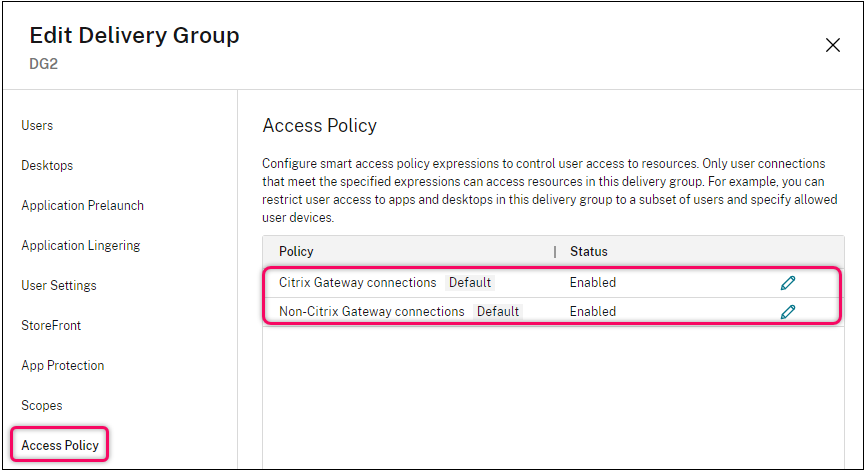
Web Studio では、アクセス ポリシー リストに次のデフォルトの SmartAccess ポリシー ルールが含まれています。必要に応じて追加できます。
- Citrix Gateway 接続。 このポリシーでは、Citrix Gateway を介して行われたユーザー接続のみがデリバリー グループ内のリソースにアクセスできます。デバイス ポスチャまたはネットワーク ロケーション機能のいずれかが有効になっている場合に Workspace を介して行われたユーザー接続も、Citrix Gateway を介した接続と見なされます。
- Citrix Gateway 以外の接続。 このポリシーでは、Citrix Gateway を介さずに行われたユーザー接続のみがデリバリー グループ内のリソースにアクセスできます。
注:
- デフォルトのルールが新しく構成されたルールを上書きしないようにするには、デフォルトのルールを無効にするか、新しいポリシーで使用されているフィルターを除外するように調整する必要があります。
- デフォルトのポリシーは削除できませんが、無効にすることはできます。ポリシーを無効にするには、編集アイコンをクリックし、ポリシーの状態を無効に変更します。
- ポリシー リストには、PowerShell コマンドを使用して追加されたルールも表示されます。これらのポリシーは削除できますが、Web Studio で編集することはできません。
Web Studio を使用してアクセス ポリシー ルールを追加する
アクセス ポリシー ルールは、一連のフィルターで構成されます。フィルターの詳細については、この記事を参照してください。アクセス ポリシー ルールを追加するときは、必要に応じて複数の条件フィルターをルールに追加します。
Web Studio を使用してデリバリー グループのポリシーを追加するには、次の手順に従います。
- コンソールで、左側のペインの [デリバリー グループ] を選択します。
- グループを選択し、アクション バーの [編集] をクリックします。
-
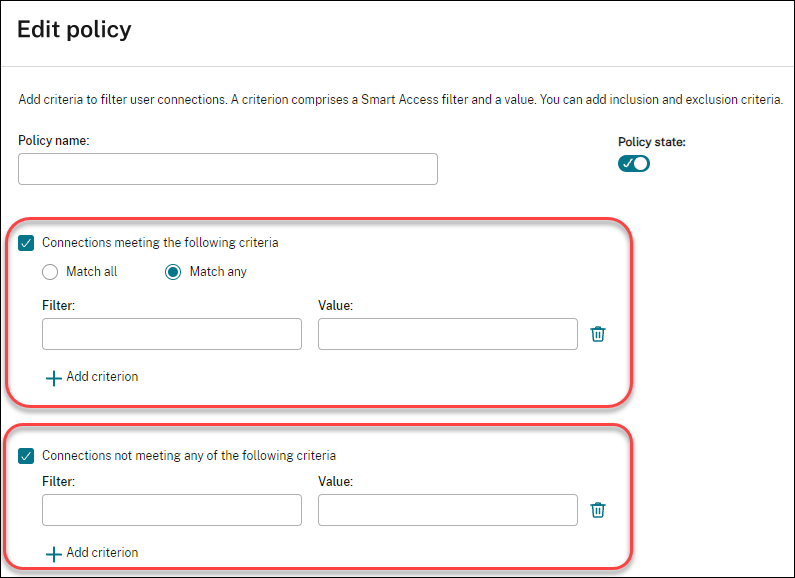
[アクセス ポリシー] ページで、[追加] をクリックします。[ポリシーの追加] ページが表示されます。
-
[ポリシー名] フィールドに、ポリシーのわかりやすい名前を入力します。名前は展開内で一意である必要があります。
-
許可されるユーザー接続の基準を定義するには、次の手順に従います。
- [次の基準を満たす接続] を選択します。
- [基準の追加] をクリックします。
-
[フィルター] フィールドに、使用するフィルターの名前を入力します。[値] フィールドに、フィルターの目的の値を入力します。たとえば、Workspace (StoreFront ではない) を介して接続されたユーザーのみがこのデリバリー グループのリソースにアクセスできるようにするには、[フィルター] に
Citrix-Via-Workspaceを、[値] にTrueを入力します。 - さらに基準を追加するには、手順 b~c を繰り返します。
-
基準間の関係を選択します。
- [いずれかに一致]。受信ユーザー接続が構成されたフィルター基準のいずれかを満たす場合にのみアクセスを許可します。
- [すべてに一致]。受信ユーザー接続が構成されたフィルター基準のすべてを満たす場合にのみアクセスを許可します。
-
禁止されているユーザー接続の基準を定義するには、次の手順に従います。
- 「次の条件のいずれも満たさない接続」を選択します。
- 「基準の追加」をクリックします。
- 「フィルター」フィールドに、使用するフィルターの名前を入力します。「値」フィールドに、フィルターの希望する値を入力します。たとえば、
example.cloud.comWorkspace URL を介して接続しているユーザーがこのデリバリーグループのリソースにアクセスするのを禁止するには、「フィルター」にCitrix.Workspace.UsingDomain、「値」にexample.cloud.comと入力します。 -
さらに基準を追加するには、手順 b~c を繰り返します。
「注:」:
設定された基準のいずれかを満たすユーザー接続は、このデリバリーグループのリソースへのアクセスが禁止されます。
-
「完了」をクリックします。
新しいポリシーがポリシーリストに表示されます。
-
この新しいポリシーでカバーされる接続との意図しない重複を避けるために、デフォルトのポリシー規則を確認し、調整します。既存のポリシーを調整するには、次の方法を使用します。
- デフォルトのポリシー規則を無効にします。
- 新しいポリシーの包含基準に追加したSmartAccessフィルターを除外するように、デフォルトのポリシー規則を構成します。詳細については、「Web Studio を使用したポリシー規則の管理」および「PowerShell を使用したアクセスポリシー規則の追加と管理」を参照してください。
「重要:」:
「アクセスポリシー規則について」で説明されているように、ユーザーの接続がデリバリーグループ内の1つ以上のポリシー規則に一致すると、ユーザーはそのリソースへのアクセス権を取得します。したがって、規則を作成した後、新しい規則でカバーされる接続との意図しない重複を避けるために、既存の規則を慎重に確認し、調整する必要があります。
Web Studio を使用したアクセスポリシー規則の管理
包含および除外基準を使用して、デフォルトポリシーを調整できます。たとえば、それらの接続のサブセットへのアクセスを制限するには、次の手順に従います。
- デフォルトポリシーを編集します。
- 次のいずれかの条件を満たす接続を選択します。
- 許可されたユーザーアクセスシナリオのSmartAccessポリシー式を追加、編集、または削除します。
詳細については、Citrix Gatewayのドキュメントを参照してください。
PowerShellを使用してアクセスポリシールールを追加および管理する
デリバリーグループのアクセスポリシールールを追加および管理するには、次のPowerShellコマンドレットを使用できます。
- New-BrokerAccessPolicyRule
- Get-BrokerAccessPolicyRule
- Set-BrokerAccessPolicyRule
- Rename-BrokerAccessPolicyRule
- アクセス ポリシー ルールを削除する (Remove-BrokerAccessPolicyRule)
詳細については、Citrix Developer Documentationの関連する記事を参照してください。
すべてのデリバリーグループでリソースへのユーザーアクセスを制限する
すべてのデリバリーグループでアプリケーションとデスクトップへのユーザーアクセスを制御するために、リソースフィルタリングルールを構成できます。これらのルールを使用すると、リソースの種類を指定し、タグベースの制限を適用し、ネットワークの場所やストア接続コンテキストなどの要因に基づいてアクセス条件を適用できます。
必要な権限
このタスクを実行するには、リソースフィルターの管理権限を持つ管理者ロールである必要があります。
リソースフィルタリングルールの追加
リソースフィルタリングルールを追加するには、次の手順を実行します。
- デリバリーグループ > 設定に移動します。
- リソースフィルタータイルで、管理を選択します。
- リソースフィルター規則の管理ダイアログボックスで、追加をクリックします。
- ルールの名前と説明を入力します。
- ルールが適用されるリソースの種類を選択します。
- アプリケーション
- デスクトップ
- 両方
-
ルールが適用されるリソースを識別するタグを選択します。
注:
リソースの種類として両方を選択した場合、タグの選択は必須です。
-
リソースがフィルタリングされる条件を定義するために、Smart Accessフィルターを構成します。
- ルールを保存するには、追加をクリックします。
アクセス ポリシーのユーザー スコープを構成する
デフォルトでは、デリバリー グループ内のすべてのアクセス ポリシーは、同じユーザー セットに適用されます。Studio、PowerShell、またはRest APIを使用して、特定のユーザーに適用されるようにアクセス ポリシーを構成できます。
Studioを使用して、指定したユーザーにアクセス ポリシーを適用するには、次の手順に従います。
- Studioから、左ペインでデリバリー グループを選択します。
- グループを選択し、アクション バーでデリバリー グループの編集を選択します。
- ユーザーページで、コンテキスト アクセスを使用を選択します。
- 構成するアクセス ポリシーを選択し、ユーザー アクセス スコープをクリックします。ユーザー アクセス スコープページが表示されます。
- このポリシーが適用される認証済みユーザーを定義するには:
- このポリシーを任意の認証済みユーザーに適用するには、任意の認証済みユーザーがリソースを使用することを許可するを選択します。
- このポリシーを特定のユーザーに適用するには、リソースの使用を制限するが選択されたままにします。次に、許可リストとブロック リストを使用して、このポリシーのユーザーを追加または削除します。
- 資格情報を提供しないユーザーにこのアクセス ポリシーを適用するには、認証されていない(匿名)ユーザーへのアクセスを許可する。資格情報は不要を選択します。
マシン
- マシンのユーザー割り当てを管理する
- マシンのユーザーへの割り当てを変更する
- 電源管理されたシングルセッションのプールされたVDAのローカルホストキャッシュを有効にする
- ユーザーあたりの最大マシン数を変更する
- マシンを更新する
- デスクトップのタグ制限を追加、変更、または削除する
- マシンを削除する
- ユーザーがマシンに接続できないようにする(メンテナンスモード)
- マシンをシャットダウンして再起動する
- マシンの再起動スケジュールを作成および管理する
- 1回限りの再起動スケジュールを有効にする
- マシンの電源を管理する
マシンのユーザー割り当てを管理する
デリバリーグループ内のマシンのユーザー割り当てを管理します。デスクトップ割り当てルールがデリバリーグループに構成されている場合、マシンは最初のデスクトップ起動時にユーザーにランダムに割り当てられ、ユーザー割り当てが変更されない限り、ユーザーに割り当てられたままになります。割り当てられていないマシンを特定のユーザーに手動で割り当てたい場合、またはマシンの既存のユーザー割り当てを変更したい場合は、このトピックで説明されている手順に従って変更を行います。これらの手順を使用すると、ユーザーに割り当てられたマシンのCitrix Workspaceアプリに表示される名前を変更することもできます。
詳細な手順は次のとおりです。
- Studioで、左側のペインから[デリバリーグループ]を選択します。
- グループを選択し、アクションバーで編集を選択します。
-
左ペインで、マシン割り当てを選択します。グループ内の各マシンの以下の詳細が表示されます。
- マシン名: マシンの名前を表示します。
- 表示名: Citrix Workspaceアプリでのマシンの表示名を表示します。
- ユーザー: このマシンに割り当てられているユーザーを表示します。デスクトップ割り当てルールが構成されている場合、マシンは最初のデスクトップ起動時にユーザーにランダムに割り当てられ、ユーザー割り当てが変更されない限り、割り当てられたままになります。
-
マシンを見つけて、ユーザーを割り当てるか、ユーザー割り当てを変更します。
- ユーザーを参照するには、ブラウザーをクリックします。
- ユーザー列に、セミコロンで区切られたユーザー名のリストを入力します。
- CSVファイルを使用して設定の詳細をインポートするには、CSVファイルからインポートをクリックします。
- マシンのデスクトップアイコンを更新するには、変更をクリックします。ローカルマシンまたはVDAマシンから
.icoまたは.exeファイルを参照して選択します。指定されたアイコンは、マシンレベルでのみ設定されたデフォルトのアイコンを上書きします。
-
(オプション) マシンがユーザーに割り当てられている場合、必要に応じてその表示名を変更します。
注:
表示名フィールドは、マシンがユーザーに割り当てられている場合にのみ有効になります。
- デスクトップ割り当てルールに基づいてマシンがユーザーに割り当てられている場合、このフィールドにはそのルールで構成された表示名が表示されます。
- マシンが手動でユーザーに割り当てられており、フィールドが空白のままの場合、デリバリーグループの公開名(指定されている場合)がマシンの表示名として使用されます。公開名が指定されていない場合は、デリバリーグループの名前が使用されます。デリバリーグループの公開名はPowerShellを介してのみ指定できることに注意してください。
- 「適用」を選択して変更を適用し、ウィンドウを開いたままにします。または、「OK」を選択して変更を適用し、ウィンドウを閉じます。
デリバリーグループ内のマシンのユーザーへの割り当てを変更する
MCSでプロビジョニングされたシングルセッションOSマシンの割り当てを変更できます。マルチセッションOSマシン、またはCitrix Provisioningでプロビジョニングされたマシンの割り当ては変更できません。
- 左側のペインで「デリバリーグループ」を選択します。
- グループを選択し、アクションバーで「編集」をクリックします。
- 「デスクトップ」または「デスクトップ割り当てルール」ページ(ページタイトルは、デリバリーグループが使用するマシンカタログの種類によって異なります)で、新しいユーザーを指定します。
- 「適用」をクリックして変更を適用し、ウィンドウを開いたままにします。または、「保存」をクリックして変更を適用し、ウィンドウを閉じます。
電源管理されたシングルセッションのプールされたVDAのローカルホストキャッシュを有効にする
デフォルトでは、電源管理されたシングルセッションのプールされたマシンは、ローカルホストキャッシュモードでは使用できません。デリバリーグループごとにデフォルトの動作を上書きできます。詳細な手順は次のとおりです。
-
Studioから、左側のペインで「デリバリーグループ」を選択します。
グループリストでは、MCSまたはCitrix Provisioningによってプロビジョニングされたシングルセッションのプールされたマシンを含むグループには、警告アイコンが表示されます。
- 必要に応じてグループを選択し、アクションバーで「編集」を選択します。
- 「ローカルホストキャッシュ」ページで、「リソースを常に利用可能にする」を選択します。
- 「適用」を選択して変更を適用し、ウィンドウを開いたままにします。または、「OK」を選択して変更を適用し、ウィンドウを閉じます。
または、PowerShellコマンドを使用してデフォルトの動作を上書きすることもできます。詳しくは、「アプリケーションとデスクトップのサポート」を参照してください。
重要:
電源管理されたシングルセッションのプールされたマシンへのアクセスを有効にすると、以前のユーザーセッションからのデータと変更が後続のセッションに存在する可能性があります。
デリバリーグループ内のユーザーあたりの最大マシン数を変更する
- 左側のペインで [デリバリーグループ] を選択します。
- グループを選択し、アクションバーで [編集] をクリックします。
- [デスクトップ割り当てルール] ページで、ユーザーあたりの最大デスクトップ数を設定します。
- 行った変更を適用してウィンドウを開いたままにするには、[適用] をクリックします。または、変更を適用してウィンドウを閉じるには、[保存] をクリックします。
デリバリーグループ内のマシンを更新する
- 左側のペインで [デリバリーグループ] を選択します。
- グループを選択し、アクションバーで [マシンの表示] をクリックします。
- マシンを選択し、アクションバーで [マシンの更新] をクリックします。
別のイメージを選択するには、[イメージ] を選択し、スナップショットを選択します。
変更を適用してマシンユーザーに通知するには、[エンドユーザーへのロールアウト通知] を選択します。次に、以下を指定します。
- マスターイメージを更新するタイミング: 今すぐ、または次回の再起動時
- 再起動の分散時間 (グループ内のすべてのマシンの更新を開始するまでの合計時間)
- ユーザーが再起動を通知されるかどうか
- ユーザーが受け取るメッセージ
デスクトップのタグ制限を追加、変更、または削除する
タグ制限の追加、変更、削除は、起動対象となるデスクトップに予期せぬ影響を与える可能性があります。(/ja-jp/citrix-virtual-apps-desktops/manage-deployment/tags.html)の「タグ」にある考慮事項と注意点を確認してください。
- 左ペインでDelivery Groupsを選択します。
- グループを選択し、アクションバーでEditをクリックします。
- Desktopsページで、デスクトップを選択し、Editをクリックします。
- タグ制限を追加するには、Restrict launches to machines with the tagを選択し、タグを選択します。
-
タグ制限を変更または削除するには、次のいずれかを実行します。
- 別のタグを選択します。
- Restrict launches to machines with this tagのチェックを外して、タグ制限を削除します。
- Applyをクリックして変更を適用し、ウィンドウを開いたままにします。または、Saveをクリックして変更を適用し、ウィンドウを閉じます。
デリバリーグループからマシンを削除する
マシンを削除すると、デリバリーグループから削除されます。デリバリーグループが使用するマシンカタログからは削除されません。そのため、そのマシンは別のデリバリーグループに割り当てることができます。
マシンは削除する前にシャットダウンする必要があります。削除中にユーザーがマシンに接続するのを一時的に停止するには、シャットダウンする前にマシンをメンテナンスモードにします。
マシンには個人データが含まれている可能性があるため、別のユーザーにマシンを割り当てる前に注意してください。マシンを再イメージングすることを検討してください。
- 左側のペインでデリバリーグループを選択します。
- グループを選択し、アクションバーでマシンの表示をクリックします。
- マシンがシャットダウンされていることを確認します。
- マシンを選択し、アクションバーでデリバリーグループから削除をクリックします。
マシンが使用する接続を介して、デリバリーグループからマシンを削除することもできます。
デリバリーグループ内のマシンへのユーザーの接続を防止する(メンテナンスモード)
マシンへの新しい接続を一時的に停止する必要がある場合は、デリバリーグループ内の1台またはすべてのマシンでメンテナンスモードをオンにできます。これは、パッチを適用したり、管理ツールを使用したりする前に行うことがあります。
- マルチセッションOSマシンがメンテナンスモードの場合、ユーザーは既存のセッションに接続できますが、新しいセッションを開始することはできません。
- シングルセッションOSマシン(またはリモートPCアクセスを使用するPC)がメンテナンスモードの場合、ユーザーは接続または再接続できません。現在の接続は、切断またはログオフするまで接続されたままになります。
メンテナンスモードをオンまたはオフにするには:
- 左側のペインでデリバリーグループを選択します。
- グループを選択します。
-
デリバリーグループ内のすべてのマシンでメンテナンスモードをオンにするには、アクションバーでメンテナンスモードをオンにするをクリックします。
1台のマシンでメンテナンスモードをオンにするには、アクションバーでマシンの表示をクリックします。マシンを選択し、アクションバーでメンテナンスモードをオンにするをクリックします。
- デリバリーグループ内の1台またはすべてのマシンのメンテナンスモードをオフにするには、前の手順に従いますが、アクションバーでメンテナンスモードをオフにするをクリックします。
Windowsリモートデスクトップ接続(RDC)の設定も、マルチセッションOSマシンがメンテナンスモードであるかどうかに影響します。以下のいずれかの状況でメンテナンスモードがオンになります。
- 前述のとおり、メンテナンスモードがオンに設定されている場合。
- RDCがこのコンピューターへの接続を許可しないに設定されている場合。
- RDCがこのコンピューターへの接続を許可しないに設定されていない場合。リモートホスト構成ユーザーログオンモードの設定が、再接続を許可するが、新しいログオンは禁止する、またはサーバーが再起動されるまで再接続を許可するが、新しいログオンは禁止するのいずれかである場合。
以下の項目についても、メンテナンスモードをオンまたはオフにできます。
- 接続。その接続を使用するマシンに影響します。
- マシンカタログ。そのカタログ内のマシンに影響します。
デリバリーグループ内のマシンのシャットダウンと再起動
この手順は、リモートPCアクセス・マシンではサポートされていません。
- 左側のペインでデリバリーグループを選択します。
- グループを選択し、アクションバーでマシンの表示をクリックします。
-
マシンを選択し、アクションバーで次のいずれかのエントリをクリックします。
- 強制シャットダウン: マシンを強制的にシャットダウンし、マシンの一覧を更新します。
- 再起動: オペレーティングシステムにシャットダウンを要求し、その後マシンを再起動します。オペレーティングシステムがこれに応じられない場合、マシンは現在の状態のままになります。
- 強制再起動: オペレーティングシステムを強制的にシャットダウンし、マシンを再起動します。
- サスペンド: マシンをシャットダウンせずに一時停止し、マシンリストを更新します。
- シャットダウン: オペレーティングシステムにシャットダウンを要求します。
強制ではない操作の場合、マシンが10分以内にシャットダウンしないと、電源がオフになります。シャットダウン中にWindowsが更新プログラムのインストールを試みると、更新が完了する前にマシンの電源がオフになるリスクがあります。
Citrixでは、シングルセッションOSマシンのユーザーがセッション内でシャットダウンを選択できないようにすることをお勧めします。詳細については、Microsoftのポリシーに関するドキュメントを参照してください。
接続でマシンをシャットダウンおよび再起動することもできます。
デリバリーグループ内のマシンの再起動スケジュールを作成および管理する
注:
- Autoscale™が有効なデリバリーグループに再起動スケジュールが適用されると、そのグループのマシンは電源がオフになり、Autoscaleが電源をオンにするまでそのままになります。
- 再起動スケジュールがランダムなシングルセッションマシンに適用されると、コストを節約するために、それらのマシンは再起動されるのではなく電源がオフになります。マシンの電源をオンにするには、Autoscaleを使用することをお勧めします。
- デリバリーグループのタイムゾーンを変更すると、そのデリバリーグループ内のマシンが再起動される可能性があります。これを避けるには、稼働時間外にタイムゾーン設定を変更するようにしてください。
再起動スケジュールは、デリバリーグループ内のマシンが定期的に再起動されるタイミングを指定します。デリバリーグループに対して1つ以上のスケジュールを作成できます。スケジュールは次のいずれかに影響を与えることができます。
- グループ内のすべてのマシン。
- グループ内の1つ以上の(ただしすべてではない)マシン。マシンは、そのマシンに適用するタグによって識別されます。これはタグ制限と呼ばれます。タグは、そのタグを持つ項目のみにアクションを制限するためです。
たとえば、すべてのマシンが1つのデリバリーグループにあるとします。すべてのマシンを週に1回再起動し、経理チームが使用するマシンを毎日再起動したいとします。これを実現するには、すべてのマシンに対して1つのスケジュールを設定し、経理部門のマシンに対して別のスケジュールを設定します。
スケジュールには、再起動が開始される曜日と時刻、および期間が含まれます。
スケジュールを有効または無効にできます。スケジュールを無効にすることは、テスト時、特別な期間中、またはスケジュールが必要になる前に準備する際に役立ちます。
管理コンソールから自動電源オンまたはシャットダウンのためにスケジュールを使用することはできません。再起動のみに使用できます。
スケジュールの重複
複数のスケジュールが重複する可能性があります。上記の例では、両方のスケジュールが経理部門のマシンに影響します。これらのマシンは日曜日に2回再起動される可能性があります。スケジューリングコードは、同じマシンが意図したよりも頻繁に再起動されるのを避けるように設計されていますが、保証はできません。
- スケジュールが開始時刻と期間で正確に一致する場合、マシンが再起動されるのは1回のみである可能性が高くなります。
- スケジュールが開始時刻と期間で異なるほど、複数の再起動が発生する可能性が高くなります。
- スケジュールによって影響を受けるマシンの数も、重複の可能性に影響します。この例では、すべてのマシンに影響する週次スケジュールは、それぞれに指定された期間に応じて、経理部門のマシンに対する日次スケジュールよりも早く再起動を開始する可能性があります。
再起動スケジュールの詳細については、「再起動スケジュールの内部」を参照してください。
再起動スケジュールの表示
- 左ペインで [デリバリーグループ] を選択します。
- グループを選択し、アクションバーで [編集] をクリックします。
- [再起動スケジュール] ページを選択します。
[再起動スケジュール] ページには、設定されている各スケジュールについて次の情報が含まれています。
- スケジュール名
- タグ制限(使用されている場合)
- マシンの再起動が実行される頻度
- マシンユーザーが通知を受け取るかどうか
- スケジュールが有効になっているかどうか
タグの追加(適用)
タグ制限を使用する再起動スケジュールを構成する場合は、そのスケジュールが影響するマシンにタグが追加されていることを確認してください。上記の例では、経理チームが使用する各マシンにタグが適用されています。詳細については、「タグ」を参照してください。
1台のマシンに複数のタグを適用できますが、再起動スケジュールで指定できるタグは1つだけです。
- 左側のペインで、[デリバリーグループ]を選択します。
- スケジュールによって制御されるマシンが含まれるグループを選択します。
- [マシンの表示]をクリックし、タグを追加するマシンを選択します。
- アクションバーで[タグの管理]をクリックします。
- タグが存在する場合は、タグ名の横にあるチェックボックスをオンにします。タグが存在しない場合は、[作成]をクリックし、タグの名前を指定します。タグが作成されたら、新しく作成されたタグ名の横にあるチェックボックスをオンにします。
- [タグの管理]ダイアログで[保存]をクリックします。
再起動スケジュールの作成
注:
再起動スケジュールは、電源管理されているマルチセッションマシンと電源管理されていないマルチセッションマシンのすべてに適用できます。
- 左ペインで [Delivery Groups] を選択します。
- グループを選択し、アクションバーで [Edit] をクリックします。
- [Restart Schedule] ページで、[Add] をクリックします。
-
[Add Restart Schedule] ページで、次の操作を行います。
- スケジュールを有効にするには、[Yes] を選択します。スケジュールを無効にするには、[No] を選択します。
- スケジュールの名前と説明を入力します。
- [Restrict to tag] で、タグ制限を適用します。
- [Include machines in maintenance mode] で、メンテナンスモードのマシンをこのスケジュールに含めるかどうかを選択します。代わりにPowerShellを使用するには、「メンテナンスモードのマシンのスケジュールされた再起動」を参照してください。
- [Restart frequency] で、再起動の頻度(毎日、毎週、毎月、または1回)を選択します。[Weekly] または [Monthly] を選択した場合は、1つまたは複数の特定の日を指定できます。
- [Repeats every] で、スケジュールを実行する頻度を指定します。
- [Start date] で、スケジュールの初回実行の開始日を指定します。
-
[Begin restart at] で、再起動を開始する時刻を24時間形式で指定します。
- [Restart duration] について:
- 応答しないセッションを持つマシンを強制的に再起動するには、[Forced restart] を選択し、次のいずれかのオプションを選択します。
- すべてのマシンを一度に再起動
- 一定期間内にすべてのマシンを再起動し、時間を時間または分で指定します。
-
再起動する前にすべてのセッションがドレインするのを待つには、グレースフル再起動を選択します。
グレースフル再起動を使用するように構成された再起動スケジュールを開始すると、次のようになります。
- デリバリーグループに属するすべてのアイドル状態のマシンは、直ちに再起動されます。
- 1つ以上の有効なセッションを持つデリバリーグループに属する各マシンは、すべてのセッションがログオフされたときに再起動されます。
注:
グレースフル再起動スケジュールは、電源管理されたマシンのみを再起動できます。
- ユーザーへの通知を送信で、再起動が開始される前に、該当するマシンに通知メッセージを表示するかどうかを決定します。デフォルトでは、メッセージは表示されません。
- 再起動が開始される15分前にメッセージを表示することを選択した場合、最初のメッセージの後に5分ごとにメッセージを繰り返すことができます。デフォルトでは、メッセージは繰り返されません。
-
通知のタイトルとテキストを入力します。デフォルトのテキストはありません。
メッセージに再起動までのカウントダウンを含める場合は、変数%m%を含めます。すべてのマシンを同時に再起動することを選択しない限り、メッセージは再起動前の適切なタイミングで各マシンに表示されます。
- 完了をクリックして変更を適用し、再起動スケジュールの追加ウィンドウを閉じます。
- 適用をクリックして変更を適用し、ウィンドウを開いたままにします。または、保存をクリックして変更を適用し、ウィンドウを閉じます。
ドレイン後の再起動
PowerShellを使用してマシンの再起動スケジュールを作成または更新する場合 (New-BrokerRebootSchedulev2 または Set-BrokerRebootSchedulev2)、別の再起動期間値が利用可能です。
-UseNaturalReboot <Boolean> パラメーターを使用してドレイン後の再起動機能を有効にすると、すべてのセッションがドレインされた後にすべてのマシンが再起動されます。再起動時刻になると、マシンはドレイン状態になり、すべてのセッションがログオフされると再起動されます。
この機能は、シングルセッションまたはマルチセッションのマシンを含むデリバリーグループでサポートされています。このオプションは、電源管理されているマシンと電源管理されていないマシンの両方で使用できます。
オンプレミス環境では、この機能はPowerShellを使用している場合にのみサポートされます。この機能はWeb Studioでは利用できません。
再起動スケジュールの編集、削除、有効化、または無効化
- 左ペインでデリバリーグループを選択します。
- グループを選択し、アクションバーで編集をクリックします。
-
再起動スケジュールページで、スケジュールのチェックボックスを選択します。
- スケジュールを編集するには、編集をクリックします。再起動スケジュールの作成 のガイダンスに従って、スケジュール構成を更新します。
- スケジュールを有効または無効にするには、編集をクリックします。再起動スケジュールを有効にするチェックボックスをオンまたはオフにします。
- スケジュールを削除するには、削除をクリックします。削除を確認します。スケジュールを削除しても、影響を受けるマシンに適用されているタグには影響しません。
データベース障害によるスケジュールされた再起動の遅延
注:
この機能はPowerShellでのみ利用可能です。
デリバリーグループ内のマシン (VDA) のスケジュールされた再起動が開始される前にサイトデータベースの障害が発生した場合、障害が終了したときに再起動が開始されます。これは意図しない結果を招く可能性があります。
たとえば、デリバリーグループの再起動を非稼働時間中(03:00開始)に発生するようにスケジュールしたとします。スケジュールされた再起動が開始される1時間前(02:00)にサイトデータベースの停止が発生しました。停止は6時間(08:00まで)続きました。再起動スケジュールは、Delivery Controllerとサイトデータベース間の接続が復元されたときに開始されます。VDAの再起動は、元のスケジュールから5時間後に開始され、稼働時間中にVDAが再起動することになります。
この状況を回避するために、New-BrokerRebootScheduleV2 および Set-BrokerRebootScheduleV2 コマンドレットの MaxOvertimeStartMins パラメーターを使用できます。この値は、再起動スケジュールが開始できる、スケジュールされた開始時刻からの最大分数を示します。
-
その時間内(スケジュールされた時間 +
MaxOvertimeStartMins)にデータベース接続が復元された場合、VDAの再起動が開始されます。 -
その時間内にデータベース接続が復元されない場合、VDAの再起動は開始されません。
-
このパラメーターが省略されているか、値がゼロの場合、停止期間に関係なく、データベースへの接続が復元されたときにスケジュールされた再起動が開始されます。
詳細については、コマンドレットのヘルプを参照してください。この機能はPowerShellでのみ利用可能です。Web Studioで再起動スケジュールを構成する際には、この値を設定できません。
メンテナンスモードのマシンに対するスケジュールされた再起動
注:
この機能はPowerShellでのみ利用可能です。オプション
IgnoreMaintenanceModeは、Citrix Virtual Apps™ and Desktops 7 2006以降でサポートされています。
再起動スケジュールがメンテナンスモードのマシンに影響するかどうかを示すには、BrokerRebootScheduleV2 コマンドレットで IgnoreMaintenanceMode オプションを使用します。
たとえば、次のコマンドレットは、メンテナンスモードのマシン(メンテナンスモードではないマシンに加えて)を再起動するスケジュールを作成します。
New-Brokerrebootschedulev2 rebootSchedule1 -DesktopGroupName <myDesktopGroup> -IgnoreMaintenanceMode $true
次のコマンドレットは、既存の再起動スケジュールを変更します。
Set-Brokerrebootschedulev2 rebootSchedule1 -IgnoreMaintenanceMode $true
詳細については、コマンドレットのヘルプを参照してください。この機能はPowerShellでのみ利用可能です。
1回限りの再起動スケジュールを有効にする
PowerShell を使用して 1 回限りの再起動スケジュールを有効にする場合は、次の BrokerCatalogRebootSchedule PowerShell コマンドを使用して、再起動スケジュールを作成、変更、削除します。
- Get-BrokerCatalogRebootSchedule
- New-BrokerCatalogRebootSchedule
- Set-BrokerCatalogRebootSchedule
- Remove-BrokerCatalogRebootSchedule
- Rename-BrokerCatalogRebootSchedule
制限事項:
- タイムゾーンが構成されていないカタログに関連付けられたカタログ再起動スケジュールは作成されますが、開始されません。
- カタログ再起動スケジュールが作成されると、その再起動スケジュールはデリバリーグループに属するカタログVMでのみ実行されます。
例:
-
BankTellers という名前のカタログ内のVMの再起動スケジュールを、Feb 3, 2022 の午前2時から午前4時の間に開始するように作成します。
C:\PS> New-BrokerCatalogRebootSchedule -Name BankTellers -CatalogName BankTellers -StartDate "2022-02-03" -StartTime "02:00" -Enabled $true -RebootDuration 120 <!--NeedCopy--> -
UID 17 のカタログ内のVMの再起動スケジュールを、Feb 3, 2022 の午前1時から午前5時の間に開始するように作成します。再起動の10分前に、各VMはすべてのユーザーセッションで、タイトルが WARNING: Reboot pending、メッセージが Save your work のメッセージボックスを表示するように設定されます。
C:\PS> New-BrokerCatalogRebootSchedule -Name 'Update reboot' -CatalogUid 17 -StartDate "2022-02-03" -StartTime "01:00" -Enabled $true -RebootDuration 240 -WarningTitle "WARNING: Reboot pending" -WarningMessage "Save your work" -WarningDuration 10 <!--NeedCopy--> -
Old Name という名前のカタログ再起動スケジュールを New Name に変更します。
C:\PS> Rename-BrokerCatalogRebootSchedule -Name "Old Name" -NewName "New Name" <!--NeedCopy--> -
UID 1 のすべてのカタログ再起動スケジュールを表示し、その後、UID 1 のカタログ再起動スケジュールを New Name に変更します。
C:\PS> Get-BrokerCatalogRebootSchedule -Uid 1 | Rename-BrokerCatalogRebootSchedule -NewName "New Name" -PassThru <!--NeedCopy--> -
カタログ再起動スケジュール「Accounting」を設定して、各VMの再起動の10分前に、タイトル「警告: 再起動保留中、メッセージ」とメッセージ「作業を保存してください」を表示します。メッセージは、そのVM上のすべてのユーザーセッションに表示されます。
``` C:\PS> Set-BrokerCatalogRebootSchedule -Name Accounting -WarningMessage “Save your work” -WarningDuration 10 -WarningTitle “WARNING: Reboot pending”
-
無効になっているすべての再起動スケジュールを表示し、その後、無効になっているすべての再起動スケジュールを有効にします。
C:\PS> Get-BrokerCatalogRebootSchedule -Enabled $false | Set-BrokerCatalogRebootSchedule -Enabled $true -
UID 17のカタログ再起動スケジュールを設定して、各VMの再起動の15分前、10分前、5分前に「%m%分後に再起動します」というメッセージを表示します。
C:\PS> Set-BrokerCatalogRebootSchedule 17 -WarningMessage "Rebooting in %m% minutes." -WarningDuration 15 -WarningRepeatInterval 5 -
MyCatalogという名前のカタログのタイムゾーンを構成します。
C:\PS> Set-BrokerCatalog -Name "MyCatalog" -TimeZone <TimeZone>
デリバリーグループ内のマシンの電源管理
電源管理できるのは仮想シングルセッションOSマシンのみで、物理マシン(リモートPCアクセスを含む)はできません。GPU機能を備えたシングルセッションOSマシンは一時停止できないため、電源オフ操作は失敗します。マルチセッションOSマシンでは、再起動スケジュールを作成できます。
プールされたマシンを含むデリバリーグループでは、仮想シングルセッションOSマシンは次のいずれかの状態になります。
- ランダムに割り当てられ、使用中
- 未割り当てで未接続
静的マシンを含むデリバリーグループでは、仮想シングルセッションOSマシンは次のようになります。
- 永続的に割り当てられ、使用中
- 永続的に割り当てられ、未接続(ただし準備完了)
- 未割り当てで未接続
通常の使用中、静的デリバリーグループには通常、永続的に割り当てられたマシンと未割り当てのマシンの両方が含まれます。最初は、デリバリーグループが作成されたときに手動で割り当てられたマシンを除き、すべてのマシンが未割り当てです。ユーザーが接続すると、マシンは永続的に割り当てられます。これらのデリバリーグループ内の未割り当てマシンは完全に電源管理できますが、永続的に割り当てられたマシンは部分的にしか管理できません。
-
プールとバッファ: プールされたデリバリーグループおよび未割り当てマシンを持つ静的デリバリーグループの場合、プール(この場合)とは、ユーザーが接続できるように電源オン状態に保たれている、未割り当てまたは一時的に割り当てられたマシンのセットです。ユーザーはログオン後すぐにマシンを取得します。プールサイズ(電源オン状態に保たれるマシンの数)は、時間帯によって構成可能です。静的デリバリーグループの場合、SDKを使用してプールを構成します。
バッファとは、プール内のマシンの数がしきい値を下回ったときにオンになる、割り当てられていないマシンの予備のスタンバイセットです。しきい値は、デリバリーグループサイズの割合です。大規模なデリバリーグループの場合、しきい値を超えるとかなりの数のマシンがオンになる可能性があります。したがって、デリバリーグループのサイズを慎重に計画するか、SDKを使用してデフォルトのバッファサイズを調整してください。
-
電源状態タイマー: 電源状態タイマーを使用すると、ユーザーが指定された時間切断された後にマシンを一時停止できます。たとえば、ユーザーが10分以上切断されている場合、勤務時間外にマシンは自動的に一時停止します。
タイマーは、平日と週末、およびピーク時と非ピーク時の間隔で構成できます。
-
永続的に割り当てられたマシンの部分的な電源管理: 永続的に割り当てられたマシンでは、電源状態タイマーを設定できますが、プールやバッファは設定できません。マシンは各ピーク期間の開始時にオンになり、各非ピーク期間の開始時にオフになります。消費されたマシンを補うために利用可能になるマシンの数について、割り当てられていないマシンで行うようなきめ細かい制御はできません。
仮想シングルセッションOSマシンの電源管理
- 左ペインで [Delivery Groups] を選択します。
- グループを選択し、アクションバーで [Edit Delivery Group] をクリックします。
- [Power Management] ページで、[Power manage machines] の [Weekdays] を選択します。デフォルトでは、平日は月曜日から金曜日です。
- ランダムなデリバリーグループの場合、[Machines to be powered on] で [Edit] をクリックし、平日のプールサイズを指定します。次に、電源をオンにするマシンの数を選択します。
- [Peak hours] で、各日のピーク時間と非ピーク時間を設定します。
- 平日のピーク時間と非ピーク時間の電源状態タイマーを設定します。[During peak hours] > [When disconnected] で、デリバリーグループ内の切断されたマシンを一時停止するまでの遅延時間(分単位)を指定し、[Suspend] を選択します。[During off-peak hours] > [When disconnected] で、デリバリーグループ内のログオフされたマシンをオフにするまでの遅延時間を指定し、[Shutdown] を選択します。このタイマーは、ランダムなマシンを含むデリバリーグループでは使用できません。
- [Power manage machines] で [Weekend] を選択し、週末のピーク時間と電源状態タイマーを構成します。
- [Apply] をクリックして変更を適用し、ウィンドウを開いたままにします。または、[Save] をクリックして変更を適用し、ウィンドウを閉じます。
SDKを使用して、次の操作を行います。
- 電源状態タイマーに応じてマシンを一時停止するのではなくシャットダウンするか、タイマーを接続解除ではなくログオフに基づいて設定する場合。
- 既定の平日と週末の定義を変更します。
- 電源管理を無効にします。CTX217289を参照してください。
切断されたセッションで異なる時間帯に移行するVDIマシンの電源管理
重要:
この機能強化は、切断されたセッションを持つVDIマシンにのみ適用されます。ログオフされたセッションを持つVDIマシンには適用されません。
以前のリリースでは、アクション(切断アクション = 「Suspend」または「Shutdown」)が必要な時間帯に移行するVDIマシンは、電源がオンのままでした。このシナリオは、アクション(切断アクション = 「Nothing」)が不要な時間帯(ピーク時またはオフピーク時)にマシンが切断された場合に発生しました。
Citrix Virtual Apps and Desktops 7 1909以降、指定された切断時間が経過すると、移行先の時間帯に構成されている切断アクションに応じて、マシンは一時停止または電源オフされます。
たとえば、VDIデリバリーグループに対して次の電源ポリシーを構成します。
-
PeakDisconnectActionを「Nothing」に設定します。 -
OffPeakDisconnectActionを「Shutdown」に設定します。 -
OffPeakDisconnectTimeoutを「10」に設定します。
電源ポリシーの切断アクションの詳細については、https://developer-docs.citrix.com/projects/delivery-controller-sdk/en/latest/Broker/about_Broker_PowerManagement/#power-policyおよびhttps://developer-docs.citrix.com/projects/delivery-controller-sdk/en/latest/Broker/Get-BrokerDesktopGroup/を参照してください。
以前のリリースでは、ピーク時にセッションが切断されたVDIマシンは、ピークからオフピークに移行しても電源がオンのままでした。Citrix Virtual Apps and Desktops 7 1909以降、期間移行時にOffPeakDisconnectActionおよびOffPeakDisconnectTimeoutポリシーアクションがVDIマシンに適用されます。その結果、マシンはオフピークに移行してから10分後に電源オフされます。
以前の動作(つまり、切断されたセッションでピークからオフピーク、またはオフピークからピークに移行するマシンに対して何もしない)に戻したい場合は、次のいずれかを実行します。
-
LegacyPeakTransitionDisconnectedBehaviourレジストリ値を1に設定します。これは以前の動作を有効にするtrueに相当します。既定では、値は0、つまりfalseであり、期間移行時に切断電源ポリシーアクションをトリガーします。- パス:
HKEY_LOCAL_MACHINE\SOFTWARE\Citrix\DesktopServer - 名前:
LegacyPeakTransitionDisconnectedBehaviour - 種類:
REG_DWORD - データ:
0x00000001 (1)
- パス:
-
Set-BrokerServiceConfigurationDataPowerShellコマンドを使用して設定を構成します。例:PS C:\> Set-BrokerServiceConfigurationData HostingManagement.LegacyPeakTransitionDisconnectedBehaviour -SettingValue $true
期間の移行時に電源ポリシーアクションを適用するには、マシンが次の条件を満たしている必要があります。
- 切断されたセッションがあること。
- 保留中の電源アクションがないこと。
- 異なる時間帯に移行するVDI(シングルセッション)デリバリーグループに属していること。
- 特定の時間帯(ピーク時またはオフピーク時)にセッションが切断され、電源アクションが割り当てられている期間に移行すること。
カタログの電源オン状態のVDAの割合を変更する
- デリバリーグループの電源管理セクションから、デリバリーグループのピーク時間を調整します。
- デスクトップグループ名をメモします。
-
管理者権限でPowerShellを起動し、次のコマンドを実行します。「”Desktop Group Name”」を、VDAの実行割合が変更されたデスクトップグループの名前に置き換えます。
asnp Citrix*# Set-BrokerDesktopGroup "Desktop Group Name" -PeakBufferSizePercent 100100という値は、VDAの100%が準備完了状態であることを意味します。
-
ソリューションを確認するには、以下を実行します:
#Get-BrokerDesktopGroup "Desktop Group Name"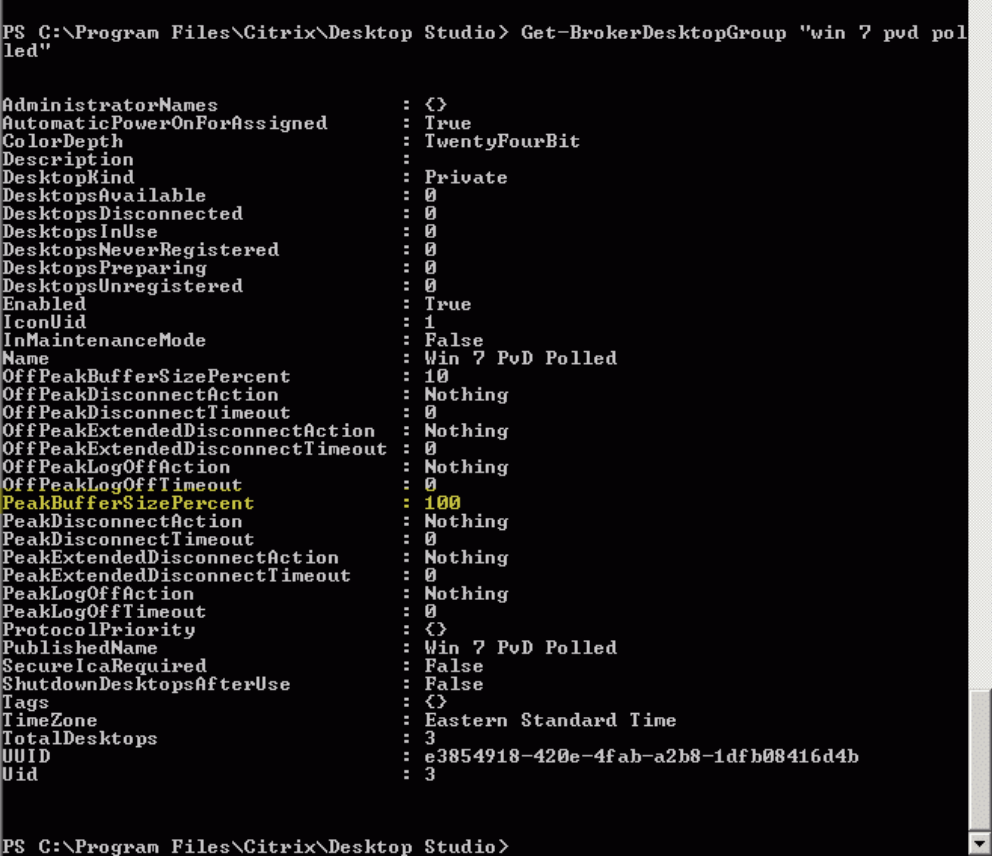
変更が有効になるまで、最大1時間かかる場合があります。
ユーザーがログオフした後にVDAをシャットダウンするには、以下を入力します:
# Set-BrokerDesktopGroup "Desktop Group Name" -ShutDownDesktopsAfterUse $True
ピーク時間中にVDAを再起動して、ユーザーがログオフした後に利用可能になるようにするには、以下を入力します:
# Set-BrokerDesktopGroup "Desktop Group Name" -AutomaticPowerOnForAssignedDuringPeak $True
セッション
- セッションのログオフまたは切断、またはユーザーへのメッセージ送信
- セッションの事前起動およびセッションの維持を構成する
- メンテナンスモードのマシンから切断された場合のセッションの再接続を制御する
- セッションローミングを構成する(#configure-session-roaming)
セッションからログオフまたは切断する
- 左側のペインでデリバリーグループを選択します。
- デリバリーグループを選択し、アクションバーでマシンを表示を選択します。
- 中央のペインでマシンを選択し、アクションバーでセッションを表示を選択してから、セッションを選択します。
- または、中央のペインでセッションタブを選択してから、セッションを選択します。
- セッションからログオフするには、アクションバーでログオフを選択します。セッションが閉じられ、ユーザーはログアウトされます。特定のユーザーに割り当てられていない限り、マシンは他のユーザーが利用できるようになります。
- セッションを切断するには、アクションバーで切断を選択します。アプリケーションはセッション内で実行を継続し、マシンはそのユーザーに割り当てられたままになります。ユーザーは同じマシンに再接続できます。
シングルセッションOSマシンに対して電源状態タイマーを構成して、未使用のセッションを自動的に処理できます。詳細については、「電源管理されたマシン(#power-managed-machines-in-a-delivery-group)」を参照してください。
デリバリーグループにメッセージを送信する
- 左側のペインでデリバリーグループを選択します。
- デリバリーグループを選択し、アクションバーでマシンを表示を選択します。
- 中央のペインで、メッセージを送信するマシンを選択します。
- アクションバーでセッションを表示を選択します。
- 中央のペインですべてのセッションを選択し、アクションバーでメッセージの送信を選択します。
- メッセージを入力し、OKをクリックします。必要に応じて、重大度レベルを指定できます。オプションには、Critical、Question、Warning、Informationが含まれます。
または、Citrix Directorを使用してメッセージを送信することもできます。詳細については、「ユーザーへのメッセージ送信」を参照してください。
デリバリーグループでのセッションプレローンチとセッションリンガーの構成
これらの機能は、マルチセッションOSマシンでのみサポートされています。
セッションプレローンチとセッションリンガー機能は、要求される前にセッションを開始すること(セッションプレローンチ)と、ユーザーがすべてのアプリケーションを閉じた後もアプリケーションセッションをアクティブに保つこと(セッションリンガー)により、指定されたユーザーがアプリケーションにすばやくアクセスできるようにします。
デフォルトでは、セッションプレローンチとセッションリンガーは使用されません。セッションは、ユーザーがアプリケーションを開始したときに開始(起動)され、セッション内の最後に開いたアプリケーションが閉じられるまでアクティブなままになります。
考慮事項:
- デリバリーグループはアプリケーションをサポートしている必要があり、マシンはマルチセッションOS用のVDA(最小バージョン7.6)を実行している必要があります。
- これらの機能は、Windows向けCitrix Workspaceアプリを使用している場合にのみサポートされており、追加のCitrix Workspaceアプリ構成も必要です。手順については、お使いのWindows向けCitrix Workspaceアプリバージョンの製品ドキュメントで「session prelaunch」を検索してください。
- HTML5向けCitrix Workspaceアプリはサポートされていません。
- セッションプレローンチを使用している場合、ユーザーのマシンがサスペンドモードまたはハイバネートモードになると、プレローンチは機能しません(セッションプレローンチ設定に関係なく)。ユーザーはマシン/セッションをロックできます。ただし、ユーザーがCitrix Workspaceアプリからログオフすると、セッションは終了し、プレローンチは適用されなくなります。
- セッションプレローンチを使用している場合、物理クライアントマシンはサスペンドまたはハイバネートの電源管理機能を使用できません。クライアントマシンのユーザーはセッションをロックできますが、ログオフしてはいけません。
- プレローンチセッションとリンガーセッションは同時実行ライセンスを消費しますが、接続されている場合に限ります。ユーザー/デバイスライセンスを使用している場合、ライセンスは90日間有効です。デフォルトでは、未使用のプレローンチセッションとリンガーセッションは15分後に切断されます。この値はPowerShell(
New/Set-BrokerSessionPreLaunchコマンドレット)で構成できます。 - これらの機能が互いに補完し合うように調整するには、ユーザーのアクティビティパターンを慎重に計画し、監視することが不可欠です。最適な構成は、ユーザーがアプリケーションをより早く利用できるというメリットと、ライセンスの使用とリソースの割り当てにかかるコストとのバランスを取ります。
- Citrix Workspaceアプリで、セッションプレローンチを特定の時刻にスケジュールして構成することもできます。
未使用のプレランチセッションと残存セッションがアクティブなままになる期間
ユーザーがアプリケーションを起動しない場合に、未使用のセッションがアクティブなままになる期間を指定する方法はいくつかあります。構成されたタイムアウトとサーバー負荷のしきい値です。これらすべてを構成できます。最初に発生したイベントによって、未使用のセッションが終了します。
-
タイムアウト: 構成されたタイムアウトは、未使用のプレランチセッションまたは残存セッションがアクティブなままになる分数、時間、または日数を指定します。タイムアウトを短くしすぎると、プレランチセッションは、ユーザーがより迅速にアプリケーションにアクセスできるというメリットを提供する前に終了してしまいます。タイムアウトを長くしすぎると、サーバーに十分なリソースがないため、受信ユーザー接続が拒否される可能性があります。
このタイムアウトは、管理コンソールからではなく、SDK (
New/Set-BrokerSessionPreLaunchコマンドレット) からのみ有効にできます。タイムアウトを無効にすると、そのデリバリーグループのコンソール表示や デリバリーグループの編集 ページには表示されません。 -
しきい値: サーバー負荷に基づいてプレランチセッションと残存セッションを自動的に終了することで、サーバーリソースが利用可能である限り、セッションが可能な限り長く開いたままになるようにします。未使用のプレランチセッションと残存セッションは、新しいユーザーセッションにリソースが必要になったときに自動的に終了するため、接続拒否の原因にはなりません。
2つのしきい値を構成できます。デリバリーグループ内のすべてのサーバーの平均負荷率と、グループ内の単一サーバーの最大負荷率です。しきい値を超えると、プレランチ状態または残存状態にあった時間が最も長いセッションが終了します。負荷がしきい値を下回るまで、セッションは1分間隔で1つずつ終了します。しきい値を超えている間は、新しいプレランチセッションは開始されません。
Controllerに登録されていないVDAを持つサーバーと、メンテナンスモードのサーバーは、完全にロードされていると見なされます。計画外の停止が発生すると、容量を解放するためにプレランチセッションと残存セッションが自動的に終了します。
セッションのプレランチを有効にするには
- グループを選択し、アクションバーで デリバリーグループの編集 をクリックします。
-
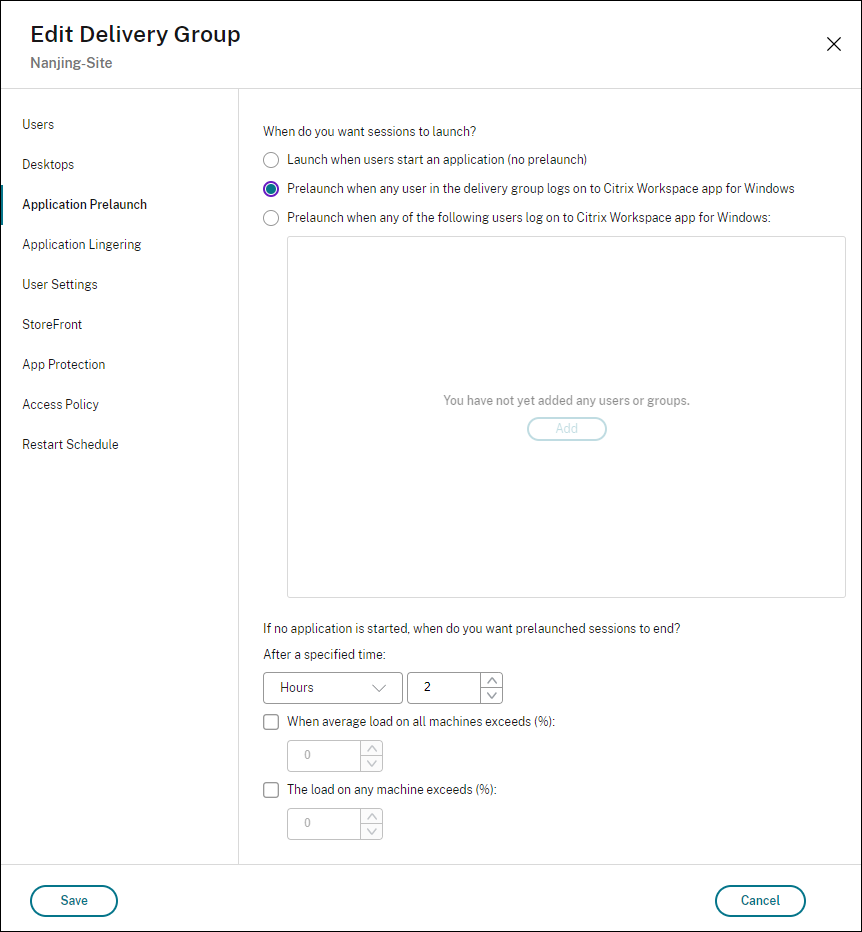
アプリケーションのプレランチ ページで、セッションを起動するタイミングを選択してセッションのプレランチを有効にします。
- ユーザーがアプリケーションを起動したとき。これがデフォルト設定です。セッションのプレランチは無効になっています。
- デリバリーグループ内の任意のユーザーがCitrix Workspaceアプリ for Windowsにログオンしたとき。
- ユーザーとユーザーグループのリスト内の誰かがCitrix Workspaceアプリ for Windowsにログオンしたとき。このオプションを選択する場合は、ユーザーまたはユーザーグループも指定してください。
-
ユーザーがアプリケーションを起動すると、プレランチセッションは通常のセッションに置き換えられます。ユーザーがアプリケーションを起動しない場合(プレランチセッションが未使用の場合)、以下の設定がそのセッションがアクティブなままになる期間に影響します。
- 指定された時間間隔が経過した場合。時間間隔は変更できます(1~99日、1~2376時間、または1~142,560分)。
- デリバリーグループ内のすべてのマシンの平均負荷が、指定された割合(1~99%)を超えた場合。
- デリバリーグループ内のいずれかのマシンの負荷が、指定された割合(1~99%)を超えた場合。
まとめ: プレローンチされたセッションは、ユーザーがアプリケーションを起動する、指定された時間が経過する、または指定された負荷しきい値を超える、のいずれかのイベントが発生するまでアクティブなままです。
セッションの維持を有効にするには
- 左ペインで [デリバリーグループ] を選択します。
- グループを選択し、アクションバーで [デリバリーグループの編集] をクリックします。
-
[アプリケーションの維持] ページで、[セッションをアクティブなままにする] を選択してセッションの維持を有効にします。
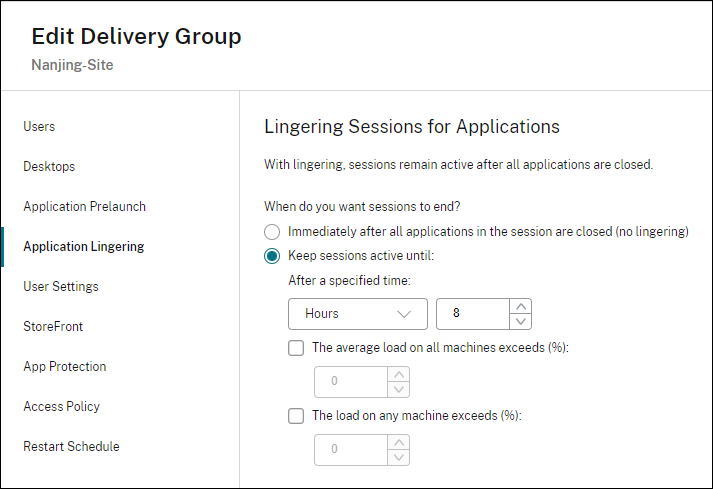
-
ユーザーが別のアプリケーションを起動しない場合、維持セッションがアクティブなままになる期間に影響するいくつかの設定があります。
- 指定された時間間隔が経過した場合。時間間隔は変更できます: 1~99日、1~2376時間、または1~142,560分。
- デリバリーグループ内のすべてのマシンの平均負荷が、指定された割合(1~99%)を超えた場合。
- デリバリーグループ内のいずれかのマシンの負荷が、指定された割合(1~99%)を超えた場合。
まとめ: 維持セッションは、ユーザーがアプリケーションを起動する、指定された時間が経過する、または指定された負荷しきい値を超える、のいずれかのイベントが発生するまでアクティブなままです。
メンテナンスモードのマシンから切断された場合のセッション再接続を制御する
注:
この機能はPowerShellでのみ利用可能です。
メンテナンスモードのマシンで切断されたセッションが、デリバリーグループ内のマシンに再接続することを許可するかどうかを制御できます。
バージョン2106より前は、メンテナンスモードのマシンから切断されたシングルセッションのプールされたデスクトップセッションの再接続は許可されていませんでした。バージョン2106以降では、メンテナンスモードのマシンからの切断後、デリバリーグループで再接続を許可または禁止するように構成できます(セッションの種類に関係なく)。
デリバリーグループを作成または編集する際 (New-BrokerDesktopGroup, Set-BrokerDesktopGroup)、-AllowReconnectInMaintenanceMode <boolean>パラメーターを使用して、メンテナンスモードのマシンから切断されたマシンへの再接続を許可または禁止します。
- trueに設定すると、セッションはグループ内のマシンに再接続できます。
- falseに設定すると、セッションはグループ内のマシンに再接続できません。
デフォルト値:
- シングルセッション:無効
- マルチセッション:有効
セッションローミングを構成する
デフォルトでは、デリバリーグループでセッションローミングが有効になっています。セッションはユーザーとともにクライアントデバイス間をローミングします。ユーザーがセッションを起動し、別のデバイスに移動すると、同じセッションが使用され、アプリケーションは両方のデバイスで同時に利用可能になります。複数のデバイスでアプリケーションを表示できます。アプリケーションは、デバイスや現在のセッションの有無にかかわらず追従します。多くの場合、アプリケーションに割り当てられたプリンターやその他のリソースも追従します。または、PowerShellを使用することもできます。詳細については、「セッションローミング」を参照してください。
アプリケーションのセッションローミングを構成する
アプリケーションのセッションローミングを構成するには、次の手順に従います。
-
コンソールで、左側のペインにあるデリバリーグループを選択します。
-
グループを選択し、アクションバーでデリバリーグループの編集を選択します。
-
ユーザーページで、セッションはユーザーがデバイス間を移動してもローミングするチェックボックスをオンにして、セッションローミングを有効にします。
- 有効にすると、ユーザーがアプリケーションセッションを起動してから別のデバイスに移動した場合、同じセッションが使用され、両方のデバイスで利用可能になります。無効にすると、セッションはデバイス間をローミングしなくなります。
-
OKを選択して変更を適用し、ウィンドウを閉じます。
デスクトップのセッションローミングを構成する
デスクトップのセッションローミングを構成するには、次の手順に従います。
-
コンソールで、左ペインのデリバリーグループを選択します。
-
グループを選択し、アクションバーで編集を選択します。
-
デスクトップページで、デスクトップを選択し、編集を選択します。
-
セッションローミングチェックボックスをオンにして、セッションローミングを有効にします。
- 有効にすると、ユーザーがデスクトップを起動してから別のデバイスに移動した場合、同じセッションが使用され、アプリケーションは両方のデバイスで利用可能になります。無効にすると、セッションはデバイス間をローミングしなくなります。
OKを選択して変更を適用し、ウィンドウを閉じます。
アプリケーション
デリバリーグループにアプリケーションを表示および追加します。
- コンソールで、左ペインのデリバリーグループを選択します。
- グループを選択します。このグループにアプリケーションが含まれている場合、アクションバーにアプリケーションの表示が表示されます。
- アプリケーションの表示を選択します。このグループで利用可能なすべてのアプリケーションが表示されるアプリケーションノードに移動します。
- このグループにアプリケーションを追加するには、デリバリーグループノードに移動し、グループを選択して、アクションバーでアプリケーションの追加を選択します。
VDA上のCitrix Secure Access™クライアントからのシームレスなログオン
VDAに存在するCitrix Secure Access (CSA) クライアントからCitrix Secure Private Accessへ、シングルサインオン (SSO) を使用してCitrix Workspaceにシームレスにログオンできます。この機能は、シングルセッションVDAとマルチセッションVDAの両方に適用されます。
これを実現する手順は次のとおりです。
-
既存のデリバリーグループを編集して、SPA SSOを有効にします。例:
Set-BrokerDesktopGroup -Name <String> -SpaSsoEnabled 1 -
Get -BrokerDesktopGroup PowerShellコマンドを使用して、デリバリーグループのSPA SSOのステータスを確認します。例:
Get-BrokerDesktopGroup -Name <String> -property 'SpaSsoEnabled' - SPAで、アプリケーションとポリシーを作成します。「TCP/UDPアプリの構成」および「アプリケーションのアクセスポリシーの構成」を参照してください。
- シングルセッションまたはマルチセッションVDAにRDP接続し、最新のCSAエージェントをインストールします。
- Citrix Workspaceを開き、シングルセッションまたはマルチセッションVDAにログオンします。
トラブルシューティング
-
デリバリーコントローラーに登録されていないVDAは、仲介セッションの起動時に考慮されません。これにより、利用可能なリソースが十分に活用されないことになります。VDAが登録されない理由はさまざまであり、その多くは管理者がトラブルシューティングできます。詳細表示には、カタログ作成ウィザードで、またカタログをデリバリーグループに追加した後に、トラブルシューティング情報が表示されます。
デリバリーグループを作成すると、デリバリーグループの詳細ペインに、登録可能だが登録されていないマシンの数が表示されます。たとえば、1台以上のマシンが電源オンでメンテナンスモードではないが、現在コントローラーに登録されていない場合などです。「登録されていないが、登録されるべき」マシンを表示するときは、詳細ペインのトラブルシューティングタブで考えられる原因と推奨される是正措置を確認してください。
機能レベルに関するメッセージについては、「VDAのバージョンと機能レベル」を参照してください。
VDA登録のトラブルシューティングについては、CTX136668を参照してください。
- デリバリーグループの表示では、詳細ペインのインストール済みVDAバージョンが、マシンに実際にインストールされているバージョンと異なる場合があります。マシンのWindowsのプログラムと機能の表示には、実際のVDAバージョンが表示されます。
- 電源状態不明のステータスのマシンについては、ガイダンスとしてCTX131267を参照してください。 ```