Gestire un catalogo Nutanix
Gestire i cataloghi di macchine descrive le procedure guidate che gestiscono un catalogo di macchine. Le seguenti informazioni riguardano i dettagli specifici degli ambienti Nutanix AHV Prism Central.
Nota:
Prima di gestire un catalogo di macchine su Nutanix AHV Prism Central, è necessario completare la creazione di un catalogo di macchine su Nutanix AHV Prism Central. Vedere Creare un catalogo Nutanix.
È possibile gestire un catalogo di macchine su Nutanix AHV Prism Central utilizzando:
Utilizzare Studio
Di seguito sono riportate le opzioni per gestire un catalogo di macchine su Nutanix AHV Prism Central utilizzando Studio:
| Opzione | Descrizione |
|---|---|
| Aggiungi macchine | Creare e aggiungere VM al catalogo di macchine. |
| Elimina catalogo di macchine | Eliminare un catalogo di macchine. È possibile scegliere di eliminare le VM contemporaneamente o lasciare intatte le VM persistenti. |
| Cambia immagine master | Cambia l’immagine master utilizzata come modello per tutte le VM nel catalogo. |
| Aggiungi o modifica profilo macchina | Modifica la versione del modello del profilo macchina o aggiungi un profilo macchina a un catalogo esistente. |
| Gestisci set di configurazione | Associa un catalogo a un set di configurazione di Workspace Environment Management™ o passa a una configurazione diversa. |
| Modifica catalogo macchine | Modifica le configurazioni per il catalogo, come schede di rete e macchine virtuali. |
| Visualizza macchine | Passa al nodo Cerca per visualizzare tutte le VM che appartengono al catalogo. |
| Rinomina catalogo macchine | Modifica il nome del catalogo. |
| Aggiorna VDA | Aggiorna i VDA per catalogo. Questa funzionalità si applica solo alle macchine statiche persistenti. |
| Modifica livello funzionale | Selezionare il livello funzionale minimo per il catalogo. L’impostazione di un livello funzionale rende disponibili tutte le funzionalità. |
| Testa catalogo macchine | Verificare se il catalogo presenta errori o avvisi. |
| Gestisci tag | Crea, modifica ed elimina tag. Seleziona i tag da applicare al catalogo. |
| Sposta catalogo macchine | Spostare il catalogo in un’altra cartella. |
Nota:
Attualmente, l’opzione Clona non è disponibile.
Cambia immagine master
Per cambiare l’immagine master per un catalogo, seguire questi passaggi:
- Nella pagina Cataloghi macchine, fare clic con il pulsante destro del mouse sul catalogo macchine che si desidera aggiornare e selezionare Cambia immagine master.
-
Nella pagina Cambia immagine master, fare clic su Seleziona un’immagine.
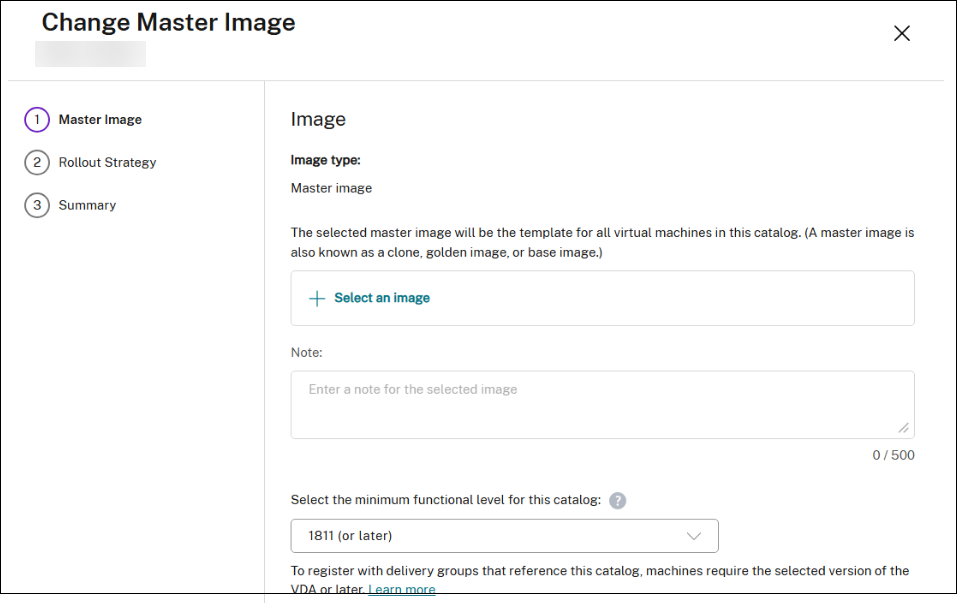
- Nella pagina Seleziona un’immagine, espandere un modello e selezionare una versione del modello da utilizzare come immagine master. È possibile filtrare i modelli di macchine per nome.
- Nella pagina Strategia di implementazione, scegliere quando si desidera applicare l’aggiornamento.
Nota:
- Per un catalogo non persistente con provisioning MCS e il plug-in di connessione host Nutanix AHV Prism Central, l’aggiornamento dell’immagine master per cambiare la configurazione di avvio tra Legacy e UEFI impedisce alle VM esistenti di avviarsi al successivo riavvio.
- Quando si aggiorna l’immagine master, viene aggiornato solo il disco del sistema operativo. Le proprietà hardware rimangono invariate. Per aggiornare le proprietà hardware, vedere Aggiungere o modificare il profilo macchina, Modificare le NIC e Modificare la configurazione delle VM.
Aggiungere o modificare il profilo macchina
Per aggiungere o modificare un profilo macchina per un catalogo, seguire questi passaggi:
- Nella pagina Cataloghi macchine, fare clic con il pulsante destro del mouse sul catalogo macchine che si desidera modificare e selezionare Modifica catalogo macchine.
-
Nella pagina Profilo macchina,
- Se il catalogo macchine ha già un profilo macchina, fare clic sull’icona della matita per selezionare una versione diversa del modello di profilo macchina. È possibile filtrare per nome del modello. Confermare le impostazioni del profilo macchina.
- Se il catalogo macchine non ha un profilo macchina, selezionare Usa un profilo macchina e selezionare un profilo macchina. Confermare le impostazioni del profilo macchina.
- La pagina Macchine virtuali deve riflettere la configurazione aggiornata in base alla versione del modello di profilo macchina selezionata.
Modificare le NIC
Per modificare le NIC per un catalogo, seguire questi passaggi:
- Nella pagina Cataloghi macchine, fare clic con il pulsante destro del mouse sul catalogo macchine che si desidera modificare e selezionare Modifica catalogo macchine.
-
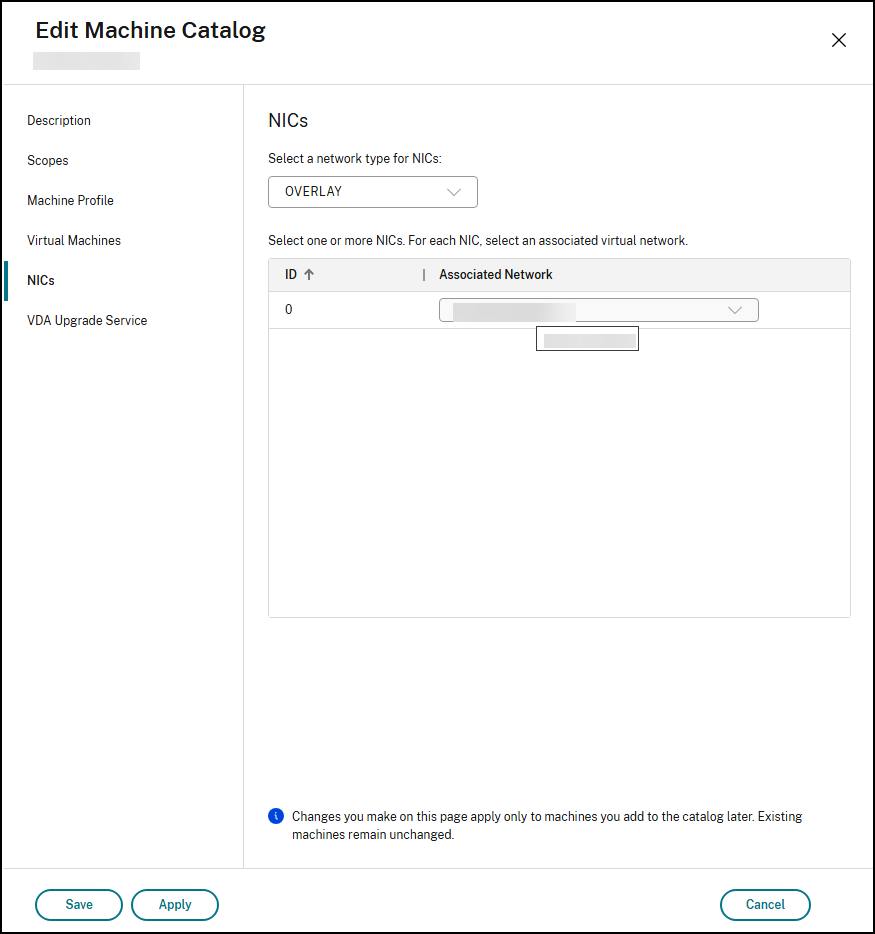
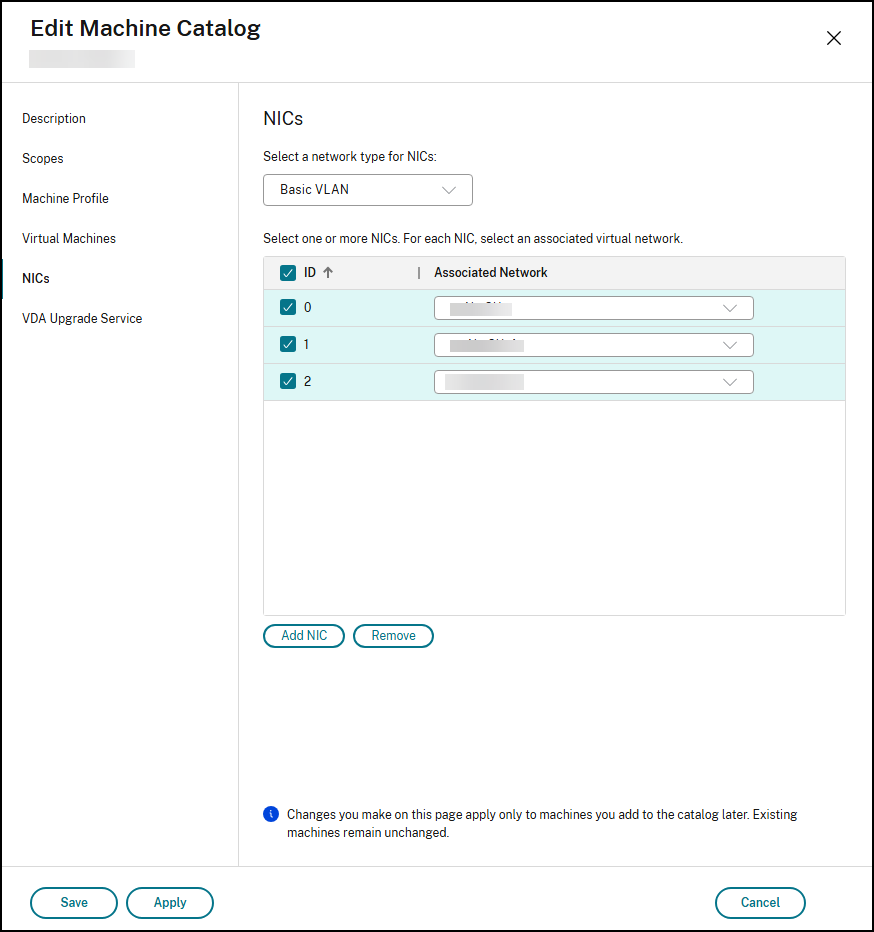
Nella pagina NIC:
- Selezionare un tipo di NIC.
-
Se il catalogo selezionato è stato creato con un profilo macchina, il numero di NIC è coerente con il numero di NIC del profilo macchina e non può essere modificato. Selezionare una rete virtuale associata per ogni NIC.
-
Se il catalogo selezionato è stato creato senza un profilo macchina, fare clic su Aggiungi NIC per aumentare il numero di NIC o fare clic su Rimuovi per eliminare le NIC selezionate. Selezionare o deselezionare le caselle per selezionare le NIC e scegliere una rete virtuale associata per ogni NIC.
Modificare la configurazione delle VM
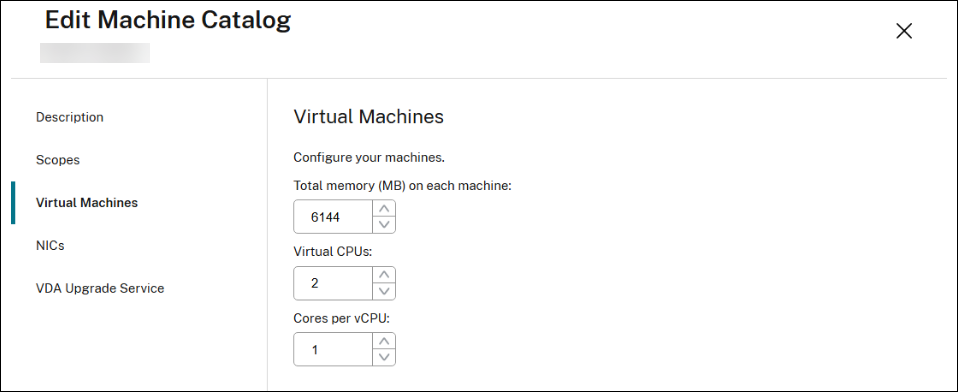
Per modificare la configurazione delle VM, inclusi Memoria, numero di CPU e Core per vCPU, seguire questi passaggi:
- Nella pagina Cataloghi macchine, fare clic con il pulsante destro del mouse sul catalogo macchine che si desidera modificare e selezionare Modifica catalogo macchine.
-
Nella pagina Macchine virtuali, utilizzare la freccia su o giù, oppure immettere i valori direttamente per regolare la Memoria, il numero di CPU e i Core per vCPU per le VM.
Utilizzare PowerShell
Modificare l’immagine master
I parametri richiesti sono:
-
ProvisioningSchemeName: Nome dello schema di provisioning da modificare. -
MasterImage: Percorso letterale della nuova immagine master.
Eseguire il comando seguente. Ad esempio:
Set-ProvSchemeMetadata  -Name "ImageManagementPrep_DoImagePreparation" -ProvisioningSchemeName "<ProvisioningSchemeName>" -Value "True"

Publish-ProvMasterVMImage  -MasterImageVM "<Literal path to the new master image- template version> -ProvisioningSchemeName "<ProvisioningSchemeName>" -RunAsynchronously
<!--NeedCopy-->
Nota:
Quando si aggiorna l’immagine master, viene aggiornato solo il disco del sistema operativo. Le proprietà hardware rimangono invariate. Per aggiornare le proprietà hardware, vedere Aggiungere o modificare il profilo della macchina, Modificare le schede di rete e Modificare la scheda di rete e la configurazione della VM.
Aggiungere o modificare il profilo della macchina
Utilizzare il comando Set-ProvScheme:
- Per aggiornare un catalogo con un nuovo profilo della macchina, oppure
- Per aggiornare un catalogo esistente che non dispone di un profilo della macchina per iniziare a utilizzare il profilo della macchina come origine delle specifiche hardware.
Nota:
Questo non aggiorna le specifiche hardware delle VM esistenti nel catalogo. Solo le nuove VM aggiunte al catalogo avranno le specifiche hardware dal profilo della macchina specificato.
Per modificare il profilo della macchina o convertire un catalogo esistente per iniziare a utilizzare il profilo della macchina:
Set-ProvScheme -ProvisioningSchemeName <ProvScheme Name> `
               -MachineProfile "XDHyp:\HostingUnits\<Hosting Unit Name>\Templates.folder\<Template Name>.template\<Template Version Name>.templateversion"
               -NetworkMapping @{"0"="XDHyp:\HostingUnits\<Hosting unit name>\Clusters.folder\<Cluster Name>.cluster\<Network name>.network"}
<!--NeedCopy-->
Il profilo della macchina deve avere almeno una scheda di rete (NIC) e il numero di schede di rete nel profilo della macchina deve corrispondere alle mappature delle sottoreti in NetworkMapping.
Il numero totale di schede di rete per la versione del modello può essere ottenuto da AdditionalData del suo elemento di inventario utilizzando quanto segue:
$tv = Get-Item -Path "XDHyp:\HostingUnits\<Hosting Unit Name>\Templates.folder\<Template Name>.template\<Template Version Name>.templateversion"
$tv.AdditionalData.TotalNics
<!--NeedCopy-->
Per modificare il profilo della macchina con specifiche hardware sovrascritte:
Alcune configurazioni possono essere configurate utilizzando parametri specifici della riga di comando. Questi parametri della riga di comando, come VMCpuCount e VMMemoryMB, e CPUCores in CustomProperties, hanno la precedenza sui valori nella versione del modello del profilo della macchina.
$customProperties = @"
    <CustomProperties xmlns="http://schemas.citrix.com/2014/xd/machinecreation" xmlns:xsi="http://www.w3.org/2001/XMLSchema-instance">
        <StringProperty Name="ClusterId" Value="00062c63-1fb0-58c9-4fc8-5c2573352378" />
        <StringProperty Name="CPUCores" Value="2" />
    </CustomProperties>
"@

Set-ProvScheme -ProvisioningSchemeName <ProvScheme Name> `
               -MachineProfile "XDHyp:\HostingUnits\<Hosting Unit Name>\Templates.folder\<Template Name>.template\<Template Version Name>.templateversion" `
               -CustomProperties $customProperties `
               -VMCpuCount 4 `
               -VMMemoryMB 4096
<!--NeedCopy-->
Modificare la scheda di rete e la configurazione della VM
I parametri richiesti sono:
-
ProvisioningSchemeName: Nome dello schema di provisioning da modificare. -
NetworkMapping: Mappatura di rete aggiornata.
Eseguire il comando seguente. Ad esempio:
Set-ProvScheme  -CustomProperties "<CustomProperties xmlns=`"http://schemas.citrix.com/2014/xd/machinecreation`" xmlns:xsi=`"http://www.w3.org/2001/XMLSchema-instance`"><Property xsi:type=`"StringProperty`" Name=`"ClusterId`" Value=`"000xxxx-1fb0-xxxxx-4fc8-5c257335xxxx`" /><Property xsi:type=`"StringProperty`" Name=`"CPUCores`" Value=`"1`" /></CustomProperties>"  -NetworkMapping @{"6"="XDHyp:\HostingUnits\<Hosting Unit Name>\Clusters.folder\<Cluster Name>\<Network name>.network"} -ProvisioningSchemeName "<ProvisioningSchemeName>" -VMCpuCount 4
<!--NeedCopy-->
Reimpostare il disco del sistema operativo per le VM persistenti
La reimpostazione del disco del sistema operativo nelle VM persistenti, in particolare quelle con vTPM abilitato, può compromettere le applicazioni che si basano sulle chiavi vTPM e su BitLocker, impedendo potenzialmente l’avvio. Pertanto, questa funzionalità consente di:
- Reimpostare il disco del sistema operativo per le VM persistenti e preservare le configurazioni hardware delle VM.
- Gestire le VM con vTPM abilitato per evitare di compromettere la dipendenza da vTPM durante la sostituzione del disco.
È possibile reimpostare il disco del sistema operativo per le VM persistenti utilizzando il comando PowerShell Reset-ProvVMDisk.
- Per le VM con vTPM abilitato: Viene creata una nuova VM da un punto di ripristino utilizzando le informazioni hardware originali, preservando le chiavi vTPM.
- Per le VM senza vTPM: Il disco del sistema operativo viene sostituito.
Per esempi, vedere Reimpostare il disco del sistema operativo.
Migrare i cataloghi di macchine alla connessione host Nutanix AHV Prism Central gestita da Citrix
Migrare i cataloghi di macchine Citrix e le VM associate dalle connessioni host Nutanix AHV (per Prism Element) e Nutanix AHV PC (per NC2 su Azure) esistenti alla connessione host Nutanix AHV Prism Central gestita da Citrix. Per la migrazione, utilizzare i comandi PowerShell, che includono anche opzioni di rollback rapido in caso di problemi e comandi per pulire le risorse di origine dopo la migrazione.
Vantaggi
- Interruzione minimizzata: Si passa senza problemi al plug-in Nutanix AHV Prism Central. Ciò ha un impatto minimo sulle distribuzioni esistenti.
- Percorso di aggiornamento senza interruzioni: Fornisce un percorso chiaro e supportato per aggiornare l’infrastruttura e sfruttare la nuova interfaccia di gestione.
- Integrità e sicurezza dei dati: Le opzioni di rollback garantiscono il ripristino dell’ambiente allo stato originale in caso di problemi imprevisti. Ciò riduce i rischi.
- Efficienza delle risorse: Si puliscono le risorse di origine dopo una migrazione riuscita. Ciò ottimizza lo storage e l’overhead di gestione.
- Flessibilità: Supporta la migrazione per i cataloghi forniti sia da MCS che da tecnologie di terze parti. Ciò offre un’applicabilità più ampia.
Applicabilità
Questa funzionalità è applicabile ai cataloghi di macchine con connessioni host Nutanix AHV (per Prism Element) e Nutanix AHV PC (per NC2 su Azure):
- Cataloghi di macchine gestiti da MCS, inclusi i tipi persistenti e non persistenti.
- Cataloghi di macchine gestiti solo dall’alimentazione che contengono VM fornite da tecnologie di terze parti.
Requisiti di sistema
- Versione AOS di Nutanix AHV Prism Element (PE): È richiesta una versione minima di 6.8.
- Versione di Nutanix Prism Central (PC): È richiesta una versione minima di 2024.3.
Nota:
Nutanix Prism Central 7.3 richiede AOS 7.3 a causa di un problema noto di Nutanix.
Limitazioni
- I cataloghi PVS non sono supportati: Questa funzionalità non supporta i cataloghi di macchine creati utilizzando Citrix Provisioning Services (PVS) Xendesktop Setup Wizard.
-
Restrizioni di rollback:
- Consenti il rollback di un catalogo migrato solo se non hai modificato il catalogo dopo la migrazione iniziale.
- Quando si esegue l’operazione “Pulizia risorse di origine”, lo stato di migrazione viene cancellato. Ciò impedisce qualsiasi rollback successivo.
- Nessuna nuova migrazione: Un catalogo di macchine già migrato non è supportato per una nuova migrazione.
- VM con connessioni multi-host: La migrazione di cataloghi di macchine gestiti solo per l’alimentazione che contengono VM importate da più connessioni host non è supportata.
Considerazioni importanti
- Gestione cluster Nutanix: I cluster Nutanix AHV di hosting devono essere registrati a un Nutanix Prism Central. .
- Creazione del modello di immagine master: Per i cataloghi di macchine MCS, il comando di migrazione offre un’opzione per generare una versione del modello di VM su Prism Central dallo snapshot originale dell’immagine master del catalogo di macchine. Questa versione del modello di VM può essere successivamente utilizzata come immagine master MCS dei cataloghi di macchine sotto la connessione host di Prism Central. Per impostazione predefinita, questa opzione non è abilitata.
-
Precondizioni per il rollback:
Per un rollback riuscito, l’ambiente di origine originale, inclusa la connessione host e i dischi di base, deve rimanere invariato. È inoltre necessario evitare di apportare modifiche alla configurazione del catalogo di macchine migrato e di aggiungere/rimuovere VM fino a quando la migrazione non è confermata come riuscita. Dopo tale conferma, è possibile eseguire l’operazione finale di Pulizia risorse di origine, ma tenere presente che si tratta di un passaggio irreversibile che renderà impossibile il rollback.
Autorizzazioni richieste per la migrazione e il rollback
Per migrare i cataloghi o eseguire il rollback, sono necessarie le seguenti autorizzazioni:
Amministratore di Prism Element:
- Crea macchina virtuale
Amministratore di Prism Central:
- Crea modelli di VM
- Elimina modelli di VM
- Elimina punto di ripristino VM
- Elimina macchina virtuale
Per l’elenco completo delle autorizzazioni specifiche necessarie per la connessione host di Nutanix AHV Prism Central gestita da Citrix, vedere Autorizzazioni richieste.
Come eseguire la migrazione
Questa funzionalità viene gestita tramite cmdlet PowerShell dedicati. Il flusso di lavoro generale prevede tre operazioni principali: Migrazione, Rollback e Pulizia delle risorse di origine.
Migrare un catalogo di macchine
- Questa operazione sposta un catalogo di macchine e le VM associate da una connessione host Nutanix AHV o Nutanix AHV PC di origine a una connessione host Nutanix AHV Prism Central gestita da Citrix di destinazione.
- Per i cataloghi con provisioning MCS, questo processo crea nuovi dischi di base nella connessione di destinazione.
- È possibile scegliere facoltativamente di creare un equivalente di VM master (versione del modello di VM) nella connessione di destinazione dallo snapshot dell’immagine master originale.
- Creare una nuova connessione host Nutanix AHV Prism Central: Prima della migrazione, registrare il cluster Nutanix AHV di hosting a un Nutanix Prism Central e stabilire una nuova connessione host Nutanix AHV Prism Central che punti all’istanza Nutanix Prism Central di destinazione. Questa connessione funge da destinazione per i cataloghi migrati. Per i dettagli, vedere Connessione host Nutanix AHV Prism Central.
-
Migrare un catalogo di macchine esistente: Per i cataloghi di macchine esistenti, utilizzare il cmdlet PowerShell
Switch-ProvCatalogper avviare la migrazione alla connessione host Nutanix AHV Prism Central gestita da Citrix.c:\PS>Switch-ProvCatalog -BrokerCatalogUid <Catalog_UID> -DestinationHypervisorConnectionName "DestinationConnection" -DestinationHostingUnitName "DestinationUnit" -CreateMasterImageAtDestination <!--NeedCopy-->- Sostituire
<Catalog_UID>con l’identificatore univoco del catalogo di macchine che si desidera migrare. Utilizzare il seguente cmdlet PowerShell per individuareBrokerCatalogUidin base al nome del catalogoGet-BrokerCatalog -Name <Catalog Name>. -
DestinationConnectionè il nome della nuova connessione host Nutanix AHV Prism Central creata nel passaggio 1. -
DestinationUnitè il nome che si assegna all’unità di hosting all’interno diDestinationConnectionin cui risiederà il catalogo di macchine. - Il parametro
-CreateMasterImageAtDestinationè facoltativo. Crea una versione del modello di VM dell’immagine master sul Prism Central di destinazione.
- Sostituire
-
Verificare il completamento della migrazione: dopo aver eseguito il cmdlet di migrazione, monitorare lo stato dell’attività nella finestra di PowerShell per assicurarsi che venga completata correttamente. Al termine della migrazione, il catalogo viene spostato nella connessione host di destinazione creata nel passaggio 1. È necessario visualizzare uno stato di completamento con il tipo di attività SwitchProvCatalog. Di seguito sono riportati i passaggi consigliati per verificare il completamento della migrazione:
- Controllare lo stato del catalogo in Studio.
- Verificare che le VM all’interno del catalogo siano ora associate alla nuova connessione hypervisor di destinazione.
- Verificare che le VM all’interno del catalogo mostrino lo stato di alimentazione corretto.
- Testare la funzionalità del catalogo di macchine migrato aggiungendo o rimuovendo macchine o eseguendo operazioni di alimentazione per assicurarsi che il catalogo funzioni correttamente.
Eseguire il rollback di un catalogo migrato
Questa operazione ripristina un catalogo di macchine e le relative VM alla connessione host di origine originale. Rimuove tutte le risorse create durante il processo di migrazione.
Importante:
È possibile eseguire il rollback solo se non è stato modificato il catalogo dopo la migrazione e non è stata eseguita l’operazione Cleanup Source Resources (Pulizia risorse di origine). La connessione di origine originale rimane invariata e contiene ancora i dischi di base.
c:\PS>Switch-ProvCatalog -BrokerCatalogUid <Catalog_UID> -Rollback
<!--NeedCopy-->
Pulire le risorse di origine
Dopo una migrazione riuscita, questa operazione rimuove le risorse di origine, ad esempio i dischi di base, dalla connessione hypervisor originale.
Importante:
Quando si esegue questo comando, lo stato della migrazione viene cancellato. Ciò rende impossibili i rollback successivi.
c:\PS>Switch-ProvCatalog -BrokerCatalogUid <Catalog_UID> -CleanupSourceResources
<!--NeedCopy-->
Si riceve una richiesta di conferma prima di procedere, poiché questa azione è irreversibile. Confermare la richiesta per completare la pulizia.