Habilitación de Microsoft CSP para Citrix Essentials
El servicio Citrix Virtual Apps Essentials y Citrix Virtual Desktops Essentials™ ya está disponible a través del canal de proveedores de soluciones en la nube de Microsoft. Como proveedor de soluciones en la nube de Microsoft, puedes adquirir Citrix Virtual Apps Essentials o Citrix Virtual Desktops Essentials en nombre de tus clientes. Como proveedor de servicios de Citrix, puedes acceder a la cuenta de socio de Citrix Cloud, lo que te permite crear nuevas cuentas de Citrix Cloud para tus clientes. (Si no eres un socio proveedor de servicios de Citrix, el cliente debe concederte acceso a su cuenta de Citrix Cloud).
A lo largo de este artículo, Citrix Essentials se refiere a Citrix Virtual Apps Essentials™ o Citrix Virtual Desktops Essentials. Los ejemplos y las capturas de pantalla muestran Citrix Virtual Apps Essentials.
-
Novedades
Cambios en el nombre del producto:
- XenApp Essentials ahora es Citrix Virtual Apps™ Essentials.
-
XenDesktop Essentials ahora es Citrix Virtual Desktops™ Essentials.
- Es posible que otros sitios y fuentes de información contengan nombres anteriores. Por ejemplo, varias capturas de pantalla de este artículo muestran los nombres anteriores. Agradecemos tu paciencia durante esta transición. Para obtener más información sobre los cambios en los nombres de los productos, consulta https://www.citrix.com/about/citrix-product-guide.html.
Requisitos
- Cuenta de socio de Citrix Cloud: Debes ser un proveedor de servicios de Citrix.
- Cuenta de Microsoft Azure: Debes ser un proveedor de soluciones en la nube de Microsoft (nivel 1 o nivel 2), con acceso al Centro de partners de Microsoft.
Resumen del procedimiento
- Desde Citrix Cloud™, crea una cuenta de Citrix Cloud para el cliente. Si el cliente ya tiene una cuenta de Citrix Cloud, omite este procedimiento. Sin embargo, necesitarás esos detalles de la cuenta cuando adquieras el servicio Citrix Essentials.
- Desde el portal del Centro de partners de Microsoft, crea una suscripción de Azure para el cliente. Si el cliente ya tiene una suscripción de Azure, omite este procedimiento.
- Desde Azure Marketplace, adquiere el servicio Citrix Essentials para el cliente.
Después de completar las tareas descritas en este artículo, implementa un entorno desde Citrix Cloud. Consulta la documentación del producto Essentials para obtener más detalles.
Crea una cuenta de Citrix Cloud para el cliente
-
Usa tus credenciales de la cuenta de socio de Citrix Cloud para iniciar sesión en Citrix Cloud.
-
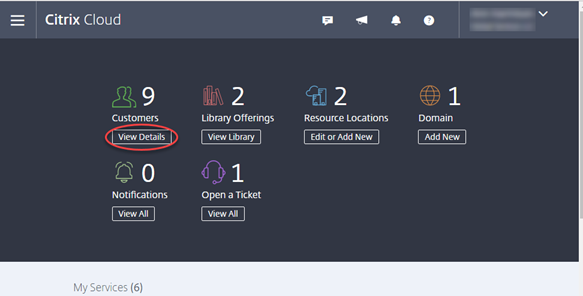
En Clientes, haz clic en Ver detalles.
-
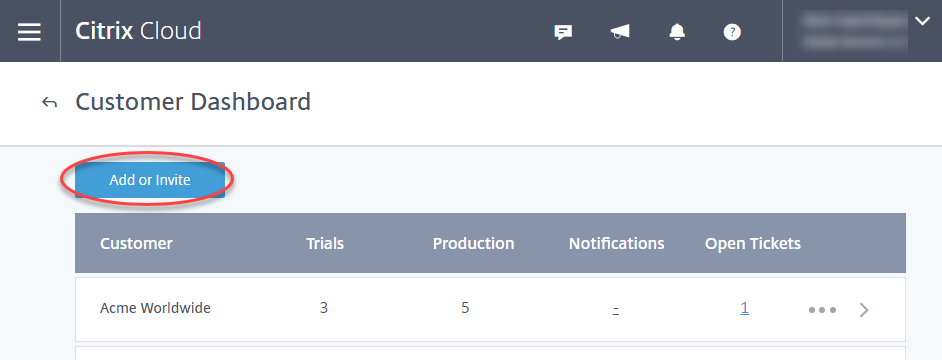
En la página Panel de control del cliente, haz clic en Agregar o invitar.
-
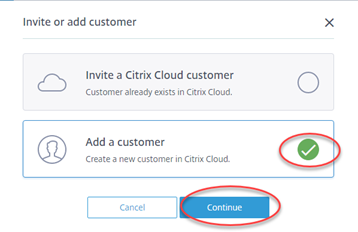
En la página Invitar o agregar cliente, selecciona Agregar un cliente y, a continuación, haz clic en Continuar.
-
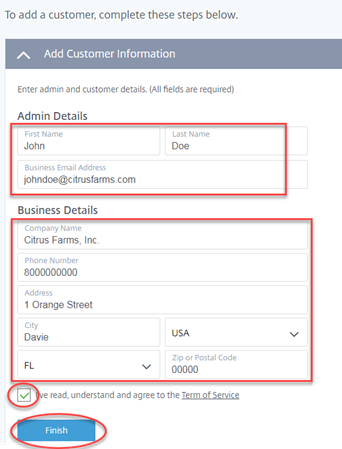
Introduce los detalles de administrador y de la empresa. Todos los campos son obligatorios. Revisa las Condiciones del servicio y, a continuación, selecciona la casilla de verificación de reconocimiento. Después, haz clic en Finalizar.
-
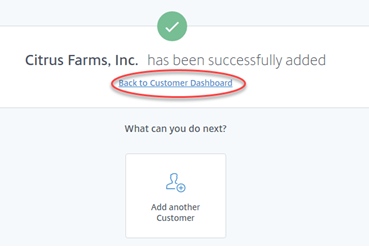
Cuando el cliente se haya agregado correctamente, selecciona Volver al Panel de control del cliente.
Resultados
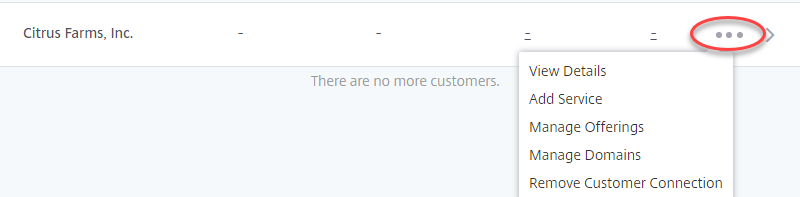
El Panel de control del cliente ahora muestra al cliente que agregaste. Al seleccionar los puntos suspensivos en una fila de cliente, se muestra un menú de acciones que puedes usar más tarde.
Crea una suscripción de Azure para el cliente
- 1. Usa tus credenciales de la cuenta de Microsoft para iniciar sesión en el [Centro de partners de Microsoft](https://partnercenter.microsoft.com). Si tienes más de una cuenta de CSP, elige la que quieras.
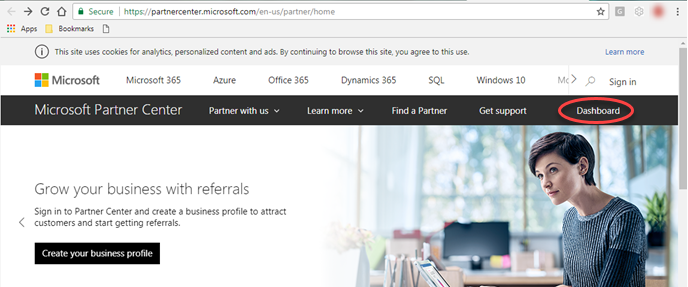
- 1. En la página de inicio del Centro de partners, haz clic en **Panel de control**.
-
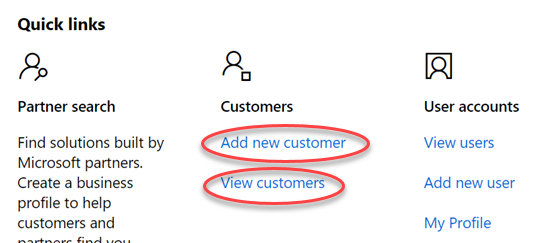
En la sección Vínculos rápidos de la página de información general del panel de control, si estás agregando un cliente, haz clic en Agregar nuevo cliente. Si tu cliente ya existe, haz clic en Ver clientes.
-
Si tu cliente ya existe, en el menú de vínculos rápidos a la derecha del nombre del cliente, selecciona Ver suscripciones. Si el cliente no tiene una suscripción de Microsoft Azure, haz clic en Agregar suscripción y, a continuación, continúa con el paso 6. Si el cliente ya tiene una suscripción de Microsoft Azure, omite el resto de esta sección y continúa con Adquiere el servicio Citrix Essentials para el cliente.
-
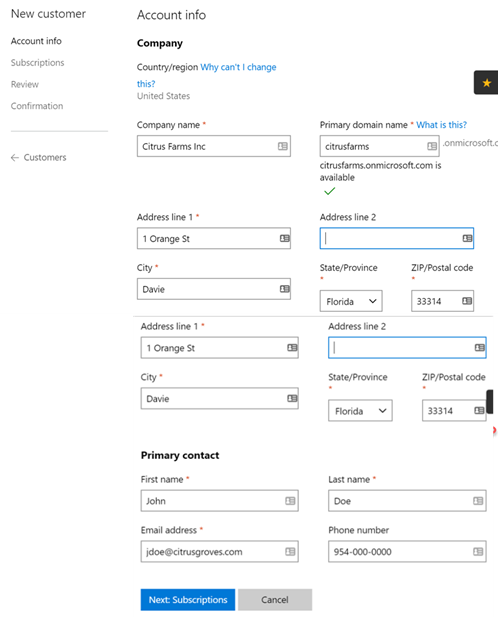
Si estás agregando un cliente, en la página Información de la cuenta, introduce el nombre de la empresa, el nombre de dominio, la dirección y los datos de contacto. A continuación, haz clic en Siguiente: Suscripciones.
-
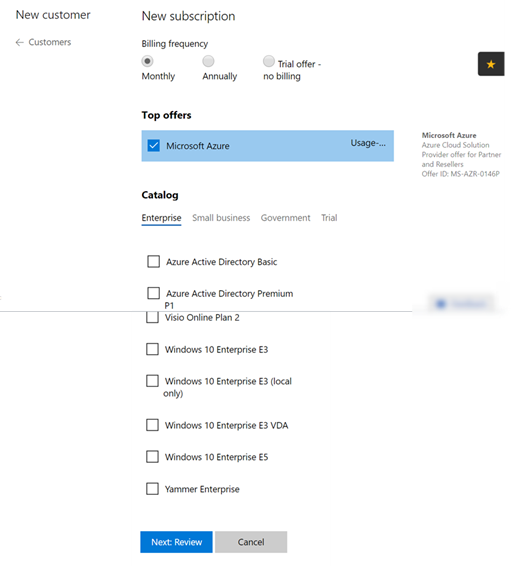
En la página Nueva suscripción, selecciona la frecuencia de facturación, la oferta principal de Microsoft Azure y el tipo de catálogo. A continuación, haz clic en Siguiente: Revisar.
-
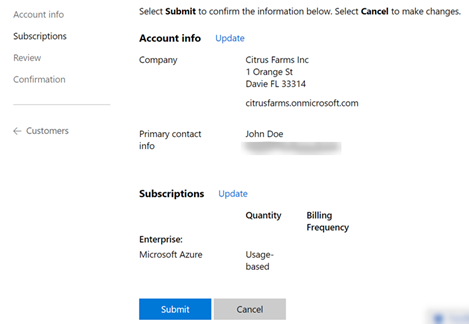
En la página Revisar, asegúrate de que la información sea correcta. A continuación, haz clic en Enviar.
-
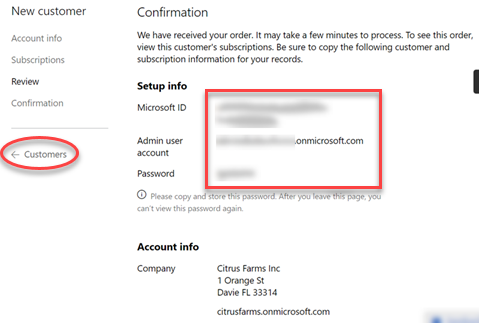
IMPORTANTE: Copia la información de configuración de la página Confirmación: ID de Microsoft, cuenta de usuario administrador y contraseña. Después de salir de esta página, no podrás volver a ver la contraseña.
Después de copiar la información de configuración, selecciona Clientes en el panel izquierdo.
Resultados
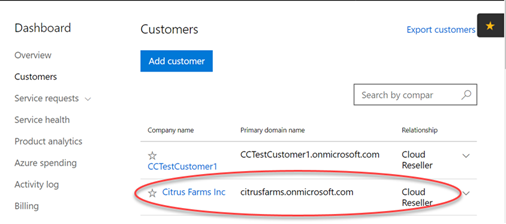
La página Clientes ahora muestra al cliente que agregaste.
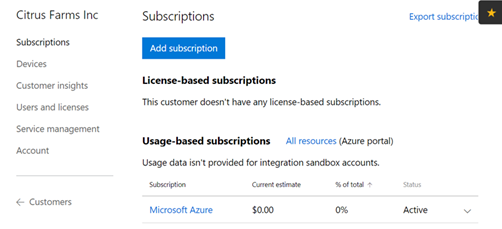
La página Suscripciones ahora muestra la suscripción que seleccionaste para el cliente que agregaste.
Adquiere Citrix Essentials para el cliente
-
Si aún no has iniciado sesión en el Centro de partners de Microsoft, hazlo ahora.
-
En la página Suscripciones, haz clic en Administración de servicios. Esta página muestra los portales de administración de los servicios. Haz clic en el portal de Administración de Azure.
-
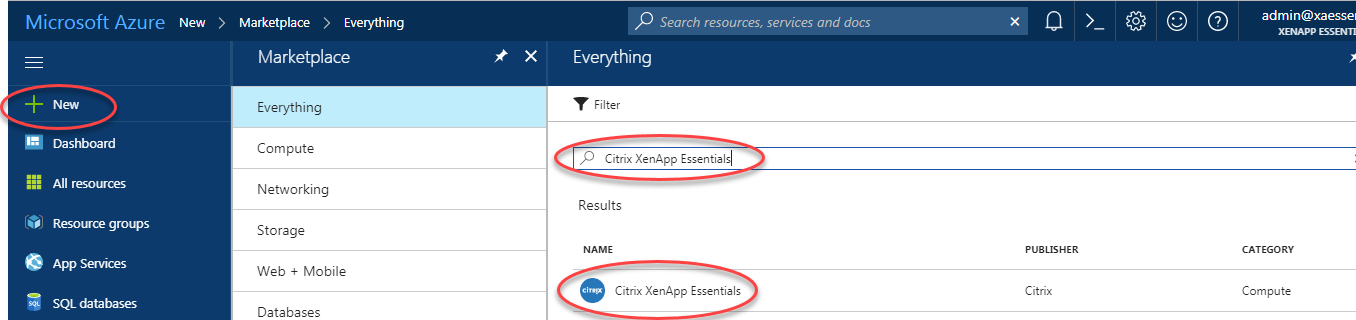
Haz clic en Nuevo en el panel izquierdo. En el campo de búsqueda, empieza a escribir el nombre del servicio Citrix Essentials. Por ejemplo, Citrix Virtual Apps Essentials. En Resultados, selecciona la entrada adecuada. Por ejemplo, Citrix Virtual Apps.
-
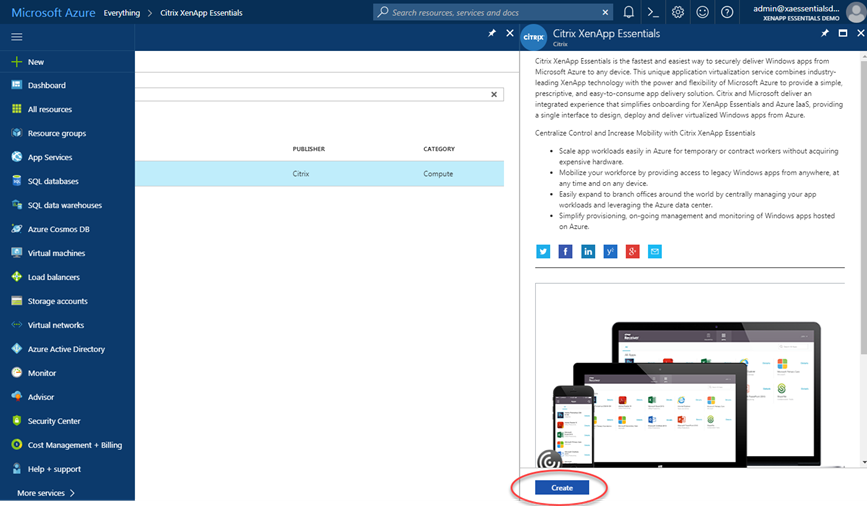
Haz clic en Crear.
-
Completa la siguiente configuración y, a continuación, haz clic en Conectar.
- Nombre del recurso: Escribe un nombre fácil de reconocer. Si decides cancelar el servicio Citrix Essentials en el futuro, usa este nombre. Este recurso representa solo el pedido del servicio Citrix Essentials. Si eliminas este recurso en Azure, cancelarás tu suscripción al servicio Citrix Essentials.)
- Suscripción: Selecciona la suscripción de Microsoft Azure para el cliente.
- Grupo de recursos: Crea un grupo de recursos. (De forma predeterminada, esta página tiene la opción Usar existente seleccionada. Si ya tienes un grupo de recursos para esta suscripción y cliente, selecciónalo. De lo contrario, crea uno nuevo).
- Ubicación: Selecciona la ubicación del recurso.
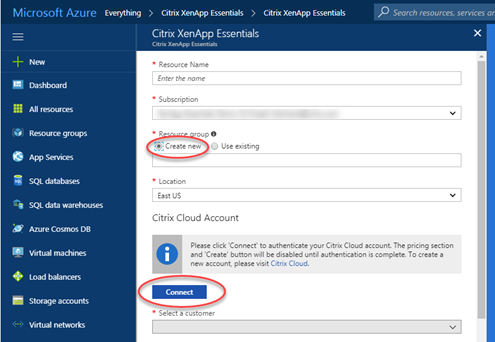
Se te envía automáticamente a la página de inicio de sesión de Citrix Cloud.
-
Introduce tus credenciales de Citrix Cloud y, a continuación, haz clic en Iniciar sesión. Microsoft Azure confirma tus credenciales y te devuelve al portal de Azure.