Über diese Version
Erfahren Sie mehr über neue Funktionen, Verbesserungen, behobene Probleme und bekannte Probleme.
Hinweis:
Suchen Sie nach Funktionen in der technischen Vorschau? Wir haben eine Liste zusammengestellt, damit Sie sie an einem Ort finden können. Besuchen Sie unsere Seite Funktionen in der technischen Vorschau und teilen Sie uns Ihr Feedback über den beigefügten Formularlink mit.
Neuerungen in 2603.50
Diese Version ist mit ChromeOS-Versionen 149, 150 und 151 kompatibel. Die Version befasst sich mit Bereichen, die die Gesamtleistung und Stabilität verbessern, und bietet die folgenden neuen Funktionen und Verbesserungen:
Verbesserte Wiederverbindungserfahrung während der Sitzung
Ab Version 2603.50 verbessert diese Funktion die Endbenutzererfahrung bei Sitzungs-Timeouts, die durch Inaktivität oder Netzwerkunterbrechungen verursacht werden. Die Funktion zeigt klare, kontextbezogene Meldungen an, wie z. B. Gerät ist in den Ruhezustand gewechselt oder Netzwerkunterbrechung. Diese Meldungen erklären, warum Ihre Sitzung beendet wurde. Sie können sich direkt vom Timeout-Bildschirm aus für Desktopsitzungen wieder verbinden.
Über diese Funktion
Diese Funktion bietet ein verbessertes Sitzungswiederverbindungsmanagement mit den folgenden Hauptfunktionen:
- Eindeutige Timeout-Meldungen: Die Anwendung zeigt kontextbezogene Meldungen an, die den spezifischen Grund für Sitzungs-Timeouts erklären.
- Direkte Wiederverbindungsoption: Benutzer können sich sofort vom Timeout-Bildschirm aus mit Desktopsitzungen wieder verbinden, ohne zum Store zurückkehren zu müssen.
- Verbesserte Benutzererfahrung: Die Funktion beseitigt Verwirrung darüber, warum Sitzungen beendet werden, und bietet einen nahtlosen Weg zur Wiederaufnahme der Arbeit.
Hinweise:
- Diese Funktion ist nur für Sitzungen verfügbar, die Sie in Cloud-Stores starten.
- Diese Funktion ist standardmäßig deaktiviert. Informationen zum Aktivieren in Ihrer Umgebung finden Sie unter Verbesserte Wiederverbindungserfahrung während der Sitzung.
Behobene Probleme in 2603.50
-
Wenn Sie sich in einer für Microsoft Teams optimierten Multi-Monitor-Sitzung befinden, bei der ein externer Monitor als primäre Anzeige festgelegt ist, wird der von anderen Teilnehmern freigegebene Bildschirminhalt möglicherweise an einer falschen Position angezeigt. [CVADHELP-34174]
-
Wenn Sie Microsoft Azure AD (Microsoft Entra ID) oder Okta als Identitätsanbieter verwenden, kann die einmalige Anmeldung (SSO) der Citrix Workspace-App für ChromeOS beim Store fehlschlagen. In diesem Fall fordert die Citrix Workspace-App für ChromeOS Sie auf, sich erneut beim Store anzumelden, anstatt Sie stillschweigend zu authentifizieren. [CVADHELP-33766]
-
Die Sitzungen der Citrix Workspace-App für ChromeOS können nach dem Sperren und Entsperren der Chromebook-Geräte vom Vollbild- oder Multi-Monitor-Modus in den Fenstermodus zurückkehren. [CVADHELP-33425]
-
Während einer Desktopsitzung reagiert der Mauszeiger möglicherweise zeitweise nicht mehr und aktualisiert seine Form nicht (z. B. bleibt der Mauszeiger ein Pfeil, anstatt sich in einen Textcursor zu ändern). [CVADHELP-33365]
-
Die Einstellung Bildschirm automatisch anpassen (Fit_To_Window), die über die Google Admin-Richtlinie oder den Global App Configuration Service (GACS) konfiguriert wurde, bleibt möglicherweise bei einer erneuten Verbindung der Sitzung nicht erhalten. Dies führt dazu, dass Sitzungen auf den Standardmodus für das Gerätepixelverhältnis (DPR) zurückgesetzt werden. [CVADHELP-33365]
-
Wenn Sie die Clientlaufwerkzuordnung (CDM) verwenden, um Dateien oder Ordner innerhalb der Citrix Workspace-App für ChromeOS zuzuordnen, fehlen möglicherweise einige Dateien im zugeordneten Netzlaufwerk. [CVADHELP-33220]
-
Wenn Sie versuchen, eine Datei über das Windows-Speicherdialogfeld auf einem Laufwerk zu erstellen, das die Clientlaufwerkzuordnung (CDM) in der Citrix Workspace-App für ChromeOS-Sitzung zuordnet, kann die Dateierstellung fehlschlagen. [CVADHELP-32584]
-
Wenn Sie die Citrix Workspace-App für ChromeOS unter ChromeOS 152 und höher verwenden, reagiert die Schaltfläche Schließen (X) im Fenster Verbindungscenter möglicherweise nicht. Selbst wenn Sie auf die Schaltfläche „Schließen“ klicken, wird das Fenster nicht geschlossen. Weitere Informationen finden Sie unter Verbindungscenter. [RFHTMCRM-19180]
Bekannte Probleme in 2603.50
- YubiKey ist in der Citrix-Sitzung nach der Umleitung über USB nicht verwendbar. Um YubiKey über USB-Umleitung zu verwenden, teilen Sie das Gerät auf und leiten Sie nur die HID-Schnittstelle automatisch um, anstatt die Smartcard-Schnittstelle. [CVADHELP-33417]
Hinweis:
Eine vollständige Liste der Probleme in früheren Releases finden Sie im Abschnitt Bekannte Probleme.
Frühere Releases
Dieser Abschnitt enthält Informationen zu den neuen Funktionen und behobenen Problemen in früheren Releases, die wir gemäß den Lifecycle Milestones for Citrix Workspace app unterstützen.
2603.10
Neuerungen
Dieses Release befasst sich mit Bereichen, die die Gesamtleistung und Stabilität verbessern.
Behobene Probleme
- Nachdem Sie ChromeOS auf v148 aktualisiert haben, stellen Sie möglicherweise fest, dass die USB-Umleitung nicht mehr funktioniert. [RFHTMCRM-18312]
2603
Neuerungen
Dieses Release ist mit ChromeOS-Versionen 147 und 148 kompatibel. Im Folgenden sind die neuen Funktionen und Verbesserungen aufgeführt:
- Verfeinerung des Tastatureingabemodus
- Verbesserung der Audioqualität mit zuverlässigen Transportprotokollen
- Verbesserung des AOT-Protokollinhalts
- Dienstkontinuität für verbindungslose Workloads
- Verlusttoleranter Modus für Grafiken
- Verbesserte Unterstützung für verlustbehaftete EDT-Verbindungen mit Secure HDX(/de-de/citrix-workspace-app-for-chrome/whats-new#enhanced-edt-lossy-connection-support-with-secure-hdx)
- Verbesserte Wiederverbindungserfahrung während der Sitzung [Technische Vorschau]
Verfeinerung des Tastatureingabemodus
Ab Version 2603 führt die Citrix Workspace-App für ChromeOS eine verfeinerte Benutzeroberfläche zur Auswahl von Tastatureingabemodi ein, die die veraltete Scancode-Konfigurationsoption ersetzt. Diese Verbesserung ermöglicht es Benutzern, Tastatureinstellungen während einer aktiven Sitzung mit sofortiger Wirkung zu ändern.
Informationen zu dieser Funktion
Diese Funktion bietet eine verbesserte Tastatureingabeverwaltung mit den folgenden Hauptfunktionen:
-
Echtzeit-Konfigurationsänderungen: Benutzer können Tastatureingabeeinstellungen während einer aktiven Sitzung ändern, ohne einen Sitzungsneustart zu benötigen.
-
Verbesserte Benutzeroberfläche: Eine neue optimierte Benutzeroberfläche ermöglicht es Benutzern, Tastatureingabemodi direkt aus dem Dialogfeld für Sitzungseinstellungen auszuwählen.
-
Drei Eingabemodi: Die Funktion unterstützt die Eingabemodi Automatisch, Unicode und Scancode, um verschiedenen Anwendungsfällen und Szenarien gerecht zu werden.
-
Intelligenter automatischer Modus: Wenn der Modus Automatisch ausgewählt ist, ist die optimale Eingabemethode der Modus Unicode.
Weitere Informationen finden Sie unter Verfeinerung des Tastatureingabemodus.
Verbesserung der Audioqualität mit zuverlässigen Transportprotokollen
Ab Version 2603 bietet die Citrix Workspace-App für ChromeOS eine verbesserte Audioumleitung, die eine reibungslosere und konsistentere Audiowiedergabe und -aufzeichnung ermöglicht. Die Anwendung verbessert die Audioqualität, insbesondere wenn Sie zuverlässige Transportprotokolle wie TCP und EDT Reliable verwenden.
Voraussetzungen
Um diese Funktion zu nutzen, stellen Sie sicher, dass Sie die Funktion Adaptive Audio aktivieren (standardmäßig aktiviert).
Weitere Informationen finden Sie unter Audio quality improvement with reliable transport protocols.
Verbesserung des AOT-Protokollinhalts
Ab Version 2603 erweitert die Citrix Workspace-App für ChromeOS die AOT-Protokollfunktionalität (Always On Tracing), um Protokoll-Uploads auf zentralisierte Server für lokale Setups zu unterstützen, die ein Gateway im Pfad enthalten. Diese Verbesserung erweitert die Diagnosefunktionen und bietet Administratoren mehr Flexibilität bei der Fehlerbehebung in Umgebungen.
Über diese Funktion
Diese Funktion bietet erweiterte Diagnosefunktionen mit den folgenden wichtigen Verbesserungen:
-
Erweiterte Gateway-Unterstützung: AOT-Protokolle werden jetzt erfolgreich auf zentralisierte Protokollserver in lokalen Umgebungen hochgeladen, die ein Gateway im Verbindungspfad enthalten.
-
Verbesserte Abdeckung der Fehlerbehebung: Administratoren können Diagnosedaten über vielfältigere Netzwerkkonfigurationen und Bereitstellungsszenarien hinweg erfassen und analysieren.
-
Flexible Konfigurationskontrolle: Sie können die AOT-Funktion jetzt vollständig deaktivieren, wenn die Diagnoseprotokollierung für Ihre Umgebung nicht erforderlich ist.
-
Verbesserte Kompatibilität: Die Funktion arbeitet nahtlos mit bestehenden lokalen Setups zusammen und erweitert die Unterstützung auf zuvor nicht unterstützte Gateway-Konfigurationen.
Hinweise:
- In dieser Version 2511 der Citrix Workspace-App für ChromeOS werden AOT-Protokolle nur für lokale Setups ohne Gateway im Pfad erfasst.
- In der Citrix Workspace-App für ChromeOS 2603 unterstützen AOT-Protokoll-Uploads auf zentralisierte Protokollserver sowohl lokale Setups ohne Gateway als auch lokale Setups mit einem Gateway im Pfad.
Weitere Informationen zur AOT-Konfiguration und Fehlerbehebung finden Sie unter Upload AOT logs to centralized AOT log server.
Service Continuity für verbindungslose Workloads
Ab Version 2603 unterstützt die Citrix Workspace-App für ChromeOS Service Continuity für verbindungslose Workloads, die auf kompatiblen VDAs ausgeführt werden. Diese Verbesserung beseitigt die Einschränkung, die Service Continuity zuvor auf Bereitstellungen beschränkte, die auf Cloud Connectors angewiesen sind. ChromeOS-Endpunkte können jetzt an verbindungslose Infrastrukturdesigns teilnehmen, wobei robuste App- und Desktop-Starts während vorübergehender Ausfälle des Citrix Workspace™- oder Citrix Gateway-Dienstes aufrechterhalten werden.
Über diese Funktion
Diese Funktion bietet erweiterte Funktionen zur Dienstkontinuität mit den folgenden Hauptvorteilen:
- Erweiterte Bereitstellungsunterstützung: Die Anwendung unterstützt jetzt neben herkömmlichen Cloud Connector-Bereitstellungen auch connectorlose Workloads.
- Verbesserte Ausfallsicherheit: Benutzer können virtuelle Apps und Desktops starten und erneut verbinden, selbst wenn die Konnektivität der Steuerungsebene vorübergehend nicht verfügbar ist.
- Anpassung an moderne Architekturen: Die Verbesserung ist auf moderne, connectorlose Citrix-Architekturen und Bereitstellungsmuster abgestimmt.
- Konsistente Benutzererfahrung: ChromeOS-Endpunkte behalten unabhängig vom zugrunde liegenden Infrastrukturdesign das gleiche Maß an Dienstkontinuität bei.
Weitere Informationen zu VDA-Anforderungen und -Einschränkungen finden Sie unter Service Continuity VDA requirements in der Citrix Workspace-Dokumentation.
Vollständige Informationen zur Dienstkontinuität finden Sie unter Service Continuity in der Citrix Workspace-Dokumentation.
Verlusttoleranter Modus für Grafiken
Ab Version 2603 unterstützt die Citrix Workspace-App für ChromeOS den verlusttoleranten Modus für Grafiken in Citrix-Sitzungen. Diese Funktion verbessert das Videoerlebnis, insbesondere bei schlechten Netzwerkbedingungen mit hohem Paketverlust und hoher Latenz. Die Funktion trägt dazu bei, die Sitzungsinteraktivität aufrechtzuerhalten und beeinträchtigte Benutzererfahrungen, die durch Verzögerungen und visuelles Ruckeln gekennzeichnet sind, zu verhindern.
Weitere Informationen finden Sie unter EDT loss tolerant mode introduction in der Dokumentation zu Citrix Virtual Apps and Desktops™.
Hinweis:
Diese Funktion ist standardmäßig deaktiviert.
Weitere Informationen zum Konfigurieren des verlusttoleranten Modus finden Sie unter Loss tolerant mode for graphics.
Erweiterte Unterstützung für verlustbehaftete EDT-Verbindungen mit Secure HDX
Ab Version 2603 enthält die Citrix Workspace-App für ChromeOS eine verbesserte Logik für EDT (Enlightened Data Transport) lossy-Verbindungen in direkten Kommunikationsszenarien zwischen dem Client und dem Virtual Delivery Agent (VDA). Zuvor erforderte die Aktivierung von EDT lossy für Audio DTLS. Version 2603 beseitigt diese Anforderung, was die Konfiguration vereinfacht und die Flexibilität verbessert.
Mit diesem Update erkennt die Anwendung Secure HDX 2.0 als gültige Verschlüsselungsmethode für verlustbehaftete Pakete, wodurch die Abhängigkeit von DTLS bei der Verwendung von Secure HDX entfällt.
Diese Verbesserung bietet eine sicherere und flexiblere Verbindungserfahrung. Die Erweiterung kommt Umgebungen zugute, die Secure HDX-Konfigurationen verwenden, und die Anwendung hält die Verschlüsselungsstandards ein, ohne sich ausschließlich auf DTLS zu verlassen.
Unterstützung für Single-Tenant Microsoft Entra ID
Diese Funktion ermöglicht die Verwendung von Single Sign-On (SSO) mit Microsoft Entra ID-Anmeldeinformationen, um auf virtuelle Apps und Desktops auf Microsoft Entra hybrid-joined-Sitzungshosts zuzugreifen. Um VDA SSO zu konfigurieren, verwenden Sie Ihre kundenspezifische Single-Tenant Entra ID-Client-App. Weitere Informationen finden Sie unter Microsoft Entra Single Sign-On.
Verbesserte Wiederverbindungserfahrung während der Sitzung [Technical Preview]
Ab Version 2603 verbessert diese Funktion die Endbenutzererfahrung bei Sitzungs-Timeouts, die durch Inaktivität oder Netzwerkunterbrechungen verursacht werden. Die Funktion zeigt Benutzern klare, kontextbezogene Meldungen wie „Gerät ist in den Ruhezustand gewechselt“ oder „Netzwerkunterbrechung“ an, um zu erklären, warum eine Sitzung beendet wurde. Benutzer können sich direkt vom Timeout-Bildschirm aus für Desktopsitzungen wieder verbinden.
Informationen zu dieser Funktion
Diese Funktion bietet ein verbessertes Sitzungswiederverbindungsmanagement mit den folgenden Hauptfunktionen:
- Klare Timeout-Meldungen: Die Anwendung zeigt kontextbezogene Meldungen an, die den spezifischen Grund für Sitzungs-Timeouts erklären.
- Direkte Wiederverbindungsoption: Benutzer können sich sofort vom Timeout-Bildschirm aus wieder mit Desktopsitzungen verbinden, ohne zum Store zurücknavigieren zu müssen.
- Verbesserte Benutzererfahrung: Die Funktion beseitigt Verwirrung darüber, warum Sitzungen beendet werden, und bietet einen nahtlosen Weg zur Wiederaufnahme der Arbeit.
Hinweise:
- Diese Funktion ist nur für Sitzungen verfügbar, die Sie über TCP in Cloud-Stores starten.
- Diese Funktion ist standardmäßig deaktiviert. Um sie in Ihrer Umgebung zu aktivieren, füllen Sie das Formular aus: https://forms.cloud.microsoft/r/S98rXZyuE6?origin=lprLink.
Behobene Probleme
-
Wenn Sie die Tastenkombination Rechte Meta-Taste + L drücken, um die Bildschirmsperre in einer Citrix Workspace-App für ChromeOS-Sitzung auszulösen, bleibt die rechte Meta-Taste möglicherweise in der Sitzung hängen und beeinträchtigt alle nachfolgenden Tastatureingaben. [CVADHELP-30980]
-
Wenn Sie PowerMic-3 mit der Dragon Medical One-Software in einer Citrix Workspace-App für ChromeOS-Sitzung mit ChromeOS M136 oder höher verwenden, kann die Aufnahmefunktion zeitweise fehlschlagen. [CVADHELP-31808]
-
Wenn Sie eine veröffentlichte App in einer Citrix Workspace-App für ChromeOS-Sitzung starten, erscheinen während des Starts ein oder mehrere schwarze Felder, und die Sitzung wird manchmal möglicherweise nicht interaktiv. [CVADHELP-31158]
-
Zebra-Barcodescanner funktionieren möglicherweise nicht richtig, nachdem Sie die Citrix Workspace-App für ChromeOS auf Version 2511 aktualisiert haben. [CVADHELP-32042]
-
Wenn Sie Microsoft Teams in einer Desktopsitzung verwenden, können Sie die Bildschirmfreigabe eines Teilnehmers möglicherweise nicht anzeigen. [CVADHELP-30702]
-
Nach dem Upgrade auf NetScaler Gateway 14.1.66.59 zeigen Stores, die NetScaler Gateway als Identity Provider (IdP) verwenden, einen unendlichen Ladekreis an und werden nicht vollständig geladen.
Dieses Problem ist in NetScaler Version 14.1-72.57 behoben. Administratoren müssen das NetScaler Gateway auf 14.1-72.57 oder höher aktualisieren, um die Korrektur anzuwenden. [RFHTMCRM-18363]
2511.10
Neuerungen
Diese Version befasst sich mit Bereichen, die die Gesamtleistung und Stabilität verbessern. Sie enthält Änderungen zur Verbesserung der Reaktionsfähigkeit der Sitzung bei hoher Serverauslastung. Diese Version ist mit ChromeOS Version 144 kompatibel.
Behobene Probleme
Wenn Sie die Sitzung über Adaptive Transport (EDT) verbinden, wird die Bandbreitenschätzung für Citrix Workspace-App für ChromeOS-Sitzungen im Citrix Director-Dashboard nicht genau wiedergegeben. [RFHTMCRM-16985]
2511
Neuerungen
Zusätzlich zu neuen Funktionen ist diese Version mit ChromeOS Versionen 143 und 144 kompatibel. Diese Version befasst sich mit Bereichen, die die Gesamtleistung und Stabilität verbessern. Im Folgenden sind die neuen Funktionen und Verbesserungen aufgeführt:
- Integration von deviceTRUST mit der Citrix Workspace-App für ChromeOS
- Always On Tracing (AOT)
- Auswahl des Standard-Audiogeräts
- Entra ID Single Sign-On-Unterstützung für VDA mit Azure AD-Anmeldeinformationen
- Unterstützung für authentifizierte Benutzergruppen des Global App Configuration Service v2
Integration von deviceTRUST mit der Citrix Workspace-App für ChromeOS
Ab Version 2511 unterstützt die Citrix Workspace-App für ChromeOS die deviceTRUST-Integration, die die Sicherheit durch kontinuierliche Geräte-Posture-Prüfungen innerhalb von Sitzungen verbessert. Diese Integration stellt sicher, dass nur konforme ChromeOS-Geräte auf Citrix Virtual Apps and Desktops zugreifen können.
Informationen zur Funktion
deviceTRUST bietet kontinuierliche Überwachungs- und Bewertungsfunktionen für die Geräte-Posture von ChromeOS-Geräten, die auf Citrix-Umgebungen zugreifen. Die Integration verwendet Google Chrome Enterprise APIs, um Geräteinformationen zu sammeln und Sicherheitsrichtlinien basierend auf dem Geräte-Compliance-Status durchzusetzen.
Hinweis:
Weitere Informationen zu deviceTRUST finden Sie unter deviceTRUST Platform.
Vorteile
Diese Integration bietet:
- Kontinuierliche Sicherheitsüberwachung – Echtzeit-Bewertung der Geräte-Posture während aktiver Sitzungen
- Richtliniendurchsetzung – Automatisierte Antworten basierend auf dem Gerätekonformitätsstatus
- Erweiterte Sichtbarkeit – Umfassende Geräteinformationen für Sicherheitsadministratoren
- Nahtloses Benutzererlebnis – Transparente Sicherheitsprüfungen ohne Benutzereingriff
Einschränkungen
Die folgenden Eigenschaften sind für ChromeOS-Geräte aufgrund von API-Einschränkungen nicht verfügbar:
- Hardware-Eigenschaft Modell
- Hardware-Eigenschaft Anbieter
Weitere Informationen zur Konfiguration finden Sie unter deviceTRUST
Always On Tracing (AOT)
Die Citrix Workspace-App für ChromeOS unterstützt jetzt Always On Tracing (AOT), ein modernes Diagnose-Framework von Citrix, das kontinuierlich relevante Protokolldaten in der gesamten Citrix Virtual Apps and Desktops-Umgebung erfasst. Diese Funktion vereinfacht die Fehlerbehebung für IT-Administratoren und Citrix-Supportteams, indem sie Protokolldaten für Benutzersitzungen und Systemereignisse automatisch erfasst, wodurch die Notwendigkeit entfällt, Probleme zu reproduzieren.
AOT macht Protokolle leicht zugänglich und lesbar, ohne technisches Fachwissen zu erfordern, was Self-Service-Diagnosen ermöglicht, um die Abhängigkeit vom Citrix Support zu reduzieren und die durchschnittliche Lösungszeit zu verbessern.
Vorteile
AOT bietet Kunden einen erheblichen Mehrwert durch:
- Automatisches Erfassen von Protokolldaten für Benutzersitzungen und Systemereignisse ohne manuellen Eingriff
- Eliminierung der Notwendigkeit, Probleme zu reproduzieren, da Protokolle während des normalen Betriebs kontinuierlich erfasst werden
- Protokolle leicht zugänglich und lesbar machen, ohne technisches Fachwissen zu erfordern
- Self-Service-Diagnose ermöglichen, um die Abhängigkeit vom Citrix Support zu reduzieren
- Verbesserung der mittleren Lösungszeit für Fehlerbehebungsszenarien
Voraussetzungen
Diese Funktion ist nur verfügbar, wenn Sie eine Sitzung öffnen mit:
-
Citrix Virtual Apps and Desktops™ Version 2507 CU1 oder höher
-
Citrix Virtual Apps and Desktops™ Version 2511 oder höher
Weitere Informationen zur Konfiguration finden Sie unter Always on Tracing.
Standard-Audiogeräteauswahl
Ab Version 2511 können Benutzer mit der Citrix Workspace-App für ChromeOS ihre bevorzugten Audio-Lautsprecher- und Mikrofon-Geräte aus der Sitzungssymbolleiste für jeden VDA auswählen und speichern.
Voraussetzungen
Aktivieren Sie die Funktion zur Unterstützung von Plug-and-Play-Audiogeräten (standardmäßig aktiviert). Wenn die Funktion deaktiviert ist, lesen Sie Konfiguration der Plug-and-Play-Audiogeräteunterstützung, um sie zu aktivieren.
Bekannte Einschränkungen der Funktion
-
Diese Funktion gilt nicht für gepoolte Desktop-Umgebungen, da Benutzer sich bei jeder Anmeldung mit verschiedenen VDAs verbinden.
-
Wenn Sie die Citrix Workspace-App für ChromeOS neu installiert haben, werden die Standardeinstellungen für Audiogeräte nicht beibehalten.
Weitere Informationen finden Sie unter Auswahl des Standard-Audiogeräts.
Entra ID Single Sign-On-Unterstützung für VDA mit Azure AD-Anmeldeinformationen
Bisher wurden Benutzer beim Starten von HDX-Sitzungen mit Microsoft Entra ID-verbundenen VDAs zur Eingabe von Anmeldeinformationen aufgefordert, da es keine SSO-Unterstützung für VDA mit Entra ID-Anmeldeinformationen gab. Diese Aufforderung stellt eine Herausforderung für Benutzer dar, die von traditionellem Active Directory zu Azure AD als primärem Identitätsanbieter migrieren.
Ab Version 2511 bietet die Citrix Workspace-App für ChromeOS jetzt ein nahtloses Single Sign-On (SSO)-Erlebnis für VDAs mit Entra ID-Anmeldeinformationen. Diese Funktion macht es überflüssig, dass Benutzer Anmeldeinformationen eingeben müssen, wenn sie HDX-Sitzungen mit Microsoft Entra ID-verbundenen VDAs starten, und bietet so ein optimiertes Authentifizierungserlebnis.
Mit dieser Funktion können Benutzer, die Entra ID-verbundene VDAs verwenden, jetzt eine nahtlose Authentifizierung ohne manuelle Eingabe von Anmeldeinformationen für jeden VDA-Start genießen.
Hinweis:
Diese Funktion ist standardmäßig aktiviert.
Anwendbarkeit
Diese Funktion gilt für den Start von App- und Desktopsitzungen mit reinen und hybriden Entra ID-verbundenen VDAs der Version 2507 und höher mit den angegebenen Betriebssystemversionen.
Bekannte Einschränkungen der Funktion
- Die Citrix Workspace-App für ChromeOS unterstützt SSO für hybride Starts aus dem Browser nicht, da sie keine In-Memory-ICA-Unterstützung bietet.
- Wenn der Sitzungsstart länger als 30 Sekunden dauert, schlägt die AAD-SSO-Anmeldung fehl und fordert die Benutzer zur Eingabe von Anmeldeinformationen auf.
Weitere Informationen finden Sie unter Entra ID SSO-Unterstützung für VDA mit Azure AD-Anmeldeinformationen.
Unterstützung für authentifizierte Benutzergruppen des Global App Configuration Service v2
Ab Version 2511 unterstützt die Citrix Workspace-App für ChromeOS jetzt die Unterstützung für authentifizierte Benutzergruppen des Global App Configuration Service v2, wodurch Administratoren Einstellungen für bestimmte Benutzergruppen über Konfigurationsprofile konfigurieren können, anstatt Einstellungen für den gesamten Store anzuwenden.
Vorteile
Diese Funktion bietet einen erheblichen Mehrwert durch:
- Gezielte Konfiguration ermöglichen: Administratoren können Einstellungen entsprechend den spezifischen Anforderungen von Benutzergruppen bereitstellen, anstatt generische Einstellungen für alle Benutzer zu verwenden
- Verbesserung der administrativen Effizienz: Optimiert den Konfigurationsprozess durch die Ermöglichung einer gruppenbasierten Richtlinienverwaltung
- Verbesserung der Benutzererfahrung: Benutzer erhalten Konfigurationen, die auf ihre spezifischen Rollen und Anforderungen zugeschnitten sind
- Reduzierung der Konfigurationskomplexität: Vereinfacht die Verwaltung unterschiedlicher Benutzerumgebungen innerhalb derselben Organisation
Anwendbarkeit
Diese Funktion gilt für:
- Alle Apps und Desktops für Cloud-Stores
- Alle Benutzergruppen, die über Konfigurationsprofile konfiguriert wurden
Bekannte Einschränkungen der Funktion
Die Citrix Workspace-App für ChromeOS wird bei lokalen Bereitstellungen nicht unterstützt.
Weitere Informationen finden Sie unter Global App Configuration service v2 authenticated user group support.
Behobene Probleme
- Wenn ein Store mit Azure IdP im Kioskmodus mit der Citrix Workspace-App für ChromeOS aufgerufen wird oder nachdem der Store in den Leerlaufzustand versetzt wurde, kann dem Endbenutzer ein Fehler angezeigt werden: „Request Header or Cookie too large“. [CCPHELP-13096]
- Website-Registerkarten zeigen falsche Seitentitel an, wenn Sie Websites mit BCR (Browser Content Redirection) in einer Citrix Workspace-App für ChromeOS-Sitzung öffnen. [CVADHELP-30597]
2509
Neuerungen
Diese Version ist mit ChromeOS Version 141 kompatibel. Diese Version befasst sich mit Bereichen, die die Gesamtleistung und Stabilität verbessern. Im Folgenden sind die neuen Funktionen und Verbesserungen aufgeführt:
- High-DPI-Unterstützung für mehrere Monitore
- Verlusttoleranter Modus für Audio
- Verbesserte Unterstützung für Alt+-Tastenkombinationen in Double-Hop-RDP-Szenarien
- Google Admin-Richtlinie zum Blockieren des Global App Configuration-Dienstes (GACS)
- Google Admin-Richtlinie zum Blockieren von Feature-Flag-Anfragen
- Verbesserte Größe der Sitzungssymbolleistenkerbe
High-DPI-Unterstützung für mehrere Monitore
Die Citrix Workspace-App für ChromeOS unterstützt die DPI-Skalierung für App- und Desktopsitzungen auf Einzel- und Multi-Monitor-Sitzungen. Diese Funktion wird hauptsächlich mit großen und hochauflösenden Monitoren verwendet, um Anwendungen, Text, Bilder und andere grafische Elemente in einer Größe anzuzeigen, die bequem betrachtet werden kann.
Hinweis:
Diese Funktion ist standardmäßig für App- und Desktopsitzungen aktiviert.
Vorteile
Diese Funktion passt virtuelle Desktop- und App-Sitzungen automatisch an die Geräte-DPI an, wodurch sichergestellt wird, dass Inhalte perfekt dimensioniert und scharf ohne Unschärfe erscheinen. Apps und Desktops werden intelligent basierend auf der Monitorauflösung und dem Geräte-Pixelverhältnis für optimale Lesbarkeit und Benutzerfreundlichkeit skaliert.
Weitere Informationen zur Konfiguration finden Sie unter High DPI-Unterstützung für mehrere Monitore.
Verlusttoleranter Modus für Audio
Ab Version 2509 verwendet die Citrix Workspace-App den verlusttoleranten Modus für die Audio-Umleitung. Diese Funktion verbessert die Benutzererfahrung, indem sie eine klare Audioqualität für Echtzeit-Streaming aufrechterhält, wenn Benutzer über Netzwerke mit hoher Latenz und Paketverlust verbunden sind.
Hinweise:
- Diese Funktion gilt sowohl für App- als auch für Desktopsitzungen.
- Diese Funktion ist standardmäßig aktiviert.
Voraussetzungen
- VDA-Version 2503 verwenden.
-
Verlusttoleranten Modus für Audio aktivieren. Weitere Informationen finden Sie unter Audiofunktionen in der Dokumentation zu Citrix Virtual Apps and Desktops™.
-
HDX Adaptive Transport (EDT) aktivieren. Weitere Informationen finden Sie unter Adaptiver Transport.
-
Adaptives Audio aktivieren (Standard: aktiviert). Weitere Informationen finden Sie unter Adaptives Audio.
-
(Optional) Für direkte Verbindungen zwischen der Citrix Workspace-App und dem VDA ist die Aktivierung von DTLS auf VDAs erforderlich.
- (Optional) Für Remote-Verbindungen muss der verlusttolerante Modus auch auf dem Citrix Gateway Service oder NetScaler Gateway unterstützt werden.
Weitere Informationen zur Konfiguration finden Sie unter Verlusttoleranter Modus für Audio.
Verbesserte Unterstützung für Alt+-Tastenkombinationen in Double-Hop-RDP-Szenarien
Bisher funktionierten Alt + Taste-Kombinationen wie Alt + Tab oder Alt + F in Double-Hop-RDP-Sitzungen bei Verwendung des Scancode- und Unicode-Modus nicht richtig.
Mit Version 2509 funktionieren Alt + Taste-Tastenkombinationen jetzt korrekt in Double-Hop-Szenarien und bieten eine verbesserte Tastaturinteraktion für verschachtelte RDP-Verbindungen.
Google Admin-Richtlinie zum Blockieren des Global App Configuration-Dienstes (GACS)
Mit Version 2509 können Administratoren Anfragen an den Global App Configuration-Dienst (GACS) mithilfe der Google Admin-Richtlinie blockieren. Der Attributname lautet disableGACS. Wenn Sie dieses Attribut auf true setzen, stellt die Citrix Workspace-App keine Verbindung zu GACS-Endpunkten her.
Hinweis:
Das Attribut disableGACS ist standardmäßig auf false gesetzt.
Weitere Informationen zur Konfiguration finden Sie unter Google Admin-Richtlinie zum Blockieren des Global App Configuration-Dienstes (GACS)
Google Admin-Richtlinie zum Blockieren von Feature-Flag-Anfragen
Mit Version 2509 können Administratoren Feature-Flag-Anfragen mithilfe der Google Admin-Richtlinie blockieren. Der Attributname lautet disableFeatureFlag. Wenn Sie dieses Attribut auf true setzen, stellt die Citrix Workspace-App keine Verbindung zu Feature-Flag-Endpunkten her.
Hinweis:
Das Attribut disableFeatureFlag ist standardmäßig auf false gesetzt.
Weitere Informationen zur Konfiguration finden Sie unter Google Admin-Richtlinie zum Blockieren von Feature-Flag-Anfragen.
Verbesserte Kerbengröße der Sitzungssymbolleiste
Version 2509 der Citrix Workspace-App für ChromeOS verfügt über eine neu gestaltete, kleinere Kerbe im Sitzungsfenster, die Sie an jeden Fensterrand ziehen und ablegen können. Das Kerbendesign bietet eine optimale Größe, und der Mauszeiger ändert sich, wenn Sie darüber fahren. Dieses Update berücksichtigt Benutzerfeedback zu verschwendetem Bildschirmplatz und ersetzt die unklare orangefarbene Anzeige durch ein erkennbares Warnsymbol, wenn der Connection State Indicator (CSI) Netzwerkprobleme erkennt.
Hinweis:
Wenn Sie die Citrix Workspace-App für ChromeOS Version 2509 oder höher verwenden, ist diese Funktion für Desktopsitzungen automatisch aktiviert und erfordert keine clientseitige Konfiguration.
Behobene Probleme
-
Nach der Verbindung mit dem Wi-Fi-Captive-Portal lädt die Citrix Workspace-App für ChromeOS die Store-Seite nicht, wenn Sie auf die Schaltfläche zum Neuladen klicken. Weitere Informationen finden Sie unter dem Partnerticket. [RFHTMCRM-16135]
-
Bei Verwendung der Citrix Workspace-App für ChromeOS funktioniert die Tastatur gelegentlich nicht wie erwartet. Wenn Benutzer die Tastenkombination rechte Meta+L drücken, um den Bildschirm zu sperren, bleibt die rechte Meta-Taste dauerhaft gedrückt.
Wenn Benutzer beispielsweise die Taste ‘A’ drücken, führt das System einen „Alles auswählen“-Befehl (STRG+A) aus, anstatt den Buchstaben ‘A’ einzugeben. Dieses Verhalten betrifft alle Tastatureingaben und macht normales Tippen unmöglich. [CVADHELP-29021]
-
Wenn die USB-Richtlinie für die automatische Umleitung aktiviert ist, kann das Starten einer neuen Sitzung, während eine vorherige Sitzung das Gerät bereits beansprucht, zu Problemen führen. Während des Sitzungsstarts wird gelegentlich eine Fehlermeldung in der oberen rechten Ecke angezeigt. [RFHTMCRM-14689]
2507
Neuerungen
Adaptiver Transport (EDT)
Adaptiver Transport ist ein Mechanismus in Citrix Virtual Apps and Desktops™, der das Herstellen von Verbindungen für HDX-Sitzungen über ein bevorzugtes Transportprotokoll ermöglicht und gleichzeitig einen Fallback auf TCP bietet, falls die Konnektivität mit dem bevorzugten Protokoll nicht verfügbar ist.
Die folgenden Transportprotokolle werden unterstützt:
- Enlightened Data Transport (EDT)
- Transmission Control Protocol (TCP)
Hinweis:
Diese Funktion ist standardmäßig aktiviert.
Weitere Informationen finden Sie unter Adaptiver Transport.
Behobene Probleme in 2507
- In einer Multi-Monitor-Einrichtung, wenn Sie die Sitzung mithilfe der Symbolleiste auf eine Untergruppe von Monitoren umschalten, wird die Sitzung möglicherweise nicht korrekt über die ausgewählten Monitore gespannt. [RFHTMCRM-16049]
Bekannte Probleme in 2507
Es gibt keine neuen bekannten Probleme in dieser Version.
2505.10
Diese Version befasst sich mit Bereichen, die die Gesamtleistung und Stabilität verbessern.
Behobene Probleme
- Wenn Sie die Sitzungssymbolleiste verwenden, um die Sitzung auf externe Monitore zu erweitern, können ein oder mehrere Bildschirme dunkel erscheinen. [CVADHELP-28804]
2505
Neuerungen
Zusätzlich zu neuen Funktionen ist diese Version mit ChromeOS Versionen 135 und 136 kompatibel. Diese Version befasst sich mit Bereichen, die die Gesamtleistung und Stabilität verbessern. Im Folgenden sind die neuen Funktionen und Verbesserungen aufgeführt:
- Erweiterte Multi-Monitor-Unterstützung mit automatischer Erkennung und benutzerdefiniertem Anzeigewähler
- Verbesserte Videowiedergabe in optimierten Zoom-Sitzungen
- Persistente automatische USB-Umleitung
Erweiterte Unterstützung für mehrere Monitore mit automatischer Erkennung und benutzerdefinierter Bildschirmauswahl
Ab Version 2505 sind neue Optionen unter „Mehrere Monitore“ in der Symbolleiste verfügbar, die nur angezeigt wird, wenn mehr als ein Bildschirm angeschlossen ist. Der Auswahlbereich für mehrere Monitore ermöglicht es Benutzern, auszuwählen, welche Bildschirme im Vollbildmodus nur für Desktopsitzungen verwendet werden sollen.
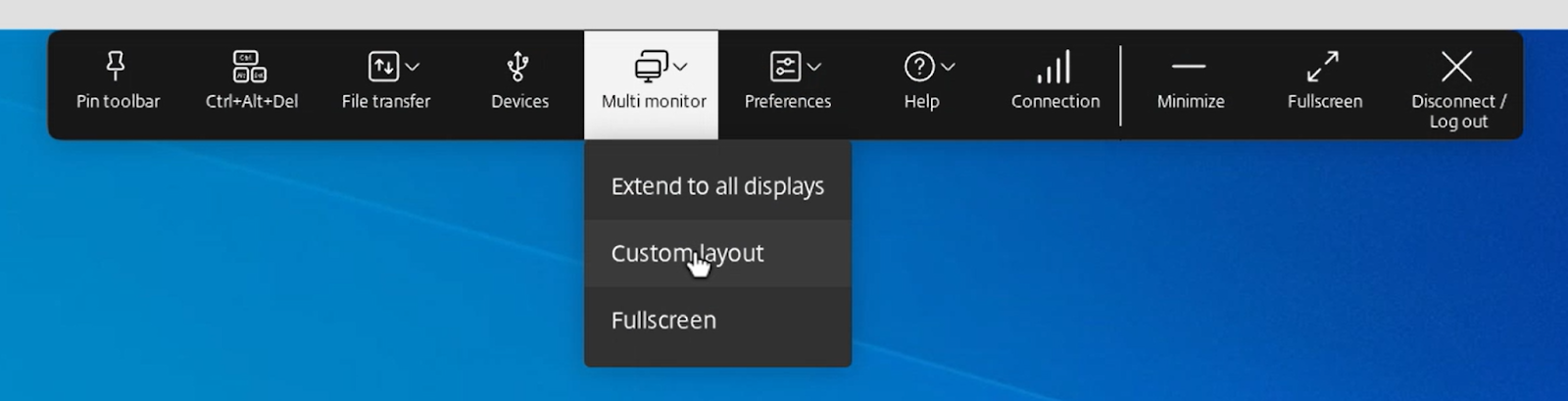
Diese Funktion gilt nicht für nahtlose Sitzungen oder Sitzungen, die im Kioskmodus ausgeführt werden. Solange das Layout auf dem Client-Betriebssystem gleich bleibt, wird es gespeichert, wenn Sie die Verbindung trennen (trennen) und sich erneut mit derselben Sitzung verbinden.
Hinweis:
Diese Funktion ist standardmäßig aktiviert.
Voraussetzungen
Stellen Sie sicher, dass die neue Symbolleistenfunktion aktiviert ist. Weitere Informationen finden Sie unter Verbesserte Symbolleiste in der Sitzung.
Weitere Informationen finden Sie unter Erweiterte Unterstützung für mehrere Monitore mit automatischer Erkennung und benutzerdefinierter Bildschirmauswahl.
Verbessertes Video-Rendering in optimierten Zoom-Sitzungen
Wenn Sie die optimierte Zoom-Erfahrung in der Citrix Workspace™-App für ChromeOS verwenden, haben Sie möglicherweise einen dünnen grauen Rahmen um den Video-Feed bemerkt. Der Rahmen erscheint insbesondere, wenn Sie andere virtuelle Apps wie Notepad oder MS Word über das Zoom-Fenster bewegen.
Ab Version 2505 wird der graue Rahmen nicht mehr angezeigt. Das System rendert jetzt nur den ungehinderten Teil des Videos und sorgt so für ein nahtloses und professionelles visuelles Erlebnis während Videoanrufen.
Diese Verbesserung optimiert die Videoqualität, eliminiert störende UI-Artefakte und bietet eine reibungslosere Benutzererfahrung beim Multitasking in Zoom-Meetings.
Persistente automatische USB-Umleitung
Ab Version 2505 werden USB-Geräte nun automatisch zu den bevorzugten virtuellen Apps oder Desktops umgeleitet, basierend auf den Serverrichtlinienpräferenzen. Die Präferenz bleibt für nachfolgende Starts auf den bevorzugten Apps oder Desktops bestehen. Diese Verbesserung gewährleistet eine konsistente und nahtlose Erfahrung für Benutzer, die auf USB-Peripheriegeräte angewiesen sind.
Hinweis:
Diese Funktion ist standardmäßig deaktiviert.
Vorteile
Die Vorteile sind folgende:
- Es verbessert die Produktivität, indem sichergestellt wird, dass Ihr USB-Gerät immer mit der richtigen Sitzung verbunden ist, selbst beim Multitasking oder beim Starten zusätzlicher Sitzungen.
- Die USB-Umleitung bleibt bestehen, sodass Sie Ihr Gerät nicht jedes Mal neu konfigurieren müssen.
Weitere Informationen finden Sie unter Persistente automatische USB-Umleitung.
Behobene Probleme
-
Beim Starten einer Sitzung können einige veröffentlichte Apps möglicherweise nicht geöffnet werden, wodurch die Sitzung unbegrenzt im Startzustand „Windows wird vorbereitet“ verbleibt. [CVADHELP-28010] [CVADHELP-28039]
-
In einer Cloud-Umgebung funktioniert die Dateitypzuordnung (FTA) möglicherweise nicht zuverlässig, wenn Sie eine in Google Drive gespeicherte Datei mit der Citrix Workspace-App öffnen. [RFHTMCRM-14747]
-
Beim Herstellen einer direkten VDA-Verbindung in der Cloud kann es bei Endbenutzern zu einer Verzögerung von etwa zwei Minuten kommen, wenn ein Cloud Connector offline ist. Zusätzlich öffnet sich ein sekundäres Fenster mit einem Fortschrittsdialog, das während des Sitzungsstarts sichtbar bleibt.
Hinweis: Das Problem gilt nicht für Verbindungen, die über den Citrix Gateway Service hergestellt werden. [RFHTMCRM-14642]
-
Wenn Sie sich schnell bei der Citrix Workspace-App für ChromeOS-Sitzung an- oder abmelden, kann die Sitzung gelegentlich nicht gestartet werden. [CVADHELP-27911]
-
Wenn Sie sich bei der Citrix Workspace-App mit einer Store-URL anmelden, die einen Identitätsanbieter und Umleitungen mit MFA verwendet, wie z. B. Azure IdP, werden die Ressourcen von der Workspace-App möglicherweise nicht aufgelistet. [CVADHELP-27934]
-
In einer Sitzung, wenn Sie trennen oder Abmelden, bleibt das Workspace-App-Fenster geöffnet, anstatt sich automatisch zu schließen. Dieses Problem führt manchmal dazu, dass das Sitzungsroaming fehlschlägt. [CVADHELP-27873]
-
Wenn Sie bestimmte Links über das Menü Einstellungen > Info der Workspace-App aufrufen, können Sie von Administratoren auferlegte URL-Beschränkungen umgehen, indem Sie diese Links innerhalb der App öffnen. Diese Links werden jetzt im Standardbrowser des Systems geöffnet. [CVADHELP-28123]
-
Wenn Sie eine Sitzung mit der Citrix Workspace-App für ChromeOS ab Version 134 starten, wird ein Pop-up angezeigt, das eine Benutzergeste zur Fortsetzung erfordert. Das Problem tritt auf, nachdem Sie externe Audioausgabegeräte entfernt haben oder wenn Systemtöne während des Sitzungsstarts abgespielt werden. [CVADHELP-28051]
-
Wenn Sie eine veröffentlichte App oder einen Desktop in der Citrix Workspace-App für ChromeOS auf einem VDA über IPv6 starten, kann die Sitzung möglicherweise nicht gestartet werden. [CVADHELP-27576]
-
Behobene Probleme bei der Scannerumleitungsfunktion:
-
Wenn Sie mit dem Scannen von Dokumenten beginnen, kann der Scanvorgang nach einigen erfolgreichen Scans zeitweise mit dem Fehler „Fehler beim Zugriff auf Scanner
<scanner name>“ fehlschlagen. Dieses Problem unterbricht den Scan-Workflow und erfordert, dass Sie den Scanner erneut verbinden oder neu starten. [HDX-82301] -
Wenn Sie Dokumente mit einem Scanner scannen, der an ein ChromeOS-Gerät angeschlossen ist, ist die Dateigröße des gescannten Bildes größer als beim Scannen von einem Windows-Betriebssystem. Dieses Problem kann die Speicher- und Übertragungseffizienz für gescannte Dokumente beeinträchtigen. [HDX-82899]
-
Wenn Sie auf einem ChromeOS-Gerät mit dem Scannen beginnen, kann die Scanner-Enumeration zeitweise fehlschlagen und nicht alle mit dem Gerät verbundenen Scanner anzeigen. Dieses Problem verhindert, dass Sie während der Scansitzungen auf einige Scanner zugreifen können.
-
Wenn Sie das Scannen von Dokumenten beendet haben, reagiert die Scanner-App manchmal etwa 30 Sekunden lang nicht, bevor sie geschlossen wird. Diese Verzögerung unterbricht den Workflow und verlangsamt den Scanvorgang.
-
2502.10
Neuerungen
Diese Version ist mit ChromeOS-Versionen 132, 133 und 134 kompatibel. Diese Version befasst sich mit Bereichen, die die Gesamtleistung und Stabilität verbessern.
Behobene Probleme
-
In UCSDK kann die Implementierung fehlschlagen, wenn Sie einen interaktiven Konnektivitätsaufbau (ICE) für die Netzwerkkontinuität während Anrufen implementieren. Dies kann auf mangelnde Unterstützung für wesentliche WebRTC-Funktionalitäten zurückzuführen sein. [RFHTMCRM-15244]
-
In UCSDK gibt die Funktion getStats(callback) in einer WebRTC-Peer-Verbindung auf einem ChromeOS-Endpunkt ein Promise zurück, das ausstehend bleibt. Diese Funktion verursacht einen unbehandelten Fehler während der Umleitung in der Citrix Workspace-App für ChromeOS. Der ChromeOS-Endpunkt verarbeitet die alte getStats-Funktionssignatur nicht ordnungsgemäß, was zu unaufgelösten Promises und Laufzeitfehlern führt. [RFHTMCRM-15313]
2502
Was ist neu
Diese Version ist mit ChromeOS Version 132 und 133 kompatibel. Diese Version befasst sich mit Bereichen, die die Gesamtleistung und Stabilität verbessern. Im Folgenden sind die Funktionen aufgeführt:
- Verbesserungen an der optimierten In-Session-Symbolleiste
- Anzeige der Verbindungsstärke
- Adaptiver Transport (EDT)
- Unterstützung für horizontales Scrollen auf dem Trackpad
- Sitzungsstartdiagnose
- Verbesserte nahtlose App-Start- und Größenänderungserfahrung
- Unterstützung für Unified Communications (UC) SDK
- Zoom-Optimierung – Unterstützung für Sperrbildschirm
- Erhöhung des Zeichenlimits für Asset-ID
Verbesserungen an der optimierten In-Session-Symbolleiste
Ab Version 2502 ist diese Funktion standardmäßig aktiviert. Um die Funktion zu deaktivieren, befolgen Sie die in diesem Artikel genannten Konfigurationsschritte.

Weitere Informationen finden Sie unter Verbesserungen an der optimierten In-Session-Symbolleiste.
Indikator für Verbindungsstärke
Ab Version 2502 unterstützen die Citrix Workspace-App für HTML5 und die Citrix Workspace-App für ChromeOS den Indikator für Verbindungsstärke (CSI) in der In-Session-Symbolleiste. Diese Funktion zeigt ein Netzwerksymbol an, das Sie auf Netzwerkprobleme aufmerksam macht. Sie können auf den Indikator klicken, um Echtzeit-Verbindungsstatistiken für den Client und den VDA anzuzeigen und Diagnoseinformationen zu kopieren (oder herunterzuladen), um sie zur erweiterten Fehlerbehebung mit der IT zu teilen.
Hinweise:
- Diese Funktion ist standardmäßig aktiviert.
- Wenn Sie die Sitzung öffnen, wird das Symbol für Verbindungsdetails in der In-Session-Symbolleiste angezeigt, sofern die neue Symbolleistenfunktion aktiviert ist.
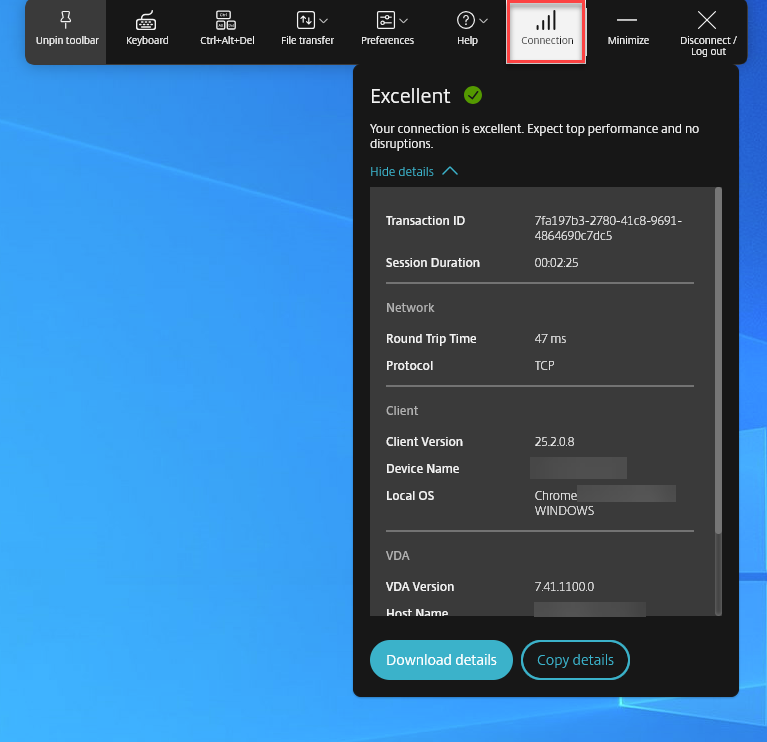
Weitere Informationen finden Sie unter Indikator für Verbindungsstärke.
Adaptiver Transport (EDT)
Adaptiver Transport bietet eine überragende Benutzererfahrung bei anspruchsvollen Langstreckenverbindungen und gewährleistet gleichzeitig die Skalierbarkeit des Servers. Diese Funktion bietet eine hochwertige HDX-Erfahrung auf webbasierten Plattformen.
Hinweis:
Befolgen Sie die Konfigurationsschritte, um die Funktion zu aktivieren.
Weitere Informationen zu Voraussetzungen, Konfiguration und mehr finden Sie unter Adaptiver Transport (EDT).
Weitere Informationen finden Sie im Abschnitt Adaptiver Transport in der Dokumentation zu Citrix Virtual Apps and Desktops.
Unterstützung für horizontales Scrollen auf dem Trackpad
Ab Version 2502 wird horizontales Scrollen mit dem Trackpad innerhalb der Sitzung unterstützt.
Diagnose des Sitzungsstarts
Ab Version 2502 haben wir einen verbesserten Supportprozess für Sitzungsfehler implementiert. Helpdesk-Administratoren erhalten jetzt umfassende Einblicke in Fehlerpfade, wodurch sie Fehler effektiv triagieren und die Anzahl der Supportfälle im Zusammenhang mit Sitzungsfehlern erheblich reduzieren können.
Weitere Informationen finden Sie unter Diagnose des Sitzungsstarts in der Citrix Monitor-Dokumentation.
Verbessertes nahtloses Starten und Ändern der Größe von Apps
Ab Version 2502 gewährleistet die Citrix Workspace-App für ChromeOS ein verbessertes App-Start-Erlebnis. Sie erleben einen nahtlosen, flimmerfreien Übergang zu Ihren Apps ohne Zwischenbildschirme. Die App eliminiert auch dunkle Bildschirme und Flimmern beim Ändern der Größe oder Strecken und bietet eine stabile und moderne Benutzeroberfläche. Diese Funktion ist standardmäßig aktiviert.
Unterstützung für Unified Communications (UC) SDK
Das Citrix Unified Communications SDK ermöglicht es Anbietern von Unified Communications, Cloud-Contact-Center-Anbietern, Communications Platform as a Service (CPaaS)-Anbietern oder allen WebRTC-basierten Kommunikationsanbietern, sich nahtlos in Electron-basierte Desktop- oder Browser-basierte Anwendungen zu integrieren.
Weitere Informationen zur Umleitung von WebHID-APIs, Konfiguration und mehr finden Sie unter Unterstützung für Unified Communications (UC) SDK.
Zusätzliche Informationen finden Sie unter Unified Communications (UC) SDK, einem Tech Zone-Artikel.
Zoom-Optimierung – Unterstützung für Sperrbildschirm
Diese Funktion verarbeitet die Sperrbildschirmereignisse durch die Einführung eines neuen Attributs onLockStateChanged. Weitere Informationen finden Sie in der SDK-Dokumentation.
Erhöhung des Zeichenlimits für Asset-ID
Zuvor hatte die aktuelle Asset-ID-Funktion ein maximales Limit von 15 Zeichen.
Ab Version 2502 unterstützt die Asset-ID-Funktion bis zu 20 Zeichen.
Hinweis:
Diese Funktion ist standardmäßig deaktiviert.
Weitere Informationen finden Sie unter Erhöhung des Zeichenlimits für Asset-IDs.
Behobene Probleme
- Beim Abspielen eines Videos innerhalb einer Citrix-Sitzung auf einem Chromebook wird der Ton verzerrt – er beginnt zunächst langsam und beschleunigt dann unkontrolliert. Das Problem tritt auf, wenn Sie über die Citrix Workspace-App für ChromeOS eine Verbindung zu einem virtuellen Desktop herstellen. [CVADHELP-27111]
-
Wenn die sichere ICA®-Funktion in den Eigenschaften der Bereitstellungsgruppe deaktiviert ist, startet die Sitzung möglicherweise nicht. [RFHTMCRM-14974]
-
Behobenes Problem bei der optimierten Scanner-Umleitungsfunktion:
- Der Duplex-Scan schlägt fehl, da die Benutzeroberfläche der Scanner-Anwendung die Quellenauswahl ADF Duplex nicht korrekt auslöst.
- Die Mehrfachseiten-Scanoption scannt nur eine Seite, da die Scanner-Anwendung mehrere Seiten im Einzug nicht korrekt verarbeitet.
- Das Überspringen leerer Seiten schlägt beim Duplex-Scan fehl, da die Scanner-Anwendung diese Option im Vergleich zu den nativen Einstellungen nicht automatisch auswählt.
- Die Farbpalette der gescannten Seite wird falsch angezeigt, da die Scanner-Anwendung Farben nicht genau wiedergibt.
2411.1
Neuerungen
Diese Version ist mit ChromeOS Versionen 130 und 131 kompatibel. Diese Version befasst sich mit Bereichen, die die Gesamtleistung und Stabilität verbessern. Die folgenden Funktionen sind enthalten:
- Unterstützung der Scanner-Umleitung
- Verbesserte Sitzungszuverlässigkeit
- Verbesserte Desktop-Startumgebung
- Verbesserte Erfahrung bei der Größenänderung des Bildschirms virtueller Desktops
- Unterstützung für HTTP-Proxy
- Verbesserte In-Session-Symbolleiste
- Nachhaltigkeitsinitiative der Citrix Workspace-App – Nachhaltigkeitsmeldung anpassen
- Endpunkt-Telemetrie in Citrix Director anzeigen
- Citrix VDA für macOS – Zwischenablage und Tastenkombinationen
- Verbesserte Protokollsammlung
- Verbessertes Diagnose-Tool für Tastatur und IME
- Verbesserte Anzeigesteuerung mit Multi-Monitor-Auswahl
Unterstützung für Scannerumleitung
Ab Version 2411 können Sie ein Scan-Gerät an Ihren lokalen Computer anschließen und den Scanner an eine virtuelle Sitzung umleiten. Diese Funktion ermöglicht Ihnen den Zugriff auf die gescannten Dateien innerhalb einer Citrix Workspace-App-Sitzung und das einfache Hochladen der Dokumente in jede andere über die Citrix Workspace-App zugängliche Anwendung. Mit Version 2411 ist die optimierte Scannerumleitung allgemein verfügbar. Diese Funktion verbessert die Leistung und Effizienz der Scannerumleitung.
Hinweise:
- Diese Funktion ist ab Version 2411 von Citrix Virtual Apps and Desktops standardmäßig aktiviert.
- Um die Funktion für Citrix Virtual Apps and Desktops Version 2407 zu aktivieren, befolgen Sie die Schritte im Abschnitt Voraussetzungen.
- Diese Funktion unterstützt Citrix Virtual Apps and Desktops Version 2407 und höher.
Weitere Informationen zu Funktionseinschränkungen und Konfigurationen finden Sie unter Unterstützung der Scannerumleitung
Verbesserte Sitzungszuverlässigkeit
Die folgenden Verbesserungen beheben Netzwerkunterbrechungen und sorgen für eine bessere Benutzererfahrung durch zuverlässiges Wiederherstellen der Sitzungsverbindung:
- Sitzungen werden jetzt bei Ausfällen von Point-of-Presence (PoPs) zuverlässig wiederhergestellt.
- Sitzungen werden nahtlos wiederhergestellt, wenn Sie den Chromebook-Deckel schließen und wieder öffnen, ohne dass Zeitüberschreitungen auftreten.
- Wenn Sie zwischen Internetdienstanbietern (ISP) wechseln, reagiert die Sitzung nicht mehr. Mit dieser Korrektur können Sie die Verbindung zur Sitzung während ISP-Wechseln wiederherstellen.
- Wenn Sie Netzwerke wechseln und eine WLAN-Verbindung keine Internetverbindung hat, kann die Funktion zur Sitzungszuverlässigkeit fehlschlagen. Mit dieser Korrektur können Sie die Verbindung zur Sitzung während eines Netzwerkwechsels wiederherstellen.
Verbessertes Starten des Desktops
Ab Version 2411 bietet die Citrix Workspace-App für ChromeOS ein verbessertes Starten des Desktops. Sie erleben einen nahtlosen, flimmerfreien Übergang zu Ihrem Desktop ohne Zwischenbildschirme. Die App eliminiert auch dunkle Bildschirme und Flimmern beim Ändern der Größe oder Strecken und bietet eine stabile und moderne Benutzeroberfläche. Diese Funktion ist standardmäßig aktiviert.
Verbessertes Erlebnis beim Ändern der Größe des virtuellen Desktops
Ab Version 2411 sorgt die Citrix Workspace-App für ChromeOS für einen reibungslosen Übergang und verhindert dunkle Bildschirme und Flimmern beim Ändern der Größe oder Strecken Ihres virtuellen Desktops. Diese Funktion ist standardmäßig aktiviert.
Unterstützung für HTTP-Proxy
Ab Version 2411 bietet die Citrix Workspace-App für ChromeOS eine verbesserte HTTP-Proxy-Unterstützung. Unternehmen können diese Funktion sowohl für TCP- als auch für UDP-Verbindungen nutzen, um sicherzustellen, dass die Citrix Workspace-App mit den Netzwerkanforderungen Ihrer Organisation kompatibel ist.
Weitere Informationen finden Sie im Google-Artikel – HTTP-Proxyschema.
Verbesserte In-Session-Symbolleiste
Ab Version 2411 wird eine verbesserte Symbolleisten-Benutzeroberfläche angezeigt, wenn Sie eine Desktopsitzung starten. Das Erscheinungsbild der In-Session-Symbolleisten-Benutzeroberfläche wurde geändert. Die Symbolleisten-Benutzeroberfläche wurde entwickelt, um die Endbenutzererfahrung zu verbessern, indem die Optionen benutzerfreundlich organisiert werden.
Hinweis:
Diese Funktion ist standardmäßig deaktiviert.
Weitere Informationen finden Sie unter Verbesserte In-Session-Symbolleiste.
Nachhaltigkeitsinitiative der Citrix Workspace-App – Nachhaltigkeitsmeldung anpassen
Ab Version 2411 können Administratoren den Inhalt des Dialogfelds für die Nachhaltigkeitsmeldung anpassen.
Wenn diese Funktion aktiviert ist und Benutzer auf das X-Symbol tippen, um die Sitzung zu trennen, wird eine Aufforderung zum Abmelden von der Desktopsitzung angezeigt. Diese Funktion kann in Unternehmen nützlich sein, die Windows-Betriebssystemrichtlinien verwenden, um VMs herunterzufahren, wenn keine Benutzer angemeldet sind.
Hinweise:
- Diese Funktion ist standardmäßig deaktiviert.
- Diese Funktion ist sowohl in Cloud- als auch in lokalen Stores verfügbar.
- Um diese Funktion zu verwenden, müssen Sie die neue Symbolleistenfunktion aktivieren. Informationen zur Aktivierung finden Sie im Konfigurationsabschnitt der Funktion Verbesserte In-Session-Symbolleiste.
Voraussetzungen
Die mindestens erforderliche lokale StoreFront™-Version ist 2407.
Weitere Informationen finden Sie unter Nachricht zur Nachhaltigkeit anpassen.
Endpunkt-Telemetrie in Citrix Director anzeigen
Diese Funktion verbessert die Möglichkeit für Administratoren, Endpunkt-Telemetriedaten direkt in Citrix Director anzuzeigen.
Voraussetzungen
- Citrix Workspace-App für ChromeOS 2411 und höher
- VDA-Version 2411 und höher
- Citrix Director
Citrix VDA für macOS – Zwischenablage und Tastenkombinationen
Ab Release 2411 unterstützt die Citrix Workspace-App Citrix VDA für macOS. Weitere Informationen finden Sie unter Citrix VDA für macOS – Zwischenablage und Tastenkombinationen.
Verbesserte Protokollsammlung
Ab Version 2411 gibt es eine neue Option Alle Protokolle herunterladen. Benutzer können Citrix Workspace-App-Protokolle in einer ZIP-Datei herunterladen, was den Abruf und die Analyse von Protokollen vereinfacht und so eine bessere Fehlerbehebung und ein verbessertes Benutzererlebnis ermöglicht.
Weitere Informationen finden Sie unter Verbesserte Protokollsammlung.
Verbessertes Diagnose-Tool für Tastatur und IME
Ab Version 2411 unterstützt die Citrix Workspace-App für ChromeOS ein neues Self-Service-Befehlszeilentool, das auf dem Windows Virtual Delivery Agent (VDA) gehostet wird, um Probleme mit der Tastatur und dem Input Method Editor (IME) zu diagnostizieren. Dieses Tool erfüllt verschiedene Benutzeranforderungen, bietet Plattform-Vielseitigkeit und geht auf personalisierte Bedürfnisse ein. Die Tastatur- und IME-Funktionen hängen von verschiedenen Konfigurationen und Fähigkeiten in VDA- und Citrix Workspace-Apps ab. Falsche Einstellungen im VDA oder auf Clientseite können zu unerwartetem Eingabeverhalten führen.
Weitere Informationen finden Sie unter Verbessertes Diagnose-Tool für Tastatur und IME.
Technische Vorschau
Eine vollständige Liste der Funktionen in der technischen Vorschau finden Sie auf der Seite Funktionen in der technischen Vorschau.
Behobene Probleme
- Wenn Sie die Citrix Workspace-App für ChromeOS im Kioskmodus öffnen, werden USB-Geräte nicht automatisch in die Sitzung umgeleitet. [CVADHELP-26634]
- Auf einem Chromebook in einer verwalteten Gastsitzung lässt sich die Citrix Workspace-App zeitweise nicht öffnen. Der folgende Fehler wird angezeigt: „error_notConfigured“. Das Problem tritt bei Citrix Workspace-App Version 2409 auf. [CVADHELP-26780]
- Endbenutzer können möglicherweise keine veröffentlichten Apps oder Desktops mit der Citrix Workspace-App für ChromeOS starten. Das Fenster zeigt den Status „Informationen werden abgerufen“ an und macht keine Fortschritte. Das Problem tritt bei einem SAML-basierten authentifizierten Cloud Store auf. [CVADHELP-26324]
- Citrix Workspace-App-Sitzungen können möglicherweise nicht gestartet werden. Das Problem tritt bei Stores auf, die eine Umleitung von HTTPS und HTTP und umgekehrt haben. [CVADHELP-27085]
- Der TCP-Port 2598 des Common Gateway Protocol (CGP) ist der Standardport für die Sitzungszuverlässigkeit. Wenn der CGP-Port 2598 blockiert ist, dauert der Start der Sitzung länger als zwei Minuten. Normalerweise startet die Sitzung mit dem ICA-Standardport 1494 ohne CGP. [RFHTMCRM-14017]
- Für BYOD-Benutzer erlaubte das System zuvor Endbenutzern, die Store-URL zu bearbeiten. Ab Version 2411 verhindert das System jedoch, dass BYOD-Benutzer die Store-URL bearbeiten. Benutzer können den Store-Namen weiterhin bearbeiten. [RFHTMCRM-13312]
2409.10
Neuerungen
Diese Version befasst sich mit Bereichen, die die Gesamtleistung und Stabilität verbessern.
Behobene Probleme
- Wenn Sie die Citrix Workspace-App für ChromeOS verwenden, um auf Ressourcen zuzugreifen, generiert die App möglicherweise übermäßige Netzwerkanfragen an Citrix Back-End-Server. [RFHTMCRM-13959]
2409
Neuerungen
Diese Version ist mit ChromeOS Version 128 kompatibel. Diese Version befasst sich mit Bereichen, die die Gesamtleistung und Stabilität verbessern.
Feature-Flag-Verwaltung
Citrix ändert die Art und Weise, wie Feature-Flags verwaltet werden, was den Zugriff auf Vorschaufunktionen ermöglicht und die dynamische Verwaltung von Funktionen in der Produktion erlaubt.
Um die optimale Funktion der folgenden Features, die unter Feature-Flags fallen, zu gewährleisten, stellen Sie sicher, dass der Datenverkehr zur URL features.netscalergateway.netaktiviert ist und Sie die Citrix Workspace-App für ChromeOS Version 2409 oder höher verwenden:
- Zwischenablage
- Audio
Um optimale Funktionalität und Zugriff auf Vorschaufunktionen zu gewährleisten, müssen Sie den Datenverkehr zur URL features.netscalergateway.netaktivieren.
Weitere Informationen zu bekannten Problemen und Problemumgehungen in dieser Funktion finden Sie unter Feature-Flag-Verwaltung.
Technische Vorschau
Adaptiver Transport
Diese Funktion befindet sich seit Version 2311 in einer technischen Vorschau. Ab Version 2409 können Administratoren diese Funktion jedoch selbst konfigurieren, anstatt uns zu kontaktieren, um sie zu aktivieren.
Weitere Informationen finden Sie unter Adaptiver Transport.
Eine vollständige Liste der Technical Preview-Funktionen finden Sie auf der Seite Funktionen in der technischen Vorschau.
Behobene Probleme
-
Ein dunkel gefärbtes Feld kann auf dem ChromeOS-Client erscheinen, wenn Sie eine nahtlose App-Sitzung starten. Das Problem tritt auf, wenn die Richtlinie für die Grafikstatusanzeige auf dem DDC aktiviert ist. [RFHTMCRM-13376]
-
Die Service Continuity-Funktion kann fehlschlagen, wenn Sie über einen Nicht-SSL-VDA ohne Citrix Gateway auf einen Store zugreifen. [RFHTMCRM-13664]
2408.1
Neuigkeiten
Diese Version ist mit ChromeOS Versionen 126 und 127 kompatibel. Diese Version befasst sich mit Bereichen, die die Gesamtleistung und Stabilität verbessern.
HDX adaptive Durchsatzrate
Ab Version 2408 wird der adaptive HDX-Durchsatz unterstützt. Diese Funktion optimiert intelligent den Spitzendurchsatz der ICA-Sitzung durch Anpassung der Ausgabepuffer. Die Anzahl der Ausgabepuffer wird anfänglich auf einen hohen Wert eingestellt. Dieser hohe Wert ermöglicht eine schnellere und effizientere Datenübertragung an den Client, insbesondere in Netzwerken mit hoher Latenz.
Weitere Informationen finden Sie unter HDX adaptive Durchsatzrate.
Verbesserungen bei der Service Continuity
Die folgenden Verbesserungen wurden vorgenommen:
- Zuvor verzögerte sich beim Store-Login der Download der Verbindungslizenzdateien um 10 Minuten. Ab der Version 2408 erfolgt der Download der Verbindungslizenzdateien sofort nach dem Login.
- Die Synchronisierung der Verbindungslizenzdateien erfolgt, wenn Sie auf die Schaltfläche „Neu laden“ klicken.
- Es wurde die Unterstützung für die Funktion Leases bei Abmeldung beibehalten aus der Workspace-Konfiguration hinzugefügt. Wenn diese Funktion aktiviert ist, bleiben die Verbindungslizenzen auf dem Gerät des Endbenutzers, wenn dieser sich von Workspace abmeldet.
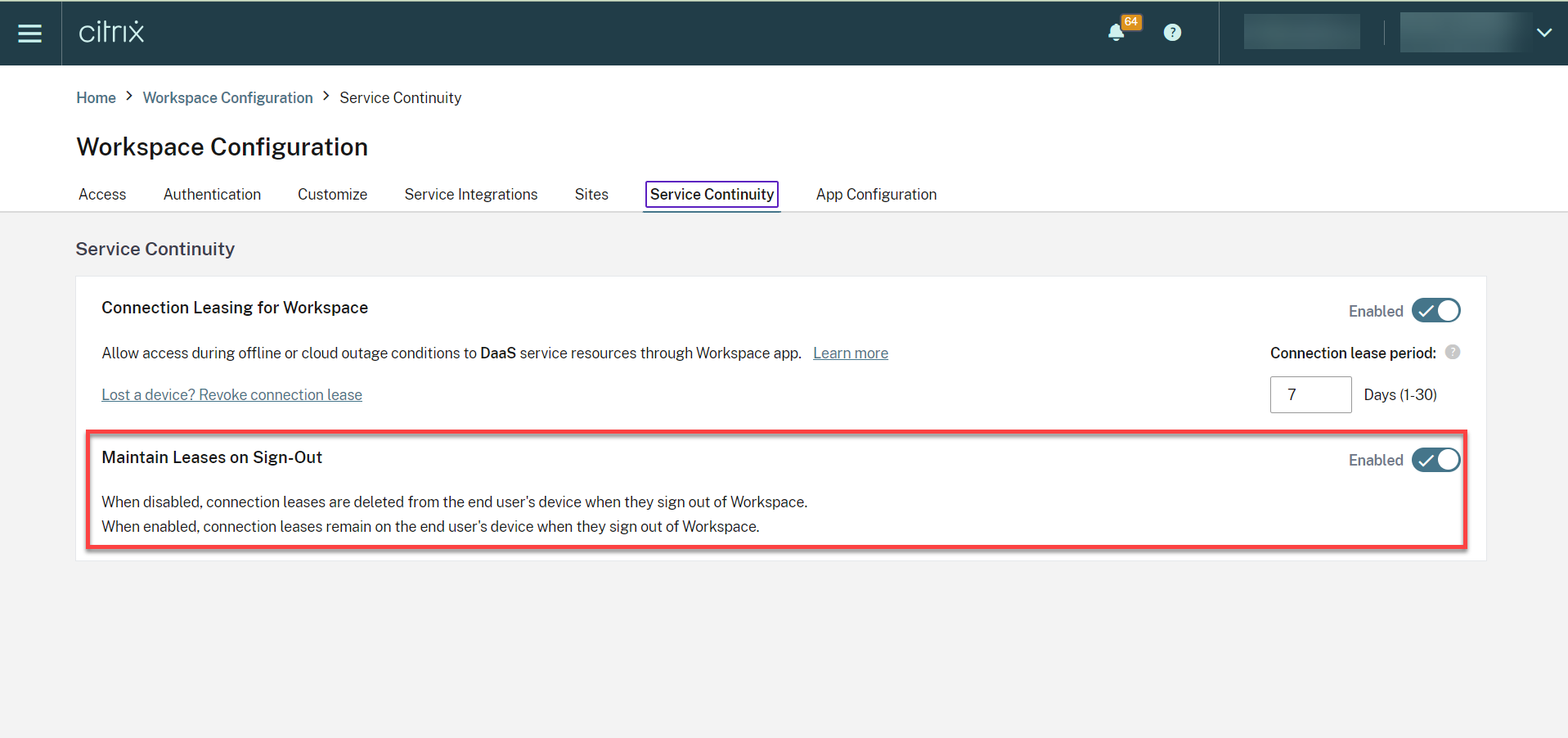
Weitere Informationen finden Sie unter Service continuity in der Citrix Workspace-Dokumentation.
Verbesserungen an den Chrome HDX SDK APIs
Zuvor hatten externe Apps mit der HDX SDK für ChromeOS-Integration keine Sichtbarkeit für Sitzungen, die über andere Methoden als das SDK gestartet wurden.
Ab Version 2408 bieten die neuen Verbesserungen am Chrome HDX SDK die Möglichkeit, alle aktiven Sitzungen zu identifizieren, bestimmte Sitzungen zu trennen, alle aktiven Sitzungen zu trennen und den Benutzer von allen Stores in der Citrix Workspace-App abzumelden (nur lokale Stores).
Weitere Informationen zur Verwendung von APIs finden Sie unter Enumerate sessions.
Technische Vorschau
- Unterstützung für die Freigabe von Anwendungsfenstern während der Bildschirmfreigabe.
- Unterstützung für Scanner-Umleitung
- Sicheres HDX
Eine vollständige Liste der Technical Preview-Funktionen finden Sie auf der Seite Features in Technical Preview.
Behobene Probleme
-
Wenn ein Unternehmen Store-URLs basierend auf internen oder externen Beacons konfiguriert, kann die Store-URL nicht geladen werden, wenn der Endbenutzer vom Unternehmensnetzwerk zu einem externen Netzwerk wechselt. [RFHTMCRM-13257]
-
Wenn Sie sich von der VDI-Sitzung abmelden oder die Verbindung trennen, wird möglicherweise die folgende Fehlermeldung angezeigt:
„Citrix Workspace-App kann keine Verbindung zum Server herstellen“. [CVADHELP-25825]
-
Wenn Sie sich bei einem für Service Continuity aktivierten Store anmelden und eine Sitzung im Offline-Modus starten, wird das Symbol der Citrix Workspace-App anstelle des Desktop- oder App-Symbols auf der Startstatus-Benutzeroberfläche angezeigt. [RFHTMCRM-12361]
2405
Neuerungen
Diese Version ist mit ChromeOS Version 125 kompatibel. Diese Version befasst sich mit Bereichen, die die Gesamtleistung und Stabilität verbessern.
Technische Vorschau
Eine vollständige Liste der Technical Preview-Funktionen finden Sie auf der Seite Funktionen in der technischen Vorschau.
Behobene Probleme
-
In einer Multi-Monitor-Einrichtung wird beim Öffnen einer veröffentlichten App ein leerer Bildschirm anstelle des App-Bildschirms angezeigt. Das Problem tritt auf, wenn Sie den Vollbild-H.264-Modus verwenden. Weitere Informationen finden Sie unter Einschränkungen. [CVADHELP-24883]
-
Auf nicht verwalteten Geräten lautet der von der Citrix Workspace-App für ChromeOS gesendete Clientname HTML5-X-X, wenn Sie eine App- oder Desktopsitzung starten. Nach der Korrektur wird der Clientname nun als CrOS-X-X angezeigt. [RFHTMCRM-12155]
-
Wenn Sie die Dienstkontinuitätsfunktion aktivieren und eine Sitzung offline starten, können die Lease-Dateien nach dem Abmelden von Citrix Workspace und erneutem Anmelden zeitweise nicht heruntergeladen werden. [RFHTMCRM-12492]
-
Wenn Sie eine Desktopsitzung starten und eine App zum Eingeben von Text öffnen, verschwindet der Text beim Beginn der Eingabe und erscheint wieder. Sie können beobachten, dass der Text flackert. Das Problem tritt auf, wenn Sie den Vollbild-H.264-Modus verwenden. Weitere Informationen finden Sie unter Einschränkungen. [CVADHELP-24883]
2402.1
Neuerungen
Diese Version ist mit ChromeOS Version 121 kompatibel. Diese Version befasst sich mit Bereichen, die die Gesamtleistung und Stabilität verbessern.
Diese Version ist auch mit ChromeOS Version 126 kompatibel, die Google als Long Term Support (LTS)-Version ausgewählt hat. Daher unterstützt Citrix diese Version bis zum Ende des LTS-Lebenszyklus. Details und Ausschlüsse finden Sie in der Citrix-Kompatibilitätserklärung.
Hinweis:
Möglicherweise wird die Version der Citrix Workspace-App als 24.6.0.3 angezeigt.
Unterstützung für Zoom-Optimierung
Ab Version 2402.1 unterstützt die Citrix Workspace-App für ChromeOS die Integration mit der Zoom VDI-Lösung (Virtual Desktop Infrastructure) für eine optimierte Audio- und Videokonferenzerfahrung innerhalb von -Sitzungen.
Nachdem die Drittanbieterabhängigkeiten im Zusammenhang mit dieser Funktion behoben wurden, kann sie nun sofort konfiguriert und verwendet werden. Benutzer können von optimiertem Audio und Video profitieren und einen Rückgang des VDA-Ressourcenverbrauchs während Zoom-Meetings innerhalb der Citrix-Sitzung feststellen.
Weitere Informationen zu dieser Funktion finden Sie unter Unterstützung für Zoom-Optimierung.
Dienstkontinuität
Ab Version 2402.1 ist die Funktion für Dienstkontinuität aktiviert.
Einschränkungen der Funktion
Die Funktion für Dienstkontinuität wird im Kioskmodus nicht unterstützt.
Hinweis:
Wenn Sie die Funktion für Dienstkontinuität zuvor aktiviert haben und eine ältere Version der Citrix Workspace-App für ChromeOS verwenden, können Sie die Dienstkontinuität möglicherweise nicht nutzen. Um diese Funktion zu aktivieren, wird empfohlen, die Citrix Workspace-App auf die neueste Version (2402.1 oder höher) zu aktualisieren und die Anweisungen im Knowledge Center-Artikel CTX632723 zu befolgen.
Weitere Informationen zur Konfiguration finden Sie in der Dokumentation zu Dienstkontinuität.
Konfigurationsdienstprogramm
Diese Version behebt Bereiche, die die Gesamtstabilität des Konfigurationsdienstprogramms verbessern. Die Konfigurationseinstellung allowEditStoreName ist im Tool enthalten.
So greifen Sie auf das Tool zu
Zuvor war das Konfigurationsdienstprogramm auf der Knowledge Center Seite verfügbar.
Ab Version 2402 können Sie das Konfigurationsdienstprogramm von der Citrix downloads Seite herunterladen.
Virtual Channel SDK
Ab der Version 2402 verfügt das Citrix Virtual Channel SDK (VCSDK) für ChromeOS über Funktionen und Fähigkeiten, die die Kompatibilität der Citrix Workspace-App für ChromeOS mit Plug-ins von Drittanbietern erleichtern. Plug-ins von Drittanbietern müssen in das VCSDK integriert werden. Diese Fähigkeitsverwaltung gewährleistet eine nahtlose Abwärts- und Aufwärtskompatibilität über alle Versionen und Kombinationen hinweg. Weitere Informationen zu diesen Funktionen finden Sie auf der developer documentation Seite.
Darüber hinaus wurden APIs zur Unterstützung von Multi-Monitor-Szenarien hinzugefügt.
HTTP-Proxy-Einstellung auf Chromebook
Falls Sie die HTTP-Proxy-Einstellung auf Ihrem Chromebook eingerichtet haben, ist es möglich, dass Ihre Sitzungen möglicherweise nicht starten.
Weitere Informationen zur Behebung des Problems finden Sie im Artikel HTTP proxy setting on Chromebook.
Kurzname für Store-URL
Zuvor konnten Sie die Store-URLs sehen, es gab jedoch keine Möglichkeit, einen Kurznamen für die Store-URLs hinzuzufügen oder zu ändern. Diese Anordnung erschwerte es Administratoren und Benutzern, sich die Store-URLs zu merken.
Ab der Version 2402 können Administratoren für verwaltete Benutzer einen benutzerdefinierten Store-Namen zusammen mit der Store-URL über die Google Admin Console bereitstellen. Diese Funktion erleichtert es Benutzern, die verschiedenen Stores zu identifizieren.
Weitere Informationen zu dieser Funktion finden Sie unter Short name for store URL.
Behobene Probleme
-
Wenn Sie virtuelle Desktops mit einem Bereitstellungsgruppennamen haben, der Multibyte-Zeichen enthält, können Sie keine virtuelle Desktopsitzung starten. [CVADHELP-24846]
-
Wenn Sie sich in einem optimierten Microsoft Teams-Anruf befinden und die Bildschirmfreigabe beenden möchten, wird möglicherweise ein leeres Rechteck anstelle des Videobereichs angezeigt. [RFHTMCRM-11689]
-
Im Kioskmodus starten Sitzungen möglicherweise nicht automatisch, selbst wenn die Einstellung Automatischer Start des Desktops in StoreFront aktiviert ist. [CVADHELP-23698] [RFHTMCRM-11815]
-
Wenn Sie die Dienstkontinuitätsfunktion aktivieren und auf Mit Workspace erneut verbinden klicken, wird auf dem Anmeldebildschirm das Banner Workspace offline verwenden nicht angezeigt. [RFHTMCRM-11720]
-
Das Citrix Workspace-App-Symbol wird in der Chrome-Leiste anstelle der Symbole der tatsächlichen Desktopsitzung angezeigt. Das Problem tritt auf, wenn Sie die Dienstkontinuitätsfunktion aktivieren und ein Ausfall der Cloud-Bereitstellung auftritt. [RFHTMCRM-11647]
-
Beim Kopieren und Einfügen von Dateien, die größer als 4 KB sind, mithilfe der Client-Laufwerkszuordnungsfunktion von Ihrem lokalen Gerät auf den VDA, können Daten beschädigt werden. [RFHTMCRM-12156]
-
In einer Sitzung reagiert der Mausklick möglicherweise nicht mehr. [RFHTMCRM-11841] [CVADHELP-24210]
-
Wenn sich ein Benutzer von einer Store-Seite abmeldet (absichtlich oder aufgrund von Inaktivität) und sich dann wieder bei derselben Store-Seite anmeldet, wird die Store-Seite möglicherweise leer angezeigt oder ein unendlicher Ladekreis erscheint. Das Problem tritt bei Cloud-Bereitstellungen mit aktivierter Dienstkontinuität auf.RFHTMCRM -12212]
2312
Neuigkeiten
Diese Version ist mit ChromeOS Version 120 kompatibel, die Google als Long Term Support (LTS)-Version ausgewählt hat. Daher unterstützt Citrix diese Version bis zum Ende des LTS-Lebenszyklus. Weitere Informationen und Ausschlüsse finden Sie in der Citrix Kompatibilitätserklärung.
Diese Version ist auch mit ChromeOS Version 119 kompatibel und verbessert die Gesamtleistung und Stabilität.
Unterstützung für sekundären Klingelton
Sie können die Funktion für den sekundären Klingelton verwenden, um ein sekundäres Gerät auszuwählen, auf dem Sie die Benachrichtigung über eingehende Anrufe erhalten möchten, wenn Microsoft Teams optimiert ist.
Angenommen, Sie haben einen Lautsprecher als sekundären Klingelton eingestellt und Ihr Endpunkt ist mit Kopfhörern verbunden. In diesem Fall sendet Microsoft Teams den Klingelton für eingehende Anrufe sowohl an die Kopfhörer als auch an den Lautsprecher. Sie können in den folgenden Fällen keinen sekundären Klingelton einstellen:
- Wenn Sie nicht mit mehr als einem Audiogerät verbunden sind
- Wenn das Peripheriegerät nicht verfügbar ist (z. B. ein Bluetooth-Headset)
Hinweis
Standardmäßig ist diese Funktion deaktiviert.
Bekannte Einschränkungen der Funktion
- Wenn Sie diese Funktion aktivieren, hören Sie möglicherweise, wie der sekundäre Rufton zweimal mit einer leichten Verzögerung abgespielt wird. Dieses Problem ist ein Fehler in Microsoft Teams, und es ist geplant, ihn in der kommenden Microsoft Teams-Version zu beheben.
Weitere Informationen zur Konfiguration finden Sie unter Unterstützung für sekundären Rufton.
Simulcast-Implementierung für optimierte Microsoft Teams-Videokonferenzen
Ab der Version 2312 ist die Simulcast-Unterstützung für optimierte Microsoft Teams-Videokonferenzen standardmäßig aktiviert. Mit dieser Unterstützung werden die Qualität und das Erlebnis von Videokonferenzen über verschiedene Endpunkte hinweg verbessert. Dies geschieht durch die Anpassung an die richtige Auflösung für das beste Anruferlebnis für alle Teilnehmer.
Mit dieser verbesserten Erfahrung kann jeder Benutzer mehrere Videostreams in verschiedenen Auflösungen bereitstellen, abhängig von verschiedenen Faktoren wie Endpunktfähigkeit, Netzwerkbedingungen usw. Zum Beispiel 720p, 360p usw. Der empfangende Endpunkt fordert dann die maximale Qualitätsauflösung an, die er verarbeiten kann, wodurch alle Benutzer das optimale Videoerlebnis erhalten.
Store-URL ohne HTTPS
Ab der Version 2312 können Sie die Store-URL direkt eingeben, ohne https:// explizit in der URL zu erwähnen.
Hinweis:
Wenn Sie noch einen
httpStore verwenden, empfehlen wir dringend, dass Sie zumhttpsStore migrieren. In der Zwischenzeit können Sie auf IhrenhttpStore zugreifen, indem Siehttpexplizit am Anfang der Store-URL hinzufügen.
Behobene Probleme
-
Eine Sitzung kann möglicherweise nicht gestartet werden, wenn ein Ausfall der Cloud-Bereitstellung auftritt. Weitere Informationen zur Konfiguration der Dienstkontinuität finden Sie unter Dienstkontinuität. [RFHTMCRM-11539]
-
In einer Sitzung, wenn Sie die Microsoft Excel-App öffnen und die Tastenkombination Strg + Leertaste verwenden, funktioniert die Tastenkombination möglicherweise nicht wie erwartet. [RFHTMCRM-11718]
2311
Neuerungen in 2311
Diese Version ist mit ChromeOS Version 119 kompatibel. Diese Version befasst sich mit Bereichen, die die Gesamtleistung und Stabilität verbessern.
Technische Vorschau
- Adaptiver Transport
Eine vollständige Liste der Funktionen in der technischen Vorschau finden Sie auf der Seite Features in Technical Preview.
Behobene Probleme in 2311
-
Die USB-Umleitung ist möglicherweise nicht erfolgreich, wenn die im Citrix Studio auf dem DDC-Computer festgelegte DDC V1-Richtlinie nicht wirksam wird. Das Problem tritt auf, wenn die DDC V1-Richtlinie nicht mit einer höheren Priorität als die VDA-Registrierungseinstellung mit dem Schlüssel
\HKEY_LOCAL_MACHINE\SOFTWARE\Citrix\PortICA\GenericUSBfestgelegt ist. [RFHTMCRM-11072] -
Wenn Sie eine Desktopsitzung starten und die Citrix Director-Konsole überprüfen, kann der ICARTT-Wert null erscheinen. Der ICARTT-Wert kann einen positiven Wert haben, wenn Sie ihn unmittelbar nach dem Start der Sitzung überprüfen. Nach einiger Zeit kann er jedoch später als null erscheinen. [CVADHELP-23905]
2310
Neuerungen
Diese Version ist mit ChromeOS Version 118 kompatibel. Diese Version befasst sich mit Bereichen, die die Gesamtleistung und Stabilität verbessern.
Behobene Probleme in 2310
- Wenn Sie eine Citrix Workspace-App für ChromeOS-Sitzung auf einem Chromebook starten, werden die Google Drive-Dateien möglicherweise nicht geöffnet. [RFHTMCRM-10540]
- Wenn Sie die Citrix Workspace-App für ChromeOS öffnen und zu Einstellungen > Allgemein navigieren und die Option High DPI-Skalierung auswählen, wird möglicherweise ein doppelter Cursor angezeigt, wenn Sie die Desktopsitzung starten. [RFHTMCRM-10839]
- Wenn Sie Microsoft Teams in einer Desktopsitzung verwenden, wird das Video des Teilnehmers möglicherweise nicht korrekt angezeigt, wenn Sie die Bildschirmauflösung auf die Option Gerätepixelverhältnis-Skalierung einstellen. [RFHTMCRM-5271]
- In einer Sitzung werden die Audiogeräte, einschließlich Lautsprecher und Mikrofone, möglicherweise nicht angezeigt. Das Problem tritt auf, wenn der lokale Computer keine Mikrofon-Geräte hat oder wenn der Benutzer alle Mikrofon-Geräte deaktiviert. [RFHTMCRM-10900]
2309.5
Neuerungen
Diese Version ist mit ChromeOS Version 117 kompatibel. Diese Version behebt Bereiche, die die Gesamtleistung und Stabilität verbessern.
Behobene Probleme
Diese Version behebt Probleme im Zusammenhang mit der Window Management API mit dem Virtual Channel SDK.
2309
Neuerungen
Diese Version ist mit ChromeOS Version 117 kompatibel. Diese Version behebt Bereiche, die die Gesamtleistung und Stabilität verbessern.
Scan-Code-Eingabemodus
Die Citrix Workspace-App ermöglicht die Verwendung externer physischer Tastaturen, um mit dem serverseitigen Tastaturlayout auf dem VDA zusammenzuarbeiten. Wenn Administratoren den Scan-Code-Modus aktivieren, kann es vorkommen, dass der Endbenutzer das Tastaturlayout des Servers anstelle des Clients verwendet.
Diese Funktion verbessert die Benutzererfahrung, insbesondere bei der Verwendung einer physischen Tastatur für ostasiatische Sprachen.
Hinweise:
- Standardmäßig ist diese Funktionsrichtlinie deaktiviert.
- Auf Touch-Geräten funktioniert die Bildschirmtastatur nicht über die Citrix Workspace-App, wenn der Scan-Code aktiviert ist.
Weitere Informationen zur Konfiguration finden Sie unter Scan-Code-Eingabemodus.
Benutzerdefinierte Tastaturbelegung
Ab Version 2309 können Endbenutzer Windows-spezifische Tastenkombinationen und Tastenbelegungen verwenden, wenn der VDA eine Windows-Betriebssystemmaschine ist und das native Eingabegerät eine ChromeOS-Tastatur ist. Sie können jetzt die Tasten Strg und Alt mithilfe einer benutzerdefinierten Zuordnung belegen. Der Benutzer kann die rechte oder linke Strg-Taste (Ctrl) als Alt-Taste auswählen.
Hinweise:
- Die Zuordnung ist nur im Vollbildmodus möglich.
- Nachdem Sie die Einstellung gespeichert haben, wirkt sich die Zuordnung auf alle Sitzungen aus.
- Die Funktion ist standardmäßig aktiviert.
Weitere Informationen zur Konfiguration finden Sie unter Benutzerdefinierte Tastaturbelegung.
Weitere Informationen zur Verwendung der Funktion finden Sie in der Hilfe-Dokumentation.
Systemtastenkombinationen für VDA im Vollbildmodus
Ab Version 2309 unterstützt die Citrix Workspace-App auf ChromeOS-Geräten die Weitergabe von Systemtastenkombinationen an den VDA (Remotedesktopsitzung) im Vollbildmodus. Dies wirkt sich jedoch nicht auf das Client-Betriebssystem aus.
Zuvor funktionierten diese Kombinationen lokal. Wenn die Funktion jetzt aktiviert und im Vollbildmodus ist, werden diese Kombinationen an den VDA gesendet und wirken sich dennoch nicht lokal aus. Zum Beispiel ist die Taste Aktualisieren eine Systemtaste auf dem Chromebook, und eine Kombination aus Strg+Umschalt+Aktualisieren ist eine Systemtastenkombination auf ChromeOS zum Drehen des Bildschirms. Der Windows-VDA unternimmt jedoch keine Aktion, da es im Windows-Betriebssystem keine solche Tastenkombination gibt.
Ein weiteres Beispiel: Alt+[ wird verwendet, um ein ChromeOS-Fenster links anzudocken, aber dieselbe Tastenkombination hat keine Auswirkung auf den Windows-VDA. Einige Anwendungen verwenden solche Tastenkombinationen für eine bestimmte Funktion, zum Beispiel wird Alt+[ von einigen Barcode-Scannern als Präfix verwendet.
Hinweis:
- Diese Funktion ist standardmäßig aktiviert.
Weitere Informationen zur Konfiguration finden Sie unter Systemkurzbefehle für VDA im Vollbildmodus.
Behobene Probleme in 2309
-
Im Kioskmodus mit einer Multimonitor-Einrichtung können beide Bildschirme schwarz werden, wenn Sie Ihren zweiten Monitor anschließen und die Sitzung starten [RFHTMCRM-10905].
Wenn Sie Version 2308 verwenden, empfehlen wir Ihnen ein Upgrade auf 2309.
Wenn Sie jedoch weiterhin mit Version 2308 arbeiten möchten, fügen Sie die folgenden JSON-Daten über die Google Admin Console hinzu:
 {
 "settings": {
         "Value": {
                 "settings_version": "1.0",
                 "engine_settings": {
                         "features": {
                                     "graphics": {
                                     "graphicsWebWorker": {
                                                     "enabled": false
                                             },
                                    "graphicsWasmRender": false
                                             }
                                     }
                         }
                 }
         }
 }
 <!--NeedCopy-->
2308
Neuerungen in 2308
Diese Version ist mit ChromeOS Version 115 kompatibel. Diese Version verbessert die Leistung in Bezug auf die Grafik.
Behobene Probleme in 2308
- Wenn Sie eine Sitzung im Modus für verwaltete Gastsitzungen starten, funktioniert die automatische USB-Umleitung möglicherweise nicht wie erwartet. [RFHTMCRM-10625]
- Die Funktion Service continuity funktioniert nicht. Das heißt, Sie können während Ausfällen keine Verbindung zu den DaaS-Apps und -Desktops herstellen. [RFHTMCRM-9261]
2307
Neuerungen
Diese Version ist mit ChromeOS Version 114 kompatibel. Darüber hinaus behebt diese Version einige Probleme, die zur Verbesserung der Gesamtleistung und Stabilität beitragen.
Verbesserungen bei Microsoft Teams
Die Microsoft Teams-Optimierung unterstützt die Echtzeit-Transkription dessen, was der Sprecher sagt, wenn Live Captions in Microsoft Teams aktiviert ist.
Automatische Umleitung von USB-Geräten
Um USB-Geräte automatisch umzuleiten, müssen Sie die USB-Geräteregeln befolgen. Sie können USB-Geräteregeln konfigurieren über:
Verbesserung des HDX-Sitzungserlebnisses
Mit einer verbesserten Komprimierungstechnik verbraucht die Citrix Workspace-App für ChromeOS weniger Netzwerkressourcen und verbessert die Reaktionsfähigkeit der Sitzung.
Verbesserungen bei der Composite-USB-Umleitung durch DDC-Richtlinien
Ab Version 2307 können Sie festlegen, ob eine bestimmte Composite-USB-Schnittstelle oder -Klasse standardmäßig an VDA umgeleitet werden kann oder nicht. Wenn Sie ein Composite-USB-Gerät an das ChromeOS-Gerät angeschlossen haben, hilft Ihnen die Konfiguration enableDefaultAllowPolicy bei der Entscheidung, ob Sie die USB-Umleitung standardmäßig über DDC-Richtlinien zulassen können. VDA-Versionen 2212 und höher unterstützen diese Funktion.
Weitere Informationen finden Sie in der Dokumentation zu Verbesserungen bei der Composite-USB-Umleitung durch DDC-Richtlinien.
Clientlaufwerkszuordnung
Ab Version 2307 unterstützt die Funktion Client Drive Mapping (CDM) die Ordnerzuordnung auf dem lokalen ChromeOS-Gerät, sodass diese innerhalb einer Sitzung zugänglich sind. Sie können jeden Ordner vom ChromeOS-Gerät zuordnen. Zum Beispiel Ordner aus Downloads, Google Drive und USB-Laufwerken, wenn der Ordner keine Systemdateien enthält.
Der Endbenutzer kann die folgenden Vorgänge ausführen:
- Dateien und Ordner von der Sitzung auf das zugeordnete Laufwerk kopieren und umgekehrt.
- Die Liste der Dateien und Ordner auf dem zugeordneten Laufwerk anzeigen.
- Die Dateiinhalte auf dem zugeordneten Laufwerk öffnen, lesen und ändern.
- Die Dateieigenschaften (nur Änderungszeit und Dateigröße) auf dem zugeordneten Laufwerk anzeigen.
Diese Funktion bietet den Vorteil, sowohl virtuelle Desktop-Laufwerke als auch lokale Computerlaufwerke gemeinsam im Datei-Explorer innerhalb der HDX-Sitzung aufzurufen.
Bekannte Einschränkungen
- Sie können Dateien und Ordner auf dem zugeordneten Laufwerk nicht umbenennen.
- Zuordnungen haben den Namen des Ordners und nicht den vollständigen Pfad.
- Wenn Ihr lokaler Ordner ausgeblendete Dateien enthält und Sie denselben Ordner zugeordnet haben, sind die ausgeblendeten Dateien innerhalb der Sitzung auf dem zugeordneten Laufwerk sichtbar.
- Sie können die Dateieigenschaft auf dem zugeordneten Laufwerk nicht in schreibgeschützten Zugriff ändern.
- CDM wird nicht unterstützt, wenn Sitzungen im Einbettungsmodus mit HDX SDK geöffnet werden.
-
Wenn Sie einen Ordner von einem Wechseldatenträger zuordnen und das Gerät während einer aktiven Sitzung entfernen, können Sie das zugeordnete Laufwerk innerhalb der Sitzung nicht verwenden. Um die Zuordnungen manuell zu entfernen, klicken Sie auf das X-Zeichen neben der jeweiligen Zuordnung.
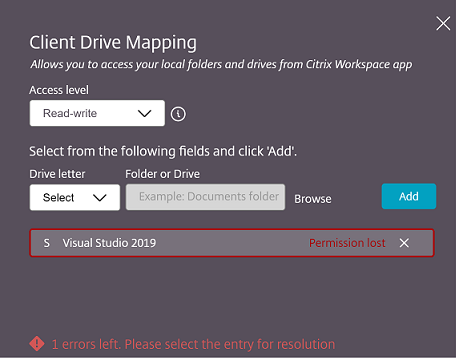
Weitere Informationen finden Sie in der Dokumentation zu Client Drive Mapping.
Technische Vorschau
- Barrierefreiheit und TalkBack
Eine vollständige Liste der Technical Preview-Funktionen finden Sie auf der Seite Funktionen in der technischen Vorschau.
Behobene Probleme
- Wenn der Endbenutzer eine veröffentlichte App öffnet und die Citrix Workspace-App aktualisiert, wird eine doppelte Instanz der veröffentlichten App angezeigt. Informationen zum Anwenden der Konfigurationseinstellungen finden Sie im Abschnitt Store aktualisieren. [CVADHELP-22229]
- Im Multi-Monitor-Modus verhalten sich Mausklicks möglicherweise nicht wie erwartet, wenn Sie eine veröffentlichte App auf dem sekundären Monitor öffnen. [CVADHELP-21916]
- Das Benachrichtigungsfenster zum Sitzungsstart, das unten rechts auf dem Bildschirm angezeigt wird, wird möglicherweise auch nach dem Start der Sitzung nicht geschlossen. Das Problem tritt auf, wenn die VDA-Version 7.15 ist. [RFHTMCRM-10161]
2306
Diese Version ist kompatibel mit ChromeOS Version 114, die Google als Long Term Support (LTS)-Version ausgewählt hat. Daher unterstützt Citrix diese Version bis zum Ende des LTS-Lebenszyklus. Details und Ausschlüsse finden Sie in der Kompatibilitätserklärung von Citrix.
Neuerungen
Zusammengesetzte USB-Umleitung über DDC-Richtlinien konfigurieren
Zuvor verwendeten Administratoren Google Admin-Richtlinien, um die clientseitige USB-Umleitung zu konfigurieren.
Ab Version 2306 können Sie die USB-Umleitung auch über die DDC-Richtlinien konfigurieren. Konfigurationen über DDC-Richtlinien ermöglichen Administratoren eine einheitliche und zentralisierte Methode zur Definition von Richtlinien und Verhaltensweisen. Diese Richtlinien gelten für lokale und Cloud-Bereitstellungen auf verwalteten Geräten und Benutzern. Diese Funktion wird ab VDA-Version 2212 unterstützt.
Informationen zur Konfiguration finden Sie unter Zusammengesetzte USB-Umleitung über DDC-Richtlinien konfigurieren.
Verbesserungen an der Benutzeroberfläche für zusammengesetzte USB-Geräte
Ab der Version 2306, wenn die Konfiguration eines Composite-USB-Geräts auf “split”: true eingestellt ist, zeigt die Benutzeroberfläche der USB-Geräte die Komponenten basierend auf Schnittstellennummern anstelle von Schnittstellenklassen an.
Weitere Informationen finden Sie im Artikel Composite USB-Umleitung.
Benutzeroberfläche
Das Folgende ist ein Beispiel:
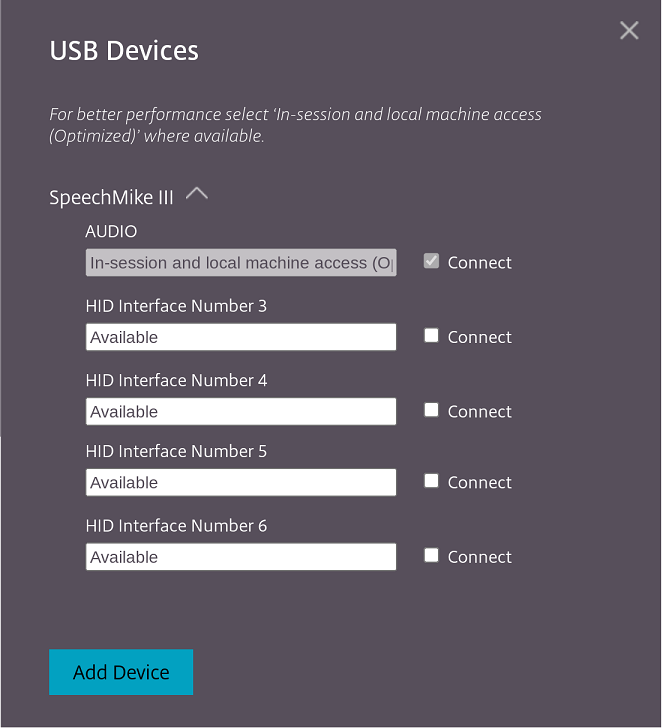
Verbesserte Startumgebung für virtuelle Apps und Desktops
Ab der Version 2306 bietet die verbesserte Startumgebung für Apps und Desktops zeitnahe und relevante Informationen zum Startstatus.
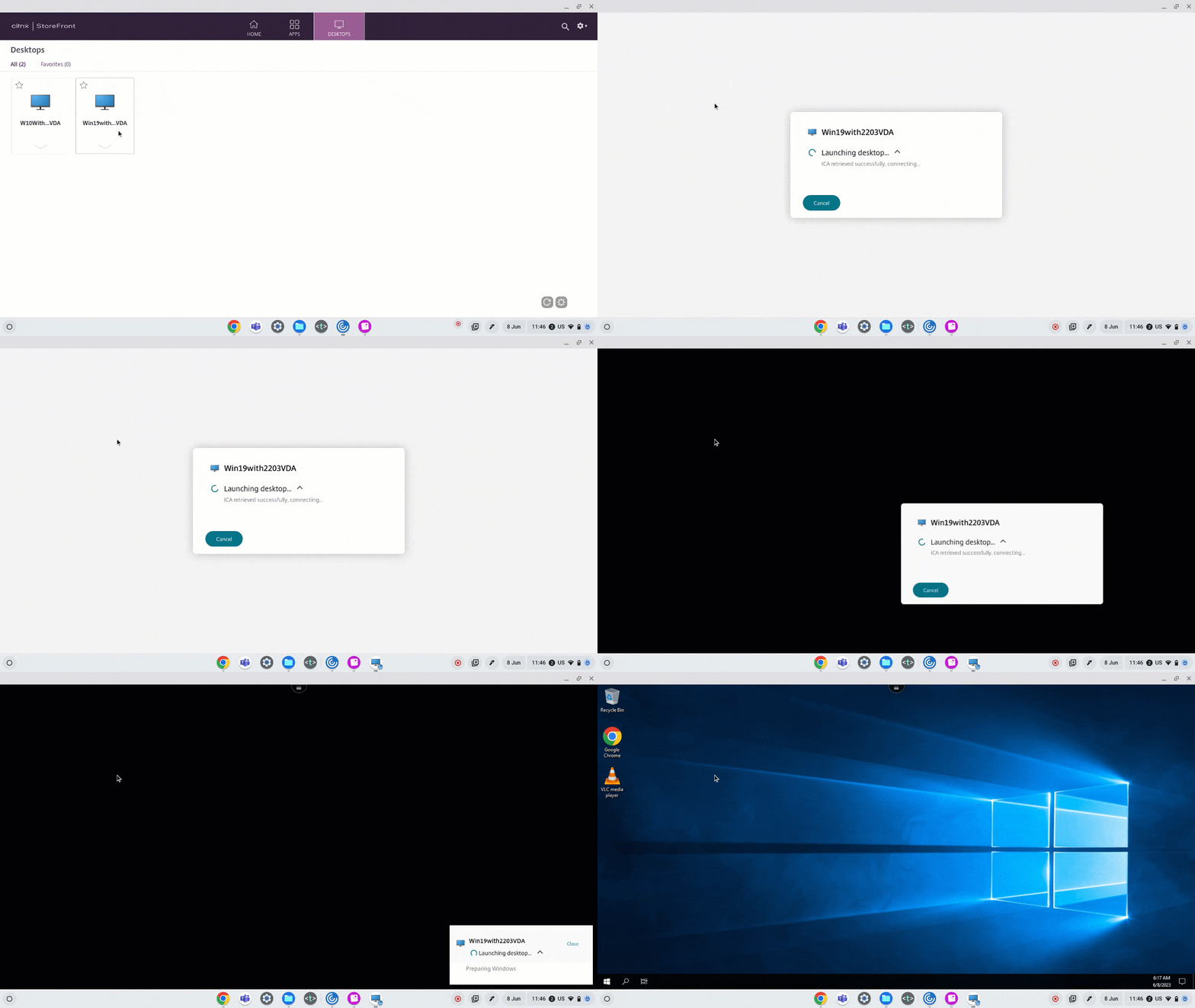
Behobene Probleme
- Wenn Sie das USB-Gerät, das sich bereits in einer Sitzung befindet, aus- und wieder einstecken, schlägt die erneute Umleitung des Geräts fehl. Eine Lade-Spinner-Benutzeroberfläche wird angezeigt, bis Sie die Citrix Workspace-App neu starten. [RFHTMCRM-9715]
- In einem optimierten Microsoft Teams-Meeting schlägt das Kamera-Streaming fehl. Das Video erscheint unscharf und kann manchmal nicht mehr reagieren. Das Problem tritt auf, wenn die Bildschirmfreigabefunktion deaktiviert ist und der Endbenutzer die Kamera in einem Microsoft Teams-Meeting aktiviert. [RFHTMCRM-9968]
- Auf einem Chromebook müssen Sie im Tablet-Modus möglicherweise mehrmals auf das App-Symbol, z. B. das Notizblock-Symbol, im Chrome-Regal tippen, um die nahtlose Anwendung in den Vordergrund zu bringen. [RFHTMCRM-9803]
- Wenn sich Sitzungen im Tablet-Modus befinden, funktioniert der Stylus-Stift eines Chromebooks möglicherweise nicht. [RFHTMCRM-9951]
- In einer Sitzung kann ein Endbenutzer zeitweilige Audioprobleme feststellen. Das Problem tritt nach dem Upgrade auf Citrix Workspace-App für ChromeOS 2304 und spätere Versionen auf. [CVADHELP-22784]
2305
Neuerungen
Unterstützung für Netzwerkdrucker
Zuvor wurde die Option „Citrix PDF-Drucker“ zum Drucken aus der virtuellen Desktopsitzung verwendet. Der Druckertreiber konvertierte die Datei in PDF und übertrug die PDF-Datei auf das lokale Gerät. Die PDF-Datei wurde dann in einem neuen Fenster zur Anzeige und zum Drucken geöffnet.
Ab Release 2305 unterstützt die Citrix Workspace-App für ChromeOS das Netzwerkdrucken. Endbenutzer können die Liste der Drucker, die mit ihrem Chromebook verbunden sind, innerhalb der Sitzung anzeigen. Benutzer können einen Drucker direkt auswählen, ohne zwischenzeitliche PDF-Dateien auf dem lokalen Gerät zu generieren. Diese Funktion wird unterstützt auf:
- VDA-Versionen 2112 und höher.
- ChromeOS-Version 112 und höher.
Hinweis:
- Standardmäßig ist diese Funktion aktiviert, und es wird nur das PDF-Format des metafile-Drucks unterstützt.
Informationen zur Konfiguration finden Sie in der Dokumentation Unterstützung für Netzwerkdrucker.
Unterstützung für mehrere Stores
Ab Release 2305 können IT-Administratoren Endbenutzern mehrere Stores zuweisen. Jetzt können Endbenutzer einfach zwischen mehreren Stores wechseln, ohne sich die genaue Store-URL merken zu müssen. Diese Funktion verbessert die Benutzererfahrung beim Zugriff auf mehrere Stores.
Informationen zur Konfiguration finden Sie in der Dokumentation Unterstützung für mehrere Stores.
Verbesserungen bei der URL-Umleitung
Zuvor, wenn [host-to-client redirection] (/de-de/citrix-workspace-app-for-chrome/configure.html#host-to-client-redirection) aktiviert war, wurden URLs auf dem Server-VDA abgefangen und an das Gerät des Benutzers gesendet. Die Citrix Workspace-App für ChromeOS zeigte ein Dialogfeld an, in dem der Benutzer gefragt wurde, ob die URL innerhalb der Sitzung oder auf dem lokalen Gerät geöffnet werden soll. Das Dialogfeld erschien für jede URL.
Ab 2305 können Administratoren die URL-Umleitung so konfigurieren, dass die Links auf dem lokalen Gerät ohne zusätzliche Dialogfelder geöffnet werden. Diese Verbesserung optimiert die Benutzererfahrung.
Hinweis:
- Standardmäßig ist diese Funktion deaktiviert.
Informationen zur Konfiguration finden Sie in der Dokumentation zu Verbesserungen bei der URL-Umleitung.
Manifest V3-Unterstützung für SDK-Szenarien
Ab Release 2305 unterstützt die Citrix Workspace-App für ChromeOS das HDX SDK mit Chrome-Erweiterungen, die Manifestversion 3 verwenden.
Weitere Informationen finden Sie unter Citrix Workspace-App für ChromeOS HDX SDK in der Dokumentation zu den Entwicklerhandbüchern.
Verbesserungen am Virtual Channel SDK
Ab Release 2305 unterstützt die Citrix Workspace-App für ChromeOS Window Management APIs im Virtual Channel SDK. Web-APIs ermöglichen es IT-Administratoren, interaktive Anwendungen zu erstellen und diese für ihre Endbenutzer anzupassen.
Behobene Probleme
-
Wenn Sie versuchen, eine virtuelle App- oder Desktopsitzung über ein HDX SDK für ChromeOS zu trennen, bleibt die Sitzung in DDC aktiv. Der Sitzungsstatus ändert sich jedoch nach einigen Minuten in inaktiv. [RFHTMCRM-9181]
-
In einer Sitzung, in der zwei Teilnehmer an einem optimierten Microsoft Teams-Meeting teilnehmen, können die Bildschirmfreigabe und der Ton fehlschlagen. Das Problem tritt auf, wenn Sie die Kamera während des Anrufs mehrmals aktivieren und deaktivieren. [CVADHELP-22251]
-
Wenn Sie Ihr Gerät auf ChromeOS Version 108 aktualisieren, kann Text auf dem veröffentlichten Desktop unscharf erscheinen. Das Problem tritt auf Geräten auf, bei denen die Grafikverarbeitungseinheit (GPU) keine mittlere Präzision unterstützt. [CVADHELP-22362]
Hinweis:
- Die Anzeigeeinstellungen einiger Geräte unterstützen keine hohe Präzision, und der Text auf dem veröffentlichten Desktop wird möglicherweise korrekt angezeigt. Die Anzeige kann jedoch aufgrund dieser Korrektur abnormal erscheinen. Um dies zu beheben, können Administratoren das Attribut webglHighPrecision über die Google Admin Policy auf false setzen. Das Folgende ist ein Beispiel für JSON-Daten:
 ```
         "hardware" : {
             "webglHighPrecision" : false
         },
 <!--NeedCopy--> ```
2304
Was ist neu
Gestenverbesserungen auf Touch-Geräten
Ab der Version 2304 verbessert die Citrix Workspace-App die Endbenutzererfahrung in Bezug auf Gesten, Multi-Touch und die Funktionalität der Bildschirmtastatur (Tablet-Modus). In Ihren Citrix Workspace-App-Sitzungen können Sie alle bekannten Multi-Touch-Gesten verwenden, einschließlich Tippen, Wischen und Ziehen.
Im Folgenden finden Sie die Gestenanleitung:
| So gehen Sie vor: | Führen Sie in der Citrix Workspace-App Folgendes aus: |
|---|---|
| Einzelklick | Tippen mit einem Finger |
| Rechtsklick | Berühren-Halten-Loslassen |
| Bildschirmtastatur öffnen | Tippen mit drei Fingern (oder tippen Sie in der Symbolleiste auf das Symbol Tastatur) |
| Ziehen | Berühren, halten und schieben |
| Cursor aktivieren | Zweifinger-Tippen |
Behobene Probleme in 2304
- In dieser Version gibt es keine behobenen Probleme.
2303
Neuerungen
Diese Version ist mit ChromeOS Version 111 kompatibel. Darüber hinaus behebt diese Version einige Probleme, die zur Verbesserung der Gesamtleistung und -stabilität beitragen.
Plug & Play-Audiogeräteunterstützung
Bisher wurde nur ein einziges Audiowiedergabe- und -aufnahmegerät unterstützt und als Citrix HDX Audio angezeigt, unabhängig vom tatsächlichen Gerätenamen.
Ab Version 2303 können Sie mehrere Audiogeräte anschließen und an den VDA umleiten. Wenn Sie USB-Audiogeräte umleiten, können Sie jetzt den tatsächlichen Namen des Audiogeräts unter den Sound-Einstellungen > Wiedergabe und Sound-Einstellungen > Aufnahme auf dem VDA anzeigen. Die Liste der Geräte auf dem VDA wird dynamisch aktualisiert, sobald ein Audiogerät angeschlossen oder entfernt wird.
Hinweis:
Standardmäßig ist diese Funktion aktiviert.
Weitere Informationen finden Sie unter Plug & Play-Audiogeräteunterstützung.
Hintergrundunschärfe und -effekte in der Microsoft Teams-Optimierung
Ab Version 2303 unterstützt die Citrix Workspace-App für ChromeOS Hintergrundunschärfe und -effekte in der Microsoft Teams-Optimierung für Videoanrufe. Sie können die von Microsoft Teams bereitgestellten Hintergrundeffekte entweder unscharf machen oder ersetzen, um unerwartete Ablenkungen zu vermeiden, indem Sie dazu beitragen, dass sich das Gespräch auf die Silhouette (Körper und Gesicht) konzentriert. Diese Funktion kann mit P2P- und Konferenzanrufen verwendet werden.
Hinweise:
- Standardmäßig ist diese Funktion deaktiviert.
- Diese Funktion ist jetzt in die Microsoft Teams-Benutzeroberfläche integriert. Die Unterstützung mehrerer Fenster ist eine Voraussetzung, die ein VDA-Update auf Version 2112 oder höher erfordert. Weitere Informationen finden Sie unter Besprechungen und Chats mit mehreren Fenstern.
Weitere Informationen finden Sie unter Hintergrundunschärfe und -effekte bei der Microsoft Teams-Optimierung.
Behobene Probleme in 2303
- Wenn in einer Sitzung zwei Teilnehmer an der optimierten Microsoft Teams-Besprechung teilnehmen, wird der Bildschirm schwarz, wenn die Kamera deaktiviert ist. Wenn Sie außerdem auf Symbole wie Bildschirmfreigabe, Chat, Personen klicken, sind die Symbole anklickbar. Die darunter liegenden Optionen werden jedoch unter dem schwarzen Bildschirm ausgeblendet und erscheinen nicht wie erwartet. [CVADHELP-22173]
2301.1
Neuerungen
Dieses Release behebt einige Probleme, die zur Verbesserung der Gesamtleistung und -stabilität beitragen.
Behobene Probleme
- Wenn Sie Text in der Sitzung kopieren oder einfügen, reagiert die Sitzung nicht mehr. Das Problem tritt auf, wenn Sie die Citrix Workspace-App für ChromeOS Version 2301 verwenden. [CVADHELP-21951]
- Die Umleitung des Audiogeräts zur Citrix Virtual Apps and Desktops-Sitzung funktioniert nicht. Ein rotes ‘X’ wird auf dem Lautstärkeregler-Symbol in der Taskleiste angezeigt. Das Problem tritt auf, nachdem Sie die Citrix Workspace-App für ChromeOS auf Version 2301 aktualisiert haben. [RFHTMCRM-8799]
2301
Neuerungen
Dieses Release ist mit ChromeOS Version 109 kompatibel. Darüber hinaus behebt dieses Release einige Probleme, die zur Verbesserung der Gesamtleistung und -stabilität beitragen.
Dienstkontinuität
Die Dienstkontinuität beseitigt oder reduziert die Abhängigkeit von der Verfügbarkeit von Komponenten, die am Verbindungsprozess beteiligt sind. Sie können Citrix Virtual Apps and Desktops und Citrix DaaS unabhängig vom Integritätsstatus der Clouddienste starten. Mit anderen Worten: Die Dienstkontinuität ermöglicht Ihnen die Verbindung zu DaaS-Apps und -Desktops während Ausfällen. Als Voraussetzung muss Ihr Gerät eine Netzwerkverbindung zu einem Ressourcenstandort aufrechterhalten.
Weitere Informationen finden Sie im Abschnitt Dienstkontinuität in der Citrix Workspace-Dokumentation.
Plug & Play-Audiogeräteunterstützung
Bisher wurde nur ein einziges Audiowiedergabe- und Aufnahmegerät unterstützt und als Citrix HDX Audio angezeigt, unabhängig vom tatsächlichen Gerätenamen.
Ab Version 2301 unterstützen wir mehrere Audiogeräte und leiten diese an den VDA um. Wenn Sie jetzt Audiogeräte umleiten, können Sie den tatsächlichen Namen des Audiogeräts unter den Sound-Einstellungen > Wiedergabe und Sound-Einstellungen > Aufnahme auf dem VDA anzeigen. Die Liste der Geräte auf dem VDA wird dynamisch aktualisiert, wenn ein Audiogerät angeschlossen oder entfernt wird.
Bekannte Einschränkungen
- Auf dem VDA ist der Name des integrierten Audiogeräts nur in Englisch verfügbar. Das Problem tritt auf, wenn Sie ChromeOS-basierte Geräte verwenden. [RFHTMCRM-8667]
Weitere Informationen finden Sie in der Dokumentation zur Plug & Play-Audiogeräteunterstützung.
Mehrfenster-Chat und -Besprechungen für Microsoft Teams
Ab Version 2301 können Sie mehrere Fenster für Chat und Besprechungen in Microsoft Teams verwenden. Sie können die Unterhaltungen oder Besprechungen auf verschiedene Arten auslagern.
Details zur Funktion für das Auslagern von Fenstern finden Sie unter Chat in Microsoft Teams auslagern.
Informationen zur Problembehandlung finden Sie unter CTX253754.
Microsoft wird die Unterstützung für Einzelfenster in Zukunft einstellen. Wenn Sie eine ältere Version der Citrix Workspace-App oder des Virtual Delivery Agent (VDA) verwenden, können Sie ein Upgrade auf Folgendes durchführen:
- Citrix Workspace-App 2301 oder höher und
- VDA 2203 oder höher
Browserinhaltsumleitung
Browser Content Redirection (BCR) leitet den Inhalt des Remote-Browsers auf den Desktop des Benutzers um. BCR ist ein rahmenloser, randloser Webbrowser, der im Remotedesktopfenster ausgeführt wird und den Inhaltsbereich des Remote-Browsers (VDA) abdeckt (überlagert).
BCR leitet die Inhalte eines Webbrowsers an ein Clientgerät um und erstellt einen entsprechenden Browser, der in die Citrix Workspace-App eingebettet ist. Diese Funktion verlagert die Netzwerknutzung, Seitenverarbeitung und Grafikwiedergabe auf den Endpunkt. Dadurch wird die Benutzererfahrung beim Surfen auf anspruchsvollen Webseiten verbessert, insbesondere auf Webseiten, die HTML5 oder WebRTC integrieren. Nur der Viewport (der sichtbare Bereich einer Webseite für den Benutzer) wird an den Endpunkt umgeleitet. Die Browserinhaltsumleitung leitet die Benutzeroberfläche (die Adressleiste, Symbolleiste usw.) des Browsers auf dem VDA nicht um.
Mit anderen Worten: BCR bietet die Möglichkeit, Webseiten in der Zulassungsliste clientseitig zu rendern. Diese Funktion verwendet die Citrix Workspace-App, um eine entsprechende Rendering-Engine auf der Clientseite zu instanziieren, die die HTTP- und HTTPS-Inhalte von der URL abruft.
Hinweis:
- BCR ist mit Citrix Virtual Apps and Desktops Versionen 2212 und höher kompatibel.
Weitere Informationen zum Einrichten der Zulassungsliste finden Sie unter:
Bekannte Probleme der Funktion
- Während der BCR-Nutzung wird ein Website-Link, den Sie in einem neuen Tab öffnen, im Clientbrowser anstatt im Sitzungsbrowser geöffnet. [HDX-43206]
Bekannte Einschränkungen der Funktion
-
Diese Funktion unterstützt Folgendes nicht:
- Server-Abruf- und Client-Rendering-Szenario.
- Webserver mit integrierter Windows-Authentifizierung (IWA).
- Multimonitor-Funktion.
- Wenn Sie eine Datei auf einige der BCR-umgeleiteten Websites hoch- oder herunterladen, wird der ChromeOS-Dateiauswahldialog anstelle eines VDA-Sitzungs-Dateiauswahldialogs angezeigt. [HDX-43207]
- Das Drucken von BCR-umgeleiteten Seiten wird nicht unterstützt.
Double Hop
Ab Version 2301 unterstützt die Citrix Workspace-App Double-Hop-Szenarien. Diese Funktion ist eine Erweiterung der USB-Umleitung.
Weitere Informationen finden Sie unter Double Hop in der Dokumentation zu Citrix Virtual Apps and Desktops.
Einstellungen für die automatische USB-Umleitung
Bisher gab es keine Option für die Einstellungen zur automatischen USB-Umleitung, um die Präferenzen des Endbenutzers festzulegen. Da Administratoren diese Richtlinien steuern, muss der Endbenutzer die erforderlichen USB-Geräte bei jedem Sitzungsstart manuell umleiten.
Ab Version 2301 kann der Endbenutzer eine Präferenz für die automatische Umleitung für jedes USB-Gerät innerhalb einer Virtual Desktop-Sitzung auswählen. Die Citrix Workspace-App bietet jetzt Einstellungen auf App-Ebene, mit denen der Endbenutzer die automatische USB-Umleitung steuern kann. Der Endbenutzer kann Präferenzen festlegen und die Einstellungen über mehrere Sitzungsstarts hinweg speichern.
Es gibt zwei Optionen: eine beim Sitzungsstart und die andere während der laufenden Sitzung.
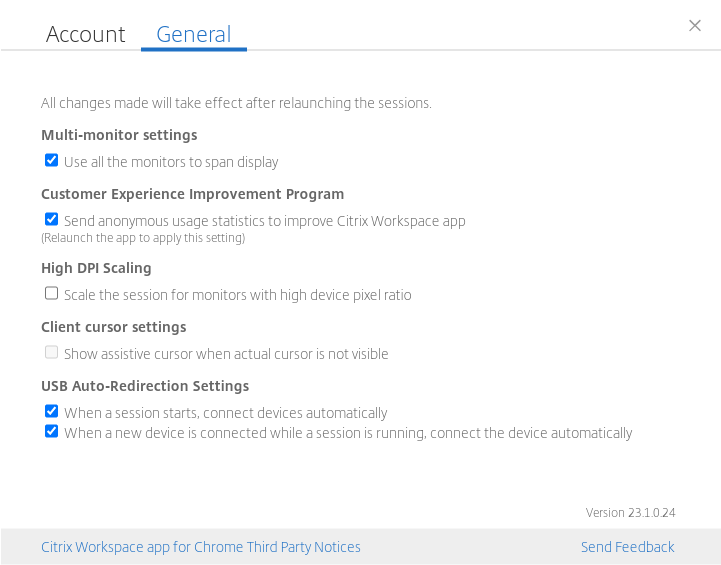
Hinweis:
- Diese Funktion unterstützt lokale und Cloud-Bereitstellungen und ist nur für verwaltete Chrome-Benutzer verfügbar.
Behobene Probleme in 2301
- In Cloud-Bereitstellungen funktioniert die erweiterte PDF-Druckfunktion nicht wie erwartet. Die Druckvorschau wird in einem neuen Fenster anstatt im selben Fenster geöffnet. [RFHTMCRM-8672]
- Die Webcam-Umleitung funktioniert nicht, wenn Sie Citrix Virtual Apps and Desktops Version 2206 und höher verwenden. Mit dem neuesten Fix ist die Webcam-Umleitung ab der Citrix Workspace-App für ChromeOS Version 2301 erfolgreich. [RFHTMCRM-8580]
- Wenn Sie Citrix Virtual Apps and Desktops Version 2203 und höher verwenden, kann es vorkommen, dass die VDA-Sitzung verzerrt angezeigt wird. [RFHTMCRM-8657]
-
Wenn Sie ein Chromebook verwenden und versuchen, einen Anruf über optimierte Microsoft Teams zu tätigen, funktioniert der Anruf nicht wie erwartet. Die folgende Fehlermeldung wird angezeigt:
„Entschuldigung, es war nicht möglich, eine Verbindung herzustellen“. [CVADHELP-21670] [CVADHELP-21500]
Bekannte Probleme
-
Nach dem Upgrade auf NetScaler Version 14.1.66.59 betrifft das System Benutzer, die auf Stores zugreifen, die NetScaler Gateway als IdP verwenden. Diese Benutzer sehen einen unendlichen Lade-Spinner, wenn sie versuchen, den Store zu öffnen. Der Store wird nie vollständig geladen.
Um dieses Verhalten zu beheben, können Administratoren die Entspannungsregeln für den Web App Firewall-Schutz auf dem NetScaler für den Endpunkt „POST:/logon/LogonPoint/Resources/List“ anwenden.
 bind appfw profile ns-vpn-default-appfw-profile -restValidation
 'POST:/logon/LogonPoint/Resources/List'
 <!--NeedCopy-->
Weitere Informationen finden Sie unter Entspannungsregeln. [CGOP-27948]
Bekannte Probleme in 2603
-
Die USB-Umleitung für die Citrix Workspace-App für ChromeOS funktioniert nach dem ChromeOS-Update auf v148 nicht mehr.
Als Workaround können Sie eine frühere Version von ChromeOS anheften. Weitere Informationen finden Sie hier.
Bekannte Probleme in 2505
- In einer Multi-Monitor-Einrichtung, wenn Sie die Sitzung über die Symbolleiste auf die Teilmenge der Monitore umschalten, wird die Sitzung möglicherweise nicht korrekt über die ausgewählten Monitore verteilt. Als Workaround deaktivieren Sie die Funktion „Benutzerdefiniertes Layout (Multi-Monitor-Auswahl)“. Weitere Informationen finden Sie unter Erweiterte Multi-Monitor-Unterstützung mit automatischer Erkennung und benutzerdefinierter Anzeigeauswahl > Konfiguration. [RFHTMCRM-16049]
Bekannte Probleme in 2502
-
Bei der Service Continuity kann es beim Aufbau einer direkten VDA-Verbindung in der Cloud zu einer Verzögerung von etwa zwei Minuten für Endbenutzer kommen, wenn ein Cloud Connector offline ist. Zusätzlich öffnet sich ein sekundäres Fenster mit einem Fortschrittsdialog, das während des Sitzungsstarts sichtbar bleibt. Benutzer können dieses zusätzliche Fenster schließen und die erfolgreich gestartete Sitzung weiter nutzen.
Hinweis:
Das Problem betrifft keine Verbindungen, die über den Citrix Gateway Service hergestellt werden.
Bekannte Probleme in 2402.1
-
Die Service-Continuity-Funktion funktioniert möglicherweise nicht für benutzerdefinierte Domänen-URLs. [RFHTMCRM-12363]
-
Wenn Sie versuchen, Dateien innerhalb des zugeordneten Laufwerks von VDA herunterzuladen oder zu ändern, indem Sie Apps verwenden, die auf temporäre Dateien angewiesen sind, können Daten beschädigt werden. Zum Beispiel Browser, Microsoft Office-Apps wie Excel. [RFHTMCRM-12156] [RFHTMCRM-11474]
-
In einer Sitzung kann es zu einer schlechten Audioqualität kommen. Die Tonhöhe des Audiostreams kann sich automatisch ändern.
Als Problemumgehung setzen Sie das Attribut AudioRedirectionV4 auf false. Ausführliche Schritte zum Deaktivieren von AudioRedirectionV4 finden Sie im Abschnitt Unterstützung für Plug-and-Play-Audiogeräte. [CVADHELP-24722]
Bekannte Probleme in 2402
-
Wenn Sie versuchen, Dateien innerhalb des zugeordneten Laufwerks von VDA herunterzuladen oder zu ändern, indem Sie Apps verwenden, die auf temporäre Dateien angewiesen sind, können Daten beschädigt werden. Zum Beispiel Browser, Microsoft Office-Apps wie Excel. [RFHTMCRM-12156] [RFHTMCRM-11474]
-
Wenn sich ein Benutzer von einer Store-Seite abmeldet (absichtlich oder aufgrund von Inaktivität) und sich wieder bei derselben Store-Seite anmeldet, wird die Store-Seite möglicherweise leer angezeigt oder ein unendlicher Ladekreis erscheint. Das Problem tritt bei Cloud-Bereitstellungen mit aktivierter Service-Continuity auf.
Klicken Sie als Problemumgehung auf das Symbol Neu laden auf der Store-Seite. [RFHTMCRM-12212]
-
In einer Sitzung kann es zu einer schlechten Audioqualität kommen. Die Tonhöhe des Audiostreams kann sich automatisch ändern.
Als Problemumgehung setzen Sie das Attribut AudioRedirectionV4 auf false. Ausführliche Schritte zum Deaktivieren von AudioRedirectionV4 finden Sie im Abschnitt Unterstützung für Plug-and-Play-Audiogeräte. [CVADHELP-24722]
Bekannte Probleme in 2312
- Wenn Sie die Service-Continuity-Funktion aktivieren und ein Ausfall der Cloud-Bereitstellung auftritt, wird das Symbol der Citrix Workspace-App im Chrome-Regal anstelle der Symbole der tatsächlichen Desktop- oder App-Sitzung angezeigt. [RFHTMCRM-11647]
Bekannte Probleme in 2310
-
Wenn Sie eine Desktopsitzung mit der Citrix Workspace-App starten, sind grüne Blöcke auf dem Bildschirm sichtbar, die die Benutzeroberfläche blockieren. Das Problem kann auftreten, wenn Sie ein Anwendungsfenster innerhalb des gestarteten Desktops verschieben. [CVADHELP-23377]
-
Im Kioskmodus starten Sitzungen möglicherweise nicht automatisch. [CVADHELP-23698]
Bekannte Probleme in 2309
- Auf Chromebook-Geräten wechselt die Citrix Workspace-App in einem Dual-Stack-WLAN-Netzwerk nicht von IPv6 zu IPv4 zurück. [CVADHELP-22537]
Bekannte Probleme in 2203
- Die Webcam-Umleitung funktioniert möglicherweise in einigen Citrix Virtual Apps and Desktops oder XenDesktop nicht. [HDX-39396]
Einschränkungen
-
Die Citrix Workspace-App für ChromeOS unterstützt den H.264-Grafikmodus im Vollbild für mehrere Monitore nicht.
-
Während der Bildschirmfreigabe mit Microsoft Teams-Optimierung wird der rote Rahmen um das freigegebene Fenster nicht angezeigt.
-
Wenn Hardwarekodierung für Videocodec verwenden in Citrix Studio auf Aktiviert gesetzt ist, kann Ihr Bildschirm während einer Sitzung über einen Intel vGPU VDA grün erscheinen. [RFHTMCRM-5521]
-
In Multi-Monitor-Sitzungen über einen Microsoft Windows 7 VDA können erweiterte Monitore schwarz erscheinen. Außerdem wird der Mauszeiger möglicherweise nicht korrekt dargestellt. Wir empfehlen, eine kombinierte Bildschirmauflösung von weniger als 4800 Pixeln in Breite und Höhe zu wählen. [RFHTMCRM-5539]
-
Der Server greift auf YUV420 zurück, selbst wenn er auf die Einstellung Graphics-Thinwire YUV444 konfiguriert ist. Grafikintensive Anwendungen sind auf den YUV420-Bereich beschränkt. [RFHTMCRM-5520]
-
Single Sign-On (SSO) mit Google IdP (Identitätsanbieter) wird nicht unterstützt.
-
Wenn Sie versuchen, sich bei der Citrix Workspace-App anzumelden, können während des Anmeldevorgangs Probleme auftreten. Die folgende Fehlermeldung wird angezeigt: ERR_TOO_MANY_REDIRECTS.
Das Problem tritt auf, wenn Sie Google IdP verwenden. [CVADHELP-19362]
-
In einem optimierten Microsoft Teams-Videoanruf wird das Video für einen der ersten beiden Teilnehmer schwarz, wenn Sie den dritten Teilnehmer hinzufügen. Das Problem tritt auf, wenn die ersten beiden Teilnehmer ChromeOS verwenden und der dritte Teilnehmer ein anderes Betriebssystem verwendet. [RFHTMCRM-7408]
-
Wenn Sie in einer Sitzung mehrere Audiogeräte anschließen, hören Sie den Ton nur von einem Gerät. Möglicherweise können Sie nicht auf das andere Audiogerät umschalten. [HDX-49312]
-
In einer Sitzung hören Sie möglicherweise den Ton einiger Anwendungen nicht, wenn Sie die Verbindung trennen (trennen) und über die Symbolleiste wieder mit Ihrer vorherigen Sitzung verbinden. [HDX-49313]
-
Wenn sich die Endbenutzer bei dem Store anmelden, der über Imprivata als Identitätsanbieter (IdP) konfiguriert ist, wird der Client-Erkennungsbildschirm angezeigt. Wenn Benutzer jedoch auf Citrix Workspace-App erkennen klicken, wird der folgende Fehler angezeigt:
“Receiver-Links sind blockiert.”
Als Problemumgehung laden Sie die Citrix Workspace-App für ChromeOS neu. [CVADHELP-22026]
-
Wenn Sie Netzwerke wechseln und eine der Wi-Fi-Verbindungen keine Internetverbindung hat, funktioniert die Sitzungszuverlässigkeitsfunktion nicht richtig. [RFHTMCRM-12349]
-
Der Synchronisierungstimer für die Lease-Datei wird jedes Mal zurückgesetzt, wenn Sie auf die Schaltfläche zum Neuladen der Citrix Workspace-App klicken. Diese Aktion wirkt sich auf die Bereitstellung der Service Continuity-Funktion für den Endbenutzer aus. [RFHTMCRM-12499]
-
Lease-Dateien können nach dem Abmelden und erneuten Anmelden bei der Citrix Workspace-App für ChromeOS nicht heruntergeladen werden. [RFHTMCRM-12492]
-
Die Service Continuity-Funktion wird im Kioskmodus nicht unterstützt. [RFHTMCRM-12518]
-
Auf einem Windows 11 VDA kann es vorkommen, dass eine Sitzung den Batteriestatus des ChromeOS-Clientgeräts nicht anzeigt. [CVADHELP-25902]
-
Der TCP-Port 2598 des Common Gateway Protocol (CGP) ist der Standardport für die Sitzungszuverlässigkeit. Wenn der CGP-Port 2598 blockiert ist, dauert der Start der Sitzung länger als zwei Minuten. Normalerweise startet die Sitzung mit dem ICA-Standardport 1494 ohne CGP. [RFHTMCRM-14017]
-
Wenn Sie Stores wechseln, wird möglicherweise ein leeres Fenster anstelle der Store-Seite angezeigt. Als Problemumgehung schließen Sie das leere Fenster und klicken Sie auf das Verknüpfungssymbol der Citrix Workspace-App im Chromebook-Launcher. [RFHTMCRM-14295]
-
Die Browser-Inhaltsumleitung (BCR) funktioniert möglicherweise nicht, wenn sie mit der Citrix Workspace-App für ChromeOS auf Citrix Virtual Apps and Desktops Versionen 2411 und höher verbunden ist. Aufgrund dieses Problems bemerken Benutzer möglicherweise, dass die umgeleitete Webseite nicht mehr reagiert und eine Meldung mit der Aufschrift “Umleitung läuft” angezeigt wird. Es wird empfohlen, auf die neueste Version zu aktualisieren. [RFHTMCRM-15090]
-
Nach dem Start einer Sitzung erkennt die Sitzung möglicherweise ein neu angeschlossenes Audio- oder Webcam-Gerät nicht. Das Problem tritt unter ChromeOS Version 134 und höher auf. Als Problemumgehung schließen Sie die Geräte vor dem Start einer Sitzung an oder erteilen Sie die Berechtigungen für Kamera und Mikrofon vor dem Start der Sitzung. [RFHTMCRM-15296]
-
In einer Multi-Monitor-Einrichtung wird beim Ziehen von Apps und Symbolen über Monitore innerhalb der Sitzung die visuelle Darstellung der verschobenen App, des Symbols oder des Fensters nicht angezeigt. Die Ressource wird jedoch auf den Zielmonitor verschoben, sobald Sie die Maustaste loslassen. Dieses Problem tritt bei ChromeOS Versionen 136 und 137 auf. [RFHTMCRM-16047]
-
Serielle Eingabegeräte in Echtzeit wie Unterschriftenpads werden möglicherweise nicht in Citrix Workspace-App für ChromeOS-Sitzungen umgeleitet. [CVADHELP-28555]
-
Beim Abmelden auf ChromeOS-Geräten für Einzelbenutzer können Benutzer sich nicht sofort wieder mit Citrix Workspace-App für ChromeOS-Sitzungen verbinden. [CVADHELP-29907]
-
Bei der Verwendung von PowerMic-3 mit der Dragon Medical One Software unter ChromeOS M136 oder höher kann die Aufnahmefunktion aufgrund von Kompatibilitätsproblemen zwischen der Mikrofonhardware und der aktualisierten ChromeOS-Plattform zeitweise fehlschlagen. [RFHTMCRM-16952]
-
Das standardmäßige externe Mikrofon wird möglicherweise nicht an VDA-Sitzungen weitergeleitet. [RFHTMCRM-16742]
-
Wenn Sie die Citrix Workspace-App für ChromeOS-Sitzung im Multimonitor-Modus mit mehr als zwei Bildschirmen auf Citrix Apps und Virtual Desktops-Versionen vor Version 2311 starten, kann ein dunkler Bildschirm erscheinen.
Als Problemumgehung legen Sie die DDC-Richtlinie für das Speicherlimit auf 4.194.303 fest, wie unter Grafikrichtlinieneinstellungen beschrieben. [CVADHELP-30875]
-
Wenn Sie eine externe Tastatur an ein Chromebook anschließen, bleibt der Ziffernblock in der Citrix Workspace-App für ChromeOS-Sitzung deaktiviert, selbst wenn er lokal außerhalb der Sitzung aktiviert ist. Sie müssen den Ziffernblock manuell durch Drücken der Num-Lock-Taste aktivieren, nachdem die Sitzung gestartet wurde. [CVADHELP-32073]
Veraltet
Informationen zu veralteten Elementen finden Sie auf der Seite Veraltet.
Ältere Dokumentation
Informationen zu Produktversionen, die das End of Life (EOL) erreicht haben, finden Sie unter Ältere Dokumentation.
Technische Vorschau
Funktionen in der technischen Vorschau können in Nicht-Produktions- oder eingeschränkten Produktionsumgebungen verwendet werden und bieten Kunden die Möglichkeit, Feedback zu geben. Citrix akzeptiert keine Supportfälle für Funktionen in der technischen Vorschau, freut sich jedoch über Feedback zur Verbesserung dieser Funktionen. Citrix kann auf Feedback basierend auf dessen Schweregrad, Kritikalität und Bedeutung reagieren.
Hinweise von Drittanbietern
Die Citrix Workspace-App für ChromeOS kann Software von Drittanbietern enthalten, die unter den in folgendem Dokument definierten Bedingungen lizenziert ist:
Citrix Workspace-App für ChromeOS – Hinweise von Drittanbietern (PDF-Download)
In diesem Artikel
- Neuerungen in 2603.50
- Behobene Probleme in 2603.50
- Bekannte Probleme in 2603.50
- Frühere Releases
- 2603.10
- 2603
- 2511.10
- 2511
- 2509
- 2507
- 2505.10
- 2505
- 2502.10
- 2502
- 2411.1
- 2409.10
- 2409
- 2408.1
- 2405
- 2402.1
- 2312
- 2311
- 2310
- 2309.5
- 2309
- 2308
- 2307
- 2306
- 2305
- 2304
- 2303
- 2301.1
- 2301
- Bekannte Probleme
- Einschränkungen
- Veraltet
- Ältere Dokumentation
- Technische Vorschau
- Hinweise von Drittanbietern