Multimedia
Audio
Sie können ein USB-Headset innerhalb einer Sitzung zum Sprechen und Hören verwenden. Sie können auch Tasten am USB-Headset verwenden (z. B. Stummschalten und Überspringen). Das Benutzererlebnis wird durch eine reibungslose Audioausgabe bereichert.
Adaptives Audio
Mit adaptivem Audio müssen Sie die Audiocualitätsrichtlinien auf dem VDA nicht konfigurieren. Adaptives Audio optimiert die Einstellungen für Ihre Umgebung. Es ersetzt ältere Audiokompressionsformate, um ein hervorragendes Benutzererlebnis zu bieten.
Weitere Informationen finden Sie unter Adaptives Audio in der Dokumentation zu Citrix Virtual Apps and Desktops.
Funktionsattribute
Es gibt zwei Funktionsattribute:
-
EnableAdaptiveAudio: Setzen Sie den Wert auf true, um die adaptive Audiofunktion zu aktivieren. Setzen Sie den Wert auf false, um die Funktion zu deaktivieren.
-
EnableStereoRecording: Stereoaufnahme ist eine optionale Funktion. Standardmäßig ist diese Funktion deaktiviert. Setzen Sie den Wert des Attributs EnableStereoRecording auf true, um die Stereoaufnahme zu aktivieren, oder setzen Sie den Wert auf false, um die Funktion zu deaktivieren. Diese Funktion wird nur unterstützt, wenn die adaptive Audiofunktion aktiviert ist. Wenn das Attribut EnableStereoRecording auf true gesetzt ist, wird die Stereoaufnahme mit deaktivierter Echounterdrückung unterstützt.
So konfigurieren Sie
Sie können die adaptive Audiofunktion auf folgende Weisen konfigurieren:
- Configuration.js
- Google Admin Policy
Configuration.js
Um adaptives Audio mithilfe der Datei configuration.js zu konfigurieren, gehen Sie wie folgt vor:
- Suchen Sie die Datei configuration.js im Ordner ChromeApp root.
-
Bearbeiten Sie diese Datei, um die adaptive Audiofunktion zu konfigurieren.
Hinweise:
- Citrix empfiehlt, die Datei configuration.js zu sichern, bevor Sie Änderungen vornehmen.
- Citrix empfiehlt, die Datei configuration.js nur zu bearbeiten, wenn die Citrix Workspace-App für ChromeOS für Benutzer neu gepackt wird.
- Administratorberechtigungen sind erforderlich, um die Datei configuration.js zu bearbeiten.
-
Setzen Sie den Standardwert von EnableAdaptiveAudio auf true. Setzen Sie den Standardwert von EnableStereoRecording auf false.
Es folgt ein Beispiel für JSON-Daten:
"features" : { "audio" : { "EnableAdaptiveAudio": true } } "features" : { "audio" : { "EnableStereoRecording": false } } <!--NeedCopy--> - Speichern Sie die Änderungen.
Hinweis:
- Um die Funktion zu deaktivieren, setzen Sie das Attribut EnableAdaptiveAudio auf false.
Google-Administratorrichtlinie
Bei der lokalen Bereitstellung können Administratoren die adaptive Audiofunktion mithilfe der Google-Administratorrichtlinie wie folgt aktivieren:
- Melden Sie sich bei der Google-Administratorrichtlinie an.
- Gehen Sie zu Geräteverwaltung > Chrome-Verwaltung > Benutzereinstellungen.
-
Fügen Sie die folgenden Zeichenfolgen zur Datei policy.txt unter dem Schlüssel engine_settings hinzu.
Das Folgende ist ein Beispiel für JSON-Daten:
"features" : { "audio" : { "EnableAdaptiveAudio": { "type": "boolean"} } } "features" : { "audio" : { "EnableStereoRecording": { "type": "boolean"} } } <!--NeedCopy--> - Speichern Sie die Änderungen.
Unterstützung für Plug-and-Play-Audiogeräte
Zuvor wurde nur ein einziges Audiowiedergabe- und Aufnahmegerät unterstützt und als Citrix HDX™ Audio angezeigt, unabhängig vom tatsächlichen Gerätenamen.
Ab Version 2301 unterstützen wir mehrere Audiogeräte und leiten diese an den VDA um. Wenn Sie Audiogeräte umleiten, können Sie jetzt den tatsächlichen Namen des Audiogeräts unter den Einstellungen Sound > Wiedergabe und Sound > Aufnahme auf dem VDA anzeigen. Die Liste der Geräte auf dem VDA wird dynamisch aktualisiert, sobald ein Audiogerät angeschlossen oder entfernt wird.
Hinweis:
Standardmäßig ist diese Funktion aktiviert.
Konfiguration
Sie können diese Funktion auf eine der folgenden Weisen konfigurieren:
- Configuration.js
- Google Admin Policy
Configuration.js
Um die Unterstützung für Plug-and-Play-Audiogeräte mithilfe der Datei configuration.js zu deaktivieren, gehen Sie wie folgt vor:
- Suchen Sie die Datei configuration.js im Ordner ChromeApp root.
-
Bearbeiten Sie die Datei, um die Unterstützung für Plug-and-Play-Audiogeräte zu konfigurieren.
Hinweise:
- Citrix empfiehlt, die Datei configuration.js vor dem Vornehmen von Änderungen zu sichern.
- Citrix empfiehlt, die Datei configuration.js nur zu bearbeiten, wenn die Citrix Workspace-App für ChromeOS für Benutzer neu verpackt wird.
- Administratorberechtigungen sind erforderlich, um die Datei configuration.js zu bearbeiten.
-
Setzen Sie den Wert von AudioRedirectionV4 auf false. Es folgt ein Beispiel für JSON-Daten:
"features" : { "audio" : { "AudioRedirectionV4": false } } <!--NeedCopy--> - Speichern Sie die Änderungen.
Google Admin-Richtlinie
Bei der lokalen Bereitstellung können Administratoren die Funktion für Plug-and-Play-Audiogeräte mithilfe der Google Admin-Richtlinie wie folgt deaktivieren:
- Melden Sie sich bei der Google Admin-Richtlinie an.
- Gehen Sie zu Geräteverwaltung > Chrome-Verwaltung > Benutzereinstellungen.
-
Fügen Sie die folgenden Zeichenfolgen der Datei .txt unter dem Schlüssel engine_settings hinzu.
Es folgt ein Beispiel für JSON-Daten:
"features" : { "audio" : { "AudioRedirectionV4": false } } <!--NeedCopy--> - Speichern Sie die Änderungen.
Bekannte Einschränkungen
- Auf dem VDA ist der Name des integrierten Audiogeräts nur in englischer Sprache verfügbar. Das Problem tritt auf, wenn Sie ChromeOS-basierte Geräte verwenden. [RFHTMCRM-8667]
Webcam
Die Citrix Workspace-App für ChromeOS bietet eine Verbesserung der Webcam-Umleitungsfunktionalität. Die H.264-Hardwarekodierung für die Webcam-Eingabe trägt dazu bei, die CPU-Auslastung zu reduzieren und die Akkulaufzeit von Chromebook-Geräten zu verlängern. Diese Geräte verfügen über Encoder für H.264, die Intel-Funktionalität über die PPB_VideoEncoder-API nutzen.
Die Citrix Workspace-App für ChromeOS unterstützt die Webcam-Umleitung für 32-Bit- und 64-Bit-Anwendungen.
Webcam-Umleitung
Die Webcam-Umleitung ist sowohl für 32-Bit- als auch für 64-Bit-Anwendungen verfügbar. Die Unterstützung der Webcam-Umleitung mit 32-Bit- und 64-Bit-Apps ist auf integrierte Webcams beschränkt.
Sie können jetzt externe Webcams in virtuellen Desktop- und App-Sitzungen der Citrix Workspace-App für ChromeOS verwenden. Die Citrix Workspace-App erkennt neu angeschlossene externe Webcams und stellt sie dynamisch zur Verfügung.
Konfiguration
Konfigurieren Sie die Webcam-Umleitung für 64-Bit wie folgt:
Konfigurieren der Webcam mithilfe der Datei configuration.js und der Google Admin Console
Für Versionen 2101 und höher:
Konfigurieren Sie die Webcam-Umleitung über den folgenden Pfad: HTML5_CONFIG > features > video
Hinweis:
Wir empfehlen, den Pfad HTML5_CONFIG > features > video zum Konfigurieren der Webcam-Umleitung zu verwenden. Der andere Pfad funktioniert noch eine Weile und wird in einer zukünftigen Version entfernt.
Empfehlungen für die Webcam-Umleitung
- Legen Sie die Richtlinie für die Audioqualität des Citrix Delivery Controller™ auf „Niedrig“ oder „Mittel“ fest. Bei der Verwendung von Chromebooks mit geringer Leistung können Audioverzögerungen auftreten, wenn Sie die Richtlinie für die Audioqualität nicht festlegen.
- Für die beste Leistung empfehlen wir die Verwendung von High-End-Chromebooks und Netzwerken mit geringer Latenz und guten Bandbreitenverbindungen.
-
Legen Sie den folgenden Registrierungsschlüssel auf einem VDA fest:
HKEY_LOCAL_MACHINE\SOFTWARE\Citrix\HdxRealTime
Name: OfferH264ToApp
Typ: REG_DWORD
Wert: 1
Hinweis:
Diese Einstellung gilt für die aktuelle Benutzereinstellung. Für neue Benutzer legen Sie den Registrierungsschlüssel über den Windows-Gruppenrichtlinienobjekt-Editor (GPO) fest.
Haftungsausschluss: Achtung! Eine falsche Verwendung des Registrierungs-Editors kann schwerwiegende Probleme verursachen, die möglicherweise eine Neuinstallation Ihres Betriebssystems erfordern. Citrix kann nicht garantieren, dass Probleme, die aus der falschen Verwendung des Registrierungs-Editors resultieren, gelöst werden können. Verwenden Sie den Registrierungs-Editor auf eigenes Risiko. Sichern Sie die Registrierung unbedingt, bevor Sie sie bearbeiten.
Standardauswahl für Audiogeräte
Ab Version 2511 können Benutzer mit der Citrix Workspace-App für ChromeOS ihre bevorzugten Audiolautsprecher- und Mikrofongeräte über die Sitzungssymbolleiste für jeden VDA auswählen und speichern.
Informationen zu dieser Funktion
Diese Funktion bietet ein individuelleres Audioerlebnis mit den folgenden Hauptfunktionen, wenn eine Verbindung zu einem virtuellen Desktop besteht:
-
Geräteauswahl: Benutzer können verschiedenen VDAs unterschiedliche Audio-Eingabe- und -Ausgabegeräte zuweisen. Sie können beispielsweise zwei verschiedene VDAs haben, die jeweils einen separaten Standardlautsprecher verwenden (einen integrierten Lautsprecher und ein Headset). Das genaue Audiogerät kann für jeden aktiven VDA im Abschnitt Einstellungen ausgewählt werden. Das ausgewählte Gerät wird zum Standardgerät für dieselbe Sitzung.
-
Konfigurationspersistenz: Das System behält die ausgewählte Konfiguration für die nächste Sitzung bei und sorgt so für ein nahtloses Erlebnis.
Voraussetzungen
Aktivieren Sie die Funktion zur Unterstützung von Plug-and-Play-Audiogeräten (standardmäßig aktiviert). Wenn die Funktion deaktiviert ist, lesen Sie Konfiguration der Plug-and-Play-Audiogeräteunterstützung, um sie zu aktivieren.
So wählen Sie bestimmte Audiogeräte aus
Gehen Sie wie folgt vor, um das spezifische Audiogerät auszuwählen:
- Navigieren Sie in der Sitzungssymbolleiste zum Abschnitt Einstellungen.
- Klicken Sie auf Mehr. Das folgende Bild wird angezeigt:
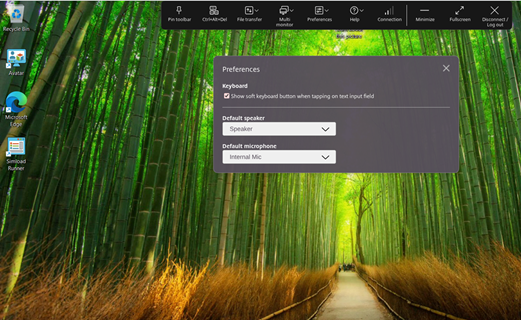
- Wählen Sie das gewünschte Gerät aus der Dropdown-Liste Standardlautsprecher aus.
- Wählen Sie das gewünschte Gerät aus der Dropdown-Liste Standardmikrofon aus.
Hinweis:
Wenn das ausgewählte Audiogerät für einen VDA nicht mehr verfügbar ist oder getrennt wird, wechselt die Sitzung automatisch zum dem Endpunkt des Clients zugewiesenen Standard-Audiogerät.
Bekannte Einschränkungen der Funktion
-
Diese Funktion gilt nicht für gepoolte Desktop-Umgebungen, da Benutzer bei jeder Anmeldung eine Verbindung zu verschiedenen VDAs herstellen.
-
Wenn Sie die Citrix Workspace-App für ChromeOS neu installiert haben, werden die Standardeinstellungen für Audiogeräte nicht beibehalten.
Verbesserung der Audioqualität mit zuverlässigen Transportprotokollen
Ab Version 2603 bietet die Citrix Workspace-App für ChromeOS eine verbesserte Audioumleitung, die eine reibungslosere und konsistentere Audiowiedergabe und -aufzeichnung ermöglicht. Die Anwendung verbessert die Audioqualität, insbesondere wenn Sie zuverlässige Transportprotokolle wie TCP und EDT Reliable verwenden.
Informationen zu dieser Funktion
Diese Funktion bietet erhebliche Verbesserungen der Audioleistung mit den folgenden Hauptvorteilen:
-
Verbesserte Audioqualität: Die Anwendung verarbeitet Audio effektiver und liefert klareren Klang mit weniger Verzerrungen während der Wiedergabe- und Aufnahmesitzungen.
-
Konsistentes Audioerlebnis: Zuverlässige Transportprotokolle sorgen für stabiles Audio-Streaming mit weniger Unterbrechungen oder Aussetzern.
-
Optimiert für zuverlässige Transporte: Die Verbesserung funktioniert besser, wenn Sie TCP- und EDT Reliable-Transportprotokolle verwenden, was zu einem vorhersehbareren Audio führt.
-
Nahtloses Benutzererlebnis: Benutzer erleben reibungslosere Audioübergänge und eine bessere Gesamtqualität der Sitzung, ohne zusätzliche Einstellungen konfigurieren zu müssen.
Voraussetzungen
Um diese Funktion zu nutzen, stellen Sie sicher, dass die Funktion Adaptive Audio aktiviert ist (standardmäßig aktiviert).
Weitere Informationen zur Audiokonfiguration finden Sie unter Adaptives Audio.