Grafiken
Grafiken und H.264
Konfiguration
Um die Grafik- und H.264-Protokollunterstützung zu konfigurieren, verwenden Sie die Google-Administratorrichtlinie, indem Sie Folgendes einschließen. Standardmäßig ist die H.264-Protokollunterstützung aktiviert. Um sie zu deaktivieren, setzen Sie das Attribut „enabled“ auf „false“.
{
    "settings": {
        "Value": {
            "settings_version": "1.0",
                "engine_settings": {
                     "ui": {
                        "features": {
                            "graphics": {
                                "jpegSupport": true,
                                "h264Support" : {
                                     "enabled": true,
                                     "losslessOverlays": true,
                                     "dirtyRegions": true,
                                     "yuv444Support": false
                                }
                            }
                        }
                     }
                }
        }
   }
}

<!--NeedCopy-->
Liste der Grafikoptionen mit ihren Beschreibungen:
- “jpegSupport”: JPEG-Fähigkeit in Grafiken (Thinwire).
- “h264Support”: H.264-Protokollunterstützung.
- “enabled”: H.264-Unterstützungsfunktion in Thinwire.
- “losslessOverlays”: Verlustfreie Overlay-Funktion in Thinwire.
- “dirtyRegions”: Dirty Regions-Funktion in Thinwire.
- “yuv444Support”: Yuv444-Unterstützungsfunktion in Thinwire.
Hinweis:
Wir empfehlen, den Legacy Graphics Mode auf Disabled zu setzen.
Bekannte Einschränkungen der Funktion
- Die Citrix Workspace-App für ChromeOS unterstützt den H.264-Grafikmodus im Vollbild für mehrere Monitore nicht.
- Wenn Sie eine Desktopsitzung starten und eine App zum Eingeben von Text öffnen, verschwindet der Text beim Beginn der Eingabe und erscheint wieder. Sie können beobachten, dass der Text flackert. Das Problem tritt auf, wenn Sie den Vollbild-H.264-Modus verwenden.
- In einer Multi-Monitor-Einrichtung wird beim Öffnen einer veröffentlichten App ein leerer Bildschirm anstelle des App-Bildschirms angezeigt. Das Problem tritt auf, wenn Sie den Vollbild-H.264-Modus verwenden.
Selektives H.264
Konfiguration
Konfigurieren von selektivem H.264 in StoreFront mithilfe der Datei web.config
So ändern Sie die Konfiguration für selektives H.264 mithilfe der Datei web.config:
- Öffnen Sie die Datei web.config für die Citrix Receiver für Web-Site. Diese Datei befindet sich im Ordner C:\inetpub\wwwroot\Citrix<Storename> Web, wobei Storename der Name ist, der beim Erstellen des Stores angegeben wurde.
- Suchen Sie das Feld chromeAppPreferences, und legen Sie seinen Wert mit der Konfiguration als JSON-Zeichenfolge fest; zum Beispiel: chromeAppPreferences=’{“graphics”:{“ selectiveH264”:false}}
Konfigurieren von selektivem H.264 mithilfe der Datei configuration.js
Die Datei configuration.js befindet sich im Ordner ChromeApp root. Bearbeiten Sie diese Datei, um die Citrix Workspace-App gemäß Ihren Anforderungen zu ändern.
Standardmäßig ist selektives H.264 auf „true“ festgelegt.
So deaktivieren Sie die Konfiguration für selektives H.264 mithilfe der Datei configuration.js:
-
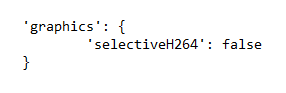
Öffnen Sie die Datei configuration.js, und setzen Sie das Attribut selectiveH264 auf false.
Hinweise:
- Citrix empfiehlt, die Datei configuration.js zu sichern, bevor Sie Änderungen vornehmen.
- Citrix empfiehlt, die Datei configuration.js nur zu bearbeiten, wenn die Citrix Workspace-App für ChromeOS für Benutzer neu verpackt wird.
- Zum Bearbeiten der Datei configuration.js sind Administratoranmeldeinformationen erforderlich.
Sonstiges (H.264)
Konfiguration
Um H.264 zu konfigurieren, verwenden Sie die Google-Administratorrichtlinie, indem Sie Folgendes einschließen. Standardmäßig ist die Option unter dem Abschnitt other deaktiviert. Um sie zu aktivieren, setzen Sie das Attribut h264nonworker auf „true“.
{
    "settings": {
        "Value": {
            "settings_version": "1.0",
                "engine_settings": {
                    "other": {
                        "h264nonworker" : false
                        }
                }
        }
    }
}

<!--NeedCopy-->
Liste der Optionen mit ihren Beschreibungen:
- “h264nonworker”: Aktivieren Sie die Option, um einen H.264-Frame im Hauptthread zu dekodieren.
Assistiver Cursor
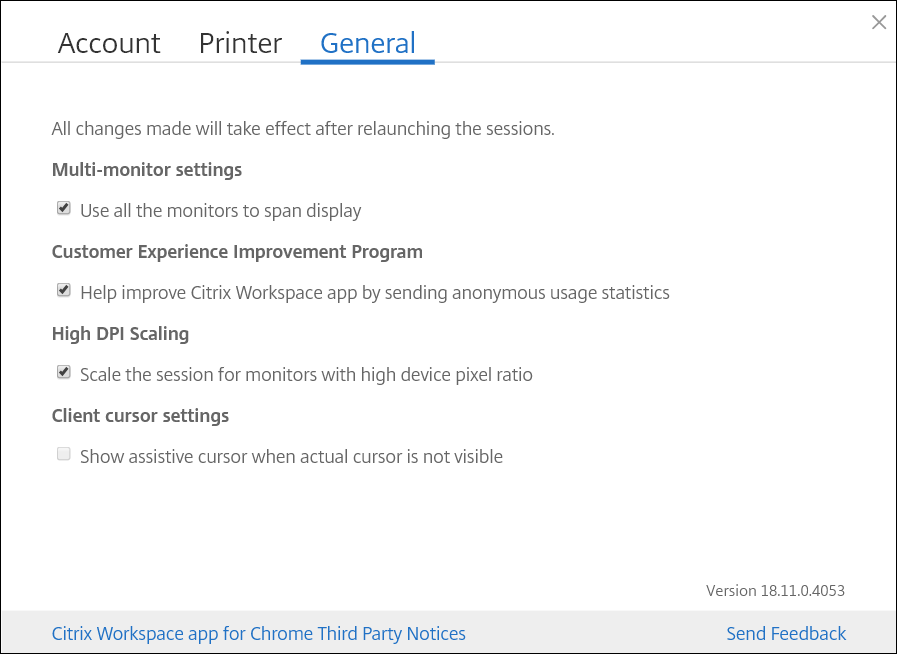
Wenn ein Cursor in einer Desktopsitzung nicht sichtbar ist, können Sie einen assistiven Cursor aktivieren. Erfordert einen Sitzungsneustart.
Konfiguration
Die Funktion für den assistiven Cursor ist standardmäßig deaktiviert. Um die Funktion für den assistiven Cursor zu aktivieren, verwenden Sie die Google-Administratorrichtlinie, indem Sie Folgendes einschließen.
{
    "settings": {
        "Value": {
            "settings_version": "1.0",
            "engine_settings": {
                "ui": {
                    "assistiveCursor": true
                    }
                }
            }
        }
}

<!--NeedCopy-->
Hinweis:
Wenn ein Administrator den assistiven Cursor wie zuvor beschrieben aktiviert, ist das entsprechende Kontrollkästchen in der clientseitigen Einstellung standardmäßig aktiviert. Um die Funktion zu deaktivieren, deaktivieren Sie das Kontrollkästchen.
Wenn ein Administrator den assistiven Cursor wie zuvor beschrieben deaktiviert, wird das Kontrollkästchen deaktiviert und die Funktion ist deaktiviert.
High-DPI-Unterstützung für mehrere Monitore
Die Citrix Workspace-App für ChromeOS unterstützt die DPI-Skalierung für App- und Desktopsitzungen auf Einzel- und Mehrfachmonitorsitzungen. Diese Funktion wird hauptsächlich mit großen und hochauflösenden Monitoren verwendet, um Anwendungen, Text, Bilder und andere grafische Elemente in einer Größe anzuzeigen, die bequem betrachtet werden kann.
Hinweis:
Diese Funktion ist standardmäßig für App- und Desktopsitzungen aktiviert.
Vorteile
Diese Funktion passt virtuelle Desktop- und App-Sitzungen automatisch an die Geräte-DPI an und stellt sicher, dass Inhalte perfekt dimensioniert und scharf ohne Unschärfe erscheinen. Apps und Desktops werden intelligent basierend auf der Monitorauflösung und dem Gerätepixelverhältnis für optimale Lesbarkeit und Benutzerfreundlichkeit skaliert.
So konfigurieren Sie
- Endbenutzer können diese Funktion über die Einstellungsseite der Chrome-App deaktivieren.
- Administratoren können diese Funktion mithilfe der Google Admin-Richtlinie deaktivieren.
Einstellungsseite
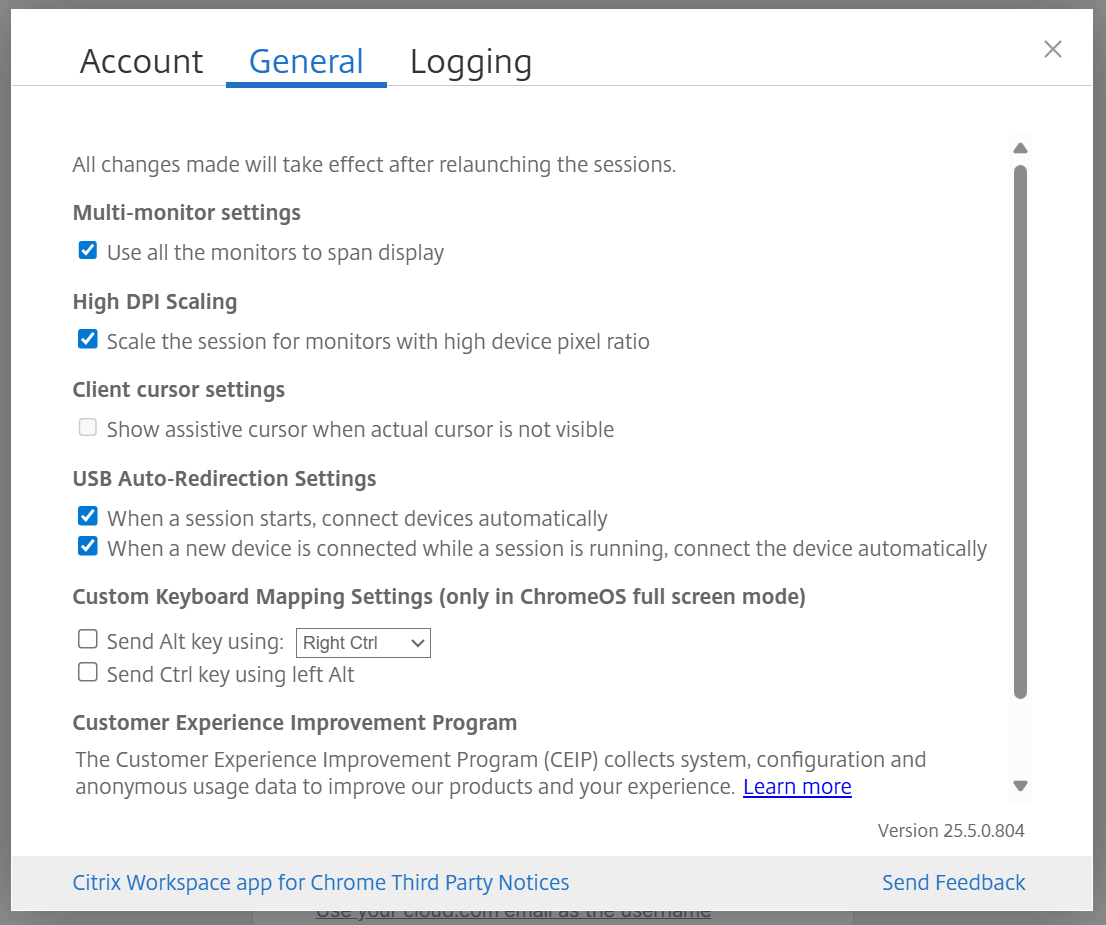
In der Citrix Workspace-App können Endbenutzer zur Seite Einstellungen > Allgemein > High-DPI-Skalierung navigieren und die Option Sitzung für Monitore mit hohem Gerätepixelverhältnis skalieren deaktivieren, um die High-DPI-Skalierung zu deaktivieren.
Google Admin-Richtlinie
Für verwaltete Geräte und Benutzer können Administratoren die Funktion mithilfe der Google Admin-Richtlinie wie folgt deaktivieren:
- Melden Sie sich bei der Google Admin Policy an.
- Gehen Sie zu Geräteverwaltung > Chrome-Verwaltung > Benutzereinstellungen.
-
Fügen Sie die folgenden JSON-Zeichenfolgen der Datei
policy.txtunter dem Schlüsselengine_settingshinzu.Hinweis:
Sie können diese Konfiguration auch auf Folgendes anwenden:
- Gerät > Chrome > Apps und Erweiterungen > Benutzer und Browser > Erweiterung suchen > Richtlinie für Erweiterungen.
- Gerät > Chrome > Apps und Erweiterungen > Kioske > Erweiterung suchen > Richtlinie für Erweiterungen.
- Gerät > Chrome > Apps und Erweiterungen > Verwaltete Gastsitzungen > Erweiterung suchen > Richtlinie für Erweiterungen.
-
Stellen Sie sicher, dass Sie das Attribut
scaleToDPIauffalsesetzen. Es folgt ein Beispiel für JSON-Daten:{ "settings": { "Value": { "settings_version": "1.0", "engine_settings": { "features": { "graphics": { "dpiSetting": { "scaleToDPI": false } } } } } } } <!--NeedCopy--> - Speichern Sie die Änderungen.
Behobenes Problem
- Die DPI-Anpassung funktioniert nicht, wenn der DPI-Wert auf ChromeOS-Geräten auf weniger als 100 % eingestellt ist. Sitzungen werden stattdessen mit Autofit (100 % Skalierung) gestartet. [CVADHELP-29886]