Rollen mit RBAC konfigurieren
Die rollenbasierte Zugriffssteuerung (RBAC) in Citrix Endpoint Management ermöglicht es Ihnen, Benutzern und Gruppen Rollen zuzuweisen. Rollen sind Sätze von Berechtigungen, die den Grad des Zugriffs steuern, den Benutzer auf Systemfunktionen haben.
-
Citrix Endpoint Management wird mit den folgenden Standardbenutzerrollen geliefert. Sie können die Standardrollen als Vorlagen verwenden, die Sie anpassen, um Ihre eigenen Benutzerrollen zu erstellen.
- Administrator: Gewährt vollen Systemzugriff.
- Benutzer: Ermöglicht Benutzern, Geräte zu registrieren und auf das Self-Help-Portal zuzugreifen.
Sie können die RBAC-Funktion in Citrix Endpoint Management verwenden, um:
- Benutzerrollen zu erstellen und zu bearbeiten.
- Rollen lokalen Benutzergruppen und Active Directory (AD)-Gruppen zuzuweisen.
- Administratoren in Citrix Cloud über Identitäts- und Zugriffsmanagement > Administratoren Rollen zuzuweisen. Siehe Rollen zu Citrix Cloud-Administratoren hinzufügen.
RBAC-Funktion verwenden
Sie können Rollen lokalen Benutzern, Cloud-Administratoren (in Citrix Cloud) sowie lokalen Benutzergruppen und Active Directory-Gruppen zuweisen.
- Lokale Benutzer: Weisen Sie lokalen Benutzern Rollen über Verwalten > Benutzer zu. Sie können lokalen Benutzern nur eine Rolle zuweisen. Um die Rollen zu ändern, können Sie das Benutzerkonto manuell bearbeiten. Alternativ können Sie eine Gruppe für lokale Benutzer erstellen und dieser Gruppe eine Rolle zuweisen.
-
Cloud-Administratoren: Ein Cloud-Administrator ist ein spezielles Benutzerkonto, das Citrix Cloud erstellt, wenn ein Administrator zu Ihrem Citrix Cloud-Kundenkonto hinzugefügt wird. Ein Cloud-Administrator-Konto verwendet denselben Benutzernamen wie das Administratorkonto in Citrix Cloud. Erstellen Sie RBAC-Rollen in der Citrix Endpoint Management-Konsole und weisen Sie diesen Benutzern Rollen über Identitäts- und Zugriffsmanagement > Administratoren in Citrix Cloud zu.
- Active Directory-Gruppen: Alle Benutzer in einer Active Directory-Gruppe haben dieselben Berechtigungen. Wenn ein Benutzer zu mehreren Active Directory-Gruppen gehört, werden alle Berechtigungen zusammengeführt, um die Berechtigungen für diesen Benutzer zu definieren. Angenommen, Benutzer von ADGroupA können Manager-Geräte lokalisieren und Benutzer von ADGroupB können Mitarbeitergeräte löschen. Ein Benutzer, der zu beiden Gruppen gehört, kann die Geräte von Managern und Mitarbeitern lokalisieren und löschen. Wenn ein Benutzer zu Gruppen mit widersprüchlichen Berechtigungen gehört, haben die erlaubten Berechtigungen Vorrang.
Weitere Informationen finden Sie unter Über Benutzerkonten.
- ### Rollen erstellen oder bearbeiten
-
Klicken Sie in der Citrix Endpoint Management-Konsole auf das Zahnradsymbol in der oberen rechten Ecke, um auf die Seite Einstellungen zuzugreifen.
-
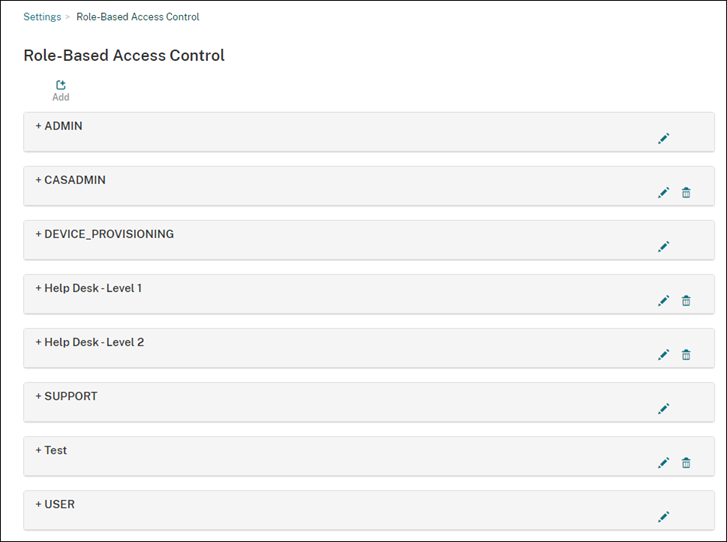
Klicken Sie auf Rollenbasierte Zugriffssteuerung. Die Seite Rollenbasierte Zugriffssteuerung zeigt die Standardbenutzerrollen und alle von Ihnen hinzugefügten Rollen an.
Klicken Sie auf das Pluszeichen (+) neben einer Rolle, um alle Berechtigungen für diese Rolle anzuzeigen.
-
-
- Um eine Rolle hinzuzufügen, klicken Sie auf Hinzufügen. Um eine Rolle zu bearbeiten, klicken Sie auf das Stiftsymbol rechts neben einer vorhandenen Rolle.
-
Hinweis:
Sie können eine Rolle löschen, indem Sie auf das Papierkorbsymbol rechts neben einer von Ihnen definierten Rolle klicken. Die Standardbenutzerrollen können Sie nicht löschen.
-
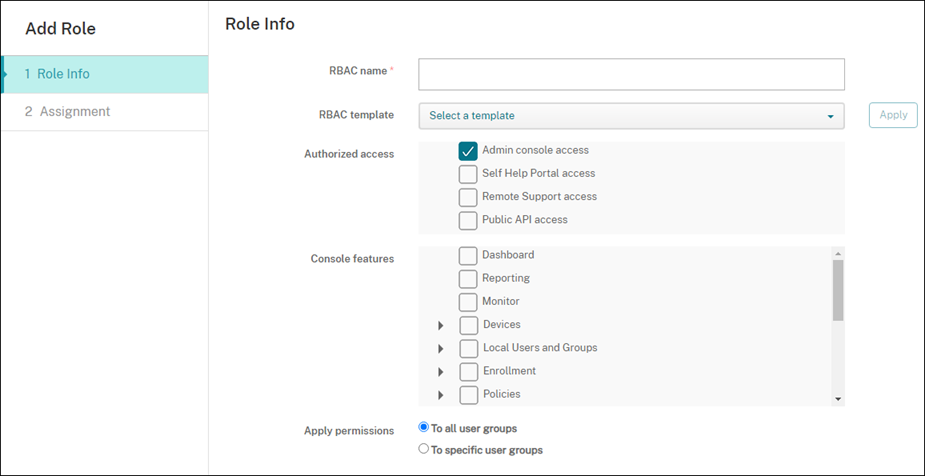
- Geben Sie auf der Seite Rolle hinzufügen die folgenden Informationen ein:
- RBAC-Name: Geben Sie einen aussagekräftigen Namen für die neue Benutzerrolle ein. Den Namen einer vorhandenen Rolle können Sie nicht ändern.
- RBAC-Vorlage: Wählen Sie optional eine Vorlage als Ausgangspunkt für die neue Rolle aus. (Beim Bearbeiten einer Rolle können Sie keine Vorlagen auswählen oder ändern.) RBAC-Vorlagen sind die Standardbenutzerrollen, die den Zugriff auf Systemfunktionen definieren.
Klicken Sie auf die Schaltfläche Anwenden, um die Kontrollkästchen Autorisierter Zugriff und Konsolenfunktionen zu füllen. Citrix Endpoint Management füllt diese Felder mit den vordefinierten Zugriffs- und Funktionsberechtigungen für die ausgewählte Vorlage.
-
-
Um die Rolle anzupassen, aktivieren oder deaktivieren Sie die Kontrollkästchen unter Autorisierter Zugriff und Konsolenfunktionen.
Klicken Sie auf das Dreieck neben einer Konsolenfunktion, um die für diese Funktion spezifischen Berechtigungen anzuzeigen und auszuwählen. Durch Klicken auf das Kontrollkästchen der obersten Ebene werden die einzelnen Berechtigungen nicht ausgewählt. Wählen Sie einzelne Optionen aus, nachdem Sie die Berechtigung der obersten Ebene erweitert haben.
-
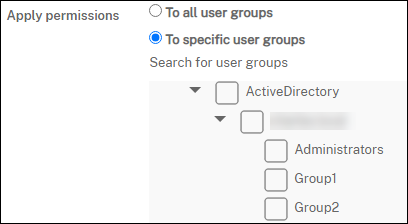
Berechtigungen anwenden: Klicken Sie auf Auf bestimmte Benutzergruppen, um Berechtigungen auf die von Ihnen ausgewählten Gruppen anzuwenden.
-
Wenn ein RBAC-Administrator beispielsweise Berechtigungen für die ActiveDirectory-Benutzergruppe hat:
- Der Administrator kann nur auf Informationen für Benutzer zugreifen, die sich in der ActiveDirectory-Gruppe befinden.
- Der Administrator kann keine anderen lokalen oder AD-Benutzer anzeigen. Der Administrator kann Benutzer anzeigen, die Mitglieder von Untergruppen einer dieser Gruppen sind.
-
Der Administrator kann Einladungen senden an:
- Die Berechtigungsgruppen und deren Untergruppen
- Die Benutzer, die Mitglieder von Berechtigungsgruppen und deren Untergruppen sind
-
-
Klicken Sie auf Weiter, und geben Sie die folgenden Informationen ein, um die Rolle Benutzergruppen zuzuweisen.
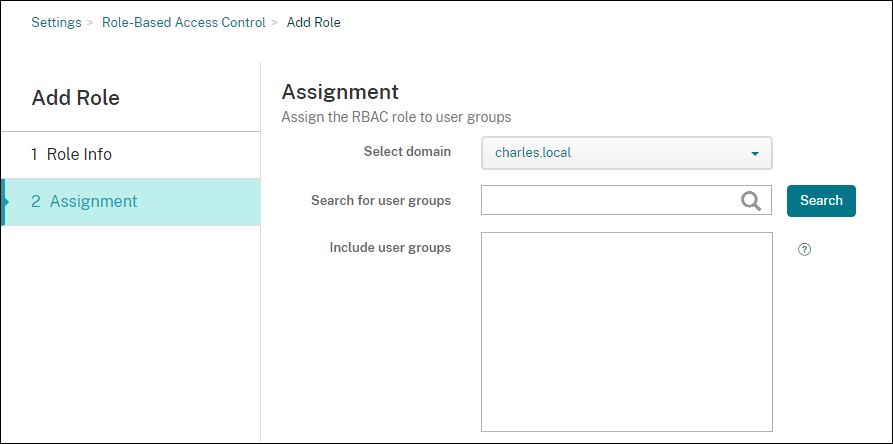
- Domäne auswählen: Wählen Sie aus der Liste eine Domäne aus.
- Benutzergruppen suchen: Klicken Sie auf Suchen, um eine Liste aller verfügbaren Gruppen anzuzeigen. Geben Sie einen vollständigen oder teilweisen Gruppennamen ein, um die Suche einzugrenzen.
- Benutzergruppen einschließen: Wählen Sie in der angezeigten Liste die Benutzergruppen aus, denen Sie die Rolle zuweisen möchten.
-
Klicken Sie auf Speichern.
Rollen zu Citrix Cloud-Administratoren hinzufügen
Anstatt RBAC-Rollen Citrix Cloud-Administratoren über die Citrix Endpoint Management-Konsole zuzuweisen, weisen Sie Rollen über die Citrix Cloud-Konsole zu.
- Navigieren Sie in der Citrix Cloud-Konsole zu Identity and Access Management > Administrators.
-
Wählen Sie einen Identitätsanbieter aus, und geben Sie dann eine E-Mail-Adresse ein, um einen Administrator hinzuzufügen. Klicken Sie auf Einladen.
Klicken Sie auf die Schaltfläche … am Ende einer vorhandenen Administratorzeile, um diese Berechtigungen zu bearbeiten.
-
Klicken Sie auf Benutzerdefinierter Zugriff. Beim Zuweisen von Berechtigungen zum Administrator können Sie die in der Citrix Endpoint Management-Konsole erstellten RBAC-Rollen auswählen.
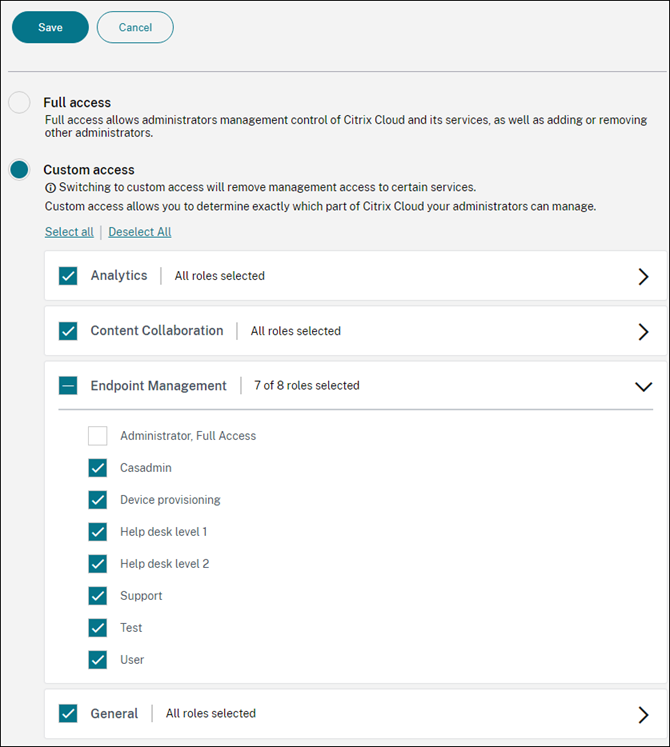
- Klicken Sie auf Einladung senden, um eine Einladung an einen neuen Administrator zu senden, oder klicken Sie auf Speichern, um die Bearbeitung eines Administrators abzuschließen.
Vordefinierte Rollen
Jede vordefinierte RBAC-Rolle verfügt über bestimmte zugeordnete Zugriffs- und Funktionsberechtigungen. Die folgenden Tabellen beschreiben die einzelnen Berechtigungen für die Administratorrolle und die Benutzerrolle. Sie können die vordefinierten Rollen nicht löschen oder bearbeiten.
-
Eine vollständige Liste der Standardberechtigungen für jede integrierte Rolle finden Sie unter Standardeinstellungen für die rollenbasierte Zugriffssteuerung
-
Weitere Informationen zu den Benutzerkonten von Citrix Endpoint Management finden Sie unter Über Benutzerkonten.
Wichtig:
Unter der Berechtigung “Einstellungen” gewährt die RBAC-Berechtigung Administratorbenutzern vollen Zugriff, einschließlich der Möglichkeit, eigene Berechtigungen zuzuweisen. Gewähren Sie diesen Zugriff nur Benutzern, denen Sie die Möglichkeit geben möchten, alles im Citrix Endpoint Management-System zu manipulieren.
Administratorrolle
Die vordefinierte Administratorrolle bietet spezifischen Zugriff in Citrix Endpoint Management. Standardmäßig sind Autorisierter Zugriff (außer Self-Help-Portal), Konsolenfunktionen und Berechtigungen anwenden aktiviert.
Sie können die Rolle für lokale Benutzer, denen die Administratorrolle zugewiesen ist, über Verwalten > Benutzer ändern. Für Cloud-Benutzer mit der Administratorrolle verwenden Sie die Citrix Cloud-Konsole, um die Rolle zu ändern. Standardmäßig haben Cloud- und lokale Benutzer mit der Administratorrolle vollen Zugriff.
Autorisierter Zugriff für Administratoren
| Zugriff auf die Administratorkonsole | Administratoren können auf alle Funktionen der Citrix Endpoint Management-Konsole zugreifen. |
| Zugriff auf das Self-Help-Portal | Standardmäßig können Administratoren nicht auf das Self-Help-Portal zugreifen. (Benutzer mit der Benutzerrolle können nur auf das Self-Help-Portal zugreifen.) |
| Zugriff auf Remote Support | Administratoren können auf die Remote Support-Funktion zugreifen. |
| Zugriff auf öffentliche API | Administratoren können auf die öffentliche API zugreifen, um Aktionen programmatisch auszuführen, die auf der Citrix Endpoint Management-Konsole verfügbar sind. Die Aktionen umfassen die Verwaltung von Zertifikaten, Apps, Geräten, Bereitstellungsgruppen und lokalen Benutzern. |
Konsolenfunktionen für Administratoren
Administratoren haben uneingeschränkten Zugriff auf die Citrix Endpoint Management-Konsole.
| Dashboard | Das Dashboard ist die erste Seite, die Administratoren nach der Anmeldung an der Citrix Endpoint Management-Konsole sehen. Das Dashboard zeigt grundlegende Informationen zu Benachrichtigungen und Geräten an. |
| Berichterstellung | Die Seite Analysieren > Berichterstellung bietet vordefinierte Berichte, mit denen Sie Ihre App- und Gerätebereitstellungen analysieren können. |
| Geräte | Auf der Seite Verwalten > Geräte verwalten Sie Benutzergeräte. Sie können einzelne Geräte auf der Seite hinzufügen oder eine Gerätebereitstellungsdatei importieren, um mehrere Geräte gleichzeitig hinzuzufügen. |
| Lokale Benutzer und Gruppen | Auf der Seite Verwalten > Benutzer können Sie lokale Benutzer und lokale Benutzergruppen hinzufügen, bearbeiten oder löschen. |
| Registrierung | Auf der Seite Verwalten > Registrierungseinladungen verwalten Sie, wie Benutzer eingeladen werden, ihre Geräte in Citrix Endpoint Management zu registrieren. |
| Richtlinien | Auf der Seite Konfigurieren > Geräterichtlinien verwalten Sie Geräterichtlinien, wie z. B. VPN und Netzwerk. |
| App | Auf der Seite Konfigurieren > Apps verwalten Sie die verschiedenen Apps, die Benutzer auf ihren Geräten installieren können. |
| Medien | Auf der Seite Konfigurieren > Medien verwalten Sie die verschiedenen Medien, die Benutzer auf ihren Geräten installieren können. |
| Aktion | Auf der Seite Konfigurieren > Aktionen verwalten Sie Reaktionen auf Auslöseereignisse. |
| Bereitstellungsgruppe | Auf der Seite Konfigurieren > Bereitstellungsgruppen verwalten Sie Bereitstellungsgruppen und die damit verbundenen Ressourcen. |
| Registrierungsprofil | Auf der Seite Konfigurieren > Registrierungsprofile legen Sie fest, wie Benutzer ihre Geräte registrieren können. |
| Alexa for Business | Auf der Seite Einstellungen verwalten Sie Ihre Alexa for Business-Profile. |
| Einstellungen | Auf der Seite Einstellungen verwalten Sie Systemeinstellungen, wie z. B. Client- und Servereigenschaften, Zertifikate und Anmeldeinformationsanbieter. Wichtig: Diese Einstellungen umfassen die RBAC-Berechtigung. Die RBAC-Berechtigung gewährt Administratoren vollen Zugriff, einschließlich der Möglichkeit, eigene Berechtigungen zuzuweisen. Gewähren Sie diesen Zugriff nur Benutzern, denen Sie die Möglichkeit geben möchten, alles im Citrix Endpoint Management-System zu manipulieren. |
| Support | Auf der Seite Problembehandlung und Support führen Sie Problembehandlungsaktivitäten durch, wie z. B. Diagnosen ausführen und Protokolle generieren. |
Geräteeinschränkungen für Administratoren
Administratoren greifen auf Gerätefunktionen in der gesamten Konsole zu, indem sie Geräteeinschränkungen festlegen, Benachrichtigungen an Geräte einrichten und senden, Apps auf den Geräten verwalten usw.
| Gerät vollständig löschen | Löscht alle Daten und Apps von einem Gerät, einschließlich Speicherkarten, falls das Gerät über eine verfügt. |
| Einschränkung aufheben | Entfernt eine oder mehrere Geräteeinschränkungen. |
| Gerät selektiv löschen | Löscht alle Unternehmensdaten und Apps von einem Gerät, wobei persönliche Daten und Apps erhalten bleiben. |
| Standorte anzeigen | Zeigt den Standort eines Geräts an und legt geografische Einschränkungen dafür fest. Umfasst: Gerät lokalisieren, Gerät verfolgen. |
| Gerät sperren | Sperrt ein Gerät remote, sodass Benutzer es nicht verwenden können. |
| Gerät entsperren | Entsperrt ein Gerät remote, sodass Benutzer es verwenden können. |
| Container sperren | Sperrt den Unternehmenscontainer auf einem Gerät remote. |
| Container entsperren | Entsperrt den Unternehmenscontainer auf einem Gerät remote. |
| Container-Passwort zurücksetzen | Setzt das Passwort des Unternehmenscontainers zurück. |
| ASM/Aktivierungssperre umgehen aktivieren | Speichert einen Umgehungscode auf einem überwachten iOS-Gerät, wenn die Aktivierungssperre aktiviert ist. Um das Gerät zu löschen, verwenden Sie diesen Code, um die Aktivierungssperre automatisch aufzuheben. |
| Resident-Benutzer abrufen | Listet die Benutzer auf, die aktive Konten auf dem aktuellen Gerät haben. Diese Aktion erzwingt eine Synchronisierung zwischen dem Gerät und der Citrix Endpoint Management-Konsole. |
| Resident-Benutzer abmelden | Erzwingt die Abmeldung des aktuellen Benutzers. |
| Resident-Benutzer löschen | Löscht die aktuelle Sitzung für einen bestimmten Benutzer. Der Benutzer kann sich erneut anmelden. |
| Gerät klingeln lassen | Lässt ein Windows-Gerät aus der Ferne 5 Minuten lang mit voller Lautstärke klingeln. |
| Gerät neu starten | Startet Windows-Geräte über die Citrix Endpoint Management-Konsole neu. |
| Auf Gerät bereitstellen | Sendet Apps, Benachrichtigungen, Einschränkungen und andere Ressourcen an ein Gerät. |
| Gerät bearbeiten | Ändert die Einstellungen auf dem Gerät. |
| Benachrichtigung an Gerät | Sendet eine Benachrichtigung an ein Gerät. |
| Gerät hinzufügen/löschen | Fügt Geräte zu Citrix Endpoint Management hinzu oder entfernt sie. |
| Geräteimport | Importiert eine Gruppe von Geräten aus einer Datei in Citrix Endpoint Management. |
| Gerätetabelle exportieren | Sammelt Geräteinformationen von der Geräteseite und exportiert sie in eine .csv-Datei. |
| Gerät widerrufen | Verhindert, dass ein Gerät eine Verbindung zu Citrix Endpoint Management herstellt. |
| App-Sperre | Verweigert den Zugriff auf alle Apps auf einem Gerät. Unter Android verhindert diese Einschränkung, dass Benutzer sich bei Citrix Endpoint Management anmelden. Unter iOS können Benutzer sich anmelden, aber sie können nicht auf die Apps zugreifen. |
| App-Wipe | Unter Android löscht diese Einschränkung das Citrix Endpoint Management-Konto des Benutzers. Unter iOS löscht diese Einschränkung den Verschlüsselungsschlüssel, der für den Zugriff auf Citrix Endpoint Management-Funktionen erforderlich ist. |
| Softwarebestand anzeigen | Zeigt an, welche Software auf einem Gerät installiert ist. |
| AirPlay-Spiegelung anfordern | Fordert das Starten des AirPlay-Streamings an. |
| AirPlay-Spiegelung beenden | Beendet das AirPlay-Streaming. |
| Verloren-Modus aktivieren | Auf der Seite Verwalten > Geräte können Sie ein überwachtes Gerät in den Verloren-Modus versetzen, um es auf dem Sperrbildschirm zu blockieren. Sie können das Gerät dann orten, wenn es verloren gegangen oder gestohlen wurde. |
| Verloren-Modus deaktivieren | Auf der Seite Verwalten > Geräte können Sie den Verloren-Modus für ein Gerät deaktivieren, das sich im Verloren-Modus befindet. |
| Gerät für OS-Update | Sie können eine Richtlinie für Betriebssystem-Updates auf Geräten bereitstellen. |
| Gerät herunterfahren | Fährt iOS-Geräte über die Citrix Endpoint Management-Konsole herunter. |
| Gerät neu starten | Startet iOS-Geräte über die Citrix Endpoint Management-Konsole neu. |
| Geräte-Registrierungszertifikat erneuern | Erneuert ein Geräte-CA-Zertifikat. |
Lokale Benutzer und Gruppen
Administratoren verwalten lokale Benutzer und lokale Benutzergruppen auf der Seite Verwalten > Benutzer in Citrix Endpoint Management.
| Lokale Benutzer hinzufügen |
| Lokale Benutzer löschen |
| Lokale Benutzer bearbeiten |
| Lokale Benutzer importieren |
| Lokale Benutzer exportieren |
| Lokale Benutzergruppen |
| Sperr-ID für lokale Benutzer abrufen |
| Sperre für lokale Benutzer löschen |
Registrierung
Administratoren können Registrierungseinladungen hinzufügen und löschen, Benachrichtigungen an Benutzer senden und die Registrierungstabelle in eine .csv-Datei exportieren.
| Registrierung hinzufügen/löschen | Eine Registrierungseinladung für einen Benutzer oder eine Benutzergruppe hinzufügen oder entfernen. |
| Benutzer benachrichtigen | Eine Registrierungseinladung an einen Benutzer oder eine Benutzergruppe senden. |
| Registrierungseinladungstabelle exportieren | Registrierungsinformationen von der Registrierungsseite erfassen und in eine .csv-Datei exportieren. |
Richtlinien
| Richtlinie hinzufügen/löschen | Eine Geräte- oder App-Richtlinie hinzufügen oder entfernen. |
| Richtlinie bearbeiten | Eine Geräte- oder App-Richtlinie ändern. |
| Richtlinie hochladen | Eine Geräte- oder App-Richtlinie hochladen. |
| Richtlinie klonen | Eine Geräte- oder App-Richtlinie kopieren. |
| Richtlinie deaktivieren | Eine vorhandene App-Richtlinie deaktivieren. |
| Richtlinie exportieren | Geräterichtlinieninformationen von der Seite „Geräterichtlinien“ erfassen und in eine .csv-Datei exportieren. |
| Richtlinie zuweisen | Eine Geräterichtlinie einer oder mehreren Bereitstellungsgruppen zuweisen. |
App
Administratoren verwalten Apps auf der Seite Konfigurieren > Apps in Citrix Endpoint Management.
| App Store- oder Unternehmens-App hinzufügen/löschen | Eine öffentliche App Store-App oder eine Unternehmens-App (nicht MDX-fähig) hinzufügen oder entfernen. |
| App Store- oder Unternehmens-App bearbeiten | Eine öffentliche App Store-App oder eine Unternehmens-App (nicht MDX-fähig) ändern. |
| MDX-, Web- und SaaS-App hinzufügen/löschen | Eine MDX-fähige App, eine App aus Ihrem internen Netzwerk (Web-App) oder eine App aus einem öffentlichen Netzwerk (SaaS) zu Citrix Endpoint Management hinzufügen oder entfernen. |
| MDX-, Web- und SaaS-App bearbeiten | Eine MDX-fähige App, eine App aus Ihrem internen Netzwerk (Web-App) oder eine App aus einem öffentlichen Netzwerk (SaaS) in Citrix Endpoint Management ändern. |
| Kategorie hinzufügen/löschen | Eine Kategorie hinzufügen oder löschen, in der Apps im App Store angezeigt werden können. |
| Öffentliche/Unternehmens-App einer Bereitstellungsgruppe zuweisen | Eine öffentliche App Store-App oder eine MDX-fähige App einer Bereitstellungsgruppe zur Bereitstellung zuweisen. |
| MDX-/WebLink-/SaaS-App einer Bereitstellungsgruppe zuweisen | Einer Bereitstellungsgruppe eine App zuweisen, die MDX-fähig ist, kein Single Sign-On erfordert (WebLink) oder aus einem öffentlichen Netzwerk (SaaS) stammt. |
| App-Tabelle exportieren | App-Informationen von der App-Seite erfassen und in eine .csv-Datei exportieren. |
Medien
Medien aus einem öffentlichen App Store oder einer Volumenlizenz verwalten.
| App Store- oder Unternehmensbücher hinzufügen/löschen |
| Öffentliche/Unternehmensbücher einer Bereitstellungsgruppe zuweisen |
| App Store- oder Unternehmensbücher bearbeiten |
Aktion
| Aktion hinzufügen/löschen | Hinzufügen oder Entfernen einer Aktion, die durch einen Trigger und eine zugehörige Antwort definiert ist. Ein Trigger ist ein Ereignis, eine Geräte- oder Benutzereigenschaft oder der Name einer installierten App. |
| Aktion bearbeiten | Ändern einer Aktion, die durch einen Trigger und eine zugehörige Antwort definiert ist. Ein Trigger ist ein Ereignis, eine Geräte- oder Benutzereigenschaft oder der Name einer installierten App. |
| Aktion einer Bereitstellungsgruppe zuweisen | Zuweisen einer Aktion zu einer Bereitstellungsgruppe für die Bereitstellung auf Benutzergeräten. |
| Aktion exportieren | Sammeln Sie Aktionsinformationen von der Seite „Aktionen“ und exportieren Sie sie in eine .csv-Datei. |
Bereitstellungsgruppe
Administratoren verwalten Bereitstellungsgruppen auf der Seite Konfigurieren > Bereitstellungsgruppen.
| Bereitstellungsgruppe hinzufügen/löschen | Erstellen oder Entfernen einer Bereitstellungsgruppe, die angegebene Benutzer und optionale Richtlinien, Apps und Aktionen hinzufügt. |
| Bereitstellungsgruppe bearbeiten | Ändern einer vorhandenen Bereitstellungsgruppe, wodurch Benutzer und optionale Richtlinien, Apps und Aktionen geändert werden. |
| Bereitstellungsgruppe bereitstellen | Die Bereitstellungsgruppe zur Verwendung verfügbar machen. |
| Bereitstellungsgruppe exportieren | Sammeln Sie Informationen zur Bereitstellungsgruppe von der Seite „Bereitstellungsgruppe“ und exportieren Sie sie in eine .csv-Datei. |
Registrierungsprofil
Registrierungsprofile verwalten.
| Registrierungsprofil hinzufügen/löschen |
| Registrierungsprofil bearbeiten |
| Registrierungsprofil einer Bereitstellungsgruppe zuweisen |
Alexa for Business
Alexa for Business-Profile verwalten.
| Räume hinzufügen/löschen/bearbeiten |
| Raumprofile hinzufügen/löschen/bearbeiten |
| Skill-Gruppen hinzufügen/löschen/bearbeiten |
Einstellungen für Administratoren
Administratoren konfigurieren verschiedene Einstellungen auf den Seiten Einstellungen.
| RBAC | RBAC-Zuweisung. Wichtig: Diese Berechtigung gewährt Administratoren vollen Zugriff, einschließlich der Möglichkeit, eigene Berechtigungen zuzuweisen. Gewähren Sie diesen Zugriff nur Benutzern, denen Sie die Möglichkeit geben möchten, alles im Citrix Endpoint Management-System zu manipulieren. |
| LDAP | Verwalten Sie ein oder mehrere LDAP-kompatible Verzeichnisse, wie z. B. Active Directory, um Gruppen, Benutzerkonten und zugehörige Eigenschaften zu importieren. |
| Registrierung | Aktivieren Sie Registrierungssicherheitsmodi für Benutzer und das Self-Help-Portal. |
| Releasemanagement | Zeigen Sie die aktuell installierte Version an. Beinhaltet: Releasemanagement-Update |
| Zertifikate | APNS-Zertifikat bearbeiten |
| Benachrichtigungsvorlagen | Erstellen Sie Benachrichtigungsvorlagen zur Verwendung in automatisierten Aktionen, bei der Registrierung und für die Zustellung von Standardbenachrichtigungen an Benutzer. |
| Workflows | Verwalten Sie die Erstellung, Genehmigung und Entfernung von Benutzerkonten zur Verwendung mit App-Konfigurationen. |
| Anmeldeinformationsanbieter | Fügen Sie einen oder mehrere Anmeldeinformationsanbieter hinzu, die zur Ausstellung von Gerätezertifikaten autorisiert sind. Die Anmeldeinformationsanbieter steuern das Zertifikatsformat und die Bedingungen für die Erneuerung oder den Widerruf des Zertifikats. |
| PKI-Entitäten | Verwalten Sie Public Key Infrastructure-Entitäten (generisch, Microsoft Certificate Services oder diskretionäre CA). |
| PKI-Verbindung testen | Verwenden Sie die Schaltfläche Verbindung testen auf der Seite Einstellungen > PKI-Entitäten, um sicherzustellen, dass der Server zugänglich ist. |
| Client-Eigenschaften | Verwalten Sie verschiedene Eigenschaften auf Benutzergeräten, wie z. B. Passcode-Typ, Stärke und Ablauf. |
| Client-Support | Legen Sie fest, wie Benutzer Ihre Supportdienste kontaktieren können (E-Mail, Telefon oder Support-Ticket-E-Mail). |
| Client-Branding | Erstellen Sie einen benutzerdefinierten Store-Namen und Standard-Store-Ansichten für den App Store. Fügen Sie ein benutzerdefiniertes Logo hinzu, das im App Store oder in Citrix Secure Hub angezeigt wird. |
| Carrier-SMS-Gateway | Richten Sie Carrier-SMS-Gateways ein, um Benachrichtigungen zu konfigurieren, die Citrix Endpoint Management über Carrier-SMS-Gateways sendet. |
| Benachrichtigungsserver | Richten Sie einen SMTP-Gateway-Server ein, um E-Mails an Benutzer zu senden. |
| ActiveSync-Gateway | Verwalten Sie den Benutzerzugriff auf Benutzer und Geräte über Regeln und Eigenschaften. |
| Google Chrome | Konfigurieren Sie Citrix Endpoint Management für die Kommunikation mit Ihrem Google Workspace-Konto. |
| Apple Deployment Program | Fügen Sie ein Apple Deployment Program-Konto zu Citrix Endpoint Management hinzu. |
| Apple Configurator-Geräteregistrierung | Konfigurieren Sie Apple Configurator-Einstellungen in der Citrix Endpoint Management-Konsole. |
| iOS-/Volumenlizenz-Einstellungen | Apple Volumenlizenz-Konten hinzufügen. |
| NetScaler Gateway | Konfigurieren Sie NetScaler Gateway-Einstellungen (jetzt umbenannt in NetScaler Gateway) in Citrix Endpoint Management. |
| Netzwerkzugriffssteuerung | Legen Sie die Bedingungen fest, die ein Gerät als nicht konform einstufen, sodass es nicht auf das Netzwerk zugreifen kann. |
| Server-Eigenschaften | Server-Eigenschaften hinzufügen oder ändern. Erfordert einen Neustart von Citrix Endpoint Management auf allen Knoten. |
| Virtual Apps and Desktops | Ermöglichen Sie Benutzern, Citrix Virtual Apps and Desktops über die Citrix Workspace-App hinzuzufügen. |
| Citrix Files | Bei Verwendung von Citrix Endpoint Management mit Enterprise-Konten: Konfigurieren Sie Einstellungen, um eine Verbindung zu den ShareFile- und Administrator-Dienstkonten für die Benutzerkontenverwaltung herzustellen. Erfordert eine vorhandene Citrix Files-Domäne und Administratoranmeldeinformationen. Bei Verwendung von Citrix Endpoint Management mit Storage Zone Connectors: Konfigurieren Sie Citrix Endpoint Management so, dass es auf Netzwerkfreigaben und SharePoint-Speicherorte verweist, die in Storage Zone Connectors definiert sind. |
| Android Enterprise | Konfigurieren Sie Android Enterprise-Servereinstellungen. |
| Identitätsanbieter (IdP) | Konfigurieren Sie einen Identitätsanbieter. |
| Citrix Endpoint Management-Tools | Greifen Sie auf die Seite „Citrix Endpoint Management-Tools“ zu. |
| Windows-Massenregistrierung | Konfigurieren Sie die Einstellungen für die Windows-Massenregistrierung. |
Support
Administratoren können verschiedene Supportaufgaben ausführen.
| NetScaler® Gateway Konnektivitätsprüfungen | Führen Sie verschiedene Konnektivitätsprüfungen für NetScaler Gateway über die IP-Adresse durch. Erfordert einen Benutzernamen und ein Kennwort. |
| Citrix Endpoint Management Konnektivitätsprüfungen | Führen Sie Konnektivitätsprüfungen für ausgewählte Citrix Endpoint Management-Funktionen durch, z. B. Datenbank, DNS und Google Plan. |
| Citrix Produktdokumentation | Greifen Sie auf die öffentliche Citrix Endpoint Management-Dokumentationsseite zu. |
| Citrix Knowledge Center | Greifen Sie auf die Citrix Support-Website zu, um nach Artikeln in der Wissensdatenbank zu suchen. |
| Protokolle | Protokolldateien anzeigen und herunterladen. |
| Makros | Füllen Sie Benutzer- oder Geräteeigenschaftsdaten im Textfeld eines Profils, einer Richtlinie, einer Benachrichtigung oder einer Registrierungsvorlage aus. Konfigurieren Sie eine einzelne Richtlinie, stellen Sie die Richtlinie für eine große Benutzerbasis bereit und lassen Sie benutzerspezifische Werte für jeden Zielbenutzer anzeigen. |
| PKI-Konfiguration | PKI-Konfigurationsinformationen importieren und exportieren. |
| APNS-Signaturdienstprogramm | Senden Sie eine Anforderung für Apple Push Network Signing (APNs)-Zertifikate oder laden Sie ein Citrix Secure Mail APNs-Zertifikat für iOS hoch. |
| Citrix Insight Services | Laden Sie Protokolle zu Citrix Insight Services (CIS) hoch, um Unterstützung bei verschiedenen Problemen zu erhalten. |
| Status des Geräte-NetScaler Gateway-Connectors für Exchange ActiveSync | Fragen Sie Citrix Endpoint Management nach dem Status eines Geräts ab, das an den Connector für Exchange ActiveSync gesendet wurde. Die Abfrage basiert auf der ActiveSync-ID des Geräts. |
Gruppenzugriff einschränken
Administratorbenutzer können Berechtigungen auf alle Benutzergruppen anwenden.
Konsolenfunktionen für die Gerätebereitstellung
Benutzer für die Gerätebereitstellung haben den folgenden eingeschränkten Zugriff auf die Citrix Endpoint Management-Konsole. Standardmäßig ist jede der folgenden Funktionen aktiviert.
Geräteeinschränkungen
| Gerät bearbeiten | Ändern Sie die Einstellungen auf dem Gerät. |
| Gerät hinzufügen/löschen | Geräte zu Citrix Endpoint Management hinzufügen oder daraus entfernen. |
Einstellungen für die Gerätebereitstellung
Benutzer für die Gerätebereitstellung können auf die Seite Einstellungen zugreifen, haben aber nicht das Recht, die Funktionen zu konfigurieren.
Benutzerrolle
Benutzer mit der Benutzerrolle haben den folgenden eingeschränkten Zugriff auf Citrix Endpoint Management.
Autorisierter Zugriff für Benutzer
| Self-Service-Portal | Bieten Sie Benutzern nur Zugriff auf das Self-Service-Portal in Citrix Endpoint Management. |
Konsolenfunktionen für Benutzer
Benutzer haben den folgenden eingeschränkten Zugriff auf die Citrix Endpoint Management-Konsole.
Gerätebezogener Zugriff für Benutzer
| Gerät vollständig löschen | Löscht alle Daten und Apps von einem Gerät, einschließlich Speicherkarten, falls vorhanden. |
| Gerät selektiv löschen | Löscht alle Unternehmensdaten und -Apps von einem Gerät, wobei persönliche Daten und Apps erhalten bleiben. |
| Standorte anzeigen | Zeigt den Standort eines Geräts an und legt geografische Beschränkungen fest. Enthalten: Gerät lokalisieren, Standort eines Geräts anzeigen, Gerät verfolgen, Gerätestandort über die Zeit verfolgen |
| Gerät sperren | Sperrt ein Gerät remote, sodass es nicht verwendet werden kann. |
| Gerät entsperren | Entsperrt ein Gerät remote, sodass es verwendet werden kann. |
| Container sperren | Sperrt den Unternehmenscontainer auf einem Gerät remote. |
| Container entsperren | Entsperrt den Unternehmenscontainer auf einem Gerät remote. |
| Container-Passwort zurücksetzen | Setzt das Passwort des Unternehmenscontainers zurück. |
| ASM aktivieren/Aktivierungssperre umgehen | Speichert einen Umgehungscode auf einem betreuten iOS-Gerät, wenn die Aktivierungssperre aktiviert ist. Um das Gerät zu löschen, verwenden Sie diesen Code, um die Aktivierungssperre automatisch aufzuheben. |
| Resident-Benutzer abrufen | Listet die Benutzer auf, die aktive Konten auf dem aktuellen Gerät haben. Diese Aktion erzwingt eine Synchronisierung zwischen dem Gerät und der Citrix Endpoint Management-Konsole. |
| Resident-Benutzer abmelden | Erzwingt die Abmeldung des aktuellen Benutzers. |
| Resident-Benutzer löschen | Löscht die aktuelle Sitzung für einen bestimmten Benutzer. Der Benutzer kann sich erneut anmelden. |
| Gerät klingeln lassen | Lässt ein Windows-Gerät remote 5 Minuten lang mit voller Lautstärke klingeln. |
| Gerät neu starten | Startet ein Windows-Gerät neu. |
| App-Sperre | Verweigert den Zugriff auf alle Apps auf einem Gerät. Unter Android können sich Benutzer nicht bei Citrix Endpoint Management anmelden. Unter iOS können sich Benutzer anmelden, aber sie können nicht auf die Apps zugreifen. |
| App-Löschung | Unter Android löscht diese Einschränkung das Citrix Endpoint Management-Konto des Benutzers. Unter iOS löscht diese Einschränkung den Verschlüsselungsschlüssel, der für den Zugriff auf Citrix Endpoint Management-Funktionen erforderlich ist. |
| Software-Inventar anzeigen | Zeigt an, welche Software auf einem Gerät installiert ist. |
Registrierungsbeschränkungen für Benutzer
| Registrierung hinzufügen/löschen | Fügt eine Registrierungseinladung für einen Benutzer oder eine Benutzergruppe hinzu oder entfernt sie. |
| Benutzer benachrichtigen | Sendet eine Registrierungseinladung an einen Benutzer oder eine Benutzergruppe. |
Gruppenzugriff für alle Rollen einschränken
Für die Standardrollen ist diese Berechtigung standardmäßig festgelegt und kann auf alle Benutzergruppen angewendet werden. Sie können die Rolle nicht bearbeiten.