Berichte
-
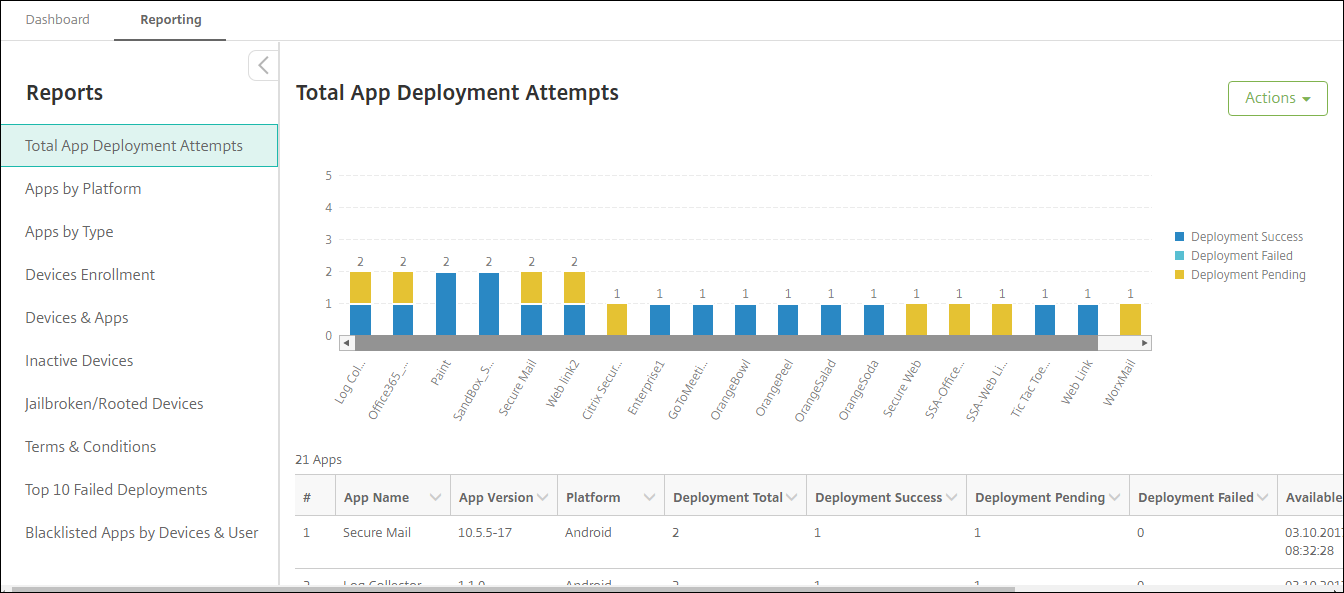
Citrix Endpoint Management bietet die folgenden vordefinierten Berichte, mit denen Sie Ihre App- und Gerätebereitstellungen analysieren können. Jeder Bericht wird als Tabelle und Diagramm angezeigt. Sie können die Tabellen nach Spalten sortieren und filtern. Sie können Elemente im Diagramm auswählen, um detailliertere Informationen zu erhalten.
- Gesamtzahl der App-Bereitstellungsversuche: Listet bereitgestellte Apps auf, die Benutzer auf ihren Geräten zu installieren versucht haben.
- Apps nach Plattform: Listet Apps und App-Versionen nach Geräteplattform und -version auf.
- Apps nach Typ: Listet Apps nach Version, Typ und Kategorie auf.
- Geräteregistrierung: Listet alle registrierten Geräte auf.
- Geräte & Apps: Listet Geräte auf, auf denen verwaltete Apps ausgeführt werden.
-
Inaktive Geräte: Eine Liste von Geräten, die über die durch die Citrix Endpoint Management-Servereigenschaft
device.inactivity.days.thresholdangegebene Anzahl von Tagen keine Aktivität aufwiesen. - Jailbroken/Rooted-Geräte: Listet Jailbroken-iOS-Geräte und gerootete Android-Geräte auf.
- Allgemeine Geschäftsbedingungen: Listet Benutzer auf, die den Allgemeinen Geschäftsbedingungen zugestimmt oder diese abgelehnt haben. Sie können Bereiche des Diagramms auswählen, um weitere Details anzuzeigen.
- Top 10 fehlgeschlagene Bereitstellungen: Listet bis zu 10 Apps auf, deren Bereitstellung fehlgeschlagen ist.
- Blockierte Apps nach Gerät & Benutzer: Listet Apps auf der Sperrliste auf, die Benutzer auf ihren Geräten haben.
-
Nicht konforme Geräte: Listet Geräte auf, die die Compliance-Kriterien nicht erfüllen. Zu den Kriterien gehören, ob das Gerät jailbroken ist, welche Betriebssystemversion ausgeführt wird und ob das Gerät einen Passcode hat. Der Bericht zeigt auch den mit dem Gerät verknüpften Benutzernamen und ob das Gerät verschlüsselt ist. Bei iOS-Geräten wird in der Spalte für die Verschlüsselung N/A angezeigt.
-
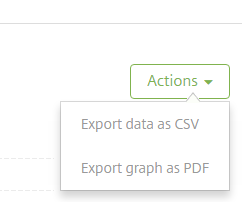
Sie können die Daten in jeder Tabelle im .csv-Format exportieren, das sich in Programmen wie Microsoft Excel öffnen lässt. Diagramme für jeden Bericht können im PDF-Format exportiert werden.
- Die Registerkarte Berichterstellung enthält Gerätedetails wie Seriennummer, IMEI/MEID, Apps und Verbindungen. Für eine umfassendere Berichterstellung zu einem bestimmten Gerät gehen Sie zu Verwalten > Geräte, klicken Sie auf das Gerät, klicken Sie auf Mehr anzeigen und rufen Sie dann die Seite Gerätedetails auf. Die Seite Gerätedetails listet Gerätesicherheitseigenschaften, Geräteeigenschaften, zugewiesene Richtlinien, Apps, Aktionen, Zertifikate und mehr auf. Informationen zur Seite Gerätedetails finden Sie unter Informationen zu Geräten abrufen.
Die folgenden Aspekte bestimmen, wie Citrix Endpoint Management Informationen über Apps sammelt, die auf verwalteten Geräten bereitgestellt oder installiert sind:
- Gerätetyp
- Registrierungsmethode
- Ob die Geräterichtlinie für das App-Inventar bereitgestellt ist
Bei Android-Geräten unterscheidet sich das Verhalten je nach Gerätetyp und Registrierungsmethode. Die folgende Tabelle zeigt, wo Apps für Android Enterprise aufgeführt sind (Seite Gerätedetails, Berichte oder nicht verfügbar). App-Listen umfassen alle Apps, sofern nicht anders angegeben.
| MDM+MAM (alle Apps) | MDM (alle Apps) | |
|---|---|---|
| Erforderliche Apps (die Geräterichtlinie für das App-Inventar ist nicht bereitgestellt) | Seite Gerätedetails und Berichte | Öffentliche Apps; Seite Gerätedetails und Berichte |
| Optionale Apps (die Geräterichtlinie für das App-Inventar ist nicht bereitgestellt) | Nicht verfügbar | Nicht verfügbar |
| Erforderliche Apps (die Geräterichtlinie für das App-Inventar ist bereitgestellt) | Seite Gerätedetails und Berichte | Seite Gerätedetails und Berichte |
| Optionale Apps (die Geräterichtlinie für das App-Inventar ist bereitgestellt) | Enterprise-, MDX-, öffentliche und Weblink-Apps; Berichte | Seite Gerätedetails und Berichte |
Die folgende Tabelle zeigt, wo Apps für Android (Legacy DA) aufgeführt sind (Seite Gerätedetails, Berichte oder nicht verfügbar). App-Listen umfassen alle Apps, sofern nicht anders angegeben.
| MDM+MAM (alle Apps) | MDM (öffentliche und Enterprise-Apps) | MAM | |
|---|---|---|---|
| Erforderliche Apps (die Geräterichtlinie für das App-Inventar ist nicht bereitgestellt) | Seite Gerätedetails und Berichte | Seite Gerätedetails und Berichte | N/A |
| Optionale Apps (die Geräterichtlinie für das App-Inventar ist nicht bereitgestellt) | Seite Gerätedetails und Berichte | Seite Gerätedetails und Berichte | Nicht verfügbar |
| Erforderliche Apps (die Geräterichtlinie für das App-Inventar ist bereitgestellt) | Seite Gerätedetails und Berichte | Seite Gerätedetails und Berichte | N/A |
| Optionale Apps (die Geräterichtlinie für das App-Inventar ist bereitgestellt) | Seite Gerätedetails und Berichte | Seite Gerätedetails und Berichte | Nicht verfügbar |
Bei iOS-Geräten unterscheidet sich das Verhalten je nach Registrierungsmethode. Die folgende Tabelle zeigt, wo Apps aufgeführt sind (Seite Gerätedetails oder Berichte). App-Listen umfassen alle Apps, sofern nicht anders angegeben.
| MDM+MAM (alle Apps) | MDM (öffentliche und Enterprise-Apps) | MAM (alle Apps) | |
|---|---|---|---|
| Erforderliche Apps (die Geräterichtlinie für das App-Inventar ist nicht bereitgestellt) | Seite Gerätedetails und Berichte | Seite Gerätedetails und Berichte | Seite Gerätedetails und Berichte. Diese Apps werden als ausstehend angezeigt (auch wenn sie nicht installiert sind) oder bleiben nach der manuellen Installation in einem ausstehenden Zustand. |
| Optionale Apps (die Geräterichtlinie für das App-Inventar ist nicht bereitgestellt) | Seite Gerätedetails und Berichte | Seite Gerätedetails und Berichte | Web-, SaaS- und Weblink-Apps werden auf der Seite Gerätedetails als installierte Apps aufgeführt. Sie werden nicht in den Berichten aufgeführt. Enterprise-, MDX- und öffentliche Apps werden nach der manuellen Installation nicht auf der Seite Gerätedetails aufgeführt. Apps werden nach der manuellen Installation nicht in Berichten aufgeführt. |
| Erforderliche Apps (die Geräterichtlinie für das App-Inventar ist bereitgestellt) | Seite Gerätedetails und Berichte | Seite Gerätedetails und Berichte | Die Geräterichtlinie für das App-Inventar kann nicht auf Geräten bereitgestellt werden. Apps werden auf der Seite Gerätedetails und in den Berichten aufgeführt. Diese Apps werden als ausstehend angezeigt (auch wenn sie nicht installiert sind) oder bleiben nach der manuellen Installation in einem ausstehenden Zustand. |
| Optionale Apps (die Geräterichtlinie für das App-Inventar ist bereitgestellt) | Seite Gerätedetails und Berichte | Seite Gerätedetails und Berichte | Die Geräterichtlinie für das App-Inventar kann nicht auf Geräten bereitgestellt werden. Web-, SaaS- und Weblink-Apps werden auf der Seite Gerätedetails als installierte Apps aufgeführt. Sie werden nicht in den Berichten aufgeführt. Enterprise-, MDX- und öffentliche Apps werden nach der manuellen Installation nicht auf der Seite Gerätedetails aufgeführt. Apps werden nach der manuellen Installation nicht in Berichten aufgeführt. |
Für macOS- und Windows-Geräte erfasst Citrix Endpoint Management ein App-Inventar nur, wenn die Geräterichtlinie für das App-Inventar bereitgestellt ist.
So generieren Sie einen Bericht
- Klicken Sie in der Citrix Endpoint Management-Konsole auf Analysieren > Berichterstellung. Die Seite Berichterstellung wird angezeigt.
-
Klicken Sie auf den Bericht, den Sie generieren möchten.
-
So zeigen Sie weitere Details eines Berichts an
-
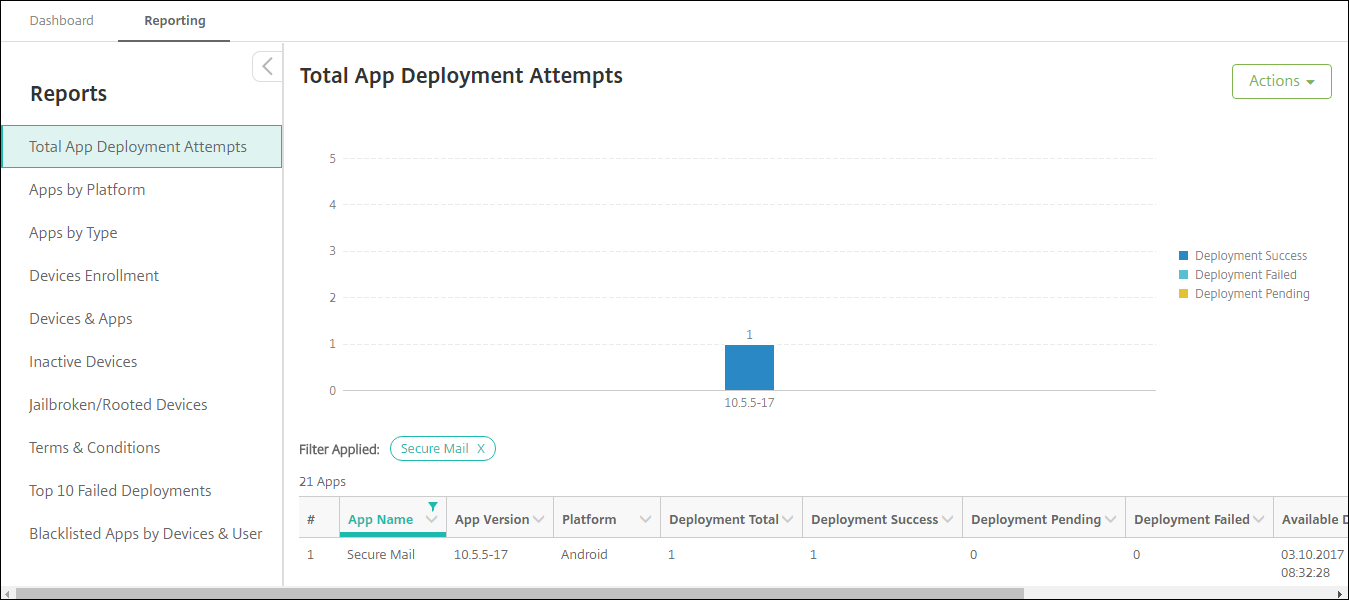
Klicken Sie auf die Bereiche des Diagramms, um Details anzuzeigen und weitere Informationen zu erhalten.
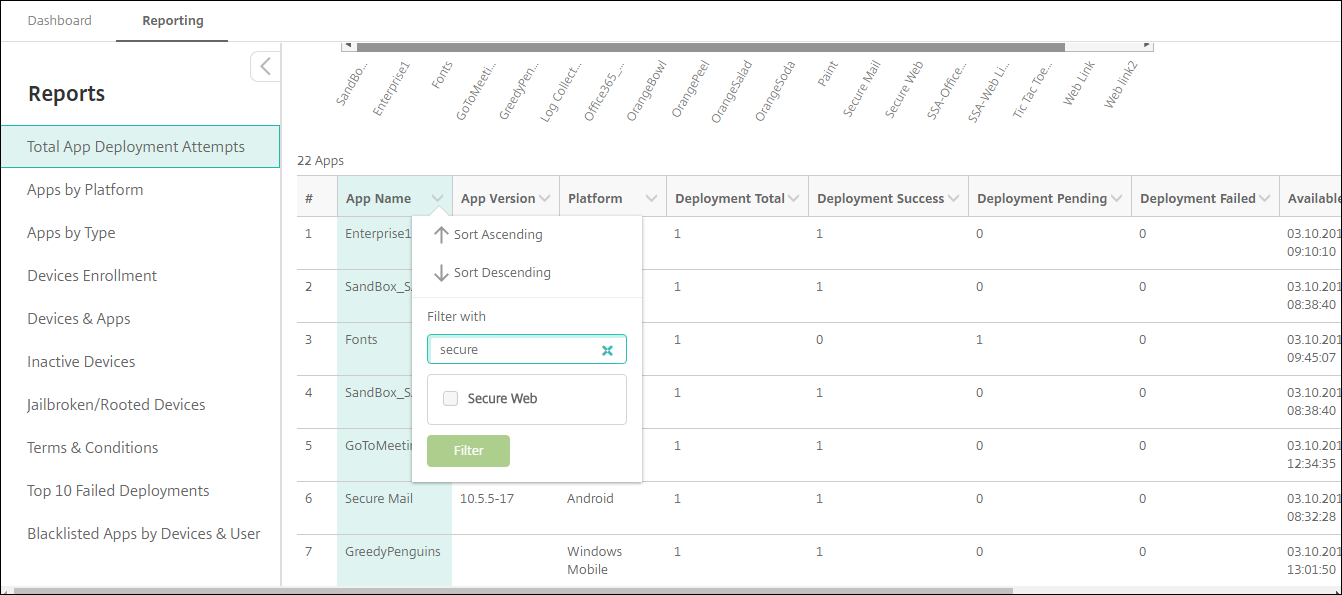
So sortieren, filtern oder durchsuchen Sie eine Tabellenspalte: Klicken Sie auf die Spaltenüberschrift
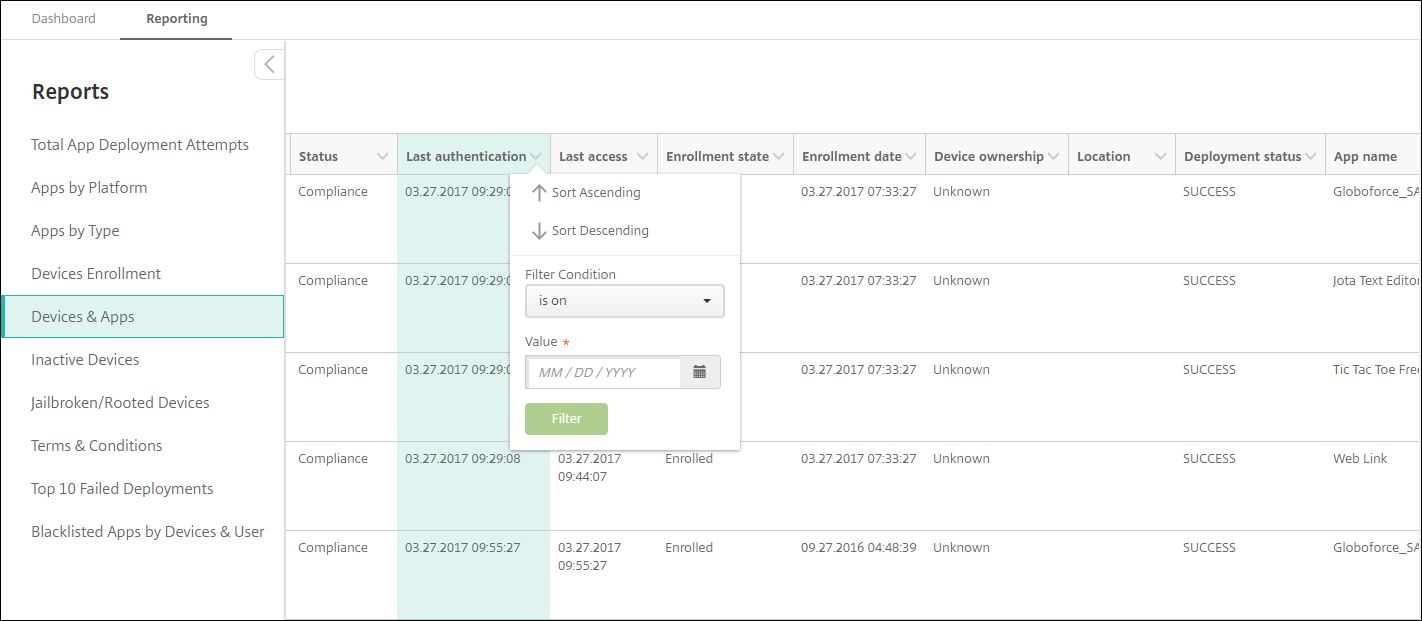
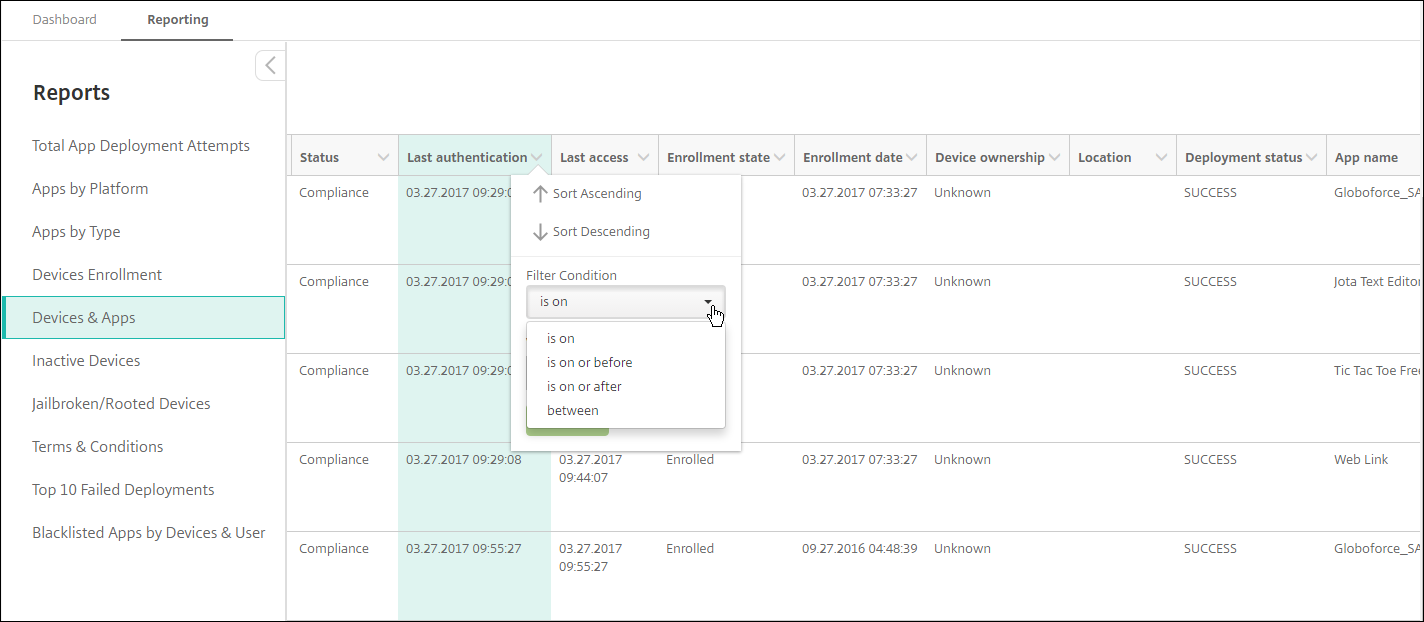
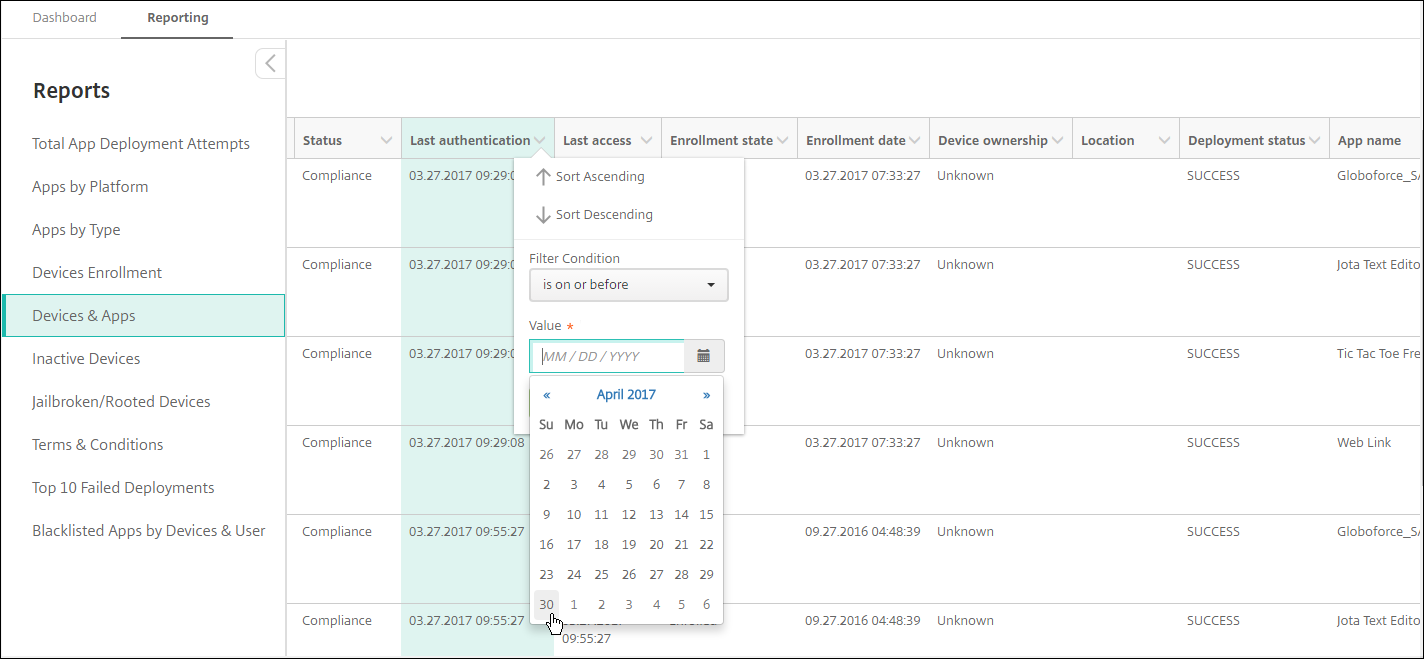
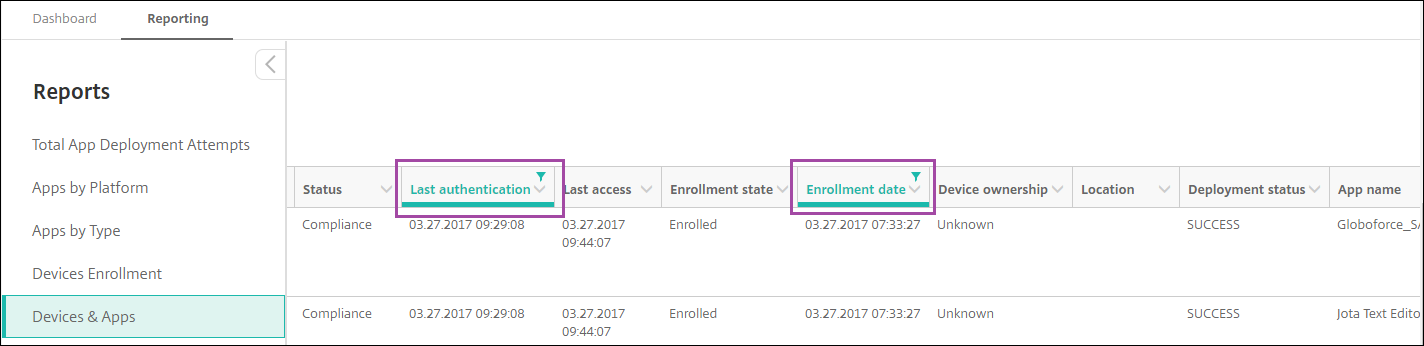
So filtern Sie den Bericht nach Datum
-
Klicken Sie auf eine Spaltenüberschrift, um die Filtereinstellungen anzuzeigen.
-
Wählen Sie unter Filterbedingung aus, wie Sie die gemeldeten Daten einschränken möchten.
-
Verwenden Sie die Datumsauswahl, um Daten anzugeben.
-
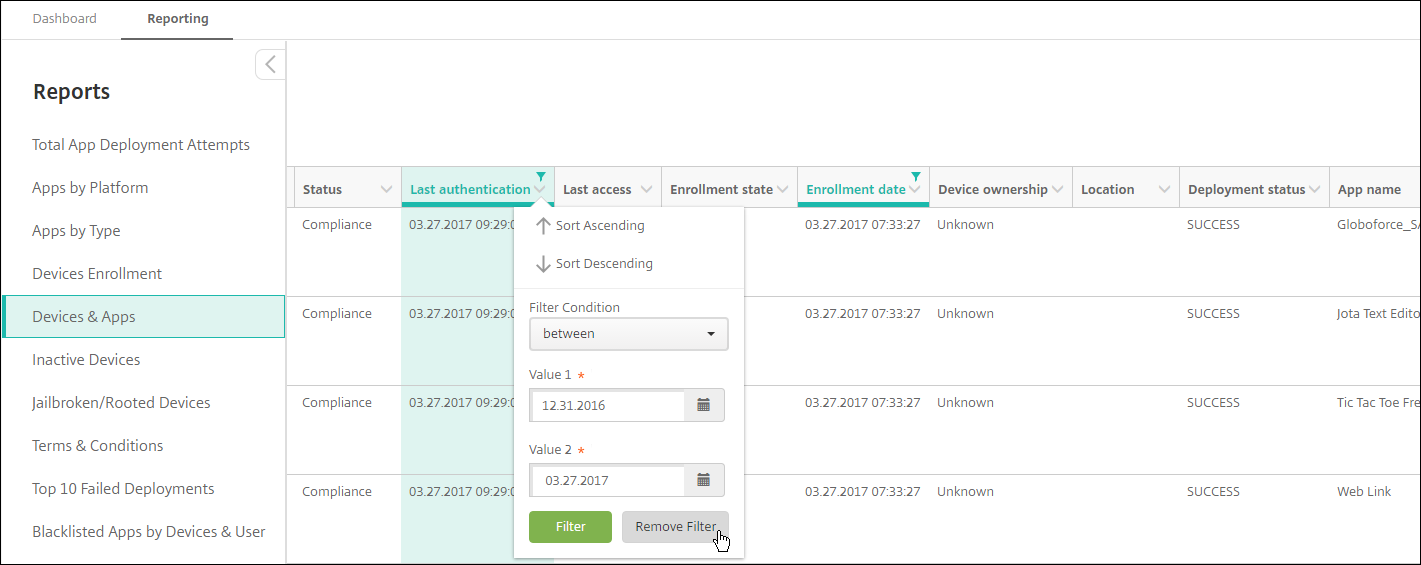
Eine Spalte mit einem Datumsfilter wird wie im folgenden Beispiel gezeigt angezeigt.
-
Um einen Filter zu entfernen, klicken Sie auf die Spaltenüberschrift und dann auf Filter entfernen.
So exportieren Sie ein Diagramm oder eine Tabelle
- Um das Diagramm im PDF-Format zu exportieren, klicken Sie auf Aktionen und dann auf Diagramm als PDF exportieren.
- Um die Tabellendaten im CVS-Format zu exportieren, klicken Sie auf Aktionen und dann auf Daten als CVS exportieren.