Überwachung und Support
Sie können das Citrix Endpoint Management-Dashboard und die Citrix Endpoint Management-Supportseite verwenden, um Ihren Citrix Endpoint Management-Server zu überwachen und Fehler zu beheben. Verwenden Sie die Citrix Endpoint Management-Supportseite, um auf supportbezogene Informationen und Tools zuzugreifen.
Klicken Sie in der Citrix Endpoint Management-Konsole auf das Schraubenschlüsselsymbol in der oberen rechten Ecke.
-
-
Die Seite Problembehandlung und Support wird angezeigt.
-
Verwenden Sie die Seite Problembehandlung und Support von Citrix Endpoint Management, um:
- Auf Diagnosen zuzugreifen.
- Auf Links zur Citrix Produktdokumentation und zum Knowledge Center zuzugreifen.
- Auf Protokollvorgänge zuzugreifen.
- Erweiterte Konfigurationsoptionen zu verwenden.
-
Auf eine Reihe von Tools und Dienstprogrammen zuzugreifen.
-
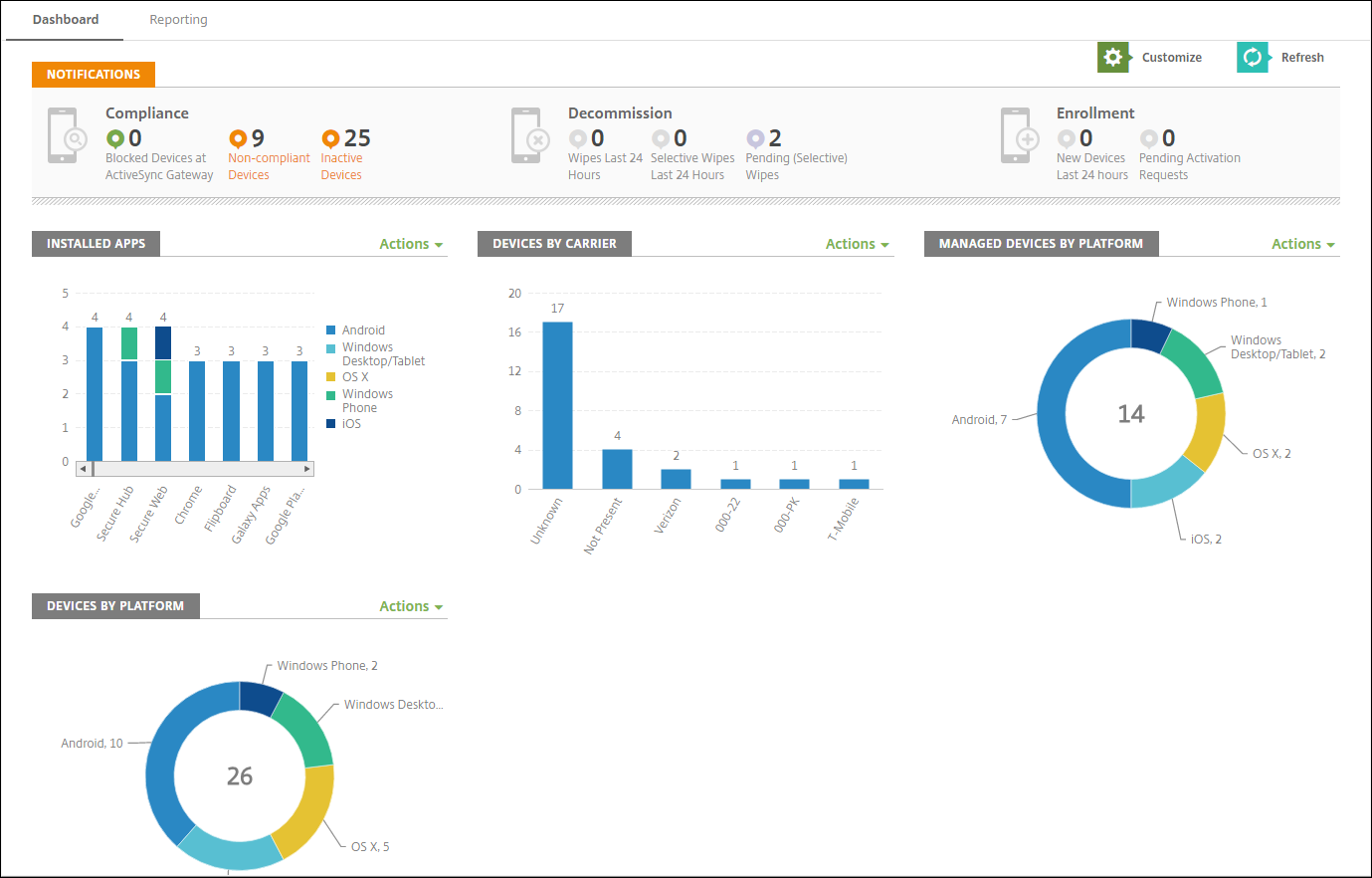
Sie können Informationen auch auf einen Blick anzeigen, indem Sie auf das Dashboard Ihrer Citrix Endpoint Management-Konsole zugreifen. Mit diesen Informationen können Sie Probleme und Erfolge mithilfe von Widgets schnell erkennen.
-
-
Das Dashboard ist in der Regel die Seite, die zuerst angezeigt wird, wenn Sie sich bei der Citrix Endpoint Management-Konsole anmelden. Um von einer anderen Stelle in der Konsole auf das Dashboard zuzugreifen, klicken Sie auf Analysieren. Klicken Sie auf dem Dashboard auf Anpassen, um das Layout der Seite und die angezeigten Widgets zu bearbeiten.
- Meine Dashboards: Sie können bis zu vier Dashboards speichern. Sie können diese Dashboards separat bearbeiten und jedes einzelne anzeigen, indem Sie das gespeicherte Dashboard auswählen.
- Layout-Stil: In dieser Zeile können Sie auswählen, wie viele Widgets auf Ihrem Dashboard angezeigt werden und wie die Widgets angeordnet sind.
- Widget-Auswahl: Sie können auswählen, welche Informationen auf Ihrem Dashboard angezeigt werden.
- Benachrichtigungen: Markieren Sie das Kontrollkästchen über den Zahlen links, um eine Benachrichtigungsleiste über Ihren Widgets hinzuzufügen. Diese Leiste zeigt die Anzahl der konformen Geräte, inaktiven Geräte und in den letzten 24 Stunden gelöschten oder registrierten Geräte an.
- Geräte nach Plattform: Zeigt die Anzahl der verwalteten und nicht verwalteten Geräte nach Plattform an.
- Geräte nach Anbieter: Zeigt die Anzahl der verwalteten und nicht verwalteten Geräte nach Anbieter an. Klicken Sie auf jeden Balken, um eine Aufschlüsselung nach Plattform anzuzeigen.
- Verwaltete Geräte nach Plattform: Zeigt die Anzahl der verwalteten Geräte nach Plattform an.
- Nicht verwaltete Geräte nach Plattform: Zeigt die Anzahl der nicht verwalteten Geräte nach Plattform an. Geräte, die in diesem Diagramm erscheinen, haben möglicherweise einen Agenten installiert, aber ihre Berechtigungen wurden widerrufen oder die Geräte wurden gelöscht.
- Geräte nach ActiveSync Gateway-Status: Zeigt die Anzahl der Geräte an, gruppiert nach ActiveSync Gateway-Status. Die Informationen zeigen den Status Blockiert, Zugelassen oder Unbekannt. Sie können auf jeden Balken klicken, um die Daten nach Plattform aufzuschlüsseln.
- Geräte nach Besitz: Zeigt die Anzahl der Geräte an, gruppiert nach Besitzstatus. Die Informationen zeigen den Status Unternehmenseigentum, Mitarbeitereigentum oder Unbekannter Besitz.
- Fehlgeschlagene Bereitstellungen von Bereitstellungsgruppen: Zeigt die Gesamtzahl der fehlgeschlagenen Bereitstellungen pro Paket an. Es werden nur Pakete angezeigt, bei denen Bereitstellungen fehlgeschlagen sind.
- Geräte nach Blockierungsgrund: Zeigt die Anzahl der von ActiveSync blockierten Geräte an.
- Installierte Apps: Geben Sie einen App-Namen für ein Diagramm mit App-Informationen ein.
-
Lizenznutzung von Volume Purchase Apps: Zeigt Lizenznutzungsstatistiken für die Apple Volume Purchase Apps an.
-
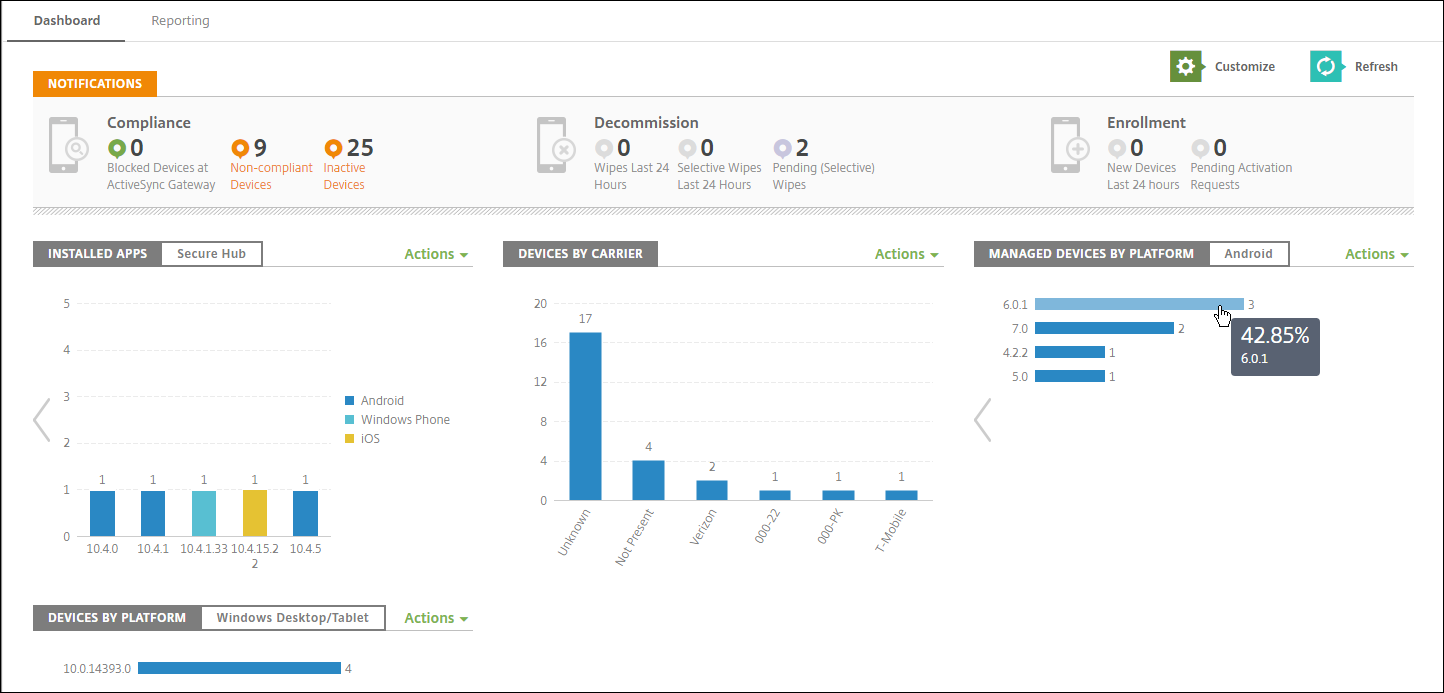
Bei jedem Widget können Sie auf die einzelnen Teile klicken, um weitere Details anzuzeigen.
-
-
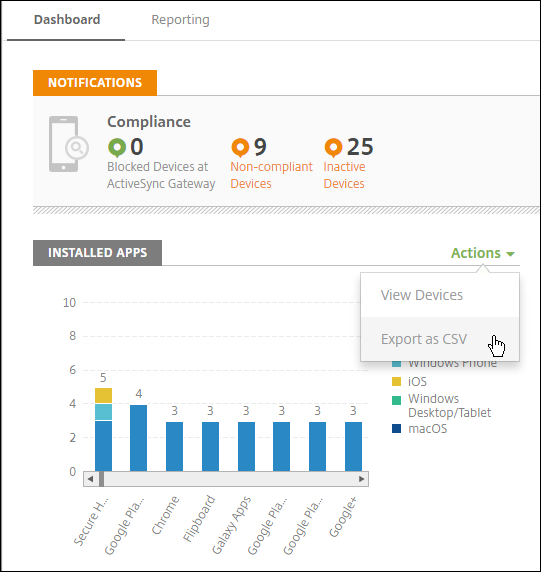
Sie können die Informationen auch als .csv-Datei exportieren, indem Sie auf das Menü Aktionen klicken.
-
-
-
Monitor-Seite für Helpdesk-Administratoren
- Sie können Citrix Endpoint Management auf der Seite **Monitor** überwachen und Fehler beheben. Diese Oberfläche ist für Helpdesk-Administratoren angepasst, um eine benutzerbasierte Fehlerbehebung effizient durchzuführen.
Helpdesk-Administratoren müssen die folgenden Berechtigungen haben, um auf die Seite Monitor und alle verfügbaren Workflows zuzugreifen:
-  Autorisierter Zugriff
-  Zugriff auf die Admin-Konsole
-  Zugriff auf öffentliche API
- Konsolenfunktionen
- Monitor
- Geräte
- Gerät vollständig löschen
- Standorte anzeigen
- Gerät lokalisieren
- Gerät verfolgen
- Gerät sperren
- Gerät entsperren
- App sperren
- App löschen
- App
- Die Seite Monitor bietet Ihnen eine kombinierte Ansicht von Geräterichtlinien und Konfiguration. Die Ansicht umfasst Fehlerbehebungsaktionen wie App sperren/entsperren, App löschen, Gerät sperren/entsperren und Gerät löschen.
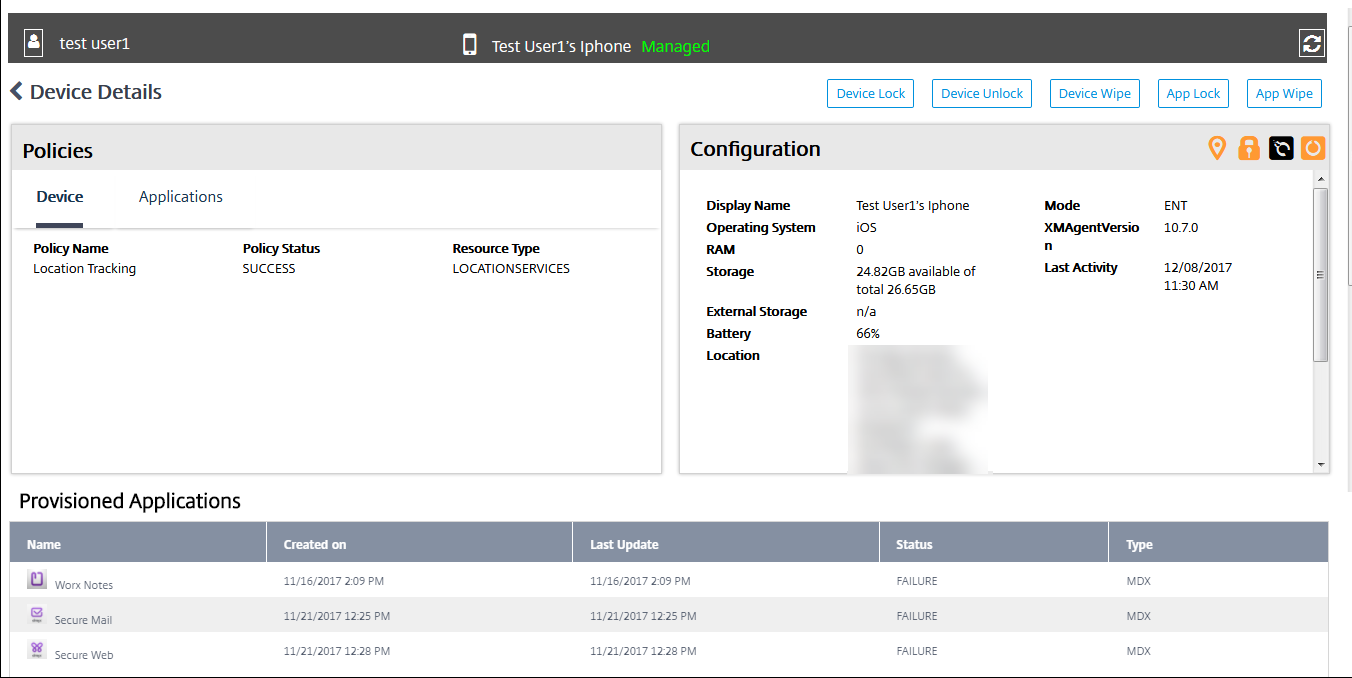
Verwenden Sie die Seite Monitor, um:
-  Nach einem Active Directory (AD)-Benutzer und Gerät zu suchen, das Sie beheben möchten.
-  Die Seite **Gerätedetails** zu analysieren, die Folgendes enthält:
-  **Richtlinien:** Zeigt Geräte- und App-Richtlinien für das ausgewählte Gerät und die App an. Informationen zum Ändern von Richtlinien finden Sie unter [Geräterichtlinien](/de-de/citrix-endpoint-management/policies.html) und [Apps hinzufügen](/de-de/citrix-endpoint-management/apps.html).
-  **Konfiguration:** Zeigt die Gerätekonfiguration an. Dieses Panel enthält Symbole, die anzeigen, ob Ortungsdienste auf dem Gerät aktiviert sind, ob es jailbroken ist und ob es MDM- oder MAM-verwaltet ist. Das Panel zeigt auch den Status der Speicherverschlüsselung an.
-  Tabelle **Aktive Anwendungen**: Zeigt die Details der aktuell auf dem Gerät ausgeführten Anwendungen an.
-  Fehlerbehebung am Gerät. Sicherheitsaktionen, die auf dieser Seite verfügbar sind, basieren auf der Registrierung des Geräts und den Berechtigungen des angemeldeten Administrators:
-  Gerät sperren/entsperren
-  Gerät löschen
-  App sperren/entsperren (verfügbar, wenn das Gerät MAM-registriert ist)
-  App löschen (verfügbar, wenn das Gerät MAM-registriert ist)

-  Weitere Informationen zu den möglichen Aktionen finden Sie unter [Sicherheitsaktionen](/de-de/citrix-endpoint-management/device-management.html).

-  Die Monitor-Seite funktioniert möglicherweise nicht wie erwartet 60 Minuten nach dem letzten Laden, da sie keine Aktualisierungen des Anmeldetokens verarbeitet. Als Workaround aktualisieren Sie das Token, indem Sie die Seite neu laden: Klicken Sie auf den Link **Citrix Cloud** in Ihrer Servicekonsole und dann auf **Citrix Endpoint Management > Verwalten > Monitor**.
Zugriff auf Citrix Endpoint Management Tools über die Konsole
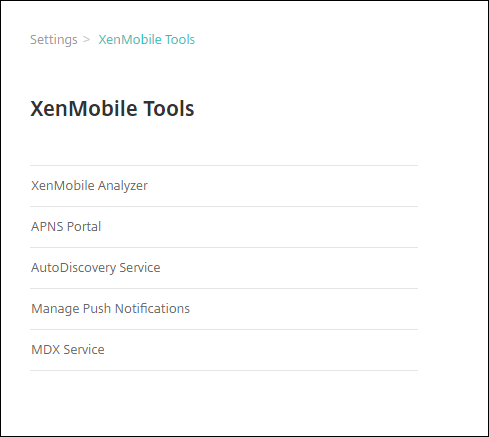
Sie können über die Citrix Endpoint Management-Konsole auf diese Citrix Endpoint Management Tools zugreifen:
- APNs-Portal – Senden Sie eine Anfrage an Citrix, um ein APNs-Zertifikat zu signieren, das Sie dann an Apple übermitteln.
- Auto Discovery Service – Fordern Sie AutoDiscovery für Citrix Endpoint Management in Ihrer Domäne an und konfigurieren Sie es.
- Push-Benachrichtigungen verwalten – Verwalten Sie Push-Benachrichtigungen für iOS- und Windows-Mobil-Apps.
Um auf diese Tools zuzugreifen, gehen Sie zu Einstellungen > Citrix Endpoint Management Tools. Diese Seite ist für Benutzer mit der Rolle Cloud-Administrator oder Kundenadministrator verfügbar.
Protokolldateien in Citrix Endpoint Management anzeigen und analysieren
-
Klicken Sie in der Citrix Endpoint Management-Konsole auf das Schraubenschlüsselsymbol in der oberen rechten Ecke der Konsole. Die Seite Problembehandlung und Support wird geöffnet.
-
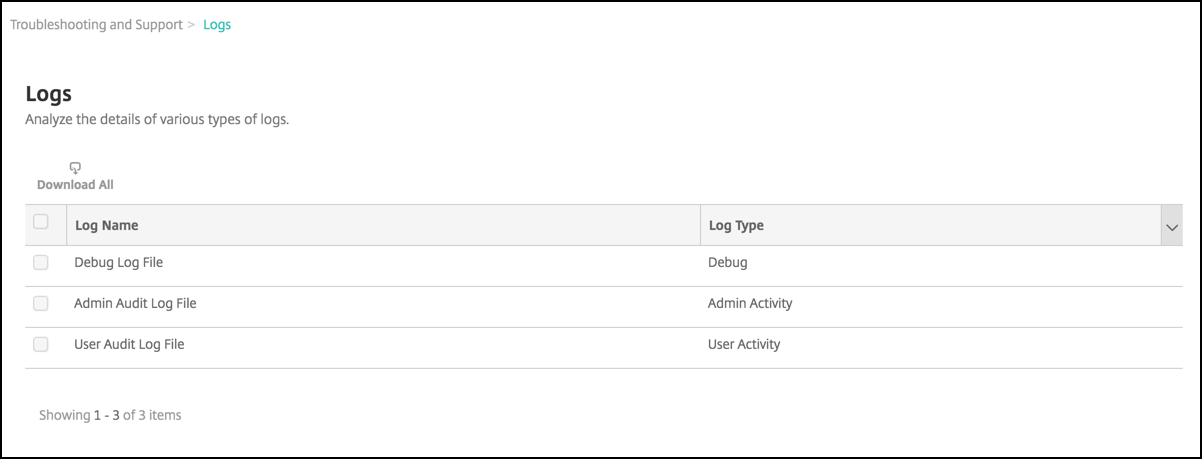
Klicken Sie unter Protokollvorgänge auf Protokolle. Die Seite Protokolle wird angezeigt. Einzelne Protokolle werden in einer Tabelle angezeigt.
-
Wählen Sie das Protokoll aus, das Sie anzeigen möchten:
- Debug-Protokolldateien enthalten Informationen, die für den Citrix Support nützlich sind, wie Fehlermeldungen und serverbezogene Aktionen.
- Admin-Audit-Protokolldateien enthalten Audit-Informationen über Aktivitäten in der Citrix Endpoint Management-Konsole.
- Benutzer-Audit-Protokolldateien enthalten Informationen zu konfigurierten Benutzern.
-
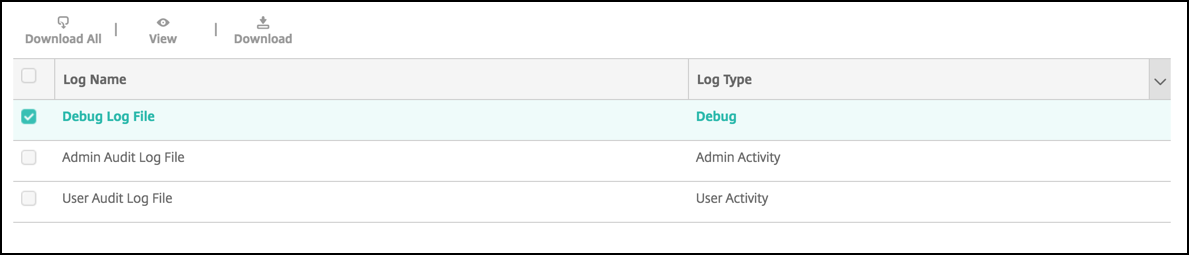
Verwenden Sie die Aktionen oben in der Tabelle, um alle Protokolle herunterzuladen, anzuzeigen oder ein einzelnes Protokoll herunterzuladen.
>**Hinweis:**
>
> Wenn Sie mehrere Protokolldateien auswählen, ist nur **Alle herunterladen** verfügbar.
-
Führen Sie einen der folgenden Schritte aus:
- Alle herunterladen: Die Konsole lädt alle auf dem System vorhandenen Protokolle herunter (einschließlich Debug-, Administrator-Audit-, Benutzer-Audit-, Serverprotokolle usw.).
- Anzeigen: Zeigt den Inhalt des ausgewählten Protokolls unterhalb der Tabelle an.
- Herunterladen: Die Konsole lädt nur den ausgewählten Protokolldateityp herunter. Die Konsole lädt auch alle archivierten Protokolle desselben Typs herunter.

Citrix Endpoint Management verwendet den log4j Syslog-Appender, um RFC5424-formatierte Syslog-Nachrichten zu senden. Die Syslog-Nachrichtendaten sind Klartext ohne spezifisches Format.