This content has been machine translated dynamically.
Dieser Inhalt ist eine maschinelle Übersetzung, die dynamisch erstellt wurde. (Haftungsausschluss)
Cet article a été traduit automatiquement de manière dynamique. (Clause de non responsabilité)
Este artículo lo ha traducido una máquina de forma dinámica. (Aviso legal)
此内容已经过机器动态翻译。 放弃
このコンテンツは動的に機械翻訳されています。免責事項
이 콘텐츠는 동적으로 기계 번역되었습니다. 책임 부인
Este texto foi traduzido automaticamente. (Aviso legal)
Questo contenuto è stato tradotto dinamicamente con traduzione automatica.(Esclusione di responsabilità))
This article has been machine translated.
Dieser Artikel wurde maschinell übersetzt. (Haftungsausschluss)
Ce article a été traduit automatiquement. (Clause de non responsabilité)
Este artículo ha sido traducido automáticamente. (Aviso legal)
この記事は機械翻訳されています.免責事項
이 기사는 기계 번역되었습니다.책임 부인
Este artigo foi traduzido automaticamente.(Aviso legal)
这篇文章已经过机器翻译.放弃
Questo articolo è stato tradotto automaticamente.(Esclusione di responsabilità))
Translation failed!
SAML-Verbindung im Metadatendatei-Modus erstellen
Wie unterscheidet sich der Metadatendatei-Modus vom Metadaten-URL-Modus?
On-Premise-SAML-IdPs wie ein ADFS- oder PingFederate-Server können Einschränkungen aufweisen, die den öffentlichen Zugriff auf ihren SAML-Metadaten-URL-Endpunkt blockieren, sodass die Verwendung des Metadaten-URL-Modus nicht möglich ist. Citrix Cloud-Administratoren können dennoch von der automatischen Konfiguration von Citrix Cloud SAML-Verbindungen profitieren, wenn ihnen eine aus dem SAML-IdP exportierte metadata.xml-Datei zur Verfügung gestellt wird. Citrix Cloud-Administratoren können diese Datei weiterhin innerhalb des Assistenten zur Erstellung von SAML-Verbindungen hochladen.
Inwiefern ist der Metadatendatei-Modus weniger nützlich als der Metadaten-URL-Modus?
Der Metadatendatei-Modus ist eine statische Konfiguration, die in Citrix Cloud gespeichert ist. Citrix Cloud SAML-Verbindungen, die im Metadatendatei-Modus erstellt wurden, können Änderungen in der SAML-Anwendung NICHT erkennen, NACHDEM sie in Citrix Cloud hochgeladen wurde.
Der Metadaten-URL-Modus ist eine dynamische Konfiguration, die bei Bedarf abgerufen wird. Der Metadaten-URL-Modus fragt Ihren SAML-IdP kontinuierlich ab und kann Änderungen, die in der SAML-Anwendungskonfiguration vorgenommen wurden, sofort nach deren Durchführung erkennen.
Konfigurieren Sie die Citrix Cloud SAML-Verbindung mithilfe Ihrer IdP-Metadatendatei
-
Laden Sie die Datei metadata.xml von der SAML-Anwendung herunter, die Sie in Citrix Cloud als neue SAML-IdP-Verbindung konfigurieren möchten.
-
Speichern Sie die Datei als
<filename>.xmlauf der Festplatte und nehmen Sie keine Änderungen an ihrer XML-Formatierung oder ihrem Inhalt vor. Es wird empfohlen, vollständig unveränderte und unformatierte metadata.xml-Dateien direkt vom SAML-IdP nach dem Export zu verwenden.Wichtig:
metadata.xml-Dateien werden oft vom IdP signiert, um Manipulationen zu verhindern. Jegliche Änderungen an den Daten in der metadata.xml, wie z. B. die Neuformatierung mit XML-Verschönerungstools, machen die eingebettete Signatur ungültig und führen dazu, dass das Hochladen und Parsen der metadata.xml fehlschlägt.
-
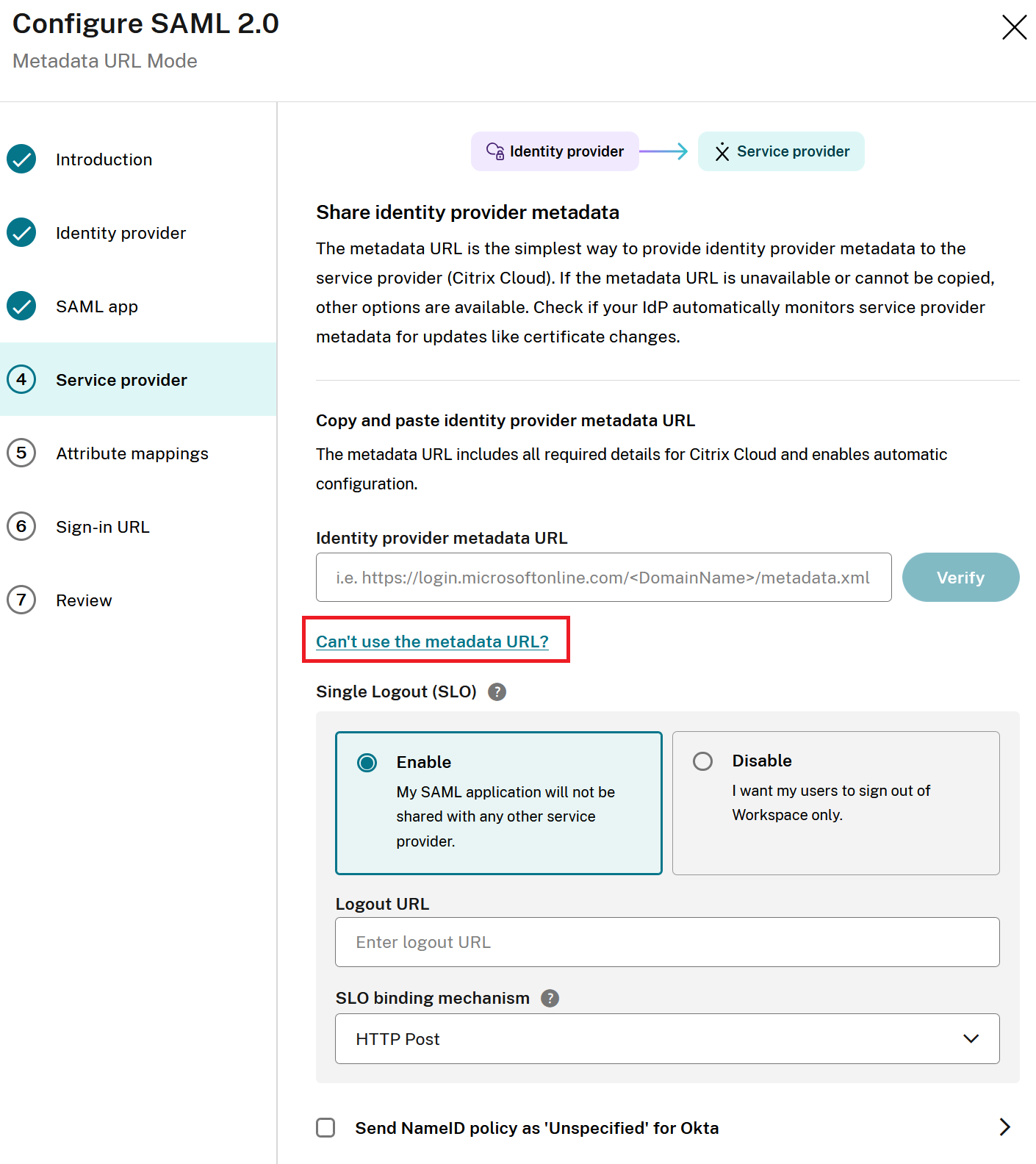
Wenn Sie den Abschnitt 4 Service Provider des SAML-Assistenten erreichen, wählen Sie Metadaten-URL kann nicht verwendet werden?.
-
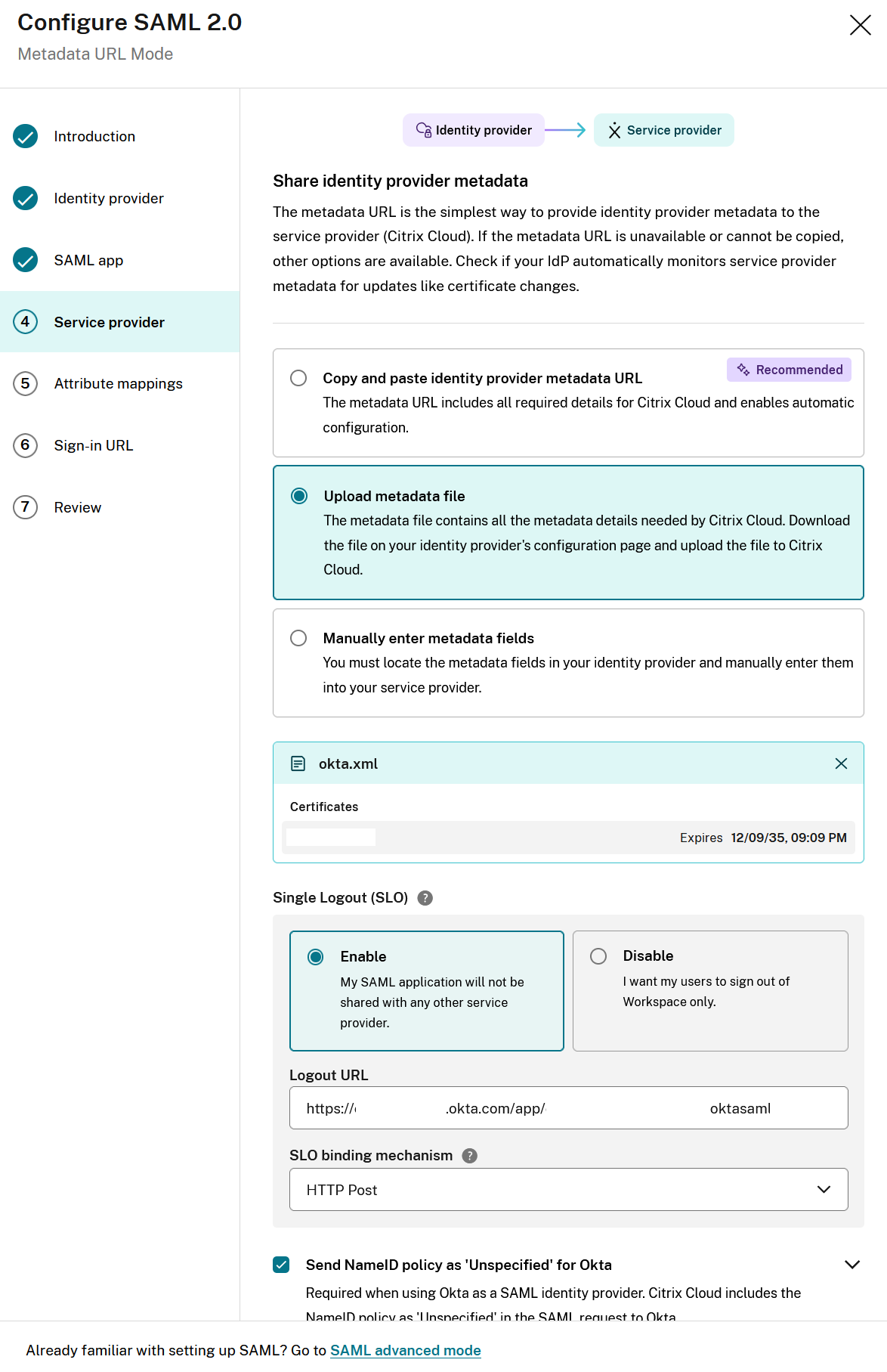
Wählen Sie Metadatendatei hochladen und ziehen Sie die Datei metadata.xml in das Dateiupload-Dialogfeld oder navigieren Sie zur Datei metadata.xml auf der Festplatte.
Hier ist ein Okta-Beispiel einer erfolgreich importierten Metadatendatei.
-
Konfigurieren Sie das gewünschte SAML-Abmeldeverhalten, indem Sie SLO entweder aktivieren oder deaktivieren. Lesen Sie diesen ausführlichen Artikel für Überlegungen zur Abmeldung.
-
NUR Okta SAML-Verbindungen. Wenn die Metadatendatei einen SSO-Endpunkt und eine DNS-Domänenzeichenfolge enthält, die “okta” enthält, wird NameID-Richtlinie als nicht spezifiziert für Okta senden automatisch aktiviert. Okta SAML-Anwendungen, die eine benutzerdefinierte Okta-Domäne wie mytenant.domain.com verwenden, können nicht automatisch erkannt werden, und NameID-Richtlinie als nicht spezifiziert für Okta senden muss vom Citrix-Administrator manuell durch Klicken auf das Kontrollkästchen aktiviert werden.
-
Akzeptieren Sie die Standard-Attributzuordnungen.
-
Konfigurieren Sie Ihre Citrix Cloud Admin-Anmelde-URL.
-
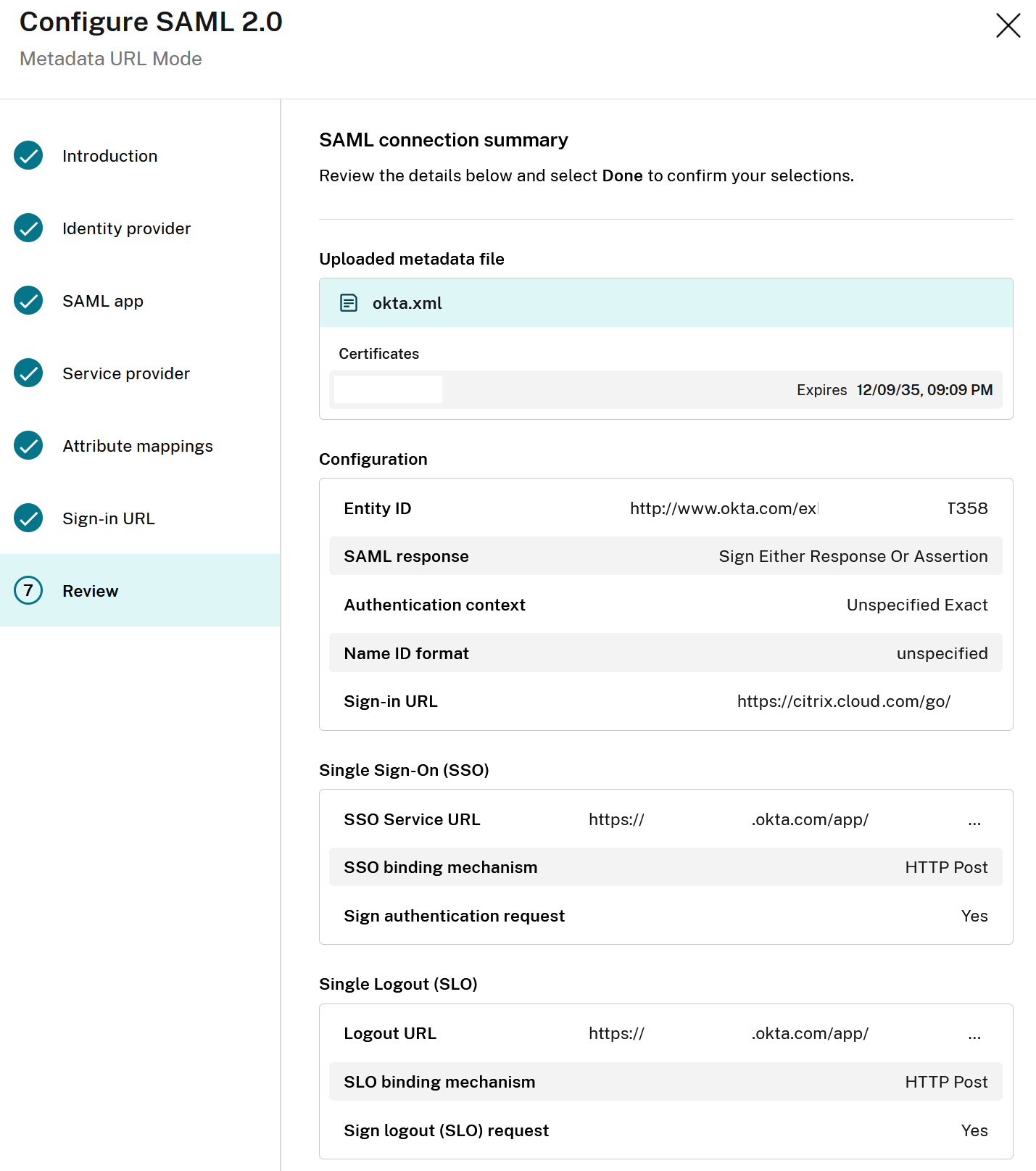
Überprüfen Sie die Zusammenfassung des SAML-Assistenten im Abschnitt “Überprüfung” und stellen Sie sicher, dass die SAML-Konfiguration nach dem Parsen der IdP-Metadatendatei Ihren Erwartungen entspricht.
Teilen
Teilen
This Preview product documentation is Citrix Confidential.
You agree to hold this documentation confidential pursuant to the terms of your Citrix Beta/Tech Preview Agreement.
The development, release and timing of any features or functionality described in the Preview documentation remains at our sole discretion and are subject to change without notice or consultation.
The documentation is for informational purposes only and is not a commitment, promise or legal obligation to deliver any material, code or functionality and should not be relied upon in making Citrix product purchase decisions.
If you do not agree, select I DO NOT AGREE to exit.