Citrix Cloud™ Kontoverwaltung
Dieser Artikel führt Sie durch den Prozess der Einrichtung eines Citrix Cloud-Kontos und der Verwaltung von Lizenzen für ein Konto.
Erstellen eines Citrix Cloud-Kontos
-
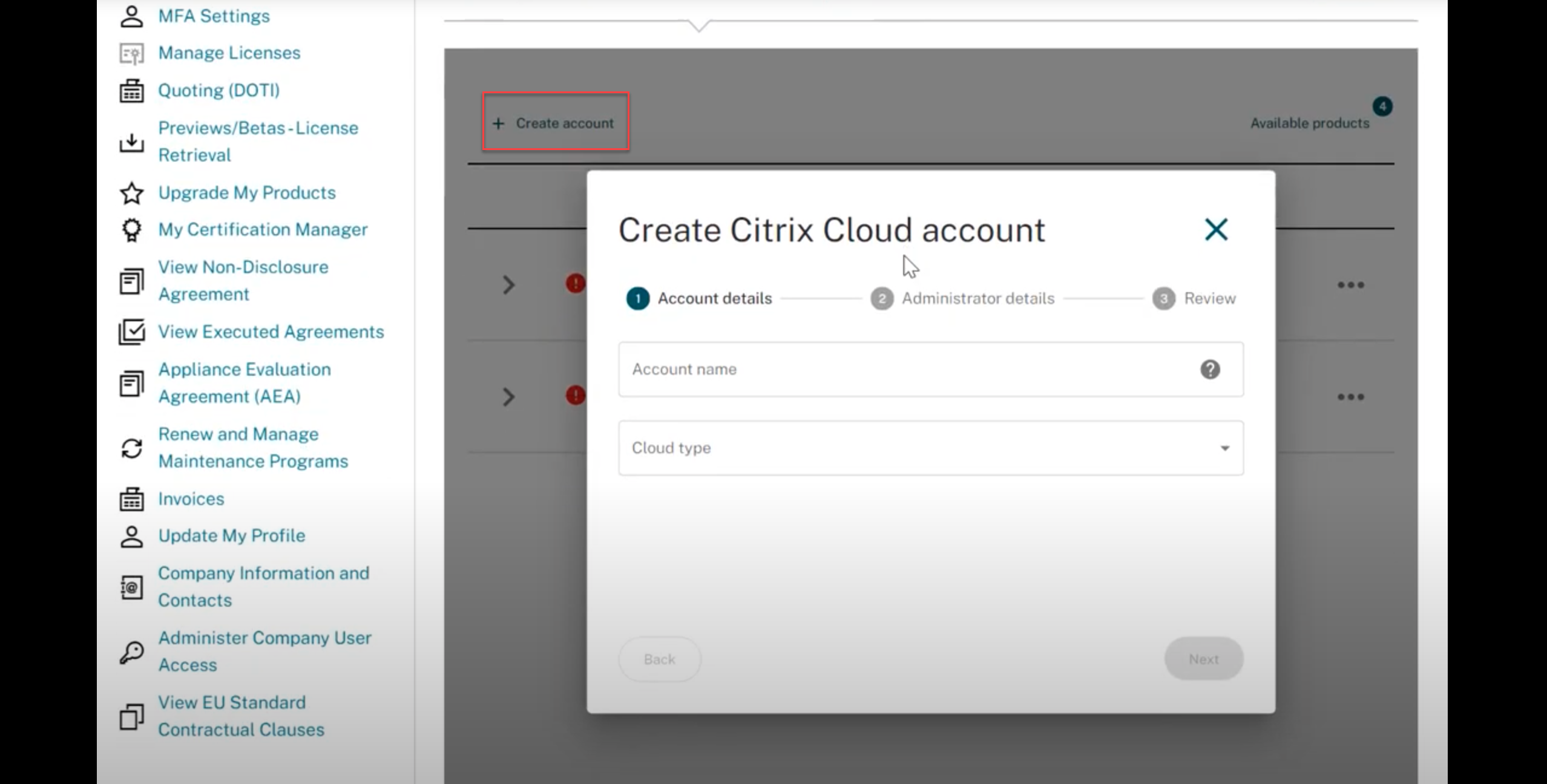
Klicken Sie in der Citrix Cloud-Konsole im Profilmenü auf Meine Organisation, um zu beginnen.
Hinweis:
Wenn Sie die Option Meine Organisation nicht sehen, verfügen Sie nicht über die erforderlichen Berechtigungen, um darauf zuzugreifen. Bitten Sie Ihren MyCitrix-Kontoadministrator, Sie als den richtigen Administrator für die Lizenzverwaltung hinzuzufügen. Weitere Informationen finden Sie unter dem Support-Link.
Wenn Sie ein bestehender Citrix-Kunde sind und kein Citrix Cloud-Konto haben, richten Sie den Cloud-Mandanten ein, indem Sie Meine Organisation besuchen und die Schritte unter Citrix Cloud-Kontoverwaltung befolgen.
Wenn Sie neu bei Citrix® sind, registrieren Sie sich, indem Sie sich an die Kundenbetreuer wenden, um Ihre OrgID erstellen zu lassen.
-
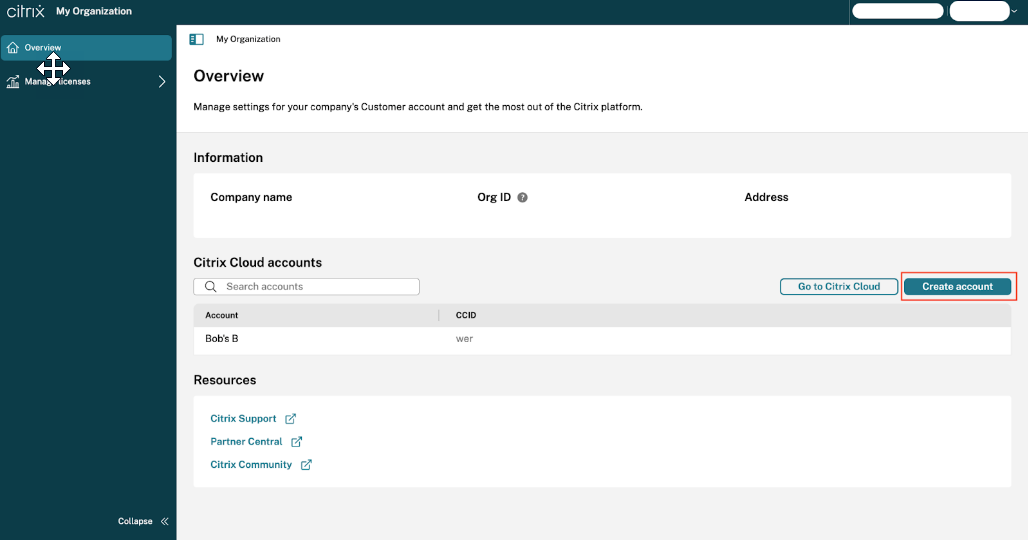
Klicken Sie auf der Startseite von Meine Organisation auf Konto erstellen.
Hinweis:
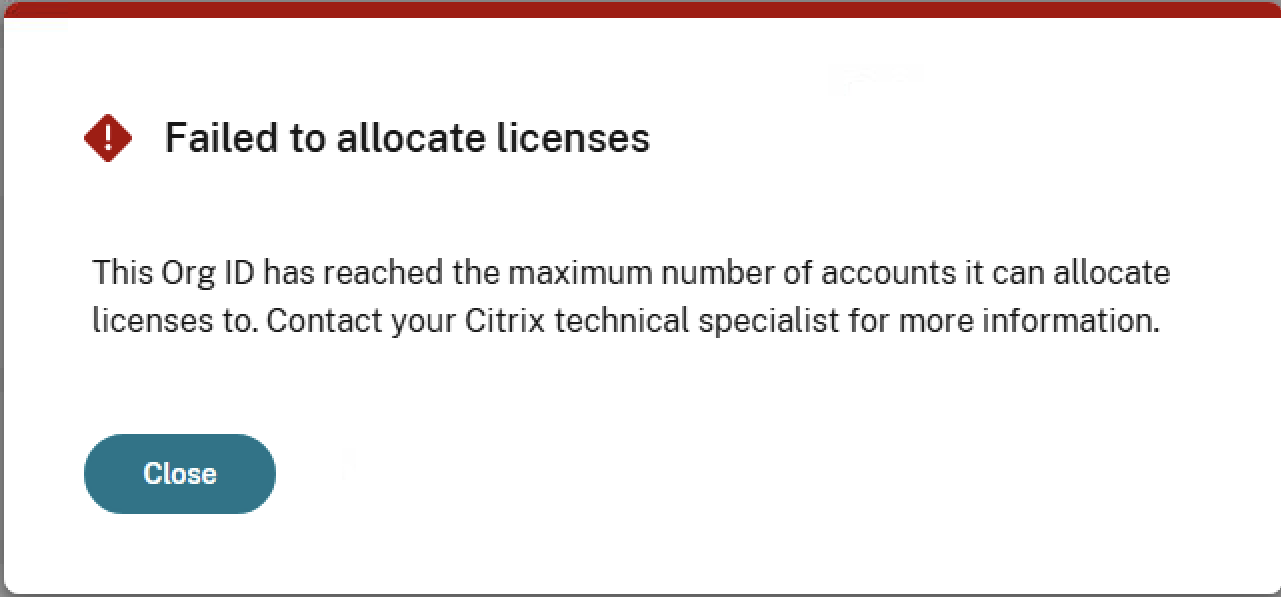
Citrix-Kunden können innerhalb von Meine Organisation eigenständig neue Cloud-Mandanten erstellen und Lizenzen verwalten. Wenn Sie die unten stehende Meldung sehen, während Sie die Lizenzen den eingerichteten Cloud-Mandanten zuweisen, haben Sie die maximale Anzahl von Konten erreicht, denen Sie Lizenzen zuweisen können, basierend auf Ihren gesamten Lizenzmengen. Für weitere Informationen wenden Sie sich an Ihren Citrix-Ansprechpartner.
Citrix-Partner dürfen nur ihr erstes Partner-Citrix Cloud-Konto über Meine Organisation einrichten. Informationen zur Einrichtung neuer Kunden finden Sie unter Mein Kunden-Dashboard.
-
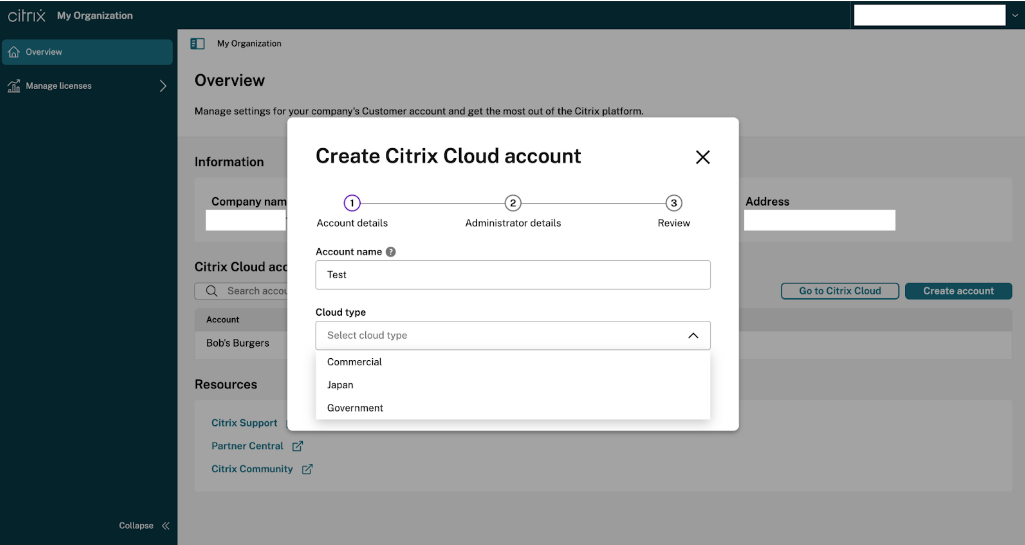
Geben Sie den Kontonamen ein, wählen Sie den Cloud-Typ aus den Dropdown-Optionen aus und klicken Sie auf Weiter.
Hinweis:
Die verfügbaren Cloud-Typen sind Government, Japan und Commercial.
-
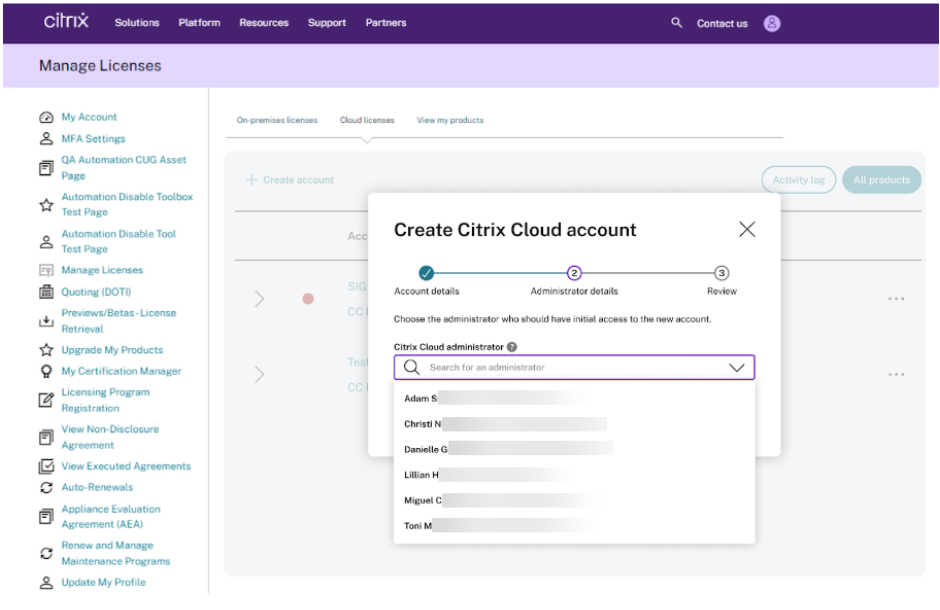
Wählen Sie den Citrix Cloud-Administrator aus, der den anfänglichen Zugriff auf das Konto haben soll. Dieser Administrator erhält die anfänglichen Anmeldeinformationen. Klicken Sie dann auf Weiter.
-
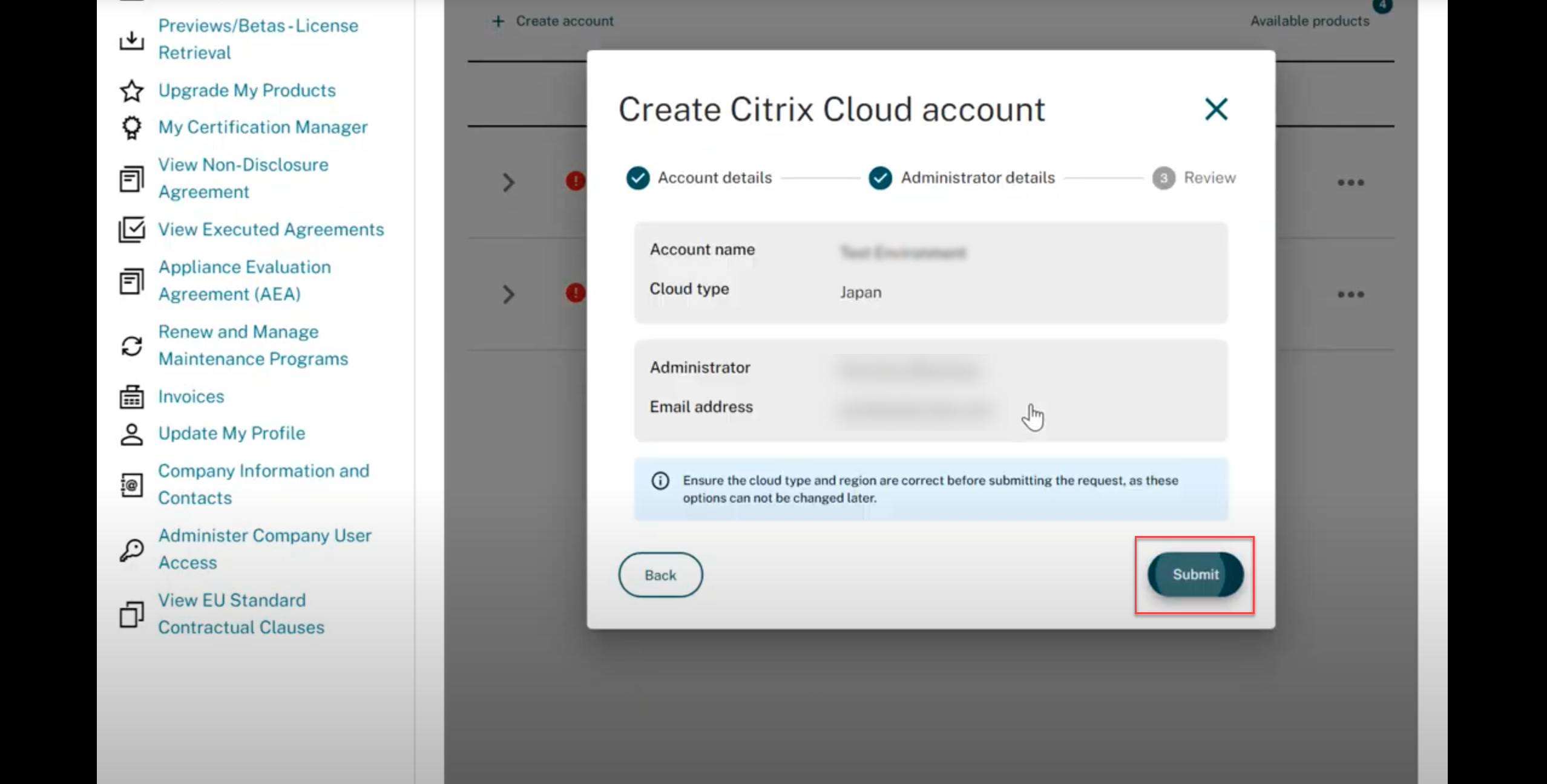
Bestätigen Sie die Details zu Kontoname, Cloud-Typ und Administrator und klicken Sie dann auf Anfrage senden.
-
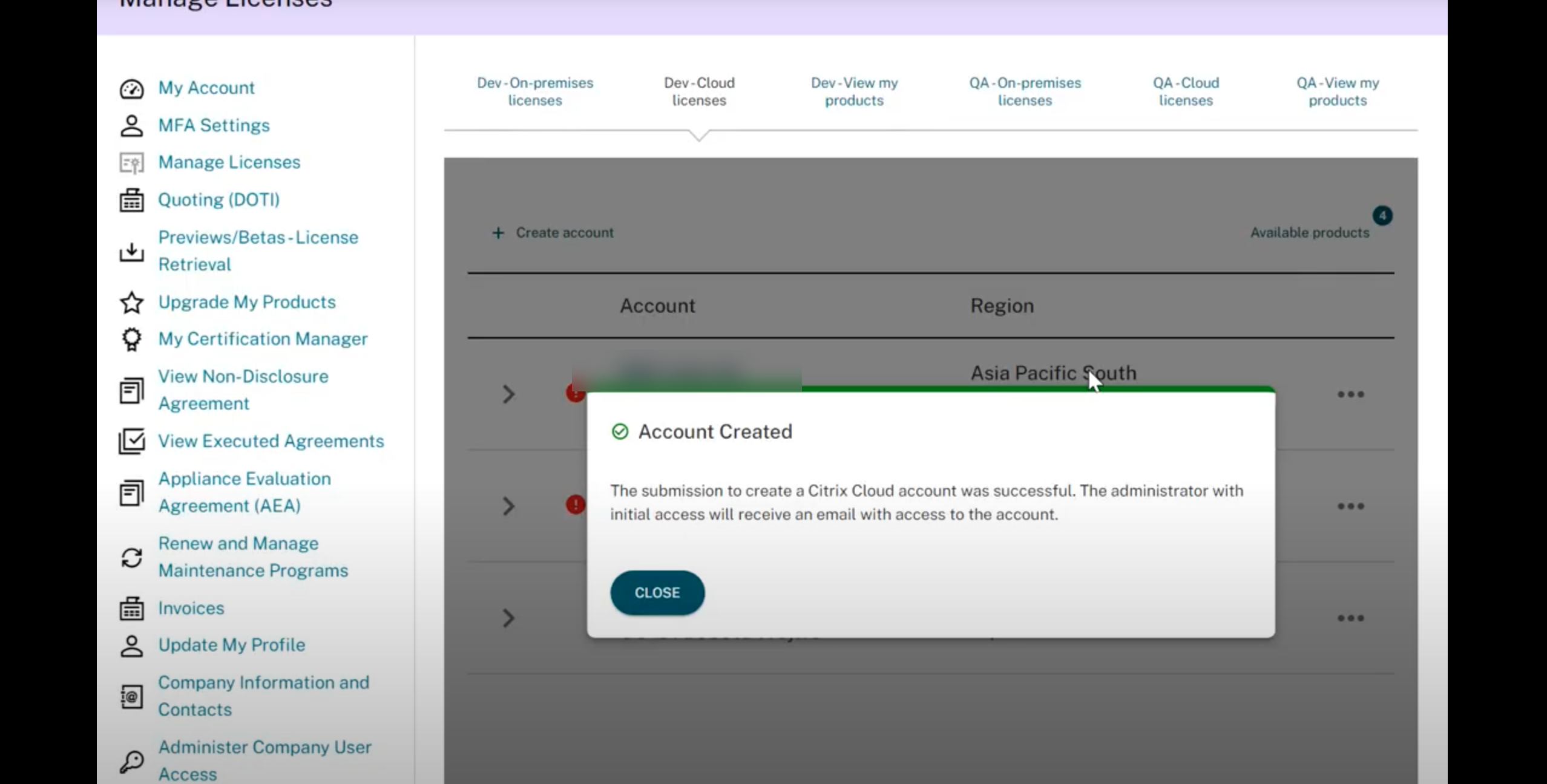
Es erscheint eine Pop-up-Meldung, die besagt, dass das Konto erfolgreich erstellt wurde.
Hinweis:
Wenn die Übermittlung zur Erstellung eines Citrix Cloud-Kontos fehlschlägt, wenden Sie sich an das Kundensupport-Team, um Unterstützung zu erhalten.
Lizenzverwaltung
A. Cloud-Lizenzverwaltung
Lizenzzuweisung
Der Benutzer hat nun Zugriff, um die Lizenzen seinen Citrix Cloud-Kundenkonten zuzuweisen.
Hinweis:
Die Lizenzzuweisung über verschiedene Steuerungsebenen (wie Government, Japan und Commercial) aus älteren Lizenzmodellen (ausgenommen UHMC und CPL) wird nicht unterstützt.
Stellen Sie sicher, dass Sie über die erforderlichen Lizenzen verfügen, die dem Citrix Cloud-Konto zugewiesen werden können. Überprüfen Sie dies unter Meine Organisation > Lizenzen verwalten > Cloud-Lizenzen > Berechtigungen. Andernfalls stellen Sie Lizenzen durch Deallokation aus geeigneten Berechtigungen zur Verfügung. Weitere Informationen zu den Schritten zur Deallokation finden Sie im Abschnitt Lizenzdeallokation.
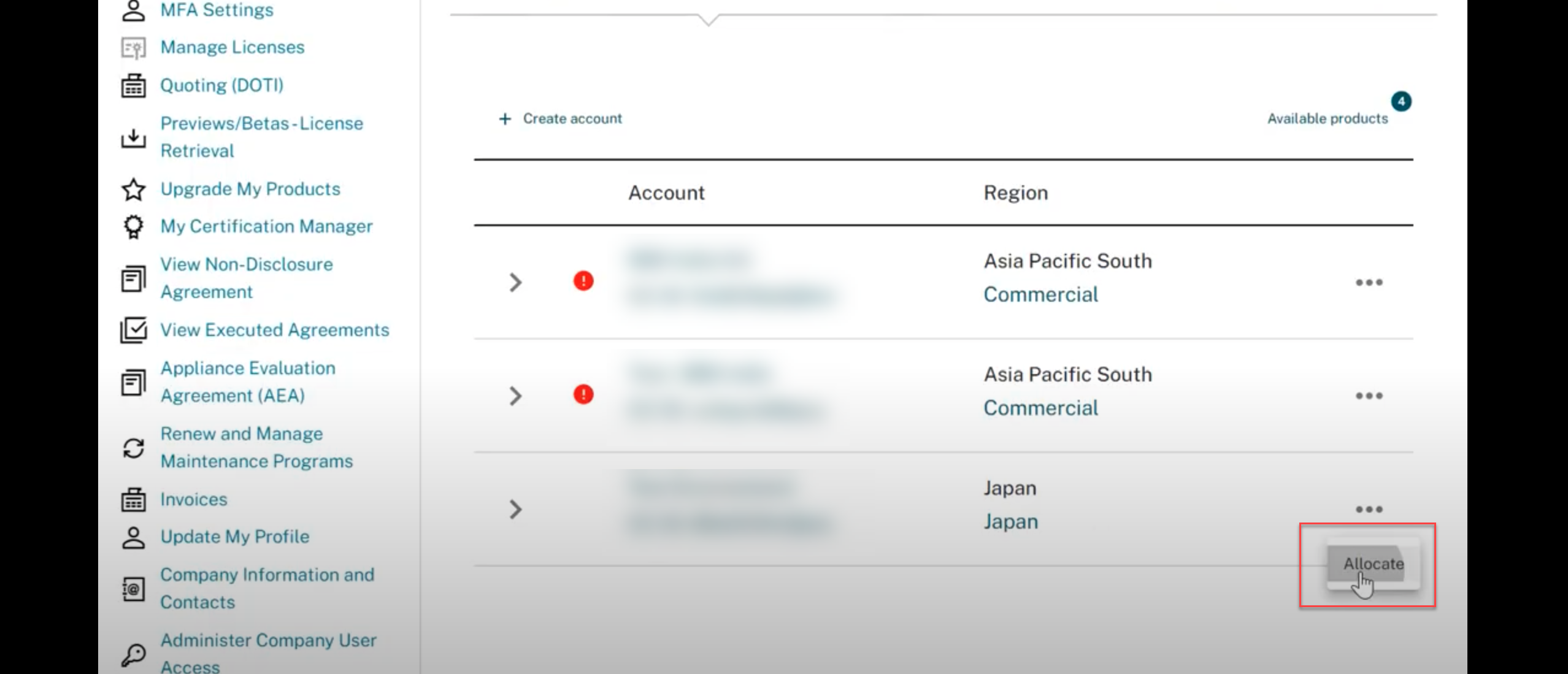
Um einem Konto Lizenzen zuzuweisen, gehen Sie wie folgt vor:
-
Navigieren Sie zum Abschnitt Lizenzen verwalten und klicken Sie auf Cloud-Lizenzen.
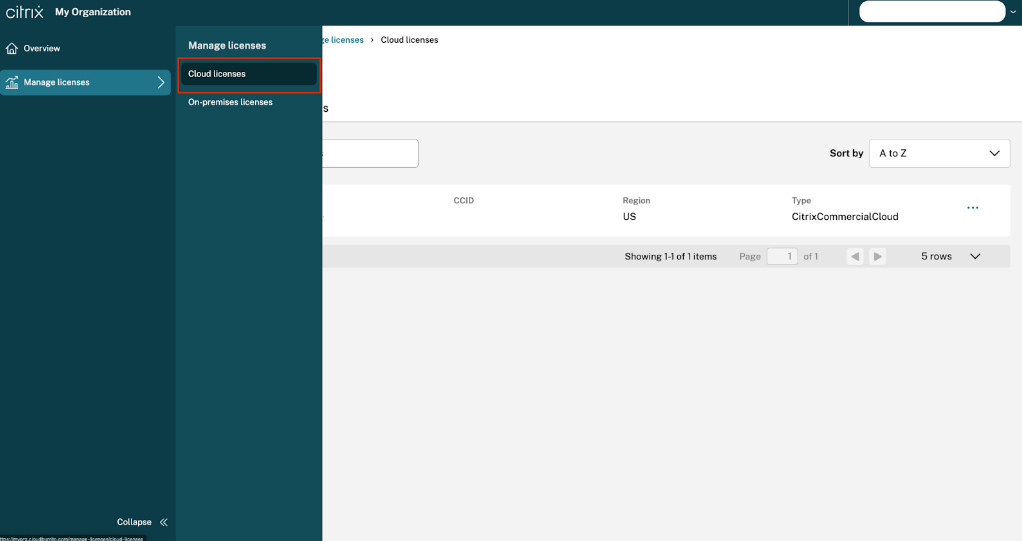
-
Klicken Sie auf die Auslassungspunkte für das neue Konto und wählen Sie Zuweisen aus.
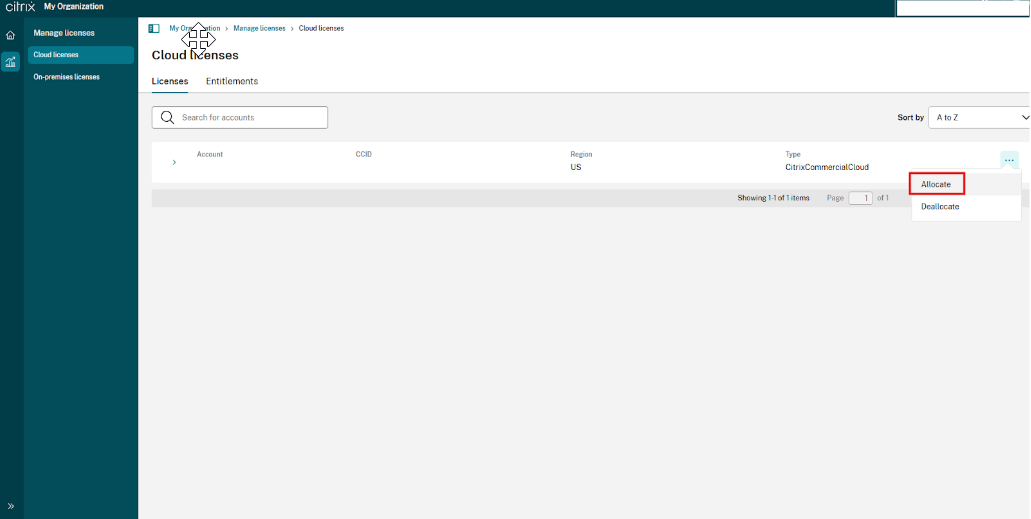
-
- Wählen Sie die Berechtigung aus der verfügbaren Liste in den Dropdown-Optionen aus.
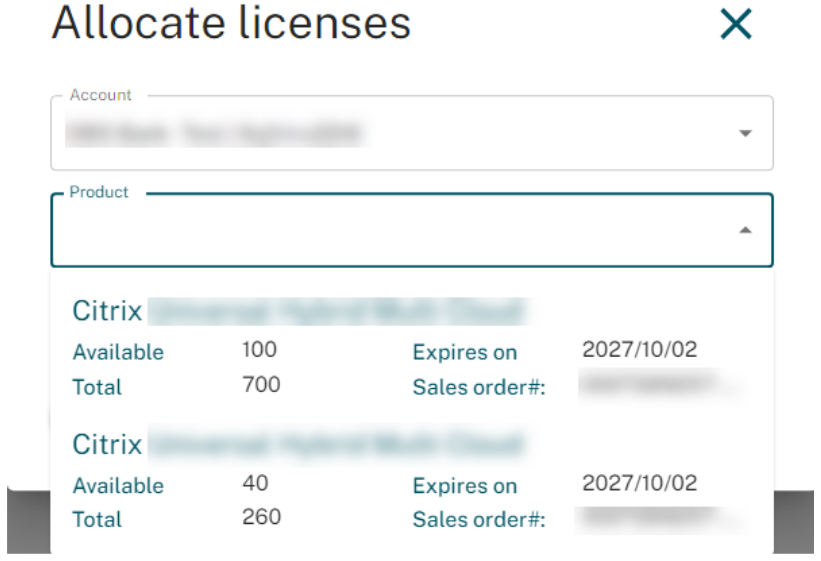
-
Geben Sie die Menge jedes Produkts an, die auf Kontoebene zugewiesen werden soll, und klicken Sie auf Senden.
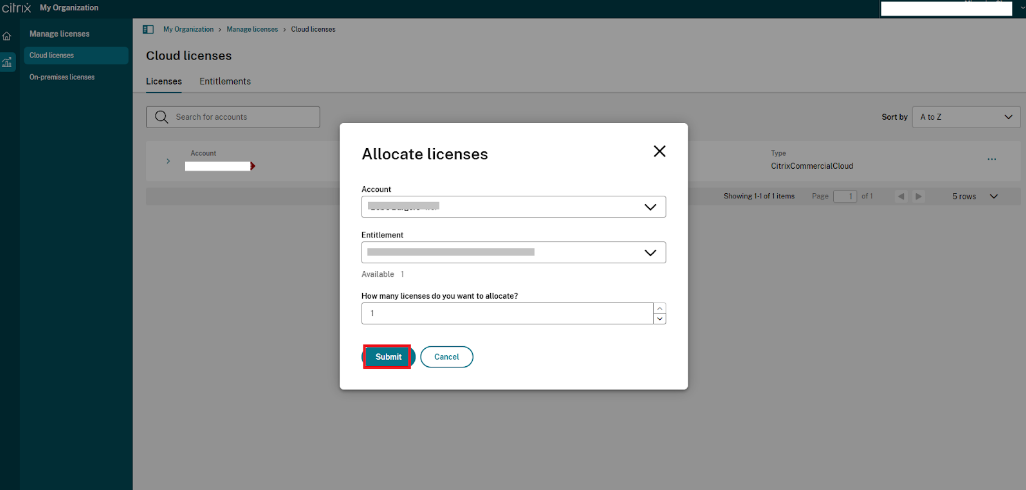
-
Nachdem Sie die Zuweisungsanfrage erfolgreich übermittelt haben, klicken Sie auf Schließen.
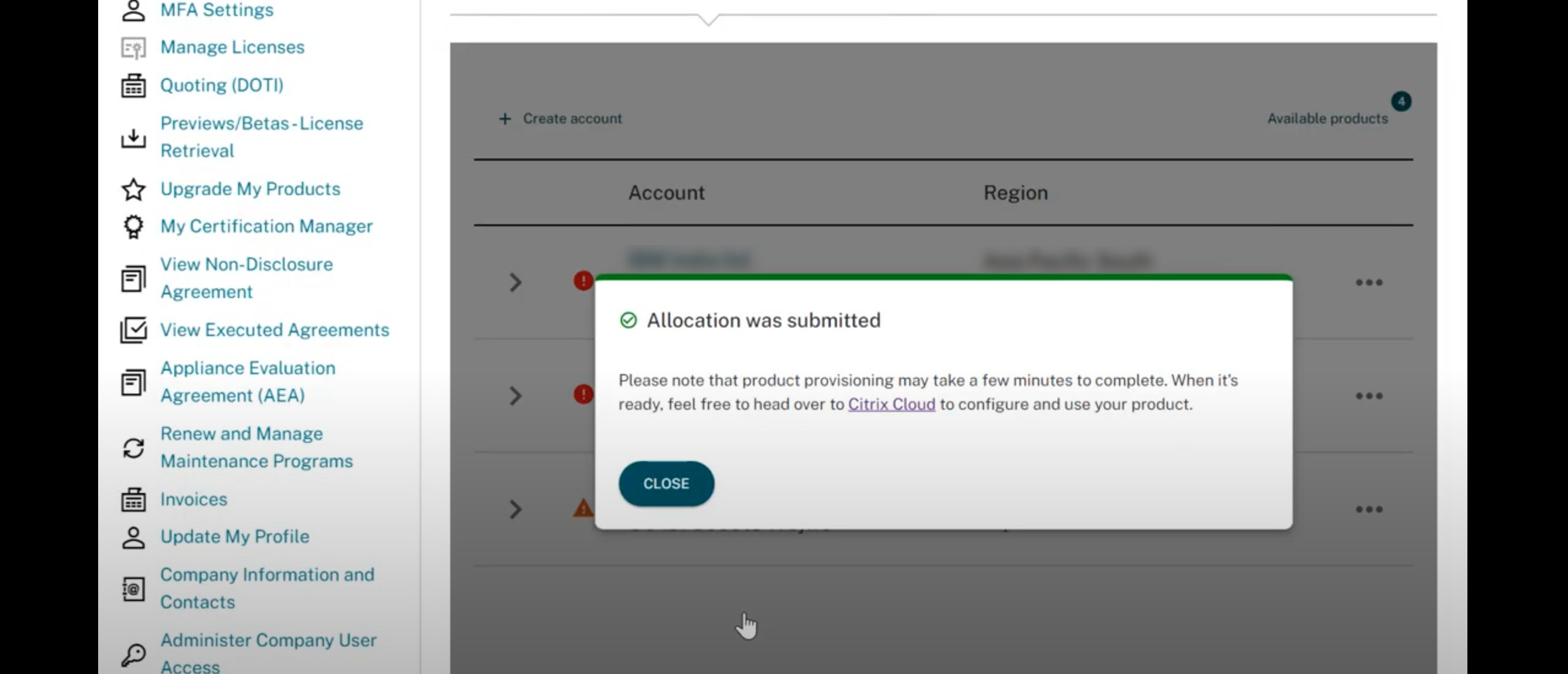
-
Um die Zuweisung zu überprüfen, erweitern Sie unter Lizenzen verwalten > Cloud-Lizenzen das Konto, um die Menge nach der Zuweisung anzuzeigen.
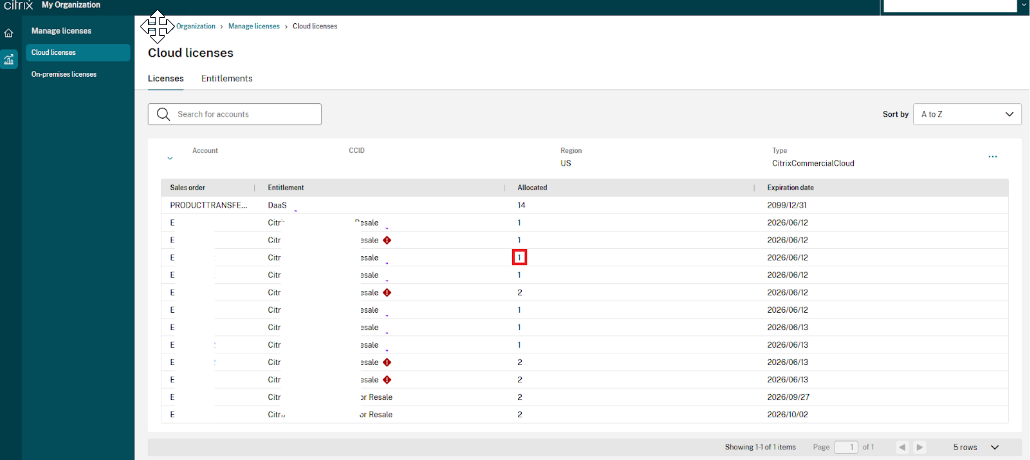
Hinweis:
Nach Abschluss des Vorgangs werden die Zuweisungen für einige Stunden bearbeitet, um alle Dienste zu aktivieren und Lizenzen dem Konto zuzuweisen. Während dieser Zeit sehen Kunden ein Symbol, das den Verarbeitungsstatus anzeigt. Sobald die Zuweisung abgeschlossen ist, verschwindet das Symbol, sodass sie zur Cloud Admin-Konsole wechseln und die Dienste nutzen können. Wenn eine Zuweisung fehlschlägt, wenden Sie sich an den Citrix Kundensupport, um Unterstützung zu erhalten.
Lizenzdeallokation
Um Lizenzen von einem Konto zu deallokieren, gehen Sie wie folgt vor:
-
Navigieren Sie zur Seite Lizenzen verwalten und klicken Sie auf Cloud-Lizenzen.
-
Klicken Sie auf die Auslassungspunkte für das neue Konto und wählen Sie Deallokieren aus.
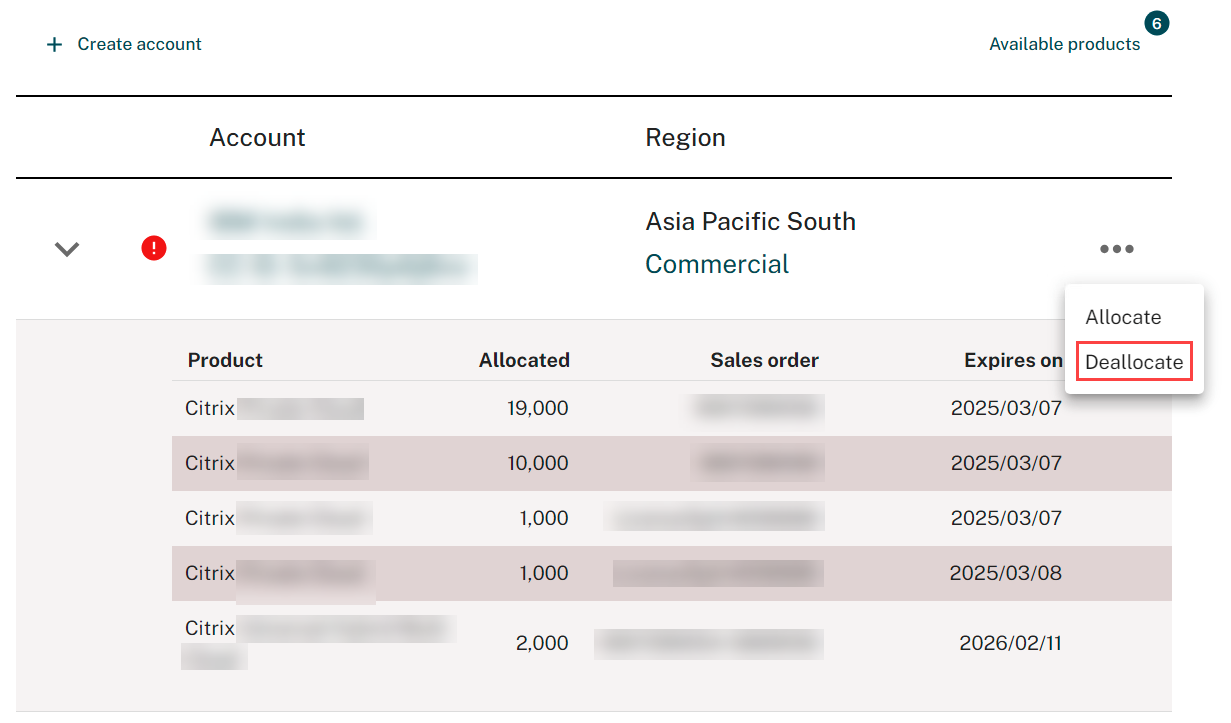
-
Wählen Sie das Konto aus der Dropdown-Liste aus. Stellen Sie sicher, dass Sie das richtige Konto auswählen.
-
Wählen Sie die Berechtigung aus der Dropdown-Liste aus, geben Sie die Anzahl der zu deallokierenden Lizenzen im Tab Menge ein und klicken Sie auf Senden.
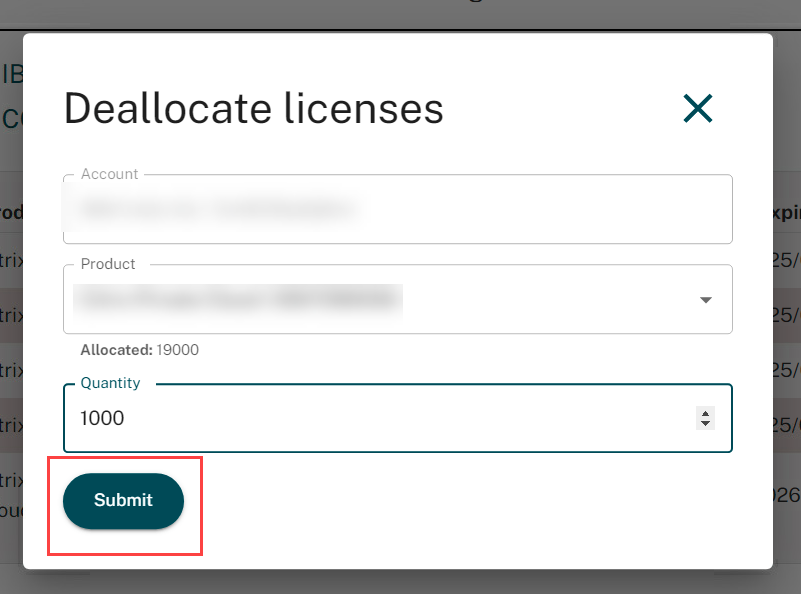
-
Überprüfen Sie die Deallokation. Erweitern Sie unter Lizenzen verwalten > Cloud-Lizenzen > Berechtigungen das Konto, um die Menge nach der Deallokation anzuzeigen.
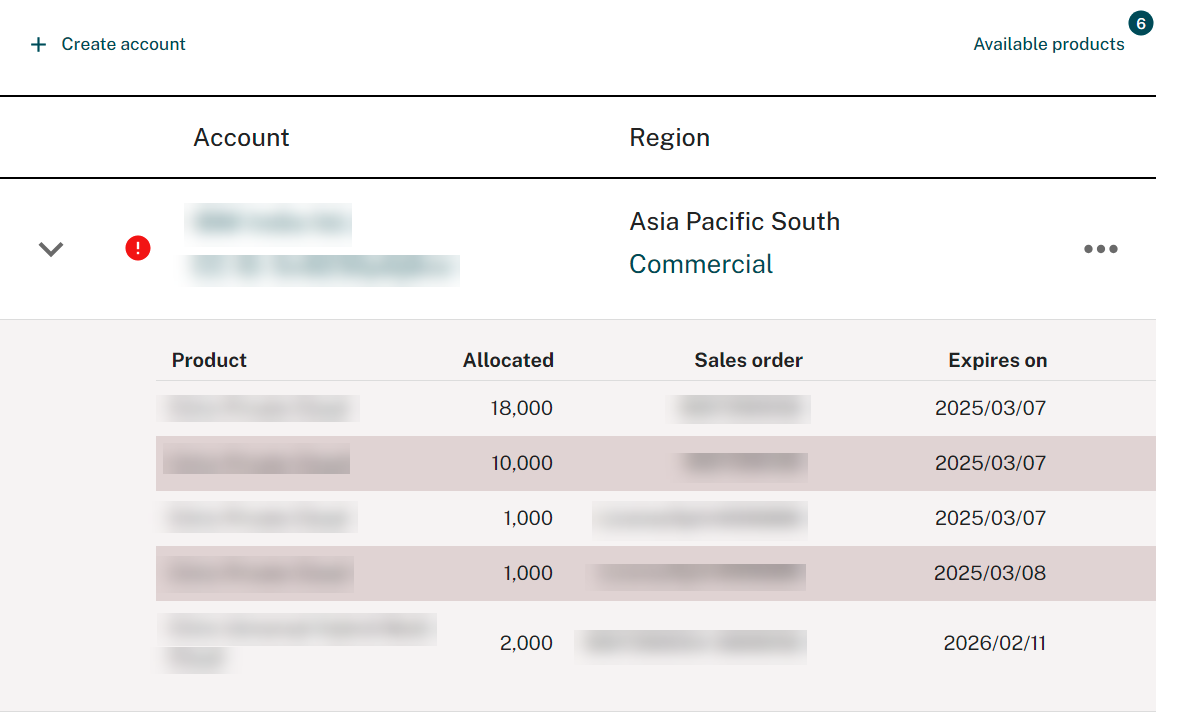
Bekanntes Problem
Duplizierung von Produkten (Lizenzen verwalten > Cloud-Lizenzen) Kunden könnten auf doppelte Produkteinträge mit denselben Lizenzmengen stoßen, die mit einem einzigen Verkaufsauftrag verknüpft sind. Diese Duplikate können unter Berechtigungen (Lizenzen verwalten > Cloud-Lizenzen > Berechtigungen) erscheinen oder direkt ihrem Citrix Cloud-Konto zugewiesen werden. Infolgedessen könnten Kunden fälschlicherweise berechtigt sein, ein zusätzliches Citrix Cloud-Konto mit der Schaltfläche „Konto erstellen“ zu erstellen oder zusätzliche Lizenzen von den duplizierten Produkten einem neuen Citrix Cloud-Konto zuzuweisen.
Empfehlung
Dies ist ein bekanntes Problem, und Citrix arbeitet aktiv daran, es durch das Entfernen unzulässiger doppelter Bestellungen zu beheben. Wenn ein Kunde Cloud-Mandanten erstellt und Lizenzzuweisungen oder -freigaben für diese Mandanten vornimmt, könnte die bevorstehende Korrektur von Citrix seine Dienste beeinträchtigen. Daher sollten Kunden, die sich in dieser Situation befinden, das Citrix Kundenservice-Team kontaktieren, um ihre Berechtigung zur Erstellung neuer Citrix Cloud-Mandanten zu überprüfen und sicherzustellen, dass sie die korrekten Berechtigungen für die Erstellung von Cloud-Mandanten und/oder für jegliche Lizenzzuweisung oder -freigabe besitzen.
Rebrandete Bestellung Kunden könnten im Bereich Lizenzen verwalten mehrere Zuweisungen für ein umbenanntes Produkt bemerken. Die ursprüngliche Produktzuweisung erscheint neben zwei oder drei zusätzlichen Produkten, die alle die gleiche Lizenzmenge, Ablaufdaten und Verkaufsbestellung teilen.
Kunden können die umbenannten Bestellungen identifizieren, wenn sie mehr als eine Zuweisung für dasselbe Asset sehen, das identische Lizenzmengen und Ablaufdaten aufweist. Alle doppelten Zuweisungen zeigen “DaaS” als Produktnamen an. Kunden können überprüfen, ob sie eine umbenannte Bestellung haben, indem sie:
- Ihre erworbenen Assets unter Lizenzen verwalten > Cloud-Lizenzen > Berechtigungen überprüfen und diese mit den zur Zuweisung aufgeführten Paketen vergleichen.
- Durch die Untersuchung des Netzwerk-Traces in einem Browser können Sie mehrere IDs in der Zuweisungsliste sehen, die dem Muster
<Random_GUID>-<OrderId>folgen, wobei dieOrderIdsich wiederholt, dieRandom_GUIDjedoch nicht.
Empfehlung Dies ist ein bekanntes Problem, und Citrix arbeitet aktiv daran, es durch das Entfernen ungültiger Bestellungen zu beheben. Bevor sie ein Konto erstellen, wird von Kunden erwartet, die Schritte zu befolgen, die unter Ein Citrix Cloud-Konto erstellen beschrieben sind, um sicherzustellen, dass sie ein Konto erstellen, für das sie berechtigt sind, und um die Erstellung eines Kontos zu vermeiden, für das sie nicht berechtigt sind. Wenn Kunden ungültige oder doppelte Bestellungen in ihrem Konto bemerken, können sie das Kundenservice-Team kontaktieren. Zusätzlich werden alle Citrix Cloud-Kundeninstanzen, die aufgrund der Berechtigung aus ungültigen Bestellungen erstellt wurden, entfernt, was sich potenziell auf den Kundenbetrieb auswirken kann.