(Administradores parceiros) Gerenciar implantações DaaS multilocatário
Este artigo descreve como os Provedores de Serviços Citrix (Parceiros) configuram e gerenciam ambientes DaaS multilocatário no Citrix Cloud.
Para obter mais informações sobre os requisitos para parceiros CSP, consulte Requisitos.
Nota:
Para configurar uma implantação DaaS de locatário único e gerenciar os recursos DaaS desse cliente, siga o processo padrão descrito no guia de introdução do DaaS.
Etapa 1: Adicionar um cliente
Siga este procedimento para integrar um cliente multilocatário que compartilha o ID da organização com o parceiro. As etapas também se aplicam para integrar um locatário único que compartilha o ID da organização com o parceiro.
-
Faça login no Citrix Cloud com suas credenciais de Citrix Service Provider™ (CSP). Selecione Meus Clientes no menu superior esquerdo.
-
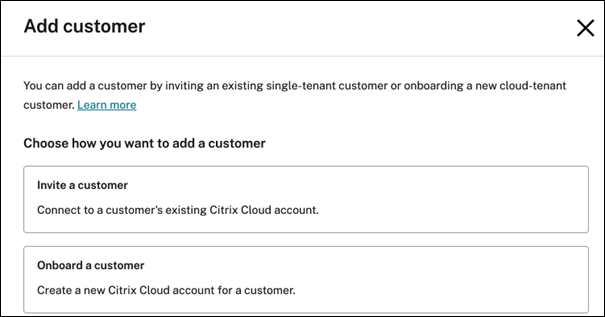
No painel Meus Clientes, selecione a guia Locatário da Nuvem, clique em Adicionar cliente e, em seguida, escolha Integrar um cliente.
-
Preencha os campos obrigatórios e clique em Adicionar.
Nota:
Adicionar o cliente cria uma conta de nuvem do cliente e adiciona você (administrador parceiro) automaticamente como um administrador de acesso total desse locatário.
Para conectar um cliente locatário único com um ID de organização autônomo e uma conta de nuvem existentes, siga estas etapas:
-
No painel Meus Clientes, selecione a guia Locatário da Nuvem, clique em Adicionar cliente e, em seguida, escolha Convidar um cliente.
-
Conecte-se a um cliente Citrix Cloud existente enviando a URL do Citrix Cloud para o cliente. Para obter mais informações, consulte Criar conexões com clientes. O cliente deve adicioná-lo como administrador de acesso total à sua conta. Consulte Adicionar administradores a uma conta Citrix Cloud para obter mais informações.
Etapa 2: Adicionar o Citrix® DaaS multilocatário a um cliente
- Faça login no Citrix Cloud com suas credenciais de CSP. Selecione Meus Clientes no menu superior esquerdo.
-
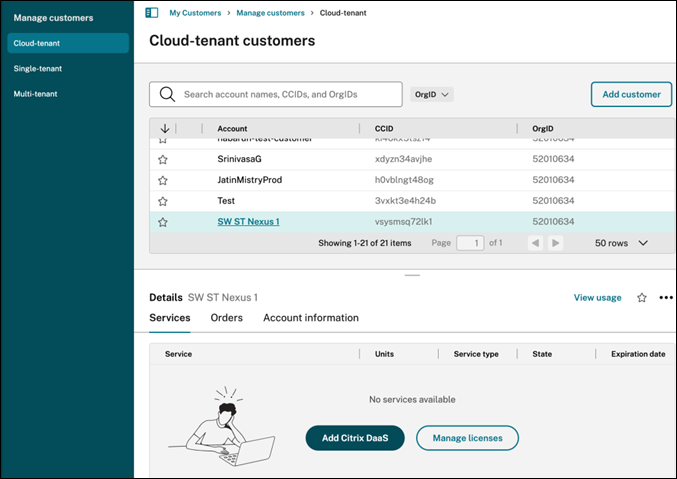
No painel Meus Clientes, vá para a guia Locatário da Nuvem, selecione o cliente e, no painel inferior Detalhes do cliente selecionado, clique em Adicionar Citrix DaaS.
-
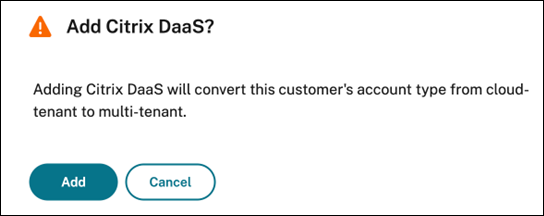
Clique em Adicionar para confirmar.
Dica:
Se o administrador parceiro não conseguir executar Adicionar DaaS para um novo locatário, verifique se os seguintes requisitos são atendidos:
- O administrador conectado tem permissões de acesso total na conta Citrix Cloud do locatário.
- A conta do Citrix Service Provider tem o direito de Citrix DaaS multilocatário necessário.
Após concluir este procedimento, o cliente é integrado à sua assinatura do Citrix DaaS.
Quando a integração é concluída, um novo escopo de cliente é criado automaticamente no Citrix DaaS. O escopo é visível na exibição do Studio. Este escopo é exclusivo para esse cliente. Você pode renomear o escopo, mas não pode excluí-lo.
Use este escopo para adaptar o acesso para outros administradores. Por exemplo, digamos que você tenha 10 clientes e dois administradores. Usando o escopo exclusivo, você pode restringir o acesso de um administrador a apenas três dos clientes. O outro administrador pode acessar um desses três clientes, além de outros dois clientes. Para obter detalhes, consulte Controlar o acesso de administradores a clientes.
Etapa 3: Configurar um local de recurso
Um local de recurso contém as máquinas que entregam aplicativos e desktops para seus clientes, e componentes de infraestrutura como os Citrix Cloud Connectors. Para detalhes, consulte Conectar ao Citrix Cloud.
Em implantações DaaS multilocatário, os locatários são separados por locais de recurso e seus domínios associados. Embora cada locatário tenha sua própria conta na nuvem, todos os locais de recurso do locatário e seus conectores de nuvem devem ser implantados e gerenciados a partir da conta de parceiro do CSP. Para obter mais informações sobre arquitetura detalhada e opções de implantação, consulte Arquitetura de Referência DaaS do Citrix Service Provider.
Etapa 4: Federar domínios
Domínios federados permitem que os usuários do cliente usem credenciais de um domínio anexado ao seu local de recurso designado ao cliente locatário para fazer login em sua loja. Esse comportamento permite que você forneça lojas dedicadas aos seus clientes que os usuários do cliente podem acessar usando uma URL de loja personalizada definida na conta do locatário (por exemplo, customer.cloud.com), enquanto o local de recurso ainda está em sua conta Citrix Cloud. Você pode fornecer lojas dedicadas ao lado da loja compartilhada que os clientes podem acessar usando sua URL de loja CSP (por exemplo, csppartner.cloud.com).
Para permitir que os clientes acessem sua loja dedicada, adicione-os aos domínios apropriados que você gerencia. Após configurar a loja através do StoreFront Cloud, os usuários dos clientes podem fazer login em sua loja e acessar os aplicativos e desktops que você disponibilizou.
Adicionar um cliente a um domínio
- Faça login no Citrix Cloud com suas credenciais CSP. Selecione Identidade e Gerenciamento de Acesso no menu superior esquerdo.
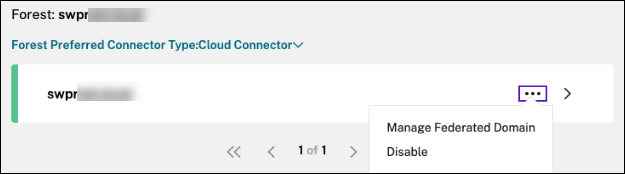
- Na guia Domínios, localize o domínio relevante para o cliente e selecione Gerenciar Domínio Federado no menu de reticências do domínio.
-
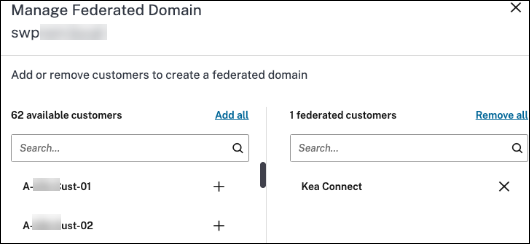
No cartão Gerenciar Domínio Federado, na coluna Clientes disponíveis, selecione o cliente que deseja adicionar ao domínio e clique no sinal de mais ao lado do nome do cliente. O cliente selecionado agora aparece na coluna Clientes federados. Repita para adicionar outros clientes. Quando terminar, selecione Aplicar.
Remover um cliente de um domínio
Quando você remove um cliente de um domínio que você gerencia, os usuários do cliente não podem mais acessar suas lojas usando credenciais do seu domínio.
- No menu do Citrix Cloud, selecione Identidade e Gerenciamento de Acesso e, em seguida, selecione Domínios.
- Localize o domínio que você deseja gerenciar e selecione o botão de reticências. Selecione Gerenciar Domínio Federado.
- Na lista de clientes federados, localize ou pesquise os clientes que você deseja remover e selecione o botão X. Selecione Remover todos para remover todos os clientes da lista do domínio. Os clientes selecionados são movidos para a lista de clientes disponíveis.
- Selecione Aplicar.
- Revise os clientes que você selecionou e selecione Remover Clientes.
Etapa 5: Atribuir uma zona ao escopo do locatário
As zonas agora podem ser atribuídas a um locatário. Depois de atribuir uma zona ao escopo de um locatário, o administrador do locatário pode gerenciar suas próprias conexões de hospedagem e catálogos de máquinas dentro dessa zona. Atribua a zona que corresponde ao local de recurso que você configurou para o locatário.
Para atribuir uma zona ao escopo de um locatário:
- No console do Citrix DaaS Studio, vá para Gerenciar > Zonas.
-
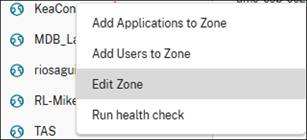
Selecione a zona cujo nome corresponde ao local de recurso do locatário e, em seguida, selecione Editar zona.
-
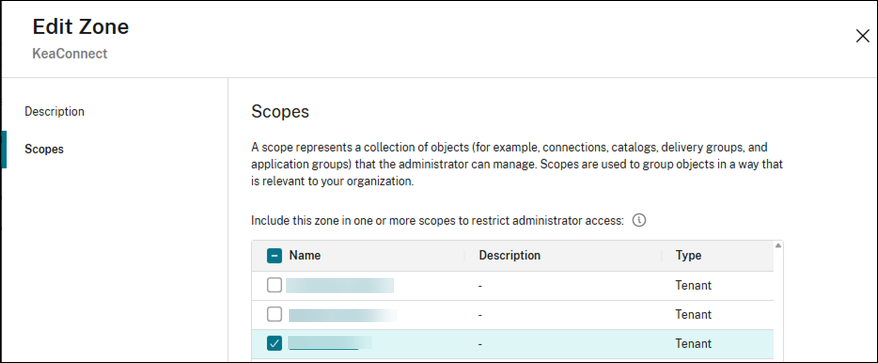
Na guia Escopos, selecione o escopo do locatário e, em seguida, selecione Salvar.
Etapa 6: Criar um conjunto de políticas para o escopo do locatário
Os administradores de locatários podem gerenciar políticas apenas dentro de um conjunto de políticas que você atribui ao escopo deles. Para permitir que um locatário gerencie políticas de forma independente, crie um conjunto de políticas e atribua-o ao escopo do locatário. O administrador do locatário pode então criar e gerenciar políticas dentro desse conjunto de políticas.
Os conjuntos de políticas não são habilitados por padrão. Para usar esse recurso, primeiro habilite os conjuntos de políticas, e, em seguida, crie um conjunto de políticas e atribua-o ao escopo do locatário.
Etapa 7: Configurar catálogos e grupos para entregar aplicativos e desktops
Observação:
Para gerenciar o DaaS para um cliente locatário como administrador parceiro, você deve mudar para a conta de nuvem do CSP. Para fazer isso, clique no nome da conta no menu superior direito e clique em Alterar cliente.
Um catálogo é um grupo de máquinas virtuais idênticas. Ao criar um catálogo, uma imagem é usada (com outras configurações) como um modelo para criar as máquinas. Para obter detalhes, consulte Criar catálogos de máquinas.
Um grupo de entrega é uma coleção de máquinas selecionadas de um ou mais catálogos de máquinas. O grupo de entrega especifica quais usuários podem usar essas máquinas, além dos aplicativos ou desktops disponíveis para esses usuários. Para obter detalhes, consulte Criar grupos de entrega.
Os grupos de aplicativos permitem gerenciar coleções de aplicativos. Você pode criar grupos de aplicativos para aplicativos compartilhados entre diferentes grupos de entrega ou usados por um subconjunto de usuários dentro de grupos de entrega. Para obter detalhes, consulte Criar grupos de aplicativos.
Os catálogos de máquinas e os grupos de entrega para locatários podem ser criados de duas maneiras: o administrador parceiro os cria na conta do parceiro e os atribui aos escopos de locatário relevantes, ou os administradores de locatários os criam a partir de suas próprias contas de nuvem de locatário.
Ao configurar grupos, certifique-se de que:
- O escopo do grupo de entrega é um subconjunto do escopo do catálogo de máquinas. Por exemplo, suponha que o escopo do catálogo seja A e B. O escopo do grupo de entrega pode ser A ou B, ou A e B.
- O escopo do grupo de aplicativos é um subconjunto do escopo do grupo de entrega. Por exemplo, suponha que os grupos de entrega associados a um grupo de aplicativos tenham escopo A e B. O escopo do grupo de aplicativos pode ser A ou B, ou A e B.
- Para considerações de segurança em uma implantação multilocatário, recomenda-se separar todos os objetos precedentes por escopos de locatário específicos.
Observação:
O console do Studio do parceiro não impõe escopos automaticamente. Você é responsável por selecionar o escopo apropriado ao criar catálogos de máquinas, grupos de entrega e grupos de aplicativos para o locatário apropriado.
Etapa 8: Controlar o acesso do administrador aos clientes
Você pode controlar o acesso do administrador aos clientes usando o escopo exclusivo que foi criado quando você adicionou o Citrix DaaS ao cliente. Você pode configurar o acesso ao adicionar um administrador ou posteriormente.
Para saber mais sobre como restringir o acesso usando funções e escopos no Citrix DaaS, consulte Administração delegada.
Adicionar um administrador parceiro com acesso restrito
- Faça login no Citrix Cloud com suas credenciais CSP e selecione sua conta de parceiro na lista de contas disponíveis.
- Selecione Gerenciamento de Identidade e Acesso no menu superior esquerdo.
- Na guia Administradores, selecione Adicionar Administradores De e, em seguida, selecione Citrix Identity.
- Digite o endereço de e-mail da pessoa que você está adicionando como administrador e, em seguida, selecione Convidar.
- Configure as permissões de acesso apropriadas para o administrador. A Citrix recomenda selecionar Acesso personalizado, a menos que você queira que o administrador tenha controle de gerenciamento do Citrix Cloud e de todos os serviços assinados.
- Após selecionar Acesso personalizado, selecione um ou mais pares de função e escopo para o Citrix DaaS, conforme necessário. Certifique-se de habilitar apenas as entradas que contêm o escopo exclusivo que foi criado para o cliente.
- Quando terminar de selecionar os pares de função e escopo, selecione Enviar Convite.
Quando o administrador aceita o convite, ele tem o acesso que você atribuiu.
Editar permissões de administração delegada para administradores
- Faça login no Citrix Cloud com suas credenciais CSP e selecione sua conta de parceiro na lista de contas disponíveis.
- Selecione Gerenciamento de Identidade e Acesso no menu superior esquerdo.
- Na guia Administradores, selecione Editar Acesso no menu de reticências para o administrador.
- Selecione e desmarque os pares de função e escopo para o Citrix DaaS, conforme necessário. Certifique-se de habilitar apenas as entradas que contêm o escopo exclusivo que foi criado para o cliente.
- Selecione Salvar.
Visualizar administradores DaaS e suas funções e escopos atribuídos
- Faça login na sua conta de parceiro do Citrix Cloud com suas credenciais CSP.
- Selecione o bloco DaaS no menu superior esquerdo.
- Selecione Administradores no painel esquerdo.
As informações estão disponíveis em três guias:
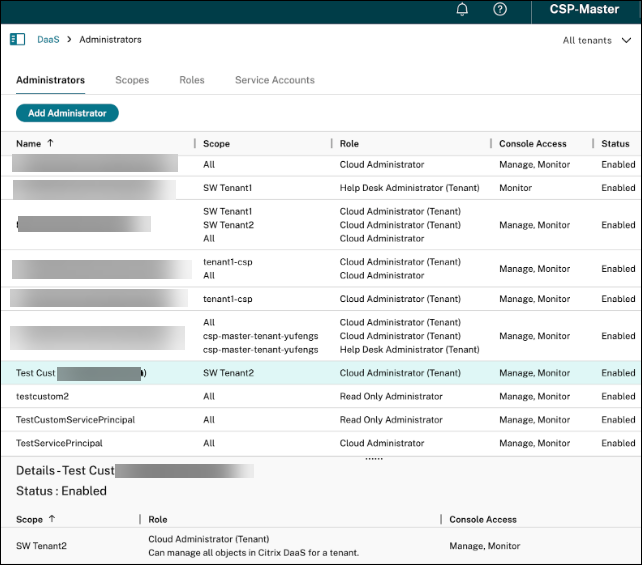
- A guia Administradores lista os administradores que foram criados, além de suas funções e escopos.
- A guia Funções lista todas as funções. Para visualizar os detalhes da função, selecione a função no painel central. A parte inferior desse painel lista os tipos de objeto e as permissões associadas à função. Selecione a guia Administradores no painel inferior para exibir uma lista de administradores que atualmente possuem esta função.
- A guia Escopos lista todos os escopos, incluindo os escopos gerados para clientes de parceiros Citrix.
Exportar atividades do administrador para auditoria
Em um ambiente Citrix DaaS multilocatário, vários clientes locatários compartilham uma instância DaaS. Cada locatário tem seu próprio acesso administrativo com escopo. Obter visibilidade sobre funções e escopos ajuda a garantir a delegação segura e simplifica a auditoria.
Todas as funções de administrador em nível de locatário definidas nas contas de locatário são sincronizadas automaticamente com o painel Administradores no console do Studio do parceiro. Um administrador parceiro com Acesso total pode exportar os dados como um arquivo CSV para relatórios e análises.
Para mais auditoria, o histórico de atividades do administrador também pode ser exportado do nó Registro no Studio.
Etapa 9: Configurar lojas
Um cliente pode ter sua própria loja com um customer.cloud.com exclusivo ou URL personalizado definido na conta de nuvem do cliente. Esta loja é onde os usuários do cliente acessam seus aplicativos e desktops publicados. Alternativamente, o CSP pode compartilhar sua URL de loja com a marca do parceiro com vários clientes locatários.
Para visualizar ou configurar URLs de loja compartilhada do parceiro:
- Faça login na sua conta de parceiro do Citrix Cloud com suas credenciais CSP.
- Selecione StoreFront Cloud no menu superior esquerdo.
Você pode alterar o acesso e a autenticação a uma loja. Você também pode personalizar a aparência e as preferências da loja. Para obter detalhes, consulte os seguintes artigos:
Para visualizar ou configurar a URL da loja de um cliente locatário:
-
Faça login na conta do Citrix Cloud do cliente locatário.
-
Vá para StoreFront Cloud.
Nota:
- Para qualquer método de autenticação usado na conta do locatário, o administrador parceiro deve primeiro habilitar o mesmo método na conta CSP pai em Gerenciamento de Identidade e Acesso antes que ele possa ser configurado na conta do locatário.
- Em cenários onde o Citrix Federated Authentication Service (FAS) é implantado para processar SSO para usuários em um ambiente multilocatário, consulte a documentação de suporte multilocatário do FAS para obter mais informações.
Monitorar o serviço de um cliente
Em um ambiente CSP, o painel Monitor funciona da mesma forma que em um ambiente não CSP, mas exibe vários escopos de locatário na mesma instância DaaS. Para obter mais informações, consulte Monitor para detalhes.
Por padrão, o painel Monitor exibe dados para todos os clientes locatários. Para visualizar informações de um locatário específico, selecione o escopo do locatário na lista suspensa Todos os locatários no canto superior direito.
Tenha em mente que a capacidade de um administrador parceiro de ver as exibições do Monitor para um cliente é controlada pelo acesso configurado do administrador completo. O acesso deve incluir um par de função e escopo que inclua o escopo exclusivo do cliente.
Se você usou funções integradas para configurar o acesso: As funções integradas controlam se o administrador pode ver as exibições do Studio. Se você selecionar apenas pares de função e escopo de cliente que não incluem visibilidade do nó Monitor, esse administrador não poderá ver o nó Monitor para nenhum cliente selecionado. Por exemplo, se você conceder a um administrador acesso de Administrador Somente Leitura,customerABC, esses administradores parceiros não poderão ver o nó Monitor para customerABC, porque administradores somente leitura não podem acessar as exibições do Monitor.
Remover o serviço DaaS de um cliente
Pré-requisitos:
- Certifique-se de que o escopo do seu cliente não esteja vinculado a nenhum objeto do Citrix DaaS. Se estiverem vinculados, você não poderá remover o serviço. Para desvincular escopos, vá para Studio > Administradores > Escopos e edite o escopo.
- Para saber o escopo do seu cliente e gerenciá-lo, consulte Criar e gerenciar escopo.
Para remover o serviço DaaS de um cliente:
-
Faça login na sua conta de parceiro do Citrix Cloud com credenciais de administrador parceiro com permissões de Acesso total no cliente.
-
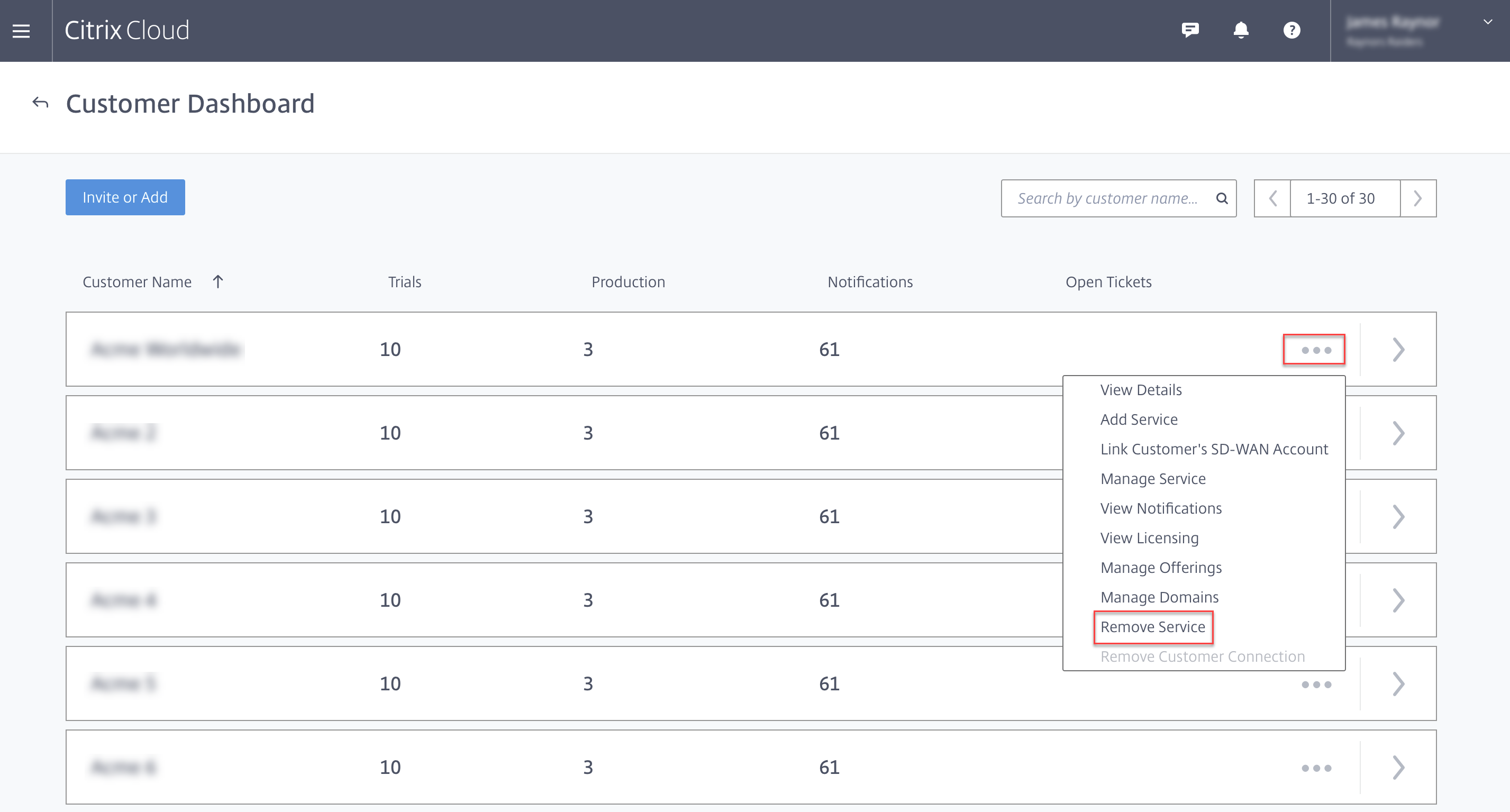
No painel Meus Clientes, vá para a guia Multi-tenant, localize o cliente, clique no menu de reticências (…) ao lado do cliente e selecione Remover Citrix DaaS.
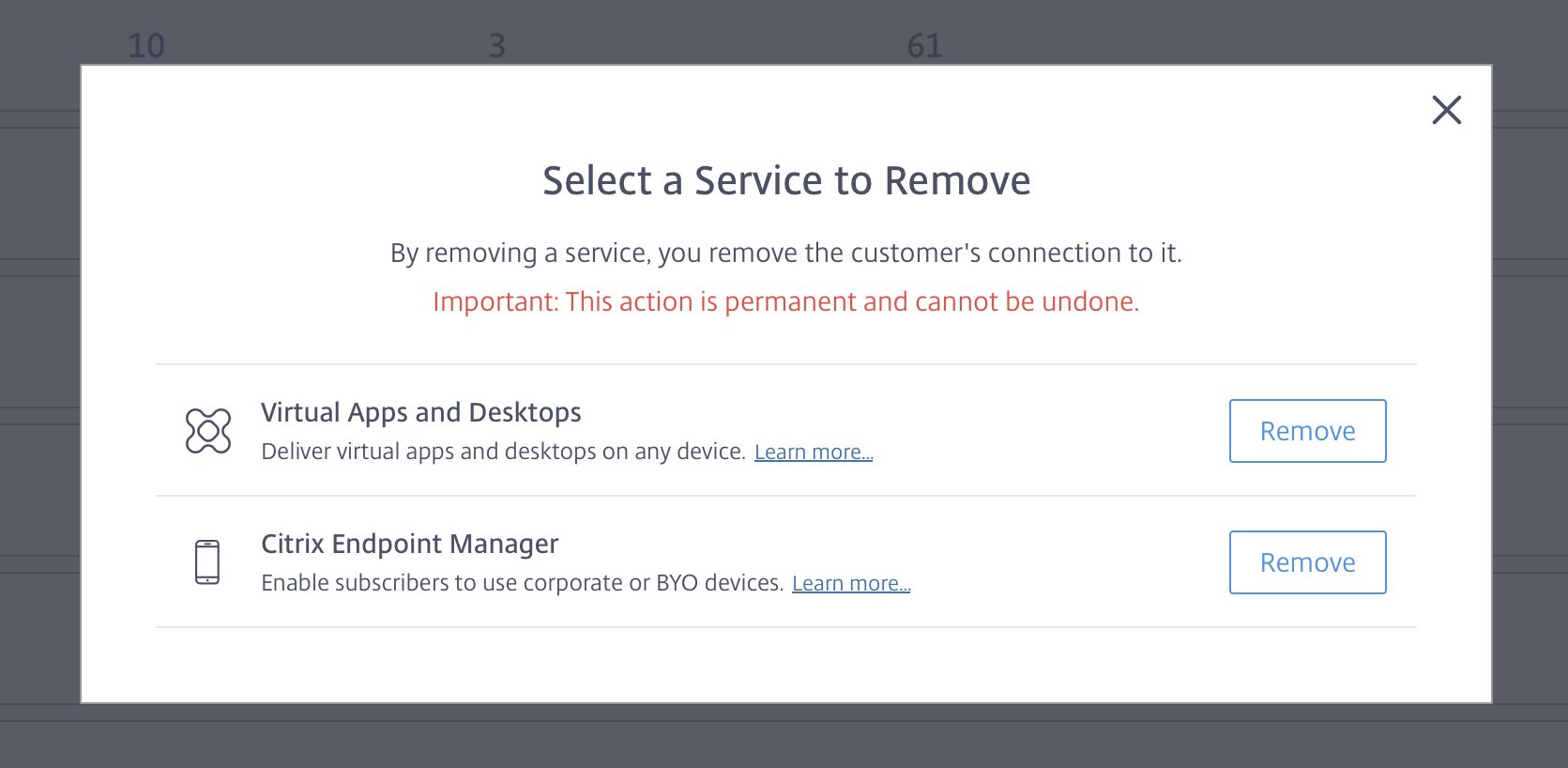
A seguinte caixa de diálogo é exibida.
-
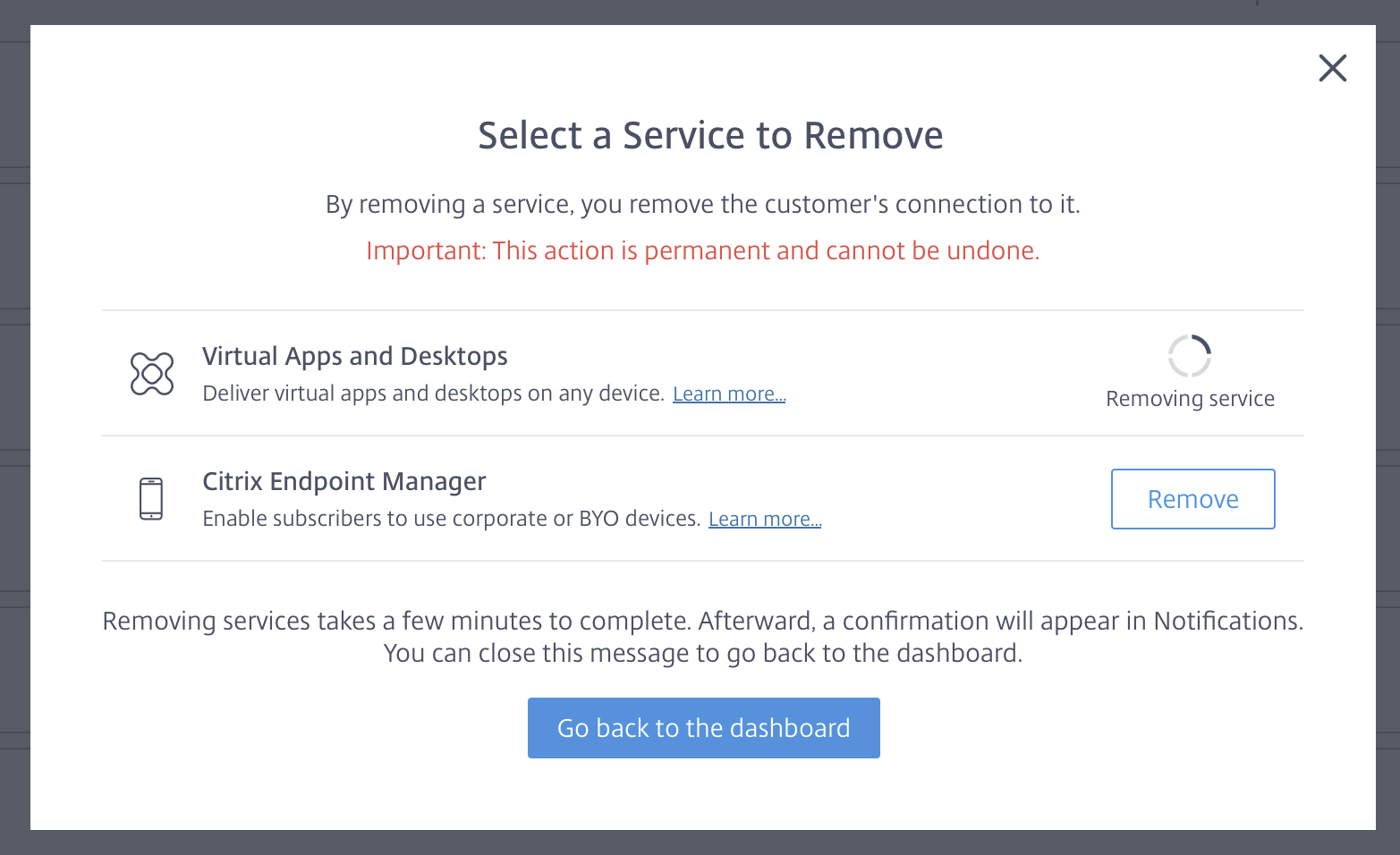
Clique em Remover para remover o serviço.
Neste artigo
- Etapa 1: Adicionar um cliente
- Etapa 2: Adicionar o Citrix® DaaS multilocatário a um cliente
- Etapa 3: Configurar um local de recurso
- Etapa 4: Federar domínios
- Etapa 5: Atribuir uma zona ao escopo do locatário
- Etapa 6: Criar um conjunto de políticas para o escopo do locatário
- Etapa 7: Configurar catálogos e grupos para entregar aplicativos e desktops
- Etapa 8: Controlar o acesso do administrador aos clientes
- Etapa 9: Configurar lojas
- Monitorar o serviço de um cliente
- Remover o serviço DaaS de um cliente