This content has been machine translated dynamically.
Dieser Inhalt ist eine maschinelle Übersetzung, die dynamisch erstellt wurde. (Haftungsausschluss)
Cet article a été traduit automatiquement de manière dynamique. (Clause de non responsabilité)
Este artículo lo ha traducido una máquina de forma dinámica. (Aviso legal)
此内容已经过机器动态翻译。 放弃
このコンテンツは動的に機械翻訳されています。免責事項
이 콘텐츠는 동적으로 기계 번역되었습니다. 책임 부인
Este texto foi traduzido automaticamente. (Aviso legal)
Questo contenuto è stato tradotto dinamicamente con traduzione automatica.(Esclusione di responsabilità))
This article has been machine translated.
Dieser Artikel wurde maschinell übersetzt. (Haftungsausschluss)
Ce article a été traduit automatiquement. (Clause de non responsabilité)
Este artículo ha sido traducido automáticamente. (Aviso legal)
この記事は機械翻訳されています.免責事項
이 기사는 기계 번역되었습니다.책임 부인
Este artigo foi traduzido automaticamente.(Aviso legal)
这篇文章已经过机器翻译.放弃
Questo articolo è stato tradotto automaticamente.(Esclusione di responsabilità))
Translation failed!
DaaS 利用開始ガイドを使用する
DaaS 利用開始ガイドは、新規管理者と経験豊富な管理者の両方にとって、DaaS の展開プロセスを合理化し、簡素化します。このガイドを使用すると、一連の質問に答えることでDaaS の展開を迅速に設定できます。
ホーム > 利用開始ガイド(/en-us/citrix-daas/media/home-get-started.png)
この記事では、5つの一般的なDaaS展開シナリオの設定プロセスを説明します。
利点
このガイドを使用する利点は次のとおりです。
-
簡単に開始できます。このガイドは、アンケート主導の段階的なワークフローを通じて、重要な展開手順を接続します。新規管理者であれば、コンテキストヘルプを通じて概念と用語を学習しながら、展開を迅速に設定できます。
-
複雑な構成を簡素化します。このガイドは、必要に応じて事前構成済みの設定を提供し、高度な構成のためにStudioへのアクセスを提供します。経験豊富な管理者であれば、複雑な構成の出発点としてこのガイドを使用できます。
サポートされている展開シナリオ
このガイドは、以下のシナリオで迅速な展開を提供します。
| 提供するもの? | マシンはすでに存在しますか? | マシンタイプ | 備考 |
|---|---|---|---|
| 仮想アプリとデスクトップ | いいえ | 仮想マシン (DaaSによってプロビジョニング) | 電源管理 |
| 仮想アプリとデスクトップ | はい | 仮想マシンまたはブレードPC | 電源管理 |
| 仮想アプリとデスクトップ | はい | 物理マシンまたは仮想マシン | 電源管理対象外 |
| オフィスPC | はい | 物理マシン | 電源管理 |
| オフィスPC | はい | 物理マシン | 電源管理なし |
詳細な手順については、以下のセクションを参照してください。
- アプリとデスクトップをゼロから配信する(電源管理あり)
- 既存のマシンを使用してアプリとデスクトップを配信する(電源管理あり)
- 既存のマシンを使用してアプリとデスクトップを配信する(電源管理なし)
- オフィスPCを配信する(電源管理あり)
- オフィスPCを配信する(電源管理なし)
用語
以下はDaaS固有の用語です。
-
リソースの場所。 ユーザーにアプリとデスクトップを配信するために必要なリソースが含まれています。
-
ホスト接続。 DaaSをリソースの場所にあるホスト(ハイパーバイザーまたはクラウドサービス)に接続します。ホスト上でマシンを作成および管理する場合、または既存のマシンの電源を管理する場合は、ホスト接続の作成が必要です。
-
マスターイメージ。 ホスト上で仮想マシンを複製するためのテンプレートとして機能します。これには、オペレーティングシステム、アプリケーション、Virtual Delivery Agent (VDA)、およびその他のソフトウェアが含まれます。
-
マシンカタログ。 同一のマシンのコレクション。必要に応じて、仮想または物理にすることができます。ホスト上に同一構成のマシンを作成したり、管理のためにDaaSにマシンをインポートしたりするために、マシンカタログを作成できます。
-
デリバリーグループ。 マシンカタログからのマシンが含まれます。また、どのユーザーがそれらのマシンを使用できるか、およびどのアプリケーションとデスクトップがそれらのユーザーに利用可能であるかを指定します。
-
マシンプロファイル。 仮想マシンのプロパティを指定します。カタログ内のVMは、マシンプロファイルからプロパティを継承できます。
ガイドにアクセスする
- DaaS > ホームページに移動します。
- DaaSの概要を見つけます。
-
開始をクリックして、展開プロセスを開始します。
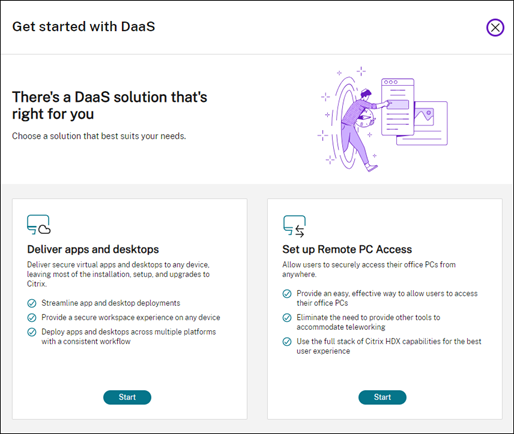
注:
閉じるをクリックするといつでもプロセスを終了でき、ガイドは設定を自動的に保存します。設定を続行するには、続行をクリックします。最初からやり直すには、最初からやり直すをクリックします。
アプリとデスクトップをゼロから配信する(電源管理)
このセクションでは、VMを作成し、それらを使用してアプリとデスクトップを配信する展開プロセスについて説明します。
前提条件
開始する前に、以下が必要です。
-
Citrix Cloud™からターゲットのIDプロバイダーへの接続
詳細については、IDプロバイダーの対応するセクションを参照してください。
- 役割: フル管理者またはクラウド管理者
-
ターゲットのハイパーバイザーまたはクラウドサービスに必要な権限。
詳細については、接続の作成と管理の対応するセクションを参照してください。
- VMアカウント作成のための管理者資格情報
準備
画面の質問に回答して、以下のインフラストラクチャレベルの設定を完了します。詳細については、次の表を参照してください。
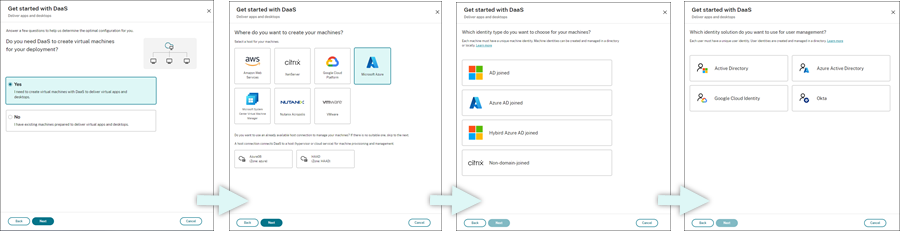
| # | 設定 | 説明 |
|---|---|---|
| 1 | VM作成が必要かどうかを指定します | はいを選択します。 |
| 2 | ホストの種類を選択 | 展開のホストの種類を選択します。 |
| オプション:AWS、XenServer (旧 Citrix Hypervisor™)、グーグル クラウド プラットフォーム、マイクロソフト アジュール、Microsoft System Center Virtual Machine Manager、Nutanix Acropolis、およびヴイエムウェア | ||
| 3 | マシンのIDタイプを選択 | マシン管理のIDタイプを選択します。 |
| オプション:AD参加済み、Microsoft Entra参加済み、Microsoft Entraハイブリッド参加済み、ドメイン非参加 | ||
| 4 | ユーザーのIDタイプを選択 | ユーザー管理のIDタイプを選択します。 |
| オプション:アクティブ ディレクトリ、Microsoft Entra ID、Google Cloud Identity、および オクタ |
展開手順
インフラストラクチャレベルの設定が完了すると、この展開シナリオに固有の手順が次のように表示されます。
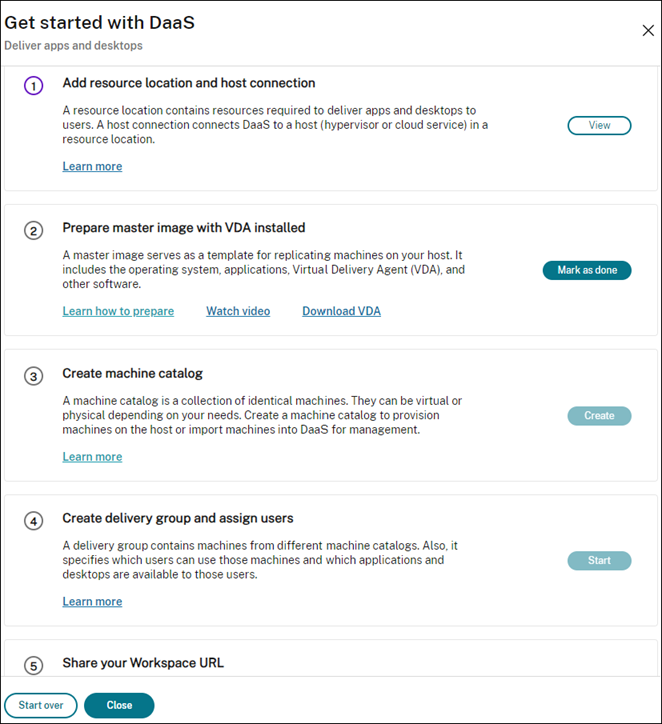
画面の指示に従って設定を完了します。
ステップ 1: リソースの場所とホスト接続を追加する
Cloud Connector をインストールしてリソースの場所を設定し、その場所にあるハイパーバイザーまたはクラウドサービスへの接続を構成します。
- リソースの場所に名前を付けます。
- 少なくとも2台のWindows ServerマシンにCloud Connectorをダウンロードしてインストールします。
-
インストールされているCloud Connectorを検出します。
-
リソースの場所のホスト接続を追加および構成します。接続の詳細設定には以下が含まれます。
- 接続アドレス、ユーザー名、パスワードなどの接続の詳細。
- ストレージリソース
- ネットワークリソース
注:
DaaSは、これらの接続を介してホスト上のVMを作成および管理します。マシンカタログを作成する際には、接続を指定する必要があります。
ステップ 2: マシン用のマスターイメージを準備する
リソースの場所にあるVMでマスターイメージを準備します。詳細については、「ハイパーバイザーまたはクラウドサービスでマスターイメージを準備する」を参照してください。
ステップ 3: マシンカタログを作成する
ホスト上に同一構成のマシンのグループを作成するために、マシンカタログを作成します。詳細な手順は次のとおりです。
-
カタログに名前を付けます。
-
マシンタイプを選択します。
オプション:マルチセッション、シングルセッション静的(パーソナルデスクトップ)、シングルセッションランダム(プールされたデスクトップ)。
-
ホスト接続を選択します。
オプションは、Step 1でリソースの場所に構成したすべてのホスト接続から取得されます。
- マスターイメージを選択します。
-
マシンプロファイルを選択します。
注:
マシンプロファイルのサポートは現在、Azure、GCP、およびAWSクラウドサービスで利用可能であり、GCPではマシンプロファイルの使用はオプションです。
- 作成するマシンの数を設定します。
-
マシンIDを設定します。
デフォルトでは、準備フェーズで選択したマシンIDタイプが表示されます。ドメイン、OU、命名スキームなど、VMに必要なID設定を指定します。
- マシン作成に必要な管理者資格情報を入力します。
-
作成をクリックします。
ヒント:
「作成」ボタンは、必要な設定をすべて指定した後にのみ使用できます。
カタログ作成の進行状況を表示するには、「表示 > 既存の表示」を選択します。
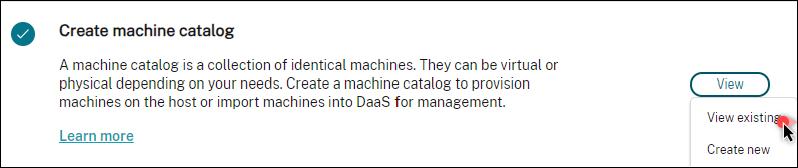
ステップ4:デリバリーグループを作成し、ユーザーを割り当てる
「ヒント:」:
デリバリーグループを作成する前に、既存のカタログを表示して、少なくとも1つのカタログが正常に作成されていることを確認してください。そうしないと、デリバリーグループを作成できません。
デリバリーグループの作成には、次のサブタスクが含まれます。
- グループにVMを追加する
- グループにユーザーを割り当てる
- 割り当てられたユーザーが利用できるようにするアプリとデスクトップを指定する
- グループに名前を付けます。
- マシンカタログを選択し、グループで利用可能なVMの数を指定して、グループにマシンを追加します。
- このグループで利用可能なアプリケーションとデスクトップを指定します。
- 選択したカタログ内の実行中のマシンからアプリケーションを追加するには、「新規追加 > スタートメニューから」をクリックします。
- ネットワーク共有に展開されているアプリケーションを追加するには、「新規追加 > 手動」をクリックし、パス、作業ディレクトリなどの必要な設定を指定します。
- (マルチセッションOSマシンでのみ表示)デスクトップ配信の場合、「デスクトップ配信を有効にする」を選択したままにします。
- このグループでアプリやデスクトップにアクセスできるユーザーを追加します。
ステップ5:ストアURLをユーザーと共有する
StoreFront Cloud > Access に移動し、ストアURLをユーザーと共有します。
既存のマシン(電源管理済み)を使用してアプリとデスクトップを配信する
このセクションでは、既存のマシン(電源管理済み)を使用してアプリとデスクトップを配信する展開プロセスについて説明します。
前提条件
開始する前に、以下が必要です。
-
Citrix CloudからターゲットのIDプロバイダーへの接続
詳細については、IDプロバイダーの該当するセクションを参照してください。
-
役割:フル管理者またはクラウド管理者
準備
画面の質問に答えて、以下のインフラストラクチャレベルの設定を完了します。
| # | 設定 | 説明 |
|---|---|---|
| 1 | VM作成が必要かどうかを指定します | いいえを選択します。 |
| 2 | 電源管理が必要かどうかを選択します | 電源管理されているマシン(仮想マシンやブレードPCなど)を選択します。 |
| 3 | ホストプラットフォームを選択します | 既存のマシンが存在するホストプラットフォームを選択します。 |
| オプション:AWS、シトリックス®、グーグル クラウド プラットフォーム、マイクロソフト アジュール、マイクロソフト システム センター バーチャル マシン マネージャー、ニュータニックス アクロポリス、およびVMware | ||
| 4 | ユーザーIDの種類を選択します | ユーザー管理用のIDの種類を選択します。 |
| オプション:アクティブ ディレクトリ、マイクロソフト エントラ ID、グーグル クラウド アイデンティティ、およびオクタ |
展開手順
インフラレベルの設定が完了すると、この展開シナリオに固有の手順が表示されます。画面の指示に従って設定を完了してください。
ステップ1:リソースの場所とホスト接続を追加する
Cloud Connectorをインストールしてリソースの場所を設定し、その場所にあるハイパーバイザーまたはクラウドサービスへの接続を構成します。
- リソースの場所に名前を付けます。
- 少なくとも2台のWindows ServerマシンにCloud Connectorをダウンロードしてインストールします。
- インストールされているCloud Connectorを検出します。
- リソースの場所のホスト接続を追加および構成します。接続設定の例には、接続アドレス、ユーザー名、パスワードなどがあります。
注:
DaaSは、接続を介してリソースの場所にあるマシンを電源管理します。マシンをカタログにインポートするときは、接続を指定する必要があります。
ステップ2:マシンカタログを作成する
マシンカタログを作成し、そこにマシンをインポートします。
- カタログに名前を付けます
-
マシンタイプを選択します。
オプション:マルチセッション、シングルセッション静的(パーソナルデスクトップ)、シングルセッションランダム(プールされたデスクトップ)。
- リソースの場所を選択します。
- マシンをカタログにインポートします。 マシンはホスト接続ごとに整理されます。関連するマシンをインポートするためにホスト接続を選択します。
- 作成をクリックします。
ステップ3:デリバリーグループを作成し、ユーザーを割り当てる
デリバリーグループを作成するには、次の操作を行う必要があります。
- グループにVMを追加する
- グループにユーザーを割り当てる
- 割り当てられたユーザーが利用できるようにするアプリとデスクトップを指定する
- グループに名前を付けます。
- 必要に応じてマシンカタログを選択し、デリバリーグループで利用可能なマシンの数を指定します。
- このグループで利用可能なアプリケーションとデスクトップを指定します。
- 選択したカタログ内の実行中のマシンからアプリケーションを追加するには、新規追加 > スタートメニューからをクリックします。
- ネットワーク共有に展開されているアプリケーションを追加するには、新規追加 > 手動でをクリックし、パス、作業ディレクトリなどの必要な設定を指定します。
- (マルチセッションOSマシンでのみ表示) デスクトップ配信の場合、デスクトップ配信を有効にするを選択したままにします。
- グループにユーザーを追加します。
ステップ4:ストアURLをユーザーと共有する
「Citrix® StoreFront Cloud > Access」に移動し、ストアURLをユーザーと共有します。
既存のマシンを使用してアプリとデスクトップを配信する(電源管理なし)
このセクションでは、既存のマシンを使用してアプリとデスクトップを配信する(電源管理なし)展開プロセスについて説明します。
前提条件
開始する前に、以下が必要です。
-
Citrix CloudからターゲットIDプロバイダーへの接続
詳細については、Identity providersの対応するセクションを参照してください。
-
ロール:フル管理者またはクラウド管理者
準備
画面の質問に回答して、以下のインフラストラクチャレベルの設定を完了します。
| # | 設定 | 説明 |
|---|---|---|
| 1 | VM作成が必要かどうかを指定します | 「いいえ」を選択します。 |
| 2 | 電源管理が必要かどうかを選択します | 「電源管理されていないマシン(物理マシンなど)」を選択します。 |
| 3 | ユーザーIDの種類を選択します | ユーザー管理用のIDの種類を選択します。 |
| オプション:アクティブ ディレクトリ、マイクロソフト エントラ ID、グーグル クラウド アイデンティティ、およびオクタ |
展開手順
インフラストラクチャレベルの設定が完了すると、この展開シナリオに固有の手順が表示されます。画面の指示に従って設定を完了してください。
ステップ1:リソースの場所を追加する
Cloud Connectorをインストールして、リソースの場所をセットアップします。
- リソースの場所に名前を付けます。
- 少なくとも2台のWindows ServerマシンにCloud Connectorをダウンロードしてインストールします。
- インストールされているCloud Connectorを検出します。
注:
ホスト接続の作成は、マシンの電源管理を行う場合にのみ必要です。
ステップ2: マシンカタログを作成する
マシンカタログを作成し、そこにマシンをインポートします。
- カタログに名前を付ける
-
マシンタイプを選択します。
オプション: マルチセッション、シングルセッション静的 (パーソナルデスクトップ)、シングルセッションランダム (プールされたデスクトップ)。
- リソースの場所を選択します。
-
マシンをカタログにインポートします。
マシンの検索を容易にするため、部分的なコンピューター名とディレクトリ選択を使用します。
- 作成をクリックします。
ステップ3: デリバリーグループを作成し、ユーザーを割り当てる
デリバリーグループを作成するには、次の操作を行う必要があります:
- グループにVMを追加する
- ユーザーをグループに割り当てる
- 割り当てられたユーザーが利用できるようにするアプリとデスクトップを指定します。
- グループに名前を付けます。
- 必要に応じてマシンカタログを選択し、デリバリーグループで利用可能なマシンの数を指定します。
- このグループで利用可能なアプリケーションとデスクトップを指定します。
- 選択したカタログで実行中のマシンからアプリケーションを追加するには、新規追加 > スタートメニューから をクリックします。
- ネットワーク共有に展開されているアプリケーションを追加するには、新規追加 > 手動 をクリックし、パス、作業ディレクトリなどの必要な設定を指定します。
- (マルチセッションOSマシンでのみ表示) デスクトップ配信の場合、デスクトップ配信を有効にする を選択したままにします。
- グループにユーザーを追加します。
ステップ4:ストアURLをユーザーと共有する
Citrix® StoreFront Cloud > アクセス に移動し、ストアURLをユーザーと共有します。
オフィスPCを配信する(電源管理)
このセクションでは、オフィスPC(電源管理)を配信する展開プロセスについて説明します。
前提条件
開始する前に、以下が必要です。
- PCのマシン名。
-
Citrix Virtual Delivery Agent (VDA) は各PCにインストールされます。(この手順はカタログ作成後に行うことができます。)
詳細については、「VDA のダウンロード」を参照してください。
準備
画面の質問に答えて、以下のインフラストラクチャレベルの設定を完了してください。
| # | ステップ | 説明 |
|---|---|---|
| 1 | マシンの割り当てタイプを選択します。 | マシンがどのように割り当てられるかを選択します。 |
| オプション: 静的自動割り当て、静的事前割り当て、およびランダムプール未割り当て | ||
| 2 | ユーザーがマシンの電源をオンにすることを許可するかどうかを決定します | 「リモートユーザーが自分でマシンの電源をオンにできるようにする」を選択します。 |
| 3 | ユーザーIDタイプを選択します。 | ユーザー管理用のIDタイプを選択します。 |
| オプション:アクティブディレクトリ、Microsoft Entra ID、Google Cloud Identity、およびOkta |
展開手順
インフラストラクチャレベルの設定が完了すると、この展開シナリオに固有の手順が表示されます。画面の指示に従って設定を完了してください。
ステップ1: リソースの場所とホスト接続を追加する
Cloud Connectorをインストールしてリソースの場所を設定し、Remote PC Wake on LANタイプの接続を追加します。
- リソースの場所に名前を付けます。
- 少なくとも2台のWindows ServerマシンにCloud Connectorをダウンロードしてインストールします。
- インストールされているCloud Connectorを検出します。
- 接続を追加するには、新規追加をクリックします。
- リソースの場所(ゾーン)を選択します。
- 接続の種類でRemote PC Wake on LANを選択します。
- 接続の名前を入力します。
注:
DaaS は、構成された接続を介してマシンの電源を管理します。電源管理されたマシン用の Remote PC Access カタログを作成する際は、Remote PC Wake on LAN タイプの接続を構成する必要があります。
ステップ2:Remote PC Accessカタログを作成する
マシンカタログを作成し、オフィスPCをインポートします。
- カタログに名前を付けます
- リソースの場所を選択します。
- マシン割り当てタイプを選択します。デフォルトでは、準備フェーズで選択したタイプが表示されます。
- Wake on LAN接続を選択します。オプションは、選択した場所用に構成したRemote PC Wake on LANタイプの接続です。
- マシンをインポートします。
- 作成をクリックします。
ステップ3:デリバリーグループを作成し、ユーザーを割り当てる
配信するマシンをグループ化し、アクセスできるユーザーを指定するために、デリバリーグループを作成します。
- グループに名前を付けます。
- 必要に応じてマシンカタログを選択します。Remote PC Accessカタログのみが表示されます。
- ユーザーをグループに割り当てます。
ステップ4:ストアURLをユーザーと共有する
「Citrix® StoreFront Cloud > Access」に移動し、ストアURLをユーザーと共有します。
オフィスPCを配信する (電源管理なし)
このセクションでは、オフィスPC (電源管理なし) を配信する展開プロセスについて説明します。
前提条件
開始する前に、以下が必要です。
- PCのマシン名。
-
各PCにCitrix Virtual Delivery Agent (VDA) がインストールされていること。(この手順はカタログ作成後に行うことができます。)
詳細については、VDAのダウンロードを参照してください。
準備
画面の質問に回答して、次のインフラストラクチャレベルの設定を完了します。
| # | 設定 | 説明 |
|---|---|---|
| 1 | マシン割り当てタイプを選択します。 | マシンの割り当て方法を選択します。 |
| オプション:静的自動割り当て、静的事前割り当て、ランダムプール未割り当て | ||
| 2 | ユーザーがマシンの電源をオンにすることを許可するかどうかを決定します | リモートユーザーが自分でマシンの電源をオンにできるようにする のチェックを外したままにします。 |
| 3 | ユーザーIDの種類を選択します | ユーザー管理のIDの種類を選択します。 |
| オプション:アクティブディレクトリ、マイクロソフト エントラ ID、グーグル クラウド アイデンティティ、およびオクタ |
展開手順
インフラストラクチャレベルの設定が完了すると、この展開シナリオに固有の手順が表示されます。画面の指示に従って設定を完了してください。
ステップ1:リソースの場所を追加する
Cloud Connectorをインストールして、リソースの場所を設定します。
- リソースの場所に名前を付けます。
- 少なくとも2台のWindows ServerマシンにCloud Connectorをダウンロードしてインストールします。
- インストールされているCloud Connectorを検出します。
注:
ホスト接続の作成は、マシンの電源管理を行う場合にのみ必要です。
ステップ2:Remote PC Accessカタログを作成する
カタログを作成し、オフィスPCをインポートします。
- カタログに名前を付けます
- リソースの場所を選択します。
- 割り当てタイプを選択します。デフォルトでは、準備フェーズで選択したタイプが表示されます。
- マシンをインポートします。
- 作成をクリックします。
ステップ3:デリバリーグループを作成し、ユーザーを割り当てる
配信するマシン用のデリバリーグループを作成し、アクセスできるユーザーを指定します。
- グループに名前を付けます。
- 必要に応じてマシンカタログを選択します。Remote PC Accessカタログのみが表示されます。
- グループにユーザーを割り当てます。
ステップ 4: ストアURLをユーザーと共有する
Citrix® StoreFront Cloud > Access に移動し、その後、ストアURLをユーザーと共有します。
共有
共有
This Preview product documentation is Citrix Confidential.
You agree to hold this documentation confidential pursuant to the terms of your Citrix Beta/Tech Preview Agreement.
The development, release and timing of any features or functionality described in the Preview documentation remains at our sole discretion and are subject to change without notice or consultation.
The documentation is for informational purposes only and is not a commitment, promise or legal obligation to deliver any material, code or functionality and should not be relied upon in making Citrix product purchase decisions.
If you do not agree, select I DO NOT AGREE to exit.