-
Pianificare e creare una distribuzione
-
Creare e gestire le connessioni
-
-
Creare cataloghi utilizzando immagini preparate nelle istanze gestite di Amazon WorkSpaces Core
-
Creare cataloghi utilizzando immagini preparate in Nutanix AHV Prism Central
-
Creare cataloghi utilizzando immagini preparate in Red Hat OpenShift
-
Creare cataloghi utilizzando immagini preparate in XenServer
-
-
-
Pool di identità di diversi tipi di join di identità della macchina
-
-
-
-
This content has been machine translated dynamically.
Dieser Inhalt ist eine maschinelle Übersetzung, die dynamisch erstellt wurde. (Haftungsausschluss)
Cet article a été traduit automatiquement de manière dynamique. (Clause de non responsabilité)
Este artículo lo ha traducido una máquina de forma dinámica. (Aviso legal)
此内容已经过机器动态翻译。 放弃
このコンテンツは動的に機械翻訳されています。免責事項
이 콘텐츠는 동적으로 기계 번역되었습니다. 책임 부인
Este texto foi traduzido automaticamente. (Aviso legal)
Questo contenuto è stato tradotto dinamicamente con traduzione automatica.(Esclusione di responsabilità))
This article has been machine translated.
Dieser Artikel wurde maschinell übersetzt. (Haftungsausschluss)
Ce article a été traduit automatiquement. (Clause de non responsabilité)
Este artículo ha sido traducido automáticamente. (Aviso legal)
この記事は機械翻訳されています.免責事項
이 기사는 기계 번역되었습니다.책임 부인
Este artigo foi traduzido automaticamente.(Aviso legal)
这篇文章已经过机器翻译.放弃
Questo articolo è stato tradotto automaticamente.(Esclusione di responsabilità))
Translation failed!
Creare modelli
I modelli forniscono un punto di partenza predefinito per la creazione di criteri. Offriamo modelli integrati ottimizzati per ambienti e condizioni di rete specifici. È possibile utilizzare questi modelli per:
-
Creare criteri e modelli personalizzati da condividere tra i siti.
-
Fare riferimento durante i confronti tra le distribuzioni. Ad esempio, “…quando si utilizza il modello Citrix X o Y…”.
-
Comunicare le configurazioni dei criteri con il supporto Citrix o terze parti fidate importando o esportando i modelli.
Modelli integrati
Sono disponibili i seguenti modelli integrati:
- Esperienza utente ad altissima definizione. Questo modello applica le impostazioni predefinite che massimizzano l’esperienza utente. Utilizzare questo modello in scenari in cui più criteri vengono elaborati in ordine di precedenza.
- Elevata scalabilità del server. Applicare questo modello per economizzare le risorse del server. Questo modello bilancia l’esperienza utente e la scalabilità del server. Offre una buona esperienza utente aumentando il numero di utenti che è possibile ospitare su un singolo server. Questo modello non utilizza un codec video per la compressione della grafica e impedisce il rendering multimediale lato server.
- Elevata scalabilità del server - SO legacy. Questo modello di elevata scalabilità del server si applica solo ai VDA che eseguono Windows Server 2008 R2 o Windows 7 e versioni precedenti. Questo modello si basa sulla modalità grafica legacy, più efficiente per tali sistemi operativi.
- Ottimizzato per NetScaler SD-WAN. Applicare questo modello per gli utenti che lavorano da filiali con NetScaler SD-WAN per ottimizzare la distribuzione di Citrix Virtual Desktops. (NetScaler SD-WAN è il nuovo nome di CloudBridge).
- Ottimizzato per WAN. Questo modello è destinato ai lavoratori che svolgono attività in filiali che utilizzano WAN condivise o posizioni remote con connessioni a bassa larghezza di banda. I lavoratori accedono ad applicazioni con interfacce utente graficamente semplici e pochi contenuti multimediali. Questo modello sacrifica l’esperienza di riproduzione video e una certa scalabilità del server per un’efficienza della larghezza di banda ottimizzata.
- Ottimizzato per WAN - SO legacy. Questo modello si applica solo ai VDA che eseguono Windows Server 2008 R2 o Windows 7 e versioni precedenti. Questo modello si basa sulla modalità grafica legacy, più efficiente per tali sistemi operativi.
-
Sicurezza e controllo. Utilizzare questo modello in ambienti con bassa tolleranza al rischio, per ridurre al minimo le funzionalità abilitate per impostazione predefinita in Citrix DaaS. Questo modello include impostazioni che disabilitano l’accesso a quanto segue:
- Stampa
- Appunti
- Dispositivi periferici
- Mappatura unità
- Reindirizzamento porta
- Accelerazione Flash sui dispositivi utente
L’applicazione di questo modello potrebbe utilizzare più larghezza di banda e ridurre la densità di utenti per server.
Sebbene si consiglia di utilizzare le impostazioni predefinite nei modelli predefiniti, alcune impostazioni, come Limite di larghezza di banda complessivo della sessione nei modelli WAN, vengono lasciate non configurate per consentire agli amministratori di apportare modifiche specifiche alla distribuzione.
Si consideri che si sta lavorando con una distribuzione (gestione dei criteri e VDA) precedente a XenApp e XenDesktop 7.6 FP3. Inoltre, sono richiesti i modelli Scalabilità server elevata e Ottimizzato per WAN. In questo caso, utilizzare le versioni Legacy OS di questi modelli, se applicabili.
Nota:
Creiamo e aggiorniamo i modelli predefiniti. Non è possibile modificare o eliminare questi modelli.
Creare modelli
Per creare un modello da un modello:
- In Studio, selezionare Criteri nel riquadro sinistro.
- Selezionare la scheda Modelli e quindi selezionare il modello da cui si desidera creare il modello.
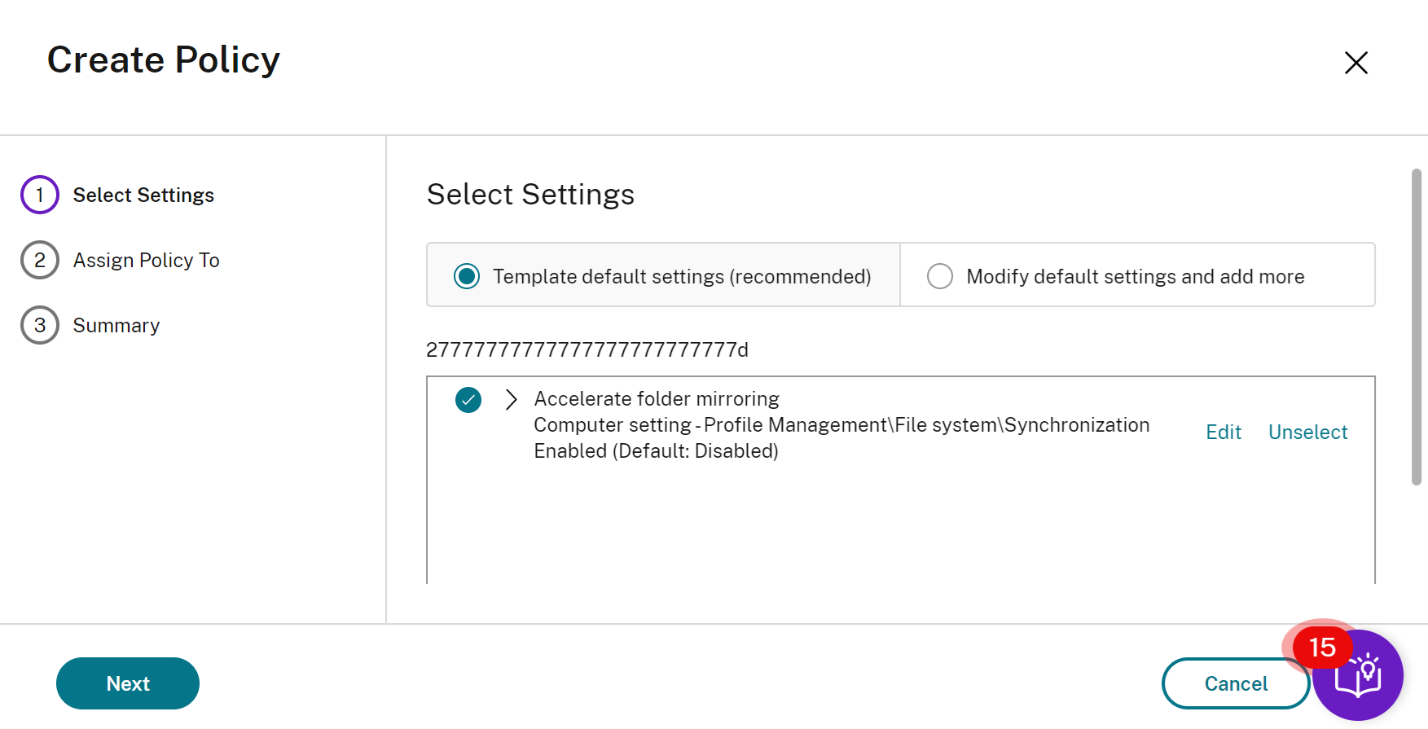
- Selezionare la scheda Crea modello. Viene visualizzata la schermata Seleziona impostazioni.
- Selezionare e configurare le impostazioni dei criteri da includere nel modello.
- Fare clic su Avanti. Viene visualizzata la schermata Riepilogo.
- Immettere un nome per il modello.
- Fare clic su Fine. Il nuovo modello viene visualizzato nella scheda Modelli.
Per creare un modello basato su un criterio:
- In Studio, selezionare Criteri nel riquadro sinistro.
- Nella scheda Criteri, selezionare il criterio da cui creare il modello.
- Fare clic sulla scheda Altro.
- Selezionare Salva come modello. Viene visualizzata la schermata Seleziona impostazioni.
- Selezionare e configurare le nuove impostazioni dei criteri da includere nel modello.
- Fare clic su Avanti. Viene visualizzata la schermata Riepilogo.
- Immettere un nome e una descrizione per il modello, quindi fare clic su Fine.
Condividi
Condividi
In questo articolo
This Preview product documentation is Citrix Confidential.
You agree to hold this documentation confidential pursuant to the terms of your Citrix Beta/Tech Preview Agreement.
The development, release and timing of any features or functionality described in the Preview documentation remains at our sole discretion and are subject to change without notice or consultation.
The documentation is for informational purposes only and is not a commitment, promise or legal obligation to deliver any material, code or functionality and should not be relied upon in making Citrix product purchase decisions.
If you do not agree, select I DO NOT AGREE to exit.