-
Pianificare e creare una distribuzione
-
Creare e gestire le connessioni
-
-
Creare cataloghi utilizzando immagini preparate nelle istanze gestite di Amazon WorkSpaces Core
-
Creare cataloghi utilizzando immagini preparate in Nutanix AHV Prism Central
-
Creare cataloghi utilizzando immagini preparate in Red Hat OpenShift
-
Creare cataloghi utilizzando immagini preparate in XenServer
-
-
-
Pool di identità di diversi tipi di join di identità della macchina
-
-
-
-
This content has been machine translated dynamically.
Dieser Inhalt ist eine maschinelle Übersetzung, die dynamisch erstellt wurde. (Haftungsausschluss)
Cet article a été traduit automatiquement de manière dynamique. (Clause de non responsabilité)
Este artículo lo ha traducido una máquina de forma dinámica. (Aviso legal)
此内容已经过机器动态翻译。 放弃
このコンテンツは動的に機械翻訳されています。免責事項
이 콘텐츠는 동적으로 기계 번역되었습니다. 책임 부인
Este texto foi traduzido automaticamente. (Aviso legal)
Questo contenuto è stato tradotto dinamicamente con traduzione automatica.(Esclusione di responsabilità))
This article has been machine translated.
Dieser Artikel wurde maschinell übersetzt. (Haftungsausschluss)
Ce article a été traduit automatiquement. (Clause de non responsabilité)
Este artículo ha sido traducido automáticamente. (Aviso legal)
この記事は機械翻訳されています.免責事項
이 기사는 기계 번역되었습니다.책임 부인
Este artigo foi traduzido automaticamente.(Aviso legal)
这篇文章已经过机器翻译.放弃
Questo articolo è stato tradotto automaticamente.(Esclusione di responsabilità))
Translation failed!
Configurazione del reindirizzamento USB legacy
Se si utilizzano componenti precedenti alla versione 2212 o se si utilizza CWA per Linux, seguire questa guida per configurare il reindirizzamento USB nel proprio ambiente.
Abilitazione del reindirizzamento USB generico
- Aprire i criteri di Citrix Web Studio™ e fare clic sulla scheda Criteri.
- Fare clic su Crea criterio ed espandere i criteri ICA® > Dispositivi USB.
- Modificare il criterio di reindirizzamento dei dispositivi USB client.
- Selezionare Consentito e fare clic su Salva.
Creazione di regole per i criteri di reindirizzamento USB
Quando l’utente tenta di reindirizzare un dispositivo USB a Virtual Desktop, viene controllato rispetto a ogni regola del criterio USB a turno finché non viene trovata una corrispondenza. La prima corrispondenza per qualsiasi dispositivo è considerata definitiva. Se la prima corrispondenza è una regola di autorizzazione, il dispositivo corrispondente può essere reindirizzato al desktop virtuale. Se la prima corrispondenza è una regola di negazione, il dispositivo corrispondente è disponibile solo nel desktop locale. Se non viene trovata alcuna corrispondenza, vengono utilizzate le regole predefinite.
Impostazione del criterio sul DDC:
- Aprire i criteri di Citrix Web Studio e fare clic sulla scheda Criteri.
- Fare clic su Crea criterio ed espandere i criteri ICA > Dispositivi USB.
- Modificare le regole di reindirizzamento dei dispositivi USB client.
-
Impostare il valore in base agli esempi forniti nella descrizione per ogni dispositivo USB che deve essere reindirizzato e fare clic su Salva. Ad esempio: Consenti: VID=056A PID=00A4 #STU-430 Nega: Class=08 subclass=05 # Archiviazione di massa
Nota:
Se un amministratore Citrix® seleziona Usa valore predefinito e fa clic su Salva, le regole predefinite si trovano nel seguente registro nel VDA.
Attenzione!:
Consultare l’esclusione di responsabilità alla fine di questo articolo prima di utilizzare l’Editor del Registro di sistema.
HKLM\SOFTWARE\Wow6432Node\Citrix\PortICA\GenericUSB\DeviceRules
Utilizzo dei GPO sul client:
-
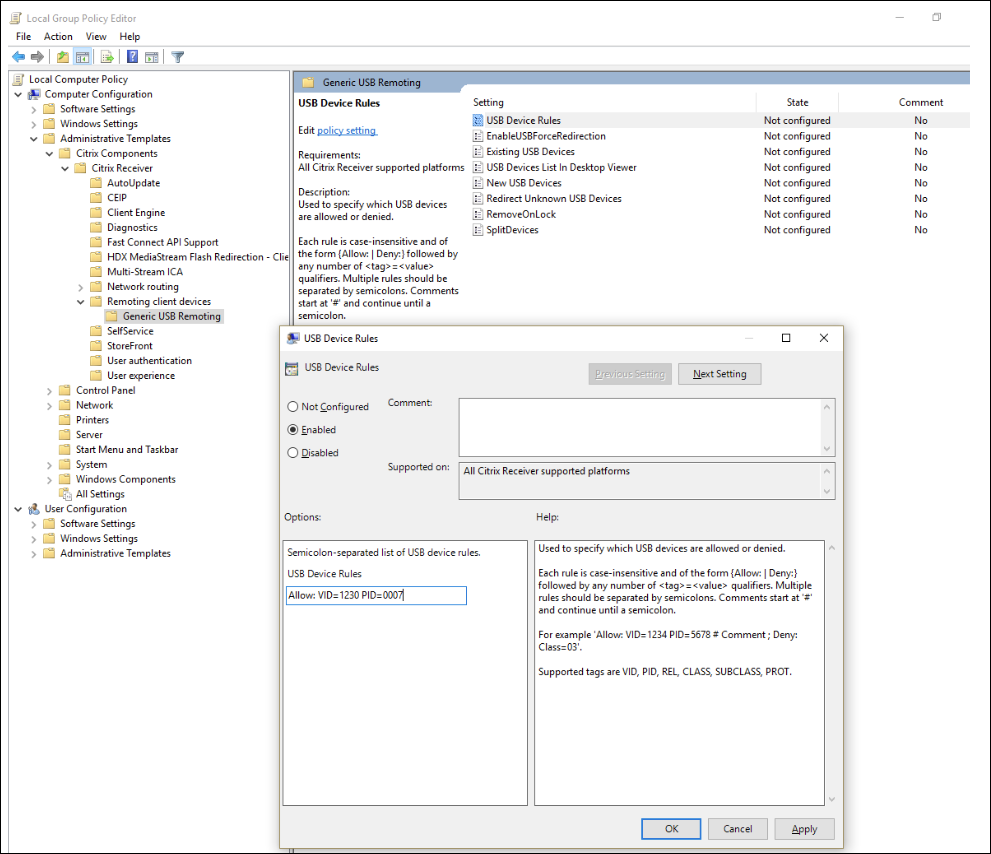
Aprire l’Editor Criteri di gruppo locali e andare su Modelli amministrativi > Componenti Citrix > Citrix Receiver™ > Dispositivi client di accesso remoto > Accesso remoto USB generico.
-
Aprire l’impostazione Regole dispositivo USB e abilitarla. Aggiungere la regola del dispositivo USB come in questo esempio, La regola Consenti: VID=1230 PID=0007 consente il dispositivo con ID fornitore 1230 e ID prodotto 0007.
Nota:
Utilizzare la regola Consenti: VID=xxxx PID=xxxx quando un dispositivo specifico deve essere in cima all’elenco delle regole del dispositivo.
Nota:
Uno strumento come USBView o anche la barra degli strumenti Connessione può essere utilizzato per determinare i dettagli del dispositivo come VID e PID (includere SS qui).
Configurare il reindirizzamento automatico dei dispositivi USB
I dispositivi USB vengono reindirizzati automaticamente quando il supporto USB è abilitato. Inoltre, le impostazioni delle preferenze utente USB sono configurate per connettere automaticamente i dispositivi USB. Non è sempre consigliabile reindirizzare tutti i dispositivi USB. Gli utenti possono reindirizzare esplicitamente i dispositivi dall’elenco dei dispositivi USB che non vengono reindirizzati automaticamente. Per impedire che i dispositivi USB vengano elencati o reindirizzati, utilizzare DeviceRules sull’endpoint client o sulla policy DDC.
Questa policy può essere impostata sul DDC, sul client utilizzando un GPO, utilizzando le preferenze dell’app Citrix Workspace™ o la scheda Connessioni in CDViewer. Tutti questi metodi sono descritti di seguito:
Impostazione della policy sul DDC:
Ci sono due criteri sul DDC che possono essere impostati per consentire il reindirizzamento automatico dei dispositivi USB: “Consenti la connessione automatica dei dispositivi USB esistenti, Consenti la connessione automatica dei dispositivi USB appena arrivati”
- Aprire Criteri di Citrix Web Studio e fare clic sulla scheda Criteri.
- Fare clic su Crea criterio ed espandere i criteri ICA > Dispositivi USB.
- Modificare l’impostazione Consenti la connessione automatica dei dispositivi USB esistenti.
- Deselezionare la casella di controllo Usa valore predefinito e selezionare Reindirizza automaticamente i dispositivi USB disponibili dal menu a discesa, quindi fare clic su Salva.
- Modificare l’impostazione Consenti la connessione automatica dei dispositivi USB appena arrivati.
- Deselezionare la casella di controllo Usa valore predefinito e selezionare Reindirizza automaticamente i dispositivi USB disponibili dal menu a discesa, quindi fare clic su Salva.
Utilizzo dei GPO sul client:
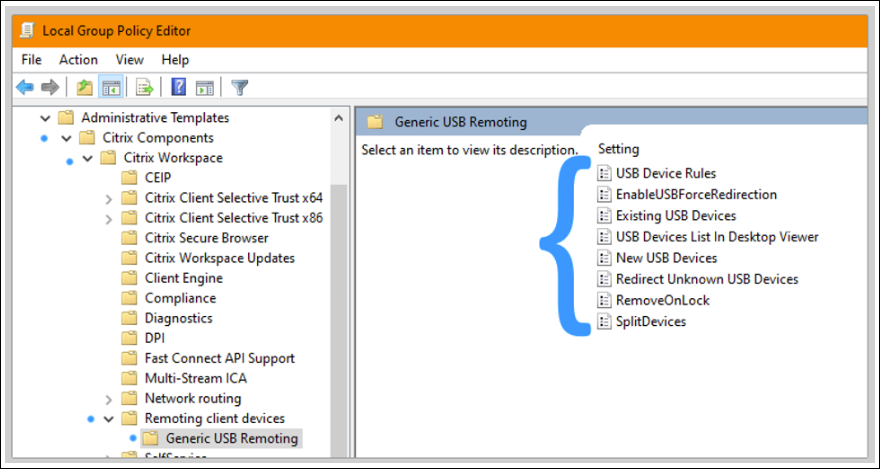
- Aprire Editor Criteri di gruppo locali e andare su Modelli amministrativi > Componenti Citrix > Citrix Receiver > Dispositivi client di accesso remoto > Remoting USB generico.
- Aprire Nuovi dispositivi USB, selezionare Abilitato e fare clic su OK.
- Aprire Dispositivi USB esistenti, selezionare Abilitato e fare clic su OK.
Utilizzo di Citrix Connection Center:
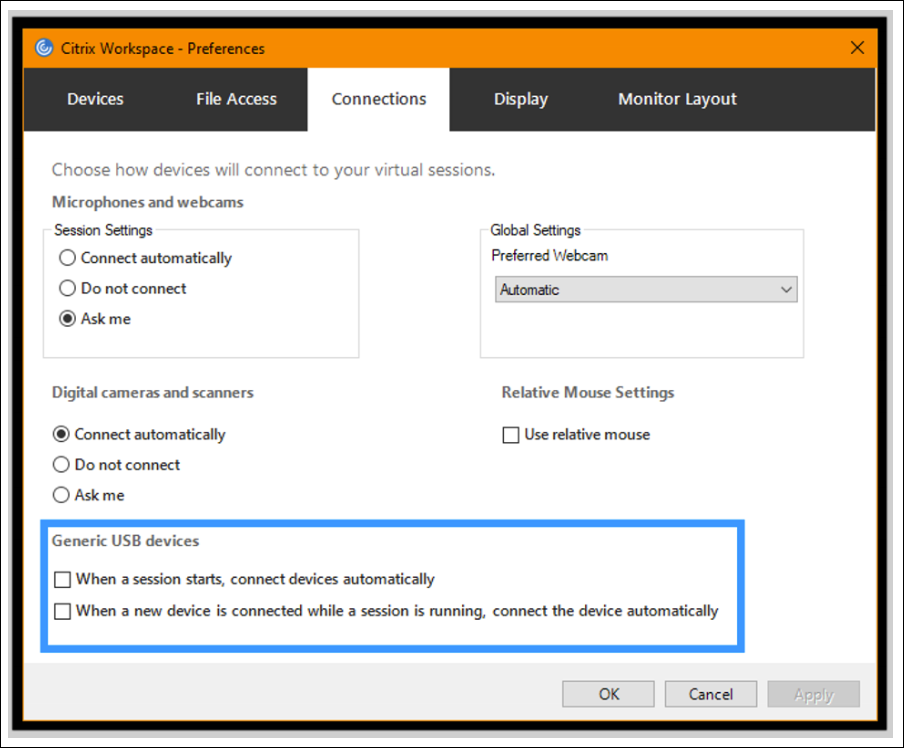
- Andare su Preferenze di Citrix Workspace > Connessioni.
- Assicurarsi che siano selezionate le seguenti opzioni:
- Quando una sessione si avvia, connetti automaticamente i dispositivi
- Quando un nuovo dispositivo viene connesso mentre una sessione è in esecuzione, connetti automaticamente il dispositivo.
- Fare clic su OK.
Utilizzo della barra degli strumenti di connessione di CDViewer:
- Dopo l’avvio di una sessione, fare clic sul menu a discesa CDViewer e selezionare la scheda Citrix Workspace Preferences > Connections.
- Assicurarsi che le seguenti opzioni siano selezionate:
- Quando una sessione si avvia, connetti automaticamente i dispositivi
- Quando un nuovo dispositivo viene connesso mentre una sessione è in esecuzione, connetti automaticamente il dispositivo.
- Fare clic su Applica e OK per salvare i criteri.
Per le configurazioni basate su client, le chiavi di registro sono impostate sul dispositivo client nella seguente posizione:
Attenzione!:
Consultare l’esclusione di responsabilità alla fine di questo articolo prima di utilizzare l’Editor del Registro di sistema.
HKLM\SOFTWARE\Wow6432Node\Citrix\ICA Client\GenericUSB
Condividi
Condividi
This Preview product documentation is Citrix Confidential.
You agree to hold this documentation confidential pursuant to the terms of your Citrix Beta/Tech Preview Agreement.
The development, release and timing of any features or functionality described in the Preview documentation remains at our sole discretion and are subject to change without notice or consultation.
The documentation is for informational purposes only and is not a commitment, promise or legal obligation to deliver any material, code or functionality and should not be relied upon in making Citrix product purchase decisions.
If you do not agree, select I DO NOT AGREE to exit.