Crear catálogos usando imágenes preparadas en Azure
Cree imágenes preparadas y utilícelas para crear un catálogo de máquinas MCS mediante:
Los pasos clave para crear un catálogo de máquinas MCS utilizando la imagen preparada son:
- Cree la definición de imagen y las versiones iniciales de la imagen.
- Utilice la versión de la imagen como imagen preparada para crear un catálogo
Usar Studio
Crear una definición de imagen y una versión inicial de la imagen
Para crear una definición de imagen y la versión inicial de la imagen, haga lo siguiente:
- Desde Studio, vaya al nodo Imágenes y haga clic en Crear definición de imagen. Haga clic en Siguiente en la página Introducción.
- En la página Definición de imagen, especifique el tipo de SO y el tipo de sesión para la definición de imagen.
- Seleccione un grupo de recursos existente o cree uno nuevo para almacenar los recursos de imagen. Para habilitar el uso compartido de imágenes, seleccione Almacenar versiones de imagen en Azure Compute Gallery y, a continuación, elija crear una nueva galería o usar una existente para almacenar sus versiones de imagen.
-
En la página Imagen, seleccione Recursos (solo se enumeran los recursos aplicables a la conexión establecida) y una imagen maestra para usar como plantilla para crear la versión de la imagen. Puede marcar la casilla Usar un perfil de máquina y seleccionar un perfil de máquina.
Nota:
- Antes de seleccionar una imagen, verificar que la imagen maestra tenga VDA 2311 o posterior instalado y que el controlador MCSIO esté instalado en el VDA.
- Si quiere usar una imagen preparada de tipo VM confidencial para crear un catálogo de MCS, cree una imagen preparada con la imagen maestra de tipo VM confidencial y un perfil de máquina de tipo VM confidencial. Consulte (/es-es/citrix-daas/install-configure/machine-catalogs-create/create-machine-catalog-citrix-azure#azure-confidential-vms) para obtener información sobre cómo preparar imágenes maestras y perfiles de máquina de tipo VM confidencial.
-
En la página Tipos de almacenamiento y licencias, seleccione el tipo de almacenamiento y de licencia que se utilizará como parte del proceso de preparación de la imagen.
Nota:
Si selecciona un perfil de máquina en la página Imagen, el tipo de licencia del perfil de máquina se preselecciona según la configuración del perfil.
- En la página Especificación de la máquina, seleccione un tamaño de máquina. Si selecciona un perfil de máquina en la página Imagen, el tamaño de máquina del perfil de máquina se selecciona de forma predeterminada.
- En la página NIC, seleccione o agregue NIC para la imagen de preparación. Para cada NIC, seleccione una red virtual asociada.
- En la página Configuración de disco, seleccione la clave de cifrado administrada por el cliente (CMEK). Si el perfil de máquina no tiene una CMEK, pero la imagen maestra sí, se preselecciona la CMEK de la imagen maestra.
- En la página Definición de imagen, si habilita Almacenar versiones de imagen en Azure Compute Gallery, aparece la página Compartir imagen, donde puede seleccionar los recursos con los que compartir la versión de la imagen.
- En la página Descripción de la versión, introduzca una descripción para la versión inicial de la imagen creada.
- En la página Resumen, compruebe los detalles de la definición de la imagen y la versión inicial de la imagen creada. Introduzca un nombre y una descripción para la definición de la imagen. Haga clic en Finalizar.
Crear versiones de imagen
Las versiones de imagen permiten la administración de diferentes iteraciones o actualizaciones de una imagen en particular. Esta funcionalidad le permite mantener varias versiones de una imagen para diferentes propósitos.
Para crear versiones de imagen a partir de la versión inicial de la imagen, haga lo siguiente:
Nota:
La unidad de alojamiento de todas las versiones de imagen debe ser la misma.
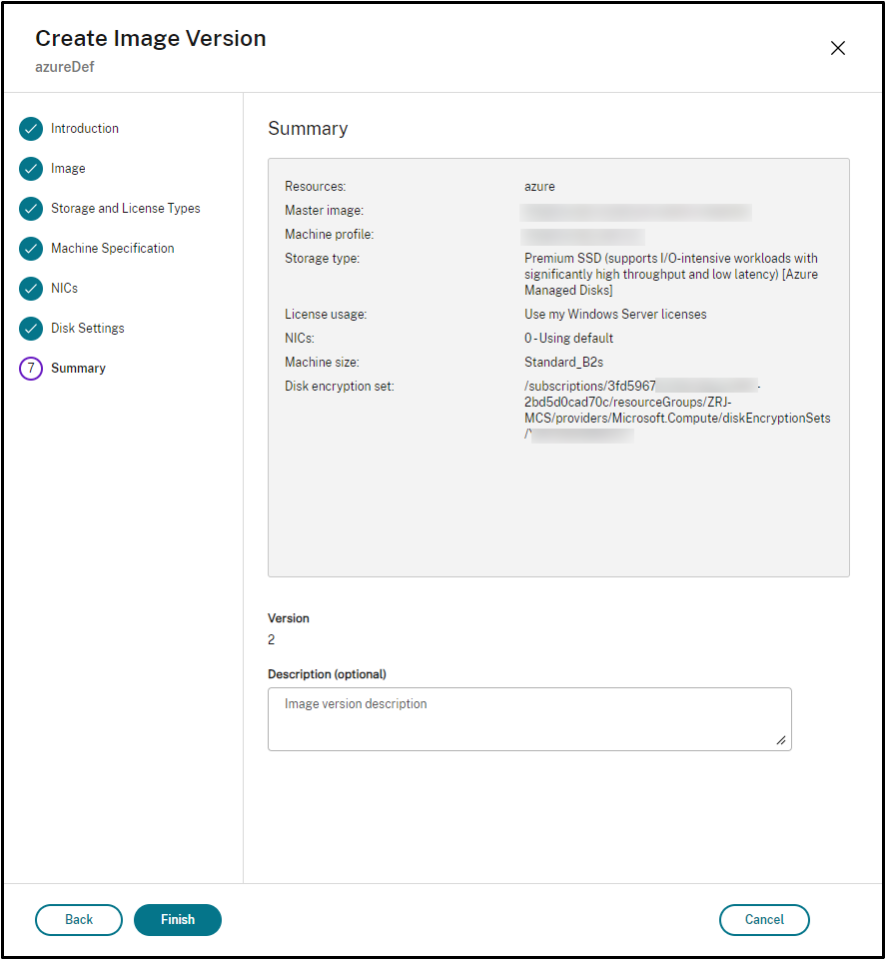
- Vaya al nodo Imágenes, seleccione una versión de imagen o una definición de imagen y haga clic en Crear versión de imagen.
- En la página Definición de imagen, puede cambiar la unidad de alojamiento y volver a seleccionar la imagen maestra y el perfil de máquina para esa versión de imagen.
- Si desea que la configuración de la versión de imagen sea diferente de la versión de imagen configurada inicialmente, configure los ajustes en las páginas Tipos de almacenamiento y licencia, Especificación de máquina, NIC y Configuración de disco del cuadro de diálogo Crear versión de imagen.
- Si la definición de imagen permite Almacenar versiones de imagen en Azure Compute Gallery, puede seleccionar los recursos con los que desea compartir la versión de imagen en la página Compartir imagen.
- Agregue una descripción para la versión de imagen. Haga clic en Finalizar.
Nota:
Si la creación de la versión de imagen falla por algún motivo, la pestaña Solucionar problemas en la parte inferior proporciona una opción Reintentar.
Compartir imagen preparada
Para compartir imágenes preparadas entre diferentes unidades de alojamiento para Azure, siga estos pasos:
- Haga clic con el botón derecho en una versión de imagen y seleccione Administrar recurso compartido de imagen. Aparecerán todas las unidades de alojamiento de su entorno de Azure. Los recursos desde los que se crea la versión de imagen están deshabilitados para cualquier acción.
- Seleccione las unidades de alojamiento con las que desea compartir la imagen y haga clic en Guardar. La columna Estado de recurso compartido muestra En curso.
- Haga clic en la pestaña Recursos para obtener más detalles sobre el estado del recurso compartido.
Nota:
Cuando el estado del uso compartido de la versión de la imagen está en curso, la opción Eliminar versión de imagen o Administrar uso compartido de imagen está deshabilitada.
Crear un catálogo de máquinas desde el nodo Imágenes
Utilice la opción Crear catálogo en el nodo Imágenes para crear un catálogo con la versión de la imagen.
Alternativamente, puede seleccionar la versión al crear un catálogo en el nodo Catálogos de máquinas, vinculando a la opción de imagen preparada en el flujo de trabajo de creación de catálogos. Consulte Crear un catálogo de máquinas desde el nodo Catálogos de máquinas
Para crear un catálogo de máquinas MCS desde el nodo Imágenes, haga lo siguiente:
- Seleccione una versión de imagen y haga clic en Crear catálogo. Haga clic en Siguiente en la página Introducción.
- En la página Experiencia de escritorio, seleccione la experiencia de escritorio requerida.
- Desde la página Imagen hasta la página Configuración de disco, los ajustes están preseleccionados según la versión de imagen seleccionada.
- En la página Grupo de recursos, puede elegir crear un nuevo grupo de recursos o usar uno existente para colocar los recursos de este catálogo.
- Complete la configuración en las siguientes páginas.
- En la página Resumen, compruebe los detalles del catálogo de máquinas. Introduzca un nombre y una descripción para el catálogo de máquinas. Haga clic en Finalizar.
- Vaya al nodo Catálogos de máquinas para ver el catálogo de máquinas creado.
Crear un catálogo de máquinas desde el nodo Catálogos de máquinas
Para crear un catálogo de máquinas MCS desde el nodo Catálogos de máquinas, haga lo siguiente:
- Haga clic en Catálogos de máquinas en el panel de navegación izquierdo.
- Haga clic en Crear catálogo de máquinas. Aparece la página Configuración del catálogo de máquinas. Haga clic en Siguiente para pasar por las páginas Introducción y Tipo de máquina.
- En la página Administración de máquinas, seleccione la siguiente configuración:
- Seleccione Máquinas con administración de energía (por ejemplo, máquinas virtuales o PC blade).
- Seleccione Tecnología de aprovisionamiento de Citrix. A continuación, seleccione Citrix Machine Creation Services™.
- En el campo Recursos, se enumeran los recursos que pertenecen a diferentes zonas. Seleccione cualquier recurso de red de Azure y haga clic en Siguiente.
- En la página Imagen:
Para el tipo de imagen preparada, siga estos pasos:
- Seleccione Imagen preparada.
- En Imagen preparada, seleccione una versión de imagen de una definición de imagen. Si es necesario, agregue una nota para la versión de imagen preparada seleccionada.
- Haga clic en el nombre de la versión de la imagen. Para ver más detalles sobre la versión de imagen seleccionada, haga clic en el número de versión, que está subrayado.
- Si la versión de imagen seleccionada está configurada con un perfil de máquina, seleccione un perfil de máquina. Si la versión de imagen seleccionada no está configurada con un perfil de máquina, no podrá elegir usar un perfil de máquina.
- Configure los ajustes en las siguientes páginas.
- En la página Configuración de disco, si la imagen preparada seleccionada utiliza un conjunto de cifrado de disco, no podrá eliminar el conjunto de cifrado, pero podrá cambiar la clave por otra clave de cifrado.
- En la página Grupo de recursos, puede optar por crear un nuevo grupo de recursos o usar un grupo de recursos existente para colocar los recursos de este catálogo.
- Complete la configuración en las siguientes páginas.
- En la página Resumen, compruebe los detalles del catálogo de máquinas. Introduzca un nombre y una descripción para el catálogo de máquinas. Haga clic en Finalizar.
Usar PowerShell
Crear una imagen preparada
Los comandos detallados de PowerShell para crear una especificación de versión de imagen preparada son los siguientes:
-
Compruebe los nombres de definición de imagen disponibles mediante
Test-ProvImageDefinitionNameAvailable command. Por ejemplo,Test-ProvImageDefinitionNameAvailable -ImageDefinitionName <string[]> <!--NeedCopy--> -
Cree una definición de imagen mediante el comando
New-ProvImageDefinition. Por ejemplo,New-ProvImageDefinition -ImageDefinitionName image1 -OsType Windows -VdaSessionSupport MultiSession <!--NeedCopy--> -
Cree una nueva configuración para la definición de imagen en la conexión de alojamiento especificada mediante el comando
Add-ProvImageDefinitionConnection.El
CustomPropertiesparaAdd-ProvImageDefinitionConnectionpuede incluir lo siguiente. Si no utiliza los parámetros, se usarán los valores predeterminados.-
ResourceGroups: El grupo de recursos que contiene los discos base. -
UseSharedImageGallery: Indicador del tipo de discos base. Utilicetruepara ACG (uso compartido de imágenes) yfalsepara instantáneas. -
ImageGallery: El nombre de la galería cuando el disco base es una versión de imagen ACG.
Por ejemplo,
-
En caso de instantánea y grupo de recursos proporcionado por el cliente:
$CustomerOwnRsourceGroupProperties = @" <CustomProperties xmlns="http:// schemas.citrix.com/2014/xd/machinecreation" xmlns:xsi="http://www.w3.org/2001/XMLSchema-instance"> <Property xsi:type="StringProperty" Name="ResourceGroups" Value="yangj_image" /> </CustomProperties> "@ <!--NeedCopy--> -
En caso de ACG y grupo de recursos y galería de imágenes proporcionados por el cliente:
$CustomerOwnAllProperties = @" <CustomProperties xmlns="http://schemas.citrix.com/2014/xd/machinecreation" xmlns:xsi="http://www.w3.org/2001/XMLSchema-instance"> <Property xsi:type="StringProperty" Name="UseSharedImageGallery" Value="true" /> <Property xsi:type="StringProperty" Name="ResourceGroups" Value="rg" /> <Property xsi:type="StringProperty" Name="ImageGallery" Value="gallery" /> </CustomProperties> "@ <!--NeedCopy--> -
En caso de ACG y solo grupo de recursos proporcionado por el cliente:
$CustomerOwnResourceGroupProperties = @" <CustomProperties xmlns="http://schemas.citrix.com/2014/xd/machinecreation" xmlns:xsi="http://www.w3.org/2001/XMLSchema-instance"> <Property xsi:type="StringProperty" Name="UseSharedImageGallery" Value="true" /> <Property xsi:type="StringProperty" Name="ResourceGroups" Value="rg" /> </CustomProperties> "@ <!--NeedCopy--> -
En caso de ACG y grupo de recursos y galería de imágenes administrados por Citrix:
 $CustomerOwnResourceGroupNothingProperties = @"
 <CustomProperties xmlns="http://schemas.citrix.com/2014/xd/machinecreation" xmlns:xsi="http://www.w3.org/2001/XMLSchema-instance">
 <Property xsi:type="StringProperty" Name="UseSharedImageGallery" Value="true" />
 </CustomProperties>
 "@
 <!--NeedCopy-->
Add-ProvImageDefinitionConnection -ImageDefinitionName image1 -HypervisorConnectionName Azure28 [-CustomProperties $CustomProperties] <!--NeedCopy--> -
-
Cree una versión de imagen usando el comando
New-ProvImageVersion. Por ejemplo,New-ProvImageVersion -ImageDefinitionName image1 -Description "version 1" <!--NeedCopy--> -
Agregue una especificación de versión de imagen maestra a la versión de imagen usando el comando
Add-ProvImageVersionSpec. Por ejemplo,Add-ProvImageVersionSpec -ImageDefinitionName image1 -ImageVersionNumber 1 -HostingUnitName azure -MasterImagePath "XDHyp:\HostingUnits\azure\image.folder\azureresourcegroup.resourcegroup\win2022-snapshot.snapshot" <!--NeedCopy-->Nota:
Solo puede agregar una especificación de versión de imagen maestra a una versión de imagen para una unidad de alojamiento.
-
Cree una especificación de versión de imagen preparada a partir de la especificación de versión de imagen maestra usando el comando
New-ProvImageVersionSpec.Las CustomProperties para
New-ProvImageVersionSpecpueden incluir lo siguiente. Si no utiliza los parámetros, se usan los valores predeterminados:-
PreparedImageStorageType: El tipo de almacenamiento que se utilizará para la imagen preparada. El valor predeterminado esStandard_LRS, también puede serPremium_LRSoStandard_ZRS.Standard_ZRSproporciona redundancia de zona para la imagen.
New-ProvImageVersionSpec -SourceImageVersionSpecUid c6e7384c-b2f8-46d6-9519-29a2c57ed3cb -NetworkMapping @{"0"="XDHyp:\HostingUnits\azure\virtualprivatecloud.folder\azureresourcegroup.resourcegroup\azure-vnet-eastus.virtualprivatecloud\dev.network"} -ServiceOffering"XDHyp:\HostingUnits\azure\serviceoffering.folder\Standard_B2ms.serviceoffering" -CustomProperties "<CustomProperties xmlns=`"http://schemas.citrix.com/2014/xd/machinecreation`" xmlns:xsi=`"http://www.w3.org/2001/XMLSchema-instance`"></CustomProperties>" -RunAsynchronously <!--NeedCopy--> -
-
También puede compartir una especificación de versión de imagen preparada con otra unidad de alojamiento en todas las conexiones de alojamiento usando el comando
Add-ProvImageVersionSpecHostingUnit.Las CustomProperties para
Add-ProvImageVersionSpecHostingUnitpueden incluir lo siguiente. Si no utiliza los parámetros, se usan los valores de la especificación de imagen preparada de origen:-
PreparedImageStorageType: El tipo de almacenamiento que se utilizará para la imagen preparada.
Add-ProvImageVersionSpecHostingUnit -ImageVersionSpecUid xxxxxxx -HostingUnitName AzureWest
<!--NeedCopy-->
Nota:
Una unidad de alojamiento y un tipo de preparación solo pueden tener una instancia preparada.
-
Ejemplo del conjunto completo de comandos de PowerShell para crear la definición de imagen, la versión de imagen y la especificación de versión de imagen preparada:
New-ProvImageDefinition -ImageDefinitionName image1 -OsType Windows -VdaSessionSupport MultiSession

$ImageDefinitionCustomProperties = @" <CustomProperties xmlns="http://schemas.citrix.com/2014/xd/machinecreation" xmlns:xsi="http://www.w3.org/2001/XMLSchema-instance"> <Property xsi:type="StringProperty" Name="UseSharedImageGallery" Value="true" /> <Property xsi:type="StringProperty" Name="ResourceGroups" Value="rg" /> <Property xsi:type="StringProperty" Name="ImageGallery" Value="gallery" /> </CustomProperties> "@

Add-ProvImageDefinitionConnection -ImageDefinitionName image1 -HypervisorConnectionName Azure28 -CustomProperties $ImageDefinitionCustomProperties

$imageVersion = New-ProvImageVersion -ImageDefinitionName image1 -Description "version 1"

$SourceImageVersionSpec = Add-ProvImageVersionSpec -ImageVersionUid $imageVersion.ImageVersionUid ` -HostingUnitUid $hostingunit.HostingUnitUid ` -MasterImagePath "XDHyp:\HostingUnits\azure28\image.folder\abc.resourcegroup\def-snapshot.snapshot"

$ImageVersionSpecCustomProperties = @'

<CustomProperties xmlns="http://schemas.citrix.com/2014/xd/machinecreation" xmlns:xsi="http://www.w3.org/2001/XMLSchema-instance">

<Property xsi:type="StringProperty" Name="PreparedImageStorageType" Value="Premium_LRS" />

<Property xsi:type="StringProperty" Name="LicenseType" Value="Windows_Client" />

</CustomProperties>

'@

New-ProvImageVersionSpec -NetworkMapping @{"0" = "XDHyp:\HostingUnits\azure28\virtualprivatecloud.folder\East US.region\virtualprivatecloud.folder\studio-mcs-infrastructure.resourcegroup\studio-mcs-vnet-eastus.virtualprivatecloud\mcs-dev.network" } -CustomProperties $ImageVersionSpecCustomProperties -ServiceOffering "XDHyp:\HostingUnits\azure28\serviceoffering.folder\Standard_B2s.serviceoffering" -SourceImageVersionSpecUid $SourceImageVersionSpec.ImageVersionSpecUid

$TargetCustomProperties = @'

<CustomProperties xmlns="http://schemas.citrix.com/2014/xd/machinecreation" xmlns:xsi="http://www.w3.org/2001/XMLSchema-instance">

<Property xsi:type="StringProperty" Name="PreparedImageStorageType" Value="Standard_ZRS" />

</CustomProperties>

'@

Add-ProvImageVersionSpecHostingUnit -ImageVersionSpecUid xxxxxxx -HostingUnitName AzureWest –TargetCustomProperties $TargetCustomProperties

$PreparedImageVersionSpec = Get-ProvImageVersionSpec -ImageVersionUid $imageVersion.ImageVersionUid | Where SourceImageVersionSpecUid-eq $SourceImageVersionSpec.ImageVersionSpecUid
<!--NeedCopy-->
Nota:
- Todas las especificaciones de versión de imagen en una definición de imagen deben pertenecer a la misma unidad de alojamiento.
- Una versión de imagen solo puede tener una especificación de versión de imagen maestra y una especificación de versión de imagen preparada.
- Todas las especificaciones de versión de imagen deben tener un perfil de máquina o ninguna de las especificaciones de versión de imagen debe tener un perfil de máquina.
Crear un catálogo mediante una especificación de versión de imagen preparada
Cree un catálogo de máquinas MCS a partir de la especificación de versión de imagen preparada mediante el comando New-ProvScheme. Por ejemplo,
New-ProvScheme -ProvisioningSchemeName <string> -ImageVersionSpecUid <Guid> -HostingUnitUid <Guid> -IdentityPoolUid <Guid> [-VMCpuCount <int>] [-VMMemoryMB <int>] [-UseWriteBackCache] [-NetworkMapping <Hashtable>] [-CleanOnBoot] [-Scope <string[]>] [-Metadata <Hashtable>] [-ServiceOffering <string>] [-SecurityGroup <string[]>] [-TenancyType <string>] [-MachineProfile <string>] [-CustomProperties <string>] [-ResetAdministratorPasswords] [-UseFullDiskCloneProvisioning] [-RunAsynchronously] [-PurgeJobOnSuccess] [-ProvisioningSchemeType <ProvisioningSchemeType>]
[-ImageAssignmentNote <string>]
<!--NeedCopy-->
O bien,
New-ProvScheme -ProvisioningSchemeName <string> -ImageVersionSpecUid <Guid> -HostingUnitName <string> -IdentityPoolName <string> [-VMCpuCount <int>] [-VMMemoryMB <int>] [-UseWriteBackCache] [-NetworkMapping <Hashtable>] [-CleanOnBoot] [-Scope <string[]>] [-Metadata <Hashtable>] [-ServiceOffering <string>] [-SecurityGroup <string[]>] [-TenancyType <string>] [-MachineProfile <string>] [-CustomProperties <string>] [-ResetAdministratorPasswords] [-UseFullDiskCloneProvisioning] [-RunAsynchronously] [-PurgeJobOnSuccess] [-ProvisioningSchemeType <ProvisioningSchemeType>]
[-ImageAssignmentNote <string>]
<!--NeedCopy-->
Si quiere usar una especificación de versión de imagen ACG, establezca UseSharedImageGallery como true. Por ejemplo,
$provSchemeCustomProperties= @"
<CustomProperties xmlns="http://schemas.citrix.com/2014/xd/machinecreation" xmlns:xsi="http://www.w3.org/2001/XMLSchema-instance">
    <Property xsi:type="StringProperty" Name="UseSharedImageGallery" Value="true" />
    <Property xsi:type="StringProperty" Name="StorageAccountType" Value="StandardSSD_LRS" />
</CustomProperties>
"@
New-ProvScheme -ProvisioningSchemeName assignimage -ImageVersionSpecUid $PreparedImageVersionSpec.ImageVersionSpecUid `
    -HostingUnitUid $hostingunit.HostingUnitUid `
    -IdentityPoolUid $IdentityPool.IdentityPoolUid `
    -CleanOnBoot -Scope @() -SecurityGroup @() `
    -ServiceOffering "XDHyp:\HostingUnits\azure28\serviceoffering.folder\Standard_B2s.serviceoffering" `
    -NetworkMapping @{"0"="XDHyp:\HostingUnits\azure28\virtualprivatecloud.folder\East US.region\virtualprivatecloud.folder\studio-mcs-infrastructure.resourcegroup\studio-mcs-vnet-eastus.virtualprivatecloud\mcs-dev.network"} `
    -CustomProperties $provSchemeCustomProperties
<!--NeedCopy-->
Ejemplo del conjunto completo de comandos de Powershell para crear un catálogo:
$Catalog = New-BrokerCatalog  -AllocationType "Random"  -IsRemotePC $False  -MinimumFunctionalLevel "L7_20" -Name "azurecatalog" -PersistUserChanges "Discard" -ProvisioningType "MCS" -Scope @() -SessionSupport "MultiSession"

$IdentityPool = New-AcctIdentityPool  -AllowUnicode  -Domain "azure.local" -IdentityPoolName "azurecatalog" -IdentityType "ActiveDirectory"  -NamingScheme "azure##" -NamingSchemeType "Numeric" -Scope @()

$PreparedImageVersionSpec = Get-ProvImageVersionSpec -ImageDefinitionName image1 -ImageVersionNumber 1 -Filter "PreparationType -eq 'Mcs'"

$Task = New-ProvScheme -ProvisioningSchemeName azurecatalog -ImageVersionSpecUid $PreparedImageVersionSpec.ImageVersionSpecUid -HostingUnitName azure -IdentityPoolName azurecatalog -CleanOnBoot -Scope @() -SecurityGroup @() -ServiceOffering "XDHyp:\HostingUnits\azure\serviceoffering.folder\Standard_B2s.serviceoffering" -NetworkMapping @{"0"="XDHyp:\HostingUnits\azure\virtualprivatecloud.folder\azureresourcegroup.resourcegroup\azure-vnet-eastus.virtualprivatecloud\dev.network"} -CustomProperties "<CustomProperties xmlns=`"http://schemas.citrix.com/2014/xd/machinecreation`" xmlns:xsi=`"http://www.w3.org/2001/XMLSchema-instance`">    <Property xsi:type="StringProperty" Name="UseSharedImageGallery" Value="true" /><Property xsi:type=`"StringProperty`" Name=`"StorageAccountType`" Value=`"StandardSSD_LRS`" /></CustomProperties>" -RunAsynchronously

Get-ProvTask -TaskId $Task.TaskId
$ProvScheme = Get-ProvScheme -ProvisioningSchemeName azurecatalog

Set-BrokerCatalog -Name $Catalog.Name -ProvisioningSchemeId $ProvScheme.ProvisioningSchemeUid
<!--NeedCopy-->
Crear catálogos unidos a Microsoft Entra e inscritos en Microsoft Intune con imágenes preparadas
Ahora puede usar imágenes preparadas para crear catálogos unidos a Microsoft Entra e inscritos en Microsoft Intune. Esta función es aplicable a catálogos MCS de tipo persistente y no persistente de sesión única y multisesión. Esta implementación reduce significativamente los costes de almacenamiento y tiempo, y simplifica el proceso de implementación de máquinas virtuales y actualización de imágenes.
Ejemplos
-
Para crear un catálogo de Microsoft Entra mediante una imagen preparada.
New-ProvScheme -ProvisioningSchemeName <name> -ImageVersionSpecUid <preparedVersionSpecUid> -HostingUnitUid <hostingUnitUid> -IdentityPoolUid <IdentityPoolUid> [-CleanOnBoot] -NetworkMapping @{"0"="XDHyp:\HostingUnits\<hostingunitName>\<region>.region\virtualprivatecloud.folder\<resourcegroupName>.resourcegroup\<vnetName>.virtualprivatecloud\<sunNetName>.network"} -ServiceOffering <serviceofferingPath> [-MachineProfile <machineProfilePath>] [-CustomProperties <>] <!--NeedCopy--> -
Para crear un catálogo de Microsoft Entra inscrito en Microsoft Intune mediante una imagen preparada:
 New-ProvScheme -ProvisioningSchemeName <name> -ImageVersionSpecUid <preparedVersionSpecUid> -HostingUnitUid <hostingUnitUid> -IdentityPoolUid <IdentityPoolUid> [-CleanOnBoot] -NetworkMapping @{"0"="XDHyp:\HostingUnits\<hostingunitName>\<region>.region\virtualprivatecloud.folder\<resourcegroupName>.resourcegroup\<vnetName>.virtualprivatecloud\<sunNetName>.network"} -ServiceOffering <serviceofferingPath> [-MachineProfile <machineProfilePath>] [-CustomProperties <>]
  <!--NeedCopy-->
Compartir imágenes preparadas entre suscripciones o inquilinos de Azure
Para compartir una imagen preparada entre suscripciones o inquilinos en la plataforma Azure, siga este ejemplo:
- Entidad de servicio: SPN 1
- Suscripción: Suscripción 1
- Inquilino: Inquilino 1
Quiere compartir esta imagen con:
- Entidad de servicio: SPN 2
- Suscripción: Suscripción 2
- Inquilino: Inquilino 2 (puede ser el mismo que el Inquilino 1)
Para compartir y usar la imagen correctamente, debe conceder a SPN 2 los siguientes permisos en la Suscripción 1, en el ámbito de la galería, el grupo de recursos o la suscripción:
Microsoft.Resources/subscriptions/readMicrosoft.Compute/galleries/images/read-
Microsoft.Compute/galleries/images/versions/readNota:
Cualquier entidad de servicio que tenga algún permiso en una suscripción o recurso hereda automáticamente el permiso
Microsoft.Resources/subscriptions/read.
Alternativamente, asigne el rol integrado de Lector de imágenes de Compute Gallery a SPN 2.
Para obtener una guía paso a paso, consulte este artículo de Microsoft.
Compartir imágenes preparadas cifradas entre regiones, suscripciones e inquilinos
Las imágenes de Azure Compute Gallery (ACG) se pueden cifrar con un conjunto de cifrado de disco (DES). Con la función de uso compartido de ACG, puede compartir una imagen preparada cifrada entre regiones, suscripciones y tenants para Azure. El recurso de destino debe seleccionar un DES en su región de la suscripción a la que pertenece la imagen preparada. A partir de entonces, puede crear un catálogo de máquinas en el recurso donde se comparte la imagen preparada cifrada.
Los pasos clave para compartir una imagen preparada cifrada son:
- Crear un conjunto de cifrado de disco (DES) en cada región: Consulte la documentación de Microsoft Use the Azure portal to enable server-side encryption with customer-managed keys for managed disks.
- Crear una definición de imagen para la conexión de host de Azure y las versiones de imagen en Azure Compute Gallery (ACG) y especificar el DES para cifrar la imagen preparada: Consulte Create an image definition and initial image version.
- Compartir la imagen preparada cifrada entre regiones, suscripciones y tenants: Puede usar Studio o comandos de PowerShell.
Ahora puede crear un catálogo de máquinas en el recurso donde se comparte la imagen preparada cifrada. Para obtener más información sobre cómo crear el catálogo, consulte Create a prepared image machine catalog in Azure.
Nota:
- Si la región principal no está cifrada, las regiones compartidas tampoco pueden tener DES.
- Si dos unidades de host tienen como destino la misma región, tienen el mismo DES.
Compartir la imagen cifrada entre regiones, suscripciones y tenants mediante Studio
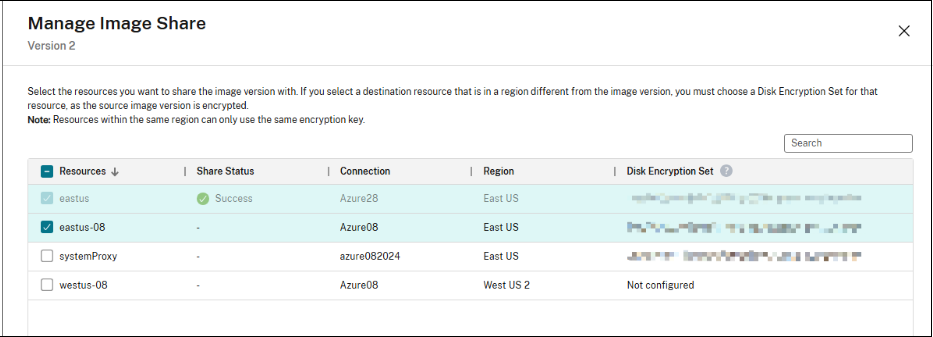
- Haga clic con el botón derecho en una versión de imagen y seleccione Administrar uso compartido de imágenes. Se enumeran los recursos con la región y el conjunto de cifrado de disco.
-
Seleccione los recursos que desea compartir con la versión de imagen. Los recursos desde los que se crea la versión de imagen están deshabilitados para cualquier acción. Seleccione un DES en el menú desplegable si el DES no está configurado para un recurso.
Nota:
Los recursos dentro de la misma región deben usar la misma clave de cifrado.
- Haga clic en Guardar.
-
Haga clic en la pestaña Recursos para obtener más detalles sobre el estado del uso compartido.
Nota:
- Cuando el estado del uso compartido de la versión de la imagen está en curso, la opción Eliminar versión de imagen o Administrar uso compartido de imagen está inhabilitada.
- Cuando un recurso se comparte correctamente, el DES no es editable.
Compartir la imagen cifrada entre regiones, suscripciones e inquilinos mediante PowerShell
Utilice el comando Add-ProvImageVersionSpecHostingUnit y agregue el parámetro CustomProperties. En CustomProperties, configure el DES para el recurso de destino. Al compartir la imagen cifrada preparada, cada recurso selecciona un DES en su región de la suscripción a la que pertenece la imagen preparada. Por ejemplo,
$CustomProperties = "<CustomProperties xmlns=`"http://schemas.citrix.com/2014/xd/machinecreation`" xmlns:xsi=`"http://www.w3.org/2001/XMLSchema-instance`">"
 "<Property xsi:type=`"StringProperty`" Name=`"DiskEncryptionSetId`" Value=`"/subscriptions/xxxxxx-7152-46c4-b061-xxxxxx70c/resourceGroups/resourcegroup1/providers/Microsoft.Compute/diskEncryptionSets/desid1`" />"+
 "</CustomProperties>"
Add-ProvImageVersionSpecHostingUnit -ImageVersionSpecUid <Guid> -HostingUnitUid <Guid> -CustomProperties $CustomProperties
<!--NeedCopy-->