-
Planificar y crear una implementación
-
-
Grupos de identidades de diferentes tipos de unión de identidades de máquina
-
Servicio de autoridad de emisión de tickets seguros (STA) de Citrix independiente
-
-
-
This content has been machine translated dynamically.
Dieser Inhalt ist eine maschinelle Übersetzung, die dynamisch erstellt wurde. (Haftungsausschluss)
Cet article a été traduit automatiquement de manière dynamique. (Clause de non responsabilité)
Este artículo lo ha traducido una máquina de forma dinámica. (Aviso legal)
此内容已经过机器动态翻译。 放弃
このコンテンツは動的に機械翻訳されています。免責事項
이 콘텐츠는 동적으로 기계 번역되었습니다. 책임 부인
Este texto foi traduzido automaticamente. (Aviso legal)
Questo contenuto è stato tradotto dinamicamente con traduzione automatica.(Esclusione di responsabilità))
This article has been machine translated.
Dieser Artikel wurde maschinell übersetzt. (Haftungsausschluss)
Ce article a été traduit automatiquement. (Clause de non responsabilité)
Este artículo ha sido traducido automáticamente. (Aviso legal)
この記事は機械翻訳されています.免責事項
이 기사는 기계 번역되었습니다.책임 부인
Este artigo foi traduzido automaticamente.(Aviso legal)
这篇文章已经过机器翻译.放弃
Questo articolo è stato tradotto automaticamente.(Esclusione di responsabilità))
Translation failed!
Configuración de redirección USB heredada
Si utiliza componentes anteriores a la versión 2212 o si utiliza CWA para Linux, siga esta guía para configurar la redirección USB en su entorno.
Habilitación de la redirección USB genérica
- Abra las políticas de Citrix Web Studio™ y haga clic en la ficha Policies.
- Haga clic en Create Policy y expanda las políticas de ICA® > USB Devices.
- Modifique la política de redirección de dispositivos USB de cliente.
- Seleccione Allowed y haga clic en Save.
Creación de reglas de política de redirección USB
Cuando el usuario intenta redirigir un dispositivo USB a un escritorio virtual, se comprueba con cada regla de política USB, una por una, hasta que se encuentra una coincidencia. La primera coincidencia para cualquier dispositivo se considera definitiva. Si la primera coincidencia es una regla de permiso, el dispositivo coincidente puede redirigirse al escritorio virtual. Si la primera coincidencia es una regla de denegación, el dispositivo coincidente solo estará disponible en el escritorio local. Si no se encuentra ninguna coincidencia, se utilizan las reglas predeterminadas.
Configuración de la política en el DDC:
- Abra las políticas de Citrix Web Studio y haga clic en la ficha Policies.
- Haga clic en Create Policy y expanda las políticas de ICA > USB Devices.
- Modifique las reglas de redirección de dispositivos USB de cliente.
-
Establezca el valor según los ejemplos proporcionados en la descripción para cada dispositivo USB que deba redirigirse y haga clic en Guardar. Por ejemplo: Allow: VID=056A PID=00A4 #STU-430 Deny: Class=08 subclass=05 # Mass Storage
Nota:
Si un administrador de Citrix® marca Usar valor predeterminado y hace clic en Guardar, las reglas predeterminadas se pueden encontrar en el siguiente registro en el VDA.
¡Precaución!:
Consulte la exención de responsabilidad al final de este artículo antes de usar el Editor del Registro.
HKLM\SOFTWARE\Wow6432Node\Citrix\PortICA\GenericUSB\DeviceRules
Uso de GPO en el cliente:
-
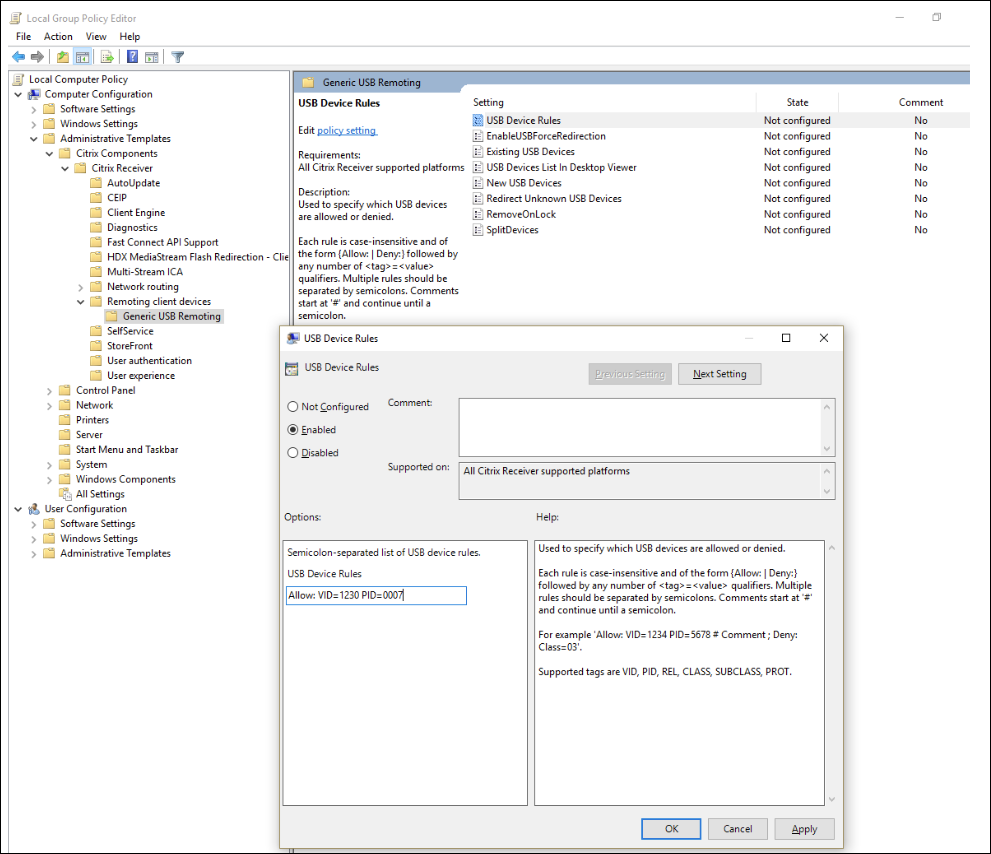
Abra el Editor de directivas de grupo local y vaya a Plantillas administrativas > Componentes de Citrix > Citrix Receiver™ > Dispositivos cliente de acceso remoto > Acceso remoto USB genérico.
-
Abra la configuración de Reglas de dispositivos USB y habilítela. Agregue la regla de dispositivo USB como en este ejemplo: La regla Permitir: VID=1230 PID=0007 permite el dispositivo con ID de proveedor 1230 e ID de producto 0007.
Nota:
Utilice la regla Permitir: VID=xxxx PID=xxxx cuando un dispositivo específico deba estar en la parte superior de la lista de reglas de dispositivos.
Nota:
Se puede usar una herramienta como USBView o incluso la barra de herramientas Conexión para determinar los detalles del dispositivo, como VID y PID (incluya SS aquí).
Configurar la redirección automática de dispositivos USB
Los dispositivos USB se redirigen automáticamente cuando la compatibilidad con USB está habilitada. Además, la configuración de preferencias de usuario de USB está configurada para conectar automáticamente los dispositivos USB. No siempre es lo mejor redirigir todos los dispositivos USB. Los usuarios pueden redirigir explícitamente los dispositivos de la lista de dispositivos USB que no se redirigen automáticamente. Para evitar que los dispositivos USB se listen o redirijan, use DeviceRules en el punto final del cliente o en la política de DDC.
Esta política se puede configurar en el DDC, en el cliente mediante una GPO, utilizando las preferencias de la aplicación Citrix Workspace™ o la pestaña Conexiones en CDViewer. Todos estos métodos se describen a continuación:
Configuración de la política en el DDC:
Hay dos directivas en el DDC que se pueden configurar para permitir la redirección automática de dispositivos USB: “Permitir que los dispositivos USB existentes se conecten automáticamente, Permitir que los dispositivos USB recién conectados se conecten automáticamente”
- Abra Políticas de Citrix Web Studio y haga clic en la pestaña Políticas.
- Haga clic en Crear política y expanda las políticas de ICA > Dispositivos USB.
- Edite la configuración Permitir que los dispositivos USB existentes se conecten automáticamente.
- Desactive la casilla de verificación Usar valor predeterminado, seleccione Redirigir automáticamente los dispositivos USB disponibles en el menú desplegable y haga clic en Guardar.
- Edite la configuración Permitir que los dispositivos USB recién conectados se conecten automáticamente.
- Desactive la casilla de verificación Usar valor predeterminado, seleccione Redirigir automáticamente los dispositivos USB disponibles en el menú desplegable y haga clic en Guardar.
Uso de GPO en el cliente:
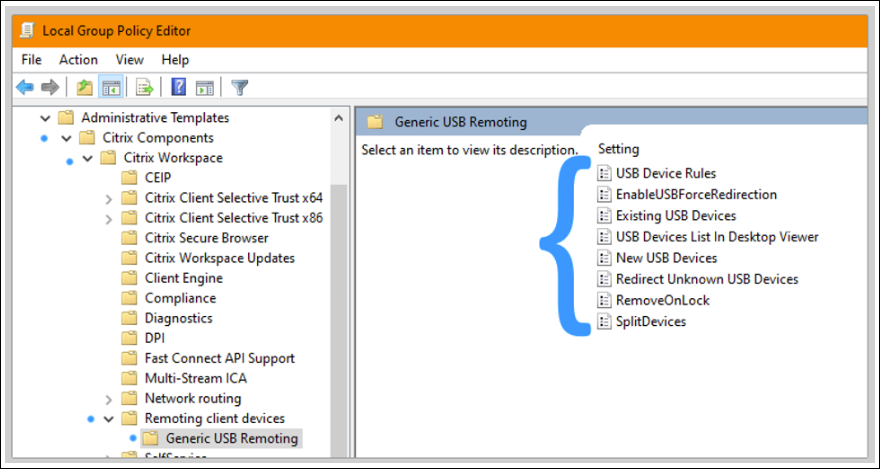
- Abra el Editor de directivas de grupo local y vaya a Plantillas administrativas > Componentes de Citrix > Citrix Receiver > Dispositivos cliente de acceso remoto > Acceso remoto USB genérico.
- Abra Nuevos dispositivos USB, seleccione Habilitado y haga clic en Aceptar.
- Abra Dispositivos USB existentes, seleccione Habilitado y haga clic en Aceptar.
Uso de Citrix Connection Center:
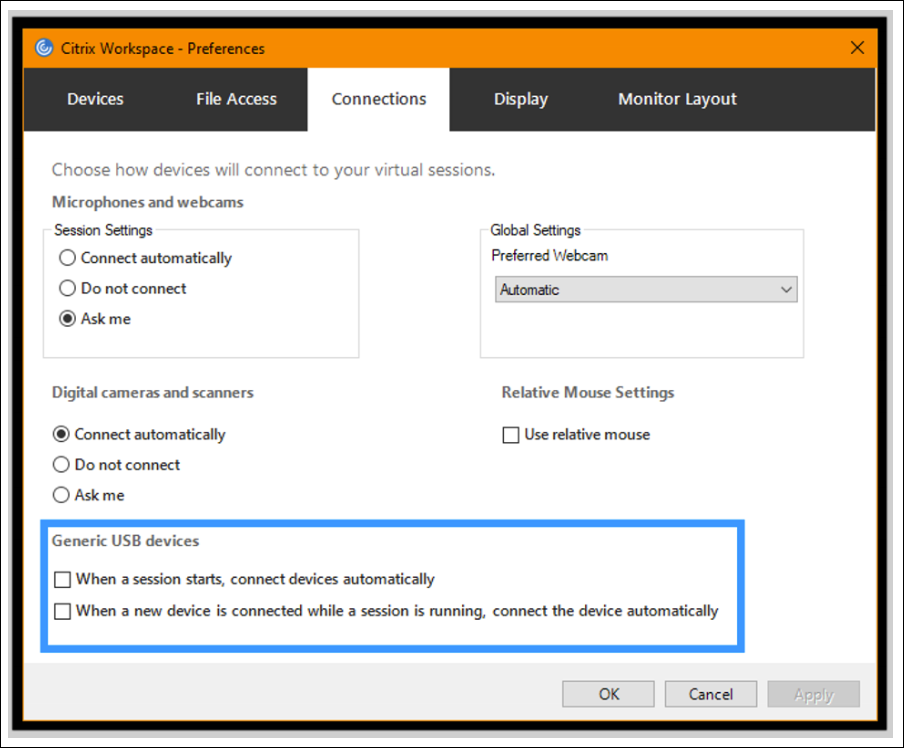
- Vaya a Preferencias de Citrix Workspace > Conexiones.
- Asegúrese de que las siguientes opciones estén seleccionadas:
- Cuando se inicia una sesión, conectar los dispositivos automáticamente
- Cuando se conecta un nuevo dispositivo mientras una sesión está en curso, conectar el dispositivo automáticamente.
- Haga clic en Aceptar.
Uso de la barra de herramientas de conexión de CDViewer:
- Después de que se inicie una sesión, haga clic en el menú desplegable CDViewer y seleccione la ficha Preferencias de Citrix Workspace > Conexiones.
- Asegúrese de que las siguientes opciones estén seleccionadas:
- Cuando se inicia una sesión, conectar los dispositivos automáticamente
- Cuando se conecta un nuevo dispositivo mientras una sesión está en curso, conectar el dispositivo automáticamente.
- Haga clic en Aplicar y Aceptar para guardar la directiva.
Para las configuraciones basadas en el cliente, las claves del Registro se establecen en el dispositivo cliente en la siguiente ubicación:
¡Precaución!:
Consulte la exención de responsabilidad al final de este artículo antes de usar el Editor del Registro.
HKLM\SOFTWARE\Wow6432Node\Citrix\ICA Client\GenericUSB
Compartir
Compartir
This Preview product documentation is Citrix Confidential.
You agree to hold this documentation confidential pursuant to the terms of your Citrix Beta/Tech Preview Agreement.
The development, release and timing of any features or functionality described in the Preview documentation remains at our sole discretion and are subject to change without notice or consultation.
The documentation is for informational purposes only and is not a commitment, promise or legal obligation to deliver any material, code or functionality and should not be relied upon in making Citrix product purchase decisions.
If you do not agree, select I DO NOT AGREE to exit.