(Administradores de socios) Administrar implementaciones de DaaS multiempresa
Este artículo describe cómo los proveedores de servicios de Citrix (socios) configuran y administran entornos DaaS multiempresa en Citrix Cloud.
Para obtener más información sobre los requisitos para los socios de CSP, consulta Requisitos.
Nota:
Para configurar una implementación de DaaS de un solo inquilino y administrar los recursos de DaaS de este cliente, sigue el proceso estándar descrito en la guía de introducción a DaaS.
Paso 1: Agregar un cliente
Sigue este procedimiento para incorporar un cliente multiempresa que comparte el ID de organización con el socio. Los pasos también se aplican para incorporar un cliente de un solo inquilino que comparte el ID de organización con el socio.
-
Inicia sesión en Citrix Cloud con tus credenciales de Citrix Service Provider™ (CSP). Selecciona Mis clientes en el menú superior izquierdo.
-
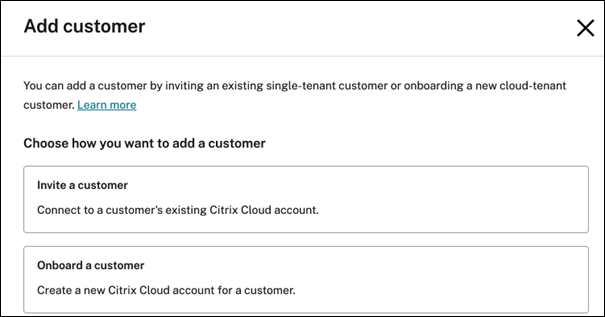
Desde el panel de control Mis clientes, selecciona la ficha Cloud-tenant, haz clic en Agregar cliente y, a continuación, elige Incorporar un cliente.
-
Completa los campos obligatorios y haz clic en Agregar.
Nota:
Al agregar el cliente, se crea una cuenta de cliente en la nube y se te agrega automáticamente (administrador de socio) como administrador con acceso total de ese inquilino.
Para conectar un cliente de un solo inquilino con un ID de organización y una cuenta en la nube independientes existentes, sigue estos pasos:
-
Desde el panel de control Mis clientes, selecciona la ficha Cloud-tenant, haz clic en Agregar cliente y, a continuación, elige Invitar a un cliente.
-
Conéctate con un cliente de Citrix Cloud existente enviándole la URL de Citrix Cloud. Para obtener más información, consulta Crear conexiones con clientes. El cliente debe agregarte como administrador con acceso total a su cuenta. Consulta Agregar administradores a una cuenta de Citrix Cloud para obtener más información.
Paso 2: Agregar Citrix® DaaS multiempresa a un cliente
- Inicia sesión en Citrix Cloud con tus credenciales de CSP. Selecciona Mis clientes en el menú superior izquierdo.
-
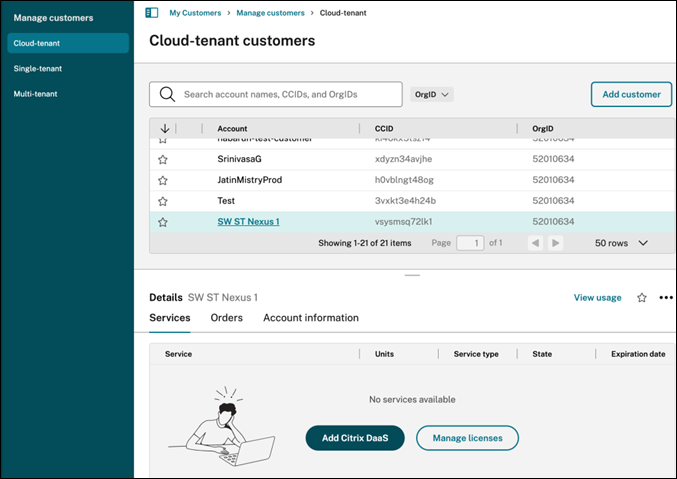
Desde el panel de control Mis clientes, ve a la ficha Cloud-tenant, selecciona el cliente y, en el panel inferior Detalles del cliente seleccionado, haz clic en Agregar Citrix DaaS.
-
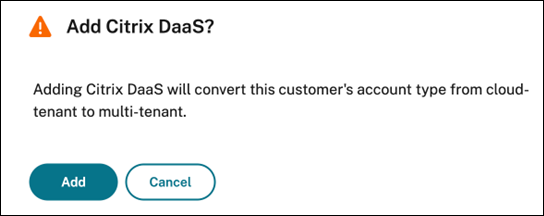
Haz clic en Agregar para confirmar.
Sugerencia:
Si el administrador de socio no puede realizar la acción Agregar DaaS para un nuevo inquilino, verifica que se cumplan los siguientes requisitos:
- El administrador que ha iniciado sesión tiene permisos de acceso total en la cuenta de Citrix Cloud del inquilino.
- La cuenta de Citrix Service Provider tiene el derecho de Citrix DaaS multiempresa requerido.
Una vez que completes este procedimiento, el cliente se incorporará a tu suscripción de Citrix DaaS.
Cuando se completa la incorporación, se crea automáticamente un nuevo ámbito de cliente en Citrix DaaS. El ámbito es visible en la pantalla de Studio. Este ámbito es único para ese cliente. Puedes cambiar el nombre del ámbito, pero no puedes eliminarlo.
Usa este ámbito para adaptar el acceso a otros administradores. Por ejemplo, supongamos que tienes 10 clientes y dos administradores. Usando el ámbito único, puedes restringir el acceso de un administrador a solo tres de los clientes. El otro administrador puede acceder a uno de esos tres clientes, más otros dos clientes. Para obtener más detalles, consulta Controlar el acceso de los administradores a los clientes.
Paso 3: Configurar una ubicación de recursos
Una ubicación de recursos contiene las máquinas que entregan aplicaciones y escritorios a tus clientes, y componentes de infraestructura como los Citrix Cloud Connectors. Para obtener más detalles, consulta Conectarse a Citrix Cloud.
En las implementaciones de DaaS multiempresa, los inquilinos se separan por ubicaciones de recursos y sus dominios asociados. Aunque cada inquilino tiene su propia cuenta en la nube, todas las ubicaciones de recursos de los inquilinos y sus Cloud Connectors deben implementarse y administrarse desde la cuenta de socio del CSP. Para obtener más información sobre la arquitectura detallada y las opciones de implementación, consulta Citrix Service Provider DaaS Reference Architecture.
Paso 4: Federar dominios
Los dominios federados permiten a los usuarios del cliente usar credenciales de un dominio adjunto a tu ubicación de recursos designada para el cliente inquilino para iniciar sesión en su espacio de trabajo. Este comportamiento te permite proporcionar espacios de trabajo dedicados a tus clientes a los que los usuarios del cliente pueden acceder usando una URL de espacio de trabajo personalizada definida en la cuenta del inquilino (por ejemplo, customer.cloud.com), mientras que la ubicación de recursos sigue estando en tu cuenta de Citrix Cloud. Puedes proporcionar espacios de trabajo dedicados junto con el espacio de trabajo compartido al que los clientes pueden acceder usando tu URL de espacio de trabajo de CSP (por ejemplo, csppartner.cloud.com).
Para permitir que los clientes accedan a su espacio de trabajo dedicado, agrégalos a los dominios apropiados que administras. Después de configurar el espacio de trabajo a través de Configuración de Workspace, los usuarios de los clientes pueden iniciar sesión en su espacio de trabajo y acceder a las aplicaciones y escritorios que hayas puesto a su disposición.
Agregar un cliente a un dominio
- Inicia sesión en Citrix Cloud con tus credenciales de CSP. Selecciona Administración de identidades y accesos en el menú superior izquierdo.
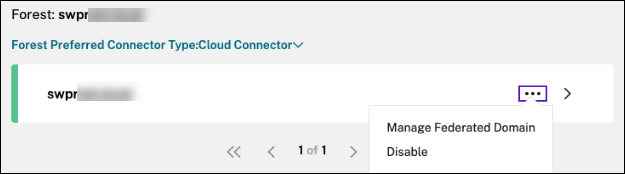
- En la ficha Dominios, localiza el dominio relevante para el cliente y selecciona Administrar dominio federado en el menú de puntos suspensivos del dominio.
-
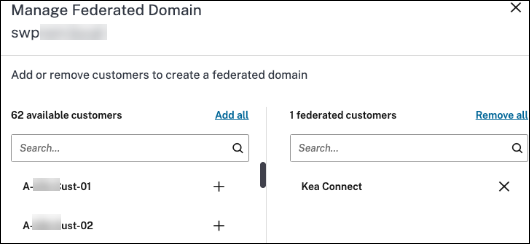
En la tarjeta Administrar dominio federado, en la columna Clientes disponibles, selecciona el cliente que quieres agregar al dominio y haz clic en el signo más junto al nombre del cliente. El cliente seleccionado aparece ahora en la columna Clientes federados. Repite para agregar otros clientes. Cuando hayas terminado, selecciona Aplicar.
Quitar un cliente de un dominio
Cuando quitas un cliente de un dominio que administras, los usuarios del cliente ya no pueden acceder a sus espacios de trabajo usando credenciales de tu dominio.
- En el menú de Citrix Cloud, selecciona Administración de identidades y accesos y, a continuación, selecciona Dominios.
- Localiza el dominio que quieres administrar y selecciona el botón de puntos suspensivos. Selecciona Administrar dominio federado.
- En la lista de clientes federados, localiza o busca los clientes que quieres quitar y selecciona el botón X. Selecciona Quitar todo para quitar todos los clientes de la lista del dominio. Los clientes seleccionados se mueven a la lista de clientes disponibles.
- Selecciona Aplicar.
- Revisa los clientes que seleccionaste y selecciona Quitar clientes.
Paso 5: Configurar catálogos y grupos para entregar aplicaciones y escritorios
Nota:
Para administrar DaaS para un cliente arrendatario como administrador asociado, debes cambiar a la cuenta en la nube del CSP. Para ello, haz clic en el nombre de la cuenta en el menú superior derecho y haz clic en Cambiar cliente.
Un catálogo es un grupo de máquinas virtuales idénticas. Cuando creas un catálogo, se usa una imagen (con otras configuraciones) como plantilla para crear las máquinas. Para obtener más información, consulta Crear catálogos de máquinas.
Un grupo de entrega es una colección de máquinas seleccionadas de uno o más catálogos de máquinas. El grupo de entrega especifica qué usuarios pueden usar esas máquinas, además de las aplicaciones o escritorios disponibles para esos usuarios. Para obtener más información, consulta Crear grupos de entrega.
Los grupos de aplicaciones te permiten administrar colecciones de aplicaciones. Puedes crear grupos de aplicaciones para aplicaciones compartidas entre diferentes grupos de entrega o usadas por un subconjunto de usuarios dentro de los grupos de entrega. Para obtener más información, consulta Crear grupos de aplicaciones.
Al configurar grupos, asegúrate de que:
- El ámbito del grupo de entrega es un subconjunto del ámbito del catálogo de máquinas. Por ejemplo, supongamos que el ámbito del catálogo es A y B. El ámbito del grupo de entrega puede ser A o B, o A y B.
- El ámbito del grupo de aplicaciones es un subconjunto del ámbito del grupo de entrega. Por ejemplo, supongamos que los grupos de entrega asociados a un grupo de aplicaciones tienen el ámbito A y B. El ámbito del grupo de aplicaciones puede ser A o B, o A y B.
- Por consideraciones de seguridad en una implementación multiarrendatario, se recomienda separar todos los objetos anteriores por ámbitos de arrendatario específicos.
Paso 6: Controlar el acceso de los administradores a los clientes
Puedes controlar el acceso de los administradores a los clientes usando el ámbito único que se creó cuando agregaste Citrix DaaS al cliente. Puedes configurar el acceso cuando agregues un administrador o más tarde.
Para obtener información sobre cómo restringir el acceso usando roles y ámbitos en Citrix DaaS, consulta Administración delegada.
Agregar un administrador asociado con acceso restringido
- Inicia sesión en Citrix Cloud con tus credenciales de CSP y selecciona tu cuenta de asociado de la lista de cuentas disponibles.
- Selecciona Administración de identidades y accesos en el menú superior izquierdo.
- En la ficha Administradores, selecciona Agregar administradores de y, a continuación, selecciona Identidad de Citrix.
- Escribe la dirección de correo electrónico de la persona que vas a agregar como administrador y, a continuación, selecciona Invitar.
- Configura los permisos de acceso apropiados para el administrador. Citrix recomienda seleccionar Acceso personalizado, a menos que quieras que el administrador tenga control de administración de Citrix Cloud y de todos los servicios suscritos.
- Después de seleccionar Acceso personalizado, selecciona uno o más pares de rol y ámbito para Citrix DaaS, según sea necesario. Asegúrate de habilitar solo las entradas que contengan el ámbito único que se creó para el cliente.
- Cuando hayas terminado de seleccionar pares de rol y ámbito, selecciona Enviar invitación.
Cuando el administrador acepte la invitación, tendrá el acceso que le asignaste.
Modificar permisos de administración delegada para administradores
- Inicia sesión en Citrix Cloud con tus credenciales de CSP y selecciona tu cuenta de asociado de la lista de cuentas disponibles.
- Selecciona Administración de identidades y accesos en el menú superior izquierdo.
- En la ficha Administradores, selecciona Modificar acceso del menú de puntos suspensivos del administrador.
- Selecciona y desmarca pares de rol y ámbito para Citrix DaaS, según sea necesario. Asegúrate de habilitar solo las entradas que contengan el ámbito único que se creó para el cliente.
- Selecciona Guardar.
Ver administradores de DaaS y sus roles y ámbitos asignados
- Inicia sesión en tu cuenta de asociado de Citrix Cloud con tus credenciales de CSP.
- Selecciona el mosaico de DaaS en el menú superior izquierdo.
- Selecciona Administradores en el panel izquierdo.
La información está disponible en tres fichas:
- La ficha Administradores enumera los administradores que se han creado, además de sus roles y ámbitos.
- La ficha Roles enumera todos los roles. Para ver los detalles del rol, selecciona el rol en el panel central. La parte inferior de ese panel enumera los tipos de objeto y los permisos asociados para el rol. Selecciona la ficha Administradores en el panel inferior para mostrar una lista de los administradores que tienen este rol actualmente.
- La ficha Ámbitos enumera todos los ámbitos, incluidos los ámbitos generados para los clientes de los asociados de Citrix.
Exportar actividades de administrador para auditoría
En un entorno Citrix DaaS multiarrendatario, varios clientes arrendatarios comparten una instancia de DaaS. Cada arrendatario tiene su propio acceso administrativo con ámbito. Obtener visibilidad de los roles y ámbitos ayuda a garantizar una delegación segura y simplifica la auditoría.
Todos los roles de administrador a nivel de inquilino definidos en las cuentas de inquilino se sincronizan automáticamente con el panel Administradores en la consola de Studio del socio. Un administrador de socio con Acceso total puede exportar los datos como un archivo CSV para informes y análisis.
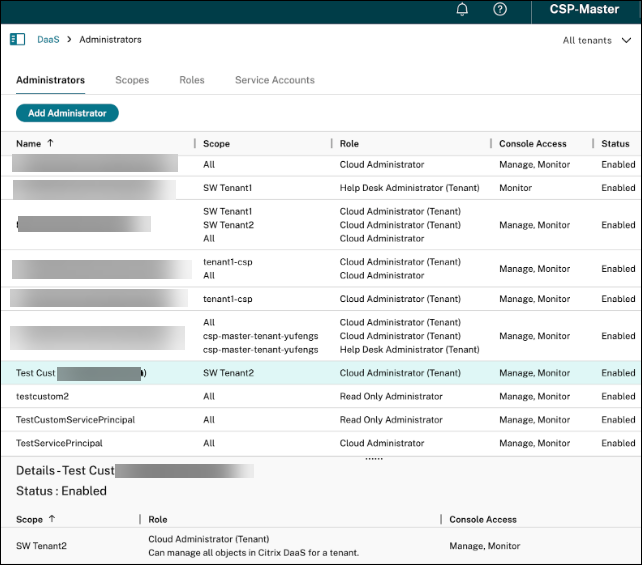
Para una mayor auditoría, el historial de actividad del administrador también se puede exportar desde el nodo Registro en Studio.
Paso 7: Configurar espacios de trabajo
Un cliente puede tener su propio espacio de trabajo con una URL customer.cloud.com única definida en la cuenta en la nube del cliente. Este espacio de trabajo es donde los usuarios del cliente acceden a sus aplicaciones y escritorios publicados. Alternativamente, el CSP podría compartir la URL de su espacio de trabajo de marca de socio con varios clientes inquilinos.
Para ver o configurar las URL de un espacio de trabajo compartido por un socio:
- Inicia sesión en tu cuenta de socio de Citrix Cloud con tus credenciales de CSP.
- Selecciona Configuración del espacio de trabajo en el menú superior izquierdo.
Puedes cambiar el acceso y la autenticación a un espacio de trabajo. También puedes personalizar la apariencia y las preferencias del espacio de trabajo. Para obtener más información, consulta los siguientes artículos:
Para ver o configurar la URL del espacio de trabajo de un cliente inquilino:
-
Inicia sesión en la cuenta de Citrix Cloud del cliente inquilino.
-
Ve a Configuración del espacio de trabajo.
Nota:
- Para cualquier método de autenticación utilizado en la cuenta de inquilino, el administrador de socio debe habilitar primero el mismo método en la cuenta CSP principal en Administración de identidades y accesos antes de que pueda configurarse en la cuenta de inquilino.
- En escenarios donde se implementa el Servicio de autenticación federada (FAS) de Citrix para procesar el SSO para usuarios en un entorno multiinquilino, consulta la documentación de soporte multiinquilino de FAS para obtener más información.
Supervisar el servicio de un cliente
En un entorno CSP, el panel Monitor funciona igual que en un entorno que no es CSP, pero muestra varios ámbitos de inquilino bajo la misma instancia de DaaS. Para obtener más información, consulta Monitor.
Por defecto, el panel Monitor muestra datos para todos los clientes inquilinos. Para ver información de un inquilino específico, selecciona el ámbito del inquilino en la lista desplegable Todos los inquilinos en la esquina superior derecha.
Ten en cuenta que la capacidad de un administrador de socio para ver las pantallas de Monitor de un cliente está controlada por el acceso configurado del administrador con acceso total. El acceso debe incluir un par de rol y ámbito que incluya el ámbito único del cliente.
Si utilizaste roles integrados para configurar el acceso: Los roles integrados controlan si el administrador puede ver las pantallas de Studio. Si seleccionas solo pares de rol y ámbito de cliente que no incluyen la visibilidad del nodo Monitor, ese administrador no podrá ver el nodo Monitor para ningún cliente seleccionado. Por ejemplo, si le das a un administrador acceso de Administrador de solo lectura,customerABC, esos administradores de socio no podrán ver el nodo Monitor para customerABC, porque los administradores de solo lectura no pueden acceder a las pantallas de Monitor.
Quitar el servicio DaaS de un cliente
Requisitos previos:
- Asegúrate de que el ámbito de tu cliente no esté vinculado a ningún objeto de Citrix DaaS. Si están vinculados, no podrás quitar el servicio. Para desvincular ámbitos, ve a Studio > Administradores > Ámbitos y edita el ámbito.
- Para conocer el ámbito de tu cliente y gestionarlo, consulta Crear y administrar ámbitos.
Para quitar el servicio DaaS de un cliente:
-
Inicia sesión en tu cuenta de socio de Citrix Cloud con credenciales de administrador de socio con permisos de Acceso total sobre el cliente.
-
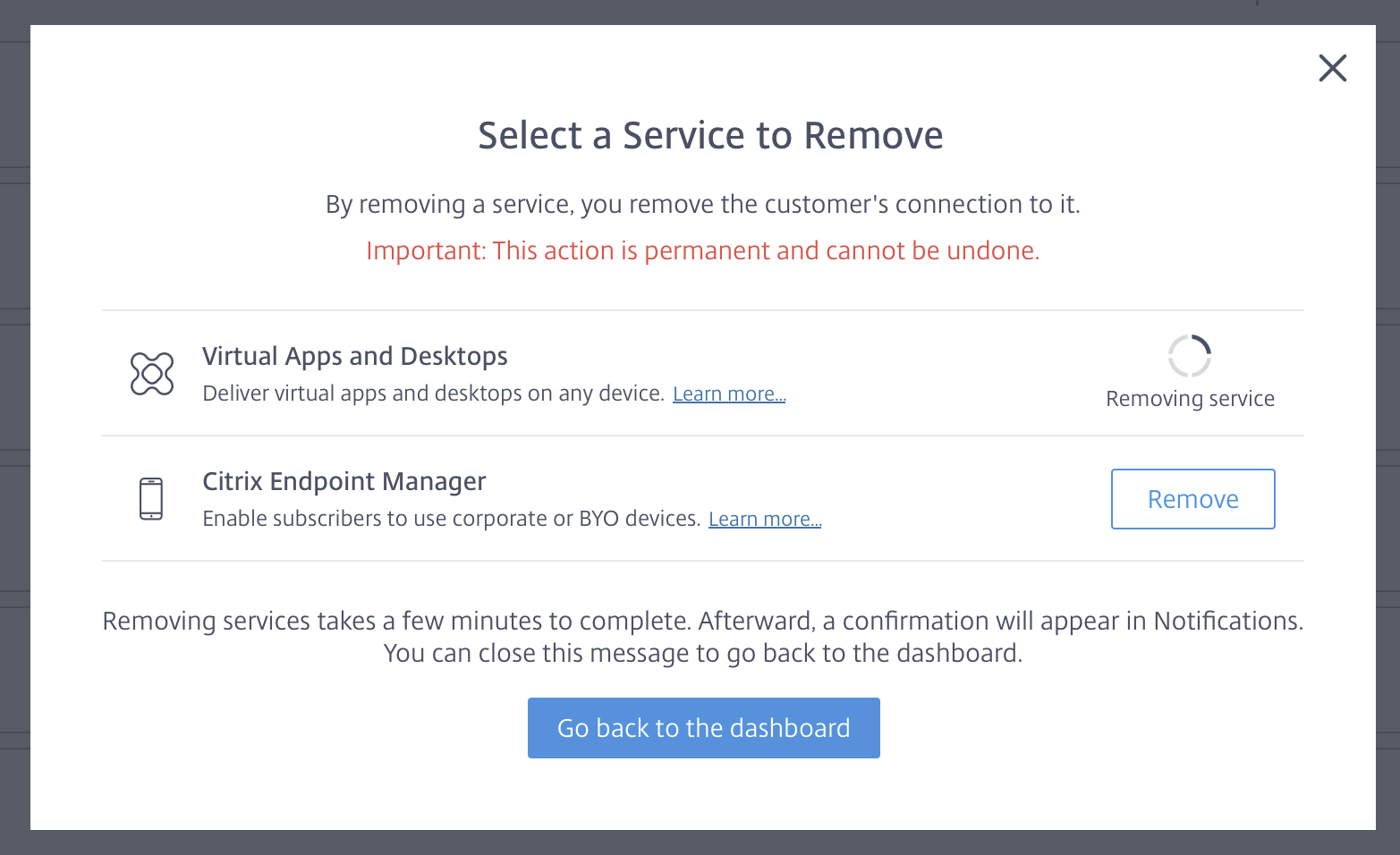
En el panel Mis clientes, ve a la ficha Multiinquilino, localiza al cliente, haz clic en el menú de puntos suspensivos (…) junto al cliente y selecciona Quitar Citrix DaaS.
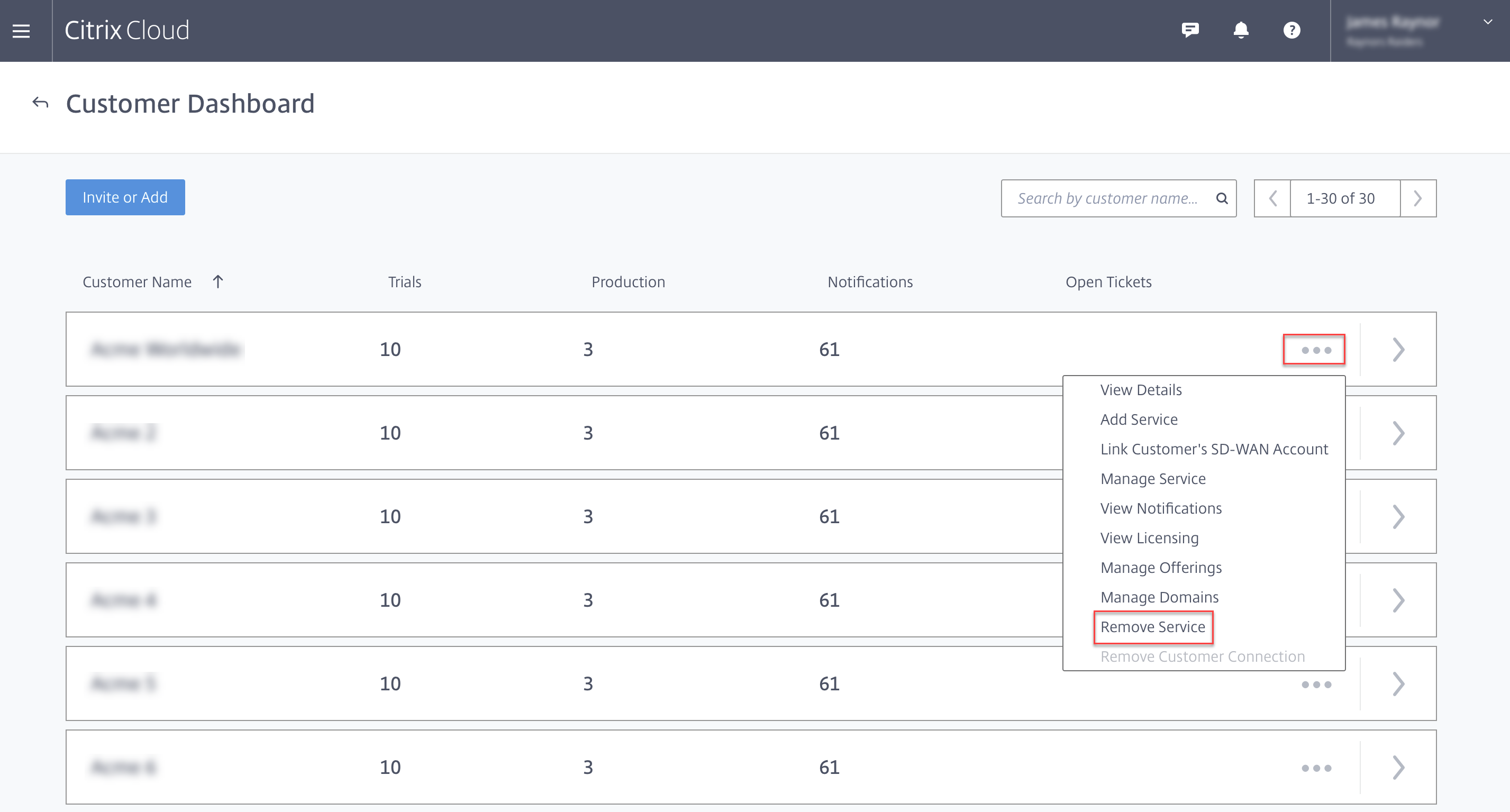
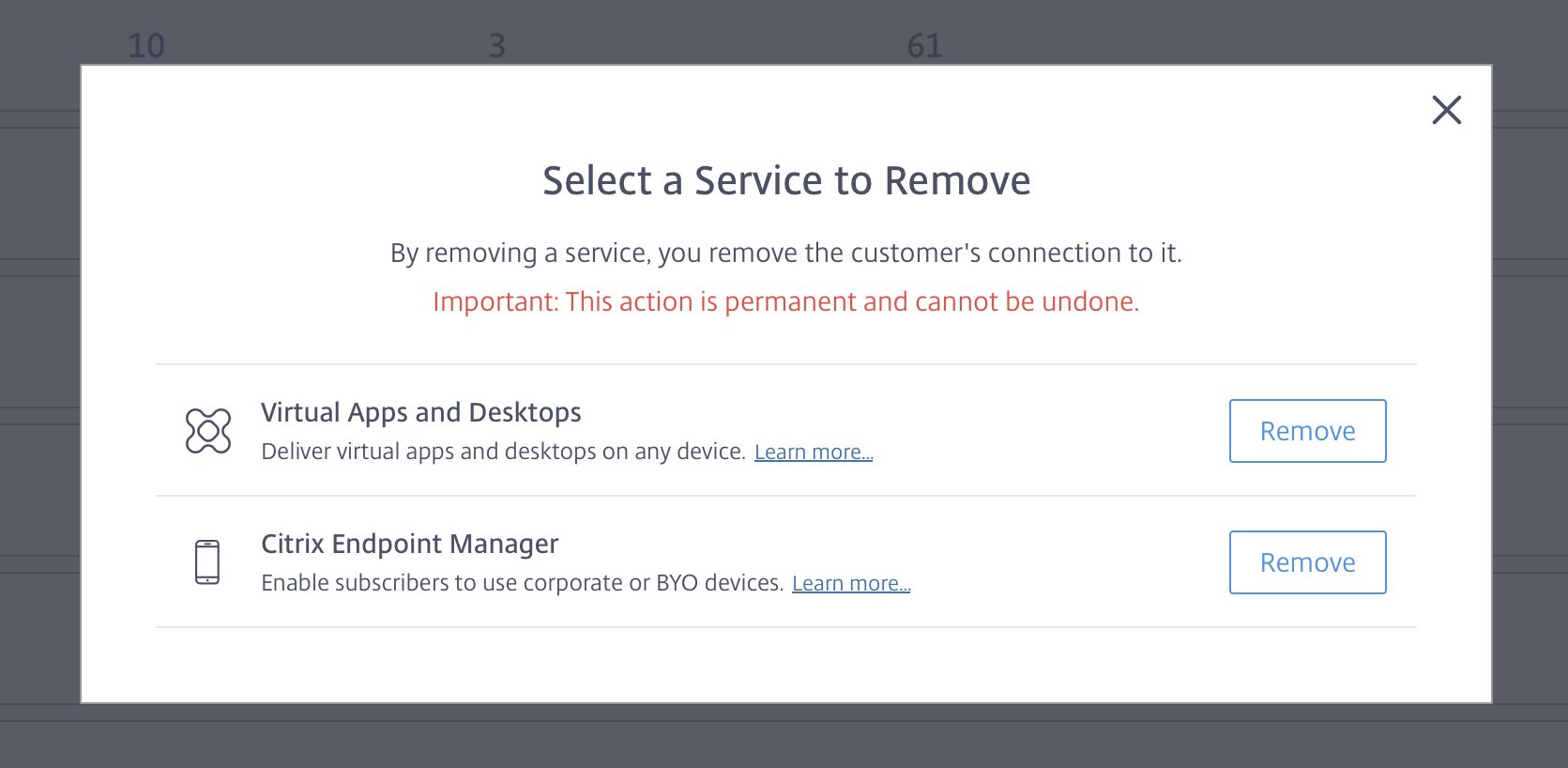
Aparece el siguiente cuadro de diálogo.
-
Haz clic en Quitar para quitar el servicio.
En este artículo
- Paso 1: Agregar un cliente
- Paso 2: Agregar Citrix® DaaS multiempresa a un cliente
- Paso 3: Configurar una ubicación de recursos
- Paso 4: Federar dominios
- Paso 5: Configurar catálogos y grupos para entregar aplicaciones y escritorios
- Paso 6: Controlar el acceso de los administradores a los clientes
- Paso 7: Configurar espacios de trabajo
- Supervisar el servicio de un cliente
- Quitar el servicio DaaS de un cliente