Energieverwaltung für Azure-VMs
Informationen zu den erforderlichen Berechtigungen finden Sie unter Erforderliche Azure-Berechtigungen.
Azure On-Demand-Bereitstellung
Bei der Azure On-Demand-Bereitstellung werden VMs erst erstellt, wenn Citrix DaaS™ nach Abschluss der Bereitstellung eine Einschaltaktion initiiert.
Wenn Sie MCS zum Erstellen von Maschinenkatalogen im Azure Resource Manager verwenden, bietet die Azure On-Demand-Bereitstellungsfunktion:
- Reduziert Ihre Speicherkosten
- Ermöglicht eine schnellere Katalogerstellung
Wenn Sie einen MCS-Katalog erstellen, zeigt das Azure-Portal die Netzwerksicherheitsgruppen, Netzwerkschnittstellen, Basisimages und Identitätsdatenträger in den Ressourcengruppen an.
Das Azure-Portal zeigt eine VM erst an, wenn Citrix DaaS eine Einschaltaktion dafür initiiert. Danach ändert sich der Status der VM in Studio zu Ein. Es gibt zwei Maschinentypen mit folgenden Unterschieden:
- Bei einer gepoolten Maschine existieren der Betriebssystemdatenträger und der Write-Back-Cache nur, wenn die VM existiert. Wenn Sie eine gepoolte Maschine in der Konsole herunterfahren, ist die VM im Azure-Portal nicht sichtbar. Es ergeben sich erhebliche Speicherkosteneinsparungen, wenn Sie Maschinen routinemäßig herunterfahren (z. B. außerhalb der Arbeitszeiten).
- Bei einer dedizierten Maschine wird der Betriebssystemdatenträger beim ersten Einschalten der VM erstellt. Die VM im Azure-Portal bleibt im Speicher, bis die Maschinenidentität gelöscht wird. Wenn Sie eine dedizierte Maschine in der Konsole herunterfahren, ist die VM im Azure-Portal weiterhin sichtbar.
Hinweis:
Die Unterstützung für Azure-Kataloge, die vor der On-Demand-Bereitstellungsfunktion erstellt wurden („Legacy“-Kataloge), ist veraltet. Erstellen Sie daher die VMs des Azure-Legacy-Katalogs neu. Die Kataloge werden dann als On-Demand bereitgestellt, was Speicherkosten spart.
Beibehalten einer bereitgestellten virtuellen Maschine beim Ein-/Ausschalten
Wählen Sie, ob eine bereitgestellte virtuelle Maschine beim Ein-/Ausschalten beibehalten werden soll. Verwenden Sie den PowerShell-Parameter New-ProvScheme CustomProperties. Dieser Parameter unterstützt eine zusätzliche Eigenschaft, PersistVm, die verwendet wird, um zu bestimmen, ob eine bereitgestellte virtuelle Maschine beim Ein-/Ausschalten bestehen bleibt. Setzen Sie die Eigenschaft PersistVm auf true, um eine virtuelle Maschine beim Ausschalten beizubehalten, oder setzen Sie die Eigenschaft auf false, um sicherzustellen, dass die virtuelle Maschine beim Ausschalten nicht beibehalten wird.
Hinweis:
Die Eigenschaft
PersistVmgilt nur für ein Bereitstellungsschema, bei dem die EigenschaftenCleanOnBootundUseWriteBackCacheaktiviert sind. Wenn die EigenschaftPersistVmfür nicht-persistente virtuelle Maschinen nicht angegeben ist, werden sie beim Ausschalten aus der Azure-Umgebung gelöscht.
Im folgenden Beispiel setzt der Parameter New-ProvScheme CustomProperties die Eigenschaft PersistVm auf true:
<CustomProperties xmlns="http://schemas.citrix.com/2014/xd/machinecreation" xmlns:xsi="http://www.w3.org/2001/XMLSchema-instance">
<Property xsi:type="StringProperty" Name="UseManagedDisks" Value="true" />
<Property xsi:type="StringProperty" Name="StorageType" Value="Standard_LRS" />
<Property xsi:type="StringProperty" Name="PersistWBC" Value="false" />
<Property xsi:type="StringProperty" Name="PersistOsDisk" Value="true" />
<Property xsi:type="StringProperty" Name="PersistVm" Value="true" />
<Property xsi:type="StringProperty" Name="ResourceGroups" Value="demo-resourcegroup" />
<Property xsi:type="StringProperty" Name="LicenseType" Value="Windows_Client" />
</CustomProperties>
<!--NeedCopy-->
Im folgenden Beispiel bewahrt der Parameter New-ProvScheme CustomProperties den Write-Back-Cache, indem er PersistVM auf true setzt:
 New-ProvScheme
 -AzureAdJoinType "None"
 -CleanOnBoot
 -CustomProperties "<CustomProperties xmlns=`"http://schemas.citrix.com/2014/xd/machinecreation`" xmlns:xsi=`"http://www.w3.org/2001/XMLSchema-instance`"><Property xsi:type=`"StringProperty`" Name=`"UseManagedDisks`" Value=`"true`" /><Property xsi:type=`"StringProperty`" Name=`"StorageType`" Value=`"Standard_LRS`" /><Property xsi:type=`"StringProperty`" Name=`"PersistWBC`" Value=`"false`" /><Property xsi:type=`"StringProperty`" Name=`"PersistOsDisk`" Value=`"true`" /><Property xsi:type=`"StringProperty`" Name=`"PersistVm`" Value=`"true`" /><Property xsi:type=`"StringProperty`" Name=`"ResourceGroups`" Value=`"demo-resourcegroup`" /><Property xsi:type=`"StringProperty`" Name=`"LicenseType`" Value=`"Windows_Client`" /></CustomProperties>"
 -HostingUnitName "demo"
 -IdentityPoolName "NonPersistent-MCSIO-PersistVM"
 -MasterImageVM "XDHyp:\HostingUnits\demo\image.folder\scale-test.resourcegroup\demo-snapshot.snapshot"
 -NetworkMapping @ {"0"="XDHyp:\HostingUnits\demo\\virtualprivatecloud.folder\East US.region\virtualprivatecloud.folder\ji-test.resourcegroup\jitest-vnet.virtualprivatecloud\default.network"}
-ProvisioningSchemeName "NonPersistent-MCSIO-PersistVM"
 -ServiceOffering "XDHyp:\HostingUnits\demo\serviceoffering.folder\Standard_B2ms.serviceoffering" -UseWriteBackCache
 -WriteBackCacheDiskSize 127
 -WriteBackCacheMemorySize 256
 <!--NeedCopy-->
Tipp:
Die Eigenschaft
PersistVmbestimmt, ob eine bereitgestellte virtuelle Maschine beibehalten werden soll. Die EigenschaftPersistOsdiskbestimmt, ob der OS-Datenträger persistent sein soll. Um eine bereitgestellte virtuelle Maschine beizubehalten, bewahren Sie zuerst den OS-Datenträger auf. Sie können den OS-Datenträger nicht löschen, ohne zuvor die virtuelle Maschine zu löschen. Sie können die EigenschaftPersistOsdiskverwenden, ohne den ParameterPersistVmanzugeben.
Anpassen des Einschaltverhaltens bei Fehlern bei der Speicherartänderung
Beim Einschalten kann die Speicherart eines verwalteten Datenträgers aufgrund eines Fehlers in Azure nicht in den gewünschten Typ geändert werden. In diesen Szenarien würde die VM ausgeschaltet bleiben und Sie würden eine Fehlermeldung erhalten. Sie können jedoch wählen, ob die VM eingeschaltet werden soll, auch wenn der Speicher nicht auf den konfigurierten Typ zurückgesetzt werden kann, oder ob die VM ausgeschaltet bleiben soll.
-
Wenn Sie die benutzerdefinierte Eigenschaft
FailSafeStorageTypeals true konfigurieren (Standardeinstellung) oder sie in den BefehlenNew-ProvSchemeoderSet-ProvSchemenicht angeben:- Beim Einschalten wird die VM mit dem falschen Speichertyp eingeschaltet.
- Beim Herunterfahren bleibt die VM mit dem falschen Speichertyp ausgeschaltet.
-
Wenn Sie die benutzerdefinierte Eigenschaft
FailSafeStorageTypein den BefehlenNew-ProvSchemeoderSet-ProvSchemeals false konfigurieren:- Beim Einschalten bleibt die VM mit dem falschen Speichertyp ausgeschaltet.
- Beim Herunterfahren bleibt die VM mit dem falschen Speichertyp ausgeschaltet.
So erstellen Sie einen Maschinenkatalog, der die benutzerdefinierte Eigenschaft FailSafeStorageType enthält:
- Öffnen Sie ein PowerShell-Fenster.
- Führen Sie
asnp citrix*aus, um die Citrix-spezifischen PowerShell-Module zu laden. - Erstellen Sie einen Identitätspool, falls noch nicht geschehen.
-
Fügen Sie die benutzerdefinierte Eigenschaft in
New-ProvSchemehinzu. Zum Beispiel:New-ProvScheme -HostingUnitName "Azure-Resources-1" -IdentityPoolName "name" -InitialBatchSizeHint 1 -MasterImageVM "XDHyp:\HostingUnits\Azure-Resources-1\image.folder\abc.resourcegroup\def.snapshot" -NetworkMapping @{"0"="XDHyp:\HostingUnits\Azure-Resources-1\ght.folder\abc.resourcegroup\abc-vnet.virtualprivatecloud\default.network"} -ProvisioningSchemeName "name" -ServiceOffering "XDHyp:\HostingUnits\Azure-Resources-1\serviceoffering.folder\Standard_DS2_v2.serviceoffering" -CustomProperties "<CustomProperties xmlns=`"http://schemas.citrix.com/2014/xd/machinecreation`" xmlns:xsi=`"http://www.w3.org/2001/XMLSchema-instance`"> <Property xsi:type=`"StringProperty`" Name=`"StorageType`" Value=`"Premium_LRS`" /> <Property xsi:type=`"StringProperty`" Name=`"StorageTypeAtShutdown`" Value=`"Standard_LRS`" /> <Property xsi:type=`"StringProperty`" Name=`"FailSafeStorageType`" Value=`"true`" /> </CustomProperties>" <!--NeedCopy--> - Erstellen Sie den Maschinenkatalog.
So aktualisieren Sie einen vorhandenen Maschinenkatalog, um die benutzerdefinierte Eigenschaft FailSafeStorageType einzuschließen. Diese Aktualisierung wirkt sich nicht auf vorhandene VMs aus.
- Aktualisieren Sie die benutzerdefinierte Eigenschaft im Befehl
Set-ProvScheme. Zum Beispiel:
   Set-ProvScheme -ProvisioningSchemeName <String> -CustomProperties "
   <CustomProperties xmlns=`"http://schemas.citrix.com/2014/xd/machinecreation`" xmlns:xsi=`"http://www.w3.org/2001/XMLSchema-instance`">
   <Property xsi:type=`"StringProperty`" Name=`"StorageType`" Value=`"Premium_LRS`" />
   <Property xsi:type=`"StringProperty`" Name=`"IdentityDiskStorageType`" Value=`"Premium_LRS`" />
   <Property xsi:type=`"StringProperty`" Name=`"FailSafeStorageType`" Value=`"false`" />
   </CustomProperties>"
   <!--NeedCopy-->
Um die in Set-ProvScheme vorgenommene Änderung auf die vorhandenen VMs anzuwenden, führen Sie den Befehl Request-ProvVMUpdate aus.
-
Führen Sie den Befehl Request-ProvVMUpdate aus. Zum Beispiel:
Request-ProvVMUpdate -ProvisioningSchemeName <String> -VMName <List-Of-Vm-Names> <!--NeedCopy--> -
Starten Sie die VMs neu.
Ruhezustandsfähige VMs erstellen
In Azure-Umgebungen können Sie einen MCS-Maschinenkatalog erstellen, der den Ruhezustand unterstützt. Mit dieser Funktion können Sie eine VM anhalten und dann wieder mit dem vorherigen Zustand der VM verbinden, wenn sich ein Benutzer erneut anmeldet.
Die Ruhezustandsfunktion gilt für Folgendes:
- Einzel-Sitzungs-Betriebssystem
- Persistente und nicht-persistente VMs
- Statische und zufällige (gepoolte) VDI-Desktops
Sie können nach dem Ruhezustand einer VM dieselbe Sitzung fortsetzen, unabhängig davon, ob der VDI-Desktop statisch oder zufällig ist.
In diesem Abschnitt finden Sie Folgendes:
- Voraussetzungen
- Einschränkungen
- Erstellen und Verwalten eines ruhezustandsfähigen Maschinenkatalogs
- Erstellen eines Maschinenkatalogs für vorhandene ruhezustandsfähige VMs
- Überprüfen der Ruhezustandseigenschaft
- Energieverwaltung von VMs (manuell und automatisiert)
Voraussetzungen für die Verwendung des Ruhezustands
Um den Ruhezustand zu verwenden, stellen Sie sicher, dass Sie die folgenden Aufgaben ausgeführt haben:
- Installieren Sie den Azure VM-Agent auf dem Masterimage für Windows und Linux. Die Auslagerungsdatei des Windows-Images kann sich auf der temporären Festplatte befinden. MCS legt den Speicherort der Auslagerungsdatei auf das Laufwerk C: auf der Basisdisk fest, wenn der Ruhezustand im Maschinenkatalog aktiviert ist.
- MCS legt die Ruhezustandseigenschaft für die generierten Ressourcen automatisch fest. Sie müssen keine Eigenschaften der Masterressourcen konfigurieren, um den Ruhezustand zu unterstützen.
- Verwenden Sie in Ihrem Abonnement eine VM-Größe, die den Ruhezustand unterstützt.
-
Erstellen Sie ein ruhezustandsfähiges Maschinenprofil (VM oder Vorlagenspezifikation), damit VMs die Ruhezustandsfunktion erben. Informationen zum Erstellen der VM finden Sie unter Erste Schritte mit dem Ruhezustand.
Hinweis:
Laut Microsoft können Sie Ruhezustand-fähige VMs von einem Betriebssystemdatenträger bereitstellen. Diese Funktion wird derzeit in bestimmten Regionen unterstützt und wird bald in allen Regionen verfügbar sein. Weitere Informationen finden Sie unter Bereitstellen von Ruhezustand-fähigen VMs von einem Betriebssystemdatenträger.
Gehen Sie wie folgt vor, um die Vorlagenspezifikation zu erstellen:
- Öffnen Sie das Azure-Portal. Wählen Sie eine VM aus, deren Konfiguration Sie in der Vorlage verwenden möchten. Wählen Sie im linken Bereich die Option Vorlage exportieren.
- Deaktivieren Sie das Kontrollkästchen Parameter einschließen. Kopieren Sie den Kontext und speichern Sie ihn als JSON-Datei, zum Beispiel
VMExportTemplate.json. - Stellen Sie sicher, dass der Parameter
hibernationEnabledin der Vorlagetrueist. Wenn der Parameter nichttrueist, überprüfen Sie die von Ihnen verwendete VM-Konfiguration. Sie können eine unterstützte VM-Größe in der Vorlagendatei angeben. Sie können die Maschinengröße jedoch auch beim Erstellen des Katalogs angeben. - Fügen Sie die Vorlage für die Netzwerkschnittstellenressource zur JSON-Datei
VMExportTemplate.jsonhinzu. Als Ergebnis erhalten Sie eine ARM-Vorlagendatei mit zwei Ressourcen. - Wählen Sie Azure-Portal > Vorlagenspezifikationen > Vorlage importieren > Lokale Vorlagendatei auswählen, um diese Vorlagendatei als ARM-Vorlagenspezifikation zu importieren.
- Nachdem die ARM-Vorlagenspezifikation erstellt wurde, können Sie sie als Maschinenprofil verwenden.
Hinweis:
Die Synchronisierung mit Citrix Studio kann einige Minuten dauern.
Weitere Informationen finden Sie im Microsoft-Dokument Voraussetzungen für die Verwendung des Ruhezustands.
Einschränkungen
- Es werden nur Maschinenkataloge mit Einzelsitzungs-Betriebssystemen (persistent und nicht-persistent) unterstützt.
- Temporäre Betriebssystemdatenträger und MCS I/O-Funktionen unterstützen den Azure-Ruhezustand nicht.
- Der Ruhezustand kann während der automatischen Windows-Updates fehlschlagen.
- Der vertrauenswürdige Start ist eine Voraussetzung für den Ruhezustand, wenn Hyper-V aktiviert ist.
Weitere Informationen finden Sie im Microsoft-Dokument.
Erstellen und Verwalten eines ruhezustandsfähigen Maschinenkatalogs
Um ruhezustandsfähige VMs zu erstellen, können Sie einen ruhezustandsfähigen Maschinenkatalog erstellen und verwalten mit:
Katalog mit Studio erstellen
- Melden Sie sich bei Citrix Cloud an.
- Klicken Sie in der Kachel DaaS auf Verwalten, um Studio zu öffnen.
- Wählen Sie im linken Bereich Maschinenkataloge aus.
- Wählen Sie Maschinenkatalog erstellen. Der Assistent zum Erstellen von Katalogen wird geöffnet.
- Wählen Sie auf der Seite Maschinentyp den Maschinentyp Einzelsitzungs-OS für diesen Katalog aus.
-
Wählen Sie auf der Seite Maschinenverwaltung die folgenden Einstellungen aus:
- Wählen Sie Energieverwaltete Maschinen (z. B. virtuelle Maschinen oder Blade-PCs).
- Wählen Sie Citrix Machine Creation Services™ (MCS).
- Wählen Sie einen Ressourcenstandort aus der Dropdownliste Ressourcen.
- Wählen Sie auf der Seite Desktop-Erfahrung die zufällige oder statische Desktop-Erfahrung nach Bedarf aus.
-
Wählen Sie auf der Seite Image ein Masterimage aus. Aktivieren Sie das Kontrollkästchen Maschinenprofil verwenden, und wählen Sie ein Maschinenprofil aus, das den Ruhezustand unterstützt. Klicken Sie auf die QuickInfo, um zu erfahren, ob ein Maschinenprofil den Ruhezustand unterstützt.
Hinweis:
Wenn Sie ein von Azure verwaltetes Masterimage auswählen, werden nur Images in derselben Region wie der ausgewählte Ressourcenstandort angezeigt.
- Wählen Sie auf der Seite Speicher- und Lizenztypen den Speicher und die Lizenz aus, die für diesen Katalog verwendet werden sollen.
-
Wählen Sie auf der Seite Virtuelle Maschinen die Anzahl der VMs, die VM-Größe und die Verfügbarkeitszone aus.
Hinweis:
Die Maschinengrößen, die den Ruhezustand unterstützen, werden nur für Ihre Auswahl angezeigt.
- Fügen Sie auf der Seite NICs die NICs hinzu, die die VMs verwenden sollen.
- Wählen Sie auf der Seite Datenträgereinstellungen den Speichertyp und die Größe des Write-Back-Cache-Datenträgers aus.
- Wählen Sie auf der Seite Ressourcengruppe die Ressourcengruppe aus, in der VMs bereitgestellt werden sollen.
- Wählen Sie auf der Seite Maschinenidentitäten die Option Neue Active Directory-Konten erstellen. Geben Sie dann ein Kontenbenennungsschema an.
- Klicken Sie auf der Seite Domänenanmeldeinformationen auf Anmeldeinformationen eingeben. Geben Sie Ihre Domänenanmeldeinformationen ein, um die Kontoerstellung in der Ziel-Active Directory-Domäne durchzuführen.
- Geben Sie auf der Seite Zusammenfassung einen Namen für den Maschinenkatalog ein und klicken Sie dann auf Fertig stellen.
Wenn die Erstellung des MCS-Maschinenkatalogs abgeschlossen ist, suchen Sie den Katalog in der Katalogliste und klicken Sie dann auf die Registerkarte Vorlageneigenschaften. Der Wert des Parameters Ruhezustand muss Unterstützt sein.
Wenn Sie einen Maschinenkatalog bearbeiten möchten, beachten Sie die folgenden Einschränkungen:
- Wenn der aktuelle Maschinenkatalog den Ruhezustand unterstützt, können Sie Folgendes nicht tun:
- Die VM-Größe in eine nicht ruhezustandsfähige ändern.
- Das Maschinenprofil in ein nicht ruhezustandsfähiges ändern.
- Wenn der aktuelle Maschinenkatalog den Ruhezustand nicht unterstützt, können Sie Folgendes nicht tun:
- Derzeit das Maschinenprofil über Studio in ein ruhezustandsfähiges ändern.
Erstellen eines Maschinenkatalogs zur Verwaltung vorhandener ruhezustandsfähiger VMs
Wenn Sie bereits ruhezustandsfähige VMs haben und diese anhalten und fortsetzen möchten, erstellen Sie einen Maschinenkatalog, um diese VMs für die Energieverwaltung zu importieren.
Hinweis:
Sie können einen Maschinenkatalog erstellen, der sowohl ruhezustandsfähige als auch nicht ruhezustandsfähige VMs enthält. Wenn Sie jedoch ruhezustandsbezogene Funktionen nutzen möchten, müssen Sie den Maschinenkatalog nur mit ruhezustandsfähigen VMs erstellen.
Um einen Katalog für vorhandene ruhezustandsfähige VMs mit Studio zu erstellen, befolgen Sie die Anweisungen auf dem Bildschirm, um die Schritte abzuschließen, und beachten Sie die folgenden wichtigen Einstellungen:
- Wählen Sie auf der Seite Maschinenverwaltung die Option Energieverwaltete Maschinen und dann Anderer Dienst oder andere Technologie als Methode zur Bereitstellung von Maschinen.
- Fügen Sie auf der Seite Virtuelle Maschinen nur die ruhezustandsfähigen VMs hinzu oder importieren Sie diese.
Maschinenkatalog mit PowerShell-Befehlen erstellen
Nachdem Sie alle Anforderungen für die Verwendung des Ruhezustands erfüllt haben, können Sie mithilfe des Befehls New-ProvScheme einen ruhezustandsfähigen Maschinenkatalog erstellen. Informationen zum Erstellen eines Katalogs mit dem Remote PowerShell SDK finden Sie unter Citrix DaaS mit Remote PowerShell SDKs verwalten.
Beim Erstellen des Katalogs können Sie mit den folgenden PowerShell-Befehlen überprüfen, ob eine VM-Größe und ein Maschinenprofil den Ruhezustand unterstützen oder nicht:
-
Führen Sie für die VM-Größe den folgenden Befehl aus und prüfen Sie, ob die Eigenschaft
supportsHibernationauf True gesetzt ist. Zum Beispiel:Get-ChildItem -LiteralPath @("XDHyp:\HostingUnits\ <VirtualNetwork> \serviceoffering.folder") | select Name, AdditionalData | ConvertTo-Json <!--NeedCopy--> -
Führen Sie für das Maschinenprofil den folgenden Befehl aus und prüfen Sie, ob die Eigenschaft
supportsHibernationauf True gesetzt ist. Zum Beispiel:Get-ChildItem -LiteralPath @("XDHyp:\HostingUnits\ <VirtualNetwork> \machineprofile.folder\abc.resourcegroup")|select Name, AdditionalData|ConvertTo-Json <!--NeedCopy-->
Wenn Sie einen Maschinenkatalog bearbeiten möchten, beachten Sie die folgenden Einschränkungen:
- Wenn der aktuelle Maschinenkatalog den Ruhezustand unterstützt, können Sie Folgendes nicht tun:
- Die VM-Größe in eine ändern, die den Ruhezustand nicht unterstützt
- Das Maschinenprofil in eines ändern, das den Ruhezustand nicht unterstützt
- Wenn der aktuelle Maschinenkatalog den Ruhezustand nicht unterstützt, können Sie Folgendes nicht tun:
- derzeit das Maschinenprofil mithilfe von Studio in ein ruhezustandsfähiges ändern.
Informationen zum Ändern der VM-Größe und des Maschinenprofils eines Katalogs mit dem Remote PowerShell SDK finden Sie unter https://developer-docs.citrix.com/projects/citrix-virtual-apps-desktops-sdk/en/latest/MachineCreation/Set-ProvScheme/.
Ruhezustandseigenschaft prüfen
Sie können die Ruhezustandseigenschaft eines Maschinenkatalogs, einer VM und einer Broker-Maschine mithilfe der PowerShell-Befehle überprüfen:
-
Um die Ruhezustandseigenschaft eines Bereitstellungsschemas zu überprüfen, führen Sie die folgenden PowerShell-Befehle aus. Der Parameter
HibernationEnabledmussTruesein.(Get-ProvScheme -provisioningSchemeName <YourSchemeName>).VMMetadata -join "" | ConvertFrom-Json | Select HibernationEnabled <!--NeedCopy--> -
Um die Hibernations-Eigenschaft einer Bereitstellungs-VM zu überprüfen, führen Sie die folgenden PowerShell-Befehle aus. Der Parameter
SupportsHibernationmussTruesein.(Get-ProvVM -VMName <YourVMName>).CustomVmData | ConvertFrom-Json | Select SupportsHibernation <!--NeedCopy--> -
Um die Hibernationskapazität einer Broker-Maschine zu überprüfen, führen Sie die folgenden PowerShell-Befehle aus. Die Energieaktionen Anhalten und Fortsetzen zeigen die Hibernationsfähigkeit an.
 (Get-BrokerMachine -MachineName <YourMachineName>).SupportedPowerActions
 <!--NeedCopy-->
Energieverwaltung von hibernationsfähigen VMs
Sie können die folgenden Energieverwaltungsoperationen auf den hibernationsfähigen VMs durchführen:
- VM aus dem laufenden Zustand anhalten
- VM aus dem angehaltenen Zustand fortsetzen
- VM aus einem angehaltenen Zustand zwangsweise herunterfahren
- VM aus dem angehaltenen Zustand zwangsweise neu starten
Weitere Informationen finden Sie unter:
Anhalten
Sie können eine VM auf eine der folgenden Arten anhalten:
- Manuell mit Studio
- Automatisch mithilfe der Timeout-Richtlinie: Weitere Informationen finden Sie unter Verschiedene Einstellungen.
So halten Sie eine VM manuell an:
-
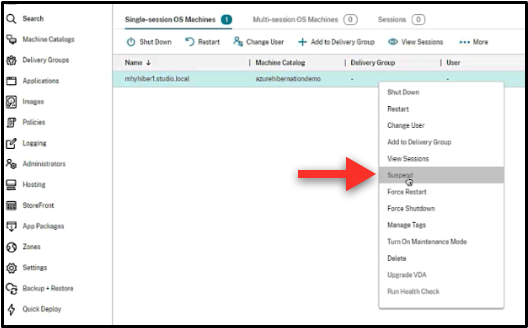
Klicken Sie mit der rechten Maustaste auf die VM und wählen Sie Anhalten. Klicken Sie auf Ja, um die Aktion zu bestätigen. Der Stromstatus ändert sich von Wird angehalten zu Angehalten.
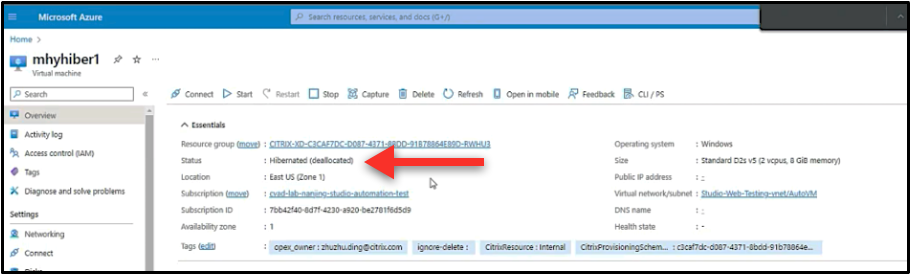
Sie können den Status der VM im Azure-Portal überprüfen.
Fortsetzen
Um eine in den Ruhezustand versetzte VM fortzusetzen, verwenden Sie eine der folgenden Methoden:
-
Manuell:
-
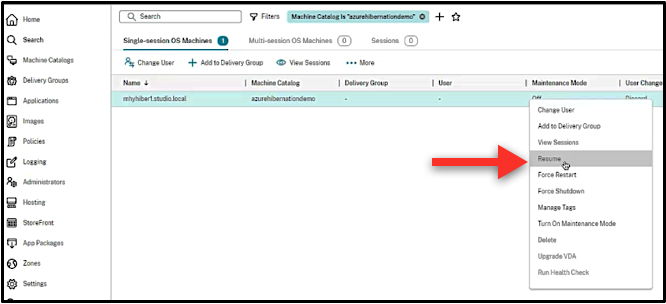
Administratoren können die VM mit Studio fortsetzen.
-
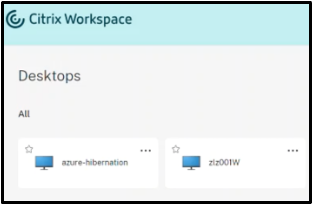
Wenn Endbenutzer den Desktop starten, wird er automatisch fortgesetzt.
-
-
Automatisch:
-
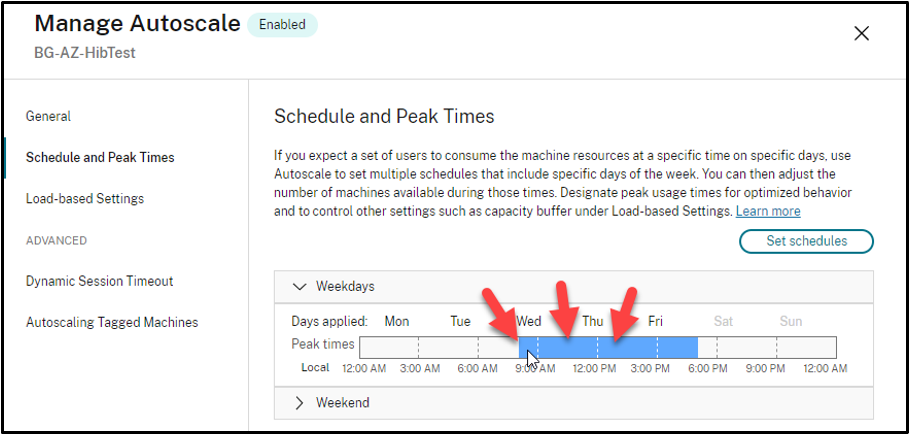
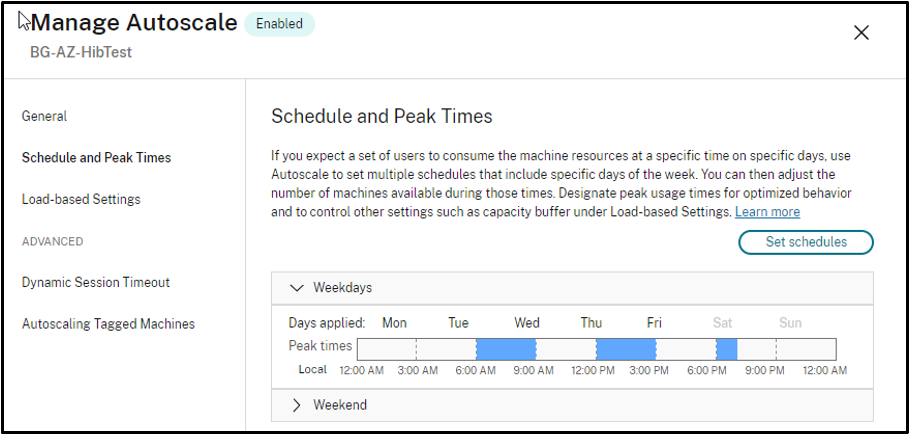
Autoscale™ kann die in den Ruhezustand versetzten Maschinen automatisch einschalten, wenn Sie die Spitzenzeiten korrekt konfigurieren. Sie können die Spitzenzeiten in 30-Minuten-Intervallen festlegen, indem Sie auf den Zeitplan klicken. Jeder blaue Rahmen stellt einen als Spitzenzeit markierten Zeitbereich dar. Die Spitzenzeiten können aufeinanderfolgende und nicht aufeinanderfolgende Zeitbereiche umfassen.
-
Aufeinanderfolgende Zeitbereiche
-
Nicht aufeinanderfolgende Zeitfenster
-
-
Hinweis:
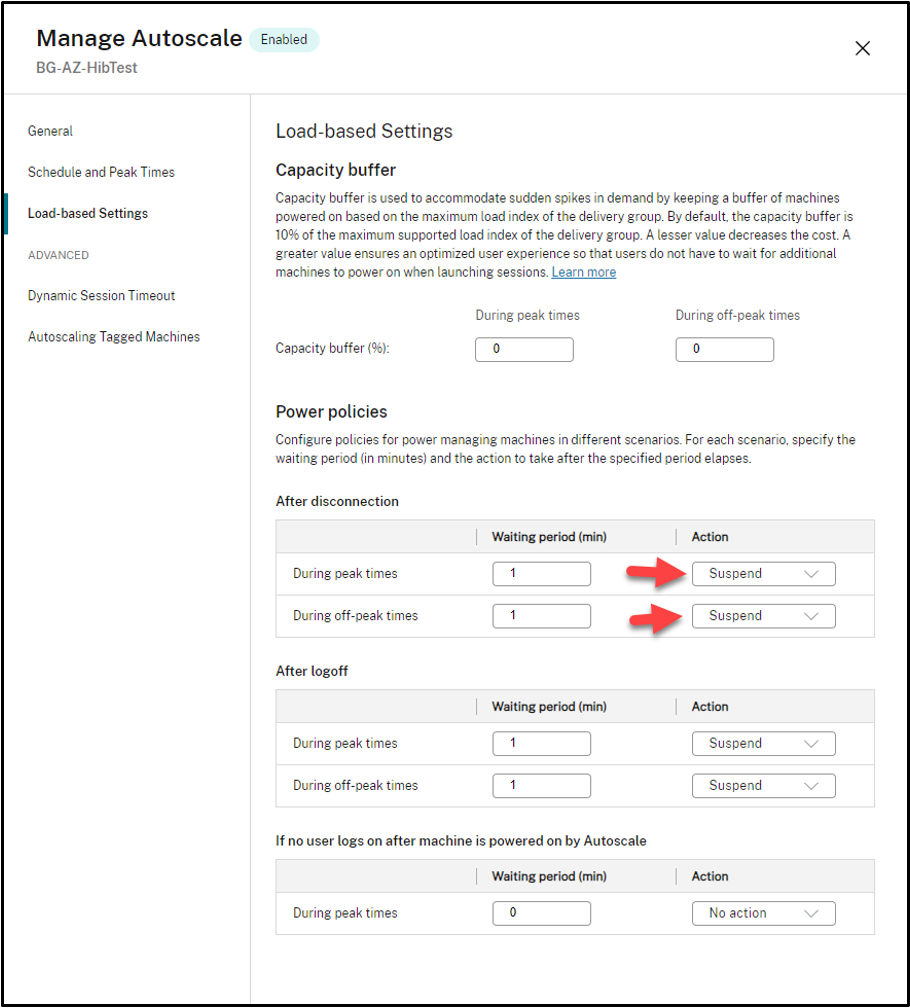
Unter Autoscale verwalten > Lastbasierte Einstellungen müssen Sie, wenn die Aktion als Anhalten konfiguriert ist, sicherstellen, dass alle VMs in dieser Bereitstellungsgruppe über die Ruhezustandsfunktion verfügen. Andernfalls laufen VMs, die nicht in den Ruhezustand versetzt werden können, weiter.
Warnmeldungen bei Ruhezustandsfehlern erhalten
Sie können Warnmeldungen mithilfe eines PowerShell-Befehls Get-ProvOperationEvent im Falle eines Ruhezustandsfehlers von MCS-bereitgestellten und vorhandenen ruhezustandsfähigen VMs erhalten. Informationen zum PowerShell-Befehl finden Sie in der SDK-Dokumentation Get-ProvOperationEvent.
So geht’s:
- Öffnen Sie ein PowerShell-Fenster.
- Führen Sie
asnp citrix*aus, um Citrix-spezifische PowerShell-Module zu laden. -
Führen Sie
Get-ProvOperationEventaus, um die Warnmeldung im Falle eines Ruhezustandsfehlers zu erhalten.Get-ProvOperationEvent -filter { OperationName -eq "Suspend" } <!--NeedCopy-->Ausgabe:
EventAdditionalData : Error code = OperationNotAllowed and Error message = The Hibernate-Deallocate Operation cannot be performed on a VM that has extension 'AzureHibernateExtension' in failed state. For more information, see https://aka.ms/hibernate-resume/errors. Error details from the extension : Enabling
                  hibernate failed. Response from the powercfg command. Exit Code: 1. Error message:
                  Hibernation failed with the following error: The request is not supported.

                  The following items are preventing hibernation on this system.
                    The current Device Guard configuration has disabled hibernation.
                    An internal system component has disabled hibernation.
                            Hypervisor
                  Status: 409
                  ErrorCode: OperationNotAllowed

                  Content:
                  {
                    "error": {
                      "code": "OperationNotAllowed",
                      "message": "The Hibernate-Deallocate Operation cannot be performed on a VM that has extension 'AzureHibernateExtension' in failed state. For more information, see https://aka.ms/hibernate-resume/errors. Error details from the extension : Enabling hibernate failed. Response from the
                  powercfg command. Exit Code: 1. Error message:\nHibernation failed with the following error: The request is not supported.\r\r\n\r\nThe following items are preventing hibernation on this system.\r\n\tThe current Device Guard configuration has disabled hibernation.\r\n\tAn internal system
                  component has disabled hibernation.\r\n\t\tHypervisor"
                    }
                  }
EventCategory       : Warning
EventDateTime       : 1/11/2024 4:18:31 AM
EventId             : 0
EventMessage        : Failed to suspend machine my-resource-group/my-vm.
EventSeverity       : Important
EventSource         : AzureRmPlugin
EventState          : New
LinkedObjectType    : ProvisioningScheme
LinkedObjectUid     : 589cb600-6e65-479f-9d47-9715c4732366
OperationName       : Suspend
OperationTargetName : my-resource-group/my-vm
OperationTargetType : VirtualMachine
OperationType       : PowerManagement
Recommendation      :
<!--NeedCopy-->
Fehlerbehebung bei Ruhezustandsproblemen
Sie erhalten die folgende Fehlermeldung, wenn Sie versuchen, sowohl die Ruhezustands- als auch die Trusted Launch-VM-Funktionen zu aktivieren, die Konfiguration des Gastbetriebssystems jedoch nicht korrekt ist.
| Fehlercode | Fehlermeldung |
|---|---|
| OperationNotAllowed | Der Ruhezustand-Deaktivierungsvorgang kann nicht auf einer VM ausgeführt werden, bei der die Erweiterung „AzureHibernateExtension“ den Status „Fehlgeschlagen“ aufweist. Weitere Informationen finden Sie unter https://aka.ms/hibernate-resume/errors/. Fehlerdetails der Erweiterung: Aktivierung des Ruhezustands fehlgeschlagen. Antwort vom powercfg-Befehl. Exit Code: 1. Fehlermeldung: Ruhezustand fehlgeschlagen mit folgendem Fehler: Die Anforderung wird nicht unterstützt. Die folgenden Elemente verhindern den Ruhezustand auf diesem System. Die aktuelle Device Guard-Konfiguration hat den Ruhezustand deaktiviert. Eine interne Systemkomponente hat den Ruhezustand deaktiviert. |
Um das Problem zu beheben, stellen Sie sicher, dass die Virtualisierung innerhalb der Gast-VM aktiviert ist. Stellen Sie beispielsweise sicher, dass Hyper-V in einer Windows-Umgebung aktiviert ist.
Weitere Informationen zu Warnmeldungen finden Sie im Microsoft-Dokument Problembehandlung beim Ruhezustand von VMs.
Hinweis:
Fehlermeldungen im Zusammenhang mit dem Fehlschlagen der Wiederaufnahme einer VM werden in einer zukünftigen Version verfügbar sein.
Weitere Informationen
Weitere Informationen zum Citrix Azure-Ruhezustand finden Sie im Citrix Tech Zone-Artikel.