HDX™
Aviso:
A edição incorreta do Registro pode causar sérios problemas que podem exigir a reinstalação do seu sistema operacional. A Citrix® não pode garantir que os problemas resultantes do uso incorreto do Editor do Registro possam ser resolvidos. Use o Editor do Registro por sua conta e risco. Certifique-se de fazer backup do Registro antes de editá-lo.
O Citrix HDX representa um amplo conjunto de tecnologias que oferecem uma experiência de alta definição para usuários de aplicativos e desktops centralizados, em qualquer dispositivo e em qualquer rede.
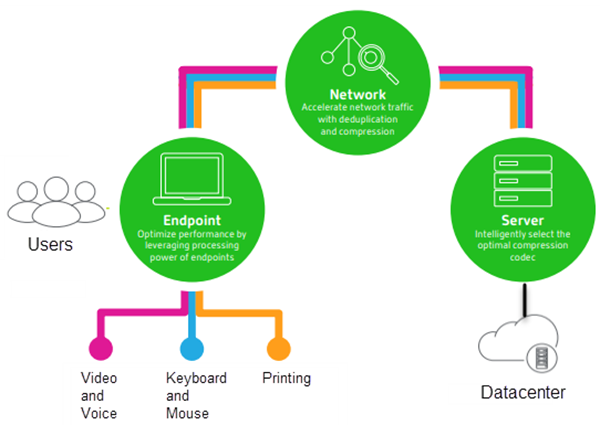
O HDX foi projetado com base em três princípios técnicos:
- Redirecionamento inteligente
- Compressão adaptável
- Desduplicação de dados
Aplicados em diferentes combinações, eles otimizam a experiência de TI e do usuário, diminuem o consumo de largura de banda e aumentam a densidade de usuários por servidor de hospedagem.
- Redirecionamento inteligente - O redirecionamento inteligente examina a atividade da tela, os comandos do aplicativo, o dispositivo de endpoint e os recursos de rede e servidor para determinar instantaneamente como e onde renderizar uma atividade de aplicativo ou desktop. A renderização pode ocorrer no dispositivo de endpoint ou no servidor de hospedagem.
-
Compressão adaptável - A compressão adaptável permite que exibições multimídia ricas sejam entregues em conexões de rede finas. O HDX primeiro avalia várias variáveis, como o tipo de entrada, dispositivo e exibição (texto, vídeo, voz e multimídia). Ele escolhe o codec de compressão ideal e a melhor proporção de uso de CPU e GPU. Em seguida, ele se adapta de forma inteligente com base em cada usuário e base exclusivos. Essa adaptação inteligente é por usuário, ou mesmo por sessão.
- Desduplicação de dados - A desduplicação do tráfego de rede reduz o volume total de dados enviados entre o cliente e o servidor. Isso é feito aproveitando padrões repetidos em dados comumente acessados, como gráficos bitmap, documentos, trabalhos de impressão e mídia transmitida. O cache desses padrões permite que apenas as alterações sejam transmitidas pela rede, eliminando o tráfego duplicado. O HDX também oferece suporte à transmissão multicast de fluxos multimídia, onde uma única transmissão da origem é visualizada por vários assinantes em um local, em vez de uma conexão um-para-um para cada usuário.
Para obter mais informações, consulte Aumente a produtividade com um espaço de trabalho de usuário de alta definição.
No dispositivo
O HDX usa a capacidade de computação dos dispositivos do usuário para aprimorar e otimizar a experiência do usuário. A tecnologia HDX garante que os usuários recebam uma experiência suave e contínua com conteúdo multimídia em seus desktops ou aplicativos virtuais. O controle de espaço de trabalho permite que os usuários pausem desktops e aplicativos virtuais e retomem o trabalho de um dispositivo diferente do ponto onde pararam.
Na rede
O HDX incorpora recursos avançados de otimização e aceleração para oferecer o melhor desempenho em qualquer rede, incluindo conexões WAN de baixa largura de banda e alta latência.
Os recursos do HDX se adaptam às mudanças no ambiente. Os recursos equilibram desempenho e largura de banda. Eles aplicam as melhores tecnologias para cada cenário de usuário, seja o desktop ou aplicativo acessado localmente na rede corporativa ou remotamente de fora do firewall corporativo.
No data center
O HDX usa o poder de processamento e a escalabilidade dos servidores para oferecer desempenho gráfico avançado, independentemente dos recursos do dispositivo cliente.
O monitoramento de canais HDX fornecido pelo Citrix Director exibe o status dos canais HDX conectados nos dispositivos do usuário.
HDX Insight
O HDX Insight é a integração do NetScaler® Network Inspector e do Performance Manager com o Director. Ele captura dados sobre o tráfego ICA e fornece uma visualização de painel de detalhes em tempo real e históricos. Esses dados incluem latência de sessão ICA do lado do cliente e do servidor, uso de largura de banda dos canais ICA e o valor do tempo de ida e volta (RTT) do ICA de cada sessão.
Você pode habilitar o NetScaler para usar o canal virtual HDX Insight para mover todos os pontos de dados necessários em um formato não compactado. Se você desabilitar esse recurso, o dispositivo NetScaler descriptografa e descompacta o tráfego ICA® espalhado por vários canais virtuais. Usar o canal virtual único diminui a complexidade, aumenta a escalabilidade e é mais econômico.
Requisitos mínimos:
- Citrix Virtual Apps and Desktops™ 7 v1808
- XenApp and XenDesktop 7.17
- NetScaler version 12.0 Build 57.x
- Citrix Workspace™ app para Windows 1808
- Citrix Receiver para Windows 4.10
- Citrix Workspace app para Mac 1808
- Citrix Receiver para Mac 12.8
Habilitar ou desabilitar o canal virtual HDX Insight
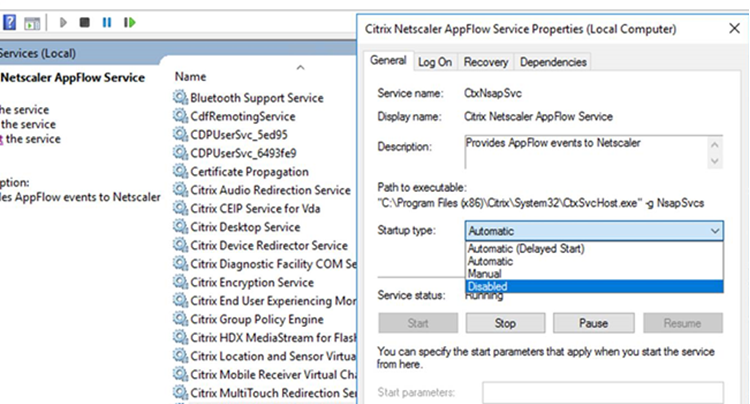
Para desabilitar esse recurso, defina as propriedades do serviço Citrix NetScaler Application Flow como “Desabilitado”. Para habilitar, defina o serviço como “Automático”. Em ambos os casos, recomendamos que você reinicie a máquina do servidor após alterar essas propriedades. Por padrão, esse serviço está habilitado (“Automático”).
Experimente os recursos do HDX a partir do seu desktop virtual
- Para ver como o redirecionamento de conteúdo do navegador, uma das quatro tecnologias de redirecionamento multimídia HDX, acelera a entrega de conteúdo multimídia HTML5 e WebRTC:
- Baixe a extensão do navegador Chrome e instale-a no desktop virtual.
- Para experimentar como o redirecionamento de conteúdo do navegador acelera a entrega de conteúdo multimídia para desktops virtuais, assista a um vídeo em seu desktop de um site que contenha vídeos HTML5, como o YouTube. Os usuários não sabem quando o redirecionamento de conteúdo do navegador está em execução. Para ver se o redirecionamento de conteúdo do navegador está sendo usado, arraste a janela do navegador rapidamente. Você verá um atraso ou fora do quadro entre a área de visualização e a interface do usuário. Você também pode clicar com o botão direito do mouse na página da web e procurar por “About HDX Browser Redirection” no menu.
- Para ver como o HDX oferece áudio de alta definição:
- Configure seu cliente Citrix para máxima qualidade de áudio; consulte a documentação do Citrix Workspace app para obter detalhes.
- Reproduza arquivos de música usando um reprodutor de áudio digital (como o iTunes) em seu desktop.
O HDX oferece uma experiência superior de gráficos e vídeo para a maioria dos usuários por padrão, e a configuração não é necessária. As configurações de política da Citrix que fornecem a melhor experiência para a maioria dos casos de uso são habilitadas por padrão.
- O HDX seleciona automaticamente o melhor método de entrega com base no cliente, plataforma, aplicativo e largura de banda da rede, e então se autoajusta com base nas condições em mudança.
- O HDX otimiza o desempenho de gráficos e vídeos 2D e 3D.
- O HDX permite que os dispositivos do usuário transmitam arquivos multimídia diretamente do provedor de origem na internet ou intranet, em vez de através do servidor host. Se os requisitos para essa busca de conteúdo do lado do cliente não forem atendidos, a entrega de mídia retorna à busca de conteúdo do lado do servidor e ao redirecionamento multimídia. Geralmente, ajustes nas políticas de recursos de redirecionamento multimídia não são necessários.
- O HDX entrega conteúdo de vídeo rico renderizado pelo servidor para desktops virtuais quando o redirecionamento multimídia não está disponível: Assista a um vídeo em um site que contenha vídeos de alta definição, como http://www.microsoft.com/silverlight/iis-smooth-streaming/demo/.
É bom saber:
- Para obter informações de suporte e requisitos para recursos HDX, consulte o artigo Requisitos do sistema. Salvo indicação em contrário, os recursos HDX estão disponíveis para máquinas Windows Multi-session OS e Windows Single-session OS compatíveis, além de desktops de Acesso Remoto a PC.
- Este conteúdo descreve como otimizar a experiência do usuário, melhorar a escalabilidade do servidor ou reduzir os requisitos de largura de banda. Para obter informações sobre como usar políticas e configurações de política da Citrix, consulte a documentação de políticas da Citrix para esta versão.
- Para instruções que incluem a edição do Registro, tenha cuidado: a edição incorreta do Registro pode causar sérios problemas que podem exigir a reinstalação do seu sistema operacional. A Citrix não pode garantir que os problemas resultantes do uso incorreto do Editor do Registro possam ser resolvidos. Use o Editor do Registro por sua conta e risco. Certifique-se de fazer backup do Registro antes de editá-lo.
Reconexão automática do cliente e confiabilidade da sessão
Ao acessar aplicativos ou desktops hospedados, pode ocorrer interrupção da rede. Para experimentar uma reconexão mais suave, oferecemos reconexão automática do cliente e confiabilidade da sessão. Em uma configuração padrão, a confiabilidade da sessão é iniciada e, em seguida, a reconexão automática do cliente segue.
Reconexão automática do cliente:
A reconexão automática do cliente reinicia o mecanismo do cliente para se reconectar a uma sessão desconectada. A reconexão automática do cliente fecha (ou desconecta) a sessão do usuário após o tempo especificado na configuração. Se a reconexão automática do cliente estiver em andamento, o sistema envia uma notificação de interrupção de rede de aplicativos e desktops ao usuário da seguinte forma:
- Desktops. A janela da sessão fica esmaecida e um cronômetro de contagem regressiva mostra o tempo até que as reconexões ocorram.
- Aplicativos. A janela da sessão é fechada e uma caixa de diálogo aparece para o usuário contendo um cronômetro de contagem regressiva mostrando o tempo até que as reconexões sejam tentadas.
Durante a reconexão automática do cliente, as sessões são reiniciadas esperando conectividade de rede. O usuário não pode interagir com as sessões enquanto a reconexão automática do cliente estiver em andamento.
Na reconexão, as sessões desconectadas se reconectam usando as informações de conexão salvas. O usuário pode interagir com os aplicativos e desktops normalmente.
Configurações padrão de reconexão automática do cliente:
- Tempo limite de reconexão automática do cliente: 120 segundos
- Reconexão automática do cliente: Habilitada
- Autenticação de reconexão automática do cliente: Desabilitada
- Registro de reconexão automática do cliente: Desabilitado
Para obter mais informações, consulte Configurações de política de reconexão automática do cliente.
Confiabilidade da sessão:
A confiabilidade da sessão reconecta as sessões ICA de forma transparente em caso de interrupções de rede. A confiabilidade da sessão fecha (ou desconecta) a sessão do usuário após o tempo especificado na configuração. Após o tempo limite de confiabilidade da sessão, as configurações de reconexão automática do cliente entram em vigor, tentando reconectar o usuário à sessão desconectada. Quando a confiabilidade da sessão está em andamento, a notificação de interrupção de rede de aplicativos e desktops é enviada ao usuário da seguinte forma:
- Desktops. A janela da sessão torna-se translúcida e um cronômetro de contagem regressiva mostra o tempo até que as reconexões ocorram.
- Aplicativos. A janela torna-se translúcida junto com pop-ups de conexão interrompida da área de notificação.
Enquanto a confiabilidade da sessão está ativa, o usuário não pode interagir com as sessões ICA. No entanto, as ações do usuário, como pressionamentos de tecla, são armazenadas em buffer por alguns segundos imediatamente após a interrupção da rede e retransmitidas quando a rede está disponível.
Na reconexão, o cliente e o servidor retomam no mesmo ponto em que estavam em sua troca de protocolo. As janelas da sessão perdem a translucidez e os pop-ups apropriados da área de notificação são exibidos para os aplicativos.
Configurações padrão de confiabilidade da sessão
- Tempo limite de confiabilidade da sessão: 180 segundos
- Nível de opacidade da interface do usuário de reconexão: 80%
- Conexão de confiabilidade da sessão: Habilitada
- Número da porta de confiabilidade da sessão: 2598
Para obter mais informações, consulte Configurações de política de confiabilidade da sessão.
NetScaler com reconexão automática do cliente e confiabilidade da sessão:
Se as políticas Multistream e Multiport estiverem habilitadas no servidor e qualquer ou todas estas condições forem verdadeiras, a reconexão automática do cliente não funcionará:
- A confiabilidade da sessão está desabilitada no NetScaler Gateway.
- Ocorre um failover no dispositivo NetScaler.
- O NetScaler SD-WAN é usado com o NetScaler Gateway.
Taxa de transferência adaptativa HDX
A taxa de transferência adaptativa HDX ajusta inteligentemente a taxa de transferência máxima da sessão ICA, ajustando os buffers de saída. O número de buffers de saída é inicialmente definido com um valor alto. Esse valor alto permite que os dados sejam transmitidos ao cliente de forma mais rápida e eficiente, especialmente em redes com alta latência. Proporcionar melhor interatividade, transferências de arquivos mais rápidas, reprodução de vídeo mais suave, maior taxa de quadros e resolução resulta em uma experiência de usuário aprimorada.
A interatividade da sessão é constantemente medida para determinar se algum fluxo de dados dentro da sessão ICA está afetando negativamente a interatividade. Se isso ocorrer, a taxa de transferência é diminuída para reduzir o impacto do grande fluxo de dados na sessão e permitir que a interatividade se recupere.
Importante:
A taxa de transferência adaptativa HDX altera a forma como os buffers de saída são definidos, movendo esse mecanismo do cliente para o VDA, e nenhuma configuração manual é necessária.
Este recurso tem os seguintes requisitos:
- VDA versão 1811 ou posterior
- Workspace app para Windows 1811 ou posterior
Melhorar a qualidade da imagem enviada para os dispositivos do usuário
As seguintes configurações de política de exibição visual controlam a qualidade das imagens enviadas de desktops virtuais para os dispositivos do usuário.
- Qualidade visual. Controla a qualidade visual das imagens exibidas no dispositivo do usuário: média, alta, sempre sem perdas, construir para sem perdas (padrão = média). A qualidade real do vídeo usando a configuração padrão de média depende da largura de banda disponível.
- Taxa de quadros alvo. Especifica o número máximo de quadros por segundo que são enviados do desktop virtual para o dispositivo do usuário (padrão = 30). Para dispositivos com CPUs mais lentas, especificar um valor menor pode melhorar a experiência do usuário. A taxa de quadros máxima suportada por segundo é 60.
- Limite de memória de exibição. Especifica o tamanho máximo do buffer de vídeo para a sessão em kilobytes (padrão = 65536 KB). Para conexões que exigem maior profundidade de cor e resolução mais alta, aumente o limite. Você pode calcular a memória máxima necessária.
Melhorar o desempenho da videoconferência
Vários aplicativos populares de videoconferência são otimizados para entrega a partir do Citrix Virtual Apps and Desktops por meio de redirecionamento multimídia (consulte, por exemplo, HDX RealTime Optimization Pack). Para aplicativos que não são otimizados, a compressão de vídeo da webcam HDX melhora a eficiência da largura de banda e a tolerância à latência para webcams durante videoconferências em uma sessão. Essa tecnologia transmite o tráfego da webcam por um canal virtual multimídia dedicado. Essa tecnologia usa menos largura de banda em comparação com o suporte de redirecionamento USB isócrono HDX Plug-n-Play e funciona bem em conexões WAN.
Os usuários do Citrix Workspace app podem substituir o comportamento padrão escolhendo a configuração de Microfone e Webcam do Desktop Viewer “Não usar meu microfone ou webcam”. Para evitar que os usuários alternem da compressão de vídeo da webcam HDX, desabilite o redirecionamento de dispositivo USB usando as configurações de política em Configurações de política ICA > Configurações de política de Dispositivos USB.
A compressão de vídeo da webcam HDX exige que as seguintes configurações de política estejam habilitadas (todas estão habilitadas por padrão).
- Redirecionamento de áudio do cliente
- Redirecionamento de microfone do cliente
- Conferência multimídia
- Redirecionamento de Mídia do Windows
Se uma webcam suportar codificação de hardware, a compressão de vídeo HDX usará a codificação de hardware por padrão. A codificação de hardware pode consumir mais largura de banda do que a codificação de software. Para forçar a compressão de software, adicione o seguinte valor de chave DWORD à chave de registro: HKCU\Software\Citrix\HdxRealTime: DeepCompress_ForceSWEncode=1.
Prioridades de tráfego de rede
As prioridades são atribuídas ao tráfego de rede em várias conexões para uma sessão usando roteadores compatíveis com Qualidade de Serviço. Quatro fluxos TCP e dois fluxos User Datagram Protocol (UDP) estão disponíveis para transportar o tráfego ICA entre o dispositivo do usuário e o servidor:
- Fluxos TCP - tempo real, interativo, em segundo plano e em massa
- Fluxos UDP - voz e remoting de exibição Framehawk
Cada canal virtual está associado a uma prioridade específica e é transportado na conexão correspondente. Você pode definir os canais independentemente, com base no número da porta TCP usada para a conexão.
Conexões de streaming de múltiplos canais são suportadas para Virtual Delivery Agents (VDAs) instalados em máquinas Windows 10, Windows 8 e Windows 7. Trabalhe com seu administrador de rede para garantir que as portas do Common Gateway Protocol (CGP) configuradas na configuração da Política Multi-Porta sejam atribuídas corretamente nos roteadores de rede.
A Qualidade de Serviço é suportada apenas quando várias portas de confiabilidade de sessão, ou as portas CGP, estão configuradas.
Aviso:
Use segurança de transporte ao usar este recurso. A Citrix recomenda usar o Internet Protocol Security (IPsec) ou o Transport Layer Security (TLS). As conexões TLS são suportadas apenas quando as conexões atravessam um NetScaler Gateway que suporta ICA multi-stream. Em uma rede corporativa interna, conexões multi-stream com TLS não são suportadas.
Para definir a Qualidade de Serviço para múltiplas conexões de streaming, adicione as seguintes configurações de política Citrix a uma política (consulte Configurações de política de conexões multi-stream para obter detalhes):
-
Política Multi-Porta - Esta configuração especifica portas para o tráfego ICA em várias conexões e estabelece prioridades de rede.
- Selecione uma prioridade na lista de prioridades de porta padrão CGP. Por padrão, a porta primária (2598) tem prioridade Alta.
- Digite mais portas CGP em CGP port1, CGP port2 e CGP port3 conforme necessário, e identifique as prioridades para cada uma. Cada porta deve ter uma prioridade única.
Configure explicitamente os firewalls nos VDAs para permitir o tráfego TCP adicional.
-
Configuração de computador Multi-Stream - Esta configuração está desabilitada por padrão. Se você usar o Citrix NetScaler SD-WAN com suporte Multi-Stream em seu ambiente, não precisará configurar esta configuração. Configure esta configuração de política ao usar roteadores de terceiros ou NetScaler SD-WAN legado para alcançar a Qualidade de Serviço desejada.
-
Configuração de usuário Multi-Stream - Esta configuração está desabilitada por padrão.
Para que as políticas que contêm essas configurações entrem em vigor, os usuários devem fazer logoff e, em seguida, fazer logon na rede.
Mostrar ou ocultar a barra de idiomas remota
A barra de idiomas exibe o idioma de entrada preferencial em uma sessão de aplicativo. Se este recurso estiver habilitado (padrão), você pode mostrar ou ocultar a barra de idiomas na interface do usuário “Preferências Avançadas > Barra de idiomas” no Citrix Workspace app para Windows. Usando uma configuração de registro no lado do VDA, você pode desabilitar o controle do cliente sobre o recurso da barra de idiomas. Se este recurso estiver desabilitado, a configuração da interface do usuário do cliente não terá efeito, e a configuração atual por usuário determinará o estado da barra de idiomas. Para obter mais informações, consulte Melhorar a experiência do usuário.
Para desabilitar o controle do cliente sobre o recurso da barra de idiomas a partir do VDA:
- No editor de registro, navegue até HKEY_LOCAL_MACHINE\SYSTEM\CurrentControlSet\Control\Citrix\wfshell\TWI.
- Crie uma chave de valor DWORD, SeamlessFlags, e defina-a como 0x40000.
Mapeamento de teclado Unicode
Os Citrix Receivers não-Windows usam o layout de teclado local (Unicode). Se um usuário alterar o layout de teclado local e o layout de teclado do servidor (código de varredura), eles podem não estar sincronizados e a saída estará incorreta. Por exemplo, o Usuário1 altera o layout de teclado local de inglês para alemão. O Usuário1 então altera o teclado do lado do servidor para alemão. Mesmo que ambos os layouts de teclado sejam alemães, eles podem não estar sincronizados, causando uma saída de caractere incorreta.
Habilitar ou desabilitar o mapeamento de layout de teclado Unicode
Por padrão, o recurso está desabilitado no lado do VDA. Para habilitar o recurso, ative-o usando o editor de registro regedit no VDA. Adicione a seguinte chave de registro:
KEY_LOCAL_MACHINE/SOFTWARE/Citrix/CtxKlMap
Name: EnableKlMap
Type: DWORD
Value: 1
Para desabilitar este recurso, defina EnableKlMap como 0 ou exclua a chave CtxKlMap.
Habilitar o modo compatível de mapeamento de layout de teclado Unicode
Por padrão, o mapeamento de layout de teclado Unicode automaticamente “engancha” algumas APIs do Windows para recarregar o novo mapa de layout de teclado Unicode quando você altera o layout de teclado no lado do servidor. Alguns aplicativos não podem ser “enganchados”. Para manter a compatibilidade, você pode alterar o recurso para o modo compatível para suportar esses aplicativos não “enganchados”. Adicione a seguinte chave de registro:
HKEY_LOCAL_MACHINE/SOFTWARE/Citrix/CtxKlMap
Name: DisableWindowHook
Type: DWORD
Value: 1
Para usar o mapeamento de layout de teclado Unicode normal, defina DisableWindowHook como 0.
Neste artigo
- No dispositivo
- Na rede
- No data center
- HDX Insight
- Experimente os recursos do HDX a partir do seu desktop virtual
- Reconexão automática do cliente e confiabilidade da sessão
- Taxa de transferência adaptativa HDX
- Melhorar a qualidade da imagem enviada para os dispositivos do usuário
- Melhorar o desempenho da videoconferência
- Prioridades de tráfego de rede
- Mostrar ou ocultar a barra de idiomas remota
- Mapeamento de teclado Unicode