Criar catálogos de máquinas
Importante:
A partir do Citrix Virtual Apps and Desktops™ 7 2006, se sua implantação atual usar alguma das seguintes tecnologias, você pode atualizar sua implantação para a versão atual somente após remover os itens de Fim de Vida (EOL) que usam essas tecnologias.
- Personal vDisks (PvDs)
- AppDisks™
- Tipos de host de nuvem pública: Citrix CloudPlatform, Microsoft Azure Classic
Para obter detalhes, consulte Remover PvD, AppDisks e hosts não compatíveis.
Se você quiser usar conexões de host de nuvem pública em sua implantação, precisará da Licença de Direitos Híbridos para concluir sua nova instalação ou atualização para a versão atual.
Quando o instalador detecta uma ou mais das tecnologias não compatíveis ou conexões de host sem a Licença de Direitos Híbridos, a atualização é pausada ou interrompida. Uma mensagem explicativa é exibida. Os logs do instalador contêm detalhes. Para obter mais informações, consulte Atualizar uma implantação.
Efeito da Licença de Direitos Híbridos nas conexões de host
Existem três cenários em que a conexão de host com os hosts de nuvem pública é afetada com base no direito da Licença de Direitos Híbridos:
-
Para criar uma conexão de host com os hosts de nuvem pública, você deve ter a Licença de Direitos Híbridos.
-
Se você tiver a Licença de Direitos Híbridos, mas a licença tiver expirado, as conexões existentes com os hosts de nuvem pública serão marcadas como não autorizadas e entrarão no modo de manutenção. Quando as conexões de host existentes estão no modo de manutenção, você não pode fazer o seguinte:
- Adicionar ou modificar conexões de host
- Criar catálogos e atualizar imagens
- Executar ações de energia
-
Quando as conexões de host não autorizadas mudam para autorizadas, as conexões de hospedagem existentes são reativadas.
Introdução
Coleções de máquinas físicas ou virtuais são gerenciadas como uma única entidade chamada catálogo de máquinas. As máquinas em um catálogo têm o mesmo tipo de sistema operacional: SO multi-sessão ou SO de sessão única. Um catálogo contendo máquinas com SO multi-sessão pode conter máquinas Windows ou Linux, mas não ambas.
O Citrix Studio o guia para criar o primeiro catálogo de máquinas depois de criar o site. Depois de criar o primeiro catálogo, o Studio o guia para criar o primeiro grupo de entrega. Mais tarde, você pode alterar o catálogo que criou e criar mais catálogos.
Dica:
A atualização de uma implantação existente habilita o recurso de otimização de armazenamento do Machine Creation Services (MCS) (MCS I/O), nenhuma configuração adicional é necessária. A atualização do Virtual Delivery Agent (VDA) e do Delivery Controller lida com a atualização do MCS I/O.
Visão geral
Ao criar um catálogo de VMs, você especifica como provisionar essas VMs. Você pode usar ferramentas Citrix, como Machine Creation Services™ (MCS) ou Citrix Provisioning (anteriormente Provisioning Services). Ou, você pode usar suas próprias ferramentas para fornecer máquinas.
Considere:
- O MCS oferece suporte a um único disco de sistema da imagem da máquina virtual. Ele ignora o restante dos discos de dados anexados a essa imagem.
- Se você usar o Citrix Provisioning para criar máquinas, consulte a documentação do Citrix Provisioning para obter instruções.
- Se você usar o MCS para provisionar VMs, forneça uma imagem mestre (ou instantâneo de uma imagem) para criar VMs idênticas no catálogo. Antes de criar o catálogo, você primeiro usa as ferramentas para criar e configurar a imagem mestre. Esse processo inclui a instalação de um Virtual Delivery Agent (VDA) na imagem. Em seguida, você cria o catálogo de máquinas no Studio. Você seleciona essa imagem (ou instantâneo), especifica o número de VMs a serem criadas no catálogo e configura informações adicionais.
- Se suas máquinas já estiverem disponíveis, você ainda deverá criar um ou mais catálogos de máquinas para elas.
- Se você estiver criando um catálogo usando o PowerShell SDK diretamente, poderá especificar um modelo de hipervisor (VMTemplates), em vez de uma imagem ou um instantâneo.
- O uso de um modelo para provisionar um catálogo é considerado um recurso experimental. Ao usar esse método, a preparação da máquina virtual pode falhar. Como resultado, o catálogo não pode ser publicado usando o modelo.
Ao usar o MCS ou o Citrix Provisioning™ para criar o primeiro catálogo, você usa a conexão de host que configurou ao criar o site. Mais tarde (depois de criar seu primeiro catálogo e grupo de entrega), você pode alterar informações sobre essa conexão ou criar mais conexões.
Depois de concluir o assistente de criação de catálogo, os testes são executados automaticamente para garantir que ele esteja configurado corretamente. Quando os testes forem concluídos, você poderá visualizar um relatório de teste. Execute os testes a qualquer momento no Studio.
Nota:
O MCS não oferece suporte ao Windows 10 IoT Core e ao Windows 10 IoT Enterprise. Consulte o site da Microsoft para obter mais informações.
Para obter detalhes técnicos sobre as ferramentas do Citrix Provisioning, consulte Gerenciamento de Imagens do Citrix Virtual Apps and Desktops.
Verificação de licença RDS
O Citrix Studio atualmente não executa a verificação de licenças Microsoft RDS válidas ao criar um catálogo de máquinas que contém máquinas com SO multi-sessão do Windows. Para visualizar o status da licença Microsoft RDS para uma máquina com SO multi-sessão do Windows, vá para o Citrix Director. Visualize o status da licença Microsoft RDS no painel “Detalhes da Máquina”. Este painel está localizado na página “Detalhes da Máquina e Detalhes do Usuário”. Para obter mais informações, consulte Integridade da licença Microsoft RDS.
Registro de VDA
Um VDA deve ser registrado em um Delivery Controller™ ao iniciar sessões intermediadas. VDAs não registrados podem resultar na subutilização de recursos que, de outra forma, estariam disponíveis. Existem várias razões pelas quais um VDA pode não estar registrado, muitas das quais um administrador pode solucionar. O Studio fornece informações de solução de problemas no assistente de criação de catálogo e depois que você adiciona máquinas de um catálogo a um grupo de entrega.
Depois de adicionar máquinas existentes usando o assistente, a lista de nomes de contas de computador indica se cada máquina é adequada para ser adicionada ao catálogo. Passe o mouse sobre o ícone ao lado de cada máquina para exibir uma mensagem informativa sobre ela.
Se a mensagem identificar uma máquina problemática, remova-a ou adicione-a. Por exemplo, se uma mensagem indicar que as informações podem não ser obtidas sobre uma máquina, adicione a máquina de qualquer maneira.
Para obter mais informações, consulte:
- CTX136668 para orientação sobre solução de problemas de registro de VDA
- Versões de VDA e níveis funcionais
- Métodos de registro de VDA
Resumo da criação de catálogo MCS
Aqui está uma breve visão geral das ações padrão do MCS depois que você fornece informações no assistente de criação de catálogo.
- Se você selecionou uma imagem mestre (em vez de um instantâneo), o MCS cria um instantâneo.
- O MCS cria uma cópia completa do instantâneo e a coloca em cada local de armazenamento definido na conexão de host.
- O MCS adiciona as máquinas ao Active Directory, o que cria identidades exclusivas.
- O MCS cria o número de VMs especificado no assistente, com dois discos definidos para cada VM. Além dos dois discos por VM, um mestre também é armazenado no mesmo local de armazenamento. Se você tiver vários locais de armazenamento definidos, cada um receberá os seguintes tipos de disco:
- A cópia completa do instantâneo que é somente leitura e compartilhada entre as VMs recém-criadas.
- Um disco de identidade exclusivo de 16 MB que dá a cada VM uma identidade exclusiva. Cada VM recebe um disco de identidade.
- Um disco de diferença exclusivo para armazenar gravações feitas na VM. Este disco é provisionado de forma fina (se suportado pelo armazenamento do host) e aumenta para o tamanho máximo da imagem mestre, se necessário. Cada VM recebe um disco de diferença. O disco de diferença mantém as alterações feitas durante as sessões. É permanente para desktops dedicados. Para desktops agrupados, ele é excluído e um novo é criado após cada reinício via delivery controller.
Alternativamente, ao criar VMs para entregar desktops estáticos, você pode especificar (na página “Máquinas” do assistente de criação de catálogo) clones de VM espessos (cópia completa). Clones completos não exigem a retenção da imagem mestre em cada armazenamento de dados. Cada VM tem seu próprio arquivo.
Considerações de armazenamento do MCS
Existem muitos fatores ao decidir sobre soluções de armazenamento, configurações e capacidades para o MCS. As informações a seguir fornecem considerações adequadas para a capacidade de armazenamento:
Considerações de capacidade:
-
Discos
Os discos Delta ou Diferenciais (Diff) consomem a maior quantidade de espaço na maioria das implantações do MCS para cada VM. Cada VM criada pelo MCS recebe no mínimo 2 discos na criação.
- Disk0 = Disco Diff: contém o SO quando copiado da Imagem Base Mestra.
- Disk1 = Disco de Identidade: 16 MB - contém dados do Active Directory para cada VM.
À medida que o produto evolui, você pode ter que adicionar mais discos para satisfazer certos casos de uso e consumo de recursos. Por exemplo:
- Otimização de Armazenamento do MCS cria um disco estilo cache de gravação para cada VM. Em ambientes de virtualização XenServer, VMware e SCVMM, o MCS coloca o disco de cache de gravação (WBC) no mesmo local de armazenamento que o disco do SO se você configurar a lista de armazenamento de SO disponível da mesma forma que a lista de armazenamento temporário disponível ao criar uma conexão de host.
- O MCS adicionou a capacidade de usar clones completos em oposição ao cenário de disco Delta descrito na seção anterior.
Os recursos do hipervisor também podem entrar na equação. Por exemplo:
- O Citrix Hypervisor IntelliCache cria um Disco de Leitura no armazenamento local para cada Citrix Hypervisor. Esta opção economiza IOPS em relação à imagem mestre que pode ser mantida no local de armazenamento compartilhado.
-
Sobrecarga do hipervisor
Diferentes hipervisores usam arquivos específicos que criam sobrecarga para VMs. Os hipervisores também usam armazenamento para gerenciamento e operações gerais de registro. Calcule o espaço para incluir a sobrecarga para:
- Arquivos de log
- Arquivos específicos do hipervisor. Por exemplo:
- O VMware adiciona mais arquivos à pasta “Armazenamento de VM”. Consulte Práticas recomendadas do VMware.
- Calcule seus requisitos totais de tamanho de máquina virtual. Considere uma máquina virtual contendo 20 GB para o disco virtual, 16 GB para o arquivo de troca e 100 MB para arquivos de log, consumindo um total de 36,1 GB.
- Instantâneos para XenServer; Instantâneos para VMware.
-
Sobrecarga de processo
A criação de um catálogo, a adição de uma máquina e a atualização de um catálogo têm implicações de armazenamento exclusivas. Por exemplo:
- A criação inicial do catálogo exige que uma cópia do disco base seja copiada para cada local de armazenamento.
- Também exige que você crie uma VM de Preparação temporariamente.
- A adição de uma máquina a um catálogo não exige a cópia do disco base para cada local de armazenamento. A criação do catálogo varia de acordo com os recursos selecionados.
- A atualização do catálogo para criar um disco base extra em cada local de armazenamento. As atualizações de catálogo também experimentam um pico de armazenamento temporário, onde cada VM no catálogo tem 2 discos Diff por um certo período.
- A criação inicial do catálogo exige que uma cópia do disco base seja copiada para cada local de armazenamento.
Mais considerações:
- Dimensionamento da RAM: Afeta o tamanho de certos arquivos e discos do hipervisor, incluindo discos de otimização de E/S, cache de gravação e arquivos de snapshot.
- Provisionamento Thin/Thick: O armazenamento NFS é preferido devido aos recursos de thin provisioning.
Otimização de armazenamento do Machine Creation Services (MCS)
Com o recurso de otimização de armazenamento do Machine Creation Services (MCS), conhecido como MCS I/O:
- O contêiner de cache de gravação é baseado em arquivo, a mesma funcionalidade encontrada no Citrix Provisioning. Por exemplo, o nome do arquivo de cache de gravação do Citrix Provisioning é
D:\vdiskdif.vhdxe o nome do arquivo de cache de gravação do MCS I/O éD:\mcsdif.vhdx. - Obtenha melhorias de diagnóstico incluindo suporte para um arquivo de despejo de memória do Windows gravado no disco de cache de gravação.
- O MCS I/O mantém a tecnologia cache na RAM com estouro para o disco rígido para fornecer a solução de cache de gravação de várias camadas mais ideal. Essa funcionalidade permite que um administrador equilibre o custo em cada camada, RAM e disco, e o desempenho para atender à expectativa de carga de trabalho desejada.
A atualização do método de cache de gravação de baseado em disco para baseado em arquivo exige as seguintes alterações:
- O MCS I/O não oferece mais suporte a cache somente RAM. Especifique um tamanho de disco no Citrix Studio durante a criação do catálogo de máquinas.
- O disco de cache de gravação da VM é criado e formatado automaticamente ao inicializar uma VM pela primeira vez. Assim que a VM estiver ativa, o arquivo de cache de gravação
mcsdif.vhdxé gravado no volume formatadoMCSWCDisk. - O arquivo de paginação é redirecionado para este volume formatado,
MCSWCDisk. Como resultado, este tamanho de disco considera a quantidade total de espaço em disco. Ele inclui o delta entre o tamanho do disco e a carga de trabalho gerada, mais o tamanho do arquivo de paginação. Isso geralmente está associado ao tamanho da RAM da VM.
Habilitar atualizações de otimização de armazenamento do MCS
Para habilitar a funcionalidade de otimização de armazenamento do MCS I/O, atualize o Delivery Controller e o VDA para a versão mais recente do Citrix Virtual Apps and Desktops.
Nota:
Se você atualizar uma implantação existente que tem o MCS I/O habilitado, nenhuma configuração adicional será necessária. A atualização do VDA e do Delivery Controller lida com a atualização do MCS I/O.
Ao habilitar a atualização de otimização de armazenamento do MCS, considere o seguinte:
-
Ao criar um catálogo de máquinas, o administrador pode configurar a RAM e o tamanho do disco.
-
A atualização de um catálogo de máquinas existente para um novo snapshot de VM contendo um VDA configurado para a versão 1903 resulta no seguinte comportamento: o novo snapshot continua a usar a configuração de MCS I/O existente do catálogo para RAM e tamanho de disco. O disco bruto existente é formatado.
Importante:
A otimização de armazenamento do MCS mudou com o Citrix Virtual Apps and Desktops versão 1903. Esta versão oferece suporte à tecnologia de cache de gravação baseada em arquivo, proporcionando melhor desempenho e estabilidade. A nova funcionalidade fornecida pelo MCS I/O pode exigir um requisito de armazenamento de cache de gravação maior em comparação com as versões anteriores do Citrix Virtual Apps and Desktops. A Citrix recomenda que você reavalie o tamanho do disco para garantir que ele tenha espaço em disco suficiente para o fluxo de trabalho alocado e o tamanho extra do arquivo de paginação. O tamanho do arquivo de paginação geralmente está relacionado à quantidade de RAM do sistema. Se o tamanho do disco do catálogo existente for insuficiente, crie um catálogo de máquinas e aloque um disco de cache de gravação maior.
Usar o PowerShell para criar um catálogo com disco de cache de write-back persistente
Para configurar um catálogo com disco de cache de write-back persistente, use o parâmetro PowerShell New-ProvScheme CustomProperties. Este parâmetro oferece suporte a uma propriedade extra, PersistWBC, usada para determinar como o disco de cache de write-back persiste para máquinas provisionadas pelo MCS. A propriedade PersistWBC é usada somente quando o parâmetro UseWriteBackCache é especificado e quando o parâmetro WriteBackCacheDiskSize é definido para indicar que um disco é criado.
Exemplos de propriedades encontradas no parâmetro CustomProperties antes de oferecer suporte a PersistWBC incluem:
<CustomProperties xmlns="http://schemas.citrix.com/2014/xd/machinecreation" xmlns:xsi="http://www.w3.org/2001/XMLSchema-instance">
<Property xsi:type="StringProperty" Name="UseManagedDisks" Value="true" />
<Property xsi:type="StringProperty" Name="StorageAccountType" Value="Premium_LRS" />
<Property xsi:type="StringProperty" Name="ResourceGroups" Value="benvaldev5RG3" />
</CustomProperties>
<!--NeedCopy-->
Ao usar essas propriedades, considere que elas contêm valores padrão se as propriedades forem omitidas do parâmetro CustomProperties. A propriedade PersistWBC tem dois valores possíveis: true ou false.
Definir a propriedade PersistWBC como true não exclui o disco de cache de write-back quando o administrador do Citrix Virtual Apps and Desktops desliga a máquina usando o Citrix Studio.
Definir a propriedade PersistWBC como false exclui o disco de cache de write-back quando o administrador do Citrix Virtual Apps and Desktops desliga a máquina usando o Citrix Studio.
Nota:
Se a propriedade
PersistWBCfor omitida, a propriedade assume o valor padrão false e o cache de write-back é excluído quando a máquina é desligada usando o Citrix Studio.
Por exemplo, usando o parâmetro CustomProperties para definir PersistWBC como true:
<CustomProperties xmlns="http://schemas.citrix.com/2014/xd/machinecreation" xmlns:xsi="http://www.w3.org/2001/XMLSchema-instance">
<Property xsi:type="StringProperty" Name="UseManagedDisks" Value="true" />
<Property xsi:type="StringProperty" Name="StorageAccountType" Value="Premium_LRS" />
<Property xsi:type="StringProperty" Name="ResourceGroups" Value="benvaldev5RG3" />
<Property xsi:type="StringProperty" Name="PersistWBC" Value="true" />
</CustomProperties>
<!--NeedCopy-->
Importante:
A propriedade
PersistWBCsó pode ser definida usando o cmdlet PowerShellNew-ProvScheme. A tentativa de alterar asCustomPropertiesde um esquema de provisionamento após a criação não tem impacto no catálogo de máquinas e na persistência do disco de cache de write-back quando uma máquina é desligada.
Por exemplo, defina New-ProvScheme para usar o cache de write-back enquanto define a propriedade PersistWBC como true:
New-ProvScheme
-CleanOnBoot
-CustomProperties "<CustomProperties xmlns=`"http://schemas.citrix.com/2014/xd/machinecreation`" xmlns:xsi=`"http://www.w3.org/2001/XMLSchema-instance`"><Property xsi:type=`"StringProperty`" Name=`"UseManagedDisks`" Value=`"true`" /><Property xsi:type=`"StringProperty`" Name=`"StorageAccountType`" Value=`"Premium_LRS`" /><Property xsi:type=`"StringProperty`" Name=`"ResourceGroups`" Value=`"benvaldev5RG3`" /><Property xsi:type=`"StringProperty`" Name=`"PersistWBC`" Value=`"true`" /></CustomProperties>"
-HostingUnitName "adSubnetScale1"
-IdentityPoolName "BV-WBC1-CAT1"
-MasterImageVM "XDHyp:\HostingUnits\adSubnetScale1\image.folder\GoldImages.resourcegroup\W10MCSIO-01_OsDisk_1_a940e6f5bab349019d57ccef65d2c7e3.manageddisk"
-NetworkMapping @{"0"="XDHyp:\HostingUnits\adSubnetScale1\\virtualprivatecloud.folder\CloudScale02.resourcegroup\adVNET.virtualprivatecloud\adSubnetScale1.network"}
-ProvisioningSchemeName "BV-WBC1-CAT1"
-ServiceOffering "XDHyp:\HostingUnits\adSubnetScale1\serviceoffering.folder\Standard_D2s_v3.serviceoffering"
-UseWriteBackCache
-WriteBackCacheDiskSize 127
-WriteBackCacheMemorySize 256
<!--NeedCopy-->
Preparar uma imagem mestre
Para obter informações sobre como criar hosts de conexão, consulte Conexões e recursos.
A imagem mestre contém o sistema operacional, aplicativos não virtualizados, VDA e outros softwares.
É bom saber:
- Uma imagem mestre também pode ser conhecida como imagem clone, imagem dourada, VM base ou imagem base. Os fornecedores de host usam termos diferentes.
- Ao usar o Citrix Provisioning, você pode usar uma imagem mestre ou um computador físico como dispositivo de destino mestre. O Citrix Provisioning usa terminologia diferente do MCS para se referir a imagens. Consulte a documentação do Citrix Provisioning para obter detalhes.
- Certifique-se de que o host tenha processadores, memória e armazenamento suficientes para acomodar o número de máquinas criadas.
- Configure a quantidade correta de espaço em disco rígido necessário para desktops e aplicativos. Esse valor não pode ser alterado posteriormente ou no catálogo de máquinas.
- Os catálogos de máquinas do Remote PC Access não usam imagens mestres.
- Considerações sobre a ativação do Microsoft KMS ao usar o MCS: Se sua implantação incluir VDAs 7.x com um host XenServer 6.1 ou 6.2, vSphere ou Microsoft System Center Virtual Machine Manager, você não precisará rearmar manualmente o Microsoft Windows ou o Microsoft Office.
Instale e configure o seguinte software na imagem mestre:
- Ferramentas de integração para seu hipervisor (como Citrix VM Tools, Hyper-V Integration Services ou VMware tools). Se você omitir esta etapa, os aplicativos e desktops podem não funcionar corretamente.
- Um VDA. A Citrix recomenda instalar a versão mais recente para permitir o acesso aos recursos mais novos. A falha na instalação de um VDA na imagem mestre faz com que a criação do catálogo falhe.
- Ferramentas de terceiros conforme necessário, como software antivírus ou agentes de distribuição eletrônica de software. Configure os serviços com configurações apropriadas para os usuários e o tipo de máquina (como recursos de atualização).
- Aplicativos de terceiros que você não está virtualizando. A Citrix recomenda virtualizar aplicativos. A virtualização reduz custos, eliminando a necessidade de atualizar a imagem mestre após adicionar ou reconfigurar um aplicativo. Além disso, menos aplicativos instalados reduzem o tamanho dos discos rígidos da imagem mestre, o que economiza custos de armazenamento.
- Clientes App-V com as configurações recomendadas, se você planeja publicar aplicativos App-V. O cliente App-V está disponível na Microsoft.
- Ao usar o MCS, se você localizar o Microsoft Windows, instale as localidades e os pacotes de idiomas. Durante o provisionamento, quando um snapshot é criado, as VMs provisionadas usam as localidades e os pacotes de idiomas instalados.
Importante:
Se você estiver usando o Citrix Provisioning ou o MCS, não execute o Sysprep em imagens mestres.
Para preparar uma imagem mestre:
- Usando a ferramenta de gerenciamento do seu hipervisor, crie uma imagem mestre e, em seguida, instale o sistema operacional, além de todos os service packs e atualizações. Especifique o número de vCPUs. Você também pode especificar o valor de vCPU se criar o catálogo de máquinas usando o PowerShell. Você não pode especificar o número de vCPUs ao criar um catálogo usando o Studio. Configure a quantidade de espaço em disco rígido necessário para desktops e aplicativos. Esse valor não pode ser alterado posteriormente ou no catálogo.
- Certifique-se de que o disco rígido esteja conectado no local do dispositivo 0. A maioria dos modelos de imagem mestre padrão configura este local por padrão, mas alguns modelos personalizados podem não.
- Instale e configure o software listado acima na imagem mestre.
- Ao usar o Citrix Provisioning, crie um arquivo VHD para o disco virtual do seu dispositivo de destino mestre antes de unir o dispositivo de destino mestre a um domínio. Consulte a documentação do Citrix Provisioning para obter detalhes.
- Se você não estiver usando o MCS, una a imagem mestre ao domínio do qual os aplicativos e desktops são membros. Certifique-se de que a imagem mestre esteja disponível no host onde as máquinas são criadas. Se você estiver usando o MCS, não é necessário unir a imagem mestre a um domínio. As máquinas provisionadas são unidas ao domínio especificado no assistente de criação de catálogo.
- A Citrix recomenda que você crie e nomeie um snapshot da sua imagem mestre. Se você especificar uma imagem mestre em vez de um snapshot ao criar um catálogo, o Studio criará um snapshot. Você não pode nomeá-lo.
Criar um catálogo de máquinas usando o Studio
Antes de iniciar o assistente de criação de catálogo, revise esta seção.
Se você estiver usando uma imagem mestre, certifique-se de ter instalado um VDA na imagem antes de criar o catálogo.
No Studio:
- Se você já criou um site, mas ainda não criou um catálogo de máquinas, o Studio o guiará para o local de partida correto para criar um catálogo.
- Se você já criou um catálogo e deseja criar outro, selecione Machine Catalogs no painel de navegação do Studio. Em seguida, selecione Create Machine Catalog no painel Actions.
O assistente o guiará pelos seguintes itens. As páginas do assistente exibidas variam, dependendo das seleções que você fizer.
Sistema operacional
Cada catálogo contém máquinas de apenas um tipo. Selecione um.
- SO de várias sessões: Um catálogo de SO de várias sessões fornece áreas de trabalho compartilhadas hospedadas. As máquinas podem estar executando versões compatíveis dos sistemas operacionais Windows ou Linux, mas o catálogo não pode conter ambos. (Consulte a documentação do VDA Linux para obter detalhes sobre esse SO.)
- SO de sessão única: Um catálogo de SO de sessão única fornece áreas de trabalho VDI que você pode atribuir a vários usuários diferentes.
- Acesso Remoto para PC: Um catálogo de Acesso Remoto para PC fornece aos usuários acesso remoto às suas máquinas de área de trabalho físicas do escritório. O Acesso Remoto para PC não exige uma VPN para fornecer segurança.
Gerenciamento de máquinas
Esta página não aparece ao criar catálogos de Acesso Remoto para PC.
A página Gerenciamento de Máquinas indica como as máquinas são gerenciadas e qual ferramenta você usa para implantar máquinas.
Escolha se o gerenciamento de energia das máquinas no catálogo é feito via Studio.
- As máquinas são gerenciadas por energia via Studio, por exemplo, VMs ou PCs blade. Esta opção está disponível somente se você já tiver configurado uma conexão com um host.
- As máquinas não são gerenciadas por energia via Studio, por exemplo, máquinas físicas.
Se você indicou que as máquinas são gerenciadas por energia via Studio, escolha qual ferramenta usar para criar VMs.
- Citrix Machine Creation Services (MCS): Usa uma imagem mestre para criar e gerenciar máquinas virtuais. O MCS não está disponível para máquinas físicas.
-
Citrix Provisioning: (Anteriormente Provisioning Services.) Gerencia dispositivos de destino como uma coleção de dispositivos. Um disco virtual do Citrix Provisioning, criado a partir de uma imagem de um dispositivo de destino mestre, entrega áreas de trabalho e aplicativos.
Nota:
Esta opção não é mais compatível. Para importar um dispositivo de destino do Citrix Provisioning para um catálogo do Citrix Virtual Apps and Desktops, use o Assistente de Exportação de Dispositivos do Citrix Provisioning.
- Outro: Uma ferramenta que gerencia máquinas já existentes no data center. A Citrix recomenda que você use o Microsoft System Center Configuration Manager ou outro aplicativo de terceiros para garantir que as máquinas no catálogo sejam consistentes.
Tipos de área de trabalho (experiência de área de trabalho)
Esta página aparece somente ao criar um catálogo que contém máquinas de SO de sessão única.
A página Experiência de Área de Trabalho determina o que ocorre cada vez que um usuário faz logon. Selecione uma das opções:
- Os usuários se conectam a uma nova área de trabalho (aleatória) cada vez que fazem logon.
- Os usuários se conectam à mesma área de trabalho (estática) cada vez que fazem logon.
Se você escolher a segunda opção e estiver usando o MCS para provisionar as máquinas, poderá configurar como as alterações do usuário na área de trabalho são tratadas:
- Salvar as alterações do usuário na área de trabalho no disco local.
- Descartar as alterações do usuário e limpar a área de trabalho virtual quando o usuário fizer logoff. Selecione esta opção se estiver usando a camada de personalização do usuário.
Imagem mestre
Esta página aparece somente quando você está usando o MCS para criar VMs.
Na página Imagem mestre, selecione a conexão com o host e, em seguida, selecione o instantâneo ou a VM criada anteriormente. Se você estiver criando o primeiro catálogo, a única conexão disponível é aquela que você configurou ao criar o site.
Lembre-se:
- Ao usar o MCS ou o Citrix Provisioning, não execute o Sysprep em imagens mestre.
- Se você especificar uma imagem mestre em vez de um instantâneo, o Studio criará um instantâneo, mas você não poderá nomeá-lo.
Para habilitar o uso dos recursos mais recentes do produto, certifique-se de que a imagem mestre tenha a versão mais recente do VDA instalada. Não altere a seleção mínima padrão do VDA. No entanto, se você precisar usar uma versão anterior do VDA, consulte Versões do VDA e níveis funcionais.
Uma mensagem de erro aparece se você selecionar um instantâneo ou uma VM que não seja compatível com a tecnologia de gerenciamento de máquinas selecionada anteriormente no assistente.
Coleção de Dispositivos
Esta página aparece somente ao usar o Citrix Provisioning para criar VMs.
A página Coleção de Dispositivos exibe as coleções de dispositivos e os dispositivos que ainda não foram adicionados aos catálogos.
Selecione as coleções de dispositivos a serem usadas.
Máquinas
Esta página não aparece ao criar catálogos de Acesso Remoto para PC.
O título desta página depende do que você selecionou na página Gerenciamento de Máquinas: Máquinas, Máquinas Virtuais ou VMs e usuários.
Ao usar o MCS:
- Especifique quantas máquinas virtuais criar.
- Escolha a quantidade de memória (em MB) que cada VM terá.
- Cada VM criada tem um disco rígido. Seu tamanho é definido na imagem mestre. Você não pode alterar o tamanho do disco rígido no catálogo.
- Se sua implantação contiver mais de uma zona, você poderá selecionar uma zona para o catálogo.
- Se você estiver criando VMs de área de trabalho estáticas, selecione um modo de cópia de máquina virtual. Consulte Modo de cópia de máquina virtual.
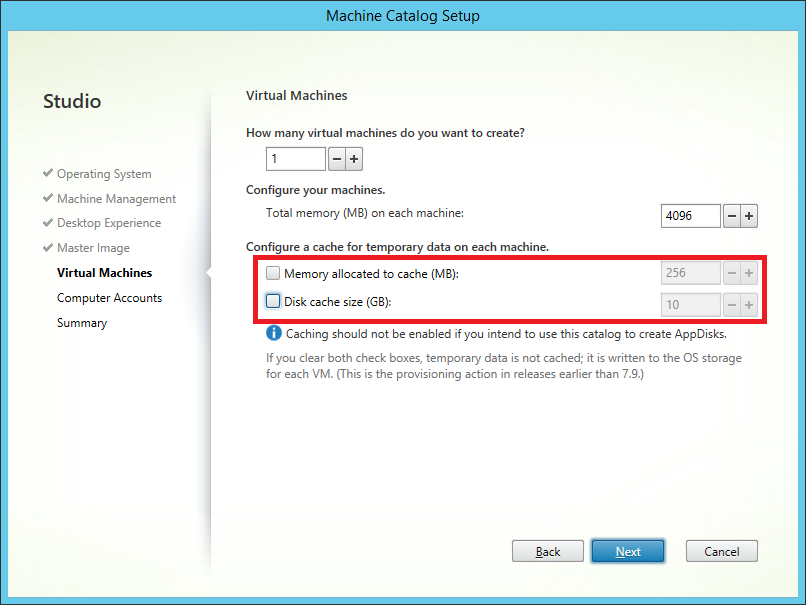
- Se você estiver criando VMs de área de trabalho aleatórias que não usam vDisks, poderá configurar um cache para ser usado para dados temporários em cada máquina. Consulte Configurar cache para dados temporários.
Ao usar o Citrix Provisioning:
A página Dispositivos lista as máquinas na coleção de dispositivos que você selecionou na página anterior do assistente. Você não pode adicionar ou remover máquinas nesta página.
Ao usar outras ferramentas:
Adicione (ou importe uma lista de) nomes de contas de máquina do Active Directory. Você pode alterar o nome da conta do Active Directory para uma VM depois de adicioná-la/importá-la. Se você especificou máquinas estáticas na página Experiência de Área de Trabalho, você pode, opcionalmente, especificar o nome de usuário do Active Directory para cada VM que adicionar.
Depois de adicionar ou importar nomes, você pode usar o botão Remover para excluir nomes da lista, enquanto ainda estiver nesta página.
Ao usar o Citrix Provisioning ou outras ferramentas (mas não o MCS):
Um ícone e uma dica de ferramenta para cada máquina adicionada (ou importada, ou de uma coleção de dispositivos do Citrix Provisioning) ajudam a identificar máquinas que podem não ser elegíveis para adicionar ao catálogo ou que podem não conseguir se registrar em um Delivery Controller. Para obter detalhes, consulte Versões do VDA e níveis funcionais.
Modo de cópia de máquina virtual
O modo de cópia que você especifica na página Máquinas determina se o MCS cria clones finos (cópia rápida) ou espessos (cópia completa) a partir da imagem mestre. (Padrão = clones finos)
- Use clones de cópia rápida para um uso de armazenamento mais eficiente e criação de máquinas mais rápida.
- Use clones de cópia completa para melhor recuperação de dados e suporte à migração, com IOPS potencialmente reduzidos após a criação das máquinas.
Versões do VDA e níveis funcionais
O nível funcional de um catálogo controla quais recursos do produto estão disponíveis para as máquinas no catálogo. O uso de recursos introduzidos em novas versões do produto exige um novo VDA. Definir um nível funcional torna todos os recursos introduzidos nessa versão (e posteriores, se o nível funcional não mudar) disponíveis para as máquinas no catálogo. No entanto, as máquinas nesse catálogo com uma versão anterior do VDA não podem se registrar.
Um menu próximo à parte inferior da página “Máquinas” (ou “Dispositivos”) permite selecionar o nível mínimo do VDA. Isso define o nível funcional mínimo do catálogo. Por padrão, o nível funcional mais atual é selecionado para implantações locais. Se você seguir a recomendação da Citrix de sempre instalar e atualizar VDAs e componentes principais para a versão mais recente, não precisará alterar essa seleção. No entanto, se você precisar continuar usando versões mais antigas do VDA, selecione o valor correto.
Uma versão do Citrix Virtual Apps and Desktops pode não incluir uma nova versão do VDA, ou o novo VDA pode não impactar o nível funcional. Nesses casos, o nível funcional pode indicar uma versão do VDA anterior aos componentes instalados ou atualizados. Por exemplo, embora a versão 7.17 contenha um VDA 7.17, o nível funcional padrão (“7.9 ou posterior”) permanece o mais atual. Portanto, após instalar ou atualizar os componentes 7.9–7.16 para 7.17, você não precisa alterar o nível funcional padrão. O artigo Novidades de cada versão indica qualquer alteração no nível funcional padrão.
O nível funcional selecionado afeta a lista de máquinas acima dele. Na lista, uma dica de ferramenta ao lado de cada entrada indica se o VDA da máquina é compatível com o catálogo nesse nível funcional.
Mensagens são exibidas na página se o VDA em cada máquina não atender ou exceder o nível funcional mínimo selecionado. Você pode continuar com o assistente. Essas máquinas provavelmente não conseguirão se registrar em um Controller mais tarde. Alternativamente, você pode:
- Remover as máquinas que contêm VDAs mais antigos da lista, atualizar seus VDAs e, em seguida, adicioná-las novamente ao catálogo.
- Escolher um nível funcional inferior que impeça o acesso aos recursos mais recentes do produto.
Uma mensagem também é exibida se uma máquina não foi adicionada ao catálogo porque é do tipo de máquina incorreto. Exemplos incluem tentar adicionar um servidor a um catálogo de SO de sessão única, ou adicionar uma máquina de SO de sessão única originalmente criada para alocação aleatória a um catálogo de máquinas estáticas.
Importante:
Na versão 1811, um nível funcional extra foi adicionado: 1811 (ou mais recente). Esse nível destina-se ao uso com futuros recursos do Citrix Virtual Apps and Desktops. A seleção 7.9 (ou mais recente) permanece como padrão. Esse padrão é válido para todas as implantações agora.
Se você selecionar 1811 (ou mais recente), quaisquer versões anteriores do VDA nesse catálogo não poderão se registrar em um Controller. No entanto, se o catálogo contiver apenas VDAs na versão 1811 ou versões posteriores suportadas, todos eles serão elegíveis para registro. Isso inclui catálogos que contêm VDAs configurados para versões posteriores do Citrix Virtual Apps and Desktops, incluindo a versão 1903 e outras versões 19XX anteriores à versão atual.
Configurar cache para dados temporários
O cache de dados temporários localmente na VM é opcional. Você pode habilitar o uso do cache de dados temporários na máquina ao usar o MCS para gerenciar máquinas agrupadas (não dedicadas) em um catálogo. Se o catálogo usar uma conexão que especifica armazenamento para dados temporários, você poderá habilitar e configurar as informações do cache de dados temporários ao criar o catálogo.
Importante:
Este recurso exige um driver de E/S do MCS atual. A instalação desse driver é uma opção ao instalar ou atualizar um VDA. Por padrão, esse driver não é instalado.
Você especifica se os dados temporários usam armazenamento compartilhado ou local ao criar a conexão que o catálogo usa. Para obter mais informações, consulte Conexões e recursos. Para configurar um cache para dados temporários em cada máquina, você pode usar as duas opções a seguir: Memória alocada para cache (MB) e Tamanho do cache em disco (GB). Por padrão, as duas opções estão desmarcadas. Para habilitar a opção Memória alocada para cache (MB), selecione a caixa de seleção Tamanho do cache em disco (GB). Se a caixa de seleção Tamanho do cache em disco não estiver selecionada, a opção Memória alocada para cache ficará esmaecida. Dependendo do tipo de conexão, os valores padrão para essas opções podem ser diferentes. Geralmente, os valores padrão são suficientes para a maioria dos casos. No entanto, leve em consideração o espaço necessário para:
- Arquivos de dados temporários criados pelo próprio Windows, incluindo o arquivo de paginação do Windows.
- Dados de perfil do usuário.
- Dados do ShareFile que são sincronizados com as sessões dos usuários.
- Dados que podem ser criados ou copiados por um usuário da sessão ou quaisquer aplicativos que os usuários possam instalar dentro da sessão.
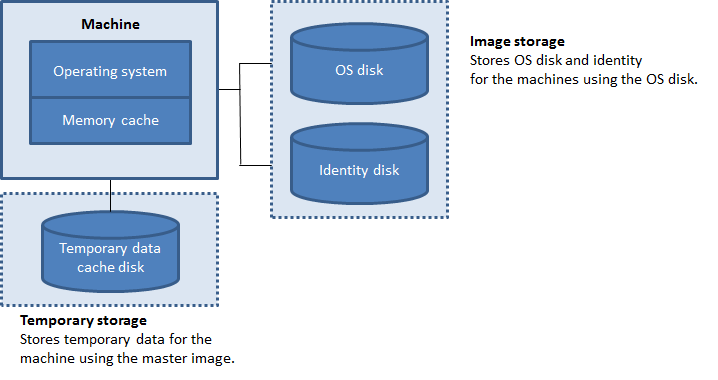
Para configurar um cache para dados temporários em cada máquina, esteja ciente dos três cenários a seguir:
- Se você não selecionar a caixa de seleção Tamanho do cache em disco e a caixa de seleção Memória alocada para cache, os dados temporários não serão armazenados em cache. Eles são gravados diretamente no disco de diferença (localizado no armazenamento do SO) para cada VM. (Esta é a ação de provisionamento na versão 7.8 e anteriores.)
- Se você selecionar a caixa de seleção Tamanho do cache em disco e não selecionar a caixa de seleção Memória alocada para cache, os dados temporários serão gravados diretamente no disco de cache, usando uma quantidade mínima de cache de memória.
- Se você selecionar a caixa de seleção Tamanho do cache em disco e a caixa de seleção Memória alocada para cache, os dados temporários serão inicialmente gravados no cache de memória. Quando o cache de memória atingir seu limite configurado (o valor de Memória alocada para cache), os dados mais antigos serão movidos para o disco de cache de dados temporários.
Importante:
- Se o cache em disco ficar sem espaço, a sessão do usuário se tornará inutilizável.
- Este recurso não está disponível ao usar uma conexão de host Nutanix.
- Você não pode alterar os valores de cache em um catálogo de máquinas depois que a máquina é criada.
Observação:
- O cache de memória faz parte da quantidade total de memória em cada máquina. Portanto, se você habilitar a opção Memória alocada para cache, considere aumentar a quantidade total de memória em cada máquina.
- Alterar o Tamanho do cache em disco de seu valor padrão pode afetar o desempenho. O tamanho deve corresponder aos requisitos do usuário e à carga colocada na máquina.
NIC
Esta página não aparece ao criar catálogos de Acesso Remoto para PC.
Na página “Placas de Interface de Rede”, se você planeja usar várias NICs, associe uma rede virtual a cada placa. Por exemplo, você pode atribuir uma placa para acessar uma rede segura específica e outra placa para acessar uma rede mais comumente usada. Você também pode adicionar ou remover NICs desta página.
Contas de máquina
Esta página aparece apenas ao criar catálogos de Acesso Remoto para PC.
Na página “Contas de Máquina”, especifique as contas de máquina do Active Directory ou Unidades Organizacionais (OUs) a serem adicionadas que correspondem a usuários ou grupos de usuários. Não use uma barra (/) em um nome de OU.
Você pode escolher uma conexão de gerenciamento de energia configurada anteriormente ou optar por não usar o gerenciamento de energia. Se você quiser usar o gerenciamento de energia, mas uma conexão adequada ainda não tiver sido configurada, poderá criar essa conexão mais tarde e, em seguida, editar o catálogo de máquinas para atualizar as configurações de gerenciamento de energia.
Contas de computador
Esta página aparece apenas ao usar o MCS para criar VMs.
Cada máquina no catálogo deve ter uma conta de computador do Active Directory correspondente. Na página “Contas de Computador”, indique se deseja criar contas ou usar contas existentes, e o local para essas contas.
-
Se você criar contas, deverá ter permissão para criar contas de computador na OU onde as máquinas residem.
Especifique o esquema de nomenclatura da conta para a máquina, usando sinais de cerquilha para indicar onde aparecem números ou letras sequenciais. Não use uma barra (/) em um nome de OU. Um nome não pode começar com um número. Por exemplo, um esquema de nomenclatura de PC-Vendas-## (com 0-9 selecionado) resulta em contas de computador nomeadas PC-Vendas-01, PC-Vendas-02, PC-Vendas-03 e assim por diante.
-
Se você usar contas existentes, navegue até as contas ou clique em “Importar” e especifique um arquivo .csv contendo nomes de contas. O conteúdo do arquivo importado deve usar o formato:
[ADComputerAccount]
ADcomputeraccountname.domain
...
<!--NeedCopy-->
Certifique-se de que há contas suficientes para todas as máquinas que você está adicionando. O Studio gerencia essas contas, então permita que o Studio redefina as senhas de todas as contas ou especifique a senha da conta, que deve ser a mesma para todas as contas.
Para catálogos que contêm máquinas físicas ou máquinas existentes, selecione ou importe contas existentes. Atribua cada máquina a uma conta de computador do Active Directory e a uma conta de usuário.
Para máquinas criadas com o Citrix Provisioning, as contas de computador para dispositivos de destino são gerenciadas de forma diferente; consulte a documentação do Citrix Provisioning.
Resumo, nome e descrição
Na página “Resumo”, revise as configurações que você especificou. Insira um nome e uma descrição para o catálogo. Essas informações aparecem no Studio.
Quando terminar, clique em “Concluir” para iniciar a criação do catálogo.
Solução de problemas
Importante:
Após criar o catálogo de máquinas usando o Citrix Studio, você não pode mais usar o comando PowerShell
Get-ProvTaskpara recuperar as tarefas associadas à criação do catálogo de máquinas. Essa restrição é resultado do Studio excluir essas tarefas após a criação do catálogo de máquinas, independentemente de o catálogo ter sido criado com sucesso.
A Citrix recomenda coletar logs para ajudar a equipe de Suporte a fornecer soluções. Ao usar o Citrix Provisioning, use o procedimento a seguir para gerar arquivos de log:
-
Na imagem mestre, crie a seguinte chave de registro com o valor de 1 (como um valor DWORD (32 bits)):
HKLM\Software\Citrix\MachineIdentityServiceAgent\LOGGING. -
Desligue a imagem mestre e crie um instantâneo.
-
No Delivery Controller, execute o seguinte comando PowerShell:
Set-ProvServiceConfigurationData -Name ImageManagementPrep_NoAutoShutdown -Value $True. - Crie um catálogo com base nesse instantâneo.
- Quando a VM de preparação for criada no hypervisor, faça login e extraia os seguintes arquivos da raiz de C:\: Image-prep.log e PvsVmAgentLog.txt.
- Desligue a máquina, momento em que ela relata a falha.
- Execute o seguinte comando PowerShell para reabilitar o desligamento automático das máquinas de preparação de imagem:
Remove-ProvServiceConfigurationData -Name ImageManagementPrep_NoAutoShutdown.
Onde ir em seguida
Se este for o primeiro catálogo criado, o Studio o guiará para criar um grupo de entrega.
Neste artigo
- Efeito da Licença de Direitos Híbridos nas conexões de host
- Introdução
- Visão geral
- Preparar uma imagem mestre
- Criar um catálogo de máquinas usando o Studio
- Sistema operacional
- Gerenciamento de máquinas
- Tipos de área de trabalho (experiência de área de trabalho)
- Imagem mestre
- Coleção de Dispositivos
- Máquinas
- NIC
- Contas de máquina
- Contas de computador
- Resumo, nome e descrição
- Solução de problemas
- Onde ir em seguida