Provisionar impressoras
Citrix Universal™ Print Server
Ao determinar a melhor solução de impressão para seu ambiente, considere o seguinte:
- O Universal Print Server oferece recursos não disponíveis para o Provedor de Impressão do Windows: cache de imagem e fonte, compressão avançada, otimização e suporte a QoS.
- O driver de impressão universal suporta as configurações públicas independentes de dispositivo definidas pela Microsoft. Se os usuários precisarem de acesso a configurações de dispositivo específicas de um fabricante de driver de impressão, o Universal Print Server emparelhado com um driver nativo do Windows pode ser a melhor solução. Com essa configuração, você mantém os benefícios do Universal Print Server enquanto fornece aos usuários acesso a funcionalidades de impressora especializadas. Uma desvantagem a considerar é que os drivers nativos do Windows exigem manutenção.
- O Citrix Universal Print Server fornece suporte de impressão universal para impressoras de rede. O Universal Print Server usa o driver de impressão universal, um único driver na máquina do SO de várias sessões que permite a impressão local ou em rede de qualquer dispositivo, incluindo thin clients e tablets.
Para usar o Universal Print Server com um driver nativo do Windows, habilite o Universal Print Server. Por padrão, se o driver nativo do Windows estiver disponível, ele será usado. Caso contrário, o driver de impressão universal será usado. Para especificar alterações nesse comportamento, como usar apenas o driver nativo do Windows ou apenas o driver de impressão universal, atualize a configuração da política de uso do driver de impressão universal.
Instalar o Universal Print Server
Para usar o Universal Print Server, instale o componente UpsServer em seus servidores de impressão, conforme descrito nos documentos de instalação, e configure-o. Para obter mais informações, consulte Instalar componentes principais e Instalar usando a linha de comando.
Para ambientes onde você deseja implantar o componente UPClient separadamente, por exemplo, com o XenApp 6.5:
- Baixe o pacote autônomo do Citrix Virtual Apps and Desktops™ Virtual Delivery Agent (VDA) para Windows Single-session OS ou Windows Multi-session OS.
- Extraia o VDA usando as instruções da linha de comando descritas em Instalar usando a linha de comando.
- Instale os pré-requisitos de \Image-Full\Support\VcRedist_2013_RTM
- Vcredist_x64 / vcredist_x86
- Execute x86 apenas para 32 bits e ambos para implantações de 64 bits
- Vcredist_x64 / vcredist_x86
- Instale o pré-requisito cdf de \Image-Full\x64\Virtual Desktop Components ou \Image-Full\x86\Virtual Desktop Components.
- Cdf_x64 / Cdf_x86
- x86 para 32 bits, x64 para 64 bits
- Cdf_x64 / Cdf_x86
- Encontre o componente UPClient em \Image-Full\x64\Virtual Desktop Components ou \Image-Full\x86\Virtual Desktop Components.
- Instale o componente UPClient extraindo e, em seguida, iniciando o MSI do componente.
- É necessário reiniciar após instalar o componente UPClient.
Desativar o CEIP para o Universal Print Server
Você é automaticamente inscrito no Citrix Customer Experience Improvement Program (CEIP) ao instalar o Universal Print Server. O primeiro upload de dados ocorre sete dias após a data e hora da instalação.
Para desativar o CEIP, edite a chave do Registro HKLM\Software\Citrix\Universal Print Server\CEIPEnabled e defina o valor DWORD como 0.
Para reativar, defina o valor DWORD como 1.
Cuidado: A edição incorreta do Registro pode causar sérios problemas que podem exigir a reinstalação do seu sistema operacional. A Citrix não pode garantir que os problemas resultantes do uso incorreto do Editor do Registro possam ser resolvidos. Use o Editor do Registro por sua conta e risco. Certifique-se de fazer backup do Registro antes de editá-lo.
Para obter mais informações, consulte Citrix Insight Services.
Configurar o Universal Print Server
Use as seguintes configurações de política da Citrix para configurar o Universal Print Server. Para obter mais informações, consulte a ajuda das configurações de política na tela.
- Habilitar Universal Print Server. O Universal Print Server é desabilitado por padrão. Ao habilitar o Universal Print Server, você escolhe se deseja usar o Provedor de Impressão do Windows caso o Universal Print Server esteja indisponível. Depois de habilitar o Universal Print Server, um usuário pode adicionar e enumerar impressoras de rede por meio das interfaces do Provedor de Impressão do Windows e do Provedor Citrix.
- Porta do fluxo de dados de impressão do Universal Print Server (CGP). Especifica o número da porta TCP usado pelo ouvinte CGP (Common Gateway Protocol) do fluxo de dados de impressão do Universal Print Server. O padrão é 7229.
- Porta do serviço web do Universal Print Server (HTTP/SOAP). Especifica o número da porta TCP usado pelo ouvinte do Universal Print Server para solicitações HTTP/SOAP de entrada. O padrão é 8080.
Para alterar a porta padrão HTTP 8080 para a comunicação do Universal Print Server com os VDAs do Citrix Virtual Apps and Desktops, o seguinte registro também deve ser criado e o valor do número da porta modificado no(s) computador(es) do Universal Print Server:
HKEY\_LOCAL\_MACHINE\\SOFTWARE\\Policies\\Citrix\\PrintingPolicies
"UpsHttpPort"=DWORD:\<portnumber\>
<!--NeedCopy-->
Este número de porta deve corresponder à política HDX, porta do serviço web do Universal Print Server (HTTP/SOAP), no Studio.
- Limite de largura de banda de entrada do fluxo de impressão do Universal Print Server (kbps). Especifica o limite superior (em kilobits por segundo) para a taxa de transferência de dados de impressão entregues de cada trabalho de impressão para o Universal Print Server usando CGP. O padrão é 0 (ilimitado).
- Universal Print Servers para balanceamento de carga. Essa configuração lista os Universal Print Servers a serem usados para balancear a carga das conexões de impressora estabelecidas no início da sessão, após avaliar outras configurações de política de impressão da Citrix. Para otimizar o tempo de criação da impressora, a Citrix recomenda que todos os servidores de impressão tenham o mesmo conjunto de impressoras compartilhadas.
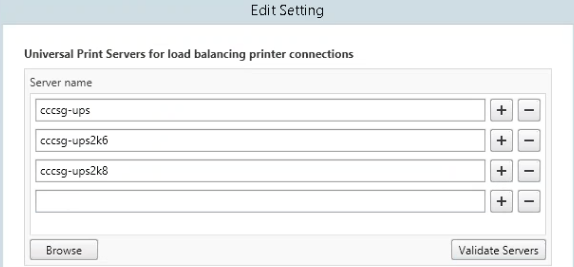
- Limite de Universal Print Servers fora de serviço. Especifica quanto tempo o balanceador de carga deve esperar que um servidor de impressão indisponível se recupere antes de determinar que o servidor está permanentemente offline e redistribuir sua carga para outros servidores de impressão disponíveis. O padrão é 180 (segundos).
Uma vez que as políticas de impressão são modificadas no Delivery Controller™, pode levar alguns minutos para que as alterações da política sejam aplicadas aos VDAs.
Interações com outras configurações de política - O Universal Print Server respeita outras configurações de política de impressão da Citrix e interage com elas conforme observado na tabela a seguir. As informações fornecidas pressupõem que a configuração da política do Universal Print Server esteja habilitada, os componentes do Universal Print Server estejam instalados e as configurações da política sejam aplicadas.
| Configuração da política | Interação |
| Redirecionamento de impressora cliente, Criação automática de impressoras cliente | Depois que o Universal Print Server é habilitado, as impressoras de rede cliente são criadas usando o driver de impressão universal em vez dos drivers nativos. Os usuários veem o mesmo nome de impressora de antes. |
| Impressoras de sessão | Ao usar a solução Citrix Universal Print Server, as configurações da política do driver de impressão universal são respeitadas. |
| Conexões diretas com o servidor de impressão | Quando o Universal Print Server está habilitado e a configuração da política de uso do driver de impressão universal está configurada para usar apenas a impressão universal, uma conexão direta de impressora de rede pode ser criada com o servidor de impressão, usando o driver de impressão universal. |
| Preferência de UPD | Suporta drivers EMF e XPS. |
Efeitos nas interfaces de usuário - O driver de impressão universal da Citrix usado pelo Universal Print Server desabilita os seguintes controles de interface de usuário:
- Na caixa de diálogo Propriedades da Impressora, o botão Configurações da Impressora Local
- Na caixa de diálogo Propriedades do Documento, os botões Configurações da Impressora Local e Visualizar no cliente
O driver de impressão universal da Citrix (drivers EMF e XPS) suporta recursos avançados de impressão, como grampeamento e origem do papel. O usuário pode selecionar as opções de Grampeamento ou Origem do Papel na caixa de diálogo de impressão UPD personalizada se as impressoras cliente ou de rede mapeadas para o UPD na sessão suportarem esses recursos.
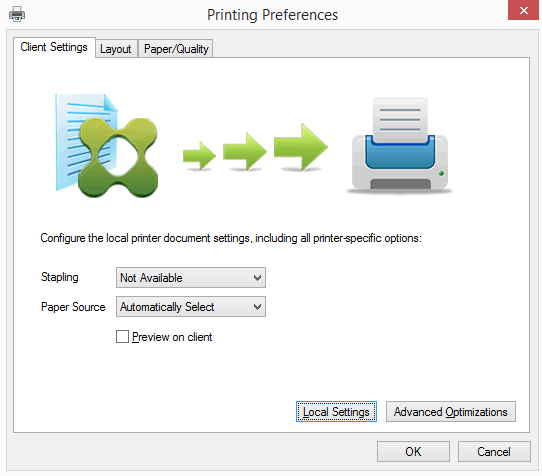
Para definir configurações de impressora não padrão, como grampeamento e PIN seguro, selecione Configurações Locais na caixa de diálogo de impressão UPD personalizada para quaisquer impressoras cliente mapeadas que usem os drivers Citrix UPD EMF ou XPS. A caixa de diálogo Preferências de Impressão da impressora mapeada é exibida fora da sessão no cliente, permitindo que o usuário altere qualquer opção da impressora, e as configurações de impressora modificadas são usadas na sessão ativa ao imprimir esse documento.
Esses recursos estão disponíveis se o driver nativo os disponibilizar usando a tecnologia Microsoft Print Capability. O driver nativo deve usar as Palavras-chave do Esquema de Impressão padronizadas no XML de Capacidades de Impressão. Se palavras-chave não padrão forem usadas, os recursos avançados de impressão não estarão disponíveis usando o driver de impressão universal da Citrix.
Ao usar o Universal Print Server, o Assistente para Adicionar Impressora para o Provedor de Impressão da Citrix é o mesmo que o Assistente para Adicionar Impressora para o Provedor de Impressão do Windows, com as seguintes exceções:
- Ao adicionar uma impressora por nome ou endereço, você pode fornecer um número de porta HTTP/SOAP para o servidor de impressão. Esse número de porta se torna parte do nome da impressora e aparece nas exibições.
- Se a configuração da política de uso do driver de impressão universal da Citrix especificar que a impressão universal deve ser usada, o nome do driver de impressão universal aparece ao selecionar uma impressora. O Provedor de Impressão do Windows não pode usar o driver de impressão universal.
O Provedor de Impressão da Citrix não suporta renderização do lado do cliente.
Para obter mais informações sobre o Universal Print Server, consulte CTX200328.
Impressoras cliente criadas automaticamente
Estas soluções de impressão universal são fornecidas para impressoras cliente:
-
Citrix Universal Printer - Uma impressora genérica criada no início das sessões que não está vinculada a um dispositivo de impressão. O Citrix Universal Printer não é necessário para enumerar as impressoras cliente disponíveis durante o logon, o que pode reduzir significativamente o uso de recursos e diminuir os tempos de logon do usuário. O Universal Printer pode imprimir em qualquer dispositivo de impressão do lado do cliente.
-
O Citrix Universal Printer pode não funcionar para todos os dispositivos de usuário ou aplicativos Citrix Workspace™ em seu ambiente. O Citrix Universal Printer requer um ambiente Windows e não suporta o Citrix Offline Plug-in ou aplicativos transmitidos para o cliente. Considere usar impressoras cliente criadas automaticamente e o driver de impressão universal para esses ambientes.
-
Para usar uma solução de impressão universal para aplicativos Citrix Workspace que não sejam Windows, use um dos outros drivers de impressão universal baseados em postscript/PCL e instalados automaticamente.
-
Drivers de impressão universal da Citrix - Um driver de impressora independente de dispositivo. Se você configurar um driver de impressão universal da Citrix, o sistema usará o driver de impressão universal baseado em EMF por padrão.
-
O driver de impressão universal da Citrix pode criar trabalhos de impressão menores do que drivers de impressora mais antigos ou menos avançados. No entanto, um driver específico do dispositivo pode ser necessário para otimizar trabalhos de impressão para uma impressora especializada.
Configurar impressão universal - Use as seguintes configurações de política da Citrix para configurar a impressão universal. Para obter mais informações, consulte a ajuda das configurações de política na tela.
- Uso do driver de impressão universal. Especifica quando usar a impressão universal.
- Criação automática de impressora universal genérica. Habilita ou desabilita a criação automática do objeto de impressora universal genérica da Citrix para sessões quando um dispositivo de usuário compatível com Impressão Universal está em uso. Por padrão, o objeto de impressora universal genérica não é criado automaticamente.
- Preferência de driver universal. Especifica a ordem em que o sistema tenta usar os drivers de impressão universal, começando com a primeira entrada na lista. Você pode adicionar, editar ou remover drivers e alterar a ordem dos drivers na lista.
- Preferência de visualização de impressão universal. Especifica se deve usar a função de visualização de impressão para impressoras universais criadas automaticamente ou genéricas.
- Modo de processamento EMF de impressão universal. Controla o método de processamento do arquivo de spool EMF no dispositivo de usuário Windows. Por padrão, os registros EMF são enviados diretamente para a impressora. O envio direto para a impressora permite que o spooler processe os registros mais rapidamente e use menos recursos da CPU.
Para mais políticas, consulte Otimizar o desempenho da impressão. Para alterar os padrões de configurações como tamanho do papel, qualidade de impressão, cor, duplex e número de cópias, consulte CTX113148.
Criar impressoras automaticamente a partir do dispositivo do usuário - No início de uma sessão, o sistema cria automaticamente todas as impressoras no dispositivo do usuário por padrão. Você pode controlar quais, se houver, tipos de impressoras são provisionados aos usuários e evitar a criação automática.
Use a configuração da política da Citrix Criar impressoras cliente automaticamente para controlar a criação automática. Você pode especificar que:
- Todas as impressoras visíveis para o dispositivo do usuário, incluindo impressoras de rede e conectadas localmente, são criadas automaticamente no início de cada sessão (padrão)
- Todas as impressoras locais fisicamente conectadas ao dispositivo do usuário são criadas automaticamente
- Apenas a impressora padrão para o dispositivo do usuário é criada automaticamente
- A criação automática é desabilitada para todas as impressoras cliente
A configuração Criar impressoras cliente automaticamente exige que a configuração Redirecionamento de impressora cliente esteja Permitida (o padrão).
Atribuir impressoras de rede aos usuários
Por padrão, as impressoras de rede no dispositivo do usuário são criadas automaticamente no início das sessões. O sistema permite que você reduza o número de impressoras de rede que são enumeradas e mapeadas, especificando as impressoras de rede a serem criadas em cada sessão. Essas impressoras são chamadas de impressoras de sessão.
Você pode filtrar as políticas de impressora de sessão por endereço IP para fornecer impressão por proximidade. A impressão por proximidade permite que usuários dentro de um intervalo de endereços IP especificado acessem automaticamente os dispositivos de impressão de rede que existem dentro do mesmo intervalo. A impressão por proximidade é fornecida pelo Citrix Universal Print Server e não requer a configuração descrita nesta seção.
A impressão por proximidade pode envolver o seguinte cenário:
- A rede interna da empresa opera com um servidor DHCP que designa automaticamente endereços IP aos usuários.
- Todos os departamentos da empresa têm intervalos de endereços IP designados exclusivos.
- Impressoras de rede existem dentro do intervalo de endereços IP de cada departamento.
Quando a impressão por proximidade é configurada e um funcionário viaja de um departamento para outro, nenhuma configuração adicional de dispositivo de impressão é necessária. Uma vez que o dispositivo do usuário é reconhecido dentro do novo intervalo de endereços IP do departamento, ele terá acesso a todas as impressoras de rede dentro desse intervalo.
Configurar impressoras específicas para serem redirecionadas em sessões - Para criar impressoras atribuídas pelo administrador, configure a configuração da política da Citrix Impressoras de sessão. Adicione uma impressora de rede a essa política usando um dos seguintes métodos:
- Insira o caminho UNC da impressora usando o formato \\servername\printername.
- Procure um local de impressora na rede.
- Procure impressoras em um servidor específico. Insira o nome do servidor usando o formato \\servername e clique em Procurar.
Importante: O servidor mescla todas as configurações de impressora de sessão habilitadas para todas as políticas aplicadas, começando das prioridades mais altas para as mais baixas. Quando uma impressora é configurada em vários objetos de política, as configurações padrão personalizadas são retiradas apenas do objeto de política de maior prioridade no qual essa impressora está configurada.
As impressoras de rede criadas com a configuração Impressoras de sessão podem variar de acordo com o local onde a sessão foi iniciada, filtrando por objetos como sub-redes.
Especificar uma impressora de rede padrão para uma sessão - Por padrão, a impressora principal do usuário é usada como a impressora padrão para a sessão. Use a configuração da política da Citrix Impressora padrão para alterar como a impressora padrão no dispositivo do usuário é estabelecida em uma sessão.
- Na página de configurações da Impressora padrão, selecione uma configuração para Escolher a impressora padrão do cliente:
- Nome da impressora de rede. As impressoras adicionadas com a configuração da política Impressoras de sessão aparecem neste menu. Selecione a impressora de rede a ser usada como padrão para esta política.
- Não ajustar a impressora padrão do usuário. Usa a configuração atual do perfil de usuário do Terminal Services ou Windows para a impressora padrão. Para obter mais informações, consulte a ajuda das configurações de política na tela.
- Aplique a política ao grupo de usuários (ou outros objetos filtrados) que você deseja afetar.
Configurar impressão por proximidade - A impressão por proximidade também é fornecida pelo Citrix Universal Print Server, que não requer a configuração descrita aqui.
- Crie uma política separada para cada sub-rede (ou para corresponder ao local da impressora).
- Em cada política, adicione as impressoras na localização geográfica dessa sub-rede à configuração Impressoras de sessão.
- Defina a configuração Impressora padrão como Não ajustar a impressora padrão do usuário.
- Filtre as políticas por endereço IP do cliente. Certifique-se de atualizar essas políticas para refletir as alterações nos intervalos de endereços IP do DHCP.