Modelos de política
Modelos são uma fonte para criar políticas a partir de um ponto de partida predefinido. Os modelos Citrix® integrados, otimizados para ambientes ou condições de rede específicas, podem ser usados como:
- Uma fonte para criar suas próprias políticas e modelos para compartilhar entre sites.
- Uma referência para facilitar a comparação de resultados entre implantações, pois você pode citar os resultados, por exemplo, “…ao usar o modelo Citrix x ou y…”.
- Um método para comunicar políticas com o Suporte Citrix ou terceiros confiáveis, importando ou exportando modelos.
Os modelos de política podem ser importados e exportados.
Para considerações ao usar modelos para criar políticas, consulte o artigo da Central de Conhecimento CTX202330. Para baixar o PDF, faça login usando suas credenciais.
Modelos Citrix integrados
Os seguintes modelos de política estão disponíveis:
- Experiência do Usuário em Altíssima Definição. Este modelo aplica configurações padrão que maximizam a experiência do usuário. Use este modelo em cenários onde várias políticas são processadas em ordem de precedência.
- Alta Escalabilidade de Servidor. Aplique este modelo para economizar recursos do servidor. Este modelo equilibra a experiência do usuário e a escalabilidade do servidor. Ele oferece uma boa experiência do usuário enquanto aumenta o número de usuários que você pode hospedar em um único servidor. Este modelo não usa um codec de vídeo para compactação de gráficos e impede a renderização multimídia do lado do servidor.
- Alta Escalabilidade de Servidor - SO Legado. Este modelo de Alta Escalabilidade de Servidor se aplica apenas a VDAs que executam Windows Server 2008 R2 ou Windows 7 e anteriores. Este modelo depende do modo gráfico Legado, que é mais eficiente para esses sistemas operacionais.
- Otimizado para NetScaler SD-WAN. Aplique este modelo para usuários que trabalham em filiais com NetScaler SD-WAN para otimizar a entrega de Citrix Virtual Desktops. (NetScaler SD-WAN é o novo nome para CloudBridge).
- Otimizado para WAN. Este modelo é destinado a trabalhadores de tarefas em filiais que usam uma conexão WAN compartilhada ou locais remotos com conexões de baixa largura de banda que acessam aplicativos com interfaces de usuário graficamente simples e pouco conteúdo multimídia. Este modelo troca a experiência de reprodução de vídeo e alguma escalabilidade do servidor por uma eficiência de largura de banda otimizada.
- Otimizado para WAN - SO Legado. Este modelo Otimizado para WAN se aplica apenas a VDAs que executam Windows Server 2008 R2 ou Windows 7 e anteriores. Este modelo depende do modo gráfico Legado, que é mais eficiente para esses sistemas operacionais.
- Segurança e Controle. Use este modelo em ambientes com baixa tolerância a riscos, para minimizar os recursos habilitados por padrão no Citrix Virtual Apps and Desktops. Este modelo inclui configurações que desabilitam o acesso a impressão, área de transferência, dispositivos periféricos, mapeamento de unidade, redirecionamento de porta e aceleração Flash em dispositivos de usuário. A aplicação deste modelo pode usar mais largura de banda e reduzir a densidade de usuários por servidor.
Embora recomendemos usar os modelos Citrix integrados com suas configurações padrão, existem configurações que não possuem um valor recomendado específico. Por exemplo, Limite geral de largura de banda da sessão, incluído nos modelos Otimizado para WAN. Neste caso, o modelo expõe a configuração para que o administrador entenda que esta configuração provavelmente se aplica ao cenário.
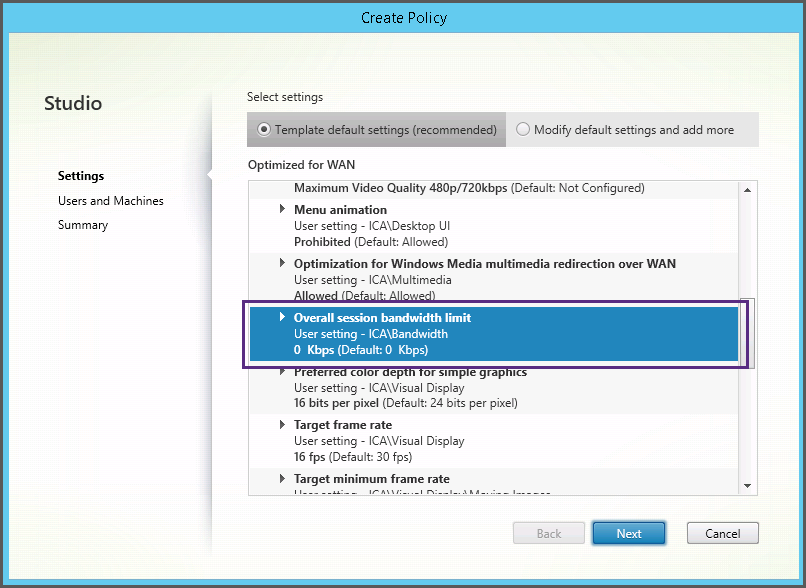
Se você estiver trabalhando com uma implantação (gerenciamento de políticas e VDAs) anterior ao XenApp e XenDesktop 7.6 FP3, e precisar dos modelos de Alta Escalabilidade de Servidor e Otimizado para WAN, use as versões de SO Legado desses modelos quando aplicável.
Observação:
A Citrix cria e atualiza modelos integrados. Você não pode modificar ou excluir esses modelos.
Criar e gerenciar modelos usando o Studio
Para criar um modelo com base em um modelo:
- Selecione “Políticas” no painel de navegação do Studio.
- Selecione a guia “Modelos” e, em seguida, selecione o modelo a partir do qual você criará o modelo.
- Selecione “Criar Modelo” no painel Ações.
- Selecione e configure as configurações de política a serem incluídas no modelo. Remova quaisquer configurações existentes que não pertençam. Insira um nome para o modelo.
Depois de clicar em “Concluir”, o novo modelo aparece na guia “Modelos”.
Para criar um modelo com base em uma política:
- Selecione “Políticas” no painel de navegação do Studio.
- Selecione a guia “Políticas” e, em seguida, selecione a política a partir da qual você criará o modelo.
- Selecione “Salvar como Modelo” no painel Ações.
- Selecione e configure quaisquer novas configurações de política a serem incluídas no modelo. Remova quaisquer configurações existentes que não pertençam. Insira um nome e uma descrição para o modelo e, em seguida, clique em “Concluir”.
Para importar um modelo:
- Selecione “Políticas” no painel de navegação do Studio.
- Selecione a guia “Modelos” e, em seguida, selecione “Importar Modelo”.
- Selecione o arquivo de modelo a ser importado e, em seguida, clique em “Abrir”. Se você importar um modelo com o mesmo nome de um modelo existente, poderá optar por sobrescrever o modelo existente ou salvar o modelo com um nome diferente que é gerado automaticamente.
Para exportar um modelo:
- Selecione “Políticas” no painel de navegação do Studio.
- Selecione a guia “Modelos” e, em seguida, selecione “Exportar Modelo”.
- Selecione o local onde deseja salvar o modelo e, em seguida, clique em “Salvar”.
Um arquivo .gpt é criado no local especificado.
Criar e gerenciar modelos usando o Editor de Política de Grupo
No Editor de Política de Grupo, expanda Configuração do Computador ou Configuração do Usuário. Expanda o nó “Políticas” e, em seguida, selecione “Políticas Citrix”. Escolha a ação apropriada.
| Tarefa | Instrução |
|---|---|
| Criar um modelo a partir de uma política existente | Na guia “Políticas”, selecione a política e, em seguida, selecione “Ações” > “Salvar como Modelo”. |
| Criar uma política a partir de um modelo existente | Na guia “Modelos”, selecione o modelo e, em seguida, clique em “Nova Política”. |
| Criar um modelo a partir de um modelo existente | Na guia “Modelos”, selecione o modelo e, em seguida, clique em “Novo Modelo”. |
| Importar um modelo | Na guia “Modelos”, selecione “Ações” > “Importar”. |
| Exportar um modelo | Na guia “Modelos”, selecione “Ações” > “Exportar”. |
| Visualizar configurações do modelo | Na guia “Modelos”, selecione o modelo e, em seguida, clique na guia “Configurações”. |
| Visualizar um resumo das propriedades do modelo | Na guia “Modelos”, selecione o modelo e, em seguida, clique na guia “Propriedades”. |
| Visualizar pré-requisitos do modelo | Na guia “Modelos”, selecione o modelo e, em seguida, clique na guia “Pré-requisitos”. |
Modelos e administração delegada
Os modelos de política são armazenados na máquina onde o pacote de gerenciamento de políticas foi instalado. Esta máquina é a máquina do Delivery Controller ou a máquina de gerenciamento de Objetos de Política de Grupo - não o banco de dados do Site do Citrix Virtual Apps and Desktops. Isso significa que as permissões administrativas do Windows controlam os arquivos de modelo de política, em vez das funções e escopos de administração delegada do site.
Como resultado, um administrador com permissão somente leitura no Site pode, por exemplo, criar modelos. No entanto, como os modelos são arquivos locais, nenhuma alteração é feita em seu ambiente.
Os modelos personalizados são visíveis apenas para a conta de usuário que os cria e são armazenados no perfil do Windows do usuário. Para expor um modelo personalizado ainda mais, crie uma política a partir dele ou exporte-o para um local compartilhado.