Instalar VDAs
Importante:
Se você estiver atualizando e sua versão atual tiver o software Personal vDisk ou AppDisks instalado, consulte Remover PvD, AppDisks e hosts não compatíveis.
Existem dois tipos de VDAs para máquinas Windows: VDA para SO multi-sessão e VDA para SO de sessão única. (Para obter informações sobre VDAs para máquinas Linux, consulte a documentação do Linux Virtual Delivery Agent.)
Antes de iniciar uma instalação, revise Preparar para instalar e conclua todas as tarefas de preparação.
Antes de instalar os VDAs, instale os componentes principais. Você também pode criar o site antes de instalar os VDAs.
Este artigo descreve a sequência do assistente de instalação ao instalar um VDA. Equivalentes de linha de comando são fornecidos. Para obter detalhes, consulte Instalar usando a linha de comando.
Etapa 1. Baixe o software do produto e inicie o assistente
Se você estiver usando o instalador completo do produto:
- Se você ainda não baixou o ISO do produto:
- Use suas credenciais de conta Citrix para acessar a página de download do Citrix Virtual Apps and Desktops™. Baixe o arquivo ISO do produto.
- Descompacte o arquivo. Opcionalmente, grave um DVD do arquivo ISO.
-
Use uma conta de administrador local na imagem ou máquina onde você está instalando o VDA. Insira o DVD na unidade ou monte o arquivo ISO. Se o instalador não iniciar automaticamente, clique duas vezes no aplicativo AutoSelect ou na unidade montada.
O assistente de instalação é iniciado.
Se você estiver usando um pacote autônomo:
- Use suas credenciais de conta Citrix para acessar a página de download do Citrix Virtual Apps and Desktops. Baixe o pacote apropriado:
-
VDAServerSetup.exe: VDA para SO multi-sessão versão -
VDAWorkstationSetup.exe: VDA para SO de sessão única versão -
VDAWorkstationCoreSetup.exe: VDA de Serviços Principais para SO de sessão única versão
-
-
Clique com o botão direito do mouse no pacote e escolha “Executar como administrador”.
O assistente de instalação é iniciado.
Etapa 2. Escolha qual produto instalar
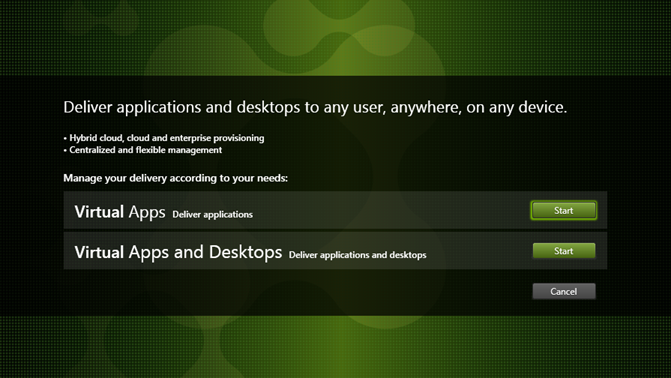
Clique em “Iniciar” ao lado do produto a ser instalado: Citrix Virtual Apps ou Citrix Virtual Desktops. (Se a máquina já tiver um componente do Citrix Virtual Apps ou Citrix Virtual Desktops instalado, esta página não aparecerá.)
Opção de linha de comando: /xenapp para instalar o Citrix Virtual Apps. O Citrix Virtual Desktops é instalado se esta opção for omitida.
Etapa 3. Selecione o VDA
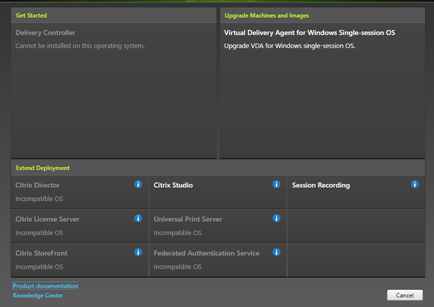
Selecione a entrada “Virtual Delivery Agent”. O instalador sabe se está sendo executado em um SO de sessão única ou multi-sessão, portanto, oferece apenas o tipo de VDA apropriado.
Por exemplo, quando você executa o instalador em uma máquina Windows Server 2016, a opção VDA para SO multi-sessão está disponível. A opção VDA para SO de sessão única não é oferecida.
Se você tentar instalar (ou atualizar para) um VDA Windows em um SO que não é compatível com esta versão do Citrix Virtual Apps and Desktops, uma mensagem o guiará para informações sobre as opções.
Etapa 4. Especifique como o VDA será usado
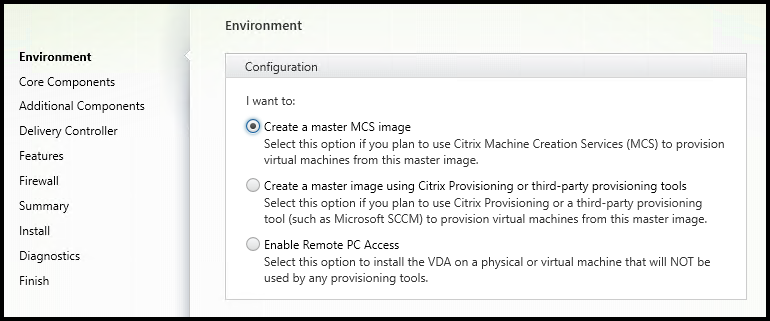
Na página “Ambiente”, especifique como você planeja usar o VDA, indicando se usará esta máquina como uma imagem para provisionar mais máquinas.
A opção que você escolher afeta quais ferramentas de provisionamento™ Citrix são instaladas automaticamente (se houver), e os valores padrão na página Componentes Adicionais do instalador do VDA.
Vários MSIs (de provisionamento e outros) são instalados automaticamente quando você instala um VDA. A única maneira de evitar a instalação é com a opção /exclude em uma instalação de linha de comando.
Escolha uma das seguintes opções:
-
“Criar uma imagem mestre MCS”: Selecione esta opção para instalar um VDA em uma imagem de VM, se você planeja usar o Machine Creation Services™ para provisionar VMs. Esta opção instala o Machine Identity Service. Esta é a opção padrão.
Opção de linha de comando:
/mastermcsimageou/masterimage
Importante:
A mídia de instalação ou imagem ISO deve ser montada localmente. Montar uma imagem ISO de um drive de rede para fins de instalação de software não é suportado.
-
“Criar uma imagem mestre usando Citrix Provisioning ou ferramentas de provisionamento de terceiros”: Selecione esta opção para instalar um VDA em uma imagem de VM, se você planeja usar o Citrix Provisioning ou ferramentas de provisionamento de terceiros (como Microsoft System Center Configuration Manager) para provisionar VMs.
Opção de linha de comando:
/masterpvsimage -
(Aparece apenas em máquinas com SO multi-sessão) “Habilitar conexões intermediadas a um servidor”: Selecione esta opção para instalar um VDA em uma máquina física ou virtual que não é usada como uma imagem para provisionar outras máquinas.
Opção de linha de comando:
/remotepc -
(Aparece apenas em máquinas com SO de sessão única) “Habilitar Acesso Remoto a PC”: Selecione esta opção para instalar um VDA em uma máquina física para uso com Acesso Remoto a PC.
Opção de linha de comando:
/remotepc
Clique em “Avançar”.
Esta página não aparece se:
- Você estiver atualizando um VDA
- Você estiver usando o instalador
VDAWorkstationCoreSetup.exe
Etapa 5. Selecione os componentes a serem instalados e o local de instalação
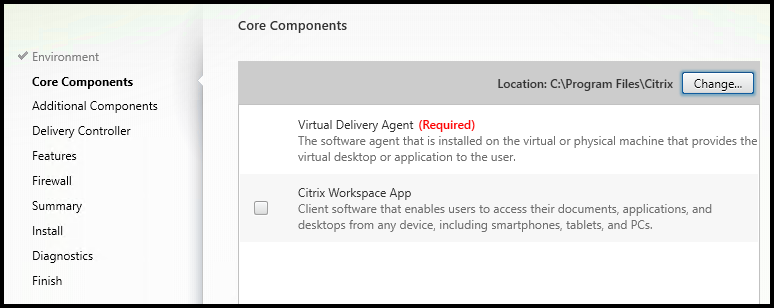
Na página “Componentes principais”:
-
“Local”: Por padrão, os componentes são instalados em
C:\Program Files\Citrix. Este padrão é adequado para a maioria das implantações. Se você especificar um local diferente, esse local deve ter permissões de execução para o serviço de rede. -
“Componentes”: Por padrão, o Citrix Workspace app para Windows não é instalado com o VDA. Se você estiver usando o instalador
VDAWorkstationCoreSetup.exe, o Citrix Workspace app para Windows nunca é instalado, portanto, esta caixa de seleção não é exibida.
Clique em “Avançar”.
Opções de linha de comando: /installdir, /components vda,plugin para instalar o VDA e o Citrix Workspace app para Windows.
Etapa 6. Instale componentes adicionais
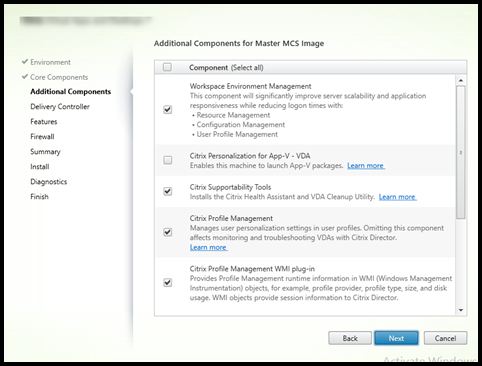
A página “Componentes Adicionais” contém caixas de seleção para habilitar ou desabilitar a instalação de outros recursos e tecnologias com o VDA. Em uma instalação de linha de comando, você pode usar a opção /exclude ou /includeadditional para omitir ou incluir expressamente um ou mais componentes disponíveis:
- /includeadditional “componente”[,”componente”] …
- /exclude “componente”[,”componente”] …
A tabela a seguir indica a configuração padrão dos itens nesta página. A configuração padrão depende da opção que você selecionou na página “Ambiente”.
| Página Componentes Adicionais | Página Ambiente: “Imagem mestre com MCS” ou “Imagem mestre com Citrix Provisioning” selecionada | Página Ambiente: “Habilitar conexões intermediadas a um servidor” (para SO multi-sessão) ou “Acesso Remoto a PC” (para SO de sessão única) selecionada |
|---|---|---|
| Workspace Environment Management™ | Não selecionado | Não selecionado |
| Citrix Personalization for App-V | Não selecionado | Não selecionado |
| User Personalization Layer | Não selecionado | Não exibido porque não é válido para este caso de uso. |
| Ferramentas de Suporte Citrix | Selecionado | Não selecionado |
| Citrix Profile Management | Selecionado | Não selecionado |
| Plug-in WMI do Citrix Profile Management | Selecionado | Não selecionado |
| Agente de Atualização do Citrix VDA | Não selecionado | Não selecionado |
| Citrix Files para Windows | Não selecionado | Não selecionado |
| Citrix Files para Outlook | Não selecionado | Não selecionado |
| Cache de gravação MCSIO para otimização de armazenamento | Não selecionado | Não selecionado |
| Configuração do protocolo Rendezvous | Não selecionado | Não selecionado |
Esta página não aparece se:
- Você estiver usando o instalador
VDAWorkstationCoreSetup.exe. Além disso, as opções de linha de comando para os componentes adicionais não são válidas com esse instalador. - Você estiver atualizando um VDA e todos os componentes adicionais já estiverem instalados. Se alguns dos componentes adicionais já estiverem instalados, a página listará apenas os componentes que não estão instalados.
Selecione ou desmarque as seguintes caixas de seleção. (Os componentes podem aparecer em uma ordem diferente no instalador.)
-
“Workspace Environment Management”: Instale este componente se sua implantação usar o Citrix Workspace Environment Management. Para obter detalhes, consulte Workspace Environment Management.
Opções de linha de comando:
/includeadditional "Citrix WEM Agent"para habilitar a instalação do componente,/exclude "Citrix WEM Agent"para evitar a instalação do componente -
“Citrix Personalization for App-V”: Instale este componente se você usar aplicativos de pacotes Microsoft App-V. Para obter detalhes, consulte App-V.
Opção de linha de comando:
/includeadditional "Citrix Personalization for App-V – VDA"para habilitar a instalação do componente,/exclude "Citrix Personalization for App-V – VDA"para evitar a instalação do componente -
“Citrix User Personalization Layer”: Instala o MSI para a camada de personalização do usuário. Para obter detalhes, consulte Camada de personalização do usuário.
Este componente aparece apenas ao instalar um VDA em uma máquina Windows 10 de sessão única.
Opção de linha de comando:
/includeadditional "User Personalization Layer"para habilitar a instalação do componente,/exclude "User Personalization Layer"para evitar a instalação do componente -
“Ferramentas de Suporte Citrix” Instala o MSI que contém ferramentas de suporte Citrix, como o Citrix Health Assistant.
Opção de linha de comando:
/includeadditional "Citrix Supportability Tools"para habilitar a instalação do componente,/exclude "Citrix Supportability Tools"para evitar a instalação do componente -
“Citrix Profile Management”: Este componente gerencia as configurações de personalização do usuário em perfis de usuário. Para obter detalhes, consulte Profile Management.
Excluir o Citrix Profile Management da instalação afeta o monitoramento e a solução de problemas de VDAs com o Citrix Director. Nas páginas “Detalhes do usuário” e “Ponto final”, o painel “Personalização” e o painel “Duração do logon” falham. Nas páginas “Painel” e “Tendências”, o painel “Duração média do logon” exibe dados apenas para máquinas que têm o Profile Management instalado.
Mesmo que você esteja usando uma solução de gerenciamento de perfil de usuário de terceiros, a Citrix recomenda que você instale e execute o Serviço Citrix Profile Management. Habilitar o Serviço Citrix Profile Management não é obrigatório.
Opção de linha de comando:
/includeadditional "Citrix Profile Management"para habilitar a instalação do componente,/exclude "Citrix Profile Management"para evitar a instalação do componente -
“Plug-in WMI do Citrix Profile Management”: Este plug-in fornece informações de tempo de execução do Profile Management em objetos WMI (Windows Management Instrumentation) (por exemplo, provedor de perfil, tipo de perfil, tamanho e uso de disco). Os objetos WMI fornecem informações de sessão ao Director.
Opção de linha de comando:
/includeadditional "Citrix Profile Management WMI Plugin"para habilitar a instalação do componente,/exclude "Citrix Profile Management WMI Plugin"para evitar a instalação do componente -
“Agente de Atualização do VDA”: Aplicável apenas a implantações do Citrix DaaS (anteriormente serviço Citrix Virtual Apps and Desktops). Permite que o VDA participe do recurso de Atualização do VDA. Você pode usar esse recurso para atualizar os VDAs de um catálogo a partir do console de gerenciamento, imediatamente ou em um horário agendado. Se este agente não estiver instalado, você pode atualizar um VDA executando o instalador do VDA na máquina.
Opções de linha de comando:
/includeadditional "Citrix VDA Upgrade Agent"para habilitar a instalação do componente,/exclude "Citrix VDA Upgrade Agent"para evitar a instalação do componente -
“Citrix Files para Windows”: Este componente permite que os usuários se conectem à sua conta do Citrix Files. Eles podem então interagir com o Citrix Files através de uma unidade mapeada no sistema de arquivos do Windows (sem exigir uma sincronização completa de seu conteúdo). Para obter mais informações, consulte Content Collaboration.
Opções de linha de comando:
/includeadditional "Citrix Files for Windows"para habilitar a instalação do componente,/exclude "Citrix Files for Windows"para evitar a instalação do componente -
“Citrix Files para Outlook”: O Citrix Files para Outlook permite que você ignore as restrições de tamanho de arquivo e adicione segurança aos seus anexos ou e-mails, enviando-os através do Citrix Files. Você pode fornecer uma solicitação de upload de arquivo seguro para colegas de trabalho, clientes e parceiros diretamente em seu e-mail. Para obter mais informações, consulte Content Collaboration.
Opções de linha de comando:
/includeadditional "Citrix Files for Outlook"para habilitar a instalação do componente,/exclude "Citrix Files for Outlook"para evitar a instalação do componente -
“Cache de gravação MCSIO para otimização de armazenamento”: Instala o driver Citrix MCS IO. Para obter mais informações, consulte Armazenamento compartilhado por hipervisores e Configurar cache para dados temporários.
Opções de linha de comando:
/includeadditional "Citrix MCS IODriver"para habilitar a instalação do componente,/exclude "Citrix MCS IODriver"para evitar a instalação do componente -
“Configuração do protocolo Rendezvous”: Instale este componente se você planeja usar o protocolo Rendezvous com o Citrix Gateway Service em seu ambiente e tiver um proxy não transparente em sua rede para conexões de saída. Apenas proxies HTTP são suportados.
Se você instalar este componente, especifique o endereço do proxy ou o caminho do arquivo PAC na página “Rendezvous Proxy Configuration”. Para obter detalhes do recurso, consulte protocolo Rendezvous.
Opção de linha de comando: /includeadditional "Citrix Rendezvous V2" para habilitar a instalação do componente, /exclude "Citrix Rendezvous V2" para impedir a instalação do componente
Etapa 7. Workspace Environment Management
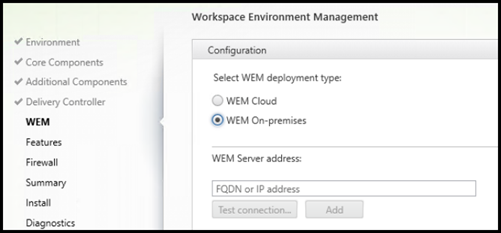
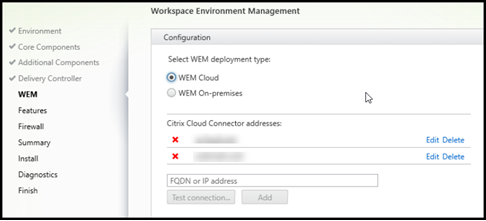
A página “Workspace Environment Management” (WEM) aparece somente quando você habilita a caixa de seleção correspondente na página “Additional Components”.
- Selecione se você tem uma implantação WEM local ou WEM na nuvem (serviço).
- Adicione um FQDN ou endereço IP. Caracteres especiais são ignorados.
-
Para WEM local: Endereço do Servidor de Infraestrutura WEM
Nota:
Você pode ver a seguinte mensagem de erro ao testar uma conexão de servidor WEM:
Unable to establish connection with "<the address you entered>". Se o endereço estiver correto e o servidor puder ser contatado, você pode ignorar a mensagem. -
Para serviço WEM: Endereço do Cloud Connector
-
- Clique em “Testar Conexão”. A porta deve estar aberta no firewall.
- Após um teste de conexão bem-sucedido, clique em “Adicionar”.
- Para uma implantação de serviço WEM, repita as etapas 2 a 4 para outros Cloud Connectors.
- Clique em “Avançar”.
Opções de linha de comando: /wem_server, /wem_cloud_connectors
Mais opções de configuração do agente WEM estão disponíveis na interface de linha de comando. Consulte opções de instalação de linha de comando.
Etapa 8. Endereços do Delivery Controller™
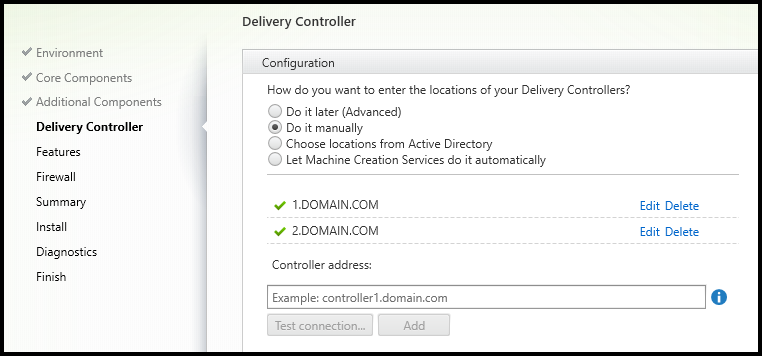
Na página “Delivery Controller”, escolha como você deseja inserir os endereços dos Controllers instalados. A Citrix recomenda que você especifique os endereços durante a instalação do VDA (“Fazer manualmente”). O VDA não pode se registrar em um Controller até que tenha essas informações. Se um VDA não puder se registrar, os usuários não poderão acessar aplicativos e desktops nesse VDA.
- “Fazer manualmente”: (padrão) Insira o FQDN de um Controller instalado e clique em “Adicionar”. Se você instalou mais Controllers, adicione os endereços deles.
- “Fazer mais tarde (Avançado)”: Se você escolher esta opção, o assistente solicitará que você confirme o que deseja fazer antes de continuar. Para especificar endereços mais tarde, você pode executar novamente o instalador ou usar a Política de Grupo da Citrix. O assistente também o lembrará na página “Resumo”.
- “Escolher locais do Active Directory”: Válido somente quando a máquina está ingressada em um domínio e o usuário é um usuário de domínio.
- “Permitir que o Machine Creation Services faça isso automaticamente”: Válido somente ao usar o MCS para provisionar máquinas.
Clique em “Avançar”. Se você selecionou “Fazer mais tarde (Avançado)”, será solicitado que você confirme que especificará os endereços do Controller mais tarde.
Outras considerações:
- O endereço não pode conter caracteres não alfanuméricos.
- Se você especificar endereços durante a instalação do VDA e na Política de Grupo, as configurações da política substituirão as configurações fornecidas durante a instalação.
- O registro bem-sucedido do VDA exige que as portas do firewall usadas para se comunicar com o Controller estejam abertas. Essa ação é habilitada por padrão na página “Firewall” do assistente.
- Depois de especificar os locais do Controller (durante ou após a instalação do VDA), você pode usar o recurso de atualização automática para atualizar os VDAs quando os Controllers forem adicionados ou removidos. Para obter detalhes sobre como os VDAs descobrem e se registram nos Controllers, consulte registro do VDA.
Opção de linha de comando: /controllers
Etapa 9. Configuração de Proxy Rendezvous
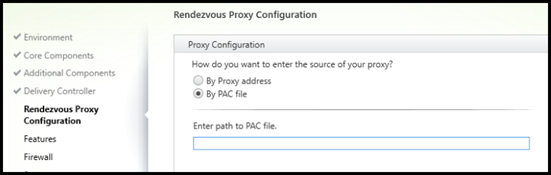
A página “Rendezvous Proxy Configuration” aparece somente se você habilitou a caixa de seleção “Rendezvous Proxy Configuration” na página “Additional Components”.
- Selecione se você especificará a origem do proxy por endereço de proxy ou caminho do arquivo PAC.
-
Especifique o endereço do proxy ou o caminho do arquivo PAC.
- Formato do endereço do proxy:
http://<url-or-ip>:<port> - Formato do arquivo PAC:
http://<url-or-ip>:<port>/<path>/<filename>.pac
- Formato do endereço do proxy:
O firewall para a porta do proxy deve estar aberto para que o teste de conexão seja bem-sucedido. Se uma conexão não puder ser feita com o proxy, você pode escolher se deseja continuar com a instalação do VDA.
Opção de linha de comando: /proxyconfig
Etapa 10. Habilitar ou desabilitar recursos
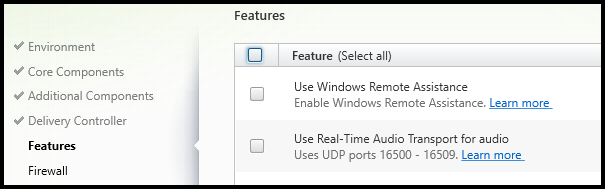
Na página “Recursos”, use as caixas de seleção para habilitar ou desabilitar os recursos que você deseja usar.
-
“Usar Assistência Remota do Windows”: Quando este recurso está habilitado, a Assistência Remota do Windows é usada com o recurso de sombreamento de usuário do Director. A Assistência Remota do Windows abre as portas dinâmicas no firewall. (Padrão = desabilitado)
Opção de linha de comando:
/enable_remote_assistance -
“Usar Transporte de Áudio em Tempo Real para áudio”: Habilite este recurso se a voz sobre IP for amplamente usada em sua rede. O recurso reduz a latência e melhora a resiliência do áudio em redes com perdas. Ele permite que os dados de áudio sejam transmitidos usando RTP sobre transporte UDP. (Padrão = desabilitado)
Opção de linha de comando:
/enable_real_time_transport -
“Usar compartilhamento de tela”: Quando habilitado, as portas usadas pelo compartilhamento de tela são abertas no firewall do Windows. (Padrão = desabilitado)
Opção de linha de comando:
/enable_ss_ports -
“Este VDA está instalado em uma VM na nuvem”: Esta configuração ajuda a Citrix a identificar corretamente os locais de recursos para implantações de VDA locais e de serviço (Citrix Cloud™) para fins de telemetria. Este recurso não tem impacto na utilização do lado do cliente. Habilite esta configuração se sua implantação usar o Citrix DaaS (Padrão = desabilitado).
Opção de linha de comando:
/xendesktopcloud
Se esta página contiver um recurso chamado “MCS I/O”, não o use. O recurso MCS IO é configurado na página “Additional Components”.
Clique em “Avançar”.
Etapa 11. Portas do firewall
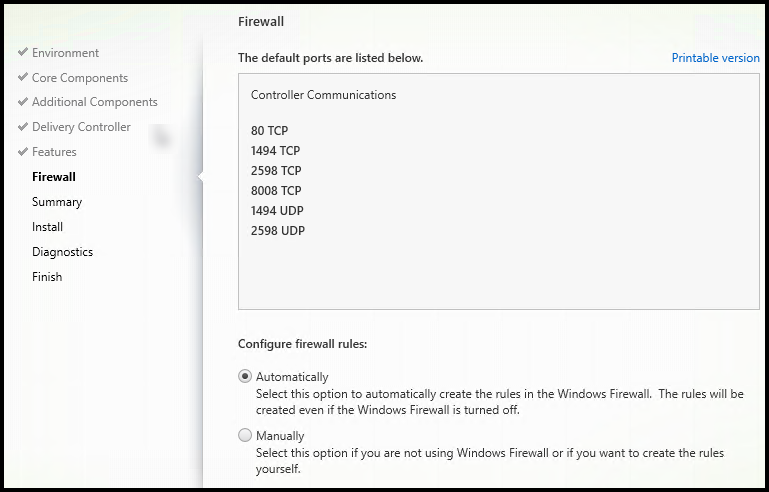
Na página “Firewall”, por padrão, as portas são abertas automaticamente se o Serviço de Firewall do Windows estiver em execução, mesmo que o firewall não esteja habilitado. Esta configuração padrão é adequada para a maioria das implantações. Para obter informações sobre portas, consulte Portas de rede.
Clique em “Avançar”.
Opção de linha de comando: /enable_hdx_ports
Etapa 12. Revise os pré-requisitos e confirme a instalação
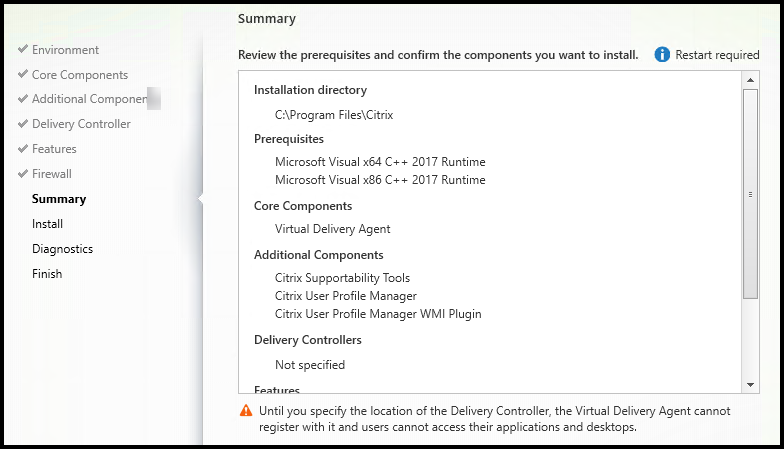
A página “Resumo” lista o que será instalado. Use o botão “Voltar” para retornar às páginas anteriores do assistente e alterar as seleções.
(Somente VDAs de sessão única) Selecione a caixa de seleção “Habilitar restauração automática se a atualização falhar” para habilitar o recurso de restauração em caso de falha. Para obter detalhes, consulte Restaurar em caso de falha de instalação ou atualização.
Quando estiver pronto, clique em “Instalar”.
Se os pré-requisitos ainda não estiverem instalados ou habilitados, a máquina poderá reiniciar uma ou mais vezes. Consulte Preparar para instalar.
Etapa 13. Diagnóstico
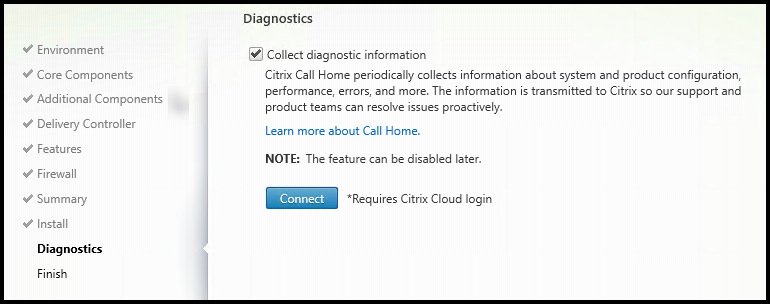
Na página “Diagnóstico”, escolha se deseja participar do Citrix Call Home. Se você optar por participar (o padrão), clique em “Conectar”. Quando solicitado, insira suas credenciais de conta Citrix.
Depois que suas credenciais forem validadas (ou se você optar por não participar), clique em “Avançar”.
Ao usar o instalador completo do produto, se você clicar em “Conectar” na página “Diagnóstico” sem primeiro selecionar “Coletar informações de diagnóstico”, depois de fechar a caixa de diálogo “Conectar aos Serviços Citrix Insight”, o botão “Avançar” será desabilitado. Você não pode ir para a próxima página. Para reabilitar o botão “Avançar”, selecione e desmarque imediatamente “Coletar informações de diagnóstico”.
Para obter mais informações, consulte Call Home.
Etapa 14. Conclua esta instalação
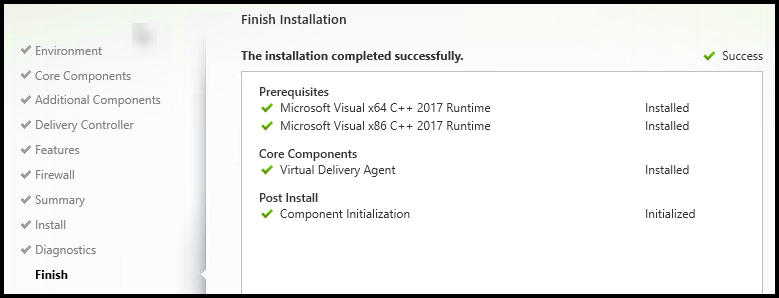
A página “Concluir” contém marcas de seleção verdes para todos os pré-requisitos e componentes que foram instalados e inicializados com êxito.
Clique em “Concluir”. Por padrão, a máquina é reiniciada automaticamente. Embora você possa desabilitar esta reinicialização automática, o VDA não pode ser usado até que a máquina seja reiniciada.
Próximas etapas
Repita o procedimento acima para instalar VDAs em outras máquinas ou imagens, se necessário.
Depois de instalar todos os VDAs, inicie o Studio. Se você ainda não criou um site, o Studio o guiará automaticamente para essa tarefa. Depois que isso for feito, o Studio o guiará para criar um catálogo de máquinas e, em seguida, um grupo de entrega. Consulte:
Citrix Optimizer
O Citrix Optimizer é uma ferramenta para o sistema operacional Windows que ajuda os administradores Citrix a otimizar VDAs removendo e otimizando vários componentes.
Após instalar um VDA e concluir a reinicialização final, baixe e instale o Citrix Optimizer. Consulte CTX224676. O artigo CTX contém o pacote de download, além de instruções sobre como instalar e usar o Citrix Optimizer.
Personalizar um VDA
Para personalizar um VDA instalado:
- No recurso do Windows para remover ou alterar programas, selecione “Citrix Virtual Delivery Agent” ou “Citrix Remote PC Access/VDI Core Services VDA”. Em seguida, clique com o botão direito do mouse e selecione “Alterar”.
-
Selecione “Personalizar Configurações do Virtual Delivery Agent”. Quando o instalador for iniciado, você poderá alterar:
- Endereços do Controller
- Porta TCP/IP para registrar com o Controller (padrão = 80)
- Se as portas do Firewall do Windows devem ser abertas automaticamente
Solução de problemas
-
Para obter informações sobre como a Citrix relata o resultado das instalações de componentes, consulte códigos de retorno de instalação da Citrix.
-
Na exibição do Studio para um grupo de entrega, a entrada “Versão do VDA instalada” no painel “Detalhes” pode não ser a versão instalada nas máquinas. A exibição de Programas e Recursos do Windows da máquina mostra a versão real do VDA.
-
Depois que um VDA é instalado, ele não pode entregar aplicativos ou um desktop aos usuários até que se registre em um Delivery Controller.
Para saber mais sobre os métodos de registro do VDA e como solucionar problemas de registro, consulte registro do VDA.
Neste artigo
- Etapa 1. Baixe o software do produto e inicie o assistente
- Etapa 2. Escolha qual produto instalar
- Etapa 3. Selecione o VDA
- Etapa 4. Especifique como o VDA será usado
- Etapa 5. Selecione os componentes a serem instalados e o local de instalação
- Etapa 6. Instale componentes adicionais
- Etapa 7. Workspace Environment Management
- Etapa 8. Endereços do Delivery Controller™
- Etapa 9. Configuração de Proxy Rendezvous
- Etapa 10. Habilitar ou desabilitar recursos
- Etapa 11. Portas do firewall
- Etapa 12. Revise os pré-requisitos e confirme a instalação
- Etapa 13. Diagnóstico
- Etapa 14. Conclua esta instalação
- Próximas etapas
- Citrix Optimizer
- Personalizar um VDA
- Solução de problemas