Thinwire
Introdução
O Thinwire, parte da tecnologia Citrix HDX, é a tecnologia de exibição remota padrão da Citrix usada no Citrix Virtual Apps and Desktops.
A tecnologia de exibição remota permite que gráficos gerados em uma máquina sejam transmitidos, geralmente por uma rede, para outra máquina para exibição.
Uma solução de exibição remota bem-sucedida oferece uma experiência de usuário altamente interativa, semelhante à de um PC local. O Thinwire alcança essa experiência usando uma variedade de técnicas complexas e eficientes de análise e compactação de imagem. O Thinwire maximiza a escalabilidade do servidor e consome menos largura de banda do que outras tecnologias de exibição remota.
Devido a esse equilíbrio, o Thinwire atende à maioria dos casos de uso de negócios gerais e é usado como a tecnologia de exibição remota padrão no Citrix Virtual Apps and Desktops.
HDX™ 3D Pro
Em sua configuração padrão, o Thinwire pode fornecer gráficos 3D ou altamente interativos e usar uma unidade de processamento gráfico (GPU), se presente. No entanto, recomendamos habilitar o modo HDX 3D Pro usando as políticas “Otimizar para carga de trabalho de gráficos 3D” ou “Qualidade visual > Construir para sem perdas” para cenários em que GPUs estão presentes. Essas políticas configuram o Thinwire para usar um codec de vídeo (H.264 ou H.265) para codificar a tela inteira usando aceleração de hardware, se uma GPU estiver presente. Isso proporciona uma experiência mais fluida para gráficos profissionais 3D. Para obter mais informações, consulte H.264 Build to lossless, HDX 3D Pro e Aceleração de GPU para SO de sessão única do Windows.
Requisitos
O Thinwire é otimizado para sistemas operacionais modernos, incluindo Windows Server 2022, Windows Server 2019, Windows Server 2016, Windows Server 2012 R2, Windows 10 e Windows 7. Para Windows Server 2008 R2, o modo gráfico herdado é recomendado. Use os modelos de política Citrix integrados, “Alta Escalabilidade de Servidor – SO Legado” e “Otimizado para WAN – SO Legado”, para fornecer as combinações de configurações de política recomendadas pela Citrix para esses casos de uso.
Nota:
Não oferecemos suporte ao modo gráfico herdado nesta versão. Ele está incluído para compatibilidade com versões anteriores ao usar XenApp 7.15 LTSR, XenDesktop 7.15 LTSR e versões VDA anteriores com Windows 7 e Windows 2008 R2.
- A configuração de política que impulsiona o comportamento do Thinwire, “Usar codec de vídeo para compactação”, está disponível em versões VDA no Citrix Virtual Apps and Desktops 7 1808 ou posterior e XenApp and XenDesktop 7.6 FP3 e posterior. A opção “Usar codec de vídeo quando preferencial” é a configuração padrão em versões VDA do Citrix Virtual Apps and Desktops 7 1808 ou posterior e XenApp and XenDesktop 7.9 e posterior.
- Todos os aplicativos Citrix Workspace™ suportam o Thinwire. Alguns aplicativos Citrix Workspace podem suportar recursos do Thinwire que outros não, por exemplo, gráficos de 8 bits ou 16 bits para uso reduzido de largura de banda. O suporte para tais recursos é negociado automaticamente pelo aplicativo Citrix Workspace.
- O Thinwire usa mais recursos do servidor (CPU, memória) em cenários de vários monitores e alta resolução. É possível ajustar a quantidade de recursos que o Thinwire usa; no entanto, o uso da largura de banda pode aumentar como resultado.
- Em cenários de baixa largura de banda ou alta latência, considere habilitar gráficos de 8 bits ou 16 bits para melhorar a interatividade. A qualidade visual pode ser afetada, especialmente em profundidade de cor de 8 bits.
Métodos de codificação
O Thinwire pode operar em dois modos de codificação diferentes, dependendo da política e dos recursos do cliente:
- Thinwire em tela cheia H.264 ou H.265
- Thinwire com H.264 ou H.265 seletivo
A exibição remota GDI herdada usa o driver de exibição remota XPDM e não um codificador de bitmap Thinwire.
Configuração
O Thinwire é a tecnologia de exibição remota padrão.
A seguinte configuração de política de Gráficos define o padrão e oferece alternativas para diferentes casos de uso:
-
Usar codec de vídeo para compactação
- “Usar codec de vídeo quando preferencial”. Esta é a configuração padrão. Nenhuma configuração adicional é necessária. Manter essa configuração como padrão garante que o Thinwire seja selecionado para todas as conexões Citrix e seja otimizado para escalabilidade, largura de banda e qualidade de imagem superior para cargas de trabalho de desktop típicas. Isso é funcionalmente equivalente a “Para regiões em mudança ativa”.
- Outras opções nesta configuração de política continuam a usar o Thinwire com outras tecnologias para diferentes casos de uso. Por exemplo:
- “Para regiões em mudança ativa”. A tecnologia de exibição adaptativa no Thinwire identifica imagens em movimento (vídeo, 3D em movimento) e usa H.264 ou H.265 apenas na parte da tela onde a imagem está se movendo.
- “Para a tela inteira”. Oferece Thinwire com H.264 ou H.265 em tela cheia para otimizar a experiência do usuário e a largura de banda em casos de uso intenso de gráficos 3D. No caso de H.264 4:2:0 (a política “Visualmente sem perdas” está desabilitada), a imagem final não é perfeita em pixels (sem perdas) e pode não ser adequada para certos cenários. Nesses casos, considere usar H.264 Build to lossless em vez disso.
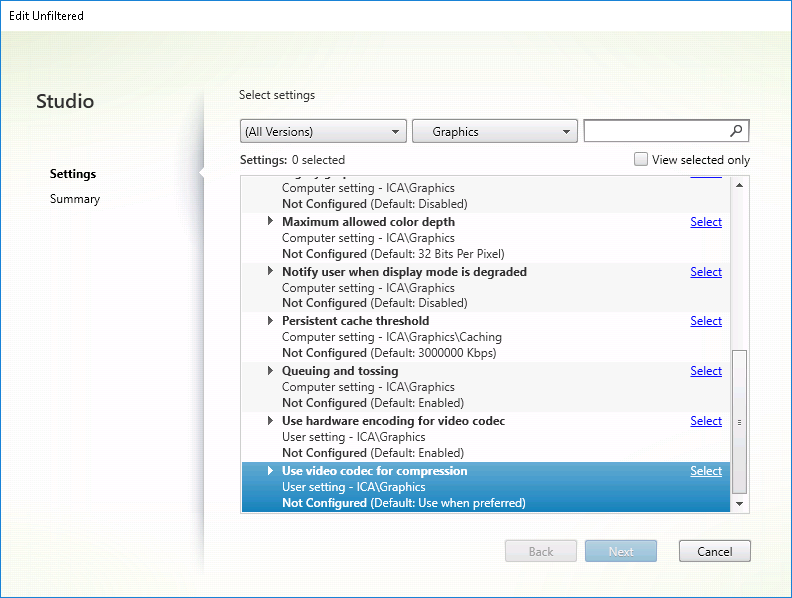
Várias outras configurações de política, incluindo as seguintes configurações de política de exibição visual, podem ser usadas para ajustar o desempenho da tecnologia de exibição remota. O Thinwire suporta todas elas.
Para obter as combinações de configurações de política recomendadas pela Citrix para diferentes casos de uso de negócios, use os modelos de política Citrix integrados. Os modelos “Alta Escalabilidade de Servidor” e “Experiência de Usuário de Altíssima Definição” usam o Thinwire com as combinações ideais de configurações de política para as prioridades da sua organização e as expectativas dos seus usuários.
Monitorando o Thinwire
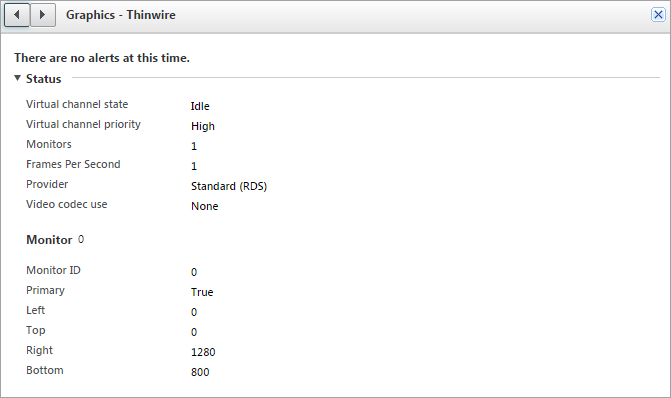
Você pode monitorar o uso e o desempenho do Thinwire a partir do Citrix Director. A visualização de detalhes do canal virtual HDX contém informações úteis para solucionar problemas e monitorar o Thinwire em qualquer sessão. Para visualizar métricas relacionadas ao Thinwire:
-
No Director, procure um usuário, máquina ou endpoint, abra uma sessão ativa e clique em “Detalhes”. Ou, você pode selecionar “Filtros” > “Sessões” > “Todas as Sessões”, abrir uma sessão ativa e clicar em “Detalhes”.
-
Role para baixo até o painel “HDX”.
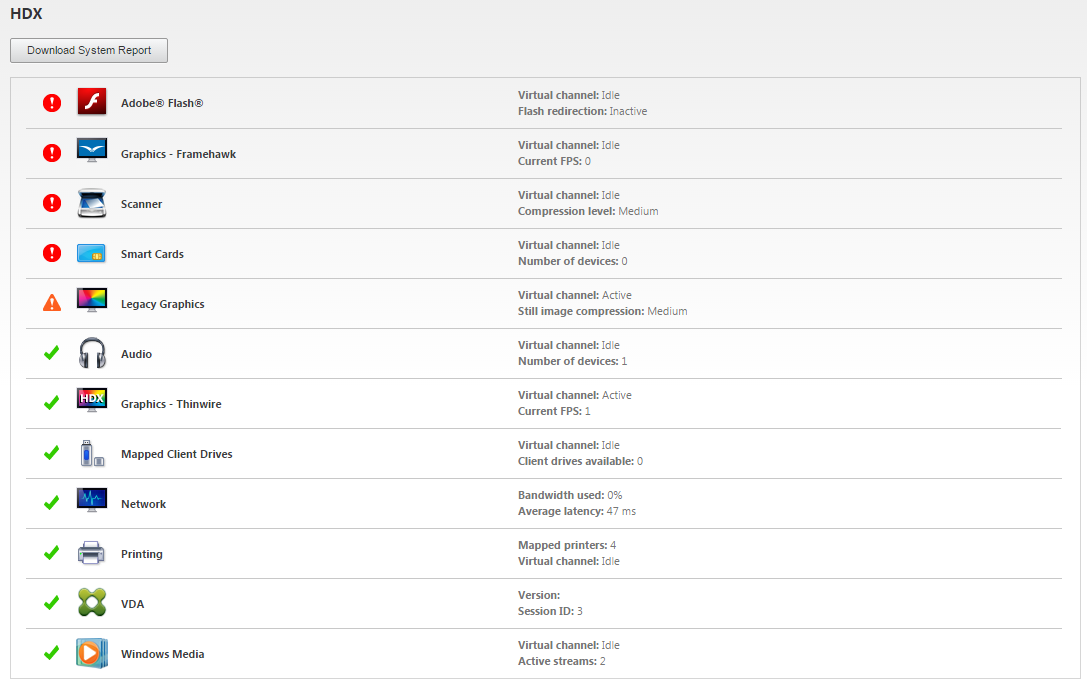
- Selecione “Gráficos - Thinwire”.
Codec de compactação sem perdas (MDRLE)
Em uma sessão de desktop típica, a maior parte das imagens são gráficos simples ou regiões de texto. O Thinwire determina onde essas regiões estão e seleciona essas áreas para codificação sem perdas usando o codec 2DRLE. No lado do cliente do aplicativo Citrix Workspace, esses elementos são decodificados usando o decodificador 2DRLE do lado do aplicativo Citrix Workspace para exibição da sessão.
No XenApp e XenDesktop 7.17, adicionamos um codec MDRLE com taxa de compactação mais alta que consome menos largura de banda em sessões de desktop típicas do que o codec 2DRLE. Este novo codec não afeta a escalabilidade do servidor.
Menor largura de banda geralmente significa interatividade de sessão aprimorada (especialmente em links compartilhados ou restritos) e custos reduzidos. Por exemplo, o consumo de largura de banda esperado ao usar o codec MDRLE é aproximadamente 10–15% menor em comparação com o XenApp e XenDesktop 7.15 LTSR para cargas de trabalho típicas semelhantes ao Office.
A configuração não é necessária para o codec MDRLE. Se o aplicativo Citrix Workspace suportar a decodificação MDRLE, o VDA usará a codificação MDRLE do VDA e a decodificação MDRLE do aplicativo Citrix Workspace. Se o aplicativo Citrix Workspace não suportar a decodificação MDRLE, o VDA automaticamente retornará à codificação 2DRLE.
Requisitos do MDRLE:
- Citrix Virtual Apps and Desktops versão mínima 7 1808 VDAs
- XenApp e XenDesktop versão mínima 7.17 VDAs
- Citrix Workspace app para Windows versão mínima 1808
- Citrix Receiver para Windows versão mínima 4.11
Modo Progressivo
O Citrix Virtual Apps and Desktops 1808 introduziu o modo progressivo e o habilitou por padrão. Em condições de rede restritas (padrão: largura de banda < 2 Mbps, ou latência > 200 ms), o Thinwire aumentou a compactação de texto e imagens estáticas para melhorar a interatividade durante a atividade da tela. O texto e as imagens fortemente compactados são então progressivamente aprimorados, de forma aleatória em blocos, quando a atividade da tela é interrompida. Embora compactar e aprimorar dessa forma melhore a interatividade geral, isso reduz a eficiência do cache e aumenta o uso da largura de banda.
A partir do Citrix Virtual Apps and Desktops 1906, o modo progressivo está desabilitado por padrão. Agora usamos uma abordagem diferente. A qualidade das imagens estáticas agora é baseada nas condições da rede e flutua entre um valor mínimo e máximo predefinido para cada configuração de “Qualidade visual”. Como não há uma etapa explícita de aprimoramento, o Thinwire otimiza a entrega de imagens e mantém a eficiência do cache, ao mesmo tempo em que oferece quase todos os benefícios do modo progressivo.
Alterando o comportamento do modo progressivo
Você pode alterar o estado do modo progressivo com a chave do Registro. Para obter informações, consulte Modo progressivo na lista de recursos gerenciados por meio do Registro.
H.264 Build to lossless
Build to lossless é uma configuração especial do Thinwire que otimiza a entrega de gráficos para interatividade e qualidade de imagem final. Você pode habilitar essa configuração definindo a política “Qualidade visual” como “Build to lossless”.
O Build to lossless compacta a tela usando H.264 (ou H.265) durante a atividade da tela e aprimora para pixel perfeito (sem perdas) quando a atividade para. A qualidade da imagem H.264 (ou H.265) se adapta aos recursos disponíveis para manter a melhor taxa de quadros possível. A etapa de aprimoramento é realizada gradualmente, dando uma resposta imediata se o usuário iniciar a atividade da tela logo após o início do aprimoramento. Por exemplo, selecionar um modelo e girá-lo.
O H.264 Build to lossless oferece todas as vantagens do H.264 ou H.265 em tela cheia, incluindo aceleração de hardware, mas com o benefício adicional de uma tela final garantida sem perdas. Isso é fundamental para cargas de trabalho do tipo 3D que exigem uma imagem final perfeita em pixels. Por exemplo, manipular imagens médicas. Além disso, o H.264 Build to lossless usa menos recursos do que o H.264 4:4:4 em tela cheia. Como resultado, usar o Build to lossless geralmente resulta em uma taxa de quadros mais alta do que o H.264 4:4:4 visualmente sem perdas.
Nota:
Além da política “Qualidade visual”, defina a política “Usar codec de vídeo” como “Usar quando preferencial” (padrão) ou “Para regiões em mudança ativa”. Você pode reverter para o Build to lossless não H.264 definindo a política “Usar codec de vídeo” como “Não usar codec de vídeo”. Isso resulta na codificação de imagens em movimento com JPEG em vez de H.264 (ou H.265).