Framehawk
Importante:
A partir do Citrix Virtual Apps and Desktops 7 1903, o Framehawk não é mais compatível. Em vez disso, use Thinwire com transporte adaptável ativado.
Framehawk é uma tecnologia especializada de acesso remoto de exibição para trabalhadores móveis em conexões sem fio de banda larga (redes celulares Wi-Fi e 4G/LTE) sujeitas a alta perda de pacotes. O Framehawk supera os desafios de interferência espectral e propagação multitrilha. O Framehawk oferece uma experiência de usuário fluida e interativa para usuários de aplicativos e desktops virtuais em dispositivos móveis Windows e iOS, como laptops e tablets. Para maximizar a escalabilidade do servidor e minimizar o consumo de largura de banda da rede, recomendamos usar o Framehawk apenas para o caso de uso específico descrito acima. Recomendamos o transporte adaptável, que incorpora muitos conceitos do Framehawk para maximizar o throughput de dados, para todos os outros casos de uso.
Você pode usar modelos de política Citrix® para implementar o Framehawk para um conjunto de usuários e cenários de acesso de uma forma que seja apropriada para sua organização. O Framehawk visa casos de uso móveis de tela única, como laptops e tablets. Use o Framehawk onde o valor comercial do desempenho interativo em tempo real justifica o custo extra em recursos do servidor e a necessidade de uma conexão de banda larga.
Como o Framehawk mantém uma experiência de usuário fluida
Pense no Framehawk como uma implementação de software do olho humano, observando o que está no buffer de quadros e discernindo os diferentes tipos de conteúdo na tela. O que é importante para o usuário? Quando as áreas da tela estão mudando rapidamente, como vídeo ou gráficos em movimento, não importa para o olho humano se alguns pixels são perdidos. Essas áreas são rapidamente sobrescritas com novos dados.
Mas quando se trata de áreas estáticas da tela, o olho humano é exigente. Por exemplo, os ícones na área de notificação ou em uma barra de ferramentas, ou texto após rolar para onde o usuário deseja começar a ler. Um usuário espera que essas áreas sejam perfeitas em pixels. Ao contrário dos protocolos que visam ser tecnicamente precisos de uma perspectiva de uns e zeros, o Framehawk visa ser relevante para o ser humano que está usando a tecnologia.
O Framehawk inclui um amplificador de sinal de Qualidade de Serviço de próxima geração, além de um mapa de calor baseado em tempo para uma identificação mais granular e eficiente das cargas de trabalho. Ele usa transformações autônomas e de autocorreção, além da compactação de dados, e evita a retransmissão de dados para manter a resposta ao clique, a linearidade e uma cadência consistente. Em uma conexão de rede com perdas, o Framehawk pode ocultar a perda com interpolação, e o usuário ainda percebe uma boa qualidade de imagem enquanto desfruta de uma experiência mais fluida. Além disso, os algoritmos do Framehawk distinguem inteligentemente entre diferentes tipos de perda de pacotes. Por exemplo, perda aleatória (enviar mais dados para compensar) versus perda por congestionamento (não enviar mais dados porque o canal já está congestionado).
O Framehawk Intent Engine no aplicativo Citrix Workspace™ distingue entre rolar para cima ou para baixo, aplicar zoom, mover para a esquerda ou para a direita, ler, digitar e outras ações comuns. O mecanismo também gerencia a comunicação de volta para o Virtual Delivery Agent (VDA) usando um dicionário compartilhado. Se o usuário estiver tentando ler, a qualidade visual do texto deve ser excelente. Se o usuário estiver rolando, deve ser rápido e suave. E deve ser interrompível, para que o usuário esteja sempre no controle da interação com o aplicativo ou desktop.
Ao medir a cadência na conexão de rede (engrenagem, análoga à tensão em uma corrente de bicicleta), a lógica do Framehawk reage mais rapidamente, proporcionando uma experiência superior em conexões de alta latência. Este sistema de engrenagem exclusivo e patenteado fornece feedback constante e atualizado sobre as condições da rede, permitindo que o Framehawk reaja imediatamente às mudanças na largura de banda, latência e perda.
Considerações de design usando Thinwire e Framehawk
O Framehawk usa uma camada de transporte de dados construída sobre o User Datagram Protocol (UDP). O UDP é uma pequena parte de como o Framehawk supera as perdas, como você pode ver ao comparar o desempenho do Framehawk com outros protocolos baseados em UDP. O UDP fornece uma base importante para as técnicas centradas no ser humano que diferenciam o Framehawk.
Quanta largura de banda o Framehawk exige?
O significado de banda larga sem fio depende de vários fatores, incluindo quantos usuários estão compartilhando a conexão, a qualidade da conexão e os aplicativos em uso. Para um desempenho ideal, a Citrix sugere uma base de 4 Mbps ou 5 Mbps mais cerca de 150 Kbps por usuário simultâneo.
Nossa recomendação de largura de banda para Thinwire é geralmente uma base de 1,5 Mbps mais 150 Kbps por usuário. Para obter detalhes, consulte o blog de largura de banda do Citrix Virtual Apps and Desktops. Com 3% de perda de pacotes, você descobrirá que o Thinwire sobre TCP precisa de muito mais largura de banda do que o Framehawk para manter uma experiência de usuário positiva.
O Thinwire permanece o canal principal de acesso remoto de exibição no protocolo ICA®. O Framehawk é desativado por padrão. A Citrix recomenda ativá-lo seletivamente para abordar os cenários de acesso sem fio de banda larga em sua organização. Lembre-se de que o Framehawk exige consideravelmente mais recursos de servidor (CPU e memória) do que o Thinwire.
Requisitos e considerações
O Framehawk exige VDA 7.6.300 e Group Policy Management 7.6.300 no mínimo.
O endpoint deve ter no mínimo o Workspace app para Windows 1808, ou Citrix Receiver para Windows 4.3.100, Workspace app para iOS 1808, ou Citrix Receiver para iOS 6.0.1.
Por padrão, o Framehawk usa um intervalo de portas bidirecional do User Datagram Protocol (UDP) (3224 a 3324) para trocar dados do canal de exibição do Framehawk com o aplicativo Citrix Workspace. O intervalo pode ser personalizado em uma configuração de política chamada Framehawk display channel port range. Cada conexão simultânea entre o cliente e o desktop virtual exige uma porta exclusiva. Para ambientes de SO multiusuário, como servidores Citrix Virtual Apps™, defina portas suficientes para suportar o número máximo de sessões de usuário simultâneas. Para um SO de usuário único, como desktops VDI, é suficiente definir uma única porta UDP. O Framehawk tenta usar a primeira porta definida, trabalhando até a porta final especificada no intervalo. Isso se aplica tanto ao passar pelo Citrix Gateway quanto às conexões internas diretamente para o servidor StoreFront.
Para acesso remoto, um Citrix Gateway deve ser implantado. Por padrão, o Citrix Gateway usa a porta UDP 443 para comunicação criptografada entre o aplicativo Citrix Workspace do cliente e o Gateway. Esta porta deve estar aberta em quaisquer firewalls externos para permitir a comunicação segura em ambas as direções. O recurso é conhecido como Datagram Transport Security (DTLS).
Nota:
Conexões Framehawk/DTLS não são suportadas em dispositivos FIPS.
Conexões Framehawk criptografadas são suportadas, a partir do NetScaler Gateway versão 11.0.62 e NetScaler Unified Gateway versão 11.0.64.34 ou posterior.
O NetScaler High Availability é suportado a partir do XenApp e XenDesktop 7.12.
Considere as seguintes recomendações antes de implementar o Framehawk:
- Entre em contato com seu administrador de segurança para confirmar se as portas UDP definidas para o Framehawk estão abertas no firewall. O processo de instalação não configura automaticamente o firewall.
- Frequentemente, o Citrix Gateway pode ser instalado na DMZ, flanqueado por firewalls nos lados externo e interno. Certifique-se de que a porta UDP 443 esteja aberta no firewall externo. Certifique-se de que as portas UDP 3224 a 3324 estejam abertas no firewall interno se o ambiente estiver usando os intervalos de portas padrão.
Configuração
Cuidado:
A Citrix recomenda que você ative o Framehawk apenas para usuários que provavelmente experimentarão alta perda de pacotes. Também recomendamos que você não ative o Framehawk como uma política universal para todos os objetos no Site.
O Framehawk é desativado por padrão. Quando ativado, o servidor tenta usar o Framehawk para gráficos e entrada do usuário. Se os pré-requisitos não forem atendidos por qualquer motivo, a conexão é estabelecida usando o modo padrão (Thinwire).
As seguintes configurações de política afetam o Framehawk:
- Framehawk display channel: Ativa ou desativa o recurso.
- Framehawk display channel port range: Especifica o intervalo de números de porta UDP (do número de porta mais baixo ao mais alto) que o VDA usa para trocar dados do canal de exibição do Framehawk com o dispositivo do usuário. O VDA tenta usar cada porta, começando pelo número de porta mais baixo e incrementando para cada tentativa subsequente. A porta lida com tráfego de entrada e saída.
Abrindo portas para o canal de exibição do Framehawk
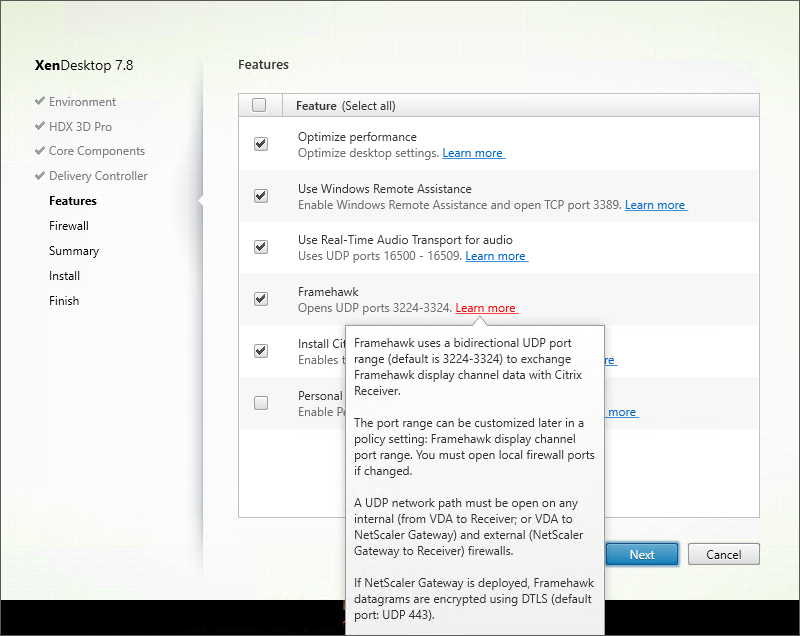
A partir do XenApp e XenDesktop 7.8, uma opção está disponível para reconfigurar o Firewall durante a etapa Features do instalador do VDA. Esta caixa de seleção abre as portas UDP 3224 a 3324 no Firewall do Windows, se selecionada. A configuração manual do Firewall é necessária em algumas circunstâncias:
- Para quaisquer Firewalls de rede. Ou
- O intervalo de portas padrão é personalizado.
Para abrir essas portas UDP, selecione a caixa de seleção Framehawk:
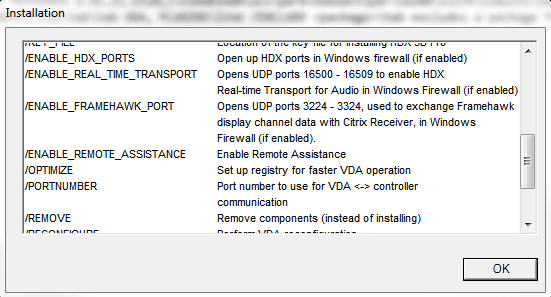
Você também pode usar a linha de comando para abrir portas UDP para o Framehawk usando /ENABLE_FRAMEHAWK_PORT:
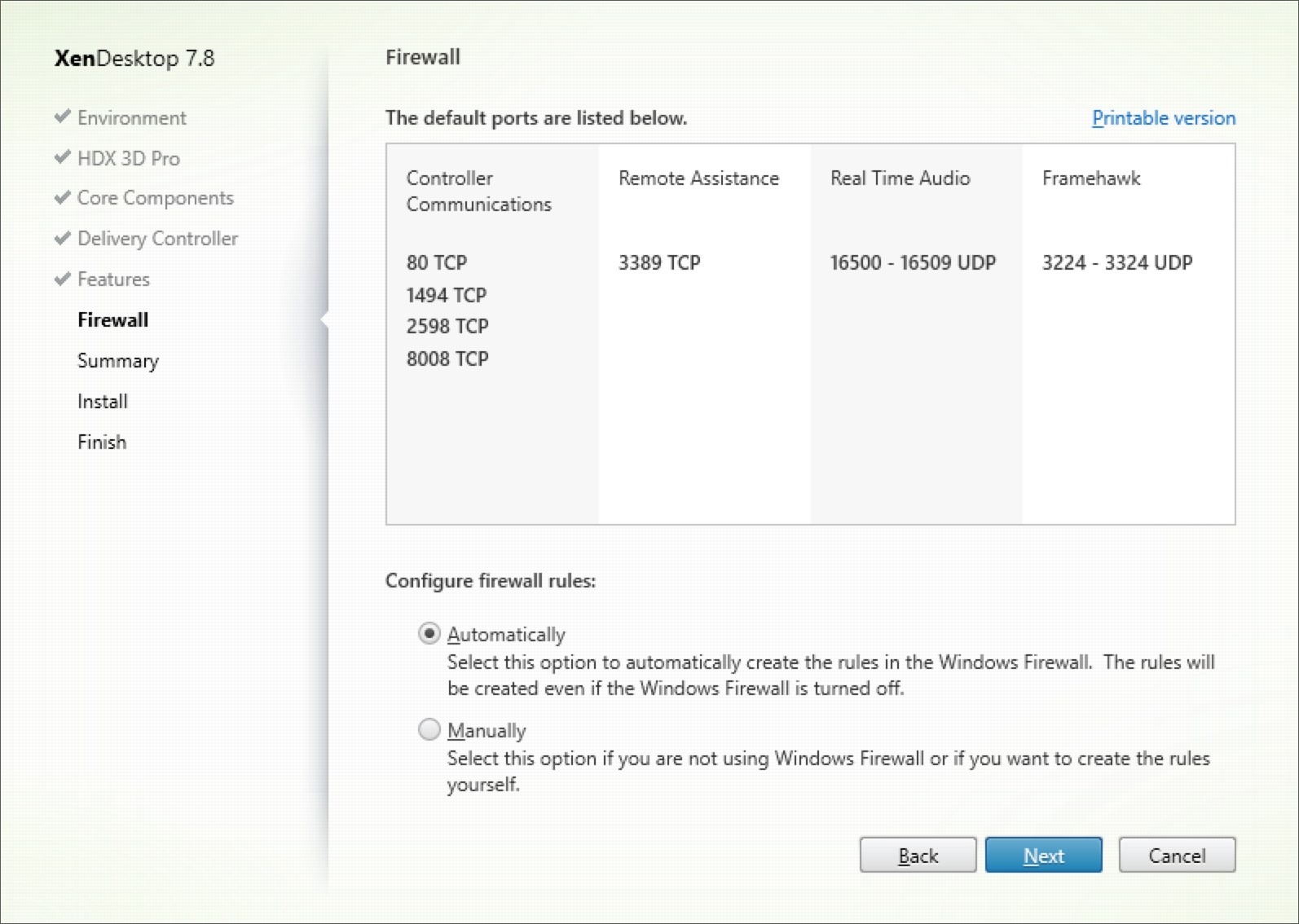
Verificando as atribuições de porta UDP do Framehawk
Durante a instalação, você pode verificar as portas UDP atribuídas ao Framehawk na tela Firewall:
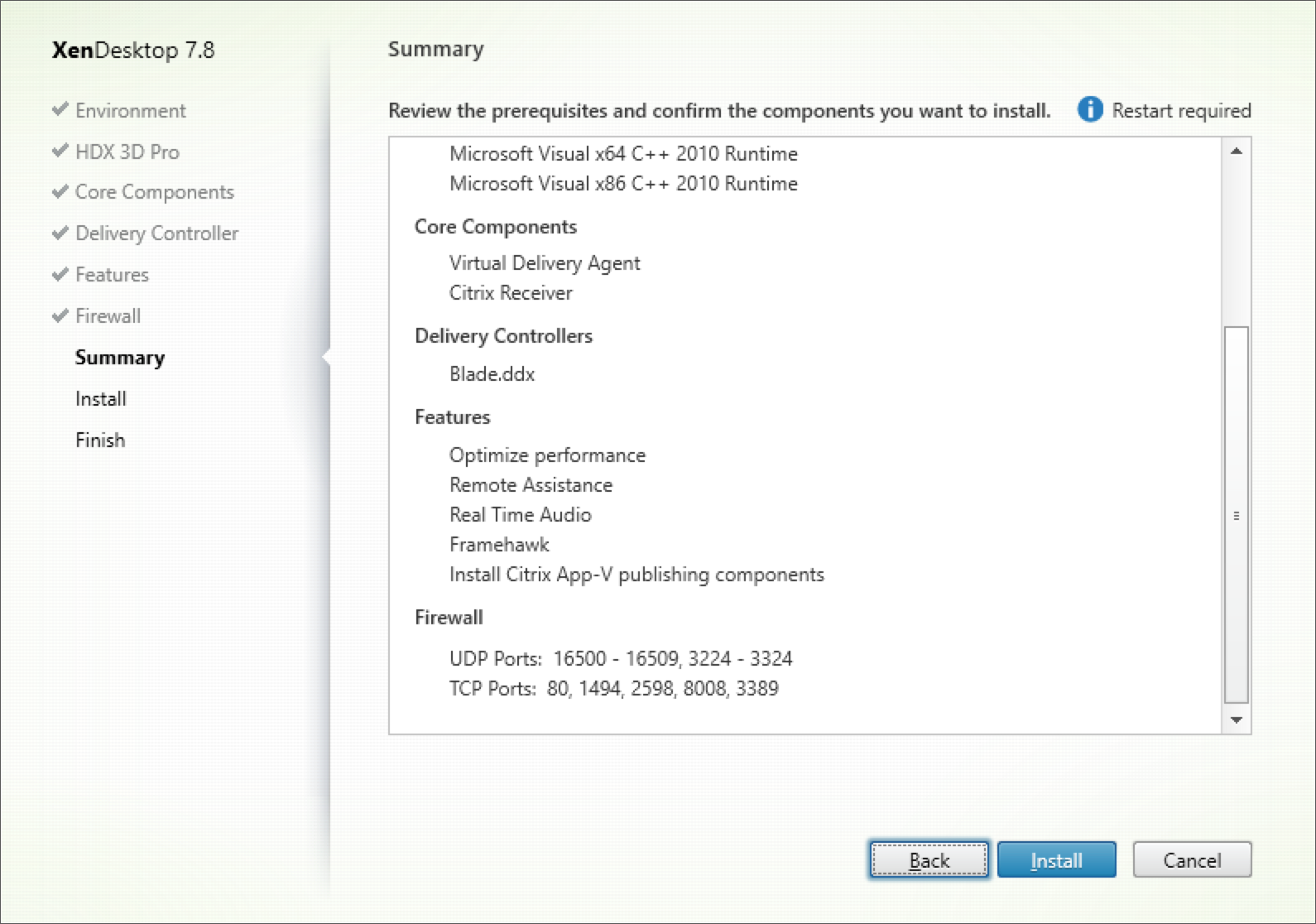
A tela Summary indica se o recurso Framehawk está ativado:
Suporte do Citrix Gateway para Framehawk
O tráfego Framehawk criptografado é suportado no Citrix Gateway 1808 ou posterior e NetScaler Gateway 11.0.62.10 ou posterior, e Citrix Unified Gateway 1808 e NetScaler Unified Gateway 11.0.64.34 ou posterior.
- Citrix Gateway refere-se à arquitetura de implantação onde o servidor virtual VPN do Gateway é diretamente acessível a partir do dispositivo do usuário final. Ou seja, o servidor virtual VPN tem um endereço IP público atribuído e o usuário se conecta diretamente a este endereço IP.
- Citrix Gateway com Unified Gateway refere-se à implantação onde o servidor virtual VPN do Gateway é vinculado como um destino ao servidor virtual de Content Switching (CS). Nesta implantação, o servidor virtual CS tem o endereço de protocolo de internet público e o servidor virtual VPN do Gateway tem um endereço de protocolo de internet fictício.
Para habilitar o suporte ao Framehawk no Citrix Gateway, o parâmetro DTLS no nível do servidor virtual VPN do Gateway deve ser ativado. Depois que o parâmetro é ativado e os componentes no Citrix Virtual Apps ou Citrix Virtual Desktops™ são atualizados corretamente, o áudio, vídeo e tráfego interativo do Framehawk são criptografados entre o servidor virtual VPN do Gateway e o dispositivo do usuário.
Citrix Gateway, Unified Gateway e Citrix Gateway + balanceamento de carga de servidor global são suportados com Framehawk.
Os seguintes cenários não são suportados com Framehawk:
- HDX™ Insight
- Citrix Gateway no modo IPv6
- Citrix Gateway Double Hop
- Citrix Gateway com configuração de Cluster
| Cenário | Suporte ao Framehawk |
|---|---|
| Citrix Gateway | Sim |
| Citrix Gateway + balanceamento de carga de servidor global | Sim |
| Citrix Gateway com Unified Gateway | Sim. Nota: A versão 11.0.64.34 e posterior do Unified Gateway é suportada. |
| HDX Insight | Não |
| Citrix Gateway no modo IPv6 | Não |
| Citrix Gateway Double Hop | Não |
| Múltiplas Secure Ticket Authority no Citrix Gateway | Sim |
| Citrix Gateway e Alta Disponibilidade | Sim |
| Citrix Gateway e configuração de Cluster | Não |
Configurando o Citrix Gateway para suporte ao Framehawk
Para habilitar o suporte ao Framehawk no Citrix Gateway, ative o parâmetro DTLS no nível do servidor virtual VPN do Gateway. Depois que o parâmetro é ativado e os componentes no Citrix Virtual Apps and Desktops™ são atualizados corretamente, o áudio, vídeo e tráfego interativo do Framehawk são criptografados entre o servidor virtual VPN do Gateway e o dispositivo do usuário.
Esta configuração é necessária se você estiver ativando a criptografia UDP no Citrix Gateway para acesso remoto.
Ao configurar o Citrix Gateway para suporte ao Framehawk:
- Certifique-se de que a porta UDP 443 esteja aberta em quaisquer firewalls externos
- Certifique-se de que a porta CGP (padrão 2598) esteja aberta em quaisquer firewalls externos
- Ative o DTLS nas configurações do servidor virtual VPN
- Desvincule e revincule o par de chaves de certificado SSL. Esta etapa não é necessária se você estiver usando o Citrix Gateway 1808 ou posterior ou o NetScaler versão 11.0.64.34 ou posterior.
Para configurar o Citrix Gateway para suporte ao Framehawk:
- Implante e configure o Citrix Gateway para se comunicar com o StoreFront™ e autenticar usuários para o Citrix Virtual Apps and Desktops.
- Na guia Configuração do Citrix Gateway, expanda Citrix Gateway e selecione Virtual Servers.
- Escolha Edit para exibir as Configurações Básicas para o Servidor Virtual VPN; verifique o estado da configuração DTLS.
- Escolha More para exibir mais opções de configuração:
- Escolha DTLS para fornecer segurança de comunicação para protocolos de datagrama como o Framehawk. Clique em OK. A área de Configurações Básicas para o Servidor Virtual VPN mostra que o sinalizador DTLS está definido como True.
- Reabra a tela de Vinculação de Certificado do Servidor e clique em + para vincular o par de chaves de certificado.
- Escolha o par de chaves de certificado anterior, clique em Select.
- Salve as alterações na vinculação do certificado do servidor.
- Após salvar, o par de chaves de certificado aparece. Clique em Bind.
- Ignore a mensagem de aviso No usable ciphers configured on the SSL vserver/service, se ela aparecer.
Etapas para versões mais antigas do NetScaler® Gateway
Se você estiver usando uma versão do NetScaler Gateway anterior a 11.0.64.34:
- Reabra a tela de Vinculação de Certificado do Servidor e clique em + para vincular o par de chaves de certificado.
- Escolha o par de chaves de certificado anterior, clique em Select.
- Salve as alterações na vinculação do certificado do servidor.
- Após salvar, o par de chaves de certificado aparece. Clique em Bind.
- Ignore a mensagem de aviso No usable ciphers configured on the SSL vserver/service, se ela aparecer.
Para configurar o Unified Gateway para suporte ao Framehawk:
- Certifique-se de que o Unified Gateway esteja instalado e configurado corretamente. Para obter informações adicionais, consulte as informações sobre Unified Gateway no site de Documentação do Produto Citrix.
- Ative o parâmetro DTLS no servidor virtual VPN, que está vinculado ao servidor virtual CS como servidor virtual de destino.
Limitações
Se houver entradas DNS obsoletas para o servidor virtual do Citrix Gateway no dispositivo cliente, o transporte adaptável e o Framehawk podem retornar ao transporte TCP em vez do transporte UDP. Se ocorrer o retorno ao transporte TCP, limpe o cache DNS no cliente e reconecte para estabelecer a sessão usando o transporte UDP.
O Framehawk não suporta cursores de mouse de 32 bits, como os encontrados em aplicativos como o PTC Creo.
O Framehawk foi projetado para dispositivos móveis, como laptops e tablets, usando um único monitor, e retorna ao Thinwire em uma configuração de monitor duplo/múltiplo.
Suporte para outros produtos VPN
O Citrix Gateway é o único produto SSL VPN a suportar a criptografia UDP exigida pelo Framehawk. Se outro SSL VPN ou uma versão incorreta do Citrix Gateway for usada, a política do Framehawk pode falhar ao ser aplicada. Produtos VPN IPsec tradicionais suportam o Framehawk sem quaisquer modificações.
Monitorando o Framehawk
Você pode monitorar o uso e o desempenho do Framehawk a partir do Citrix Director. A visualização HDX Virtual Channel Details contém informações úteis para solucionar problemas e monitorar o Framehawk em qualquer sessão. Para visualizar métricas relacionadas ao Framehawk, selecione Graphics-Framehawk.
Se a conexão Framehawk for estabelecida, você verá Provider = VD3D e Connected = True na página de detalhes. É normal que o estado do canal virtual esteja ocioso, pois ele monitora o canal de sinalização, que é usado apenas durante o handshake inicial. Esta página também fornece outras estatísticas úteis sobre a conexão.
Se você encontrar problemas, consulte o blog de solução de problemas do Framehawk.
Neste artigo
- Como o Framehawk mantém uma experiência de usuário fluida
- Considerações de design usando Thinwire e Framehawk
- Requisitos e considerações
- Configuração
- Abrindo portas para o canal de exibição do Framehawk
- Suporte do Citrix Gateway para Framehawk
- Configurando o Citrix Gateway para suporte ao Framehawk
- Limitações
- Suporte para outros produtos VPN
- Monitorando o Framehawk