ローカルホストキャッシュ
この記事では、ローカルホストキャッシュ(LHC)機能の概要を網羅的に説明し、ビジネス継続性を維持する機能に焦点を当てています。通常の運用時とLHCモードがアクティブになった場合のLHCの機能について説明します。さらに、構成チェック、トラブルシューティング、LHC管理のためのPowerShellコマンド、LHCの健全性のためのイベントログ監視に関するガイダンスも提供します。
概要
LHCは、ネットワーク障害またはCitrix Cloudの問題により、Cloud ConnectorがCitrix Cloud™との接続を失った場合でも、エンドユーザーのアプリとデスクトップへのアクセスを維持します。LHCモードがアクティブになっても、アクティブなセッションは影響を受けず、新しいセッションはCloud Connector上で実行されているLHCブローカーを介して仲介されます。
LHCはデフォルトで有効になっていますが、LHC用に環境が適切に構成されていることを確認することが重要です。構成ミスは通常のブローカー処理を妨げないかもしれませんが、LHCのパフォーマンスを阻害し、LHCモードがアクティブなときにエンドユーザーに中断を引き起こす可能性があります。最適なLHC機能を実現するには、StudioのZonesノードで、Citrixが検出したゾーン関連のエラーと警告を確認してください。さらに、包括的なLHC構成チェックリストについては、Check resiliency configurationsガイドとAvoid Common Misconfigurations that Can Negatively Impact DaaS Resiliencyの記事を確認してください。
重要:
LHCは、Cloud ConnectorがStoreFrontからトラフィックを受信する場合、またはサービス継続性が有効になっている場合にのみ機能します。サービス継続性がLocal Host Cacheを使用して、サービス中断中にユーザーのアプリとデスクトップへのアクセスを維持する方法の詳細については、Service continuityを参照してください。
仕組み
通常の運用中、Cloud Connector上のRemote Broker Provider Serviceは、すべてのブローカー処理のためにCitrix Cloudと通信します。Citrix Config Synchronizer Service (CSS)は、Citrix Cloudでの構成変更を定期的にチェックし、このデータをCloud Connector上のLHCブローカーに同期します。Cloud ConnectorがCitrix Cloudへの接続を失うか、Citrix Cloudで問題が発生した場合、LHCモードがアクティブになり、アプリケーションとデスクトップへの継続的なアクセスが保証されます。
通常のブローカー処理操作中
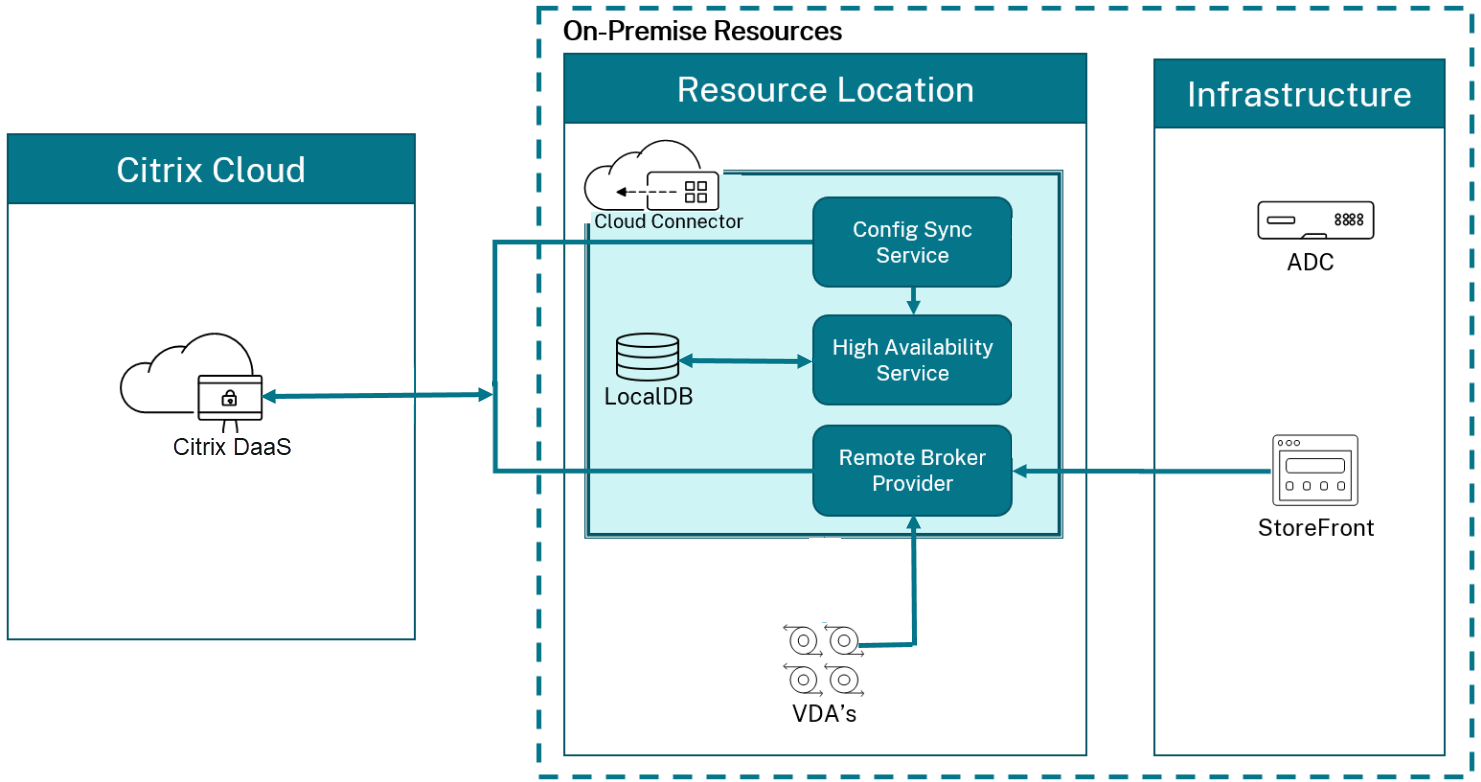
- Cloud Connector上のCitrix Remote Broker Provider Serviceは、StoreFrontからの接続要求を受け入れます。Remote Broker Provider ServiceはCitrix Cloudと通信し、Citrix Cloudに登録されているVDAにユーザーを接続します。
- CSSは、約5分ごとにCitrix CloudのCloudブローカーに構成変更が行われたかどうかを確認します。これらの変更は、管理者によって開始されたもの(デリバリーグループのプロパティの変更など)またはシステムアクション(マシン割り当てなど)である可能性があります。
-
前回のチェック以降に構成変更があった場合、CSSはCloud Connector上のLHCブローカーに情報を同期します。(LHCブローカーは、High Availability Service、またはHAブローカーとも呼ばれます。).
前回のチェック以降に変更された項目だけでなく、すべての構成データがコピーされます。CSSは、構成データをCloud Connector上のMicrosoft SQL Server Express LocalDBデータベースにインポートします。このデータベースは、Local Host Cacheデータベースと呼ばれます。CSSは、Local Host Cacheデータベースの情報がCitrix Cloudのサイトデータベースの情報と一致することを確認します。
Microsoft SQL Server Express LocalDB(LHCデータベースで使用)は、Cloud Connectorをインストールすると自動的にインストールされます。LHCデータベースはCloud Connector間で共有できません。LHCデータベースをバックアップする必要はありません。構成変更が検出されるたびに再作成されます。
- 最後のチェック以降に変更がない場合、構成データはコピーされません。
LHCモードがアクティブになるとき
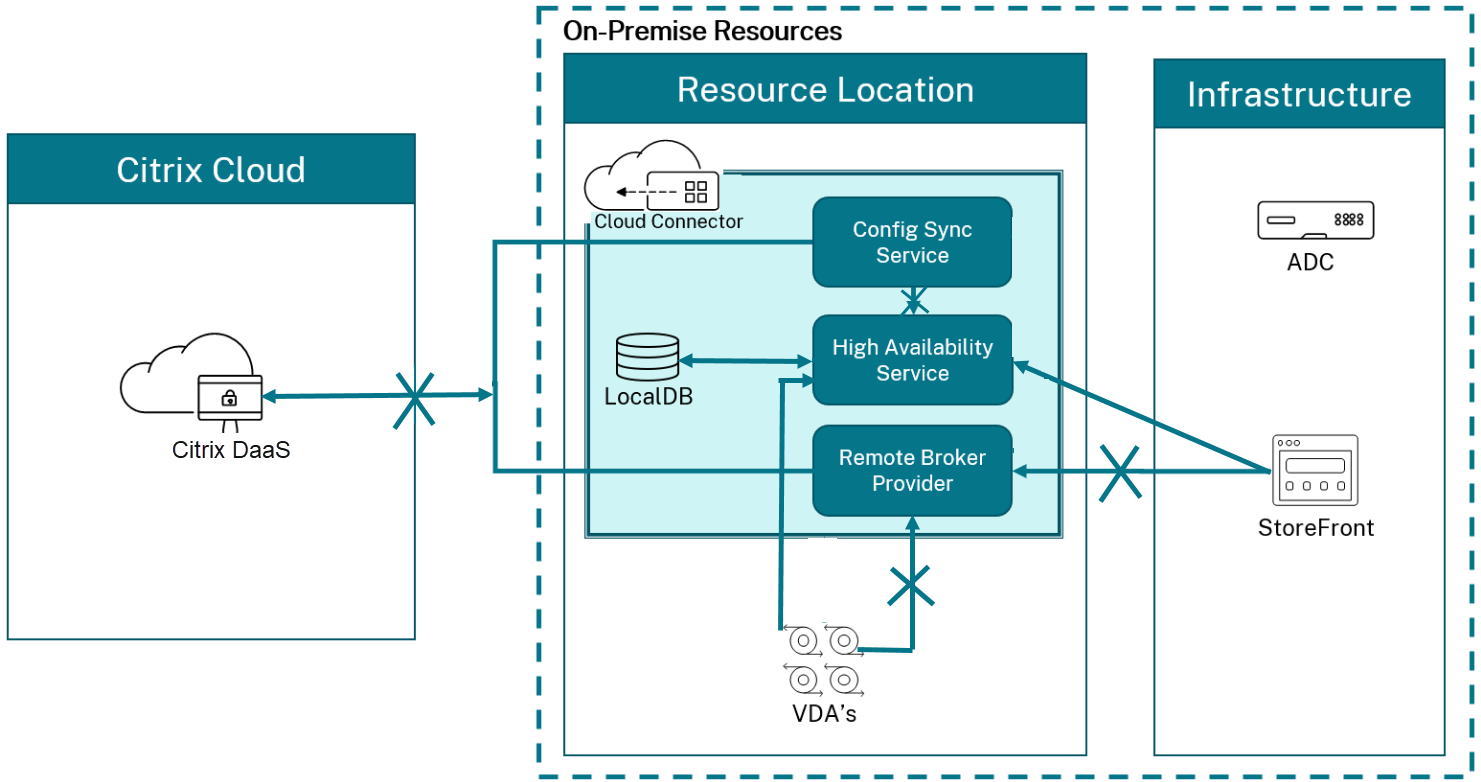
- LHCブローカーは接続情報のリスニングを開始し、接続要求を処理します。
- Cloud ConnectorがCitrix Cloudへの接続を最初に失ったとき、LHCブローカーは現在のVDA登録データを持っていませんが、VDAがLHCブローカーと通信すると、登録プロセスがトリガーされます。そのプロセス中に、LHCブローカーはそのVDAの現在のセッション情報も取得します。
- LHCブローカーが接続を処理している間、Remote Broker Provider ServiceはCitrix Cloudへの接続を監視し続けます。接続が復元されると、Remote Broker Provider ServiceはLHCブローカーに接続情報のリスニングを停止するよう指示し、Citrix Cloudはブローカー操作を再開します。次回VDAがRemote Broker Provider Serviceを介してCitrix Cloudと通信するときに、登録プロセスがトリガーされます。LHCブローカーは、LHCモードがアクティブだったときに残っていたVDA登録をすべて削除します。CSSは、Citrix Cloudで構成変更が発生したことを認識すると、情報の同期を再開します。
同期中にLHCが開始されるという万が一の事態が発生した場合、現在のインポートは破棄され、最後に認識された構成が使用されます。
イベントログは同期が発生したとき、およびLHCモードがアクティブになったときを示します。
LHCモードでの運用に時間制限はありません。
LHCモードを手動でトリガーすることもできます。その理由と方法の詳細については、LHCモードの強制を参照してください。
複数のCloud Connectorがあるゾーン
CSSは、他のタスクの中でも、ゾーン内のすべてのCloud Connectorに関する情報をLHCブローカーに定期的に提供します。その情報を持つことで、各LHCブローカーは、ゾーン内の他のCloud Connectorで実行されているすべてのピアLHCブローカーについて認識します。
LHCブローカーは、個別のチャネルで相互に通信します。これらのブローカーは、ゾーンがLHCモードに入った場合に、どのLHCブローカーがゾーン内の操作をブローカーするかを決定(選出)するために、実行されているマシンのFQDN名のアルファベット順リストを使用します。LHCモード中、すべてのVDAは選出されたLHCブローカーに再登録します。ゾーン内の選出されていないLHCブローカーは、受信接続およびVDA登録要求を積極的に拒否します。
重要:
ゾーン内のコネクタは、
http://<FQDN_OF_PEER_CONNECTOR>:80/Citrix/CdsController/ISecondaryBrokerElectionで相互に到達できる必要があります。このアドレスでコネクタが通信できない場合、複数のブローカーが選出され、LHCモードで起動失敗が発生する可能性があります。
LHCモード中に、Cloud Connectorが再起動された場合、またはLHCブローカーが失敗した場合:
- そのCloud Connectorが選出されたLHCブローカーでない場合、再起動による影響はありません。
- そのCloud Connectorが選出されたLHCブローカーである場合、次のCloud Connector上のLHCブローカーが選出され、VDAが登録されます。選出順序は、Cloud ConnectorのFQDNのアルファベット順に基づきます。LHCブローカーが再びアクティブになると、LHC操作はアルファベット順で最初のコネクタで続行され、VDAが再度登録される可能性があります。このシナリオでは、登録中にパフォーマンスが影響を受ける可能性があります。
LHCブローカーの選出に関するイベントの詳細については、イベントログを参照してください。
ローカルホストキャッシュのデータコンテンツ
LHCデータベースには、メインデータベースのデータの一部である以下のデータが含まれています。
- サイトから公開されたリソースへの権限が割り当てられているユーザーおよびグループのID。
- 現在使用している、または最近使用した、サイトから公開されたリソースのユーザーのID。
- サイトで構成されているVDAマシン(リモートPCアクセス マシンを含む)のID。
- 公開されたリソースへの接続に積極的に使用されているクライアントCitrix Workspace™アプリマシンのID(名前とIPアドレス)。
また、LHCモード中に確立された現在アクティブな接続に関する以下の情報も含まれています。
- Citrix Workspaceアプリによって実行されたクライアントマシンエンドポイント分析の結果。
- サイトに関与するインフラストラクチャマシン(Citrix GatewayやStoreFrontサーバーなど)のID。
- ユーザーによる最近のアクティビティの日付、時刻、および種類
ローカルホストキャッシュの状態
LHCモードへの移行およびLHCモードからの終了のサイクル全体には、いくつかの状態があります。次の図は、LHCモードへの移行およびLHCモードからの終了の状態を示しています。
LHCの状態(/en-us/citrix-daas/media/lhc-states.png)
- 正常稼働中の状態では、すべてのコンポーネントが正常であり、すべてのブローカー処理トランザクションはクラウドブローカーによって処理されます。- - CSSは、クラウドブローカーからクラウドコネクタへの構成のレプリケーションをアクティブに行っています。 いずれかのヘルスチェックが失敗した場合、クラウドコネクタはHA保留中の状態に移行します。この状態では、次の行動方針を決定するために包括的なヘルスチェックが開始されます。コネクタはゾーン内の他のコネクタと連携して、そのヘルスステータスを判断します。
- HA保留中から初期HAへの移行の決定は、特定のゾーン内のすべてのコネクタのヘルスステータスに基づいています。ヘルスチェックが成功した場合、コネクタ/コントローラは正常稼働中の状態に戻ります。あるいは、ヘルスチェックが引き続き失敗する場合、コネクタ/コントローラは初期HAの状態に移行します。
- 初期HAの状態では、選出されたコネクタ上のLHCブローカーがブローカー処理の責任を引き継ぎます。以前に登録されていた現在のゾーン内のすべてのVDAは、クラウドコネクタ上のLHCブローカーに登録されるようになります。すべてのVDAがHAサービスに再登録するには、最大5分かかる場合があります。初期HAの終了時に、ヘルスチェックが開始されます。すべてのヘルスチェックが成功した場合、状態は回復保留中に移行し、そうでない場合は拡張HAに移行します。
- 拡張HA期間中もヘルスチェックは継続して行われます。拡張HA中にヘルスチェックが成功すると、状態は回復保留中に移行します。コネクタが拡張HA状態にとどまることができる最大時間はありません。
- 回復保留中は、LHCモードから移行する前にサービスが完全に正常であることを保証するためのバッファ期間として機能します。回復保留中中にいずれかのヘルスチェックが失敗した場合、状態は拡張HAに戻ります。
- 10分間の回復保留中期間全体で、すべてのヘルスチェックが成功した場合、状態は正常稼働中に移行します。この移行によりLHCモードは終了し、LHCブローカーに登録されていたゾーン内のすべてのVDAは、クラウドブローカーに再登録されます。この再登録には、再び最大5分かかる場合があります。
LHCモード中の重要な考慮事項
LHCモード中は、次の影響を考慮してください。
| 側面 | LHCモード中の影響 |
|---|---|
| Studioへのアクセス | 障害の性質によっては、アクセスできない場合があります。LHCモードで動作しているゾーンのVDAは、LHCブローカーに登録されているため、Studioでは未登録と表示されます。 |
| リモートPowerShell SDKアクセス
|
アクセスが制限されます。
SDK認証を設定する: Get-XDAuthentication -ProfileName WindowsCurrentUser を実行して、SDKプロキシがコマンドレット呼び出しをリダイレクトするのを防ぎます。これらの変更を行った後、すべての Get-Broker コマンドレットを使用できます。
注: 最初のコマンドレット呼び出しに -AdminAddress localhost:89 パラメーターを含めます。
例: Get-BrokerMachine -AdminAddress localhost:89
|
| 監視データ | LHCモードがアクティブな間は、監視機能はアクティビティを表示しません。監視データの一部は、Monitorのトレンドページのローカルホストキャッシュダッシュボードで利用できます。 |
| ハイパーバイザーの資格情報 | ホストサービスから取得できません。不明な電源状態のマシンでは、電源操作はできません。電源がオンになっているVMは接続に使用できます。 |
| 割り当てられたマシン | 通常の操作中に割り当てられている場合にのみ使用可能です。LHCモードでは新しい割り当ては不可能です。 |
| リモートPCアクセス マシン | 自動登録と構成はサポートされていません。通常操作中に登録および構成されたマシンは使用可能です。 |
| サーバーホスト型アプリケーションおよびデスクトップのセッション制限 | リソースが異なるゾーンにある場合、ユーザーは構成されたセッション制限よりも多くのセッションを使用する可能性があります。 |
| ゾーンの動作 | 各ゾーンは独立して動作します。StoreFrontの高度なヘルスチェック機能が有効になっている場合、StoreFrontはLHCモード中に適切なゾーンに起動要求をルーティングし、セッション起動の失敗を回避できます。 |
| スケジュールされたVDAの再起動 | 配信グループ内のVDAのスケジュールされた再起動が開始される前にLHCモードに入ると、LHCモードが終了し、通常のブローカー操作が再開されたときに再起動が開始され、ゾーンがLHCモードを終了したときに予期しない再起動が発生する可能性があります。この動作を変更できる詳細情報と構成については、データベース停止によるスケジュールされた再起動の遅延を参照してください。 |
| ゾーンの優先順位 | セッション起動では、ゾーンの優先順位構成は考慮されません。 |
| タグの制限 | 複数のゾーンにVDAがある配信グループの場合、タグ付けされたVDAがすべてのゾーンに存在しないと、タグの制限によって起動エラーが発生する可能性があります。 |
注:
SDK認証での
$XDSDKAuthの使用は、2025年6月をもって非推奨となります。詳細については、非推奨を参照してください。
アプリケーションとデスクトップのサポート
LHCは、次の種類のVDAと配信モデルをサポートしています。
| VDAタイプ | 配信モデル | LHCモード中のVDAの可用性 |
|---|---|---|
| マルチセッションOS | アプリケーションとデスクトップ | 常に利用可能。 |
| シングルセッションOS静的(割り当て済み) | デスクトップ | 常に利用可能。 |
| 電源管理されたシングルセッションOSランダム(プール済み)
|
デスクトップ
|
デフォルトでは1つのセッションでのみ利用可能。
LHCモード中に新しいセッションで常に利用できるように構成できます。詳細については、Studioを使用した有効化 および PowerShellを使用した有効化 を参照してください。 重要: 電源管理されたシングルセッションのプールされたマシンへのアクセスを有効にすると、以前のユーザーセッションからのデータと変更が後続のセッションに存在する可能性があります。 |
注:
プールされたデリバリーグループで電源管理されたデスクトップVDAへのアクセスを有効にしても、通常の操作中に構成された
ShutdownDesktopsAfterUseプロパティがどのように機能するかには影響しません。LHC中にこれらのデスクトップへのアクセスが有効になっている場合、VDAは通常のブローカリング操作に戻った後、自動的に再起動しません。プールされたデリバリーグループの電源管理されたデスクトップVDAは、VDAが再起動するまで以前のセッションからのデータを保持できます。VDAの再起動は、非LHC操作中にユーザーがVDAからログオフした場合、または管理者がVDAを再起動した場合に発生する可能性があります。
Studioを使用して、電源管理されたシングルセッションOSのプールされたVDAでLHCを有効にする
Studioを使用すると、LHCモード中にデリバリーグループごとに、それらのマシンを新しい接続で利用できるようにすることができます。
- デリバリーグループの作成中にこの機能を有効にするには、「デリバリーグループの作成」を参照してください。
- 既存のデリバリーグループでこの機能を有効にするには、「デリバリーグループの管理」を参照してください。
注:
この設定は、電源管理されたVDAを提供するプールされたデスクトップデリバリーグループに対してのみStudioで利用可能です。
PowerShellを使用して、電源管理されたシングルセッションOSのプールされたVDAでLHCを有効にする
特定のデリバリーグループのVDAでLHCを有効にするには、次の手順に従います。
-
このコマンドを実行して、サイトレベルでこの機能を有効にします。
Set-BrokerSite -ReuseMachinesWithoutShutdownInOutageAllowed $true <!--NeedCopy--> -
デリバリーグループ名を指定してこのコマンドを実行し、デリバリーグループのLHCを有効にします。
Set-BrokerDesktopGroup -Name "name" -ReuseMachinesWithoutShutdownInOutage $true
<!--NeedCopy-->
新しく作成された電源管理VDAを持つプール型デリバリーグループのデフォルトのLHC可用性を変更するには、次のコマンドを実行します。
Set-BrokerSite -DefaultReuseMachinesWithoutShutdownInOutage $true
<!--NeedCopy-->
注:
デフォルトを変更しても、既存のデリバリーグループの設定は変更されず、PowerShellを使用して作成されたデリバリーグループにのみ影響します。
StoreFrontの構成
オンプレミスのStoreFront展開を使用している場合は、以下を確認してください。
- ロードバランシング仮想サーバーを使用している場合は、ブローカリング機能に基づいてコネクタを監視するように仮想サーバーを構成します(例:コネクタのロードバランシングには、NetScaler®の組み込みCITRIX-XD-DDCモニターを使用します)。
- 単一のクラウドテナント内のすべてのCloud Connectorを、StoreFrontで単一のサイトとして含めます。
- StoreFrontでNetScaler Gatewayの構成を表示し、すべてのコネクタがSTAサーバーとしてリストされていることを確認します。NetScalerアプライアンスを確認し、StoreFrontにリストされているすべてのSTAがNetScaler Gateway仮想サーバーで同じ形式であることを確認します。STAサービスの健全性は、Gateway仮想サーバーでも監視できます。
- すべてのコネクタをStoreFrontのリソースフィードに追加し、StoreFrontがリソースフィードで指定されたポートを介してすべてのCloud Connectorと通信できることを確認します。
注:
多数のコネクタを持つお客様の場合、管理オーバーヘッドを削減し、トラブルシューティングを簡素化するために、ゾーンごとにロードバランシング仮想サーバーを構成することが有益な場合があります。詳細については、Citrix TIPs: Integrating Citrix Virtual Apps and Desktops service and StoreFrontを参照してください。
ローカルホストキャッシュの動作を検証する
LHCが正しく設定され、機能していることを確認するには:
- 同期インポートが正常に完了していることを確認します。LHC同期の監視方法の詳細については、イベントログを確認してください。
- 各Cloud Connectorにローカルホストキャッシュデータベースが作成されていることを確認します。これにより、必要に応じて高可用性サービスが引き継ぐことができることが確認されます。
- Cloud Connectorサーバーで、
c:\Windows\ServiceProfiles\NetworkServiceに移動します。 -
HaDatabaseName.mdfとHaDatabaseName_log.ldfが作成されていることを確認します。
- Cloud Connectorサーバーで、
- ゾーン内のすべてのCloud ConnectorでLHCモードを強制: ローカルホストキャッシュが機能することを確認したら、すべてのCloud Connectorを通常モードに戻すことを忘れないでください。LHCモードを終了するのにかかる時間については、ローカルホストキャッシュの状態を参照してください。
ローカルホストキャッシュの監視
イベントログ
イベントログは、LHCの健全性とパフォーマンスに関する重要な情報を提供します。
構成同期サービス
通常の操作中、CSSがLHCブローカーを使用して構成データをLHCデータベースにインポートすると、次のイベントが発生する可能性があります。
| イベントID | 説明 |
|---|---|
| 503 | CSSが更新された構成を受信したことを示します。このイベントは、Citrix Cloudから更新された構成が受信されるたびに発生します。これは、同期プロセスの開始を示します。 |
| 504 | CSSが更新された構成をインポートしたことを示します。構成のインポートが正常に完了しました。 |
| 505 | CSSがインポートに失敗したことを示します。構成のインポートが正常に完了しませんでした。以前に成功した構成が利用可能な場合、LHCモードに入るとそれが使用されます。ただし、それは現在の構成から古くなっています。以前の構成が利用できない場合、サービスはLHCモード中にセッションブローカーに参加できません。この場合、トラブルシューティングセクションを参照し、Citrixサポートに連絡してください。 |
| 507 | システムがLHCモードであり、LHCブローカーがブローカー処理に使用されているため、CSSがインポートを中止したことを示します。サービスは新しい構成を受信しましたが、LHCモードに入ったためインポートは中止されました。これは予期される動作です。 |
| 510 | プライマリ構成サービスからCSS構成データが受信されなかったことを示します。 |
| 517 | プライマリブローカーサービスとの通信に問題があったことを示します。 |
| 518 | LHCブローカー(高可用性サービス)が実行されていないため、CSSスクリプトが中止されたことを示します。 |
高可用性サービス
このサービスはLHCブローカーとも呼ばれます。
| イベントID | 説明 |
|---|---|
| 3502 | 停止が発生し、LHCブローカーがブローカー操作を実行していることを示します。 |
| 3503 | 停止が解決され、通常の操作が再開されたことを示します。 |
| 3504 | 選出されたLHCブローカーと、選出に関与した他のLHCブローカーを示します。 |
| 3507 | 選出されたLHCブローカーでLHCモードがアクティブであることを示します。停止期間、VDA登録、セッション情報を含む停止の概要が含まれます。 |
| 3508 | 選出されたLHCブローカーでLHCがアクティブでなくなり、通常の操作が復元されたことを示します。停止期間、LHCイベント中に登録されたマシンの数、LHCモード中の起動成功数を含む停止の概要が含まれます。 |
| 3509 | 選出されていないLHCブローカーでLHCがアクティブであることを示します。2分ごとの停止期間が含まれ、選出されたLHCブローカーを示します。 |
| 3510 | 選出されていないLHCブローカーでLHCがアクティブでなくなったことを示します。停止期間が含まれ、選出されたLHCブローカーを示します。 |
リモートブローカープロバイダー
このサービスは、Citrix CloudとVDAおよびCloud Connector間のプロキシとして機能します。
| イベントID | 説明 |
|---|---|
| 3001 | Cloud ConnectorがPending HA状態になる原因となる障害の最初の検出。ヘルスチェックは、障害が一時的なものか永続的なものかを評価し始めます。Pending HA状態に割り当てられた時間が経過した後、最新のヘルスチェックの結果は、LHCモードへの移行が必要か、または通常の操作を再開できるかを示します。 |
| 3002 | Cloud ConnectorがLHCモードに入ることができないことを示します。理由はイベント情報に含まれています。 |
| 3003
|
Cloud ConnectorがLHCモードの状態を遷移していることを示します。このイベントは、以下に関する詳細を提供します
|
注:
Cloud Connectorで一日を通して定期的に発生する3001イベントは、通常、懸念の原因ではありません。ただし、1時間に複数回発生している場合は、ネットワークの問題を示しており、さらなる調査が必要になる可能性があります。
シトリックス モニター
Citrix Monitorには、環境内のさまざまなゾーンにおけるLHCモードのエントリとパフォーマンスに関する集中情報が含まれています。
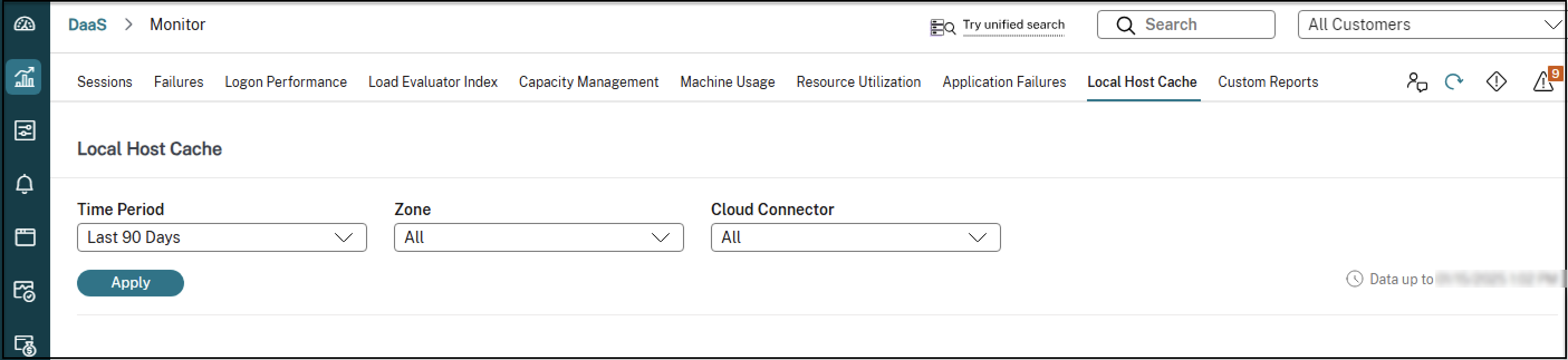
詳細については、「サイト全体の履歴傾向を監視する」を参照してください。
ローカルホストキャッシュモードを強制する
以下のシナリオでは、意図的にローカルホストキャッシュモードを強制することが望ましい場合があります。
- ネットワークが繰り返しダウンしている場合: ネットワークの問題が解決するまでLHCを強制することで、通常モードとLHCモード間の継続的な移行(およびそれに伴う頻繁なVDA登録ストーム)を防ぎます。
- ディザスタリカバリ計画をテストするため。
- ローカルホストキャッシュが正しく機能していることを確認するため。
LHCモードを強制するには:
-
HKLM\Software\Citrix\DesktopServer\LHCにある各Cloud Connectorサーバーのレジストリを編集します:OutageModeForcedをREG_DWORDとして作成し、1に設定します。- 値を
1に設定すると、Citrix Cloudへの接続状態に関わらず、LHCブローカーはLHCモードに入るよう指示されます。 - 値を
0に設定すると、LHCブローカーはLHCモードを終了し、通常の操作を再開するよう指示されます。
- 値を
イベントを確認するには:
-
C:\ProgramData\Citrix\workspaceCloud\Logs\Plugins\HighAvailabilityServiceにあるCurrent_HighAvailabilityServiceログファイルを監視します。
同期インポートの失敗のトラブルシューティング
LHCデータベースへの同期インポートが失敗し、505イベントがログに記録された場合、次のトラブルシューティングツールを使用できます。
- CDFトレース:
-
ConfigSyncServerおよびBrokerLHCモジュールのトレースを有効にします。 - 他のブローカーモジュールと組み合わせて使用し、問題を特定します。
-
- CSSトレースレポート:
-
同期失敗の原因となっているオブジェクトを特定する詳細レポートを生成します。
注:
このレポートを有効にすると、同期速度に影響を与える可能性があります。積極的にトラブルシューティングを行っていない場合は、無効にしてください。
CSSトレースレポートを有効にして生成するには:
-
レポートを有効にする: 次のコマンドを実行します。
New-ItemProperty -Path HKLM:\SOFTWARE\Citrix\DesktopServer\LHC -Name EnableCssTraceMode -PropertyType DWORD -Value 1 <!--NeedCopy--> -
レポートの場所: HTMLレポートは
C:\Windows\ServiceProfiles\NetworkService\AppData\Local\Temp\CitrixBrokerConfigSyncReport.htmlに生成されます。 -
レポートを無効にする: レポートが生成されたら、次のコマンドを実行してレポート機能を無効にします。
Set-ItemProperty -Path HKLM:\SOFTWARE\Citrix\DesktopServer\LHC -Name EnableCssTraceMode -Value 0
<!--NeedCopy-->
-
ローカルホストキャッシュのPowerShellコマンド
PowerShellコマンドを使用して、Cloud Connector上のローカルホストキャッシュを管理できます。
PowerShell モジュールは、Cloud Connector の次の場所にあります。
C:\Program Files\Citrix\Broker\Service\ControlScripts
重要:
このモジュールは Cloud Connector 上でのみ実行してください。
PowerShell モジュールのインポート
モジュールをインポートするには、Cloud Connector で次を実行します。
Import-Module "C:\Program Files\Citrix\Broker\Service\ControlScripts\HighAvailabilityServiceControl.psm1
<!--NeedCopy-->
LHC を管理するための PowerShell コマンド
次のコマンドレットは、Cloud Connector で LHC モードをアクティブ化および管理するのに役立ちます。
| コマンドレット | 機能 |
|---|---|
Enable-LhcForcedOutageMode |
ブローカーを LHC モードにします。Enable-LhcForcedOutageMode が適切に機能するには、CSS によってローカルホストキャッシュデータベースファイルが正常に作成されている必要があります。このコマンドレットは、実行された Cloud Connector 上でのみ LHC を強制します。LHC をアクティブにするには、このコマンドレットをゾーン内のすべての Cloud Connector で実行する必要があります。 |
Disable-LhcForcedOutageMode |
ブローカーを LHC モードから解除します。このコマンドレットは、実行された Cloud Connector 上でのみ LHC モードを無効にします。Disable-LhcForcedOutageMode は、ゾーン内のすべての Cloud Connector で実行する必要があります。 |
Set-LhcConfigSyncIntervalOverride |
Citrix DaaS™サイト内でCSSが構成変更をチェックする間隔を設定します。時間間隔は60秒(1分)から3600秒(1時間)まで設定できます。この設定は、実行されたCloud Connectorにのみ適用されます。Cloud Connector全体で一貫性を保つために、各Cloud Connectorでこのコマンドレットを実行することを検討してください。例:Set-LhcConfigSyncIntervalOverride -Seconds 1200
|
Clear-LhcConfigSyncIntervalOverride |
Citrix DaaSサイト内でCSSが構成変更をチェックする間隔を、デフォルト値の300秒(5分)に設定します。この設定は、実行されたCloud Connectorにのみ適用されます。Cloud Connector全体で一貫性を保つために、各Cloud Connectorでこのコマンドレットを実行することを検討してください。 |
Enable-LhcHighAvailabilitySDK |
実行されたCloud Connector内のすべてのGet-Broker*コマンドレットへのアクセスを有効にします。 |
Disable-LhcHighAvailabilitySDK |
実行されたCloud Connector内のBroker PowerShellコマンドへのアクセスを無効にします。 |
注:
- Cloud Connectorで
Get-Broker*コマンドレットを実行する際は、ポート89を使用してください。例:
Get-BrokerMachine -AdminAddress localhost:89- LHCモードでない場合、Cloud Connector上のLHC Brokerは構成情報のみを保持します。
- LHCモード中、LHC Brokerは以下の情報を保持します。
- リソースの状態
- セッションの詳細
- VDA登録
- 構成情報
詳細情報
-
次の情報については、ローカルホストキャッシュのスケーリングとサイズに関する考慮事項を参照してください。
- テスト方法論と結果
- RAMサイズの考慮事項
- CPUコアとソケット構成の考慮事項
- ストレージの考慮事項
- 技術概要: ローカルホストキャッシュ
-
ローカルホストキャッシュ (LHC) リアルタイム可視化ツールは、Citrixローカルホストキャッシュ環境の可視性を提供する包括的なPowerShellベースのソリューションです。Cloud ConnectorからアクセスできるコマンドラインインターフェイスとシンプルなGUIインターフェイスの両方を提供し、次のことを可能にします。
-
ゾーンまたはリソースの場所にあるCloud Connectorを検出する
-
LHCモード中に選出されたリーダーを特定する
-
ゾーンまたはリソースの場所にあるすべてのCloud Connectorで強制停止モードを有効または無効にする
-
特定のプロバイダーとイベントIDからイベントログをクエリする
-
選出されたリーダーでBroker PowerShellコマンドを実行する
詳細については、ローカルホストキャッシュ可視化ツールを参照してください。
-