This content has been machine translated dynamically.
Dieser Inhalt ist eine maschinelle Übersetzung, die dynamisch erstellt wurde. (Haftungsausschluss)
Cet article a été traduit automatiquement de manière dynamique. (Clause de non responsabilité)
Este artículo lo ha traducido una máquina de forma dinámica. (Aviso legal)
此内容已经过机器动态翻译。 放弃
このコンテンツは動的に機械翻訳されています。免責事項
이 콘텐츠는 동적으로 기계 번역되었습니다. 책임 부인
Este texto foi traduzido automaticamente. (Aviso legal)
Questo contenuto è stato tradotto dinamicamente con traduzione automatica.(Esclusione di responsabilità))
This article has been machine translated.
Dieser Artikel wurde maschinell übersetzt. (Haftungsausschluss)
Ce article a été traduit automatiquement. (Clause de non responsabilité)
Este artículo ha sido traducido automáticamente. (Aviso legal)
この記事は機械翻訳されています.免責事項
이 기사는 기계 번역되었습니다.책임 부인
Este artigo foi traduzido automaticamente.(Aviso legal)
这篇文章已经过机器翻译.放弃
Questo articolo è stato tradotto automaticamente.(Esclusione di responsabilità))
Translation failed!
WindowsシングルセッションOS向けGPUアクセラレーション
HDX 3D Proを使用すると、グラフィックを多用するアプリケーションを、ホストされたデスクトップまたはシングルセッションOSマシン上のアプリケーションの一部として配信できます。HDX 3D Proは、物理ホストコンピューター(デスクトップ、ブレード、ラックワークステーションを含む)と、XenServer®、vSphere、Nutanix、およびHyper-V(パススルーのみ)ハイパーバイザーが提供するGPUパススルーおよびGPU仮想化テクノロジーをサポートします。
HDX™ 3D Proには、次の機能があります。
-
WANおよびワイヤレスパフォーマンスを最適化するための、適応型H.264ベースまたはH.265ベースのディープ圧縮。HDX 3D Proは、エンコードのデフォルト圧縮技術として、CPUベースの全画面H.264圧縮を使用します。H.264によるハードウェアエンコードは、NVENCをサポートするNVIDIA、Intel、およびAMDカードで使用されます。H.265によるハードウェアエンコードは、NVENCをサポートするNVIDIAカードで使用されます。
-
特殊なユースケース向けのロスレス圧縮オプション。HDX 3D Proは、医用画像処理など、ピクセルパーフェクトなグラフィックが必要なアプリケーションをサポートするために、CPUベースのロスレスコーデックも提供します。真のロスレス圧縮は、より多くのネットワークリソースと処理リソースを消費するため、特殊なユースケースでのみ推奨されます。
ロスレス圧縮を使用する場合:
-
通知領域アイコンであるロスレスインジケーターは、表示されている画面がロッシーフレームかロスレスフレームかをユーザーに通知します。このアイコンは、視覚品質ポリシー設定でロスレスにビルドが指定されている場合に役立ちます。送信されたフレームがロスレスの場合、ロスレスインジケーターは緑色に変わります。
-
ロスレススイッチを使用すると、ユーザーはセッション内のいつでも常にロスレスモードに変更できます。セッション内のいつでもロスレスを選択または選択解除するには、アイコンを右クリックしてピクセルパーフェクトに切り替えをクリックするか、ショートカットALT+SHIFT+1を使用します。
ロスレス圧縮の場合:HDX 3D Proは、ポリシーを通じて選択されたコーデックに関係なく、圧縮にロスレスコーデックを使用します。
ロッシー圧縮の場合:HDX 3D Proは、デフォルトまたはポリシーを通じて選択された元のコーデックを使用します。
ロスレススイッチの設定は、以降のセッションでは保持されません。すべての接続でロスレスコーデックを使用するには、視覚品質ポリシー設定で常にロスレスを選択します。
-
-
セッション内でロスレスを選択または選択解除するためのデフォルトのショートカットALT+SHIFT+1を上書きできます。HKEY_LOCAL_MACHINE\SOFTWARE\Citrix\HDX3D\LLIndicatorに新しいレジストリ設定を構成します。
- 名前:HKLM_Hotkey、種類:文字列
- ショートカットの組み合わせを構成する形式は、C=0
|1, A=0|1, S=0|1, W=0|1, K=valです。キーはコンマ「,」で区切る必要があります。キーの順序は関係ありません。 - A、C、S、W、Kはキーであり、C=Control、A=ALT、S=SHIFT、W=Win、K=有効なキーです。Kに許可される値は、0~9、a~z、および任意の仮想キーコードです。
- 例:
- F10 の場合、K=0x79 を設定
- Ctrl + F10 の場合、C=1, K=0x79 を設定
- Alt + A の場合、A=1, K=a または A=1, K=A または K=A, A=1 を設定
- Ctrl + Alt + 5 の場合、C=1, A=1, K=5 または A=1, K=5, C=1 を設定
- Ctrl + Shift + F5 の場合、A=1, S=1, K=0x74 を設定
注意:
レジストリを誤って編集すると、オペレーティングシステムの再インストールが必要になる深刻な問題が発生する可能性があります。Citrix® は、レジストリエディターの誤った使用によって生じた問題が解決されることを保証できません。レジストリエディターは、ご自身の責任において使用してください。編集する前に、必ずレジストリをバックアップしてください。
-
マルチモニターおよび高解像度モニターのサポート。シングルセッションOSマシンでは、HDX 3D Proは最大4台のモニターを備えたユーザーデバイスをサポートします。ユーザーはモニターを任意の構成で配置でき、異なる解像度や向きのモニターを混在させることができます。モニターの数は、ホストコンピューターのGPU、ユーザーデバイス、および利用可能な帯域幅の機能によって制限されます。HDX 3D Proはすべてのモニター解像度をサポートし、ホストコンピューターのGPUの機能によってのみ制限されます。
- 動的解像度。仮想デスクトップまたはアプリケーションウィンドウを任意の解像度にサイズ変更できます。注: 解像度を変更する唯一のサポートされている方法は、VDAセッションウィンドウのサイズを変更することです。VDAセッション内から解像度を変更する(コントロールパネル > デザインと個人設定 > ディスプレイ > 画面の解像度を使用する)ことはサポートされていません。
- NVIDIA vGPUアーキテクチャのサポート。HDX 3D ProはNVIDIA vGPUカードをサポートしています。詳細については、GPUパススルーおよびGPU共有に関するNVIDIA vGPUを参照してください。NVIDIA vGPUを使用すると、複数のVMが、非仮想化オペレーティングシステムに展開されているものと同じNVIDIAグラフィックドライバーを使用して、単一の物理GPUに同時に直接アクセスできます。
- Virtual Direct Graphics Acceleration (vDGA) を使用したVMware vSphereおよびVMware ESXのサポート - HDX 3D Proは、RDSおよびVDIワークロードの両方でvDGAとともに使用できます。
- NVIDIA vGPUおよびAMD MxGPUを使用したVMware vSphere/ESXのサポート。
- Windows Server 2016のDiscrete Device Assignmentを使用したMicrosoft HyperVのサポート。
- Intel Xeon Processor E3ファミリーによるデータセンターグラフィックスのサポート。HDX 3D Proは、サポートされているIntelプロセッサーファミリーで、マルチモニター(最大3台)、コンソールブランキング、カスタム解像度、高フレームレートをサポートします。詳細については、http://www.citrix.com/intelを参照してください。
-
AMD FirePro SシリーズサーバーカードでのAMD RapidFireのサポート。HDX 3D Proは、マルチモニター(最大6台)、コンソールブランキング、カスタム解像度、高フレームレートをサポートします。注:AMD MxGPU(GPU仮想化)に対するHDX 3D Proのサポートは、VMware vSphere vGPUでのみ機能します。XenServerおよびHyper-Vは、GPUパススルーでサポートされます。詳細については、「AMD Virtualization Solution」を参照してください。
- NVIDIA GPU、AMD GPU、およびIntel Iris Proグラフィックプロセッサ用の高性能ビデオエンコーダーへのアクセス。ポリシー設定(デフォルトで有効)がこの機能を制御します。この機能により、H.264エンコーディングでハードウェアエンコーディング(利用可能な場合)を使用できます。このようなハードウェアが利用できない場合、VDAはソフトウェアビデオコーデックを使用したCPUベースのエンコーディングにフォールバックします。詳細については、「グラフィックポリシー設定」を参照してください。
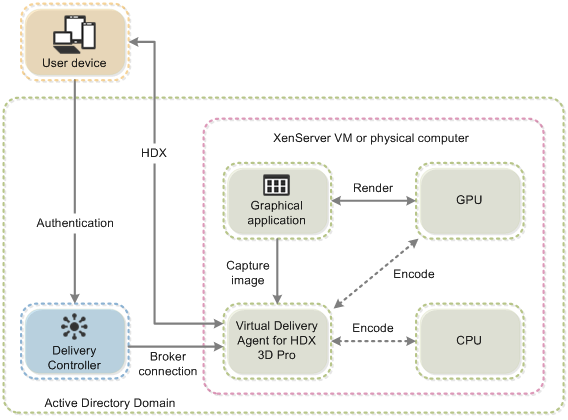
次の図に示すように:
- ユーザーがCitrix Workspace™ appにログオンし、仮想アプリケーションまたはデスクトップにアクセスすると、Controllerがユーザーを認証します。その後、ControllerはHDX 3D Pro用VDAに接続し、グラフィックアプリケーションをホストするコンピューターへの接続を仲介します。
HDX 3D Pro用VDAは、ホスト上の適切なハードウェアを使用して、デスクトップ全体またはグラフィックアプリケーションのみのビューを圧縮します。
- デスクトップまたはアプリケーションのビューと、それらに対するユーザーの操作は、ホストコンピューターとユーザーデバイス間で転送されます。この転送は、Citrix Workspace appとHDX 3D Pro用VDA間の直接HDX接続を介して行われます。
HDX 3D Proのユーザーエクスペリエンスを最適化する
HDX 3D Proをマルチモニターで使用するには、ホストコンピューターがユーザーデバイスに接続されているモニターと同じ数以上のモニターで構成されていることを確認してください。ホストコンピューターに接続されているモニターは、物理モニターでも仮想モニターでもかまいません。
ユーザーがグラフィックアプリケーションを提供する仮想デスクトップまたはアプリケーションに接続している間は、モニター(物理または仮想)をホストコンピューターに接続しないでください。これにより、ユーザーセッション中に不安定性が発生する可能性があります。
グラフィックアプリケーションセッションの実行中に、デスクトップ解像度の変更(ユーザーまたはアプリケーションによる)はサポートされていないことをユーザーに伝えてください。アプリケーションセッションを閉じた後、ユーザーはCitrix Workspace appのDesktop Viewer PreferencesでDesktop Viewerウィンドウの解像度を変更できます。
複数のユーザーが限られた帯域幅の接続を共有している場合(たとえば、支店など)、各ユーザーが利用できる帯域幅を制限するために、セッション全体の帯域幅制限ポリシー設定を使用することをお勧めします。この設定を使用すると、ユーザーがログオンおよびログオフしても、利用可能な帯域幅が大きく変動することはありません。HDX 3D Proは利用可能なすべての帯域幅を使用するように自動的に調整するため、ユーザーセッション中に利用可能な帯域幅が大きく変動すると、パフォーマンスに悪影響を及ぼす可能性があります。
たとえば、20人のユーザーが60 Mbpsの接続を共有している場合、各ユーザーが利用できる帯域幅は、同時ユーザー数に応じて3 Mbpsから60 Mbpsの間で変動する可能性があります。このシナリオでユーザーエクスペリエンスを最適化するには、ピーク時にユーザーごとに必要な帯域幅を決定し、常にこの量にユーザーを制限してください。
3Dマウスのユーザーの場合、汎用USBリダイレクト仮想チャネルの優先度を0に上げることをお勧めします。仮想チャネルの優先度を変更する方法については、Knowledge Centerの記事「CTX128190」を参照してください。
共有
共有
この記事の概要
This Preview product documentation is Citrix Confidential.
You agree to hold this documentation confidential pursuant to the terms of your Citrix Beta/Tech Preview Agreement.
The development, release and timing of any features or functionality described in the Preview documentation remains at our sole discretion and are subject to change without notice or consultation.
The documentation is for informational purposes only and is not a commitment, promise or legal obligation to deliver any material, code or functionality and should not be relied upon in making Citrix product purchase decisions.
If you do not agree, select I DO NOT AGREE to exit.