Activités, actions et tables personnalisées
Le service ITSM Adapter fournit un ensemble d’activités, d’actions et de tables personnalisées via le plug-in de connecteur Citrix ITSM. Grâce à eux, les développeurs peuvent créer des workflows Citrix ITSM qui répondent le mieux à vos besoins :
-
Avec les activités, les développeurs peuvent créer des workflows pour les applications et bureaux Citrix en utilisant le ServiceNow Workflow Editor.
Les activités sont les blocs de construction des workflows ServiceNow. Le plug-in de connecteur Citrix ITSM fournit des activités personnalisées pour les applications et bureaux Citrix. Prenez l’activité Get Sessions comme exemple. Elle récupère des informations sur les sessions d’applications et de bureaux Citrix en fonction des valeurs des variables.
-
Avec les actions, les développeurs peuvent créer des workflows pour les applications et bureaux Citrix en utilisant le ServiceNow Flow Designer.
-
Avec les tables, vous pouvez récupérer des données des environnements Citrix.
Pour plus d’informations, consultez la documentation développeur Citrix ITSM.
Activité : Exécuter des scripts PowerShell sur une machine
Avec l’activité personnalisée Exécuter des scripts PowerShell sur une machine, vous pouvez exécuter à distance des scripts PowerShell sur une machine cible.
Vue d’ensemble
Le diagramme suivant illustre le flux de traitement de cette activité personnalisée.
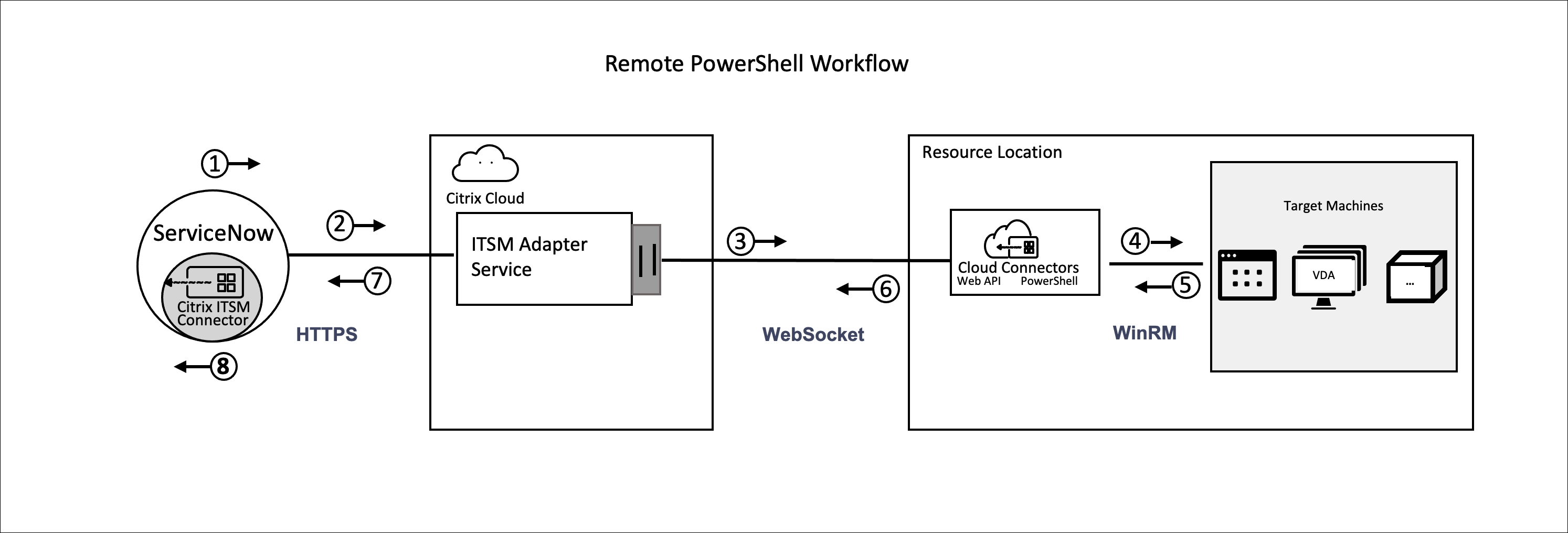
Le processus détaillé est le suivant :
- 1 et 2 : Le plug-in de connecteur Citrix ITSM collecte les données de l’activité et les envoie au service Citrix ITSM Adapter.
- 3 : Le service Citrix ITSM Adapter analyse les données reçues et les envoie aux Cloud Connectors cibles.
- 4: Les Cloud Connectors analysent les données reçues et livrent le script à la machine cible pour exécution.
- 5, 6 et 7 : La machine cible exécute le script et renvoie le résultat à ServiceNow. Au cours de ce processus, les protocoles HTTPS, WebSocket et WinRM sont utilisés.
Cette activité contient les données suivantes :
- ID client et ID d’emplacement de ressource. Identifient les Cloud Connectors pour la livraison du script.
- Nom de la machine. Identifie la machine cible pour exécuter le script.
- Nom d’utilisateur et mot de passe. Identifient les informations d’identification pour exécuter PowerShell sur la machine.
- Script. Identifie le script PowerShell.
Pour plus d’informations, consultez Exécuter des scripts PowerShell sur une machine dans la documentation du développeur Citrix ITSM.
Prérequis
Avant d’utiliser cette activité, vous devez :
- Activer PowerShell à distance dans le connecteur Citrix ITSM. Pour plus d’informations, consultez Activer PowerShell à distance.
- Activer les machines VDA pour recevoir des commandes à distance. Pour plus d’informations, consultez cet article de Microsoft.
Démarrer avec l’exemple de workflow
Le portail ServiceNow Service Management fournit un exemple de workflow pour vous aider à comprendre comment utiliser cette activité personnalisée.
Pour découvrir cet exemple de workflow en tant qu’utilisateur, suivez ces étapes :
- Dans le portail de gestion des services ServiceNow, accédez à Citrix IT Service Management Connector > Services > Citrix Virtual Apps and Desktops™.
- Cliquez sur Exécuter des scripts PowerShell sur une machine (exemple de workflow).
- Recherchez une machine cible à l’aide du nom d’utilisateur, du groupe de mise à disposition ou du catalogue de machines (un ou tous), puis sélectionnez une machine dans les résultats de la recherche.
- Dans les champs Nom d’utilisateur et Mot de passe, saisissez les informations d’identification pour exécuter le script PowerShell sur la machine.
- Dans le champ Contenu du script, saisissez le script PowerShell à exécuter sur la machine. À partir de la version 23.7.0 du service ITSM Adapter, vous pouvez utiliser des paramètres dans le script. Les paramètres sont représentés par
${ScriptParameters.<key>}. Chaque nom de clé correspond à un paramètre différent, tel que${ScriptParameters.ExampleParam1}et${ScriptParameters.ExampleParam2}. - Si vous utilisez des paramètres dans le script, dans le champ Paramètres du script, saisissez des paires clé-valeur au format JSON pour attribuer des valeurs aux clés du script. Exemple,
{"ExampleParam1":"Value1","ExampleParam2":"Value2"} - Cliquez sur Soumettre.
Exemple
Contenu du script :
$processes = Get-Process -Name “${ScriptParameters.appname}”
foreach ($process in $processes){
    Stop-Process -id $process.Id
}

<!--NeedCopy-->
Paramètres du script :
{"appname":"chrome"}
Script final :
$processes = Get-Process -Name “chrome”
foreach ($process in $processes){
    Stop-Process -id $process.Id
}
<!--NeedCopy-->
Pour afficher les détails de conception de ce workflow, suivez les étapes suivantes :
- Sur le portail de gestion des services ServiceNow, sélectionnez Workflow Editor dans le menu de navigation de gauche.
- Dans l’onglet Workflows, sélectionnez le workflow CTX Remote PowerShell. Ses détails de conception apparaissent.