Intégration et configuration des ressources
-
Si vous débutez avec Citrix, Citrix Cloud ou Citrix Endpoint Management, cet article vous guide tout au long du processus d’intégration. Découvrez le workflow et les détails dont vous avez besoin pour commencer.
- Par où commencer ?
- Si vous n’avez pas acheté d’abonnement Citrix Endpoint Management, consultez Pour les nouveaux clients Citrix.
- Si vous avez un abonnement Citrix Endpoint Management, passez à Lorsque le bouton Gérer est disponible.
- Si votre site Citrix Endpoint Management est provisionné, passez à Configurer l’authentification.
-
L’ordre de configuration est-il important ? Cet article suit une séquence de configuration recommandée. Vous pouvez travailler dans un ordre différent. La console Citrix Endpoint Management vous informe si des prérequis sont manquants, par le biais de messages tels que « Configurer après le provisionnement ».
- Que faire après l’intégration ? Une fois que vous avez terminé l’intégration et la configuration des ressources décrites dans cet article, poursuivez votre configuration dans la console Citrix Endpoint Management. Pour plus d’informations sur les étapes suivantes, consultez Préparer l’inscription des appareils et la livraison des ressources.
Pour les nouveaux clients Citrix®
- Pour les clients Citrix Cloud qui découvrent Citrix Endpoint Management :
Si vous avez déjà acheté un abonnement Citrix Endpoint Management, passez à Lorsque le bouton Gérer est disponible.
Si vous n’avez pas configuré de compte Citrix Cloud, consultez S’inscrire à Citrix Cloud.
Si vous avez déjà configuré un compte Citrix Cloud, mais que vous n’avez pas acheté Citrix Endpoint Management, demandez une démonstration du service.
-
Utilisez vos informations d’identification d’administrateur Citrix Cloud pour vous connecter à votre compte Citrix Cloud. La page d’accueil de Citrix Cloud apparaît.
Tous les comptes d’administrateur Citrix Cloud sont créés comme suit :
- Les administrateurs Citrix Cloud sont des administrateurs Citrix Endpoint Management par défaut.
- Les administrateurs Citrix Cloud créés avec un accès client doivent avoir Citrix Endpoint Management sélectionné pour pouvoir administrer Citrix Endpoint Management.
-
Sur la page d’accueil de Citrix Cloud, localisez la vignette du service Citrix Endpoint Management et cliquez sur Demander une démo.
-
Remplissez et soumettez le formulaire de demande de démo. Le bouton sur la vignette des services Citrix Endpoint Management passe à Démo demandée.
Si vous cliquez sur la vignette des services Citrix Endpoint Management avant que votre demande ne soit traitée, un écran apparaît vous conseillant de contacter votre représentant ou partenaire. Un représentant commercial Citrix peut vous fournir plus d’informations et de détails sur le service.
En attendant l’essai, assurez-vous de préparer votre déploiement Citrix Endpoint Management en consultant les Exigences système. Bien que Citrix héberge et fournisse votre solution Citrix Endpoint Management, vous devez gérer certaines exigences de communication et de port.
Passez à la section suivante.
Lorsque le bouton Gérer est disponible
Cette vidéo vous guide tout au long du processus d’intégration :
Lorsque votre service Citrix Endpoint Management est disponible, le bouton sur la vignette des services Citrix Endpoint Management passe à Gérer.
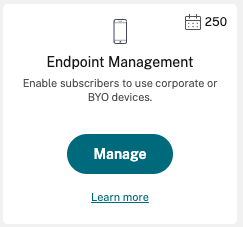
Pour commencer la configuration :
- Connectez-vous à votre compte Citrix Cloud à l’aide de vos informations d’identification d’administrateur Citrix Cloud.
-
- Cliquez sur Gérer dans la vignette Citrix Endpoint Management pour accéder à la console Citrix Endpoint Management.
-
- Saisissez le nom de votre site et sélectionnez une région. Puis sélectionnez Enregistrer et continuer.
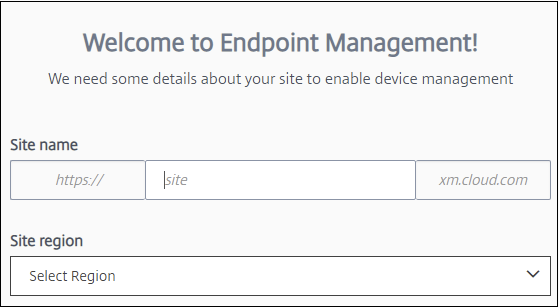
Remarque :
Pour demander les adresses IP à autoriser, contactez le représentant du support Citrix.
La console Citrix Endpoint Management s’ouvre ensuite avec un message indiquant que nous provisionnons votre suite et que certaines fonctions de Citrix Endpoint Management sont verrouillées pendant le provisionnement.
- Dans l’écran Bienvenue, cliquez sur Démarrer la configuration.
- Sélectionnez les points de terminaison que vous souhaitez gérer et cliquez sur Enregistrer. Vous pouvez ajouter ou supprimer des points de terminaison à tout moment pour les afficher ou les masquer dans la console. L’affichage et le masquage des points de terminaison n’affectent pas votre configuration.
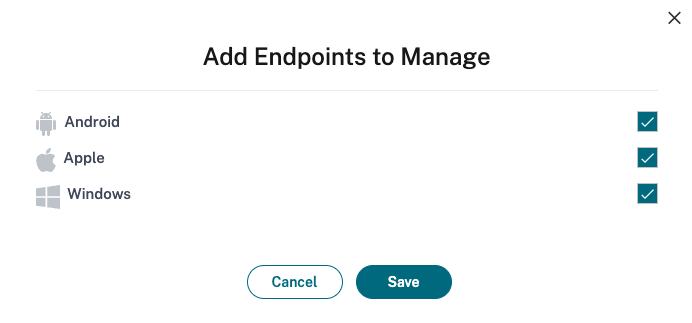
Nous vous enverrons un e-mail une fois le provisionnement terminé.
 Cliquez sur l’icône Centre de ressources pour regarder des vidéos explicatives sans quitter la console.
Pendant le provisionnement
Pendant que nous provisionnons Citrix Endpoint Management, vous pouvez commencer la configuration.
Configurer les emplacements de ressources
Vous avez besoin d’emplacements de ressources avant de pouvoir configurer les connexions LDAP (Lightweight Directory Access Protocol) pour Citrix Endpoint Management. Les emplacements de ressources contiennent les ressources nécessaires pour fournir des services cloud à vos abonnés. Vous avez besoin d’un emplacement de ressources par domaine. Pour obtenir de l’aide, consultez l’article Citrix Cloud, Emplacements des ressources.
En attendant la version d’évaluation, assurez-vous de préparer votre déploiement Citrix Endpoint Management en consultant les Exigences système. Bien que Citrix héberge et fournisse votre solution Citrix Endpoint Management, certaines exigences de communication et de port sont nécessaires. Cette configuration connecte l’infrastructure Citrix Endpoint Management aux services d’entreprise, tels qu’Active Directory. Les informations que vous devez fournir sont incluses dans le Manuel d’intégration sous la section « Engagement de l’ingénieur commercial pour l’essai de Citrix Endpoint Management ».
Une fois que vous êtes autorisé à accéder à la version d’évaluation, le bouton Citrix Endpoint Management passe à Gérer. Cliquez sur Gérer pour ouvrir la console Citrix Endpoint Management.
Configurer l’authentification
Une fois votre site provisionné, vous pouvez poursuivre la configuration. Nous vous recommandons de configurer un fournisseur d’identité (IdP) hébergé dans le cloud ou un protocole LDAP (Lightweight Directory Access Protocol) pour importer des groupes, des comptes d’utilisateur et des propriétés associées.
Pour configurer l’IdP
-
Citrix Endpoint Management prend en charge l’authentification avec des fournisseurs d’identité, tels qu’Azure Active Directory, Okta et NetScaler Gateway sur site.
-
Pour configurer un IdP dans Citrix Cloud et le configurer pour Citrix Endpoint Management :
- Authentification avec Azure Active Directory via Citrix Cloud
- Authentification avec Okta via Citrix Cloud
- Authentification avec un NetScaler Gateway sur site via Citrix Cloud
Pour configurer LDAP
Vous pouvez configurer une connexion dans Citrix Endpoint Management à un ou plusieurs annuaires compatibles LDAP pour l’authentification basée sur le domaine. Citrix Endpoint Management prend en charge les groupes imbriqués dans LDAP. Les groupes imbriqués se synchronisent quotidiennement à 00h00, heure locale.
Dans le cadre de la configuration LDAP, vous devez installer au moins un Cloud Connector.
Pour un aperçu rapide, regardez cette vidéo.
Pour configurer LDAP :
- Sur la page Paramètres, faites défiler jusqu’à la vignette LDAP, puis cliquez sur Configurer.
- Suivez les instructions à l’écran pour télécharger et installer un Cloud Connector. Les Cloud Connectors sont nécessaires pour permettre la communication entre Citrix Cloud et vos ressources. Pour obtenir de l’aide, consultez Citrix Cloud Connector.
Si vous avez la configuration LDAP et que vous ajoutez Azure AD ou Okta en tant que fournisseur d’identité, Citrix Endpoint Management synchronise les informations spécifiques à l’IdP pour vos groupes Active Directory dans la base de données Citrix Endpoint Management. Cette configuration n’affecte pas vos groupes de mise à disposition et vos inscriptions d’utilisateurs existants. Cependant, vous ne pouvez pas ajouter de paramètres LDAP dans Citrix Endpoint Management par la suite. Pour plus d’informations, consultez Authentification du fournisseur d’identité.
Si vous modifiez les paramètres Alias de domaine ou Recherche d’utilisateur par après l’inscription, les utilisateurs doivent se réinscrire. Pour plus d’informations sur la configuration LDAP, consultez Authentification par domaine ou par domaine et jeton de sécurité.
Après avoir configuré LDAP, vous pouvez poursuivre la configuration de l’authentification ou configurer une plateforme spécifique.
Configurer NetScaler Gateway
Lorsqu’il est intégré à Citrix Endpoint Management, NetScaler Gateway fournit un accès à distance aux appareils à votre réseau interne et à vos ressources.
Citrix Endpoint Management nécessite NetScaler Gateway pour les scénarios suivants :
- Vous avez besoin d’un micro VPN pour accéder aux ressources réseau internes des applications métier. Ces applications sont encapsulées avec la technologie Citrix MDX. Le micro VPN nécessite NetScaler Gateway pour se connecter aux infrastructures back-end internes.
- Vous prévoyez d’utiliser Citrix Endpoint Management pour gérer les applications (MAM ou MDM+MAM). NetScaler Gateway n’est pas requis pour gérer uniquement les appareils (MDM).
- Vous prévoyez d’intégrer Citrix Endpoint Management à Microsoft Endpoint Manager. (Nécessite un NetScaler Gateway local.)
Pour un aperçu rapide, regardez cette vidéo.
Le tableau suivant récapitule les fonctionnalités prises en charge par les solutions NetScaler Gateway locales.
| Fonctionnalités prises en charge | NetScaler Gateway local |
|---|---|
| Citrix Secure Mail (STA)* | oui |
| Tunnelisé - SSO Web (authentification unique Web) | oui |
| VPN complet (non disponible pour les applications de productivité mobiles Citrix pour iOS) | oui |
| VPN par application | oui |
| Authentification unique mobile (contrôle d’accès) | non |
| Haute disponibilité | oui** |
| Déploiement multi-POP | oui*** |
| Prise en charge du proxy | oui |
| Tunnelisation fractionnée | oui |
| DNS fractionné | oui |
* Configuration du service Citrix Cloud Secure Ticket Authority (STA)
** Configuration locale
*** Configuration de l’équilibrage de charge global du serveur
Cas d’utilisation de NetScaler Gateway local
Utilisez un ou plusieurs appliances NetScaler Gateway locales avec Citrix Endpoint Management lorsque :
- Vous avez besoin de fonctionnalités VPN par application.
- Vous avez besoin d’une tunnelisation complète, d’une tunnelisation fractionnée, d’une tunnelisation fractionnée inversée ou d’un DNS fractionné. Nous recommandons un tunnel VPN complet pour les connexions qui utilisent des certificats clients ou un SSL de bout en bout vers une ressource du réseau interne.
- Vous utilisez l’intégration de Citrix Endpoint Management avec Microsoft Endpoint Manager.
L’utilisation de NetScaler Gateway local implique une configuration et une maintenance importantes. Après avoir configuré LDAP et NetScaler Gateway dans la console Citrix Endpoint Management, vous exportez un script depuis cette console. Vous exécutez ensuite le script sur le NetScaler Gateway.
- Sur la page Paramètres, faites défiler jusqu’à la vignette NetScaler Gateway, puis cliquez sur Démarrer la configuration.
- Sélectionnez NetScaler Gateway (local) comme type.
- Suivez les instructions à l’écran. Pour plus d’informations, consultez Configurer NetScaler Gateway local pour une utilisation avec Citrix Endpoint Management.
Configurer le serveur de notifications
Pour envoyer des notifications, vous devez configurer une passerelle et un serveur de notifications. Un serveur de notifications assure la connectivité et la possibilité de communication entre les utilisateurs finaux et l’administrateur. Pour configurer un serveur de notifications dans Citrix Endpoint Management, consultez Notifications.
Configurer un certificat APNs (Apple Push Notification service) pour les appareils Apple
Citrix Endpoint Management nécessite un certificat APNs (Apple Push Notification service) d’Apple pour inscrire et gérer les appareils Apple. Citrix Endpoint Management nécessite également un certificat APNs si vous prévoyez d’utiliser les notifications push pour Citrix Secure Mail pour Apple. Pour plus d’informations sur Citrix Endpoint Management et les APNs, consultez Notifications push pour Citrix Secure Mail pour iOS.
Pour obtenir un certificat d’Apple, vous avez besoin d’un identifiant Apple et d’un compte développeur. Pour plus de détails, consultez le site Web du Programme Apple Developer.
Pour un aperçu rapide, regardez cette vidéo.
Pour configurer les APNs avec une demande de signature de certificat Citrix :
- Sur la page Paramètres, développez la vignette Apple.
- Sur la vignette Certificat APNs, cliquez sur Configurer, puis suivez les instructions à l’écran.
Pour plus d’informations, consultez Certificats et authentification.
Configurer Android Enterprise
Citrix Endpoint Management est entièrement configuré après la création de groupes de mise à disposition et l’affectation d’utilisateurs à ces groupes via la bibliothèque Cloud. À partir de ce moment, l’administration de Citrix Endpoint Management s’effectue dans Citrix Cloud. L’interface combinée simplifie le basculement entre Citrix Cloud et Citrix Endpoint Management.
Vous pouvez configurer Android Enterprise pour Citrix Endpoint Management avec Google Play ou Google Workspace.
-
Si votre organisation n’utilise pas Google Workspace : Vous pouvez utiliser Google Play géré pour enregistrer Citrix en tant que fournisseur EMM. Si vous utilisez Google Play géré, vous provisionnez des comptes Google Play gérés pour les appareils et les utilisateurs finaux. Les comptes Google Play gérés donnent accès à Google Play géré, permettant aux utilisateurs d’installer et d’utiliser les applications professionnelles que vous mettez à disposition. Si votre organisation utilise un service d’identité tiers, vous pouvez lier les comptes Google Play gérés à vos comptes d’identité existants.
Étant donné que ce type d’entreprise n’est pas lié à un domaine, vous pouvez créer plusieurs entreprises pour une seule organisation. Par exemple, chaque service ou région au sein d’une organisation peut s’inscrire en tant qu’entreprise différente. Cette configuration vous permet d’utiliser différentes entreprises pour gérer des ensembles distincts d’appareils et d’applications.
-
Si votre organisation utilise déjà Google Workspace pour fournir aux utilisateurs l’accès aux applications Google : Vous pouvez utiliser Google Workspace pour enregistrer Citrix en tant que votre EMM. Si votre organisation utilise Google Workspace, elle dispose d’un ID d’entreprise existant et de comptes Google existants pour les utilisateurs. Pour utiliser Citrix Endpoint Management avec Google Workspace, vous synchronisez avec votre annuaire LDAP et récupérez les informations de compte Google auprès de Google à l’aide de l’API Google Directory.
Ce type d’entreprise est lié à un domaine existant. Ainsi, chaque domaine ne peut créer qu’une seule entreprise. Pour inscrire un appareil dans Citrix Endpoint Management, chaque utilisateur doit se connecter manuellement avec son compte Google existant. Ce compte donne aux utilisateurs l’accès à Google Play géré et à d’autres services Google via votre abonnement Google Workspace.
Pour un aperçu rapide, regardez cette vidéo.
[[CODE_BLOCK_0]]
Pour commencer :
- Sur la page Paramètres, développez la vignette Android.
- Sur la vignette Android Enterprise, cliquez sur Configurer.
- Choisissez Google Play ou G Suite, selon la manière dont vous donnez accès aux utilisateurs aux applications Google. Si vous avez précédemment configuré la plateforme Android Enterprise avec Google Play, l’interface utilisateur vous redirige vers le Google Play Store pour vous réinscrire. Cliquez sur Réinscrire, retournez à la console CEM et actualisez la page.
- Suivez les instructions à l’écran.
Voir :
Configurer Firebase Cloud Messaging
Citrix vous recommande d’utiliser Firebase Cloud Messaging (FCM) pour contrôler comment et quand les appareils Android se connectent à Citrix Endpoint Management. Citrix Endpoint Management envoie des notifications de connexion aux appareils Android activés pour FCM. Toute action de sécurité ou commande de déploiement déclenche une notification push pour inviter l’utilisateur à se reconnecter au serveur Citrix Endpoint Management. Voir Firebase Cloud Messaging.
Intégrer avec Microsoft Endpoint Manager
L’intégration de Citrix Endpoint Management avec Microsoft Endpoint Manager ajoute la valeur du micro-VPN de Citrix Endpoint Management aux applications compatibles Microsoft Intune, telles que le navigateur Microsoft Edge.
L’intégration de Citrix Endpoint Management avec MEM permet également aux entreprises d’encapsuler leurs propres applications métier avec Intune et Citrix. L’encapsulation d’applications fournit des capacités de micro-VPN au sein d’un conteneur de gestion des applications mobiles (MAM) Intune. Le micro-VPN de Citrix Endpoint Management permet à vos applications d’accéder aux ressources sur site. Vous pouvez gérer et distribuer les applications Office 365, les applications métier et Citrix Secure Mail dans un seul conteneur. Un conteneur unique offre une sécurité et une productivité optimales.
- Les administrateurs Citrix Cloud sont des administrateurs Citrix Endpoint Management par défaut.
- Les administrateurs Citrix Cloud créés avec un accès client doivent avoir Citrix Endpoint Management sélectionné pour qu’ils puissent administrer Citrix Endpoint Management.
Dans la console Citrix Endpoint Management, vous ne pouvez modifier que le rôle et l’appartenance d’un utilisateur. Pour modifier un rôle à tout moment, accédez à la console Citrix Endpoint Management depuis le tableau de bord Citrix Cloud. Accédez à l’onglet Gérer et cliquez sur Utilisateurs. Sélectionnez un utilisateur spécifique et cliquez sur Modifier pour changer le rôle. Pour plus d’informations, consultez Configurer les rôles avec RBAC.
Pour intégrer avec MEM, consultez Intégration de Citrix Endpoint Management avec Microsoft Endpoint Manager.
Après avoir terminé la configuration dans Citrix Cloud, retournez à la console Citrix Endpoint Management comme suit : Accédez à la page d’accueil de Citrix Cloud, puis cliquez sur Gérer sur la vignette Citrix Endpoint Management. Vous pouvez ensuite vérifier si vous vous êtes connecté à Citrix Endpoint Management avec votre compte Azure Active Directory.
- Sur la page Paramètres, faites défiler jusqu’à la vignette Intégrer avec Microsoft EMS/Intune.
- Cliquez sur Voir plus. L’interface utilisateur indique si vous avez activé la connexion avec succès.
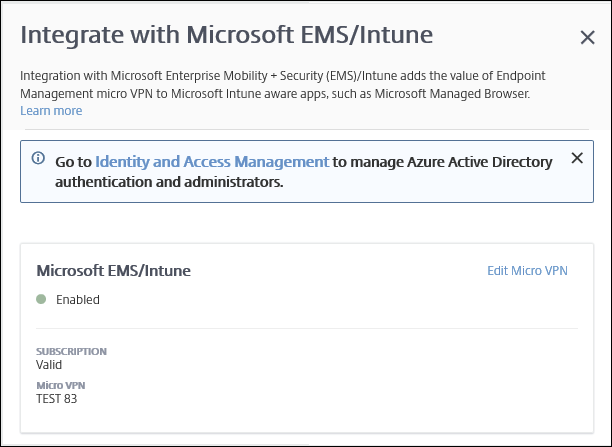
Dans la console Citrix Cloud, vous pouvez également modifier les noms d’utilisateur ou les mots de passe, et supprimer ou modifier les utilisateurs locaux. Voir Gestion des identités et des accès.
Lier un compte ShareFile existant à Citrix Cloud
Si vous aviez un compte ShareFile avant de vous inscrire à Citrix Cloud, vous devez lier ce compte à Citrix Cloud. Pour lier votre compte, votre adresse e-mail doit être un administrateur du compte ShareFile. Lorsque vous êtes prêt à continuer, accédez à https://onboarding.cloud.com.
-
Après vous être connecté, un écran similaire à celui-ci apparaît.
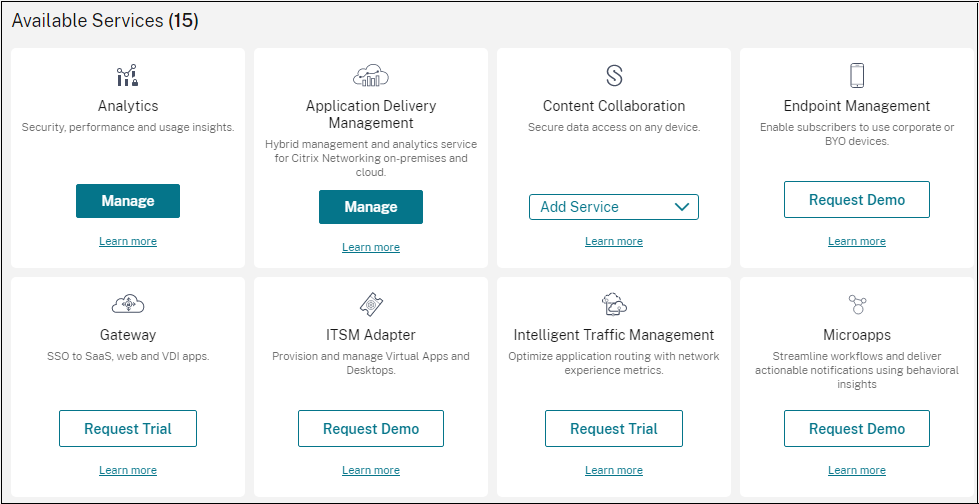
-
Dans la vignette ShareFile, choisissez Lier un compte.
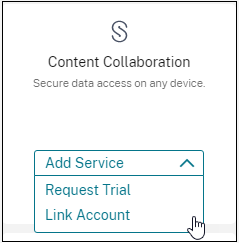
-
Après confirmation de votre compte ShareFile, la page suivante apparaît :
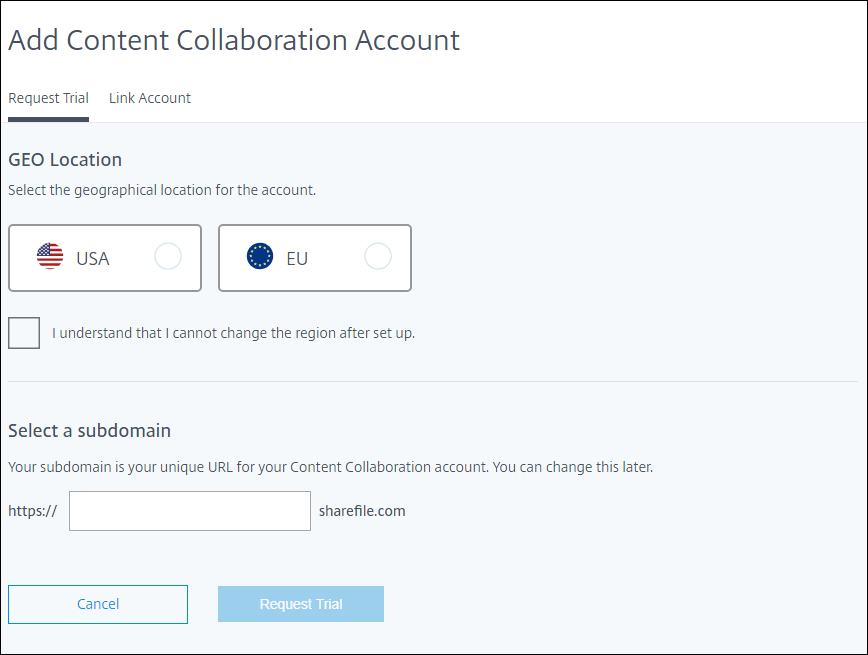
-
Cliquez sur l’onglet Lier un compte pour terminer le processus. Vous pouvez immédiatement gérer votre compte ShareFile depuis Citrix Cloud.
Dans cet article
- Pour les nouveaux clients Citrix®
- Lorsque le bouton Gérer est disponible
- Pendant le provisionnement
- Configurer l’authentification
- Configurer NetScaler Gateway
- Configurer le serveur de notifications
- Configurer un certificat APNs (Apple Push Notification service) pour les appareils Apple
- Configurer Android Enterprise
- Configurer Firebase Cloud Messaging
- Intégrer avec Microsoft Endpoint Manager
- Lier un compte ShareFile existant à Citrix Cloud