-
Intégration d'Endpoint Management avec Microsoft Endpoint Manager
-
Préparer l'inscription des appareils et la distribution des ressources
-
Certificats et authentification
-
Authentification par domaine ou par domaine et jeton de sécurité
-
Authentification par certificat client ou par certificat et domaine
-
Authentification avec Azure Active Directory via Citrix Cloud™
-
Authentification avec l'administration basée sur les groupes Azure Active Directory
-
Authentification avec Azure Active Directory via Citrix Gateway pour l'inscription MAM
-
Authentification avec Okta via Citrix Gateway pour l'inscription MAM
-
Authentification avec un Citrix Gateway sur site via Citrix Cloud
-
-
-
Migrer de l'administration des appareils vers Android Enterprise
-
Android Enterprise hérité pour les clients Google Workspace (anciennement G Suite)
-
Contrôler les connexions d'appareils Android à l'aide de Firebase Cloud Messaging
-
Prise en charge des commentaires sur les configurations gérées (aperçu technique)
-
-
-
Stratégie d'appareil de restrictions de désinstallation d'application
-
Stratégies de gestion déclarative des appareils (aperçu technique)
-
Stratégie d'appareil d'attestation de l'intégrité de l'appareil
-
Stratégie d'appareil de désinstallation d'Endpoint Management
-
Application de la conformité pour les appareils Android (aperçu technique)
-
Stratégie d'appareil de nombre maximal d'utilisateurs résidents
-
Stratégie d'appareil de mise à jour du système d'exploitation
-
Stratégie d'appareil de période de grâce de verrouillage par code secret
-
Stratégie d'appareil de suppression de profil de provisioning
-
-
Ajouter des applications à l'aide de l'achat en volume Apple
-
Mettre à niveau les applications MDX ou d'entreprise
This content has been machine translated dynamically.
Dieser Inhalt ist eine maschinelle Übersetzung, die dynamisch erstellt wurde. (Haftungsausschluss)
Cet article a été traduit automatiquement de manière dynamique. (Clause de non responsabilité)
Este artículo lo ha traducido una máquina de forma dinámica. (Aviso legal)
此内容已经过机器动态翻译。 放弃
このコンテンツは動的に機械翻訳されています。免責事項
이 콘텐츠는 동적으로 기계 번역되었습니다. 책임 부인
Este texto foi traduzido automaticamente. (Aviso legal)
Questo contenuto è stato tradotto dinamicamente con traduzione automatica.(Esclusione di responsabilità))
This article has been machine translated.
Dieser Artikel wurde maschinell übersetzt. (Haftungsausschluss)
Ce article a été traduit automatiquement. (Clause de non responsabilité)
Este artículo ha sido traducido automáticamente. (Aviso legal)
この記事は機械翻訳されています.免責事項
이 기사는 기계 번역되었습니다.책임 부인
Este artigo foi traduzido automaticamente.(Aviso legal)
这篇文章已经过机器翻译.放弃
Questo articolo è stato tradotto automaticamente.(Esclusione di responsabilità))
Translation failed!
Mettre à niveau les applications MDX ou d’entreprise
Pour mettre à niveau une application MDX ou d’entreprise dans Citrix Endpoint Management, désactivez l’application dans la console Citrix Endpoint Management, puis chargez la nouvelle version de l’application.
-
Dans la console Citrix Endpoint Management, cliquez sur Configurer > Applications. La page Applications s’affiche.
-
Pour les appareils gérés (appareils inscrits dans Citrix Endpoint Management pour la gestion des appareils mobiles), passez à l’étape 3. Pour les appareils non gérés (appareils inscrits dans Citrix Endpoint Management uniquement à des fins de gestion d’applications d’entreprise), procédez comme suit :
- Dans le tableau Applications, cochez la case en regard de l’application ou cliquez sur la ligne contenant l’application que vous souhaitez mettre à jour.
-
Cliquez sur Désactiver dans le menu qui s’affiche.
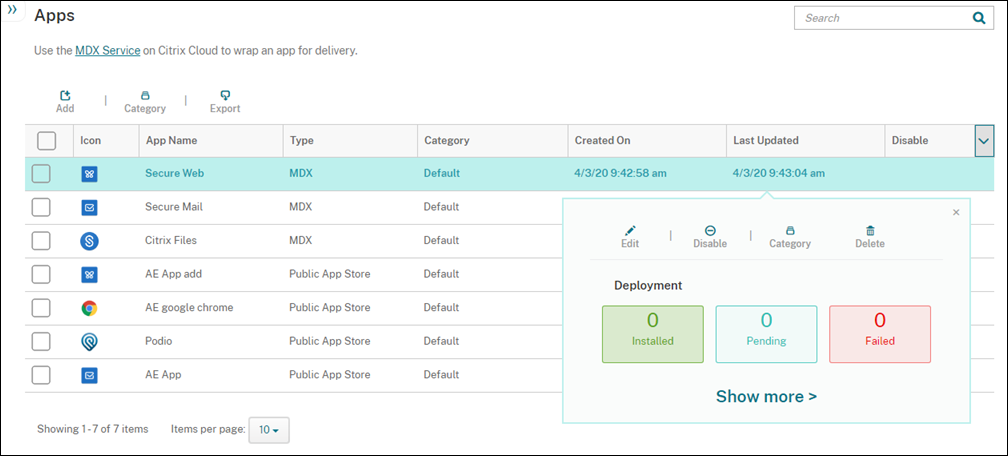
- Cliquez sur Désactiver dans la boîte de dialogue de confirmation. Désactivé apparaît dans la colonne Désactiver pour l’application.
-

-
Remarque :
Lorsque l’application est désactivée, les utilisateurs ne peuvent pas se reconnecter à l’application après s’être déconnectés. La désactivation d’une application est facultative, mais nous vous recommandons de désactiver l’application pour éviter les problèmes de fonctionnalité. Par exemple, des utilisateurs demandant à télécharger l’application au moment même où vous chargez la nouvelle version peuvent entraîner un problème.
-
Dans le tableau Applications, cochez la case en regard de l’application ou cliquez sur la ligne contenant l’application que vous souhaitez mettre à jour.
-
Cliquez sur Modifier dans le menu qui s’affiche. La page Informations sur l’application s’affiche avec les plateformes que vous avez initialement choisies pour l’application sélectionnées.
-
Configurez les paramètres suivants :
- Nom : Vous pouvez éventuellement modifier le nom de l’application.
- Description : Vous pouvez éventuellement modifier la description de l’application.
- Catégorie d’application : Vous pouvez éventuellement modifier la catégorie de l’application.
-
Cliquez sur Suivant. La première page de plateforme sélectionnée s’affiche. Procédez comme suit pour chaque plateforme sélectionnée :
-
Choisissez le fichier de remplacement que vous souhaitez charger en cliquant sur Charger et en accédant à l’emplacement du fichier. L’application est chargée dans Citrix Endpoint Management.
Si vous chargez une application pour Android Enterprise, une fenêtre Google Play géré s’affiche. Chargez la nouvelle version de l’application ici. Pour plus de détails, consultez Distribuer des applications Android Enterprise.
- Vous pouvez éventuellement modifier les détails de l’application et les paramètres de stratégie pour la plateforme.
- Vous pouvez éventuellement configurer les règles de déploiement et l’App Store. Pour plus d’informations, consultez Ajouter une application MDX.
-
-
Cliquez sur Enregistrer. La page Applications s’affiche.
-
Si vous avez désactivé l’application à l’étape 2, procédez comme suit :
- Dans le tableau Applications, cliquez pour sélectionner l’application que vous avez mise à jour, puis, dans le menu qui s’affiche, cliquez sur Activer.
- Dans la boîte de dialogue de confirmation qui s’affiche, cliquez sur Activer. Les utilisateurs peuvent désormais accéder à l’application et reçoivent une notification les invitant à mettre à niveau l’application.
Partager
Partager
Dans cet article
This Preview product documentation is Citrix Confidential.
You agree to hold this documentation confidential pursuant to the terms of your Citrix Beta/Tech Preview Agreement.
The development, release and timing of any features or functionality described in the Preview documentation remains at our sole discretion and are subject to change without notice or consultation.
The documentation is for informational purposes only and is not a commitment, promise or legal obligation to deliver any material, code or functionality and should not be relied upon in making Citrix product purchase decisions.
If you do not agree, select I DO NOT AGREE to exit.