Nouvelle solution VDI pour Teams
Remarque :
La nouvelle solution VDI pour Teams est actuellement généralement disponible pour les points de terminaison Windows et Mac sur Citrix®. Cette solution nécessite une version minimale de Microsoft Teams. Consultez Configuration système requise.
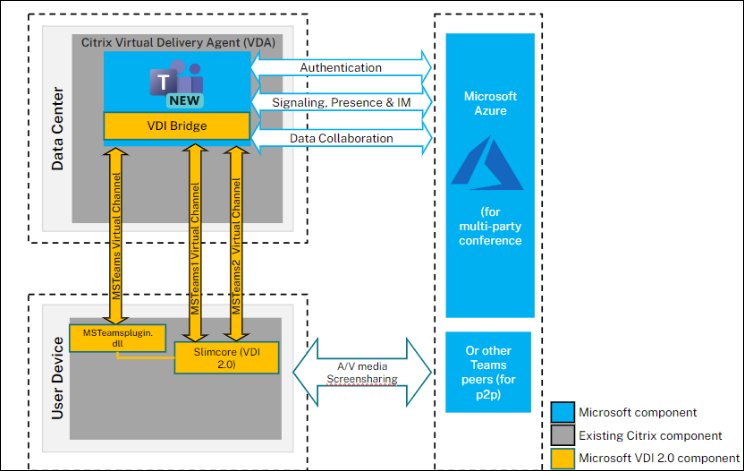
Dans la nouvelle solution VDI pour Teams, Microsoft utilise le SDK de canal virtuel Citrix pour créer des canaux virtuels personnalisés. Sur le point de terminaison, le média est déchargé vers le moteur multimédia Microsoft (SlimCore) au lieu de HdxRtcEngine. Les canaux virtuels personnalisés assurent la communication entre Teams sur le VDA et le moteur multimédia sur le point de terminaison.
Remarque :
Microsoft a annoncé l’abandon de l’optimisation Citrix HDX™ basée sur WebRTC pour Microsoft Teams sur les points de terminaison Windows. Deux étapes s’appliquent :
October 1, 2026 - Fin du support : Plus officiellement pris en charge par Microsoft ou Citrix.
April 1, 2027 - Fin de la disponibilité : L’optimisation basée sur WebRTC cesse de fonctionner. Les stratégies Citrix Studio pour l’optimisation héritée ne prennent plus effet.
Il est recommandé aux clients de migrer vers la nouvelle solution VDI pour Teams. Ce changement n’affecte que les points de terminaison Windows. Les points de terminaison macOS, Linux, ChromeOS et HTML5 ne sont pas impactés. Pour plus de détails, consultez Blog Microsoft.
Cette solution est détenue et gérée par Microsoft. Citrix prend en charge les composants Citrix impliqués : l’application Citrix Workspace™, la liste d’autorisation des canaux virtuels et les mécanismes de déploiement de plug-ins décrits sur cette page. Pour l’architecture appartenant à Microsoft et tous les détails, consultez Nouvelle solution VDI pour Teams dans la documentation Microsoft.
Configuration système requise
Cette section répertorie les versions minimales et recommandées nécessaires pour prendre en charge la nouvelle solution VDI pour Teams. Sur les versions minimales, certains correctifs critiques ou les dernières fonctionnalités pourraient ne pas être disponibles. Déployez les versions recommandées pour une expérience optimale.
Virtual Delivery Agent (VDA)
Remarque :
Si vous utilisez 2203 LTSR CU2 ou une version antérieure, ou 2303 CR ou une version antérieure, consultez CTX682593 pour comprendre les limitations de ces versions et planifier votre mise à niveau.
| Versions minimales | Versions recommandées |
|---|---|
| 2203 LTSR CU3 ; 2305 CR | 2203 LTSR CU5+ ; 2402 LTSR et toute version CR ultérieure |
Application Citrix Workspace pour Windows
| Versions minimales | Versions recommandées |
|---|---|
| 2203 LTSR (dernière CU) ; 2302 CR | 2402 LTSR ; 2405 CR ou version ultérieure |
Application Citrix Workspace pour Mac
| Versions minimales | Versions recommandées |
|---|---|
| 2508.10 | 2607 ou version ultérieure |
Les points de terminaison Mac nécessitent macOS 14, 15 ou 26. macOS 26 nécessite l’application Citrix Workspace 2511 ou version ultérieure. Sur l’application Citrix Workspace pour Mac 2508.10, le plug-in doit être installé manuellement. L’option d’installer le plug-in via l’application Citrix Workspace, la gestion des applications clientes ou le gestionnaire de plug-ins de canal virtuel est disponible à partir de l’application Citrix Workspace pour Mac 2603.
Pour connaître la version minimale de Microsoft Teams, les exigences du système d’exploitation du point de terminaison et les exigences matérielles, consultez la documentation Microsoft.
Composants
- Nouveau Teams
vdiBridge: le module de canal virtuel côté serveur, fourni avec Teams. - Canal virtuel (VC) personnalisé : le VC personnalisé appartenant à Microsoft Teams.
- Plug-in : la DLL VC côté client. Responsable du téléchargement et du nettoyage du moteur multimédia.
- Moteur multimédia (SlimCore) : le moteur multimédia spécifique au système d’exploitation, fourni par Microsoft sous forme de package MSIX.
Déploiement
-
Assurez-vous que vous disposez de la version de Microsoft Teams répertoriée dans Conditions préalables.
-
Configurez la stratégie Liste d’autorisation des canaux virtuels pour autoriser les canaux virtuels Microsoft Teams. Ces canaux permettent au client Teams de se connecter au plug-in côté client. Pour plus d’informations, consultez Sécurité des canaux virtuels.
La solution nécessite trois canaux virtuels personnalisés. Utilisez des caractères génériques pour autoriser l’exécutable
ms-teams.exeet les canaux virtuels personnalisés :MSTEAMS,C:\Program Files\WindowsApps\MSTeams*8wekyb3d8bbwe\ms-teams.exe MSTEAM1,C:\Program Files\WindowsApps\MSTeams*8wekyb3d8bbwe\ms-teams.exe MSTEAM2,C:\Program Files\WindowsApps\MSTeams*8wekyb3d8bbwe\ms-teams.exe <!--NeedCopy-->Remarque :
- Les VDA 2603 et versions ultérieures autorisent ces trois canaux virtuels par défaut. Aucune configuration de stratégie Studio n’est requise sur ces versions.
- Les caractères génériques pour la stratégie de liste d’autorisation des canaux virtuels sont disponibles dans CVAD 2203 LTSR CU2 et versions ultérieures, ou Citrix Virtual Apps and Desktops™ 2206 CR et versions ultérieures.
- Les machines VDA doivent être redémarrées pour que la stratégie prenne effet.
- Le chemin d’installation de MSTeams change car il s’agit d’une application MSIX, des caractères génériques sont donc nécessaires. Autorisez les lignes exactes indiquées ci-dessus.
-
Cette solution est contrôlée par une stratégie côté Microsoft Teams, et non par une stratégie Citrix. Elle est activée par défaut. Pour l’activer ou la désactiver pour des groupes d’utilisateurs spécifiques, consultez la documentation Microsoft.
-
Déployez le plug-in Teams sur vos points de terminaison. Voir Options d’installation du plug-in Teams.
-
Pour la préparation et l’enregistrement du moteur multimédia, ainsi que les stratégies de groupe qui peuvent bloquer l’installation MSIX, consultez la documentation Microsoft.
Options d’installation du plug-in Teams
Quelle que soit la méthode d’installation, le plug-in est placé à l’emplacement de l’application Citrix Workspace sur le point de terminaison :
- Windows (
MsTeamsPluginCitrix.dll) : 64 bitsC:\Program Files (x86)\Citrix\ICA Client; 32 bitsC:\Program Files\Citrix\ICA Client - Mac :
/Applications/Utilities/MsTeamsVdi.Plugin.app
Remarque :
- Sous Windows, installez l’application Citrix Workspace en mode administrateur afin que les canaux virtuels s’ouvrent correctement. L’installation de l’application Citrix Workspace par utilisateur n’est pas prise en charge.
- Le plug-in VDI de Microsoft Teams n’est pas pris en charge lorsque l’application Citrix Workspace est installée depuis le Microsoft Store.
- L’installation du plug-in s’arrête si aucune application Citrix Workspace n’est trouvée sur le point de terminaison.
- Sous Windows, le plug-in et l’application Citrix Workspace doivent avoir la même architecture. Une application Citrix Workspace 32 bits ne peut pas charger un plug-in 64 bits.
- Les plug-ins peuvent être mis à niveau ou réparés, mais pas rétrogradés, et uniquement en l’absence de session active.
Option 1 : Via l’installation de l’application Citrix Workspace
-
Windows : Lors d’une nouvelle installation ou d’une mise à niveau manuelle, sélectionnez Install Microsoft Teams VDI Plugin sur la page Add-on(s). À partir de Citrix Workspace app pour Windows 2508, cette option est sélectionnée par défaut. Décochez-la pour ignorer l’installation. Les mises à niveau conservent votre sélection précédente.
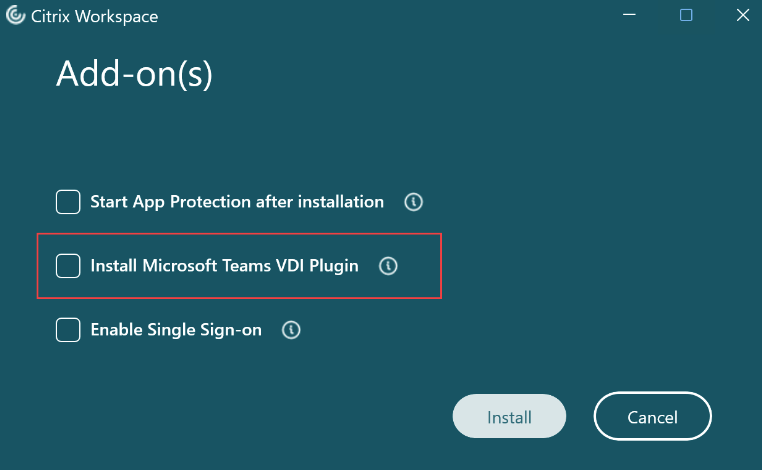
Vous pouvez également l’installer à partir de la ligne de commande avec le commutateur
/InstallMSTeamsPlugin. Par exemple,CitrixWorkspaceApp.exe /InstallMSTeamsPlugin=Yinstalle le plug-in, et/InstallMSTeamsPlugin=Nl’empêche.Pour une nouvelle installation, le minimum est Citrix Workspace app pour Windows 2402 LTSR. Pour les mises à niveau sur place, le minimum est Citrix Workspace app pour Windows 2405 CR. Pour les dernières informations, consultez Installer des plug-ins tiers.
-
Mac : L’option d’installer le plug-in pendant l’installation de Citrix Workspace app est disponible à partir de Citrix Workspace app pour Mac 2603 et nécessite une action de l’utilisateur. Citrix Workspace app pour Mac 2607 installe le plug-in automatiquement par défaut. Sur Citrix Workspace app pour Mac 2508.10, installez le plug-in manuellement. Voir Option 2 : Télécharger le plug-in directement.
Option 2 : Télécharger le plug-in directement
-
Windows : Téléchargez le MSI et déployez-le avec des outils comme SCCM ou Intune sur n’importe quelle version prise en charge de Citrix Workspace app :
- Citrix Workspace app 32 bits : aka.ms/plugin
- Citrix Workspace app 64 bits : aka.ms/plugin_x64
- Citrix Workspace app basée sur Arm : aka.ms/plugin_arm64
- Mac : Téléchargez le plug-in depuis aka.ms/macplugin et déployez-le avec des outils comme JAMF.
Option 3 : Gestion des applications clientes (anciennement service de configuration globale des applications)
La gestion des applications clientes (anciennement service de configuration globale des applications, ou GACS) gère les paramètres des applications pour les points de terminaison gérés et non gérés, et peut déployer le plug-in Teams sur vos points de terminaison. Sur Mac, cela nécessite Citrix Workspace app pour Mac 2603 ou une version ultérieure. Voir Gestion du plug-in VDI Microsoft Teams.
Option 4 : Gestionnaire de plug-ins de canal virtuel
Le gestionnaire de plug-ins de canal virtuel déploie des plug-ins sur les points de terminaison clients pour les applications qui nécessitent des composants de point de terminaison, y compris la nouvelle solution VDI pour Teams. Il détecte l’application exécutée sur le VDA et invite l’utilisateur à installer le plug-in sur le point de terminaison. Les administrateurs peuvent l’utiliser dans des scénarios BYOD. Sur Mac, cela nécessite Citrix Workspace app pour Mac 2603 ou une version ultérieure. Voir Gestionnaire de plug-ins de canal virtuel.
Scénarios de mise à jour du plug-in
Citrix gère les mises à jour du plug-in Teams de manière transparente lorsque le plug-in est installé via les options 1, 3 ou 4. Si le plug-in est installé manuellement (option 2), Citrix ne gère pas les mises à jour.
- Assurez-vous que la mise à jour automatique de l’application Citrix Workspace est activée pour les mises à jour automatiques du plug-in.
- Assurez-vous d’avoir au minimum l’application Citrix Workspace pour Windows 2405. L’application Citrix Workspace pour Windows 2508 ou version ultérieure installe automatiquement le plug-in lorsque l’application Citrix Workspace se met à jour automatiquement.
- Citrix ne gère pas la désinstallation du plug-in. Désinstallez le plug-in séparément si nécessaire.
Remarque :
Citrix gère les mises à jour du plug-in Teams, et non du moteur multimédia. Microsoft fournit et met à jour le moteur multimédia.
Teams en tant qu’application publiée Citrix
Teams publiée en tant qu’application Citrix Virtual Apps peut être optimisée avec cette solution lorsque tous les composants nécessaires respectent les versions minimales. Pour connaître les versions requises et les limitations connues, consultez la documentation Microsoft.
Interopérabilité et itinérance
Consultez Optimisation pour Microsoft Teams pour savoir comment la nouvelle solution VDI pour Teams et l’optimisation Citrix HDX interagissent et comment l’itinérance se comporte.
Considérations relatives au réseau
Consultez Considérations relatives au réseau dans la documentation Microsoft.
Prise en charge des fonctionnalités
L’ensemble des fonctionnalités et leur implémentation sont la propriété de Microsoft. Consultez la liste des fonctionnalités dans la documentation Microsoft.
Dépannage
Le client Microsoft Teams signale l’état d’optimisation et, en cas d’échec de l’optimisation, un code d’erreur. Ces indicateurs d’état et codes d’erreur sont définis par Microsoft. Pour obtenir la liste complète et des informations de dépannage de bout en bout, consultez Dépannage de la nouvelle solution VDI pour Teams dans la documentation Microsoft.
Citrix Monitor offre une visibilité sur l’état d’optimisation de cette solution. Dans les détails d’une session, la vue Topologie de session indique si l’application est optimisée et signale tout composant manquant, tel que le gestionnaire de plug-in, le plug-in et sa version, l’état du canal virtuel et l’état de la liste d’autorisation du canal virtuel. Pour plus d’informations, consultez Visibilité de l’optimisation des communications en temps réel.
Certains codes d’erreur Microsoft indiquent une configuration côté Citrix. Vérifications Citrix courantes :
- Si le client Teams signale que les canaux virtuels personnalisés sont bloqués (erreur Microsoft 2003), confirmez que la liste d’autorisation des canaux virtuels inclut MSTEAMS, MSTEAM1 et MSTEAM2.
- Si le client Teams signale qu’aucun plug-in n’est détecté (erreur Microsoft 2000), confirmez que le plug-in est installé et chargé. Dans Process Explorer, sélectionnez
wfica32.exe, affichez le volet inférieur et vérifiez l’onglet DLL pourMsTeamsPluginCitrix.dll. - Si le client Teams signale une version non prise en charge de l’application Citrix Workspace (erreur Microsoft 2004), mettez à niveau vers une version prise en charge. Consultez Configuration système requise.
Limitations connues
Les fonctionnalités et l’implémentation appartiennent à Microsoft. Consultez Problèmes connus dans la documentation Microsoft.
Dans cet article
- Configuration système requise
- Composants
- Déploiement
- Options d’installation du plug-in Teams
- Scénarios de mise à jour du plug-in
- Teams en tant qu’application publiée Citrix
- Interopérabilité et itinérance
- Considérations relatives au réseau
- Prise en charge des fonctionnalités
- Dépannage
- Limitations connues