-
Planifier et créer un déploiement
-
Communication WebSocket entre le VDA et Delivery Controller™
-
-
-
Créer des catalogues à l'aide d'images préparées dans les instances gérées Amazon WorkSpaces Core
-
Créer des catalogues à l'aide d'images préparées dans AWS EC2
-
Créer des catalogues à l'aide d'images préparées dans Nutanix AHV Prism Central
-
Créer des catalogues à l'aide d'images préparées dans Red Hat OpenShift
-
Créer des catalogues à l'aide d'images préparées dans VMware
-
Créer des catalogues à l'aide d'images préparées dans XenServer
-
-
Créer des catalogues de machines
-
Pools d'identités de différents types de jonction d'identité de machine
-
-
-
This content has been machine translated dynamically.
Dieser Inhalt ist eine maschinelle Übersetzung, die dynamisch erstellt wurde. (Haftungsausschluss)
Cet article a été traduit automatiquement de manière dynamique. (Clause de non responsabilité)
Este artículo lo ha traducido una máquina de forma dinámica. (Aviso legal)
此内容已经过机器动态翻译。 放弃
このコンテンツは動的に機械翻訳されています。免責事項
이 콘텐츠는 동적으로 기계 번역되었습니다. 책임 부인
Este texto foi traduzido automaticamente. (Aviso legal)
Questo contenuto è stato tradotto dinamicamente con traduzione automatica.(Esclusione di responsabilità))
This article has been machine translated.
Dieser Artikel wurde maschinell übersetzt. (Haftungsausschluss)
Ce article a été traduit automatiquement. (Clause de non responsabilité)
Este artículo ha sido traducido automáticamente. (Aviso legal)
この記事は機械翻訳されています.免責事項
이 기사는 기계 번역되었습니다.책임 부인
Este artigo foi traduzido automaticamente.(Aviso legal)
这篇文章已经过机器翻译.放弃
Questo articolo è stato tradotto automaticamente.(Esclusione di responsabilità))
Translation failed!
Licences multi-types
Les licences multi-types prennent en charge la consommation de différentes autorisations de licence dans un seul déploiement Citrix DaaS ((/fr-fr/citrix-daas/whats-new.html#april-2022)). Cet article s’applique à vous si vous disposez de plusieurs autorisations de licence Citrix. Une autorisation Citrix est une combinaison des éléments suivants :
- Produit, qui dans le contexte actuel de DaaS est toujours Citrix DaaS™
- Édition du service (par exemple : Advanced, Advanced Plus, Premium ou Premium Plus)
- Modèle de licence (par exemple : Utilisateur/Périphérique ou Concurrente)
Règles de combinaison des autorisations
Les règles de combinaison des éditions de service sont les suivantes :
- Seule la combinaison de DaaS Advanced et Advanced Plus est autorisée
- Seule la combinaison de DaaS Premium et Premium Plus est autorisée
- DaaS Standard ne peut pas être combiné avec d’autres éditions
Vous pouvez combiner les modèles de licences lorsque les règles d’édition de service précédentes sont respectées.
Autorisation au niveau du site et du groupe de mise à disposition
Remarque :
Les remplacements de licence au niveau du groupe de mise à disposition sont obsolètes. Citrix DaaS utilise désormais uniquement les paramètres de licence au niveau du site.
Vous pouvez configurer et utiliser les autorisations de licence aux deux niveaux suivants :
- Site (votre déploiement du produit Citrix DaaS)
- Groupe de mise à disposition
Si vous n’avez pas encore configuré les droits d’accès au site ou au groupe de mise à disposition, tenez compte du comportement par défaut suivant :
- Si vous disposez de plusieurs droits, le plus performant des droits disponibles est sélectionné comme droit à l’échelle du site, à condition qu’ils aient été commandés en même temps. Sinon, le premier apparu devient le droit par défaut à l’échelle du site, sauf modification explicite ultérieure.
- Le droit d’accès au site est utilisé, sauf si un droit d’accès au groupe de mise à disposition est configuré.
Remarque :
La configuration des droits pour un site ou un groupe de mise à disposition affecte la manière dont la consommation de licences est comptabilisée dans les affichages d’utilisation des licences dans Citrix Cloud.
Afficher et mettre à jour le droit d’accès au niveau du site
Pour spécifier le droit de licence à utiliser à l’échelle du site, accédez à Paramètres > Paramètres du site > Attribuer une licence, puis cliquez sur Modifier. Le panneau Attribuer une licence apparaît.
Sur la page Attribuer une licence, sélectionnez la licence que vous souhaitez que le site utilise. La licence sélectionnée s’applique à tous les groupes de mise à disposition du site, à l’exception des groupes de mise à disposition configurés avec une licence différente.
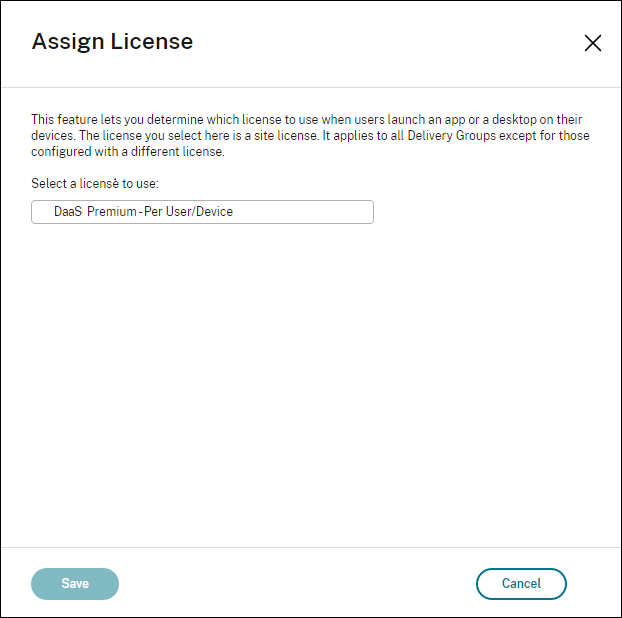
Les licences possibles que vous pouvez sélectionner sont les suivantes :
- Citrix DaaS Premium – Par utilisateur/appareil
- Citrix DaaS Premium – Concurrent
- Citrix DaaS Premium pour Google Cloud - Par utilisateur/appareil
- Citrix DaaS Premium pour Google Cloud – Simultané
- Citrix DaaS Advanced – Par utilisateur/appareil
- Citrix DaaS Advanced – Simultané
- Citrix DaaS Advanced Plus – Par utilisateur/appareil
- Citrix DaaS Advanced Plus – Simultané
- Citrix DaaS Standard pour Azure - Par utilisateur/appareil
- Citrix DaaS Standard pour Azure – Simultané
- Citrix DaaS Standard pour Google Cloud - Par utilisateur/appareil
- Citrix DaaS Standard pour Google Cloud – Simultané
Si vous avez une licence expirée, contactez votre représentant commercial Citrix® pour la renouveler ou pour acheter de nouvelles licences.
Afficher et mettre à jour un droit au niveau du groupe de mise à disposition
Vous pouvez spécifier la licence qu’un groupe de mise à disposition doit utiliser lors de la création ou de la modification d’un groupe de mise à disposition. Sur la page Attribution de licence, sélectionnez une option.
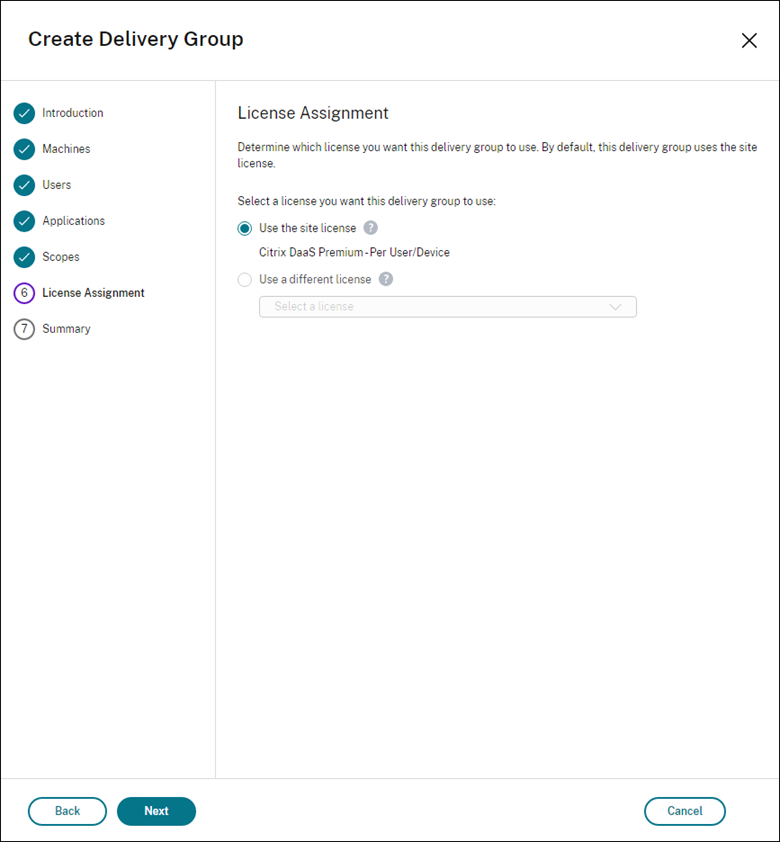
Options :
- Utiliser la licence de site. Une licence de site s’applique à tous les groupes de mise à disposition, à l’exception de ceux configurés avec une licence différente. La licence qui apparaît sous cette option est la licence de site utilisée. Pour configurer la licence de site, accédez à Studio, sélectionnez le nœud Paramètres, puis modifiez Attribuer une licence.
- Utiliser une licence différente. Cette option vous permet de configurer ce groupe de mise à disposition pour qu’il utilise une licence différente de la licence de site. N’oubliez pas qu’un droit de licence est une combinaison de code produit, d’édition et de modèle de licence. Le groupe de mise à disposition doit utiliser la même édition de licence (Standard, Premium ou Advanced) que le site. S’il est configuré, le groupe de mise à disposition consomme uniquement la licence sélectionnée. Même si la licence sélectionnée est entièrement consommée ou est devenue invalide, le groupe de mise à disposition ne revient pas à la licence de site.
Par défaut, le groupe de mise à disposition utilise la licence de site.
Lorsqu’une licence de groupe de mise à disposition expire et n’est plus valide, utilisez une licence différente.
Remarque :
Si vous configurez ultérieurement un groupe de mise à disposition pour qu’il utilise une licence différente, les utilisateurs connectés qui consomment la licence actuelle risquent de perdre temporairement l’accès à leurs bureaux et applications.
Exemple de combinaison de droits
Par exemple, supposons que le client A ait initialement acheté l’édition Advanced et ait ensuite acheté l’édition Advanced Plus. Dans ce cas, le client A dispose toujours d’une licence de site de l’édition Advanced uniquement. Citrix ne modifie pas le paramètre initialement défini au niveau du site par le client A. Il incombe au client A de modifier l’édition de licence en Advanced Plus au niveau du site.
De même, le client A peut également mettre à jour l’édition de licence en Advanced Plus dans le groupe de mise à disposition. Si ce paramètre n’est pas configuré, le groupe de mise à disposition hérite de l’édition de licence définie au niveau du site.
L’administrateur du client A peut mettre à jour l’édition de licence de la manière suivante :
- Mettre à jour l’édition de licence au niveau du site - Accédez à Studio, sélectionnez le nœud Paramètres, puis modifiez Attribuer une licence.
- Mettre à jour l’édition de licence au niveau du groupe de mise à disposition - Accédez à Studio, sélectionnez le nœud Groupes de mise à disposition. Modifiez le groupe de mise à disposition cible pour apporter des modifications.
Mettre à jour le groupe de mise à disposition à l’aide de la commande PowerShell
La commande PowerShell pour mettre à jour le groupe de mise à disposition est la suivante :
Set-BrokerDesktopGroup -Name <DGName> -ProductCode <Name of the product code> -LicenseModel <The type of license model>
<!--NeedCopy-->
Mettez à jour la commande précédente, en fonction de vos détails.
Par exemple, voir ce qui suit :
Set-BrokerDesktopGroup -Name DG1 -ProductCode VADS -LicenseModel CONCURRENT-
Set-BrokerDesktopGroup -Name DG1 -ProductCode $null -LicenseModel $null(Définir la configuration au niveau du groupe de mise à disposition sur la configuration définie au niveau du site) Set-BrokerSite -CloudSiteLicense VADS:ADVANCED:USERDEVICE
Considérons que le modèle de licence et le code produit ne sont pas définis au niveau du groupe de mise à disposition. Dans ce scénario, ces deux propriétés définies au niveau du site sont utilisées pour le groupe de mise à disposition.
Pour plus d’informations sur le SDK PowerShell distant de Citrix DaaS, consultez la documentation SDKs et API.
Plus d’informations
Partager
Partager
Dans cet article
This Preview product documentation is Citrix Confidential.
You agree to hold this documentation confidential pursuant to the terms of your Citrix Beta/Tech Preview Agreement.
The development, release and timing of any features or functionality described in the Preview documentation remains at our sole discretion and are subject to change without notice or consultation.
The documentation is for informational purposes only and is not a commitment, promise or legal obligation to deliver any material, code or functionality and should not be relied upon in making Citrix product purchase decisions.
If you do not agree, select I DO NOT AGREE to exit.