Gérer un catalogue Nutanix
Gérer les catalogues de machines décrit les assistants qui gèrent un catalogue de machines. Les informations suivantes couvrent les détails spécifiques aux environnements Nutanix AHV Prism Central.
Remarque :
Avant de gérer un catalogue de machines sur Nutanix AHV Prism Central, vous devez terminer la création d’un catalogue de machines sur Nutanix AHV Prism Central. Consultez Créer un catalogue Nutanix.
Vous pouvez gérer un catalogue de machines sur Nutanix AHV Prism Central à l’aide de :
Utiliser Studio
Voici les options pour gérer un catalogue de machines sur Nutanix AHV Prism Central à l’aide de Studio :
| Option | Description |
|---|---|
| Ajouter des machines | Créer et ajouter des machines virtuelles au catalogue de machines. |
| Supprimer le catalogue de machines | Supprimer un catalogue de machines. Vous pouvez choisir de supprimer les machines virtuelles en même temps ou de laisser les machines virtuelles persistantes intactes. |
| Changer l’image maître | Modifie l’image maître utilisée comme modèle pour toutes les machines virtuelles du catalogue. |
| Ajouter ou modifier un profil de machine | Modifie la version du modèle du profil de machine ou ajoute un profil de machine à un catalogue existant. |
| Gérer l’ensemble de configuration | Lier un catalogue à un ensemble de configuration Workspace Environment Management™ ou passer à une configuration différente. |
| Modifier le catalogue de machines | Modifie les configurations du catalogue, telles que les cartes réseau et les machines virtuelles. |
| Afficher les machines | Accède au nœud Recherche pour afficher toutes les machines virtuelles appartenant au catalogue. |
| Renommer le catalogue de machines | Modifie le nom du catalogue. |
| Mettre à niveau les VDA | Met à niveau les VDA par catalogue. Cette fonctionnalité s’applique uniquement aux machines persistantes statiques. |
| Modifier le niveau fonctionnel | Sélectionnez le niveau fonctionnel minimal pour le catalogue. La définition d’un niveau fonctionnel rend toutes les fonctionnalités disponibles. |
| Tester le catalogue de machines | Vérifier si le catalogue contient des erreurs ou des avertissements. |
| Gérer les balises | Créer, modifier et supprimer des balises. Sélectionnez les balises à appliquer au catalogue. |
| Déplacer le catalogue de machines | Déplacer le catalogue vers un autre dossier. |
Remarque :
Actuellement, l’option Cloner n’est pas disponible.
Modifier l’image principale
Pour modifier l’image principale d’un catalogue, procédez comme suit :
- Sur la page Catalogues de machines, cliquez avec le bouton droit sur le catalogue de machines que vous souhaitez mettre à jour, puis sélectionnez Modifier l’image principale.
-
Sur la page Modifier l’image principale, cliquez sur Sélectionner une image.
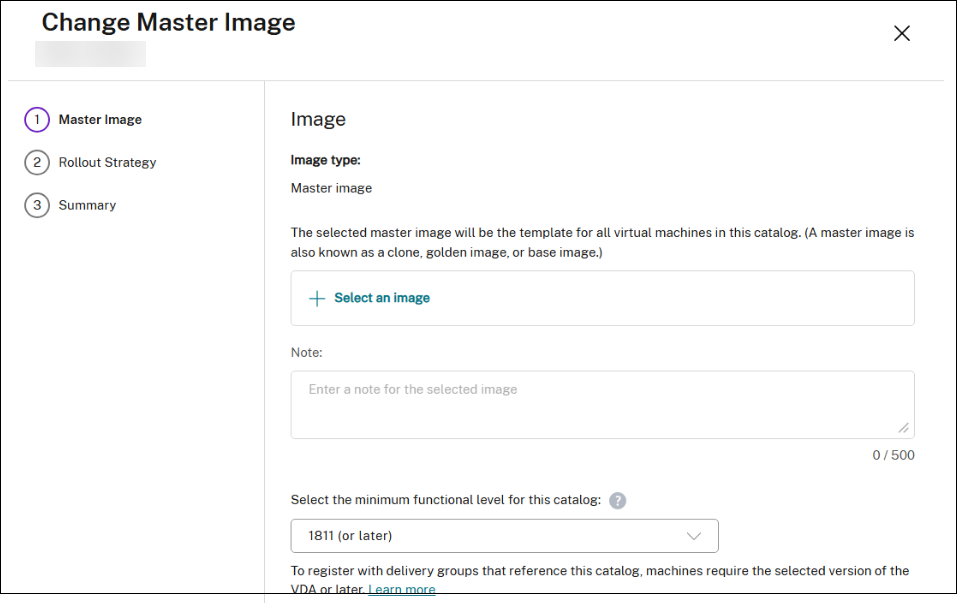
- Sur la page Sélectionner une image, développez un modèle et sélectionnez une version de modèle à utiliser comme image principale. Vous pouvez filtrer les modèles de machines par nom.
- Sur la page Stratégie de déploiement, choisissez quand vous souhaitez que la mise à jour soit appliquée.
Remarque :
- Pour un catalogue non persistant provisionné par MCS avec le plug-in de connexion d’hôte Nutanix AHV Prism Central, la mise à jour de l’image principale pour basculer la configuration de démarrage entre Legacy et UEFI empêche les machines virtuelles existantes de démarrer lors de leur prochain démarrage.
- Lorsque vous mettez à jour l’image principale, seul le disque du système d’exploitation est mis à jour. Les propriétés matérielles restent inchangées. Pour mettre à jour les propriétés matérielles, consultez Ajouter ou modifier le profil de machine, Modifier les cartes réseau et Modifier la configuration des machines virtuelles.
Ajouter ou modifier le profil de machine
Pour ajouter ou modifier un profil de machine pour un catalogue, suivez ces étapes :
- Sur la page Catalogues de machines, cliquez avec le bouton droit sur le catalogue de machines que vous souhaitez modifier, puis sélectionnez Modifier le catalogue de machines.
-
Sur la page Profil de machine,
- Si le catalogue de machines possède déjà un profil de machine, cliquez sur l’icône en forme de crayon pour sélectionner une version de modèle de profil de machine différente. Vous pouvez filtrer par nom de modèle. Confirmez les paramètres du profil de machine.
- Si le catalogue de machines ne possède pas de profil de machine, sélectionnez Utiliser un profil de machine et sélectionnez un profil de machine. Confirmez les paramètres du profil de machine.
- La page Machines virtuelles doit refléter la configuration mise à jour conformément à la version du modèle de profil de machine sélectionnée.
Modifier les cartes réseau
Pour modifier les cartes réseau d’un catalogue, suivez ces étapes :
- Sur la page Catalogues de machines, cliquez avec le bouton droit sur le catalogue de machines que vous souhaitez modifier, puis sélectionnez Modifier le catalogue de machines.
-
Sur la page Cartes réseau :
- Sélectionnez un type de NIC.
-
Si le catalogue sélectionné a été créé avec un profil de machine, alors le nombre de NIC est cohérent avec le nombre de NIC du profil de machine et ne peut pas être modifié. Sélectionnez un réseau virtuel associé pour chaque NIC.
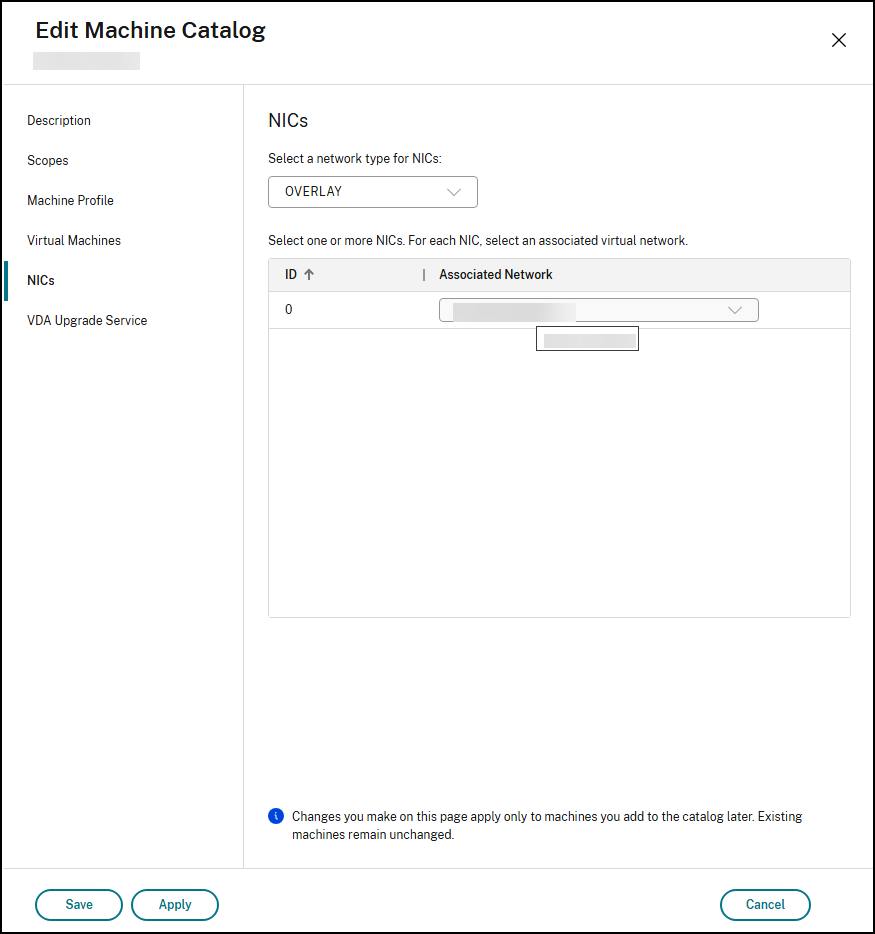
-
Si le catalogue sélectionné a été créé sans profil de machine, cliquez sur Ajouter une NIC pour augmenter le nombre de NIC ou cliquez sur Supprimer pour supprimer les NIC sélectionnées. Cochez ou décochez les cases pour sélectionner les NIC, et choisissez un réseau virtuel associé pour chaque NIC.
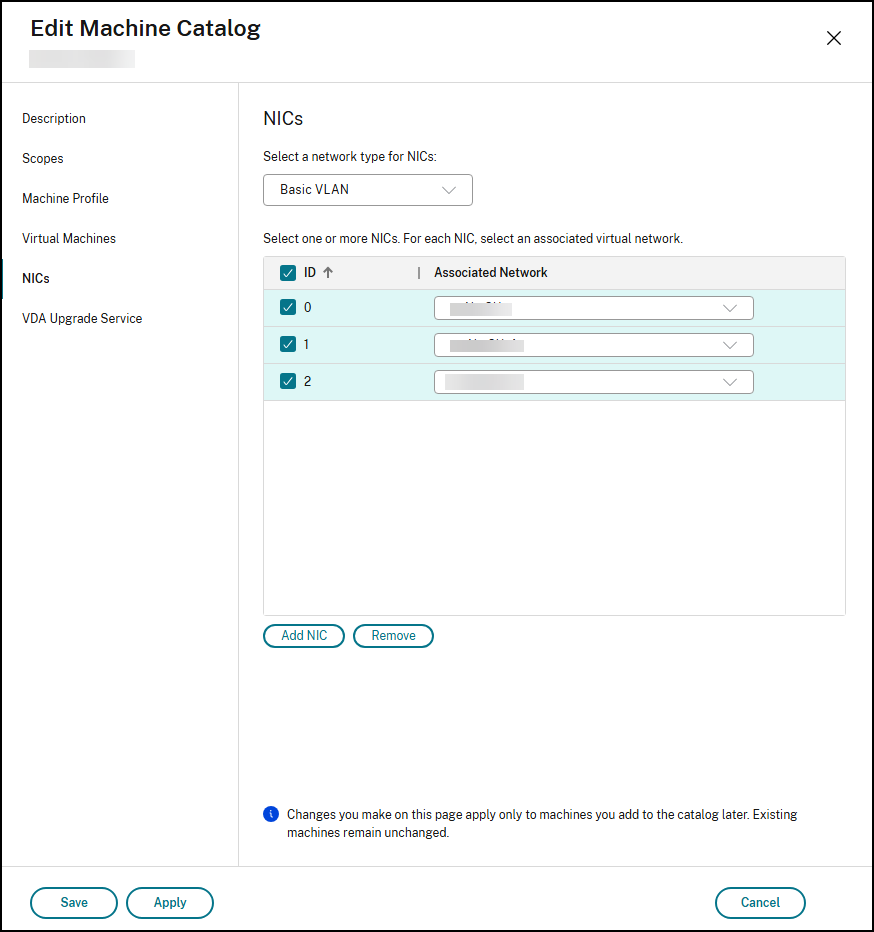
Modifier la configuration des VM
Pour modifier la configuration des VM, y compris la mémoire, le nombre de CPU et le nombre de cœurs par vCPU, suivez les étapes suivantes :
- Sur la page Catalogues de machines, cliquez avec le bouton droit sur le catalogue de machines que vous souhaitez modifier, et sélectionnez Modifier le catalogue de machines.
-
Sur la page Machines virtuelles, utilisez les flèches haut ou bas, ou entrez directement des valeurs pour ajuster la mémoire, le nombre de CPU et le nombre de cœurs par vCPU pour les VM.
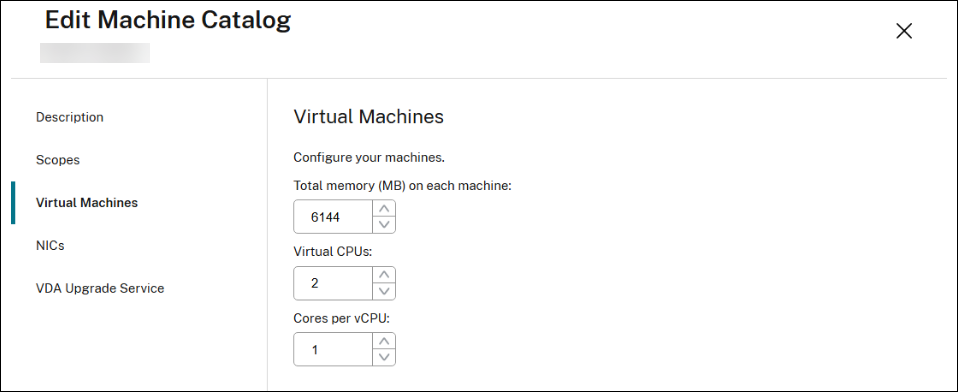
Utiliser PowerShell
Modifier l’image principale
Les paramètres requis sont :
-
ProvisioningSchemeName: Nom du schéma de provisioning à modifier. -
MasterImage: Chemin littéral vers la nouvelle image principale.
Exécutez la commande suivante. Par exemple :
Set-ProvSchemeMetadata  -Name "ImageManagementPrep_DoImagePreparation" -ProvisioningSchemeName "<ProvisioningSchemeName>" -Value "True"

Publish-ProvMasterVMImage  -MasterImageVM "<Literal path to the new master image- template version> -ProvisioningSchemeName "<ProvisioningSchemeName>" -RunAsynchronously
<!--NeedCopy-->
Remarque :
Lorsque vous mettez à jour l’image principale, seul le disque du système d’exploitation est mis à jour. Les propriétés matérielles restent inchangées. Pour mettre à jour les propriétés matérielles, consultez Ajouter ou modifier le profil de machine, Modifier les cartes réseau et Modifier la configuration de la carte réseau et de la VM.
Ajouter ou modifier le profil de machine
Utilisez la commande Set-ProvScheme :
- Pour mettre à jour un catalogue avec un nouveau profil de machine, ou
- Pour mettre à jour un catalogue existant qui n’a pas de profil de machine afin de commencer à utiliser le profil de machine comme source de spécification matérielle.
Remarque :
Cela ne met pas à jour la spécification matérielle des VM existantes dans le catalogue. Seules les nouvelles VM ajoutées au catalogue auront la spécification matérielle du profil de machine donné.
Pour modifier le profil de machine ou convertir un catalogue existant pour commencer à utiliser le profil de machine :
Set-ProvScheme -ProvisioningSchemeName <ProvScheme Name> `
               -MachineProfile "XDHyp:\HostingUnits\<Hosting Unit Name>\Templates.folder\<Template Name>.template\<Template Version Name>.templateversion"
               -NetworkMapping @{"0"="XDHyp:\HostingUnits\<Hosting unit name>\Clusters.folder\<Cluster Name>.cluster\<Network name>.network"}
<!--NeedCopy-->
Le profil de machine doit avoir au moins une carte réseau, et le nombre de cartes réseau dans le profil de machine doit correspondre aux mappages de sous-réseau dans NetworkMapping.
Le nombre total de cartes réseau pour la version du modèle peut être obtenu à partir de AdditionalData de son élément d’inventaire en utilisant ce qui suit :
$tv = Get-Item -Path "XDHyp:\HostingUnits\<Hosting Unit Name>\Templates.folder\<Template Name>.template\<Template Version Name>.templateversion"
$tv.AdditionalData.TotalNics
<!--NeedCopy-->
Pour modifier le profil de machine avec une spécification matérielle remplacée :
Certaines configurations peuvent être configurées à l’aide de paramètres de ligne de commande spécifiques. Ces paramètres de ligne de commande, tels que VMCpuCount et VMMemoryMB, et CPUCores dans le CustomProperties, priment sur les valeurs de la version du modèle de profil de machine.
$customProperties = @"
    <CustomProperties xmlns="http://schemas.citrix.com/2014/xd/machinecreation" xmlns:xsi="http://www.w3.org/2001/XMLSchema-instance">
        <StringProperty Name="ClusterId" Value="00062c63-1fb0-58c9-4fc8-5c2573352378" />
        <StringProperty Name="CPUCores" Value="2" />
    </CustomProperties>
"@

Set-ProvScheme -ProvisioningSchemeName <ProvScheme Name> `
               -MachineProfile "XDHyp:\HostingUnits\<Hosting Unit Name>\Templates.folder\<Template Name>.template\<Template Version Name>.templateversion" `
               -CustomProperties $customProperties `
               -VMCpuCount 4 `
               -VMMemoryMB 4096
<!--NeedCopy-->
Modifier la configuration de la carte réseau et de la VM
Les paramètres requis sont :
-
ProvisioningSchemeName: Nom du schéma de provisionnement à modifier. -
NetworkMapping: Mappage réseau mis à jour.
Exécutez la commande suivante. Par exemple :
Set-ProvScheme  -CustomProperties "<CustomProperties xmlns=`"http://schemas.citrix.com/2014/xd/machinecreation`" xmlns:xsi=`"http://www.w3.org/2001/XMLSchema-instance`"><Property xsi:type=`"StringProperty`" Name=`"ClusterId`" Value=`"000xxxx-1fb0-xxxxx-4fc8-5c257335xxxx`" /><Property xsi:type=`"StringProperty`" Name=`"CPUCores`" Value=`"1`" /></CustomProperties>"  -NetworkMapping @{"6"="XDHyp:\HostingUnits\<Hosting Unit Name>\Clusters.folder\<Cluster Name>\<Network name>.network"} -ProvisioningSchemeName "<ProvisioningSchemeName>" -VMCpuCount 4
<!--NeedCopy-->
Réinitialiser le disque OS pour les VM persistantes
La réinitialisation du disque du système d’exploitation dans les machines virtuelles persistantes, en particulier celles avec vTPM activé, peut endommager les applications qui dépendent des clés vTPM et de BitLocker, empêchant potentiellement le démarrage. Par conséquent, cette fonctionnalité permet :
- Réinitialiser le disque du système d’exploitation pour les machines virtuelles persistantes et préserver les configurations matérielles des machines virtuelles.
- Gérer les machines virtuelles compatibles vTPM pour éviter de rompre la dépendance vTPM lors des échanges de disques.
Vous pouvez réinitialiser le disque du système d’exploitation pour les machines virtuelles persistantes à l’aide de la commande PowerShell Reset-ProvVMDisk.
- Pour les machines virtuelles compatibles vTPM : Une nouvelle machine virtuelle est créée à partir d’un point de récupération en utilisant les informations matérielles d’origine, en préservant les clés vTPM.
- Pour les machines virtuelles non vTPM : Le disque du système d’exploitation est remplacé.
Pour des exemples, consultez Réinitialiser le disque du système d’exploitation.
Migrer les catalogues de machines vers la connexion d’hôte Nutanix AHV Prism Central gérée par Citrix
Migrez vos catalogues de machines Citrix et leurs machines virtuelles associées des connexions d’hôte Nutanix AHV existantes (pour Prism Element) et Nutanix AHV PC (pour NC2 sur Azure) vers la connexion d’hôte Nutanix AHV Prism Central gérée par Citrix. Pour la migration, utilisez des commandes PowerShell, qui incluent également des options de restauration rapide en cas de problèmes, et des commandes pour nettoyer les ressources sources après la migration.
Avantages
- Interruption minimisée : Vous passez en douceur au plug-in Nutanix AHV Prism Central. Cela a un impact minimal sur vos déploiements existants.
- Chemin de mise à niveau transparent : Il offre un chemin clair et pris en charge pour mettre à niveau votre infrastructure et tirer parti de la nouvelle interface de gestion.
- Intégrité et sécurité des données : Les options de restauration garantissent que vous rétablissez l’environnement à son état d’origine en cas de problèmes imprévus. Cela réduit les risques.
- Efficacité des ressources : Vous nettoyez les ressources sources après une migration réussie. Cela optimise le stockage et les frais de gestion.
- Flexibilité : Il prend en charge la migration pour les catalogues provisionnés par MCS et les technologies tierces. Cela offre une applicabilité plus large.
Applicabilité
Cette fonctionnalité s’applique aux catalogues de machines sous les connexions d’hôte Nutanix AHV (pour Prism Element) et Nutanix AHV PC (pour NC2 sur Azure) :
- Catalogues de machines gérés par MCS, y compris les types persistants et non persistants.
- Catalogues de machines gérés uniquement par l’alimentation qui contiennent des machines virtuelles provisionnées par des technologies tierces.
Configuration requise
- Version AOS de Nutanix AHV Prism Element (PE) : Vous avez besoin d’un minimum de 6.8.
- Version de Nutanix Prism Central (PC) : Vous avez besoin d’un minimum de 2024.3.
Remarque :
Nutanix Prism Central 7.3 nécessite AOS 7.3 en raison d’un problème connu de Nutanix.
Limitations
- Les catalogues PVS ne sont pas pris en charge : Cette fonctionnalité ne prend pas en charge les catalogues de machines créés à l’aide de l’Assistant d’installation Xendesktop de Citrix Provisioning Services (PVS).
-
Restrictions de restauration :
- N’autorisez la restauration d’un catalogue migré que si vous n’avez pas modifié le catalogue après la migration initiale.
- Lorsque vous exécutez l’opération « Nettoyer les ressources sources », l’état de la migration est effacé. Cela empêche toute restauration ultérieure.
- Pas de nouvelle migration : Un catalogue de machines que vous avez déjà migré n’est pas pris en charge pour une nouvelle migration.
- VMs de connexion multi-hôtes : La migration d’un catalogue de machines géré uniquement par l’alimentation qui contient des VM importées de plusieurs connexions d’hôtes n’est pas prise en charge.
Considérations importantes
- Gestion des clusters Nutanix : Les clusters Nutanix AHV d’hébergement doivent être enregistrés auprès d’un Nutanix Prism Central. .
- Création de modèle d’image principale : Pour les catalogues de machines MCS, la commande de migration offre une option pour générer une version de modèle de VM sur Prism Central à partir de l’instantané original de l’image principale du catalogue de machines. Cette version de modèle de VM peut ensuite être utilisée comme image principale MCS des catalogues de machines sous la connexion d’hôte Prism Central. Par défaut, cette option n’est pas activée.
-
Conditions préalables à la restauration :
Pour qu’une restauration réussie soit possible, l’environnement source d’origine, y compris la connexion d’hôte et les disques de base, doit rester inchangé. Vous devez également éviter d’apporter des modifications de configuration au catalogue de machines migré et d’ajouter/supprimer des VM tant que la migration n’est pas confirmée comme réussie. Après cette confirmation, vous pouvez effectuer l’opération finale de nettoyage des ressources sources, mais sachez qu’il s’agit d’une étape irréversible qui rendra toute restauration impossible.
Autorisations requises pour la migration et la restauration
Pour migrer des catalogues ou effectuer une restauration, vous avez besoin des autorisations suivantes :
Administrateur Prism Element :
- Créer une machine virtuelle
Administrateur Prism Central :
- Créer des modèles de VM
- Supprimer des modèles de VM
- Supprimer un point de récupération de VM
- Supprimer une machine virtuelle
Pour obtenir la liste complète des autorisations spécifiques requises pour la connexion d’hôte Nutanix AHV Prism Central gérée par Citrix, consultez Autorisations requises.
Comment migrer
Vous gérez cette fonctionnalité à l’aide de cmdlets PowerShell dédiées. Le workflow général implique trois opérations principales : Migration, Restauration et Nettoyage des ressources sources.
Migrer un catalogue de machines
- Cette opération déplace un catalogue de machines et ses VM associées d’une connexion d’hôte Nutanix AHV ou Nutanix AHV PC source vers une connexion d’hôte Nutanix AHV Prism Central gérée par Citrix cible.
- Pour les catalogues provisionnés par MCS, ce processus crée de nouveaux disques de base dans la connexion cible.
- Vous pouvez éventuellement choisir de créer un équivalent de VM principale (version de modèle de VM) dans la connexion cible à partir de l’instantané de l’image principale d’origine.
- Créer une nouvelle connexion d’hôte Nutanix AHV Prism Central : Avant la migration, enregistrez le cluster Nutanix AHV d’hébergement auprès d’un Nutanix Prism Central, et établissez une nouvelle connexion d’hôte Nutanix AHV Prism Central qui pointe vers l’instance Nutanix Prism Central cible. Cette connexion sert de destination pour vos catalogues migrés. Pour plus de détails, consultez Connexion d’hôte Nutanix AHV Prism Central.
-
Migrer un catalogue de machines existant : Pour les catalogues de machines existants, utilisez la cmdlet PowerShell
Switch-ProvCatalogpour lancer la migration vers la connexion d’hôte Nutanix AHV Prism Central gérée par Citrix.c:\PS>Switch-ProvCatalog -BrokerCatalogUid <Catalog_UID> -DestinationHypervisorConnectionName "DestinationConnection" -DestinationHostingUnitName "DestinationUnit" -CreateMasterImageAtDestination <!--NeedCopy-->- Remplacez
<Catalog_UID>par l’identifiant unique du catalogue de machines que vous souhaitez migrer. Utilisez la cmdlet PowerShell suivante pour localiser leBrokerCatalogUidpar nom de catalogueGet-BrokerCatalog -Name <Catalog Name>. -
DestinationConnectionest le nom de la nouvelle connexion d’hôte Nutanix AHV Prism Central créée à l’étape 1. -
DestinationUnitest le nom que vous donnez à l’unité d’hébergement au sein deDestinationConnectionoù résidera le catalogue de machines. - Le paramètre
-CreateMasterImageAtDestinationest facultatif. Il crée une version de modèle de VM d’image principale sur le Prism Central cible.
- Remplacez
-
Vérifier l’achèvement de la migration : Après l’exécution de l’applet de commande de migration, surveillez l’état de la tâche dans la fenêtre PowerShell pour vous assurer qu’elle se termine avec succès. Lorsque la migration est terminée, le catalogue est déplacé vers la connexion d’hôte cible créée à l’étape 1. Vous devez voir un état terminé avec le type de tâche SwitchProvCatalog. Voici les étapes recommandées pour vérifier l’achèvement de la migration :
- Vérifiez l’état du catalogue dans Studio.
- Vérifiez que les machines virtuelles du catalogue sont désormais associées à la nouvelle connexion d’hyperviseur de destination.
- Vérifiez que les machines virtuelles du catalogue affichent l’état d’alimentation correct.
- Testez la fonctionnalité du catalogue de machines migré en ajoutant ou en supprimant des machines ou en effectuant des opérations d’alimentation pour vous assurer que le catalogue fonctionne correctement.
Annuler la migration d’un catalogue
Cette opération restaure un catalogue de machines et ses machines virtuelles à leur connexion d’hôte source d’origine. Elle supprime toutes les ressources que vous avez créées pendant le processus de migration.
Important :
Vous n’effectuez une annulation que si vous n’avez pas modifié le catalogue après la migration et que vous n’avez pas exécuté l’opération Cleanup Source Resources. La connexion source d’origine reste inchangée et contient toujours ses disques de base.
c:\PS>Switch-ProvCatalog -BrokerCatalogUid <Catalog_UID> -Rollback
<!--NeedCopy-->
Nettoyer les ressources sources
Après une migration réussie, cette opération supprime les ressources sources, par exemple les disques de base, de la connexion d’hyperviseur d’origine.
Important :
Lorsque vous exécutez cette commande, elle efface l’état de la migration. Cela rend les annulations ultérieures impossibles.
c:\PS>Switch-ProvCatalog -BrokerCatalogUid <Catalog_UID> -CleanupSourceResources
<!--NeedCopy-->
Vous recevez une invite de confirmation avant de continuer, car cette action est irréversible. Confirmez l’invite pour terminer le nettoyage.