AppDisks™
Descripción general
Gestionar las aplicaciones y las imágenes en las que están instaladas puede ser un desafío. La función Citrix AppDisks es una solución. AppDisks separa las aplicaciones y los grupos de aplicaciones del sistema operativo, lo que le permite gestionarlas de forma independiente.
Puede crear diferentes AppDisks que contengan aplicaciones diseñadas para grupos de usuarios individuales y, a continuación, ensamblar los AppDisks en una imagen maestra de su elección. Agrupar y gestionar las aplicaciones de esta manera le proporciona un control más preciso de las aplicaciones y reduce el número de imágenes maestras que mantiene. Esto simplifica la administración de TI y le permite responder mejor a las necesidades de los usuarios. Las aplicaciones de AppDisks se entregan a través de Delivery Groups.
Si su implementación también incluye Citrix AppDNA, puede integrar la función AppDisks con él; AppDNA permite a XenApp y XenDesktop® realizar análisis automáticos de las aplicaciones por cada AppDisk. El uso de AppDNA ayuda a aprovechar al máximo la función AppDisks. Sin él, la compatibilidad de las aplicaciones no se prueba ni se informa.
Los AppDisks difieren de otras tecnologías de aprovisionamiento de aplicaciones en dos aspectos: el aislamiento y la gestión de cambios.
- Microsoft App-V permite que las aplicaciones incompatibles coexistan aislándolas. La función AppDisks no aísla las aplicaciones. Separa las aplicaciones (y los archivos de soporte y las claves de registro) del sistema operativo. Para el sistema operativo y el usuario, los AppDisks se ven y se comportan como si estuvieran instalados directamente en una imagen maestra.
- La gestión de cambios (actualizar imágenes maestras y probar la compatibilidad de las actualizaciones con las aplicaciones instaladas) puede suponer un gasto considerable. Los informes de AppDNA® ayudan a identificar problemas y sugieren pasos de remediación. Por ejemplo, AppDNA puede identificar aplicaciones que tienen dependencias comunes como .NET, para que pueda instalarlas en una única imagen base común. AppDNA también puede identificar aplicaciones que se cargan al principio de la secuencia de inicio del sistema operativo, para que pueda asegurarse de que se comportan como se espera.
A tener en cuenta:
-
Después de actualizar una imagen, algunas aplicaciones pueden dejar de funcionar correctamente debido a la incapacidad de verificar las licencias instaladas previamente. Por ejemplo, después de una actualización de imagen, al iniciar Microsoft Office puede aparecer un mensaje de error similar a:
“Microsoft Office Professional Plus 2010 no puede verificar la licencia de esta aplicación. Un intento de reparación falló o fue cancelado por el usuario, la aplicación no se cerrará.”
Para resolver este problema, desinstale Microsoft Office e instale la nueva versión en la imagen base.
- En algunos casos, la descarga de aplicaciones Metro de la Tienda Windows a la máquina virtual de un catálogo publicado falla después de mucho tiempo.
- Citrix recomienda que siempre coloque todos los componentes de Microsoft Office en el mismo AppDisk. Por ejemplo, un AppDisk con Microsoft Office con Project, y otro AppDisk con Microsoft Office con Project y Visio.
- En algunos sistemas, SCCM se bloquea al actualizar una imagen. Este escenario ocurre cuando se realizan actualizaciones en la imagen base y luego se aplican, lo que provoca un fallo del cliente SCCM. Para resolver este problema, instale primero la instancia del cliente SCCM en la imagen base.
- En algunos casos, una aplicación instalada en el AppDisk puede no aparecer en el menú Inicio de Windows después de asignarla a un grupo de entrega y a la máquina virtual de un usuario. Consulte Cómo aparecen las aplicaciones en el menú Inicio para obtener más información.
- Los usuarios no son conscientes de la separación de las aplicaciones y el sistema operativo, ni de ningún otro aspecto de la función AppDisks. Las aplicaciones se comportan como si estuvieran instaladas en la imagen. Los AppDisks que contienen aplicaciones complejas pueden provocar un ligero retraso en el inicio del escritorio.
- Solo puede usar AppDisks con escritorios compartidos alojados y agrupados.
- Puede usar AppDisks con escritorios compartidos alojados.
- Es posible que pueda compartir AppDisks entre imágenes maestras y plataformas de SO (por aplicación); sin embargo, esto no funcionará para todas las aplicaciones. Si tiene aplicaciones con un script de instalación para un SO de escritorio que impide que funcionen en un SO de servidor, Citrix recomienda empaquetar las aplicaciones por separado para los dos SO.
- En muchos casos, los AppDisks funcionan en diferentes sistemas operativos. Por ejemplo, puede agregar un AppDisk creado en una VM de Windows 7 a un grupo de entrega que contenga máquinas con Windows 2008 R2, siempre que ambos sistemas operativos tengan la misma arquitectura (32 bits o 64 bits) y ambos admitan la aplicación. Sin embargo, Citrix recomienda no agregar un AppDisk creado en una versión posterior del sistema operativo (como Windows 10) a un grupo de entrega que contenga máquinas que ejecuten una versión anterior del sistema operativo (como Windows 7), ya que podría no funcionar correctamente.
- Si necesita proporcionar acceso a las aplicaciones de un AppDisk solo a un subconjunto de usuarios en un grupo de entrega, Citrix recomienda usar la Directiva de grupo para ocultar una aplicación en un AppDisk a algunos usuarios. El archivo ejecutable de esa aplicación permanece disponible, pero no se ejecutará para esos usuarios.
- En entornos rusos y chinos que ejecutan el sistema operativo Windows 7, el cuadro de diálogo de reinicio no desaparece automáticamente; en tales casos, después de iniciar sesión en un escritorio entregado, el cuadro de diálogo de reinicio aparece y debería desaparecer rápidamente.
- Al usar la herramienta de script Upload-PvDDiags, falta información de registro relacionada con la capa de usuario de PVD cuando la designación de unidad del usuario no está establecida en ‘P’.
- En entornos configurados para mostrar el idioma vasco, un sistema operativo Windows 7 puede no mostrar correctamente el idioma apropiado en la pantalla de aviso de reinicio. Cuando configure el idioma en vasco, asegúrese de haber instalado previamente el francés o el español como idioma principal, luego instale el vasco y configúrelo como idioma actual.
- Al apagar un equipo, el recordatorio de actualización de PVD aparece incluso si el disco PVD está configurado en modo de solo lectura.
- Durante una actualización in situ, se podría eliminar un archivo de registro (DaFsFilter), lo que provocaría que la actualización fallara.
Consejo:
Al crear un AppDisk, use una VM con solo el sistema operativo instalado (es decir, no incluya otras aplicaciones); el sistema operativo debe contener todas las actualizaciones antes de crear el AppDisk.
Información general sobre la implementación
La siguiente lista resume los pasos para implementar AppDisks. Los detalles se proporcionan más adelante en este artículo.
- Desde la consola de administración de su hipervisor, instale un Virtual Delivery Agent (VDA) en una máquina virtual.
- Cree un AppDisk, lo que incluye completar los pasos desde la consola de administración de su hipervisor y en Studio.
- Desde la consola de administración de su hipervisor, instale aplicaciones en el AppDisk.
- Selle el AppDisk (desde la consola de administración del hipervisor o en Studio). El sellado permite a XenApp® y XenDesktop registrar las aplicaciones y los archivos de soporte del AppDisk en una biblioteca de aplicaciones (AppLibrary).
- En Studio, cree o edite un Grupo de entrega y seleccione los AppDisks que desea incluir; esto se denomina asignar los AppDisks (aunque utilice la acción Administrar AppDisks en Studio). Cuando las máquinas virtuales del Grupo de entrega se inician, XenApp y XenDesktop se coordinan con la AppLibrary, luego interactúan con Creation Services (MCS) o Provisioning Services (PVS) y el Delivery Controller™ para transmitir los dispositivos de arranque una vez que los AppDisks están configurados en ellos.
Requisitos
El uso de AppDisks tiene requisitos adicionales a los enumerados en el artículo Requisitos del sistema.
La función AppDisks solo es compatible con implementaciones que contengan (como mínimo) las versiones de Delivery Controller y Studio proporcionadas en la descarga de XenApp y XenDesktop 7.8, incluidos los requisitos previos que el instalador implementa automáticamente (como .NET 4.5.2).
Los AppDisks se pueden crear en las mismas versiones del sistema operativo Windows compatibles con los VDA. Las máquinas seleccionadas para los Grupos de entrega que utilizarán AppDisks deben tener instalada al menos la versión 7.8 del VDA.
Citrix recomienda que instale o actualice todas las máquinas con la versión más reciente del VDA (y luego actualice los Catálogos de máquinas y los Grupos de entrega, si es necesario). Al crear un Grupo de entrega, si selecciona máquinas que tienen instaladas diferentes versiones de VDA, el Grupo de entrega será compatible con la versión de VDA más antigua. (Esto se denomina nivel funcional del grupo). Para obtener más información sobre el nivel funcional, consulte el artículo Crear Grupos de entrega.
Para aprovisionar máquinas virtuales que se utilizarán para crear AppDisks, puede usar:
- MCS proporcionado con el Controller 7.8 (mínimo).
- Versión de PVS proporcionada en la página de descarga con su versión de XenApp y XenDesktop.
- Hipervisores compatibles:
- XenServer®
- VMware (versión mínima 5.1)
- Microsoft System Center Virtual Machine Manager
Los AppDisks no se pueden usar con otros hipervisores de host y tipos de servicios en la nube compatibles con XenApp y XenDesktop.
La creación de AppDisks no es compatible con máquinas en catálogos de MCS que utilizan el almacenamiento en caché de datos temporales.
Nota:
Puede adjuntar AppDisks a máquinas aprovisionadas por MCS que utilizan el almacenamiento en caché de escritura, pero no se pueden usar para crear AppDisks.
Los catálogos de Acceso con PC remoto no son compatibles con los AppDisks.
El Servicio de instantáneas de volumen de Windows debe estar habilitado en la VM donde se crea un AppDisk. Este servicio está habilitado de forma predeterminada.
Los grupos de entrega utilizados con AppDisks pueden contener máquinas de catálogos de máquinas aleatorios agrupados que contienen máquinas con SO de servidor o SO de escritorio. No se pueden usar AppDisks con máquinas de otros tipos de catálogos, como los agrupados estáticos o dedicados (asignados).
Las máquinas en las que está instalado Studio deben tener .NET Framework 3.5 instalado (además de cualquier otra versión de .NET instalada).
Los AppDisks pueden afectar al almacenamiento. Para obtener más información, consulte Consideraciones sobre el almacenamiento y el rendimiento.
Si utiliza AppDNA:
- Consulte la documentación de AppDNA y el AppDisk FAQ.
- El software AppDNA debe instalarse en un servidor diferente al de un Controller. Utilice la versión de AppDNA suministrada con esta versión de XenApp y XenDesktop. Para conocer otros requisitos de AppDNA, consulte su documentación.
- En el servidor AppDNA, asegúrese de que haya una excepción de firewall para el puerto predeterminado 8199.
- No deshabilite una conexión de AppDNA mientras crea un AppDisk.
- Al crear el sitio de XenApp o XenDesktop, puede habilitar el análisis de compatibilidad con AppDNA en la página Funciones adicionales del asistente de creación de sitios. También puede habilitarlo/deshabilitarlo más tarde seleccionando Configuración > AppDNA en el panel de navegación de Studio.
- Al hacer clic en el enlace Ver informe de problemas en Studio, se muestra el informe de AppDNA; sin embargo, las combinaciones de SO que AppDNA utiliza de forma predeterminada son Windows 7 de 64 bits para grupos de entrega de escritorio y Windows Server 2012 R2 para grupos de entrega de servidor. Si sus grupos de entrega contienen diferentes versiones de Windows, las combinaciones de imágenes predeterminadas en los informes que muestra Studio serán incorrectas. Para solucionar este problema, edite manualmente la solución en AppDNA después de que Studio la haya creado.
- Existe una dependencia entre las versiones de Studio y del servidor AppDNA.
- A partir de la versión 7.12, Studio debe ser de la misma versión o de una versión superior a la del servidor AppDNA.
- Para las versiones 7.9 y 7.11, las versiones de Studio y del servidor AppDNA deben coincidir.
- La siguiente tabla resume qué versiones funcionan juntas (Sí = las versiones funcionan juntas, – = las versiones no funcionan juntas):
| Versión del producto | Studio 7.9 | Studio 7.11 | Studio 7.12 | Studio 7.13 | Studio 7.14 | Studio 7.15 |
|---|---|---|---|---|---|---|
| AppDNA 7.9 | Sí | – | – | – | – | – |
| AppDNA 7.11 | – | Sí | – | – | – | – |
| AppDNA 7.12 | – | – | Sí | Sí | Sí | Sí |
| AppDNA 7.13 | – | – | Sí | Sí | Sí | Sí |
| AppDNA 7.14 | – | – | – | – | Sí | Sí |
| AppDNA 7.15 | – | – | – | – | – | Sí |
Consideraciones de almacenamiento y rendimiento
Separar las aplicaciones y el sistema operativo mediante dos discos, y almacenar esos discos en diferentes áreas, puede afectar a su estrategia de almacenamiento. El siguiente gráfico ilustra las arquitecturas de almacenamiento de MCS y PVS. “WC” indica la caché de escritura, y “Thin” indica el disco fino utilizado para almacenar las diferencias entre el AppDisk de una VM y los discos virtuales del sistema operativo.

En entornos MCS:
-
Puede seguir equilibrando el tamaño de los AppDisks y los discos virtuales del SO (vDisks) utilizando las directrices de dimensionamiento existentes de su organización. Si los AppDisks se comparten entre varios Grupos de entrega, la capacidad de almacenamiento general se puede reducir.
-
Los vDisks del SO y los AppDisks se encuentran en las mismas áreas de almacenamiento, así que planifique cuidadosamente sus requisitos de capacidad de almacenamiento para evitar cualquier efecto negativo en la capacidad al implementar AppDisks. Los AppDisks generan una sobrecarga, así que asegúrese de que su almacenamiento admita esa sobrecarga y las aplicaciones.
-
No hay un efecto neto en las IOPS porque los vDisks del SO y los AppDisks se encuentran en la misma área de almacenamiento. No hay consideraciones sobre la caché de escritura al usar MCS.
En entornos PVS:
-
Debe tener en cuenta el aumento de capacidad y IOPS a medida que las aplicaciones se mueven del almacenamiento de AppDisk al almacenamiento conectado al hipervisor.
-
Con PVS, los vDisks del SO y los AppDisks utilizan diferentes áreas de almacenamiento. La capacidad de almacenamiento del vDisk del SO se reduce, pero el almacenamiento conectado al hipervisor aumenta. Por lo tanto, debe dimensionar sus entornos PVS para adaptarse a esos cambios.
-
Los AppDisks en el almacenamiento conectado al hipervisor requieren más IOPS, mientras que los vDisks del SO requieren menos.
-
Caché de escritura: PVS utiliza un archivo VHDX dinámico en una unidad con formato NTFS; cuando se escriben bloques en la caché de escritura, el archivo VHDX se extiende dinámicamente. Cuando los AppDisks se adjuntan a su VM asociada, se fusionan con los vDisks del SO para proporcionar una vista unificada del sistema de archivos. Esta fusión suele dar como resultado que se escriban datos adicionales en las cachés de escritura, lo que aumenta el tamaño del archivo de caché de escritura. Debe tener esto en cuenta en su planificación de la capacidad.
En entornos MCS o PVS, recuerde reducir el tamaño del vDisk del SO para aprovechar los AppDisks que cree. Si no lo hace, planifique usar más almacenamiento.
Cuando muchos usuarios de un sitio encienden sus equipos simultáneamente (por ejemplo, al principio de la jornada laboral), las múltiples solicitudes de inicio ejercen presión sobre el hipervisor, lo que puede afectar al rendimiento. Para PVS, las aplicaciones no se encuentran en el vDisk del SO, por lo que se realizan menos solicitudes al servidor PVS. Con la carga más ligera resultante en cada dispositivo de destino, el servidor PVS puede transmitir a más destinos. Sin embargo, tenga en cuenta que el aumento de la densidad de servidores de destino podría afectar negativamente al rendimiento de la tormenta de arranque.
Crear un AppDisk
Hay dos maneras de crear un AppDisk, instalar aplicaciones en él y luego sellarlo. Ambos métodos incluyen pasos que se completan desde la consola de administración del hipervisor y en Studio. Los métodos difieren en dónde se completan la mayoría de los pasos.
Independientemente del método que utilice:
- Deje 30 minutos para la parte de creación de AppDisk.
- Si utiliza AppDNA, siga las directrices de la sección Requisitos anterior. No inhabilite una conexión de AppDNA mientras crea un AppDisk.
- Cuando agregue aplicaciones a un AppDisk, asegúrese de instalarlas para todos los usuarios. Vuelva a activar las aplicaciones que utilicen la activación de Key Management Server (KMS). Para obtener más información, consulte la documentación de la aplicación.
- Los archivos, carpetas y entradas del Registro creados en ubicaciones específicas del usuario durante la creación de AppDisk no se conservan. Además, algunas aplicaciones ejecutan un asistente de primer uso para crear datos de usuario durante la instalación. Utilice una solución de administración de perfiles para conservar estos datos y evitar que el asistente aparezca cada vez que se inicie el AppDisk.
- Si utiliza AppDNA, el análisis se inicia automáticamente una vez finalizado el proceso de creación. Durante este intervalo, el estado del AppDisk en Studio es “Analizando”.
Consideraciones de PVS
Los AppDisks en máquinas de catálogos de máquinas creados por Provisioning Services requieren una configuración adicional durante la creación de AppDisk. Desde la consola de Provisioning Services:
- Cree una nueva versión del vDisk asociado a la colección de dispositivos que contiene la VM.
- Ponga la VM en modo de mantenimiento.
- Durante la creación de AppDisk, seleccione la versión de mantenimiento en la pantalla de arranque cada vez que se reinicie la VM.
- Después de sellar el AppDisk, vuelva a poner la VM en producción y elimine la versión del vDisk que creó.
Crear un AppDisk principalmente en Studio
Este procedimiento incluye tres tareas: crear el AppDisk, crear aplicaciones en el AppDisk y, a continuación, sellar el AppDisk.
Crear un AppDisk
- Seleccione AppDisks en el panel de navegación de Studio y, a continuación, seleccione Crear AppDisk en el panel Acciones.
- Revise la información de la página Introducción del asistente y, a continuación, haga clic en Siguiente.
- En la página Crear AppDisk, seleccione el botón de opción Crear nuevo AppDisk. Seleccione un tamaño de disco predefinido (pequeño, mediano o grande) o especifique un tamaño de disco en GB; el tamaño mínimo es de 3 GB. El tamaño del disco debe ser lo suficientemente grande como para contener las aplicaciones que agregará. Haga clic en Siguiente.
- En la página Máquina de preparación, seleccione un catálogo aleatorio agrupado para usarlo como imagen maestra sobre la que se creará el AppDisk. Nota: La pantalla muestra todos los catálogos de máquinas del sitio, separados por tipo; solo se pueden seleccionar los catálogos que contengan al menos una máquina disponible. Si elige un catálogo que no contiene máquinas virtuales agrupadas aleatorias, la creación del AppDisk fallará. Después de seleccionar una máquina virtual de un catálogo aleatorio agrupado, haga clic en Siguiente.
- En la página Resumen, escriba un nombre y una descripción para el AppDisk. Revise la información que especificó en las páginas anteriores del asistente. Haga clic en Finalizar.
Recuerde: Si utiliza PVS, siga las directrices de la sección de consideraciones de PVS anterior.
Cuando se cierra el asistente, la pantalla de Studio para el nuevo AppDisk indica “Creando”. Una vez creado el AppDisk, la pantalla cambia a “Listo para instalar aplicaciones”.
Instalar aplicaciones en el AppDisk
Desde la consola de administración del hipervisor, instale las aplicaciones en el AppDisk. (Sugerencia: Si olvida el nombre de la máquina virtual, seleccione AppDisks en el panel de navegación de Studio y, a continuación, seleccione Instalar aplicaciones en el panel Acciones para mostrar su nombre). Consulte la documentación del hipervisor para obtener información sobre la instalación de aplicaciones. (Recuerde: Debe instalar las aplicaciones en el AppDisk desde la consola de administración del hipervisor. No utilice la tarea Instalar aplicaciones en el panel Acciones de Studio).
Sellar el AppDisk
- Seleccione AppDisks en el panel de navegación de Studio.
- Seleccione el AppDisk que creó y, a continuación, seleccione Sellar AppDisk en el panel Acciones.
Después de crear el AppDisk, instalarle aplicaciones y sellarlo, asígnelo a un grupo de entrega.
Cancelación de la preparación y el sellado de AppDisk
En algunos casos, un administrador puede necesitar cancelar la creación o el sellado de un AppDisk:
-
Acceda a la máquina virtual.
-
Cierre el cuadro de diálogo:

-
Después de cerrar el diálogo, aparece un mensaje emergente solicitando verificación para cancelar la operación seleccionada; haga clic en Sí.

Nota:
Si cancela la preparación de AppDisk, al reiniciar la máquina esta vuelve a su estado inicial; de lo contrario, deberá crear una VM limpia.
Crear un AppDisk en el hipervisor e importarlo a Studio
En este procedimiento, completará las tareas de creación y preparación de AppDisk desde la consola de administración del hipervisor y, a continuación, importará AppDisk a Studio.
Preparar, instalar aplicaciones y sellar un AppDisk en el hipervisor
- Desde la consola de administración del hipervisor, cree una VM e instale un VDA.
- Apague la máquina y tome una instantánea de ella.
- Cree una nueva máquina a partir de la instantánea y, a continuación, añádale un nuevo disco. Este disco (que se convertirá en el AppDisk) debe ser lo suficientemente grande como para contener todas las aplicaciones que instalará en él.
- Inicie la máquina y seleccione Inicio > Preparar AppDisk. Si este acceso directo del menú Inicio no está disponible en el hipervisor, abra un símbolo del sistema en C:\Program Files\Citrix\personal vDisk\bin y escriba: CtxPvD.Exe –s LayerCreationBegin. La máquina se reinicia y prepara el disco. Se produce un segundo reinicio después de varios minutos, cuando finaliza la preparación.
- Instale las aplicaciones que desea poner a disposición de los usuarios.
- Haga doble clic en el acceso directo Package AppDisk del escritorio de la máquina. La máquina se reinicia de nuevo y comienza el proceso de sellado. Cuando se cierre el cuadro de diálogo “en proceso”, apague la VM.
Utilice Studio para importar el AppDisk que creó en el hipervisor
- Seleccione AppDisks en el panel de navegación de Studio y, a continuación, seleccione Crear AppDisk en el panel Acciones.
- En la página Introducción, revise la información y, a continuación, haga clic en Siguiente.
- En la página Crear AppDisk, seleccione el botón de opción Importar AppDisk existente. Seleccione el recurso (red y almacenamiento) donde reside el AppDisk que creó en el hipervisor. Haga clic en Siguiente.
- En la página Máquina de preparación, busque la máquina, seleccione el disco y, a continuación, haga clic en Siguiente.
- En la página Resumen, escriba un nombre y una descripción para el AppDisk. Revise la información que especificó en las páginas anteriores del asistente. Haga clic en Finalizar. Studio importa el AppDisk.
Después de importar el AppDisk en Studio, asígnelo a un grupo de entrega.
Asignar un AppDisk a un grupo de entrega
Puede asignar uno o varios AppDisks a un grupo de entrega al crear el grupo de entrega o más tarde. La información de AppDisks que proporcione es esencialmente la misma.
Si va a agregar AppDisks a un grupo de entrega que está creando, utilice las siguientes instrucciones para la página AppDisks del asistente para crear grupos de entrega. (Para obtener información sobre otras páginas de ese asistente, consulte el artículo Crear grupos de entrega).
Para agregar (o quitar) AppDisks en un grupo de entrega existente:
- Seleccione Grupos de entrega en el panel de navegación de Studio.
- Seleccione un grupo de entrega y, a continuación, seleccione Administrar AppDisks en el panel Acciones. Consulte las siguientes instrucciones para la página AppDisks.
- Cuando se cambia la configuración de AppDisk en un grupo de entrega, es necesario reiniciar las máquinas del grupo. En la página Estrategia de implementación, siga las instrucciones de Crear una programación de reinicio.
Página de AppDisks
La página AppDisks (en el asistente para crear grupos de entrega o en el flujo de administración de AppDisks) enumera los AppDisks ya implementados para el grupo de entrega y su prioridad. (Si está creando el grupo de entrega, la lista estará vacía). Para obtener más información, consulte la sección Prioridad de AppDisk.
- Haga clic en Agregar. El cuadro de diálogo Seleccionar AppDisks enumera todos los AppDisks en la columna izquierda. Los AppDisks que ya están asignados a este grupo de entrega tienen casillas de verificación habilitadas y no se pueden seleccionar.
- Seleccione una o varias casillas de verificación para los AppDisks disponibles en la columna izquierda. La columna derecha enumera las aplicaciones del AppDisk. (Al seleccionar la ficha Aplicaciones encima de la columna derecha, se enumeran las aplicaciones en un formato similar al de un menú Inicio; al seleccionar la ficha Paquetes instalados, se enumeran las aplicaciones en un formato similar al de la lista Programas y características.)
- Después de seleccionar uno o varios AppDisks disponibles, haga clic en Aceptar.
- Haga clic en Siguiente en la página AppDisks.
Prioridad de AppDisk en un grupo de entrega
Cuando un grupo de entrega tiene más de un AppDisk asignado, la página AppDisks (en las pantallas Crear grupo de entrega, Modificar grupo de entrega y Administrar AppDisks) enumera los AppDisks en orden de prioridad descendente. Las entradas en la parte superior de la lista tienen la prioridad más alta. La prioridad indica el orden en que se procesan los AppDisks.
Puede usar las flechas hacia arriba y hacia abajo junto a la lista para cambiar la prioridad de AppDisk. Si AppDNA está integrado con su implementación de AppDisk, analiza automáticamente las aplicaciones y luego establece la prioridad cuando los AppDisks se asignan al grupo de entrega. Más tarde, si agrega o quita AppDisks del grupo, al hacer clic en Orden automático, AppDNA vuelve a analizar la lista actual de AppDisks y luego determina las prioridades. El análisis (y la reordenación de prioridades, si es necesario) puede tardar varios momentos en completarse.
Administrar AppDisks
Después de crear y asignar AppDisks a grupos de entrega, puede cambiar las propiedades del AppDisk a través del nodo AppDisks en el panel de navegación de Studio. Los cambios en las aplicaciones de un AppDisk deben realizarse desde la consola de administración del hipervisor.
Importante:
Puede usar el servicio Windows Update para actualizar aplicaciones (como la suite de Office) en un AppDisk. Sin embargo, no use el servicio Windows Update para aplicar actualizaciones del sistema operativo a un AppDisk. Aplique las actualizaciones del sistema operativo a la imagen maestra, no al AppDisk; de lo contrario, el AppDisk no se inicializará correctamente.
- Al aplicar parches y otras actualizaciones a las aplicaciones de un AppDisk, aplique solo las que la aplicación requiera. No aplique actualizaciones para otras aplicaciones.
- Al instalar actualizaciones de Windows, primero anule la selección de todas las entradas y luego seleccione el subconjunto requerido por las aplicaciones de los AppDisks que está actualizando.
Consideraciones sobre antivirus para la creación de AppDisk
En algunos casos, puede encontrar problemas al intentar crear un AppDisk debido a escenarios en los que la VM base tiene un agente antivirus (A/V) instalado. En tales casos, la creación de AppDisk puede fallar cuando ciertos procesos son marcados por el agente A/V. Estos procesos, CtxPvD.exe y CtxPvDSrv.exe, deben agregarse a la lista de excepciones del agente A/V utilizado por la VM base.
Esta sección proporciona información sobre cómo añadir excepciones para las siguientes aplicaciones antivirus:
- Windows Defender (para Windows 10)
- OfficeScan (versión 11.0)
- Symantec (versión 12.1.16)
- McAfee (versión 4.8)
Windows Defender
Si su máquina virtual base utiliza Windows Defender (versión 10):
-
Inicie sesión en el equipo con privilegios de administrador local.
-
Seleccione el icono de Windows Defender y haga clic con el botón derecho para mostrar el botón Abrir:

-
En la consola de Windows Defender, seleccione Configuración en la parte superior derecha de la interfaz:
imagen localizada](/es-es/xenapp-and-xendesktop/7-15-ltsr/media/wd-main-page.png)
-
En la sección Exclusiones de la pantalla Configuración, haga clic en Agregar una exclusión:

-
En la pantalla Agregar una exclusión, seleccione Excluir un proceso .exe, .com o .scr:

-
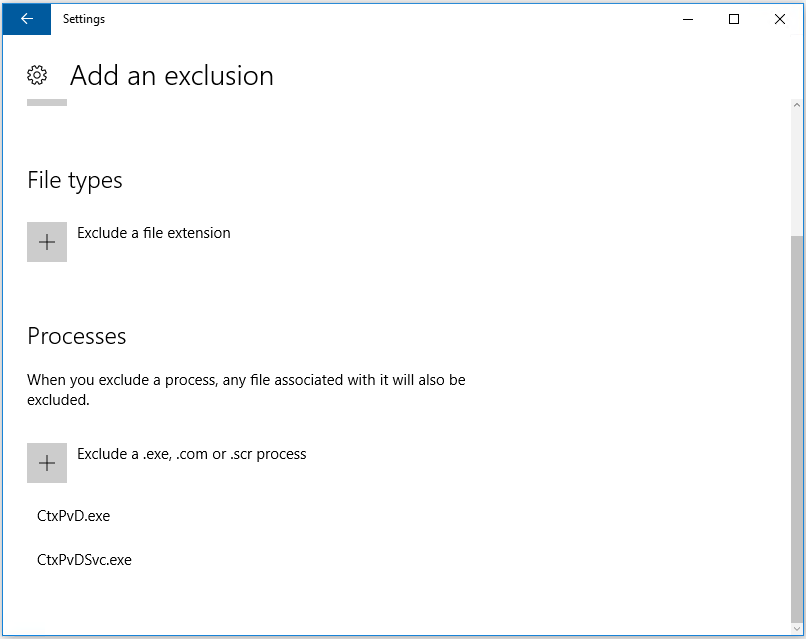
En la pantalla Add exclusion (Agregar exclusión), introduzca el nombre de la exclusión; se deben agregar tanto CtxPvD.exe como CtxPvDSvc.exe para evitar conflictos al crear un AppDisk. Después de introducir el nombre de la exclusión, haga clic en OK (Aceptar):

Después de agregar las exclusiones, estas aparecen en la lista de procesos excluidos en la pantalla Settings (Configuración):
OfficeScan
Si su VM base utiliza OfficeScan (versión 11):
- Inicie la consola de OfficeScan.
-
Haga clic en el icono de candado en la parte inferior izquierda de la interfaz e introduzca su contraseña:

-
Haga clic en el icono Settings (Configuración) para mostrar las opciones de configuración.
-
En la pantalla Settings (Configuración), seleccione la ficha Protection (Protección).
-
En la ficha Protection (Protección), desplácese hacia abajo hasta encontrar la sección Exclusions (Exclusiones).

- En la sección Files (Archivos), haga clic en Add (Agregar) e introduzca los siguientes procesos de AppDisk en la lista de excepciones:
C:\Program Files\Citrix\personal vDisk\bin\CtxPvD.exe
C:\Program Files\Citrix\personal vDisk\bin\CtxPvDSvc.exe
<!--NeedCopy-->

Haga clic en Aplicar y, a continuación, en Aceptar para añadir las exclusiones.
Symantec
Si su VM base utiliza Symantec (versión 12.1.16):
- Inicie la consola de Symantec.
- Haga clic en Cambiar configuración.
-
En la sección Excepciones, haga clic en Configurar ajustes:

-
En la pantalla Configurar ajustes, haga clic en Agregar.
-
Después de hacer clic en Agregar, aparece un menú contextual para permitirle especificar el tipo de aplicación. Seleccione Excepción de aplicación:

- En la pantalla Excepciones, introduzca las siguientes rutas de archivo de AppDisk y establezca la acción en Ignorar:
C:\Program Files\Citrix\personal vDisk\bin\CtxPvD.exe
C:\Program Files\Citrix\personal vDisk\bin\CtxPvDSvc.exe
<!--NeedCopy-->

Las excepciones indicadas se añaden a la lista. Cierre la ventana para aplicar los cambios:

McAfee
Si su VM base utiliza McAfee (versión 4.8):
- Haga clic con el botón derecho en el icono de McAfee y expanda la opción Configuración rápida.
-
En el menú expandido, seleccione Propiedades de análisis al acceso:

-
En la pantalla Propiedades de análisis al acceso, haga clic en Todos los procesos:

-
Seleccione la ficha Exclusiones.
-
Haga clic en el botón Exclusiones.
-
En la pantalla Establecer exclusiones, haga clic en Agregar:

- En la pantalla Agregar elemento de exclusión, seleccione Por nombre/ubicación (puede incluir caracteres comodín * o ?). Haga clic en Examinar para buscar los ejecutables de exclusión:
   C:\Program Files\Citrix\personal vDisk\bin\CtxPvD.exe
   C:\Program Files\Citrix\personal vDisk\bin\CtxPvDSvc.exe
<!--NeedCopy-->
Haga clic en Aceptar. La pantalla Establecer exclusiones muestra ahora las exclusiones agregadas. Haga clic en Aceptar para aplicar los cambios:

Nota:
Después de configurar estas exclusiones, cree el AppDisk.
Cómo aparecen las aplicaciones en el menú Inicio
Si se crea un nuevo AppDisk y una aplicación se pone a disposición de todos los usuarios, el disco se adjunta al escritorio y aparece un acceso directo para la aplicación en el menú Inicio. Cuando un AppDisk se crea e instala solo para el usuario actual y el disco se adjunta al escritorio, el acceso directo de la aplicación no aparece en el menú Inicio.
Para crear una nueva aplicación y ponerla a disposición de todos los usuarios
-
Instale una aplicación en el AppDisk (por ejemplo, Beyond Compare es la aplicación seleccionada):

-
Adjunte el disco al escritorio; el acceso directo de la aplicación recién instalada (Beyond Compare) aparece en el menú Inicio:

Para instalar una aplicación solo para el usuario actual
-
Instale una aplicación en el AppDisk y póngala a disposición del usuario actual:

-
Adjunte el disco al escritorio; tenga en cuenta que el acceso directo no aparece en el menú Inicio:

Actualizaciones de registro de AppDisk
Esta versión ofrece una mejora en el paradigma de registro y soporte de AppDisk. Con esta actualización, los usuarios de AppDisk ahora pueden obtener información de diagnóstico y, opcionalmente, subirla al sitio web de Citrix Insight Services (CIS).
¿Cómo funciona?
Esta nueva funcionalidad utiliza una herramienta de PowerShell basada en scripts que identifica todos los archivos de registro creados por AppDisk/PVD, recopila la salida de los comandos de PowerShell que contienen información sobre el sistema (y los procesos), comprime todo en un único archivo organizado y, finalmente, ofrece la opción de guardar la carpeta comprimida localmente o subirla a CIS (Citrix Insight Services).
Nota:
CIS recopila información de diagnóstico anónima que utiliza para mejorar la funcionalidad de AppDisk/PVD. Acceda al sitio web de Citrix Insight Services (CIS) para cargar manualmente el paquete de diagnóstico. Debe iniciar sesión con sus credenciales de Citrix para acceder a este sitio.
Uso de scripts de PowerShell para recopilar archivos de registro de AppDisk/PVD
El instalador de AppDisk/PVD añade dos nuevos scripts para la recopilación de datos de diagnóstico:
- Upload-AppDDiags.ps1 – realiza la recopilación de datos de diagnóstico de AppDisk
- Upload-PvDDiags.ps1 – realiza la recopilación de datos de diagnóstico de PvD
Nota:
Estos scripts se añaden en C:\Program Files\Citrix\personal vDisk\bin\scripts. Debe ejecutar estos scripts de PowerShell como administrador.
Utilice Upload-AppDDiags.ps1 para iniciar la recopilación de datos de diagnóstico de AppDisk y, opcionalmente, cargar manualmente los datos en el sitio web de CIS.
SYNTAX
     Upload-AppDDiags [[-OutputFile] <string>] [-help] [<CommonParameters>]
         -OutputFile
             Local path for zip file instead of uploading to CIS
 EXAMPLES
     Upload-AppDDiags
         Upload diagnostic data to Citrix CIS website using credentials entered by interactive user.
     Upload-AppDDiags -OutputFile C:\MyDiags.zip
         Save AppDisk diagnostic data to the specified zip file. You can access https://cis.citrix.com/ to upload it later.
Sugerencia:
Cuando no hay un argumento –OutputFile, se produce la carga. Si se especifica –OutputFile, el script crea un archivo zip que puede cargar manualmente más tarde.
Utilice Upload-PvDDiags.ps1 para iniciar la recopilación de datos de diagnóstico de PvD y, opcionalmente, cargar manualmente los datos en el sitio web de CIS.
SYNTAX
 Upload-PvDDiags [[-OutputFile] <string>] [-help] [<CommonParameters>]
     -OutputFile
         Local path for zip file instead of uploading to CIS
 EXAMPLES
     Upload-PvDDiags
         Upload PvD diagnostic data to Citrix CIS website using credentials entered by interactive user.
     Upload-PvDDiags -OutputFile C:\MyDiags.zip
         Save PvD diagnostic data to the specified zip file. You can access https://cis.citrix.com/ to upload it later.
Sugerencia:
Cuando no hay un argumento –OutputFile, se produce la carga. Si se especifica –OutputFile, el script crea un archivo zip que puede cargar manualmente más tarde.
En este artículo
- Descripción general
- Información general sobre la implementación
- Requisitos
- Crear un AppDisk
- Asignar un AppDisk a un grupo de entrega
- Administrar AppDisks
- Consideraciones sobre antivirus para la creación de AppDisk
- Cómo aparecen las aplicaciones en el menú Inicio
- Actualizaciones de registro de AppDisk