Nueva solución VDI para Teams
Nota:
La nueva solución VDI para Teams está actualmente disponible de forma general para puntos finales de Windows y Mac en Citrix®. Esta solución requiere una versión mínima de Microsoft Teams. Consulte Requisitos del sistema.
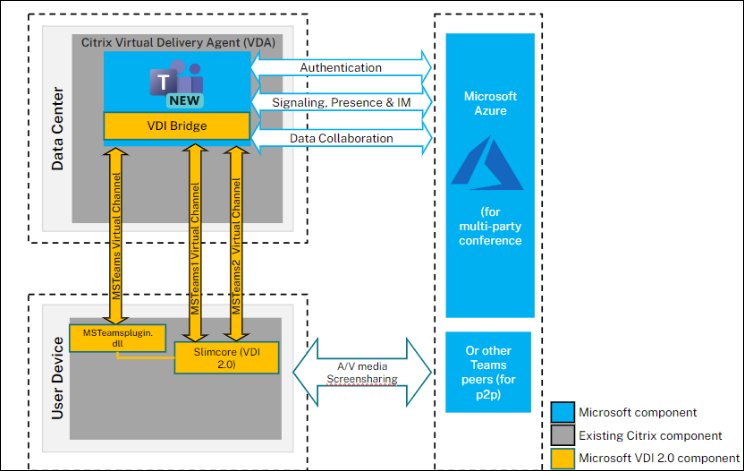
En la nueva solución VDI para Teams, Microsoft utiliza el SDK de canales virtuales de Citrix para crear canales virtuales personalizados. En el punto final, el contenido multimedia se descarga en el motor multimedia de Microsoft (SlimCore) en lugar de HdxRtcEngine. Los canales virtuales personalizados transportan la comunicación entre Teams en el VDA y el motor multimedia en el punto final.
Nota:
Microsoft ha anunciado la deprecación de la optimización Citrix HDX™ basada en WebRTC para Microsoft Teams en puntos finales de Windows. Se aplican dos hitos:
October 1, 2026 - Fin del soporte: Ya no cuenta con el soporte oficial de Microsoft ni de Citrix.
April 1, 2027 - Fin de la disponibilidad: La optimización basada en WebRTC deja de funcionar. Las directivas de Citrix Studio para la optimización heredada ya no surten efecto.
Se recomienda a los clientes migrar a la nueva solución VDI para Teams. Este cambio afecta únicamente a los puntos finales de Windows. Los puntos finales de macOS, Linux, ChromeOS y HTML5 no se ven afectados. Para obtener más detalles, consulte Microsoft Blog.
Esta solución es propiedad de Microsoft y está gestionada por Microsoft. Citrix es compatible con los componentes de Citrix implicados: la aplicación Citrix Workspace™, la lista de permitidos de canales virtuales y los mecanismos de implementación de plug-ins descritos en esta página. Para obtener la arquitectura propiedad de Microsoft y todos los detalles, consulte Nueva solución VDI para Teams en la documentación de Microsoft.
Requisitos del sistema
Esta sección enumera las versiones mínimas y recomendadas necesarias para admitir la nueva solución VDI para Teams. En las versiones mínimas, es posible que algunas correcciones de errores críticas o las funciones más recientes no estén disponibles. Implemente las versiones recomendadas para obtener la mejor experiencia.
Virtual Delivery Agent (VDA)
Nota:
Si utiliza 2203 LTSR CU2 o una versión anterior, o 2303 CR o una versión anterior, consulte CTX682593 para comprender las limitaciones de esas versiones y planificar su actualización.
| Versiones mínimas | Versiones recomendadas |
|---|---|
| 2203 LTSR CU3; 2305 CR | 2203 LTSR CU5+; 2402 LTSR y cualquier CR posterior |
Aplicación Citrix Workspace para Windows
| Versiones mínimas | Versiones recomendadas |
|---|---|
| 2203 LTSR (última CU); 2302 CR | 2402 LTSR; 2405 CR o posterior |
Aplicación Citrix Workspace para Mac
| Versiones mínimas | Versiones recomendadas |
|---|---|
| 2508.10 | 2607 o posterior |
Los puntos finales Mac requieren macOS 14, 15 o 26. macOS 26 requiere la aplicación Citrix Workspace 2511 o posterior. En la aplicación Citrix Workspace para Mac 2508.10, el complemento debe instalarse manualmente. La opción de instalar el complemento a través de la aplicación Citrix Workspace, Client App Management o el administrador de complementos de canal virtual está disponible a partir de la aplicación Citrix Workspace para Mac 2603.
Para conocer la versión mínima de Microsoft Teams, los requisitos del sistema operativo del punto final y los requisitos de hardware, consulte la documentación de Microsoft.
Componentes
- Nuevo Teams
vdiBridge: el módulo de canal virtual del lado del servidor, incluido con Teams. - Canal virtual (VC) personalizado: el VC personalizado propiedad de Microsoft Teams.
- Complemento: la DLL de VC del lado del cliente. Responsable de la descarga y limpieza del motor multimedia.
- Motor multimedia (SlimCore): el motor multimedia específico del sistema operativo, entregado por Microsoft como un paquete MSIX.
Implementación
-
Asegúrese de tener la versión de Microsoft Teams que se indica en Requisitos previos.
-
Configure la directiva Lista de permitidos de canales virtuales para permitir los canales virtuales de Microsoft Teams. Estos canales permiten que el cliente de Teams se conecte al complemento del lado del cliente. Para obtener más información, consulte Seguridad del canal virtual.
La solución necesita tres canales virtuales personalizados. Utilice comodines para permitir el ejecutable
ms-teams.exey los canales virtuales personalizados:MSTEAMS,C:\Program Files\WindowsApps\MSTeams*8wekyb3d8bbwe\ms-teams.exe MSTEAM1,C:\Program Files\WindowsApps\MSTeams*8wekyb3d8bbwe\ms-teams.exe MSTEAM2,C:\Program Files\WindowsApps\MSTeams*8wekyb3d8bbwe\ms-teams.exe <!--NeedCopy-->Nota:
- VDA 2603 y versiones posteriores permiten estos tres canales virtuales de forma predeterminada. No se requiere ninguna configuración de directiva de Studio en esas versiones.
- Los comodines para la directiva de lista de permitidos de canales virtuales están disponibles en CVAD 2203 LTSR CU2 y versiones posteriores, o en Citrix Virtual Apps and Desktops™ 2206 CR y versiones posteriores.
- Las máquinas VDA deben reiniciarse para que la directiva surta efecto.
- La ruta de instalación de MSTeams cambia porque es una aplicación MSIX, por lo que se requieren comodines. Permita las líneas exactas que se muestran arriba.
-
Esta solución está controlada por una política del lado de Microsoft Teams, no por una política de Citrix. Está habilitada de forma predeterminada. Para habilitarla o deshabilitarla para grupos de usuarios específicos, consulte la documentación de Microsoft.
-
Implemente el complemento de Teams en sus puntos finales. Consulte Opciones para instalar el complemento de Teams.
-
Para la preparación y el registro del motor multimedia, y las directivas de grupo que pueden bloquear la instalación de MSIX, consulte la documentación de Microsoft.
Opciones para instalar el complemento de Teams
Independientemente del método de instalación, el complemento se ubica en la aplicación Citrix Workspace en el punto final:
- Windows (
MsTeamsPluginCitrix.dll): 64 bitsC:\Program Files (x86)\Citrix\ICA Client; 32 bitsC:\Program Files\Citrix\ICA Client - Mac:
/Applications/Utilities/MsTeamsVdi.Plugin.app
Nota:
- En Windows, instale la aplicación Citrix Workspace en modo administrador para que los canales virtuales se abran correctamente. La instalación de la aplicación Citrix Workspace por usuario no es compatible.
- El complemento VDI de Microsoft Teams no es compatible cuando la aplicación Citrix Workspace se instala desde Microsoft Store.
- La instalación del complemento se detiene si no se encuentra ninguna aplicación Citrix Workspace en el punto final.
- En Windows, el complemento y la aplicación Citrix Workspace deben tener la misma arquitectura. Una aplicación Citrix Workspace de 32 bits no puede cargar un complemento de 64 bits.
- Los complementos se pueden actualizar o reparar, pero no degradar, y solo mientras no haya una sesión activa.
Opción 1: Mediante la instalación de la aplicación Citrix Workspace
-
Windows: Durante una instalación nueva o una actualización manual, seleccione Instalar el complemento VDI de Microsoft Teams en la página Complementos. A partir de Citrix Workspace app para Windows 2508, esta opción está seleccionada de forma predeterminada. Desactívela para omitir la instalación. Las actualizaciones recuerdan su selección anterior.
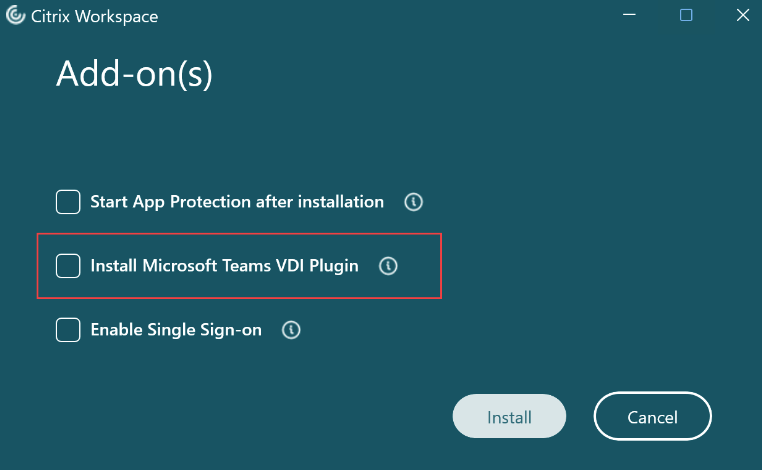
También puede instalar desde la línea de comandos con el modificador
/InstallMSTeamsPlugin. Por ejemplo,CitrixWorkspaceApp.exe /InstallMSTeamsPlugin=Yinstala el complemento y/InstallMSTeamsPlugin=Nlo impide.Para una instalación nueva, la versión mínima es Citrix Workspace app para Windows 2402 LTSR. Para actualizaciones in situ, la versión mínima es Citrix Workspace app para Windows 2405 CR. Para obtener los detalles más recientes, consulte Instalar complementos de terceros.
-
Mac: La opción de instalar el complemento durante la instalación de Citrix Workspace app está disponible a partir de Citrix Workspace app para Mac 2603 y requiere la acción del usuario. Citrix Workspace app para Mac 2607 instala el complemento automáticamente de forma predeterminada. En Citrix Workspace app para Mac 2508.10, instale el complemento manualmente. Consulte Opción 2: Descargar el complemento directamente.
Opción 2: Descargar el complemento directamente
-
Windows: Descargue el MSI e impleméntelo con herramientas como SCCM o Intune sobre cualquier versión compatible de Citrix Workspace app:
- Citrix Workspace app de 32 bits: aka.ms/plugin
- Citrix Workspace app de 64 bits: aka.ms/plugin_x64
- Citrix Workspace app basada en Arm: aka.ms/plugin_arm64
- Mac: Descargue el complemento desde aka.ms/macplugin e impleméntelo con herramientas como JAMF.
Opción 3: Administración de aplicaciones cliente (anteriormente servicio de configuración global de aplicaciones)
La Administración de aplicaciones cliente (anteriormente servicio de configuración global de aplicaciones, o GACS) gestiona la configuración de aplicaciones para puntos finales administrados y no administrados, y puede implementar el complemento de Teams en todos sus puntos finales. En Mac, esto requiere Citrix Workspace app para Mac 2603 o posterior. Consulte Administración del complemento VDI de Microsoft Teams.
Opción 4: Administrador de complementos de canal virtual
El administrador de complementos de canal virtual implementa complementos en los puntos finales del cliente para las aplicaciones que necesitan componentes de punto final, incluida la nueva solución VDI para Teams. Detecta la aplicación que se ejecuta en el VDA y solicita al usuario que instale el complemento en el punto final. Los administradores pueden usarlo en escenarios BYOD. En Mac, esto requiere Citrix Workspace app para Mac 2603 o posterior. Consulte Administrador de complementos de canal virtual.
Escenarios de actualización del complemento
Citrix gestiona las actualizaciones del complemento de Teams sin problemas cuando el complemento se instala a través de las opciones 1, 3 o 4. Si el complemento se instala manualmente (opción 2), Citrix no gestiona las actualizaciones.
- Asegúrese de que la actualización automática de la aplicación Citrix Workspace esté activada para las actualizaciones automáticas del complemento.
- Asegúrese de tener al menos la aplicación Citrix Workspace para Windows 2405. La aplicación Citrix Workspace para Windows 2508 o posterior instala el complemento automáticamente cuando la aplicación Citrix Workspace se actualiza automáticamente.
- Citrix no gestiona la desinstalación del complemento. Desinstale el complemento por separado cuando sea necesario.
Nota:
Citrix gestiona las actualizaciones del complemento de Teams, no del motor multimedia. Microsoft entrega y actualiza el motor multimedia.
Teams como aplicación publicada de Citrix
Teams publicado como aplicación de Citrix Virtual Apps se puede optimizar con esta solución cuando todos los componentes necesarios cumplen las versiones mínimas. Para conocer las versiones requeridas y las limitaciones conocidas, consulte la documentación de Microsoft.
Interoperabilidad y itinerancia
Consulte Optimización para Microsoft Teams para saber cómo interoperan la nueva solución VDI para Teams y la optimización de Citrix HDX, y cómo se comporta la itinerancia.
Consideraciones de red
Consulte Consideraciones de red en la documentación de Microsoft.
Compatibilidad con funciones
El conjunto de funciones y la implementación son propiedad de Microsoft. Consulte la lista de funciones en la documentación de Microsoft.
Solución de problemas
El cliente de Microsoft Teams informa del estado de optimización y, cuando la optimización falla, de un código de error. Estos indicadores de estado y códigos de error están definidos por Microsoft. Para obtener la lista completa y la solución de problemas de extremo a extremo, consulte Solución de problemas de la nueva solución VDI para Teams en la documentación de Microsoft.
Citrix Monitor proporciona visibilidad del estado de optimización de esta solución. En los detalles de una sesión, la vista Topología de sesión muestra si la aplicación está optimizada y señala cualquier componente que falte, como el administrador de plug-ins, el plug-in y su versión, el estado del canal virtual y el estado de la lista de permitidos del canal virtual. Para obtener más información, consulte Visibilidad de la optimización de las comunicaciones en tiempo real.
Algunos códigos de error de Microsoft apuntan a la configuración del lado de Citrix. Comprobaciones comunes de Citrix:
- Si el cliente de Teams informa de que los canales virtuales personalizados están bloqueados (error de Microsoft 2003), confirme que la lista de permitidos del canal virtual incluye MSTEAMS, MSTEAM1 y MSTEAM2.
- Si el cliente de Teams informa de que no se detecta ningún plug-in (error de Microsoft 2000), confirme que el plug-in está instalado y cargado. En el Explorador de procesos, seleccione
wfica32.exe, muestre el panel inferior y compruebe la pestaña DLL paraMsTeamsPluginCitrix.dll. - Si el cliente de Teams informa de una versión no compatible de la aplicación Citrix Workspace (error de Microsoft 2004), actualice a una versión compatible. Consulte Requisitos del sistema.
Limitaciones conocidas
Las características y la implementación son propiedad de Microsoft. Consulte Problemas conocidos en la documentación de Microsoft.
En este artículo
- Requisitos del sistema
- Componentes
- Implementación
- Opciones para instalar el complemento de Teams
- Escenarios de actualización del complemento
- Teams como aplicación publicada de Citrix
- Interoperabilidad y itinerancia
- Consideraciones de red
- Compatibilidad con funciones
- Solución de problemas
- Limitaciones conocidas