Información general de HDX™
Advertencia:
La edición incorrecta del Registro puede causar problemas graves que podrían requerir la reinstalación del sistema operativo. Citrix® no puede garantizar que los problemas resultantes del uso incorrecto del Editor del Registro puedan resolverse. Utilice el Editor del Registro bajo su propia responsabilidad. Asegúrese de hacer una copia de seguridad del Registro antes de editarlo.
Citrix HDX representa un amplio conjunto de tecnologías que ofrecen una experiencia de alta definición a los usuarios de aplicaciones y escritorios centralizados, en cualquier dispositivo y a través de cualquier red.
HDX está diseñado en torno a tres principios técnicos:
- Redirección inteligente
- Compresión adaptable
- Deduplicación de datos
Aplicados en diferentes combinaciones, optimizan la experiencia de TI y del usuario, disminuyen el consumo de ancho de banda y aumentan la densidad de usuarios por servidor de alojamiento.
- Redirección inteligente - La redirección inteligente examina la actividad de la pantalla, los comandos de la aplicación, el dispositivo de punto final y las capacidades de la red y el servidor para determinar instantáneamente cómo y dónde renderizar una aplicación o actividad de escritorio. La renderización puede ocurrir tanto en el dispositivo de punto final como en el servidor de alojamiento.
-
Compresión adaptable - La compresión adaptable permite que las pantallas multimedia enriquecidas se entreguen en conexiones de red delgadas. HDX evalúa primero varias variables, como el tipo de entrada, dispositivo y pantalla (texto, vídeo, voz y multimedia). Elige el códec de compresión óptimo y la mejor proporción de uso de CPU y GPU. Luego se adapta de forma inteligente en función de cada usuario y base únicos. Esta adaptación inteligente es por usuario, o incluso por sesión.
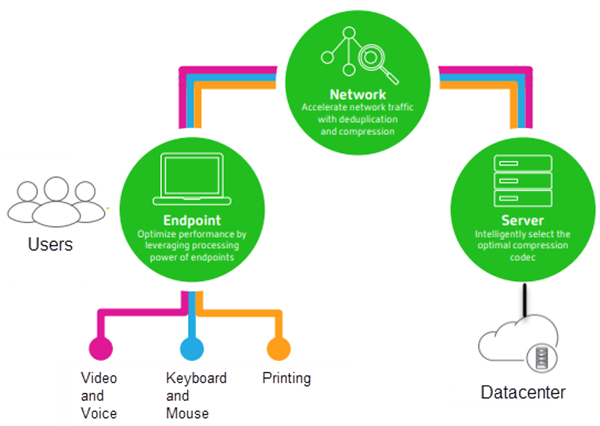
- Deduplicación de datos - La deduplicación del tráfico de red reduce los datos agregados enviados entre el cliente y el servidor. Esto se logra aprovechando los patrones repetidos en datos de acceso común, como gráficos de mapa de bits, documentos, trabajos de impresión y medios transmitidos. El almacenamiento en caché de estos patrones permite que solo los cambios se transmitan a través de la red, eliminando el tráfico duplicado. HDX también admite la multidifusión de transmisiones multimedia, donde una única transmisión desde la fuente es vista por múltiples suscriptores en una ubicación, en lugar de una conexión uno a uno para cada usuario.
En el dispositivo
HDX utiliza la capacidad de procesamiento de los dispositivos de usuario para mejorar y optimizar la experiencia del usuario. La tecnología HDX garantiza que los usuarios reciban una experiencia fluida y sin interrupciones con el contenido multimedia en sus escritorios virtuales o aplicaciones. La reconexión de sesión permite a los usuarios pausar escritorios virtuales y aplicaciones y reanudar el trabajo desde un dispositivo diferente en el punto donde lo dejaron.
En la red
HDX incorpora capacidades avanzadas de optimización y aceleración para ofrecer el mejor rendimiento en cualquier red, incluidas las conexiones WAN de bajo ancho de banda y alta latencia.
Las funciones de HDX se adaptan a los cambios del entorno. Las funciones equilibran el rendimiento y el ancho de banda. Aplican las mejores tecnologías para cada escenario de usuario, ya sea que se acceda al escritorio o a la aplicación localmente en la red corporativa o de forma remota desde fuera del firewall corporativo.
En el centro de datos
HDX utiliza la potencia de procesamiento y la escalabilidad de los servidores para ofrecer un rendimiento gráfico avanzado, independientemente de las capacidades del dispositivo cliente.
La supervisión de canales HDX proporcionada por Citrix Director muestra el estado de los canales HDX conectados en los dispositivos de usuario.
HDX Insight
HDX Insight es la integración de NetScaler® Network Inspector y Performance Manager con Director. Captura datos sobre el tráfico ICA y proporciona una vista de panel de detalles en tiempo real e históricos. Estos datos incluyen la latencia de sesión ICA del lado del cliente y del lado del servidor, el uso del ancho de banda de los canales ICA y el valor del tiempo de ida y vuelta de ICA de cada sesión.
Puede habilitar NetScaler para usar el canal virtual HDX Insight para mover todos los puntos de datos necesarios en un formato sin comprimir. Si deshabilita esta función, el dispositivo NetScaler descifra y descomprime el tráfico ICA® distribuido en varios canales virtuales. El uso del canal virtual único reduce la complejidad, mejora la escalabilidad y es más rentable.
Requisitos mínimos:
- Citrix Virtual Apps y Desktops™ 7 v1808
- XenApp y XenDesktop 7.17
- NetScaler versión 12.0 Build 57.x
- Aplicación Citrix Workspace™ para Windows 1808
- Citrix Receiver para Windows 4.10
- Aplicación Citrix Workspace para Mac 1808
- Citrix Receiver para Mac 12.8
Habilitar o inhabilitar el canal virtual HDX Insight
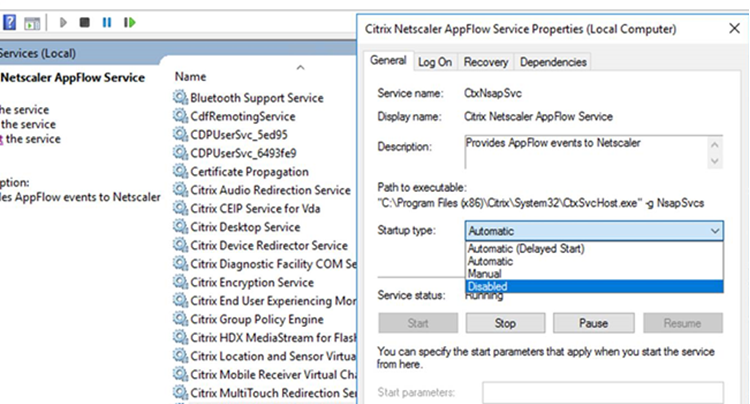
Para inhabilitar esta función, establezca las propiedades del servicio Citrix NetScaler Application Flow en Deshabilitado. Para habilitarlo, establezca el servicio en Automático. En cualquier caso, le recomendamos que reinicie la máquina del servidor después de cambiar estas propiedades. De forma predeterminada, este servicio está habilitado (Automático).
Experimente las funciones de HDX desde su escritorio virtual
- Para ver cómo la redirección de contenido del explorador, una de las cuatro tecnologías de redirección multimedia de HDX, acelera la entrega de contenido multimedia HTML5 y WebRTC:
- Descargue la extensión del explorador Chrome e instálela en el escritorio virtual.
- Para experimentar cómo la redirección de contenido del explorador acelera la entrega de contenido multimedia a los escritorios virtuales, vea un vídeo en su escritorio desde un sitio web que contenga vídeos HTML5, como YouTube. Los usuarios no saben cuándo se está ejecutando la redirección de contenido del explorador. Para ver si se está utilizando la redirección de contenido del explorador, arrastre la ventana del explorador rápidamente. Verá un retraso o un desajuste entre la ventana gráfica y la interfaz de usuario. También puede hacer clic con el botón secundario en la página web y buscar Acerca de la redirección del explorador HDX en el menú.
- Para ver cómo HDX ofrece audio de alta definición:
- Configure su cliente Citrix para obtener la máxima calidad de audio; consulte la documentación de la aplicación Citrix Workspace para obtener más detalles.
- Reproduzca archivos de música utilizando un reproductor de audio digital (como iTunes) en su escritorio.
HDX proporciona una experiencia de gráficos y vídeo superior para la mayoría de los usuarios de forma predeterminada, y no se requiere configuración. La configuración de directivas de Citrix que proporciona la mejor experiencia para la mayoría de los casos de uso está habilitada de forma predeterminada.
- HDX selecciona automáticamente el mejor método de entrega en función del cliente, la plataforma, la aplicación y el ancho de banda de la red, y luego se autoajusta en función de las condiciones cambiantes.
- HDX optimiza el rendimiento de los gráficos y el vídeo 2D y 3D.
- HDX permite a los dispositivos de usuario transmitir archivos multimedia directamente desde el proveedor de origen en Internet o la intranet, en lugar de hacerlo a través del servidor host. Si no se cumplen los requisitos para esta obtención de contenido del lado del cliente, la entrega de medios recurre a la obtención de contenido del lado del servidor y a la redirección multimedia. Por lo general, no es necesario realizar ajustes en las directivas de la función de redirección multimedia.
- HDX ofrece contenido de vídeo enriquecido renderizado por el servidor a los escritorios virtuales cuando la redirección multimedia no está disponible: Vea un vídeo en un sitio web que contenga vídeos de alta definición, como http://www.microsoft.com/silverlight/iis-smooth-streaming/demo/.
Es bueno saberlo:
- Para obtener información sobre la compatibilidad y los requisitos de las funciones de HDX, consulte el artículo Requisitos del sistema. Salvo que se indique lo contrario, las funciones de HDX están disponibles para máquinas con SO Windows multisesión y SO Windows de sesión única compatibles, además de escritorios con Acceso con PC remoto.
- Este contenido describe cómo optimizar la experiencia del usuario, mejorar la escalabilidad del servidor o reducir los requisitos de ancho de banda. Para obtener información sobre el uso de las directivas y la configuración de directivas de Citrix, consulte la documentación de Directivas de Citrix para esta versión.
- Para las instrucciones que incluyen la edición del Registro, tenga precaución: la edición incorrecta del Registro puede causar problemas graves que podrían requerir la reinstalación del sistema operativo. Citrix no puede garantizar que los problemas resultantes del uso incorrecto del Editor del Registro puedan resolverse. Utilice el Editor del Registro bajo su propia responsabilidad. Asegúrese de hacer una copia de seguridad del Registro antes de editarlo.
Reconexión automática de clientes y fiabilidad de la sesión
Al acceder a aplicaciones o escritorios alojados, pueden producirse interrupciones de red. Para experimentar una reconexión más fluida, ofrecemos la reconexión automática de clientes y la fiabilidad de la sesión. En una configuración predeterminada, la fiabilidad de la sesión se inicia y, a continuación, le sigue la reconexión automática de clientes.
Reconexión automática de clientes:
La reconexión automática de clientes reinicia el motor del cliente para volver a conectarse a una sesión desconectada. La reconexión automática de clientes cierra (o desconecta) la sesión del usuario después del tiempo especificado en la configuración. Si la reconexión automática de clientes está en curso, el sistema envía una notificación de interrupción de red de aplicaciones y escritorios al usuario de la siguiente manera:
- Escritorios. La ventana de la sesión aparece atenuada y un temporizador de cuenta atrás muestra el tiempo hasta que se produzcan las reconexiones.
- Aplicaciones. La ventana de la sesión se cierra y aparece un cuadro de diálogo para el usuario que contiene un temporizador de cuenta atrás que muestra el tiempo hasta que se intenten las reconexiones.
Durante la reconexión automática de clientes, las sesiones se reinician esperando conectividad de red. El usuario no puede interactuar con las sesiones mientras la reconexión automática de clientes está en curso.
Al reconectarse, las sesiones desconectadas se vuelven a conectar utilizando la información de conexión guardada. El usuario puede interactuar con las aplicaciones y los escritorios con normalidad.
Configuración predeterminada de reconexión automática del cliente:
- Tiempo de espera de reconexión automática del cliente: 120 segundos
- Reconexión automática del cliente: Habilitada
- Autenticación de reconexión automática del cliente: Deshabilitada
- Registro de reconexión automática del cliente: Deshabilitado
Para obtener más información, consulte Configuración de directiva de reconexión automática del cliente.
Fiabilidad de la sesión:
La fiabilidad de la sesión reconecta las sesiones ICA sin problemas a través de interrupciones de red. La fiabilidad de la sesión cierra (o desconecta) la sesión del usuario después del tiempo especificado en la configuración. Después del tiempo de espera de fiabilidad de la sesión, la configuración de reconexión automática del cliente surte efecto, intentando reconectar al usuario a la sesión desconectada. Cuando la fiabilidad de la sesión está en curso, se envían al usuario notificaciones de interrupción de red de aplicaciones y escritorios de la siguiente manera:
- Escritorios. La ventana de la sesión se vuelve translúcida y un temporizador de cuenta atrás muestra el tiempo hasta que se produzcan las reconexiones.
- Aplicaciones. La ventana se vuelve translúcida junto con ventanas emergentes de conexión interrumpida desde el área de notificación.
Mientras la fiabilidad de la sesión está activa, el usuario no puede interactuar con las sesiones ICA. Sin embargo, las acciones del usuario, como las pulsaciones de teclas, se almacenan en búfer durante unos segundos inmediatamente después de la interrupción de la red y se retransmiten cuando la red está disponible.
Al reconectarse, el cliente y el servidor reanudan en el mismo punto en el que estaban en su intercambio de protocolo. Las ventanas de la sesión pierden la translucidez y se muestran las ventanas emergentes apropiadas del área de notificación para las aplicaciones.
Configuración predeterminada de fiabilidad de la sesión
- Tiempo de espera de fiabilidad de la sesión: 180 segundos
- Nivel de opacidad de la interfaz de usuario de reconexión: 80%
- Conexión de fiabilidad de sesión: Habilitada
- Número de puerto de fiabilidad de sesión: 2598
Para obtener más información, consulte Configuración de directivas de fiabilidad de sesión.
NetScaler con reconexión automática de cliente y fiabilidad de sesión:
Si las directivas Multistream y Multiport están habilitadas en el servidor y se cumple alguna o todas estas condiciones, la reconexión automática de cliente no funciona:
- La fiabilidad de sesión está inhabilitada en NetScaler Gateway.
- Se produce una conmutación por error en el dispositivo NetScaler.
- NetScaler SD-WAN se utiliza con NetScaler Gateway.
Rendimiento adaptativo de HDX
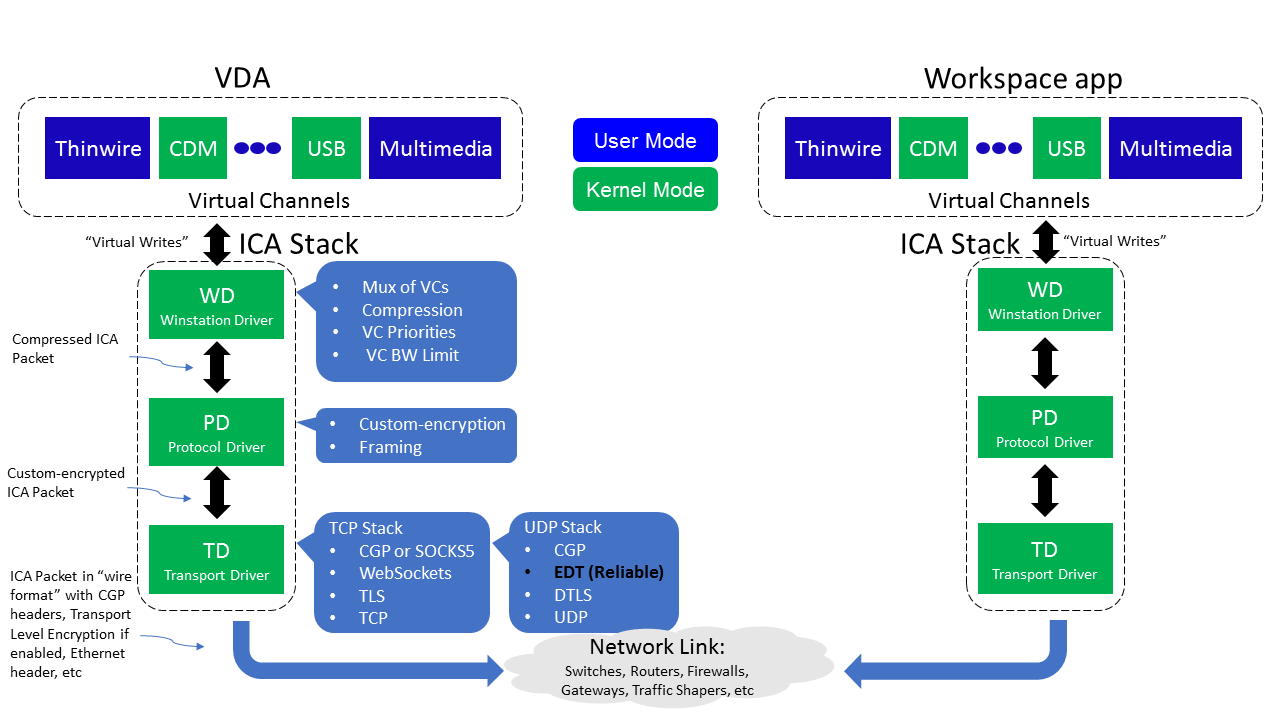
El rendimiento adaptativo de HDX ajusta de forma inteligente el rendimiento máximo de la sesión ICA mediante la adaptación de los búferes de salida. El número de búferes de salida se establece inicialmente en un valor alto. Este valor alto permite que los datos se transmitan al cliente de forma más rápida y eficiente, especialmente en redes de alta latencia. Proporcionar una mejor interactividad, transferencias de archivos más rápidas, una reproducción de vídeo más fluida, una mayor velocidad de fotogramas y resolución da como resultado una experiencia de usuario mejorada.
La interactividad de la sesión se mide constantemente para determinar si algún flujo de datos dentro de la sesión ICA está afectando negativamente a la interactividad. Si esto ocurre, el rendimiento se reduce para disminuir el impacto del gran flujo de datos en la sesión y permitir que la interactividad se recupere.
Importante:
El rendimiento adaptativo de HDX cambia la forma en que se configuran los búferes de salida al mover este mecanismo del cliente al VDA, y no es necesaria ninguna configuración manual.
Esta función tiene los siguientes requisitos:
- VDA versión 1811 o posterior
- Workspace app para Windows 1811 o posterior
Mejorar la calidad de imagen enviada a los dispositivos de usuario
Las siguientes configuraciones de directiva de visualización controlan la calidad de las imágenes enviadas desde los escritorios virtuales a los dispositivos de usuario.
- Calidad visual. Controla la calidad visual de las imágenes mostradas en el dispositivo de usuario: media, alta, siempre sin pérdidas, compilación sin pérdidas (predeterminado = media). La calidad de vídeo real con la configuración predeterminada de media depende del ancho de banda disponible.
- Velocidad de fotogramas de destino. Especifica el número máximo de fotogramas por segundo que se envían desde el escritorio virtual al dispositivo de usuario (predeterminado = 30). Para los dispositivos con CPU más lentas, especificar un valor más bajo puede mejorar la experiencia del usuario. La velocidad de fotogramas máxima admitida por segundo es 60.
- Límite de memoria de pantalla. Especifica el tamaño máximo del búfer de vídeo para la sesión en kilobytes (predeterminado = 65536 KB). Para las conexiones que requieren mayor profundidad de color y mayor resolución, aumente el límite. Puede calcular la memoria máxima necesaria.
Mejorar el rendimiento de las videoconferencias
Varias aplicaciones populares de videoconferencia están optimizadas para la entrega desde Citrix DaaS (anteriormente, servicio Citrix Virtual Apps and Desktops) a través de la redirección multimedia (consulte, por ejemplo, HDX RealTime Optimization Pack). Para las aplicaciones que no están optimizadas, la compresión de vídeo de la cámara web HDX mejora la eficiencia del ancho de banda y la tolerancia a la latencia para las cámaras web durante las videoconferencias en una sesión. Esta tecnología transmite el tráfico de la cámara web a través de un canal virtual multimedia dedicado. Esta tecnología utiliza menos ancho de banda en comparación con la compatibilidad con la redirección USB isócrona HDX Plug-n-Play, y funciona bien en conexiones WAN.
Los usuarios de Citrix Workspace app pueden anular el comportamiento predeterminado eligiendo la configuración de micrófono y cámara web del Visor de escritorio No usar mi micrófono ni mi cámara web. Para evitar que los usuarios cambien de la compresión de vídeo de la cámara web HDX, inhabilite la redirección de dispositivos USB mediante la configuración de directiva en Configuración de directiva de ICA > Configuración de directiva de dispositivos USB.
La compresión de vídeo de la cámara web HDX requiere que se habiliten las siguientes configuraciones de directiva (todas están habilitadas de forma predeterminada).
- Redirección de audio de cliente
- Redirección de micrófono de cliente
- Conferencias multimedia
- Redirección de Windows Media
Si una cámara web admite la codificación de hardware, la compresión de vídeo HDX utiliza la codificación de hardware de forma predeterminada. La codificación de hardware podría consumir más ancho de banda que la codificación de software. Para forzar la compresión de software, agregue el siguiente valor de clave DWORD a la clave del Registro: HKCU\Software\Citrix\HdxRealTime: DeepCompress_ForceSWEncode=1.
Prioridades del tráfico de red
Se asignan prioridades al tráfico de red a través de varias conexiones para una sesión mediante enrutadores compatibles con la Calidad de servicio. Hay cuatro flujos TCP y dos flujos de Protocolo de datagramas de usuario (UDP) disponibles para transportar el tráfico ICA entre el dispositivo de usuario y el servidor:
- Flujos TCP: en tiempo real, interactivos, en segundo plano y masivos
- Flujos UDP: voz y acceso remoto a la pantalla de Framehawk
Cada canal virtual se asocia a una prioridad específica y se transporta en la conexión correspondiente. Puede configurar los canales de forma independiente, según el número de puerto TCP utilizado para la conexión.
Las conexiones de streaming multicanal son compatibles con los Virtual Delivery Agents (VDA) instalados en máquinas con Windows 10 y Windows 8. Trabaje con su administrador de red para asegurarse de que los puertos del Protocolo de puerta de enlace común (CGP) configurados en el parámetro de directiva Multi-Port se asignen correctamente en los enrutadores de red.
La Calidad de servicio solo se admite cuando se configuran varios puertos de fiabilidad de sesión o los puertos CGP.
Advertencia:
Utilice la seguridad de transporte al usar esta función. Citrix recomienda usar Seguridad de protocolo de Internet (IPsec) o Seguridad de la capa de transporte (TLS). Las conexiones TLS solo se admiten cuando las conexiones atraviesan un NetScaler Gateway que admita ICA de múltiples flujos. En una red corporativa interna, las conexiones de múltiples flujos con TLS no son compatibles.
Para configurar la Calidad de servicio para varias conexiones de streaming, agregue los siguientes parámetros de directiva de Citrix a una directiva (consulte Parámetros de directiva de conexiones de múltiples flujos para obtener más información):
-
Directiva Multi-Port: este parámetro especifica los puertos para el tráfico ICA a través de varias conexiones y establece las prioridades de red.
- Seleccione una prioridad de la lista de prioridades de puerto predeterminadas de CGP. De forma predeterminada, el puerto principal (2598) tiene una prioridad Alta.
- Escriba más puertos CGP en CGP port1, CGP port2 y CGP port3 según sea necesario, e identifique las prioridades para cada uno. Cada puerto debe tener una prioridad única.
Configure explícitamente los firewalls en los VDA para permitir el tráfico TCP adicional.
-
Parámetro de equipo de múltiples flujos: este parámetro está inhabilitado de forma predeterminada. Si utiliza Citrix NetScaler SD-WAN con compatibilidad con múltiples flujos en su entorno, no necesita configurar este parámetro. Configure este parámetro de directiva cuando utilice enrutadores de terceros o Branch Repeaters heredados para lograr la Calidad de servicio deseada.
-
Configuración de usuario de flujo múltiple: esta configuración está deshabilitada de forma predeterminada.
Para que las directivas que contienen estas configuraciones surtan efecto, los usuarios deben cerrar sesión y volver a iniciarla en la red.
Mostrar u ocultar la barra de idioma remota
La barra de idioma muestra el idioma de entrada preferido en una sesión de aplicación. Si esta función está habilitada (predeterminada), puede mostrar u ocultar la barra de idioma desde la interfaz de usuario Preferencias avanzadas > Barra de idioma en la aplicación Citrix Workspace para Windows. Mediante una configuración del Registro en el VDA, puede deshabilitar el control del cliente sobre la función de la barra de idioma. Si esta función está deshabilitada, la configuración de la interfaz de usuario del cliente no surte efecto y la configuración actual por usuario determina el estado de la barra de idioma. Para obtener más información, consulte Mejorar la experiencia del usuario.
Para deshabilitar el control del cliente de la función de la barra de idioma desde el VDA:
- En el editor del Registro, vaya a
HKEY_LOCAL_MACHINE\SYSTEM\CurrentControlSet\Control\Citrix\wfshell\TWI. - Cree una clave de valor DWORD, SeamlessFlags, y establézcala en 0x40000.
Asignación de teclado Unicode
Los Citrix Receivers que no son de Windows utilizan la distribución de teclado local (Unicode). Si un usuario cambia la distribución de teclado local y la distribución de teclado del servidor (código de exploración), es posible que no estén sincronizadas y la salida sea incorrecta. Por ejemplo, el Usuario1 cambia la distribución de teclado local de inglés a alemán. El Usuario1 luego cambia el teclado del lado del servidor a alemán. Aunque ambas distribuciones de teclado son alemanas, es posible que no estén sincronizadas, lo que provoca una salida de caracteres incorrecta.
Habilitar o deshabilitar la asignación de distribución de teclado Unicode
De forma predeterminada, la función está deshabilitada en el VDA. Para habilitar la función, actívela mediante el editor del Registro (regedit) en el VDA. Agregue la siguiente clave del Registro:
KEY_LOCAL_MACHINE/SOFTWARE/Citrix/CtxKlMap
Name: EnableKlMap
Type: DWORD
Value: 1
Para deshabilitar esta función, establezca EnableKlMap en 0 o elimine la clave CtxKlMap.
Habilitar el modo compatible de asignación de diseño de teclado Unicode
De forma predeterminada, la asignación de diseño de teclado Unicode engancha automáticamente algunas API de Windows para recargar el nuevo mapa de diseño de teclado Unicode cuando cambia el diseño del teclado en el lado del servidor. Algunas aplicaciones no se pueden enganchar. Para mantener la compatibilidad, puede cambiar la función a modo compatible para admitir estas aplicaciones no enganchadas. Agregue la siguiente clave de registro:
HKEY_LOCAL_MACHINE/SOFTWARE/Citrix/CtxKlMap
Nombre: DisableWindowHook
Tipo: DWORD
Valor: 1
Para usar la asignación normal de diseño de teclado Unicode, establezca DisableWindowHook en 0.
En este artículo
- En el dispositivo
- En la red
- En el centro de datos
- HDX Insight
- Experimente las funciones de HDX desde su escritorio virtual
- Reconexión automática de clientes y fiabilidad de la sesión
- Rendimiento adaptativo de HDX
- Mejorar la calidad de imagen enviada a los dispositivos de usuario
- Mejorar el rendimiento de las videoconferencias
- Prioridades del tráfico de red
- Mostrar u ocultar la barra de idioma remota
- Asignación de teclado Unicode