-
Planificar y crear una implementación
-
-
Grupos de identidades de diferentes tipos de unión de identidades de máquina
-
Servicio de autoridad de emisión de tickets seguros (STA) de Citrix independiente
-
-
-
This content has been machine translated dynamically.
Dieser Inhalt ist eine maschinelle Übersetzung, die dynamisch erstellt wurde. (Haftungsausschluss)
Cet article a été traduit automatiquement de manière dynamique. (Clause de non responsabilité)
Este artículo lo ha traducido una máquina de forma dinámica. (Aviso legal)
此内容已经过机器动态翻译。 放弃
このコンテンツは動的に機械翻訳されています。免責事項
이 콘텐츠는 동적으로 기계 번역되었습니다. 책임 부인
Este texto foi traduzido automaticamente. (Aviso legal)
Questo contenuto è stato tradotto dinamicamente con traduzione automatica.(Esclusione di responsabilità))
This article has been machine translated.
Dieser Artikel wurde maschinell übersetzt. (Haftungsausschluss)
Ce article a été traduit automatiquement. (Clause de non responsabilité)
Este artículo ha sido traducido automáticamente. (Aviso legal)
この記事は機械翻訳されています.免責事項
이 기사는 기계 번역되었습니다.책임 부인
Este artigo foi traduzido automaticamente.(Aviso legal)
这篇文章已经过机器翻译.放弃
Questo articolo è stato tradotto automaticamente.(Esclusione di responsabilità))
Translation failed!
Compatibilidad con dispositivos cliente móviles y con pantalla táctil
Citrix Virtual Apps and Desktops™ permite a los usuarios acceder a sus aplicaciones y escritorios publicados desde dispositivos cliente móviles y con pantalla táctil.
Requisitos
Plano de control de Citrix®
- Citrix Virtual Apps and Desktops 7.15 o posterior
- Citrix DaaS™
Host de sesión
- Sistema operativo
- Windows 10 1903 o posterior
- Windows Server 2016 o posterior
- VDA
- Windows: versión 7.15 o posterior
Dispositivo cliente
- Sistema operativo
- Windows 10 1809 o posterior
- Citrix Workspace™ app para Windows versión 1808 o superior
Modo tableta para dispositivos con pantalla táctil mediante Windows Continuum
Continuum es una función de Windows 10 que se adapta a la forma en que se utiliza el dispositivo cliente. Cuando el VDA detecta la presencia de un teclado o un ratón en un cliente táctil, lo pone en modo escritorio. Si no hay teclado ni ratón, el VDA pone el cliente en modo tableta/móvil. Esta detección se produce al conectar y reconectar la sesión, y también durante la sesión cuando se conecta o desconecta el teclado o el ratón.
La función está habilitada de forma predeterminada. Para deshabilitar esta función, configura la configuración de la directiva Configuración de directiva de alternancia del modo tableta.
Además de los requisitos para dispositivos con pantalla táctil mencionados anteriormente, se requiere lo siguiente para Windows Continuum:
XenServer®
- Citrix Hypervisor 8.2 o superior
- Ejecuta el comando CLI de XenServer para permitir el cambio entre portátil y tableta:
xe vm-param-set uuid=<VM_UUID> platform:acpi_laptop_slate=1
Importante:
La actualización de la imagen base de un catálogo de máquinas existente después de cambiar la configuración de los metadatos no afecta a ninguna máquina virtual aprovisionada anteriormente. Después de cambiar la imagen base de la máquina virtual de XenServer, crea un catálogo, elige la imagen base y aprovisiona una nueva máquina de Machine Creation Services™ (MCS).
Host de sesión
- Sistema operativo
- Windows 10 1903 o posterior
- Windows 11
- VDA
- Windows: versión 7.16 o posterior
-
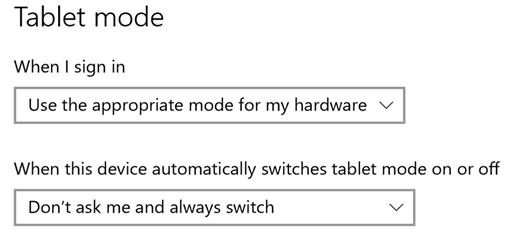
Debido a las limitaciones actuales en las configuraciones del sistema operativo, el usuario tendrá que establecer las siguientes opciones en los menús desplegables después de iniciar la primera sesión de ICA® y reiniciar el VDA:
-
Configuración > Sistema > Modo tableta
- Usa el modo adecuado para mi hardware
- No me preguntes y cambia siempre
-
Configuración > Sistema > Modo tableta
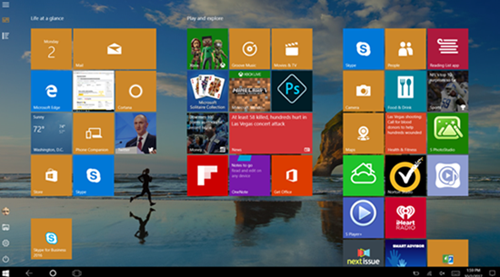
El modo tableta ofrece una interfaz de usuario más adecuada para pantallas táctiles:
- Botones ligeramente más grandes
- La pantalla de Inicio y cualquier aplicación que inicies se abren a pantalla completa
- La barra de tareas contiene un botón de retroceso
- Los iconos se eliminan de la barra de tareas
Tienes acceso al Explorador de archivos.
Windows 10 carga el controlador GPIO en la máquina virtual de destino basándose en este BIOS actualizado. Se utiliza para alternar entre los modos tableta y escritorio dentro de la máquina virtual.
Citrix Workspace app para HTML5 no es compatible con las funciones de Windows Continuum.
El modo escritorio ofrece la interfaz de usuario tradicional, donde interactúas de la misma manera que al usar un PC con teclado y ratón.
Lápices de Microsoft Surface Pro y Surface Book
Ofrecemos compatibilidad con la funcionalidad estándar del lápiz en aplicaciones basadas en Windows Ink. La compatibilidad incluye el puntero, el borrado, la presión del lápiz, las señales Bluetooth y otras funciones, según el firmware del sistema operativo y el modelo de lápiz. Por ejemplo, la presión del lápiz puede tener hasta 4096 niveles. Esta función está habilitada de forma predeterminada.
Los siguientes son los requisitos para la compatibilidad con la funcionalidad del lápiz:
Plano de control de Citrix
- Citrix Virtual Apps and Desktops 1903 o posterior
- Citrix DaaS
Host de sesión
- Sistema operativo
- Windows 10 1809 o posterior
- Windows Server 2016 o posterior
- Windows 11
- VDA
- Windows: versión 1903 o posterior
Dispositivo cliente
- Sistema operativo
- Windows 10 1809 o posterior
- Citrix Workspace app para Windows versión mínima 1902
Para ver una demostración de Windows Ink y la funcionalidad del lápiz, haz clic en este gráfico:
Para deshabilitar o habilitar esta función, consulta Lápices de Microsoft Surface Pro y Surface Book en la lista de funciones administradas a través del registro.
Problemas conocidos
Los siguientes son problemas conocidos con la compatibilidad del lápiz:
- Debido a las limitaciones del sistema operativo en Windows Server 2k22, los usuarios no podrán configurar accesos directos del lápiz ni realizar ajustes en la configuración del lápiz/tinta en el Panel de control al conectarse a aplicaciones o escritorios de servidor 2k22.
- Los accesos directos del lápiz no se respetan desde un cliente de Windows 11 habilitado para lápiz debido a una limitación del sistema operativo.
Compartir
Compartir
This Preview product documentation is Citrix Confidential.
You agree to hold this documentation confidential pursuant to the terms of your Citrix Beta/Tech Preview Agreement.
The development, release and timing of any features or functionality described in the Preview documentation remains at our sole discretion and are subject to change without notice or consultation.
The documentation is for informational purposes only and is not a commitment, promise or legal obligation to deliver any material, code or functionality and should not be relied upon in making Citrix product purchase decisions.
If you do not agree, select I DO NOT AGREE to exit.